1
Music Catcher-Funktionen
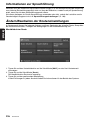
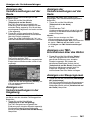
Sie können die Playlist auf den Infobildschirmen
bearbeiten. ➜ “Anzeigen von registrierten
Informationen für Album/Playlist/Titel”
(S. 220)
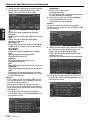
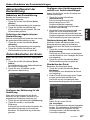
1. Wählen Sie die Playlist aus, deren
Informationen Sie mithilfe der Funktion zur
Musikauswahl bearbeiten möchten.
2. Tippen Sie auf die Schaltfläche [Liste/Edit],
um die Liste mit den Playlists anzuzeigen.
Auf diesem Bildschirm können die folgenden
Vorgänge ausgeführt werden.
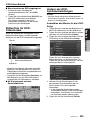
● Löschen von Playlists
3. Tippen Sie auf die Schaltfläche [Löschen].
Der Bildschirm zum Löschen von Playlists
wird angezeigt.
4. Wählen Sie durch Tippen auf die Schaltfläche
der Playlist die zu löschenden Playlists aus.
• Durch Tippen auf die Schaltfläche
[Auswahl alle] wird die Liste mit den
Schaltflächen der Playlists angezeigt.
5. Tippen Sie auf die Schaltfläche [OK].
Ein Bestätigungsbildschirm erscheint.
6. Tippen Sie auf die Schaltfläche [Ja], um die
ausgewählte Playlist zu löschen.
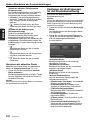
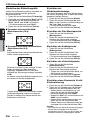
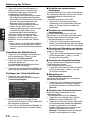
3. Tippen Sie auf die Schaltfläche [ ], die
rechts von der Schaltfläche der gewünschten
Playlist angezeigt wird.
Der Infobildschirm der angegebenen Playlist
wird angezeigt.
4. Tippen Sie auf die Schaltfläche [Playlists],
bearbeiten Sie den angezeigten
Playlistnamen, indem Sie auf die Zeichen auf
dem Bildschirm tippen, und tippen Sie
anschließend auf die Schaltfläche [OK].
• Gehen Sie dabei wie beim Bearbeiten des
Playlistnamens vor.
5. Tippen Sie auf die Schaltfläche [Bild], und
tippen Sie auf die Schaltfläche des
gewünschten Bildes und anschließend auf die
Schaltfläche [Zurück].
• Sie können die importierten Bilddaten durch
Tippen auf die Schaltfläche [Benutzer]
zuweisen.
6. Tippen Sie auf die Schaltfläche [Zurück], um
zum vorherigen Bildschirm zurückzukehren.
● Bearbeiten der Titelliste einer Playlist
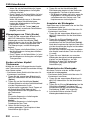
3. Tippen Sie auf die Schaltfläche der Playlist,
deren Titel Sie bearbeiten möchten.
Der Bildschirm mit der Titelliste der
angegebenen Playlist wird angezeigt.
4. Tippen Sie auf die Schaltfläche [Löschen],
um die gewünschten Titel zu löschen.
• Gehen Sie dabei wie beim Löschen von
Playlists vor.
5. Tippen Sie auf die Schaltfläche [Hinzu], um
Titel hinzuzufügen.
• Gehen Sie dabei wie beim Erstellen einer
Playlist vor.
6. Tippen Sie auf die Schaltfläche [Schieben],
ändern Sie die Reihenfolge der aufgelisteten
Titel, und tippen Sie anschließend auf die
Schaltfläche [OK].
• Tippen Sie zum Verschieben eines Titels
auf die Schaltfläche des zu verschiebenden
Titels, und geben Sie dann den
gewünschten Speicherort an, indem Sie auf
die entsprechende Schaltfläche [Schieben]
tippen.
• Durch Tippen auf die Schaltfläche [Zurück]
werden die Änderungen abgebrochen und
der vorherige Bildschirm aufgerufen.
MAX973HD
225
Benutzerhandbuch
Bearbeiten einer Playlist
● Bearbeiten der Informationen einer
Playlist
Deutsch
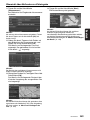
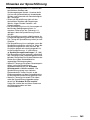
5. Tippen Sie auf die Schaltfläche [Album],
[Interpret] oder [Genre], um die
Suchkategorie anzugeben, und wählen Sie
wie bei der Funktion zur Musikauswahl ein
Album aus.
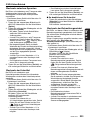
Der Bildschirm zum Hinzufügen von Titeln zur
Liste wird angezeigt.
6. Tippen Sie auf die Schaltfläche der Titel, die
Sie der Playlist hinzufügen möchten, und
tippen Sie auf die Schaltfläche [Hinzu].
Die angegebenen Titel werden der Playlist
hinzugefügt, und die Anzeige kehrt zum
Bildschirm zum Hinzufügen von Titeln zurück.
• Durch Tippen auf die Schaltfläche [OK]
werden die angegebenen Titel hinzugefügt,
und die Erstellung der Playlist ist
abgeschlossen.
7. Wiederholen Sie die Schritte 5 und 6, um der
Playlist alle gewünschten Titel hinzuzufügen.
8. Tippen Sie auf die Schaltfläche [Zurück], um
zum vorherigen Bildschirm zurückzukehren,
wenn Sie alle gewünschten Titel hinzugefügt
haben.