1
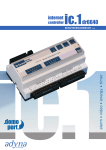
IC 1
EIB Internet
Controller REG-K
BENUTZERHANDBUCH
Urheberrecht
Copyright 2005
Merten GmbH & Co. KG
Fritz-Kotz-Str. 8
D-51674 Wiehl
Für diese Dokumentation behalten wir uns alle Rechte vor. Dazu
zählen insbesondere die fotomechanische Wiedergabe und die
Speicherung in elektronischen Medien.
In der Dokumentation verwendete Warenbezeichnungen und
Firmennamen unterliegen den Rechten der jeweils betroffenen
Firmen.
Technische Änderungen
Merten behält sich vor, Änderungen zu Darstellungen und
Angaben, in dieser Dokumentation, ohne vorherige Ankündigungen vorzunehmen.
Diese Dokumentation wurde mit größter Sorgfalt erstellt und
wird regelmäßig überarbeitet. Trotz aller Kontrollen ist es jedoch
nicht auszuschließen, dass technische Ungenauigkeiten und
typografische Fehler übersehen wurden. Alle uns bekannten
Fehler werden bei neuen Auflagen beseitigt. Für Hinweise auf
Fehler in dieser Dokumentation sind wir jederzeit dankbar.
Bei Warenrücksendungen auf Grund von Beanstandungen wenden Sie sich bitte an unser Service Center:
Merten GmbH & Co. KG
Lösungen für intelligente Gebäude
Service Center
Fritz-Kotz-Straße 8
Industriegebiet Bomig-West
D-51674 Wiehl
Telefon:
Telefax:
Internet:
+49 2261 702-01
+49 2261 702-284
www.merten.de
Bei technischen Fragen wenden Sie sich bitte an unsere
InfoLine:
Telefon:
Telefax:
E-Mail:
+49 1805 212581 oder +49 800 63783640
+49 1805 212582 oder +49 800 63783630
[email protected]
© 2005 Merten GmbH & Co. KG
IC 1
Inhaltsverzeichnis
EIB Internet
Controller REG-K
BENUTZERHANDBUCH
Inhaltsverzeichnis
Einführung
Einsatz- und Konfigurationsmöglichkeiten . . . . . . . . . . . . . . . . . . . . . . . . . . . . . . . . . .2
Einsatzgebiete . . . . . . . . . . . . . . . . . . . . . . . . . . . . . . . . . . . . . . . . . . . . . . . . . . . . . . .2
Software
. . . . . . . . . . . . . . . . . . . . . . . . . . . . . . . . . . . . . . . . . . . . . . . . . . . . . . . . . . .2
Hardware . . . . . . . . . . . . . . . . . . . . . . . . . . . . . . . . . . . . . . . . . . . . . . . . . . . . . . . . . . .3
Funktionalität . . . . . . . . . . . . . . . . . . . . . . . . . . . . . . . . . . . . . . . . . . . . . . . . . . . . . . . .4
IC 1 EIB und Domoport . . . . . . . . . . . . . . . . . . . . . . . . . . . . . . . . . . . . . . . . . . . . . . . . . .5
Zusammenarbeit von IC 1 EIB und Domoport . . . . . . . . . . . . . . . . . . . . . . . . . . . . . . . .5
Sicherheitskonzept von Domoport
. . . . . . . . . . . . . . . . . . . . . . . . . . . . . . . . . . . . . . . .6
IC 1 EIB Komponenten
Gerätebeschreibung . . . . . . . . . . . . . . . . . . . . . . . . . . . . . . . . . . . . . . . . . . . . . . . . . . . .8
Gehäuse- und Stromversorgung . . . . . . . . . . . . . . . . . . . . . . . . . . . . . . . . . . . . . . . . . .8
Prozessor
EIB
. . . . . . . . . . . . . . . . . . . . . . . . . . . . . . . . . . . . . . . . . . . . . . . . . . . . . . . . . .8
. . . . . . . . . . . . . . . . . . . . . . . . . . . . . . . . . . . . . . . . . . . . . . . . . . . . . . . . . . . . . . .9
Schnittstellen . . . . . . . . . . . . . . . . . . . . . . . . . . . . . . . . . . . . . . . . . . . . . . . . . . . . . . . .9
Modem
. . . . . . . . . . . . . . . . . . . . . . . . . . . . . . . . . . . . . . . . . . . . . . . . . . . . . . . . . . . .9
IC 1 EIB Systemkomponenten
. . . . . . . . . . . . . . . . . . . . . . . . . . . . . . . . . . . . . . . . . . .10
Spannungsversorgung DC 24V REG-K
. . . . . . . . . . . . . . . . . . . . . . . . . . . . . . . . . . .10
USV Erweiterungsmodul REG-K . . . . . . . . . . . . . . . . . . . . . . . . . . . . . . . . . . . . . . . . .11
USB Video Adapter REG-K
. . . . . . . . . . . . . . . . . . . . . . . . . . . . . . . . . . . . . . . . . . . .11
Anschluss
Montage und Installation
. . . . . . . . . . . . . . . . . . . . . . . . . . . . . . . . . . . . . . . . . . . . . . .14
IC 1 EIB montieren . . . . . . . . . . . . . . . . . . . . . . . . . . . . . . . . . . . . . . . . . . . . . . . . . . .14
Telefonanschluss . . . . . . . . . . . . . . . . . . . . . . . . . . . . . . . . . . . . . . . . . . . . . . . . . . . .14
LAN (Ethernet) . . . . . . . . . . . . . . . . . . . . . . . . . . . . . . . . . . . . . . . . . . . . . . . . . . . . . .15
USB-Schnittstelle für externe Geräte
. . . . . . . . . . . . . . . . . . . . . . . . . . . . . . . . . . . . .15
Spannungsversorgung . . . . . . . . . . . . . . . . . . . . . . . . . . . . . . . . . . . . . . . . . . . . . . . .16
© 2002 Merten GmbH & Co. KG
IC 1
EIB Internet
Controller REG-K
Inhaltsverzeichnis
BENUTZERHANDBUCH
Inbetriebnahme
Gerätezugang . . . . . . . . . . . . . . . . . . . . . . . . . . . . . . . . . . . . . . . . . . . . . . . . . . . . . . . .18
Möglichkeiten zur Kommunikation mit dem IC 1 EIB . . . . . . . . . . . . . . . . . . . . . . . . . .18
Punkt zu Punkt Verbindung
. . . . . . . . . . . . . . . . . . . . . . . . . . . . . . . . . . . . . . . . . . . .19
Internetverbindung über Domoport . . . . . . . . . . . . . . . . . . . . . . . . . . . . . . . . . . . . . . .21
Integration in ein Standard-Netzwerk
. . . . . . . . . . . . . . . . . . . . . . . . . . . . . . . . . . . . .22
Direkteinwahl . . . . . . . . . . . . . . . . . . . . . . . . . . . . . . . . . . . . . . . . . . . . . . . . . . . . . . .24
Gerätedaten . . . . . . . . . . . . . . . . . . . . . . . . . . . . . . . . . . . . . . . . . . . . . . . . . . . . . . . . . .25
Bedienoberfläche . . . . . . . . . . . . . . . . . . . . . . . . . . . . . . . . . . . . . . . . . . . . . . . . . . . .25
Identifizierung
. . . . . . . . . . . . . . . . . . . . . . . . . . . . . . . . . . . . . . . . . . . . . . . . . . . . . .26
Physikalische EIB Geräteadresse . . . . . . . . . . . . . . . . . . . . . . . . . . . . . . . . . . . . . . . .26
Datum und Uhrzeit . . . . . . . . . . . . . . . . . . . . . . . . . . . . . . . . . . . . . . . . . . . . . . . . . . .27
Internet
. . . . . . . . . . . . . . . . . . . . . . . . . . . . . . . . . . . . . . . . . . . . . . . . . . . . . . . . . . . . .28
Internetzugang per Modem
. . . . . . . . . . . . . . . . . . . . . . . . . . . . . . . . . . . . . . . . . . . .28
Nameserver vergeben . . . . . . . . . . . . . . . . . . . . . . . . . . . . . . . . . . . . . . . . . . . . . . . .29
SNMP Traps . . . . . . . . . . . . . . . . . . . . . . . . . . . . . . . . . . . . . . . . . . . . . . . . . . . . . . . .30
E-Mail
. . . . . . . . . . . . . . . . . . . . . . . . . . . . . . . . . . . . . . . . . . . . . . . . . . . . . . . . . . . . . .31
Server für E-Mail Versand
. . . . . . . . . . . . . . . . . . . . . . . . . . . . . . . . . . . . . . . . . . . . .31
POP-Server (Authentifizierung)
. . . . . . . . . . . . . . . . . . . . . . . . . . . . . . . . . . . . . . . . .32
Datenpunkte . . . . . . . . . . . . . . . . . . . . . . . . . . . . . . . . . . . . . . . . . . . . . . . . . . . . . . . . .33
EIB Datenpunkte . . . . . . . . . . . . . . . . . . . . . . . . . . . . . . . . . . . . . . . . . . . . . . . . . . . .33
Variablen . . . . . . . . . . . . . . . . . . . . . . . . . . . . . . . . . . . . . . . . . . . . . . . . . . . . . . . . . . . .37
Gerätevariablen . . . . . . . . . . . . . . . . . . . . . . . . . . . . . . . . . . . . . . . . . . . . . . . . . . . . .37
Anordnung
. . . . . . . . . . . . . . . . . . . . . . . . . . . . . . . . . . . . . . . . . . . . . . . . . . . . . . . . . .39
Bereichstrenner . . . . . . . . . . . . . . . . . . . . . . . . . . . . . . . . . . . . . . . . . . . . . . . . . . . . .39
Listenelemente bewegen . . . . . . . . . . . . . . . . . . . . . . . . . . . . . . . . . . . . . . . . . . . . . .40
EIB Überwachung . . . . . . . . . . . . . . . . . . . . . . . . . . . . . . . . . . . . . . . . . . . . . . . . . . . . .41
Überwachung . . . . . . . . . . . . . . . . . . . . . . . . . . . . . . . . . . . . . . . . . . . . . . . . . . . . . . .41
Benutzerkonten . . . . . . . . . . . . . . . . . . . . . . . . . . . . . . . . . . . . . . . . . . . . . . . . . . . . . . .43
Benutzer
. . . . . . . . . . . . . . . . . . . . . . . . . . . . . . . . . . . . . . . . . . . . . . . . . . . . . . . . . .43
Berechtigungen . . . . . . . . . . . . . . . . . . . . . . . . . . . . . . . . . . . . . . . . . . . . . . . . . . . . .45
Gastzugang einrichten:
Verlinkte Geräte
. . . . . . . . . . . . . . . . . . . . . . . . . . . . . . . . . . . . . . . . . . . . . . .45
. . . . . . . . . . . . . . . . . . . . . . . . . . . . . . . . . . . . . . . . . . . . . . . . . . . . . .46
Links . . . . . . . . . . . . . . . . . . . . . . . . . . . . . . . . . . . . . . . . . . . . . . . . . . . . . . . . . . . . .46
Systemfunktionen . . . . . . . . . . . . . . . . . . . . . . . . . . . . . . . . . . . . . . . . . . . . . . . . . . . . .48
Auslieferungszustand . . . . . . . . . . . . . . . . . . . . . . . . . . . . . . . . . . . . . . . . . . . . . . . . .48
Neustart . . . . . . . . . . . . . . . . . . . . . . . . . . . . . . . . . . . . . . . . . . . . . . . . . . . . . . . . . . .49
© 2002 Merten GmbH & Co. KG
IC 1
Inhaltsverzeichnis
EIB Internet
Controller REG-K
BENUTZERHANDBUCH
Update . . . . . . . . . . . . . . . . . . . . . . . . . . . . . . . . . . . . . . . . . . . . . . . . . . . . . . . . . . . .49
Benutzeroberfläche
Aufbau . . . . . . . . . . . . . . . . . . . . . . . . . . . . . . . . . . . . . . . . . . . . . . . . . . . . . . . . . . . . . .52
Infobereich . . . . . . . . . . . . . . . . . . . . . . . . . . . . . . . . . . . . . . . . . . . . . . . . . . . . . . . . .52
Navigationsbereich . . . . . . . . . . . . . . . . . . . . . . . . . . . . . . . . . . . . . . . . . . . . . . . . . . .53
Arbeitsbereich . . . . . . . . . . . . . . . . . . . . . . . . . . . . . . . . . . . . . . . . . . . . . . . . . . . . . .54
Darstellung . . . . . . . . . . . . . . . . . . . . . . . . . . . . . . . . . . . . . . . . . . . . . . . . . . . . . . . . . .54
Administrator-Ansicht . . . . . . . . . . . . . . . . . . . . . . . . . . . . . . . . . . . . . . . . . . . . . . . . .54
Einschränkungen in der Benutzer- und Betrachter-Ansicht . . . . . . . . . . . . . . . . . . . . .54
Systembereiche
Homepage . . . . . . . . . . . . . . . . . . . . . . . . . . . . . . . . . . . . . . . . . . . . . . . . . . . . . . . . . . .56
Homepage . . . . . . . . . . . . . . . . . . . . . . . . . . . . . . . . . . . . . . . . . . . . . . . . . . . . . . . . .56
Zeitschaltuhr . . . . . . . . . . . . . . . . . . . . . . . . . . . . . . . . . . . . . . . . . . . . . . . . . . . . . . . . .58
Programme . . . . . . . . . . . . . . . . . . . . . . . . . . . . . . . . . . . . . . . . . . . . . . . . . . . . . . . .58
Ausnahmetage . . . . . . . . . . . . . . . . . . . . . . . . . . . . . . . . . . . . . . . . . . . . . . . . . . . . . .60
E-Mailer . . . . . . . . . . . . . . . . . . . . . . . . . . . . . . . . . . . . . . . . . . . . . . . . . . . . . . . . . . . . .61
Programme . . . . . . . . . . . . . . . . . . . . . . . . . . . . . . . . . . . . . . . . . . . . . . . . . . . . . . . .61
Empfänger . . . . . . . . . . . . . . . . . . . . . . . . . . . . . . . . . . . . . . . . . . . . . . . . . . . . . . . . .63
Meldekette . . . . . . . . . . . . . . . . . . . . . . . . . . . . . . . . . . . . . . . . . . . . . . . . . . . . . . . . .65
E-Mail Platzhalter . . . . . . . . . . . . . . . . . . . . . . . . . . . . . . . . . . . . . . . . . . . . . . . . . . . .67
Mails per FTP versenden . . . . . . . . . . . . . . . . . . . . . . . . . . . . . . . . . . . . . . . . . . . . . .69
Video . . . . . . . . . . . . . . . . . . . . . . . . . . . . . . . . . . . . . . . . . . . . . . . . . . . . . . . . . . . . . . .67
Videobild . . . . . . . . . . . . . . . . . . . . . . . . . . . . . . . . . . . . . . . . . . . . . . . . . . . . . . . . . .71
Einrichten
. . . . . . . . . . . . . . . . . . . . . . . . . . . . . . . . . . . . . . . . . . . . . . . . . . . . . . . . .72
Historie . . . . . . . . . . . . . . . . . . . . . . . . . . . . . . . . . . . . . . . . . . . . . . . . . . . . . . . . . . . . .75
Historie
Einrichten
. . . . . . . . . . . . . . . . . . . . . . . . . . . . . . . . . . . . . . . . . . . . . . . . . . . . . . . . . . .75
. . . . . . . . . . . . . . . . . . . . . . . . . . . . . . . . . . . . . . . . . . . . . . . . . . . . . . . . .76
Makros . . . . . . . . . . . . . . . . . . . . . . . . . . . . . . . . . . . . . . . . . . . . . . . . . . . . . . . . . . . . . .78
Makros
. . . . . . . . . . . . . . . . . . . . . . . . . . . . . . . . . . . . . . . . . . . . . . . . . . . . . . . . . . .78
Makros editieren
. . . . . . . . . . . . . . . . . . . . . . . . . . . . . . . . . . . . . . . . . . . . . . . . . . . .79
Makrofunktionen
. . . . . . . . . . . . . . . . . . . . . . . . . . . . . . . . . . . . . . . . . . . . . . . . . . . .80
Makrobeispiele . . . . . . . . . . . . . . . . . . . . . . . . . . . . . . . . . . . . . . . . . . . . . . . . . . . . . .82
© 2002 Merten GmbH & Co. KG
IC 1
EIB Internet
Controller REG-K
BENUTZERHANDBUCH
Anmeldung
Internetportal www.domoport.de anwählen . . . . . . . . . . . . . . . . . . . . . . . . . . . . . . . . .86
Geräteverbindung
. . . . . . . . . . . . . . . . . . . . . . . . . . . . . . . . . . . . . . . . . . . . . . . . . . .86
WAP-Zugriff . . . . . . . . . . . . . . . . . . . . . . . . . . . . . . . . . . . . . . . . . . . . . . . . . . . . . . . .86
Neu anmelden . . . . . . . . . . . . . . . . . . . . . . . . . . . . . . . . . . . . . . . . . . . . . . . . . . . . . . . .87
Erstanmeldung . . . . . . . . . . . . . . . . . . . . . . . . . . . . . . . . . . . . . . . . . . . . . . . . . . . . . .87
Anhang
Technische Daten . . . . . . . . . . . . . . . . . . . . . . . . . . . . . . . . . . . . . . . . . . . . . . . . . . . . .89
Funktionsumfang . . . . . . . . . . . . . . . . . . . . . . . . . . . . . . . . . . . . . . . . . . . . . . . . . . . . .90
© 2002 Merten GmbH & Co. KG
Inhaltsverzeichnis
1.
Einführung
Der
IC 1 EIB ist ein Netzwerk- und Internet Controller für den Schalt-
schrank. Er bietet eine Komplettlösung für die Fernüberwachung und steuerung von Gebäuden und Anlagen über das Internet. Der Zugriff auf
den IC 1 EIB erfolgt weltweit über das Internetportal www.domoport.de. Ein
Standard-Webbrowser und ein E-Mailclient ersetzen die herkömmliche Software. Damit bietet Ihnen der IC 1 EIB globalen Zugriff auf Ihre Haustechnik, ohne dass das Gerät permanent
mit dem Internet verbunden sein muss.
Das folgende Kapitel zeigt Ihnen die Einsatz- und Konfigurationsmöglichkeiten des IC 1 EIB.
Ferner lernen Sie die Zusammenarbeit des IC 1 EIB mit INSTABUS EIB und dem Internetportal www.domoport.de sowie das Sicherheitskonzept dieses Services kennen.
IC 1
EIB Internet
Controller REG-K
1 Einführung
BENUTZERHANDBUCH
Einsatz- und Konfigurationsmöglichkeiten
1
Den IC 1 EIB richten Sie ohne Schulungsaufwand und Zusatzsoftware ein. Wenn Sie das Gerät auf
Domoport angemeldet haben, ist es schon komplett konfiguriert. Sie müssen keine Software instal-
lieren: Der IC 1 EIB arbeitet ausschließlich mit Internettechnologie – von jedem Internetzugang aus.
Damit steuern und überwachen Sie Ihre Gebäude- und Anlagentechnik von jedem beliebigen Ort aus.
Einsatzgebiete
Die Einsatzgebiete des IC 1 EIB Internet Controllers REG-K liegen sowohl im technischen Gebäudemanagement als auch im
Kleingewerbe oder Heimbereich - überall dort, wo eine unkomplizierte und preiswerte Lösung zur Fernüberwachung und steuerung der Gebäudetechnik gefragt ist.
Die folgende Liste gibt Ihnen einen Eindruck davon, welche
Daten Sie mit dem IC 1 EIB überwachen und steuern können:
Elektrotechnische Installationen und Anlagen
Heizungs-, Lüftungs-, Klimaanlagen
Wind-, Solaranlagen, Blockheizkraftwerke, Brennstoffzellen
Sicherheitstechnik
IT-Anlagen
Sanitäranlagen
Den IC 1 EIB können Sie über das Internet oder im Netzwerk
(Ethernet) betreiben: Im Netzwerkbetrieb können Sie mehrere
Geräte in einem Gebäude kombinieren und damit eine große
Anzahl an Datenpunkten erfassen; oder Sie betreiben mehrere
Geräte in verschiedenen Gebäuden über das Internet. Damit ist
die Haus- und Sicherheitstechnik Ihrer gesamten verteilten
Liegenschaften in einer Anwendung vereinigt: Sie haben jederzeit und von jedem Ort aus Zugriff auf Ihre Büroräume, Heim,
Wochenendhaus oder Boot – unerheblich, wo sich diese
Liegenschaften befinden.
Software
Der IC 1 EIB bietet Ihnen geräteseitig, ohne Programmieraufwand oder zusätzliche Software, folgende Möglichkeiten:
Fernsteuerung und Funktionsüberwachung
Videoüberwachung mit Live-Videobildern
Fernalarmierung auf E-Mail, Mobilfunk und Telefon über
Provider
Zeitschaltuhr mit 32 Kanälen
Visualisierung, Aufzeichnung und Speicherung von Energieverbräuchen, Temperaturen und weiterer wichtiger Daten
2
© 2005 Merten GmbH & Co. KG
1 Einführung
IC 1
EIB Internet
Controller REG-K
BENUTZERHANDBUCH
Makro-Editor für logische Verknüpfungen
Die Software des IC 1 EIB ist komplett auf dem Gerät vorhanden und muss nicht auf einem Rechner installiert werden. Zur
Bedienung benötigen Sie lediglich einen herkömmlichen
Webbrowser wie beispielsweise den MS Internet Explorer oder
den Netscape Navigator. Damit können Sie jeden
Internetzugang zur Steuerung und Überwachung Ihrer
Gebäude- und Anlagentechnik nutzen. Ferner können Sie den
IC 1 EIB auch mit mobilen Geräten bedienen, auf denen Sie
einen Internetzugang haben. Die benötigte Software für die mobile Fernbedienung des IC 1 EIB ist z.B. ein WAP-Browser auf
einem Mobiltelefon oder ein Webbrowser auf einem HandheldPC oder Organizer. Die folgende Liste fasst die Zugangsmöglichkeiten auf den Internetdienst www.domoport.de und
damit auf den IC 1 EIB zusammen:
Office PC
Home PC
Notebook/Laptop PC
Public PC, Internetcafé
WAP Mobiltelefon
PDA
Organizer
Hardware
Konfiguration außerhalb von Deutschland: Auf dem IC 1 EIB ist geräteseitig
ein deutscher Internetserviceprovider voreingestellt. Wenn Sie das Gerät über das Internet
konfigurieren, dann fallen eventuell internationale
Telefongebühren bei der Erstkonfiguration an.
Stellen Sie daher bei der Erstkonfiguration einen
Internetzugang für das Land ein, in dem Sie den
IC 1 EIB betreiben (z.B. InternetByCall-Provider).
Der IC 1 EIB ist als Reiheneinbau-Komponente in den Schaltschrank integrierbar. Er ist ein eigenständiges Mikroprozessorgerät mit »Embedded Technologie« und einem integrierten
Webserver. Der Anschluss erfolgt mit Standardverbindungen an
das Strom- und Telefonnetz und – wenn vorhanden – an das
Intranet. Die Konfiguration beschränkt sich auf ein Minimum: Sie
müssen lediglich die IP-Adresse des IC 1 EIB und Ihren
Internetserviceprovider (ISP) einstellen. Dazu bietet der
IC 1 EIB je nach Hardwarevoraussetzung folgende Konfigurationsschnittstellen:
Über das Ethernet (LAN, WAN)
Über das Internet (Telefoneinwahl, direkt)
Der IC 1 EIB verfügt über eine EIB-Schnittstelle, über die er bis
zu 256 EIB-Gruppenadressen überwacht und schaltet. Alle
IC 1 EIB Internet Controller REG-K können Sie über eine LANSchnittstelle vernetzen.
© 2005 Merten GmbH & Co. KG
3
IC 1
EIB Internet
Controller REG-K
1 Einführung
BENUTZERHANDBUCH
Funktionalität
Der IC 1 EIB arbeitet eigenständig und erfordert keinen Programmieraufwand. Dabei ist das IC 1 EIB Konzept so offen angelegt, dass Sie seine Funktionalität ganz auf Ihre Wünsche und
Bedürfnisse zuschneiden können. Sie realisieren eine Funktionalität in der Regel über die Programmmodule des IC 1 EIB (s.
Kasten »Programmmodule des IC 1 EIB«); Logikfunktionen
hinterlegen Sie mit dem Makroeditor.
Programmmodule: Mit seinen Programmmodulen bietet Ihnen
der IC 1 EIB komplett vorkonfigurierte Funktionen. Sie müssen
lediglich Ihre Daten, wie beispielsweise die Schaltzeiten der
Zeitschaltuhr eingeben und das Gerät ist einsatzbereit.
Programmmodule des IC 1 EIB: Die
Software des IC 1 EIB enthält Programmmodule. Das sind komplette Applikationen, die Ihnen geräteseitig zur Verfügung stehen. Die folgende Liste zeigt die Programmmodule des IC 1 EIB:
i
Zeitschaltuhr
E-Mailer
Historisierung
Makroeditor
Die folgende Liste zeigt die Funktionen der Programmmodule:
Visualisierung
Fernsteuerung und Funktionsüberwachung
Zeit schalten
Alarmierungs- und Überwachungssystem für beispielsweise
Einbruch und Feuer
Dokumentation von Energieverbräuchen, Leistungskurven,
Zählerständen und sonstiger Daten
Videoüberwachung und Bildspeicherung
Makroeditor: Der IC 1 EIB verfügt über einen eigenen Makroeditor (auch »Chessboard Editor oder CBE« genannt). Der
Makroeditor bietet Ihnen eine leistungsfähige Programmierumgebung, mit der Sie sehr einfach Ihre eigene Softwarefunktionalität realisieren. In wenigen Minuten konfigurieren Sie beispielsweise eine Alarmbenachrichtigung in Abhängigkeit eines
Zählerstandes. Mit dem Makroeditor hinterlegen Sie die Einund Ausgänge Ihres IC 1 EIB mit Logik-, Arithmetik- und Zeitfunktionalität (s. Abb. »Schematische Darstellung eines
Makros«). Dazu benötigen Sie keinerlei Vorkenntnisse.
Ein Makro ist ein benutzerdefiniertes Skript, also eine Programmierung. Über Makros realisieren Sie automatisierte
Funktionalitäten mit dem IC 1 EIB. Dazu bietet Ihnen der
IC 1 EIB Makroeditor Funktionen zum Abfragen oder Setzen von
Gerätewerten. Die Gerätewerte können Sie mit Logik-, Zeit- und
Arithmetikfunktionen verknüpfen und schaffen damit ein automatisiertes Ablaufdiagramm.
4
© 2005 Merten GmbH & Co. KG
Schematische Darstellung eines Makros im IC 1 EIB
CBE
IC 1
1 Einführung
EIB Internet
Controller REG-K
BENUTZERHANDBUCH
IC 1 EIB und Domoport
2
Das Konzept der IC 1 EIB Technologie ist die Zusammenarbeit des weltweiten Internetportals
www.domoport.de mit der eigens darauf abgestimmten Gerätesoftware und Sicherheitstechnologie.
Domoport bietet jedoch weit mehr als ein reines Zugangsportal auf Ihre IC 1 EIB Internet Controller REG-K:
Domoport ist eine umfassende Security-Plattform, über die Sie Ihre IC 1 EIB Internet Controller REG-K
Geräte in Konten verwalten und schützen. Die sehr hoch entwickelte Kryptographie, wie sie auf dem
Domoport Server eingesetzt wird, verhindert wirkungsvoll, dass nicht autorisierte Personen auf Ihre IC
1 EIB Geräte zugreifen.
Zusammenarbeit von IC 1 EIB und Domoport
Die Technologie des IC 1 EIB ist ganz auf die Zusammenarbeit
mit dem Internetportal www.domoport.de ausgelegt. Domoport
ist ein zugriffgeschützter Einwahldienst, der in Zusammenarbeit
mit der IC 1 EIB Technologie die sichere Steuerung und Überwachung Ihrer eigenen oder betreuten Anlagen ermöglicht.
Über Domoport können Sie jederzeit auf Ihre IC 1 EIB Geräte
zugreifen, ohne dass diese permanent mit dem Internet verbunden sein müssen. Domoport ersetzt an dieser Stelle eine aufwendige Leitzentrale und Zugangssoftware: Sie steuern Ihre
Geräte einzig über einen Standard-Webbrowser.
Die Domoport Plattform bietet aber nicht nur einen sicheren
Zugriff auf Ihre Geräte, sondern auch umfangreiche Verwaltungs- und Administrations-Funktionalität: Auf dem Domoport
Server legen Sie Benutzer- und Gerätekonten an. Die Konten
können Sie administrativ verwalten. So hat beispielsweise ein
Hausmeister einen eingeschränkten Zugriff auf die IC 1 EIB
Geräte einer Liegenschaft. Sie als Hauptbenutzer haben dagegen vollen Zugriff auf alle Geräte Ihrer verteilten Liegenschaften. Die Kontoverwaltung auf Domoport ist sehr flexibel: Sie
können innerhalb Ihres Hauptbenutzerkontos für jedes Gerät eigens dafür vorgesehene Mitbenutzer anlegen. Umgekehrt können Sie jedem Mitbenutzer einen selektiven Zugang auf einzelne Geräte einrichten. Jedes Konto ist mit einem Benutzernamen
und Passwort geschützt und kann von Ihnen jederzeit gesperrt
werden. Die folgende Liste zeigt Ihnen die Verwaltungsfunktionen von Domoport in Stichworten:
i
Sie erreichen das Domoport Internetportal
unter einer der folgenden URLs:
http://www.domoport.de
http://www.domoport.com
Die Domoport WAP-Benutzeroberfläche öffnen
Sie mit folgender Erweiterung der jeweiligen URL:
http://www.domoport.de/wap
http://www.domoport.com/wap
Mehr zur WAP-Bedienoberfläche des Domoport
Internetportals finden Sie im Kapitel 4 unter
»WAP-Zugriff«.
Der Hauptbenutzer ist der Kontoinhaber
eines IC 1 EIB Gerätekontos. Er richtet
sein Hauptbenutzerkonto mit der Erstanmeldung eines IC 1 EIB Internet Controllers REG-K
beim Internetdienst Domoport ein. Der Hauptbenutzer hat alle administrativen Rechte und kann
Mitbenutzer-Konten einrichten. Mitbenutzer
haben in der Regel eingeschränkte Zugangsrechte auf ein oder mehrere IC 1 EIB Geräte, die unter
dem Hauptbenutzerkonto eingerichtet sind.
Hauptbenutzerkonto
Mitbenutzerkonten
Stammdatenverwaltung
Geräteverwaltung
Mitbenutzerverwaltung
Kontosperrung
Statusreport
© 2005 Merten GmbH & Co. KG
5
IC 1
EIB Internet
Controller REG-K
1 Einführung
BENUTZERHANDBUCH
Sicherheitskonzept von Domoport
Domoport arbeitet mit einer ausgereiften Sicherheitstechnik, wie
sie sonst nur im Bereich des Onlinebankings angewendet wird.
Schon bei der ersten Anmeldung eines IC 1 EIB am Internetportal werden alle Seiten SSL-verschlüsselt übertragen. Die
Zugangsberechtigung auf ein Gerät wird dreifach überprüft (vgl.
Abb. »Kommunikationswege zwischen Benutzer, Domoport und
IC 1 EIB«):
2. Von Ihrem Benutzerkonto aus können Sie Ihre Geräte anwählen. Daraufhin kontaktet Domoport den ausgewählten
IC 1 EIB wie folgt: Domoport wählt die Telefonnummer des
Gerätes; kommt die Verbindung zu Stande, dann legt
Domoport wieder auf . Der IC 1 EIB wird dadurch aufgefordert, online zu gehen und Verbindung mit dem Domoport
Server aufzunehmen. Dies tut der IC 1 EIB über den eingestellten ISP . Sobald der IC 1 EIB mit Domoport verbunden ist, bekommt er eine verschlüsselte »Parole« zugeschickt, die er korrekt beantworten muss. Parole und
Antwort sind eigens für jedes Gerät verschlüsselt gespeichert. Hat sich Domoport davon überzeugt, dass es sich um
das richtige Gerät handelt, so bekommt das Gerät und Ihr
Webbrowser einen codierten »Einmal-Schlüssel« mitgeteilt
. Der codierte »Einmal-Schlüssel« verhindert, dass von
einem anderen Webbrowser als dem Ihren auf den
IC 1 EIB zugegriffen werden kann.
3. Nur Ihr Webbrowser ist nun in der Lage, den codierten
»Einmal-Schlüssel« an den IC 1 EIB zu übertragen. Das
richtige Gerät kann den Code entschlüsseln und vergleicht
diesen mit dem zuvor von Domoport übermittelten Schlüssel. Erst wenn die Schlüssel übereinstimmen, werden Sie
und
). Die
als Benutzer auf dem IC 1 EIB akzeptiert (
Schlüssel sind so lange gültig, bis Sie sich auf Ihren IC 1 EIB wieder abmelden .
Dieses Sicherheitsprotokoll wird jedes Mal von Neuem wiederholt, wenn sich ein Benutzer auf einen IC 1 EIB einwählt.
6
© 2005 Merten GmbH & Co. KG
Telefon oder TCP/IP / Phone or TCP/IP
TCP/IP
2
Anklingeln / Ring
3
Rückruf / Callback
Internet Controller
4
Authentifizierung / Authentification
www.domoport.com
/
en
ld 1
Lo
g in
6
Webbrowser
TT
Ps
es s
5
ion
cha
Ums
ng
ltu
di
re
/H
ct
in
g
An
m
e
7
Abmelden / Logoff
g
un
itz
PS
HTT
1. Nachdem Sie erstmalig ein Konto eingerichtet haben, melden Sie sich mit Ihrem Benutzernamen und Passwort am
Domoport Internetportal an . Domoport überprüft nun zunächst Ihre Zugangsdaten. Stimmen Ihre Daten mit den gespeicherten Daten Ihrer Erstanmeldung überein, dann bekommen Sie Zugang auf Ihr Benutzerkonto. Wenn Sie sich
wieder abmelden oder Ihre Zugangsdaten nicht korrekt eingegeben haben, wird die Verbindung zu Domoport geschlossen. Sie müssen sich erneut mit Benutzernamen und
Passwort anmelden. Ebenso, nach 15 Minuten Inaktivität.
/R
e
Kommunikationswege zwischen Benutzer,
Domoport und IC 1 EIB
2.
IC 1 EIB Komponenten
Die
Produktliste des IC 1 EIB bietet Ihnen modular aufgebaute System-
komponenten. Alle Komponenten sind für die Montage auf der Hutschiene
ausgelegt und können kombiniert und nachträglich erweitert werden. Das
Basismodul des Systems ist mindestens ein IC 1 EIB Internet Controller
REG-K. Der IC 1 EIB hat alternativ folgende Modems eingebaut: Analoges Modem oder
ISDN-Modem. Eine weitere Systemkomponente ist ein Standard-Videomodul.
In diesem Kapitel erhalten Sie eine Kurzübersicht über die einzelnen Systemkomponenten.
IC 1
EIB Internet
Controller REG-K
2 Komponenten
BENUTZERHANDBUCH
Gerätebeschreibung
1
Der IC 1 EIB ist das Basismodul der IC 1 EIB Produktfamilie. Er ist mit einem 33MHz Prozessor
ausgestattet und arbeitet als Controllerbaustein. Der IC 1 EIB verfügt über eine EIB-Schnittstelle zur
Kontrolle von bis zu 256 EIB-Gruppenadressen und 256 physikalischen EIB Objekten, zwei USBSchnittstellen, Ethernetschnittstelle und Telefoneingang - optional entweder digital, analog oder Mobilfunk.
Gehäuse- und Stromversorgung
Der IC 1 EIB ist ein Reiheneinbaugerät zur Hutschienenmontage. Er verfügt über ein Standard EN50022-Gehäuse (9 TE) und
ist für eine Umgebungstemperatur von 0-45°C ausgelegt.
Der IC 1 EIB wird an 12-29V Gleichstrom betrieben. Die
Spannungsversorgung wird nach dem Booten durch die LED
RUN angezeigt. Sobald der IC 1 EIB an die Vorsorgungsspannung angeschlossen ist, läuft eine Startroutine im Gerät ab. Der
IC 1 EIB startet und überprüft seine Software (bootet), initialisiert alle integrierten Geräte, wie Modem oder USB-Schnittstelle
und lädt die zuletzt gespeicherte Konfiguration.
IC 1 EIB Internet Controller REG-K
Prozessor
Als so genannter »Embedded Computer« ist der IC 1 EIB mit
einem 32-Bit RISC Prozessor mit einer Taktfrequenz von 33MHz
und Echtzeituhr ausgestattet. Die Echtzeituhr ist gepuffert und
Funkuhr synchronisiert: Die Synchronisation erfolgt bei jeder
Internetverbindung nach DCF77-Standard.
8
© 2005 Merten GmbH & Co. KG
Zur Stromversorgung ist die Spannungsversorgung DC 24V REG-K vorgesehen.
Sie können jedoch auch handelsübliche
Netzgeräte mit entsprechenden Daten einsetzen.
Die Versorgungsspannung reicht von DC 10V bis
DC 24V. Die Leistung des Netzgeräts sollte mindestens 10-15W betragen.
i
IC 1
2 Komponenten
EIB Internet
Controller REG-K
BENUTZERHANDBUCH
EIB
Über seine EIB-Schnittstelle kann der IC 1 EIB max. 256 EIBGruppenadressen überwachen und schalten und 256 physikalische EIB Objekte überwachen.
Stromversorgung:
Schnittstellen
EIB:
Der IC 1 EIB ist mit zwei USB-Schnittstellen für jeweils ein externes Videomodul ausgestattet. Die Netzwerkanbindung erfolgt
über eine Ethernet-RJ45-Schnittstelle für LAN-Netzwerke. Die
Netzwerkschnittstelle mit einer Übertragungsgeschwindigkeit
von 10 oder 100MBit/s ist standardmäßig bei allen IC 1 EIB
Typen vorhanden. Die LED LINK zeigt die Netzwerkpräsenz an
und die LED LAN zeigt die Netzwerkaktivität an.
Verlinkte Geräte: Darüber hinaus ermöglicht der IC 1 EIB einen
Durchgriff auf bis zu 32 verlinkte Geräte. Die verlinkten Geräte
müssen keine IC 1 EIB Internet Controller REG-K sein; sie benötigen lediglich einen intergrierten Webserver für den Zugriff
über den IC 1 EIB (z.B. Webcams).
Modem
Eingang der Spannungsversorgung (DC
12-29V)
+
DC 12-29V
POWER
+ -
EIB-Schnittstelle: Der
Anschluss an den EIB
erfolgt über ein Standard EIB-Kabel
YTY2x2x0,8 (verdrillte
zweiadrige EIBVerbindung)
EIB
Schnittstellen:
USB
1
USB
2
Netzwerkschnittstelle: Der
Anschluss an ein Netzwerk erfolgt mit einer
Standard RJ45 Buchse
entweder über einen
Netzwerkverteiler (Hub,
Switch) oder Punkt zu
Punkt mit einem Crossoverkabel.
NET
WORK
Der IC 1 EIB ist mit 2 unterschiedlichen Modems ausgestattet.
Den Onlinestatus des Modems zeigt die LED ONLINE an. Die
verschiedenen IC 1 EIB Typen sind in der folgenden Tabelle
aufgeführt:
Übersicht: IC 1 EIB Typen
Bezeichnung
Modem Typ
Übertragungsrate
IC 1 EIB 6951 02
Analog
56kBit/s
IC 1 EIB 6951 03
ISDN
64kBit/s
2 USB-Schnittstellen zum
Anschluss von Systemkomponenten wie Videomodule oder andere
Erweiterungsmodule.
Telefonanschluss:
PHONE
LINE
RJ45 Buchse zum Anschluss an das Telefon
Festnetz. Geräte mit
analogem Modem werden über einen TAE
Adapter angeschlossen.
© 2005 Merten GmbH & Co. KG
9
IC 1
EIB Internet
Controller REG-K
2 Komponenten
BENUTZERHANDBUCH
IC 1 EIB Systemkomponenten
2
Alle Systemkomponenten sind auf den IC 1 EIB abgestimmt und als Reiheneinbau-Geräte ausgelegt.
Für Überwachungs- und Sicherheitsfunktionen können Sie Standard- oder Funk-Videokameras an den
IC 1 EIB anschließen. Die Schnittstelle zur Videotechnik ist mit dem USB Video Adapter REG-K (für
USB-Verbindung) realisiert.
Leistungsbedarf angeschlossener Geräte
Gerät
maximale Leistung
IC 1 EIB (6951 02/6951 03)
5 Watt
USB Video Adapter REG-K (6681 01)
1,5 Watt
USB Video Adapter REG-K
Der USB Video Adapter REG-K ist eine Systemkomponente des
IC 1 EIB Internet Controllers REG-K und erweitert den IC 1 EIB
um die Funktionalität der »Live«-Videobildübertragung und darstellung. Das Gerät konvertiert die analogen Farb-Videosignale (PAL, NTSC) in digitale Daten und überträgt diese über den
USB (Universal Serial Bus) an den IC 1 EIB. Die Spannungsversorgung des USB Video Adapters REG-K erfolgt über die USBSchnittstelle, so dass keine weitere, externe Spannungsversorgung benötigt wird. Als Video-Eingangssignal kann jede handelsübliche Videokamera mit 1Vss/75Ohm Signalausgang in
den Formaten PAL oder NTSC angeschlossen werden.
USB Video Adapter REG-K
Weitere Informationen zu den Systemkomponenten des IC 1 EIB Systems entnehmen Sie bitte den technischen Datenblättern, die dem jeweiligen Gerät beiliegen.
i
10
© 2005 Merten GmbH & Co. KG
3.
Anschluss
Der
IC 1 EIB benötigt zum Betrieb einen Strom- und optional einen
Telefon- und Netzwerkanschluss. Das Gerät ist für den Einbau im Schaltschrank vorgesehen, so dass Sie die gesamte Verkabelung zentral und
komfortabel vornehmen können. Der IC 1 EIB bietet zwei USB-Schnittstel-
len. USB-Geräte, wie beispielsweise der USB Video Adapter REG-K, stecken Sie einfach in
den IC 1 EIB ein; die USB-Schnittstellen müssen nicht konfiguriert oder eingerichtet werden.
Die Konfiguration des IC 1 EIB beschränkt sich auf die Einrichtung der Netzwerkdaten und
die Internetanbindung.
In diesem Kapitel finden Sie die Anschlussanleitung für den IC 1 EIB.
IC 1
EIB Internet
Controller REG-K
3 Anschluss
BENUTZERHANDBUCH
Montage und Installation
1
Der IC 1 EIB verfügt als Reiheneinbaugerät über komfortabel zugängige Standardanschlüsse für Netzspan-
nung, Telefon und Netzwerk. Die Verkabelung der
Spannungsversorgung mit dem IC 1 EIB erfolgt über
Standard-Kabelklemmen. Die Telefonverbindung
Achtung: Einbau und Montage
elektrischer Geräte dürfen nur durch eine
Elektrofachkraft erfolgen. Beachten Sie
die Installationsanleitungen der jeweiligen Geräte.
Beachten Sie die Installationsbedingungen, die in
Ihrem Land gelten.
schließen Sie je nach IC 1 EIB Typ an einer TAE oder
Achten Sie auf richtige Polung.
ISDN-Buchse an. Für die Netzwerkanbindung bietet der
Betreiben Sie die Spannungsversorgung
DC 24V REG-K nur mit einem IC 1 EIB Internet
Controller REG-K.
IC 1 EIB eine Standard-Ethernet Schnittstelle für
10/100MBit/s.
Vermeiden Sie eine Überlastung des Geräts;
beachten Sie dazu genau die elektrischen
Angaben der angeschlossenen Geräte.
IC 1 EIB montieren
Montieren Sie den IC 1 EIB Internet Controller REG-K auf einer
geeigneten DIN-Schiene.
1
2
3
4
5
6
7
8
8 7 6 5 4 3 2 1
Telefonanschluss
Alle IC 1 EIB Typen, die mit einem Modem ausgestattet sind, können Sie an einem Telefonanschluss betreiben und zur Interneteinwahl verwenden. Die Geräte werden von Werk aus in der entsprechenden Modem-Konfiguration (Analog, ISDN, GSM) geliefert und können nachträglich nicht mehr umgerüstet werden!
Schließen Sie die Geräte entsprechend den folgenden Anschlussbildern an.
Analogtelefon-Anschluss:
Der mitgelieferte TAE-Adapter ermöglicht Ihnen den Anschluss
an jede »F« oder »N« codierte TAE-Anschlussdose. Beachten
Sie, dass die Telefonnummer des analogen Anschlusses auch
in der Konfiguration des Domoport Benutzerkontos angegeben
werden muss. Nur so ist das Gerät später sicher erreichbar.
ISDN-Telefonanschluss:
Beachten Sie, dass Sie für den ISDN-Betrieb - wie bei allen
ISDN-Geräten - eine so genannte »MSN« (Multiple Subscriber
Number) für den IC 1 EIB vergeben sollten. Unter dieser
Nummer reagiert der IC 1 EIB Internet Controller REG-K später auf eingehende Anrufe. In dem Domoport Gerätekonto
müssen Sie jedoch die komplette Telefonnummer des IC 1 EIB
eingeben.
12
© 2005 Merten GmbH & Co. KG
1 nc
2 b2
3 b1
4 a1
5 a2
6 nc
1 a1
2 b1
3 nc
4 nc
5 b2
6 a2
12 3 4 5 6 7 8
8 7 6 5 4 3 2 1
6 5 4 3 2 1
RJ45 Stecker/RJ 45 Plug
4 3
5 2
6 1
RJ45 Stecker/RJ 45 Plug
Modem
TAE-Adapter/TAE-adapter
+ -
+
DC 12-29V
EIB
USB
1
USB
2
PHONE
LINE
NET
WORK
POWER
Anschlussbild analoger Telefonanschluss
1
2
3
4
5
6
7
8
8 7 6 5 4 3 2 1
1 nc
2 nc
3 2a(T+)
4 1a(R+)
5 1b(R-)
6 2b(T-)
7 nc
8 nc
12 3 4 5 6 7 8
8 7 6 5 4 3 2 1
1 2 3 4 5 6 7 8
RJ45 Stecker/RJ 45 Plug
+ EIB
+
DC 12-29V
RJ45 Stecker/RJ 45 Plug
ISDN
USB
1
USB
2
PHONE
LINE
POWER
NET
WORK
Anschlussbild ISDN Telefonanschluss
Multiple Subscriber Numbering (MSN):
Eine MSN besteht nicht aus der gesamten Telefonnummer sondern aus gerade
so vielen Ziffern, dass die Nummern unterschieden werden können. In der Regel ist das die
Telefonnummer ohne Vorwahl.
Wenn Sie keine MSN für Ihren IC 1 EIB vergeben, dann reagiert das Gerät auf jeden eingehenden Anruf und meldet sich automatisch im Internet
an.
IC 1
3 Anschluss
EIB Internet
Controller REG-K
BENUTZERHANDBUCH
Hinweis zum Betrieb an Telefonanlagen:
Beachten Sie beim Betrieb als Nebenstelle einer Telefonanlage,
dass in der Anlage eine MSN vergeben wird und das Gerät als
Telefon an der Anlage angemeldet wird - nicht als Datenendgerät.
Punkt zu Punkt Verbindung
oder LAN Netzwerk
Point to point connection
or LAN network
Patch, Cross-Over
LAN (Ethernet)
Sie können den IC 1 EIB als Einzelgerät oder in einem bestehenden Netzwerk betreiben. Mit dem Ethernet Netzwerkanschluss steht die wichtigste Schnittstelle für Internet fähige
Geräte zur Verfügung. Die Netzwerkschnittstelle des IC 1 EIB
unterstützt den 10BaseT- (10 MBit) und 100BaseT-Standard
(100 MBit). Sie ist standardmäßig auf jedem IC 1 EIB Typ vorhanden. Alle IC 1 EIB sind somit in jedes Netzwerk integrierbar.
Der Anschluss an ein Netzwerk erfolgt mit einer Standard RJ45
Buchse entweder über einen Netzwerkverteiler (Hub, Switch)
oder Punkt zu Punkt mit einem Crossoverkabel (im Lieferumfang enthalten).
Mit der Vergabe einer IP-Adresse integrieren Sie den IC 1 EIB
in Ihr Netzwerk oder direkt ins Internet, falls ein direkter Internetanschluss über Router o.ä. vorhanden ist. Ferner können Sie
über die IP-Adresse problemlos mit jedem netzwerkfähigen PC
auf die Funktionen des Gerätes zugreifen.
So richten Sie eine Punkt zu Punkt Verbindung zwischen PC und IC 1 EIB ein:
1.
Verbinden Sie den Ausgang NETWORK des
IC 1 EIB über das mitgelieferte Crossoverkabel mit
der Netzwerkschnittstelle Ihres Rechners.
2. Für den Zugriff auf den IC 1 EIB öffnen Sie einen Internetbrowser auf Ihrem Rechner.
3. Geben Sie folgende IP-Adresse im Adressfeld des Internetbrowsers ein: http://192.168.0.222
4. Drücken Sie die Eingabetaste. Der Internetbrowser öffnet
die Startseite des IC 1 EIB. Die Gerätekonfiguration ändern
Sie unter Konfiguration Ö Grundeinstellungen
USB-Schnittstelle für externe Geräte
Der IC 1 EIB besitzt zwei USB-Schnittstellen (Universal Serial
Bus) zum Anschluss von Systemkomponenten wie Videomodule oder andere Erweiterungsmodule. USB bietet den Vorteil,
dass die Spannungsversorgung der Erweiterungsgeräte intern
über die Schnittstelle erfolgt und keine weiteren Leitungen verdrahtet werden müssen. Ferner sind USB-Geräte »Plug-AndPlay-fähig«: USB-Erweiterungsmodule können Sie einfach an
den IC 1 EIB anschließen ohne vorher Treiber zu laden oder zu
aktivieren. Die Funktion der Erweiterungsgeräte steht Ihnen
also direkt zur Verfügung.
+ EIB
+
DC 12-29V
USB
1
USB
2
PHONE
LINE
POWER
NET
WORK
internet
controller
RUN
DC 12-29V/5W
Anschlussbild LAN-Verbindung
Möglichkeiten zur Konfiguration des
IC 1 EIB: Zur Vergabe der IP-Adresse und
zur Konfiguration des IC 1 EIB Internet
Controller REG-K müssen Sie auf die Software
des IC 1 EIB zugreifen. Sie haben folgende
Möglichkeiten zur Konfiguration des Geräts:
i
1. Über die Netzwerkschnittstelle des IC 1 EIB:
Punkt zu Punkt Verbindung zu einem Rechner mit Netzwerkadapter über ein Crossoverkabel (im Lieferumfang enthalten, rotes Kabel)
Anschluss an ein Standard-Netzwerk über
ein Patchkabel (im Lieferumfang enthalten,
graues Kabel)
2. Über das Internet:
Internetverbindung zu www.domoport.de
unter Verwendung der voreingestellten
Modem/ISDN-Einstellungen (nur innerhalb
Deutschlands)
Hinweis: Der IC 1 EIB verwendet ein
Betriebssystem mit eigenen USBTreibern. Der Betrieb von fremden USBGeräten wie Webcams oder andere Geräte am
IC 1 EIB ist nicht möglich.
Verwenden Sie ausschließlich Merten Erweiterungsgeräte mit der entsprechenden Softwareunterstützung.
i
© 2005 Merten GmbH & Co. KG
13
IC 1
EIB Internet
Controller REG-K
3 Anschluss
BENUTZERHANDBUCH
So schließen Sie die Videomodule und andere USBGeräte an den IC 1 EIB an:
Videosignal 1Vss/
Video signal 1Vpp
Max. Länge 5m/Max. lenth 5m
1. Klemmen Sie den USB Video Adapter REG-K rechts
neben dem IC 1 EIB Internet Controller REG-K auf die DINSchiene im Schaltschrank.
Hinweis: Montieren Sie das Gerät nicht in direkter Nähe zu
Störquellen wie z.B. Netzgeräten oder Dimmern.
2. Verbinden Sie die USB-Schnittstelle des USB Video
Adapters REG-K mit der USB 1- oder USB 2-Schnittstelle
des IC 1 EIB. Benutzen Sie dazu das mitgelieferte USBKabel.
Hinweis: Das USB-Kabel darf maximal 5m lang sein.
+ -
+
DC 12-29V
EIB
USB
1
USB
2
PHONE
LINE
NET
WORK
POWER
internet
controller
USB
RUN
VIDEO
IN
video
adapter
Anschlussbild USB-Geräteanschluss mit USB Video
Adapter REG-K
3. Nur beim Anschluss des USB Video Adapters REG-K:
Verbinden Sie die Videosignal-Leitung mit den Eingangsklemmen VIDEO IN des USB Video Adapters REG-K.
Hinweis: Beachten Sie hier die maximalen Leitungslängen
und Signalstärken.
Ausgang/Output
Spannung/Voltage: DC 24V/24W
Spannungsversorgung
Wenn alle Anschlüsse korrekt vorgenommen wurden, können
Sie die Versorgungsspannung des Gerätes zuschalten.
So schließen Sie die Spannungsversorgung an:
DC 24V
DC 24V
DC 24V
+
+ -
OUT
OUT
OUT
EIB
+
+
+
DC 12-29V
POWER
internet
controller
power
supply
1. Klemmen Sie die Spannungsversorgung auf die
DIN-Schiene im Schaltschrank.
2. Verbinden Sie die Eingangsklemme IN der Spannungsversorgung mit der Netzspannung (AC 100-250V) entsprechend dem Anschlussbild.
Achtung: Beachten Sie die technischen Daten des
Netzgeräts.
3. Verbinden Sie eine der drei Ausgangsklemmen OUT (DC
24V) mit der Klemme POWER des IC 1 EIB entsprechend
dem Anschlussbild. Achten Sie dabei auf richtige Polung.
4. Weitere Informationen entnehmen Sie bitte der Installationsanleitung der Spannungsversorgung.
14
© 2005 Merten GmbH & Co. KG
INPUT:
AC 110-230V
0.4-0.26A/50/60Hz
OUTPUT: DC 24V/24W
IN
AC 110-230V
Eingang/Input
Spannung/Voltage: AC 110-240V, 50/60Hz
N L
Anschluss mit Spannungsversorgung DC 24V REG-K
3 Anschluss
IC 1
EIB Internet
Controller REG-K
BENUTZERHANDBUCH
© 2005 Merten GmbH & Co. KG
15
4.
Inbetriebnahme
Der IC 1 EIB Internet Controller REG-K arbeitet mit einer eigens auf seine
Funktion und Hardware abgestimmten Gerätesoftware. Sie bedienen die
Gerätesoftware über eine komfortable HTML-Benutzeroberfläche. Die
Benutzeroberfläche befindet sich, ebenso wie die Software, auf dem Gerät.
Zur Kommunikation mit dem IC 1 EIB benötigen Sie eine Internet- oder Netzwerkverbindung
zwischen dem IC 1 EIB und einem Rechner mit Standard-Internet- oder WAP-Browser. Die
Netzwerk-, E-Mail- und Internetverbindungen stellen Sie bei der Inbetriebnahme in den
Grundeinstellungen des IC 1 EIB ein. Die EIB Gruppenadressen und Benutzerkonten des
Geräts konfigurieren Sie ebenfalls in den Grundeinstellungen. Schließlich können Sie über
Verlinkte Geräte mehrere IC 1 EIB Internet Controller REG-K miteinander verbinden.
IC 1
EIB Internet
Controller REG-K
4 Inbetriebnahme
BENUTZERHANDBUCH
Gerätezugang
1
Der IC 1 EIB Internet Controller REG-K verfügt über eine Ethernet- und eine Telefonschnittstelle.
Beide Schnittstellen sind »Kommunikationsschnittstellen«, über die Sie auf die Gerätesoftware zu-
greifen können.
Möglichkeiten zur Kommunikation mit dem IC 1 EIB
Zur Inbetriebnahme und zur Konfiguration des IC 1 EIB Internet
Controllers REG-K müssen Sie auf die Software des IC 1 EIB
zugreifen. Sie haben folgende Möglichkeiten zur
Kommunikation mit dem Gerät:
Variante 1: Punkt zu Punkt Verbindung zu einem Rechner
mit Netzwerkadapter über ein Crossoverkabel (im
Lieferumfang enthalten, rotes Kabel).
Sie benötigen dazu einen PC mit Ethernetadapter
(10/100 MBit/s) und installiertem Webbrowser (MS
Internet Explorer ab Version 5.0 oder Netscape
Communicator ab Version 4.7x)
Variante 2: Internetverbindung auf den IC 1 EIB über
www.domoport.de oder www.domoport.com unter
Verwendung der voreingestellten Modem/ISDNEinstellungen (nur innerhalb Deutschlands möglich).
Sie benötigen dazu einen PC mit Internetzugang
(Modem, ISDN, DSL, Standleitung) und installiertem Webbrowser (MS Internet Explorer ab Version
5.0 oder Netscape Communicator ab Version 4.7x)
und einen Internet-Zugang über einen Internet
Service Provider (ISP).
Variante 3: Integration in ein Standard-Netzwerk über ein
Patchkabel (im Lieferumfang enthalten, graues
Kabel).
Dazu müssen Sie eventuell die Netzwerk-Voreinstellungen des IC 1 EIB ändern und an Ihr bestehendes Netzwerk anpassen. Benutzen Sie dazu
entweder Variante 1 oder 2.
Variante 4: Direkteinwahl über Modem über eine Telefonverbindung zum IC 1 EIB.
18
© 2005 Merten GmbH & Co. KG
4 Inbetriebnahme
IC 1
EIB Internet
Controller REG-K
BENUTZERHANDBUCH
Punkt zu Punkt Verbindung
Bei der Punkt zu Punkt Verbindung kommuniziert der IC 1 EIB
über eine LAN-Verbindung mit dem Konfigurations-PC. Für den
LAN-Zugriff muss der Webbrowser des PCs zuvor konfiguriert
werden. Die Vorgehensweise zur Einstellung des Browsers und
der LAN-Verbindung sind bei jedem Betriebssystem verschieden. Wir zeigen exemplarisch die LAN- und BrowserEinstellungen unter MS Windows 2000.
Eine Punkt zu Punktverbindung zum IC 1 EIB richten Sie mit folgenden Schritten ein:
Richten Sie auf dem Konfigurations-PC eine LAN-Verbindung
für die Ethernetschnittstelle (Netzwerkkarte) ein.
Konfigurieren Sie Ihren Webbrowser für den LAN-Zugriff.
Verbinden Sie sich über den Webbrowser auf den IC 1 EIB.
So richten Sie eine LAN-Verbindung für die
Ethernet-Schnittstelle des Rechners ein:
1. Klicken Sie in der Windows-Taskleiste des PCs auf
Start Ö Einstellungen Ö Netzwerk- und DFÜ-Verbindungen.
Windows öffnet das Fenster Netzwerk- und DFÜ
Verbindungen.
2. Klicken Sie mit der rechten Maustaste auf LAN-Verbindung
und wählen Sie Eigenschaften im Kontextmenü aus. Windows öffnet das Fenster Eigenschaften von LAN-Verbindungen.
3. Aktivieren Sie das Kontrollkästchen Internetprotokoll (TCP/IP).
Windows aktiviert das TCP/IP-Protokoll (Transmission Control
Protocol/Internet Protocol; Protokoll für die Kommunikation
zwischen Computern) für diese LAN-Verbindung.
4. Markieren Sie Internetprotokoll (TCP/IP) und klicken Sie
auf Eigenschaften. Windows öffnet das Fenster Eigenschaften von Internetprotokoll (TCP/IP).
5. Aktivieren Sie Folgende IP-Adresse verwenden. Windows
weist dem Rechner eine feste IP-Adresse zu, die Sie unter
IP-Adresse eingeben.
Kontextmenü Eigenschaften LAN-Verbindung
6. Geben Sie unter IP-Adresse folgende IP-Adresse für den
Rechner ein: »192.168.0.1« (oder eine andere, freie IPAdresse im Bereich zwischen 192.168.0.1 und
192.168.0.254, wenn Sie die Subnetzmaske 255.255.255.0
eingestellt haben.). Ihr Konfigurationsrechner ist in einem
Netzwerk unter der eingestellten IP-Adresse sichtbar.
Hinweis: Die IP-Adresse 192.168.0.222 dürfen Sie an dieser Stelle nicht eintragen. Sie ist bereits für den IC 1 EIB
voreingestellt.
7. Geben Sie unter Subnetzmaske folgende Subnetzmaske
ein: »255.255.255.0« (oder eine andere Subnetzmaske,
für die die eingestellte IP innerhalb des Intranets gültig ist).
Sie definieren damit den Gültigkeitsbereich der IPAdressen Ihres Intranets.
Feste IP-Adresse zuweisen
8. Bestätigen Sie die Einstellungen mit OK.
© 2005 Merten GmbH & Co. KG
19
IC 1
EIB Internet
Controller REG-K
4 Inbetriebnahme
BENUTZERHANDBUCH
So konfigurieren Sie die Browser-Einstellungen:
1. Klicken Sie auf Start Ö Einstellungen Ö Systemsteuerung. Windows öffnet das Fenster Systemsteuerung.
2. Doppelklicken Sie Internetoptionen. Windows öffnet das
Fenster Eigenschaften von Internet.
3. Klicken Sie auf die Registerkarte Verbindungen.
4. Aktivieren Sie Keine Verbindung wählen. Windows baut eingerichtete DFÜ-Verbindung nicht mehr automatisch auf.
5. Klicken Sie auf LAN-Einstellungen. Windows öffnet das
Fenster Einstellungen für lokales Netzwerk (LAN).
6. Deaktivieren Sie unter Proxyserver das Kontrollkästchen
Proxyserver verwenden.
Eigenschaften von LAN-Verbindungen
Alternativ:
Wenn Ihre DFÜ-Verbindung einen Proxyserver benötigt,
dann aktivieren Sie die Kontrollkästchen Proxyserver verwenden und Proxyserver für lokale Adressen umgehen.
Klicken Sie auf Erweitert... Windows öffnet das Fenster
Proxyeinstellungen.
Geben Sie unter Ausnahmen die IP-Adresse des IC 1 EIB
ein (IP im Auslieferungszustand: »192.168.0.222«).
7. Bestätigen Sie alle Einstellungen mit OK..
So verbinden Sie sich über den Webbrowser auf
den IC 1 EIB:
1. Starten Sie den Webbrowser (MS Internet Explorer
ab Version 5.0 oder Netscape Communicator ab Version
4.7x)
Automatischer Verbindungsaufbau abwählen
2. Geben Sie im Adressfeld des Webbrowsers die IP-Adresse
»http://192.168.0.222/classic« ein. Drücken Sie
die Eingabetaste. Der Webbrowser öffnet die Seite Gerät
Direktzugang.
3. Klicken Sie unter Gerät als Gast bedienen auf die Schaltfläche Gastzugang. Der IC 1 EIB öffnet die Gerätehomepage.
Hinweis: Der Schaltfläche Gastzugang ist in der Grundeinstellung das Benutzerrecht Administrator zugeordnet. Ändern Sie ggf. die Zuordnung des Benutzerrechts für die
Gastzugang-Schaltfläche unter Konfiguration Ö Benutzerkonten Ö Berechtigungen. Einer weiterführende Anleitung
zur Vergabe der Benutzerrechte finden Sie im Kapitel 4.9
»Benutzerkonten«.
20
© 2005 Merten GmbH & Co. KG
Ausnahmeadressen konfigurieren
IC 1
4 Inbetriebnahme
EIB Internet
Controller REG-K
BENUTZERHANDBUCH
Internetverbindung über Domoport
Beim Zugriff über den Webbrowser des eigenen PC stellen Sie
eine Internetverbindung zum IC 1 EIB über das Domoport Portal
her. Dazu müssen Sie zunächst ein Benutzer- und Gerätekonto
auf Domoport einrichten. Über Ihr Benutzerkonto verbinden Sie
sich auf den IC 1 EIB. Domoport ist die Vermittlungsstelle zwischen Ihnen und dem IC 1 EIB: Domoport initialisiert eine
Onlineverbindung zwischen dem IC 1 EIB und Ihrem Webbrowser mit den Providerdaten, die auf dem IC 1 EIB eingestellt sind.
Eine Internetverbindung zum IC 1 EIB über Domoport richten
Sie mit folgenden Schritten ein:
Richten Sie ein Geräte- und Hauptbenutzer-Konto auf
Domoport ein.
Verbinden Sie sich über das Domoport Benutzerkonto auf den
IC 1 EIB.
So richten Sie ein Hauptbenutzerkonto auf Domoport ein.
1.
Stellen Sie eine Verbindung zum Internet her.
2. Starten Sie Ihren Webbrowser und geben Sie eine der in
der Tabelle »Domoport Toplevel Domains« aufgeführten
URLs ein. Sie gelangen zur Domoport Portalseite.
3. Klicken Sie auf der Portalseite auf Jetzt neu anmelden!.
Domoport öffnet die Seite Anmeldung eines Domoport
Hauptbenutzerkontos mit IC 1 EIB Gerätedaten.
Gerätedaten:
Geben Sie SN, PIN und Telefonnummer des IC 1 EIB ein
und wählen Sie einen aussagekräftigen Gerätenamen (z.B.
MyHome).
Hinweis: Wenn Sie den IC 1 EIB an einer Standleitung betreiben, dann geben Sie die Internet-IP-Adresse statt der
Telefonnummer ein.
Anmeldung:
Geben Sie einen aussagekräftigen Hauptbenutzernamen
und ein Passwort ein z.B. Henry.Mustermann).
Hinweis: Der Hauptbenutzername ist gleichzeitig der
Name des Hauptbenutzerkontos. Sie können den Hauptbenutzernamen später nicht mehr ändern.
Domoport Toplevel Domains
http://www.domoport.com http://www.domoport.de
International
Deutschland
Englisch
Deutsch
SN und PIN: Die SN finden Sie direkt auf
dem IC 1 EIB Gehäuse. Die PIN finden
Sie im Sicherheitsfeld auf dem Domoport
Anmeldeblatt. Das Anmeldeblatt wurde Ihnen zusammen mit dem IC 1 EIB ausgeliefert.
i
Die SN und PIN wird nur zur ersten Anmeldung
eines Gerätes benötigt; danach wählen Sie einen
beliebigen Benutzernamen und ein beliebiges
Passwort zur Einwahl.
4. Wenn Sie die allgemeinen Geschäftsbedingungen gelesen
und akzeptiert haben, dann bestätigen Sie dieses mit dem
Aktivieren des entsprechenden Kontrollkästchens. Klicken
Sie anschließend auf Anmelden.
5. Klicken Sie auf Weiter. Domoport prüft Ihre Eingaben und
speichert Ihre Daten. Damit haben Sie Ihren IC 1 EIB beim
Domoport Internetdienst angemeldet. Sie können nun mit
Ihrem Hauptbenutzer-Namen und Passwort auf Ihr
Domoport Hauptbenutzerkonto zugreifen.
© 2005 Merten GmbH & Co. KG
21
IC 1
EIB Internet
Controller REG-K
4 Inbetriebnahme
BENUTZERHANDBUCH
So verbinden Sie sich über das Domoport
Benutzerkonto auf den IC 1 EIB:
1. Stellen Sie eine Verbindung zum Internet her
(wenn noch keine DFÜ-Verbindung geöffnet ist).
2. Starten Sie den Webbrowser (MS Internet Explorer ab
Version 5.0 oder Netscape Communicator ab Version 4.7x)
3. Geben Sie im Adressfeld des Webbrowsers eine der in der
Tabelle »Domoport Toplevel Domains« aufgeführten URLs
ein. Sie gelangen zur Domoport Portalseite.
Domoport Benutzerdaten
4. Geben Sie unter Domoport Einwahl im Feld Benutzername
Ihren Domoport Benutzernamen ein.
5. Geben Sie im Feld Passwort das Passwort für den
Domoport Benutzernamen ein.
6. Klicken Sie auf Einloggen. Domoport öffnet die Seite
Zugang zum Gerät herstellen.
7. Klicken Sie auf den Pfeil neben der Gerät auswählen-Liste.
Domoport öffnet die Gerät auswählen-Liste.
8. Klicken Sie in der Gerät auswählen-Liste auf einen Eintrag.
Domoport wählt den Internet Controller aus und zeigt seine
Beschreibung und Rufnummer bzw. IP an.
9. Klicken Sie auf Verbinden. Domoport verbindet Sie mit dem
ausgewählten IC 1 EIB Internet Controller REG-K.
Gerätezugang herstellen
Integration in ein Standard-Netzwerk
Mit der Konfiguration einer IP-Adresse integrieren Sie den
IC 1 EIB in Ihr Netzwerk oder direkt ins Internet, falls ein direkter Internetanschluss über Router o.ä. vorhanden ist. Ferner können Sie über IP-Adresse/classic problemlos mit jedem Netzwerk
fähigen PC auf die Funktionen des IC 1 EIB zugreifen.
Integrieren Sie den IC 1 EIB in ein Standard-Netzwerk mit folgenden Schritten:
Für den Betrieb des IC 1 EIB in einem
Netzwerk und für eine Punkt zu Punkt
Verbindung zu einem PC müssen die IPAdresse und die Netzwerkmaske eingetragen
werden. Das Standardgateway muss nur für den
Netzwerkbetrieb angegeben werden.
i
Wenn sich der IC 1 EIB nicht im gleichen physikalischen
Netzwerk befindet, wie das Intranet, in das er integriert werden soll (identische Subnetzmasken), dann verbinden Sie sich
auf den IC 1 EIB über eine Punkt zu Punkt Verbindung oder
über das Internet.
Ändern Sie gegebenenfalls die Einstellungen auf dem
IC 1 EIB für seine IP-Adresse, Netzwerkmaske und
Standardgateway.
So ändern Sie die Netzwerkeinstellungen des
IC 1 EIB:
1.
Verbinden Sie sich auf den IC 1 EIB.
2. Klicken Sie in der Navigationsleiste auf Konfiguration und
wählen Sie den Menüpunkt Grundeinstellungen aus. Der
IC 1 EIB öffnet die Registerkarte Lokale Gerätedaten festlegen.
22
© 2005 Merten GmbH & Co. KG
Menü Konfiguration Ö Grundeinstellungen
IC 1
4 Inbetriebnahme
EIB Internet
Controller REG-K
BENUTZERHANDBUCH
3. Geben Sie unter Netzwerk im Feld IP-Adresse die gewünschte IP-Adresse ein (z.B. »192.168.0.228«; Voreinstellung: 192.168.0.222).
4. Geben Sie im Feld Netzmaske die gewünschte Netzwerkmaske ein (Voreinstellung: 255.255.255.0).
5. Klicken Sie auf OK und bestätigen Sie die folgende Abfrage ebenfalls mit OK. Der IC 1 EIB ändert die IP-Adresse.
IP-Adresse eingeben
i
Die IP-Adresse (Internet Protocol Adresse) ist eine 4-Byte
Zahl, die einen Computer im Inter- oder Intranet bei der
Kommunikation mit anderen Computern eindeutig kennzeichnet.
Betrieb in Netzwerken mit dynamischer
IP-Vergabe (DHCP): Reservieren Sie im
DHCP-Server einen freien Adressbereich
für den IC 1 EIB und legen Sie die Geräte-IP des
IC 1 EIB in diesen Adressbereich.
Die Netzwerkmaske definiert den Bereich in welchem IP-Adressen
als lokal angesehen werden. IP-Adressen die nicht in dieses Muster
passen, werden entsprechend als global angesehen und müssen
über einen Gatewayrechner in das Internet weitergeleitet werden.
Diese Unterscheidung basiert auf einem bitweisen UND-Operator
zwischen der Netzwerkmaske und den zu testenden IP-Adressen.
Beispiel: Ein Netzwerk verwendet das Adressschema
XXX.XXX.XXX.YYY, und alle Computer im Netzwerk weisen dieselben ersten Adresszahlen auf, unterscheiden sich also nur im Feld
YYY. Mit Hilfe der Maske wird ausschliesslich der Adressbestandteil XXX.XXX.XXX verglichen und der computerspezifische
Rest YYY ausgeblendet. Gibt es einen Unterschied im Bereich
XXX.XXX.XXX, so wird die Adresse als global angesehen und die
Datenpakete an das Gateway weitergeleitet. Bei Übereinstimmung
wird hingegen die Kommunikation im lokalen Netz zum Rechner
YYY aufgebaut.
Das Standardgateway ist ein Rechner mit zugehöriger IP-Adresse
der Datenpakete aus dem lokalen Netz (LAN) in das Internet und
umgekehrt transportiert.
© 2005 Merten GmbH & Co. KG
23
IC 1
EIB Internet
Controller REG-K
BENUTZERHANDBUCH
Direkteinwahl
Sie können auch durch direktes Einwählen per Modem eine
Verbindung zum IC 1 EIB aufbauen. Hierbei fungiert der IC 1
EIB als ISP (PPP_Server).
Stellen Sie die driekte Einwahl per Modem folgendermaßen her:
Richten Sie den IC 1 EIB als PPP-Server unter DFÜ- und VPN
Einstellungen Ihres PC ein. Anzuwählende Nummer ist die
Telefon-Nummer des IC 1 EIB; Benutzername ist
“PPPAdmin”; Passwort ist die Seriennummer des IC 1 EIB.
So stellen Sie eine Direktverbindung per Modem
her:
1. Wählen Sie unter Öffentlicher Zugang zum Gerät
im Bereich Internetdaten “Direkteinwahl” oder “Domoport
und Direkteinwahl” aus.
2. Öffnen Sie Ihren Browser und geben als IP-Adresse
“http://10.10.10.10/Classic” ein. Anschließend erscheint die
Startseite zur Anmeldung.
24
© 2005 Merten GmbH & Co. KG
4 Inbetriebnahme
IC 1
4 Inbetriebnahme
EIB Internet
Controller REG-K
BENUTZERHANDBUCH
Gerätedaten
2
Der Internet Zugriff auf den IC 1 EIB wird über Domoport eingeleitet: Domoport »klingelt« den
IC 1 EIB an, das Gerät wählt sich ins Internet ein, und identifiziert sich bei Domoport. Die Tele-
fonnummer des IC 1 EIB muss daher auf Domoport eingetragen werden. Auf dem Gerät tragen Sie
ebenfalls die Telefonnummer des IC 1 EIB ein, wenn Sie das Gerät an einer Telefonanlage betreiben
oder dem IC 1 EIB eine eigene MSN vergeben. Zur Unterscheidung Ihrer IC 1 EIB Internet Controller
REG-K vergeben Sie für jedes Gerät einen eindeutigen Gerätenamen. Außerdem können Sie die
Sprache der Benutzeroberfläche und die Systemzeit des IC 1 EIB einstellen.
Bedienoberfläche
Die Benutzeroberfläche des IC 1 EIB ist mehrsprachig angelegt.
Ihre jeweilige Landessprache wählen Sie in den
Grundeinstellungen unter Gerätedaten. Bisher sind folgende
Sprachen für die Benutzeroberfläche des IC 1 EIB lokalisiert:
Deutsch
Englisch
Französisch
Italienisch
Niederländisch
Spanisch
So stellen Sie die Sprache der Benutzeroberfläche
ein:
1. Klicken Sie in der Navigationsleiste auf Konfiguration und wählen Sie den Menüpunkt Grundeinstellungen
aus. Der IC 1 EIB öffnet die Registerkarte Lokale
Gerätedaten festlegen.
2. Klicken Sie unter Bedienoberfläche auf den Pfeil neben der
Aktuelle Sprache-Liste. Der IC 1 EIB öffnet die Aktuelle
Sprache-Liste.
Sprache der Benutzeroberfläche einstellen
3. Klicken Sie in der Aktuelle Sprache-Liste auf einen Eintrag.
Der IC 1 EIB wählt die Landessprache aus.
4. Klicken Sie auf Speichern und bestätigen Sie die folgende
Statusmeldung mit OK. Der IC 1 EIB ändert die bisherige
Spracheinstellung und lädt die Benutzeroberfläche in der
neuen Sprache.
© 2005 Merten GmbH & Co. KG
25
IC 1
EIB Internet
Controller REG-K
4 Inbetriebnahme
BENUTZERHANDBUCH
Identifizierung
Die Telefonnummer, unter der der IC 1 EIB erreichbar ist, tragen
Sie im Gerätekonto auf Domoport ein. Die Eintragungen auf
dem Gerät brauchen Sie, wenn Sie den IC 1 EIB an einer
Telefonanlage betreiben oder dem Gerät eine eigene MSN zuweisen (bei ISDN-Geräten). Nehmen Sie diesen Eintrag mit
Vorwahl und Rufnummer vor bzw. bei ISDN-Geräten mit der
vollständigen MSN.
Multiple Subscriber Numbering (MSN):
Eine MSN besteht nicht aus der gesamten Telefonnummer sondern aus gerade
so vielen Ziffern, dass von rechts her betrachtet
die dem Anschluss zugeordneten Nummern unterschieden werden können. In der Regel ist das die
Telefonnummer ohne Vorwahl.
Wenn Sie keine MSN für Ihren IC 1 EIB vergeben,
Zur weiteren Identifizierung des IC 1 EIB tragen Sie in den
dann reagiert das Gerät auf jeden eingehenden
Grundeinstellungen einen Gerätenamen ein. Der Gerätenamen
Anruf und meldet sich automatisch im Internet an.
wird immer oben auf der Benutzeroberfläche angezeigt.
So tragen Sie Telefonnummer und Gerätenamen
des IC 1 EIB ein:
1. Klicken Sie in der Navigationsleiste auf Konfiguration und wählen Sie den Menüpunkt Grundeinstellungen aus.
Der IC 1 EIB öffnet die Registerkarte Lokale Gerätedaten festlegen.
2. Geben Sie unter Identifizierung im Feld Telefonnummer
Gerät die Telefonnummer des IC 1 EIB ein.
3. Geben Sie im Feld Gerätename den Namen für den
IC 1 EIB ein.
Betrieb an einer Internet-Standleitung:
Wenn Sie den IC 1 EIB an einer
Standleitung betreiben, dann geben Sie
auf Domoport die Internet IP-Adresse des
IC 1 EIB statt seiner Telefonnummer an. Für den
direkten Betrieb an einer Internetstandleitung wird
kein Modem benötigt. Auf dem IC 1 EIB müssen
Sie außerdem noch das Standard-Gateway und
den gültigen DNS-Server eingetragen. Alle
Einstellungsdaten bekommen Sie von Ihrem ISP.
i
4. Klicken Sie auf Speichern. Der IC 1 EIB speichert die
Telefonnummer und Gerätenamen.
Physikalische EIB Geräteadresse
Zur Integration des IC 1 EIB in den INSTABUS EIB müssen Sie
dem Gerät eine physikalische EIB Geräteadresse zuteilen. Die
physikalische Adresse ist der eindeutige Name des IC 1 EIB auf
dem INSTABUS EIB und wird in der Schreibweise
»Bereich.Linie.Teilnehmer« (z.B. »1.3.21«) angegeben.
So tragen Sie die physikalische EIB Adresse des
IC 1 EIB ein:
1. Klicken Sie in der Navigationsleiste auf Konfiguration und wählen Sie den Menüpunkt Grundeinstellungen
aus. Der IC 1 EIB öffnet die Registerkarte Lokale Gerätedaten festlegen.
2. Geben Sie die physikalische EIB Adresse des IC 1 EIB im
Feld Physikalische EIB Geräteadresse ein.
3. Klicken Sie auf Speichern. Der IC 1 EIB speichert die EIB
Adresse.
© 2005 Merten GmbH & Co. KG
26
IC 1
4 Inbetriebnahme
EIB Internet
Controller REG-K
BENUTZERHANDBUCH
Datum und Uhrzeit
Die Systemzeit des IC 1 EIB müssen Sie einstellen, damit die
zeitabhängigen Funktionen des Geräts richtig funktionieren.
Wenn Das aktivierte Kontrollkästchen Datum und Zeit von
www.domoport.de beziehen veranlasst den IC 1 EIB, bei jeder
Online-Verbindung seine Systemzeit mit dem Domoport
Zeitserver abzugleichen.
So stellen Sie die Systemzeit des IC 1 EIB ein:
Klicken Sie in der Navigationsleiste auf Konfiguration und wählen Sie den Menüpunkt Grundeinstellungen aus. Der IC 1 EIB öffnet die Registerkarte Lokale
Gerätedaten festlegen.
1.
2. Stellen Sie unter Datum und Uhrzeit das Gerätedatum, die
Gerätezeit und die Zeitzone über die Auswahllisten ein.
Hinweis: Wenn Sie das Kontrollkästchen Datum und Zeit
von www.domoport.de beziehen aktiviert haben, dann stellt
sich die Systemzeit automatisch gemäß der eingestellten
Zeitzone ein, jedes Mal, wenn der IC 1 EIB online geht.
Achtung: Der IC 1 EIB muss eine Internetverbindung aufbauen (Domoport-Zugriff oder E-Mailversand), um die
Systemzeit von Domoport beziehen zu können.
3. Klicken Sie auf Speichern. Der IC 1 EIB speichert die
Telefonnummer und Gerätenamen.
Systemzeit einstellen
Zeitsynchronisation verlinkter Geräte:
Über das Menü Konfiguration Ö Verlinkte
Geräte können Sie bis zu 32 IC 1 EIB
Internet Controller REG-K verlinken. Alle verlinkten Geräte gleichen ihre Gerätezeit automatisch
ab: Wenn das Gatewaygerät beispielsweise die
Gerätezeit von Domoport bezieht, dann gleichen
alle Backend-Geräte ihre Zeiteinstellungen auf die
des Gateway-Geräts ab.
i
© 2005 Merten GmbH & Co. KG
27
IC 1
EIB Internet
Controller REG-K
4 Inbetriebnahme
BENUTZERHANDBUCH
Internet
Der IC 1 EIB baut beim Zugriff über Domoport, für den E-Mailversand und beim Update der Geräte-
3
software eine Onlineverbindung ins Internet auf. Zur Interneteinwahl nutzt der IC 1 EIB die
Einwahldaten, die Sie auf dem Gerät unter Grundeinstellungen konfigurieren. Im Auslieferungszustand
ist bereits ein Internet Service Provider (ISP) voreingestellt, den Sie jeder Zeit ändern können.
Internetzugang per Modem
Damit der IC 1 EIB eine Internetverbindung aufbauen kann,
muss sich das Gerät über einen Internet Service Provider (ISP)
ins Internet einwählen. Dazu müssen Sie bei einem ISP angemeldet sein (Ausnahme sind hier sogenannte InternetByCallProvider, s. Kasten »InternetByCall-Provider«) und die Einwahlnummer des Providers sowie Ihren Benutzernamen und das
Passwort Ihres Internet-Accounts kennen. Unter Konfiguration
Ö Grundeinstellungen Ö Internet richten Sie Ihren ISP auf dem
IC 1 EIB ein. Sie können den voreingestellten Provider msn
(Microsoft Network; InternetByCall-Provider) verwenden oder
einen neuen ISP eintragen (z.B. einen günstigen InternetByCallProvider oder den gleichen Provider, den Sie auch für Ihren PC
verwenden).
ISP: Abkürzung für Internet Service Provider. Ein Unternehmen, das allgemeine
Internet-Dienstleistungen verkauft. Einige
ISPs sind große nationale oder multinationale Unternehmen, die Internetzugriffe an verschiedenen
Standorten anbieten. Es gibt auch ISPs, die ihre
Dienste nur in bestimmten Städten oder Bereichen
zur Verfügung stellen.
InternetByCall-Provider sind ISPs, bei denen Sie
keine vertragliche Verpflichtungen, wie z.B. Mindestlaufzeit, Grundgebühr, Kündigungsfristen, o.ä.
eingehen. Die Abrechnung der Onlinegebühren
erfolgt i.d.R. über die normale Telefonrechnung.
Timeout (Abwahlzeit): Die Einstellung Timeout (Abwahlzeit)
Beispiele für InternetByCall-Provider finden Sie in
gibt die Zeit an, die der IC 1 EIB nach der letzten Benutzeraktiunserer FAQ-Liste.
vität noch online bleibt. Nach Ablauf der Timeout-Zeit schließt
der IC 1 EIB die Online-Verbindung.
Modem verwenden: Mit Modem verwenden weisen Sie den
IC 1 EIB an, jede Online-Verbindung mit dem integrierten
Modem (rsp. ISDN oder GSM-Adapter) aufzubauen. Deaktivieren Sie das Kontrollkästchen Internes Modem verwenden, wenn
die Internetverbindung über ein Gateway erfolgen soll (z.B.
Standleitung in einem Firmennetzwerk).
So richten Sie den Internetzugang des IC 1 EIB per
Modem ein:
1. Klicken Sie in der Navigationsleiste auf Konfiguration und wählen Sie den Menüpunkt Grundeinstellungen
aus. Der IC 1 EIB öffnet die Registerkarte Lokale
Gerätedaten festlegen.
2. Klicken Sie auf den Aktenreiter Internet. Der IC 1 EIB öffnet die Registerkarte Internetdaten einrichten.
3. Geben Sie unter Internetzugang per Modem die Rufnummer, Ihren Benutzernamen und das Passwort Ihres Internet-Accounts ein. Die Zugangsdaten Ihres InternetAccounts erfahren Sie von Ihrem ISP.
Hinweis: Wenn Sie den IC 1 EIB an einer Telefonanlage
(Nebenstellenanlage) betreiben, dann müssen Sie bei der ISP Einwahldaten einrichten
Telefonnummer des ISPs eventuell noch Amtsholkennziffern (z.B. »0..«) voran stellen.
28
© 2005 Merten GmbH & Co. KG
IC 1
4 Inbetriebnahme
EIB Internet
Controller REG-K
BENUTZERHANDBUCH
4. Klicken Sie auf den Pfeil neben der Timeout (Abwahlzeit)Liste. Der IC 1 EIB öffnet die Timeout (Abwahlzeit)-Liste.
5. Wählen Sie eine Timeout-Zeit aus. Der IC 1 EIB beendet
eine Online-Verbindung nach der letzten Eingabe mit dem
Ablauf des eingestellten Timeouts, wenn sie nicht zuvor
aktiv über Abmelden beendet wurde.
6. Aktivieren Sie das Kontrollkästchen Modem verwenden,
damit der IC 1 EIB jede Online-Verbindung über das integrierte Modem aufbaut.
Betrieb des IC 1 EIB an einem DSL-Breitbandanschluss: Der Betrieb an einem
DSL-Anschluss nimmt eine
Sonderstellung für die Konfiguration des
Internetzugangs auf dem IC 1 EIB ein. Neben
einem DSL-Anschluss benötigen Sie noch einen
DSL-Router. Die WAN-Verbindung zur Domain
des ISP muss auf einem DSL-Router eingerichtet
sein. Konfigurieren Sie den IC 1 EIB für den DSLBetrieb wie folgt:
i
oder
Standardgateway: IP-Adresse des DSL-Routers
Deaktivieren Sie das Kontrollkästchen Internes Modem verwenden, damit der IC 1 EIB Online-Verbindungen über das
Standardgateway aufbaut.
Internes Modem verwenden: Deaktivieren
(Zum DSL-Betrieb muss der IC 1 EIB jedoch mit
einem Modem ausgestattet sein, damit Domoport das Gerät »anklingeln« kann, auch wenn
der IC 1 EIB die Internetverbindung über den
DSL-Breitbandanschluss herstellt)
Nameserver vergeben
Das Internet arbeitet intern mit IP-Adressen. Damit die InternetBenutzer in der Adresszeile eines Webbrowsers aussagekräftige
URLs (Internet-Adressen), wie »http://www.domoport.com« eingeben können, müssen diese URLs in IP-Adressen »übersetzt«
werden. Diese Übersetzung übernehmen die DNS Server
(DomainNameService Server).
Nameserver vorgeben: Unter Nameserver vorgeben tragen
Sie in die Felder DNS Server 1 und DNS Server 2 jeweils die IPAdresse eines DNS Servers ein. In der Regel geben die ISP ihre
gültigen DNS Server an. Tragen Sie diese Server in die Felder
ein. Gibt der Provider nur einen DNS Server an, dann können
Sie das zweite Feld leer lassen. Viele ISP geben keine IPAdressen für DNS Server an oder arbeiten mit einer automatischen DNS-Zuweisung. Lassen Sie in diesem Fall die beiden
Felder für den DNS Server ebenfalls frei.
So ändern Sie die voreingestellten DNS Server auf
dem IC 1 EIB:
1. Klicken Sie in der Navigationsleiste auf Konfiguration und wählen Sie den Menüpunkt Grundeinstellungen
aus. Der IC 1 EIB öffnet die Registerkarte Lokale Gerätedaten festlegen.
ISP-Einwahldaten werden nicht benötigt
Der IC 1 EIB akzeptiert keine dynamische
Zuteilung der IP-Adresse (DHCP). Wenn Ihr
DSL-Router als DHCP-Server konfiguriert ist,
dann reservieren Sie einen freien IPAdressbereich, in den Sie die IP-Adresse des
IC 1 EIB legen.
Auf dem DSL-Router müssen die Ports 80, 81
und 5000 an die IP-Adresse des IC 1 EIB
weitergeleitet werden (»Port forwarding«).
Ein DNS-Server ist ein Computer, der
Domain Name Service-Anfragen (DNSAnfragen) beantworten kann. Der DNSServer verwaltet eine Datenbank mit Computern
und deren entsprechende IP-Adressen. Wenn
einem DNS-Server z.B. der URL http://www.merten.de
vorgelegt wird, gibt dieser die IP-Adresse der
Firma Merten zurück.
2. Klicken Sie auf den Aktenreiter Internet. Der IC 1 EIB öffnet
die Registerkarte Internetdaten einrichten.
3. Ändern Sie unter Nameserver vorgeben die IP-Adressen in
den Feldern DNS Server 1 und DNS Server 2.
4. Klicken Sie auf Speichern. Der IC 1 EIB speichert die IPAdressen für die eingestellten DNS Server.
DNS Server ändern
© 2005 Merten GmbH & Co. KG
29
IC 1
EIB Internet
Controller REG-K
BENUTZERHANDBUCH
SNMP Traps
Der IC1 bietet die Möglichkeit die Zeit des IC1-Starts
(Hochfahren) und eines erfolglosen Logins an einen sog. Trap
Host (Fehlerspeicherungs-Host) senden.
So richten Sie die Adresse eines Trap Host ein:
1. Klicken Sie in der Navigationsleiste auf Konfiguration und wählen Sie den Menüpunkt Grundeinstellungen aus. Der IC 1 EIB öffnet die Registerkarte Lokale
Gerätedaten festlegen.
2. Klicken Sie auf den Aktenreiter Internet. Der IC 1 EIB öffnet
die Registerkarte Internetdaten einrichten.
3. Geben Sie unter IP-Adresse Trap Host: die Adresse des
Trap Host ein.
Hinweis: Es können noch weitere Traps (Fehlermeldungen) gesendet werden. Hierzu wird bei Emailempfänger als E-MailAdresse ein (oder mehrere) SNMP-Trap-Host Adresse mit
der
Endung
“@snmp”
eingetragen
(z.
B.
192.168.0.100@snmp). Nach Zuordnung zu einem
Meldeprogramm wird bei Aktivierung dieses Programms
ein Trap mit dem eingegebenen Mailtext an den SNMPTrap-Host gesendet.
30
© 2005 Merten GmbH & Co. KG
4 Inbetriebnahme
4 Inbetriebnahme
IC 1
EIB Internet
Controller REG-K
BENUTZERHANDBUCH
E-Mail
4
Das Internet bietet für die unterschiedlichen Anforderungen, die es erfüllen muss, spezielle Dienste
an. Der bekannteste Dienst ist das WWW (World Wide Web). Andere Dienste sind beispielsweise
FTP (File Transfer Protocol) zum Kopieren von größeren Dateien über das Internet oder die beiden EMail Dienste POP (Post Office Protocol) für den E-Mailempfang und SMTP (Simple Mail Transfer
Protokol) für den E-Mailversand.
Wenn der IC 1 EIB E-Mails verschicken soll, dann müssen Sie einen SMTP-Server und ggf. eine
POP3-Authentifizierung eintragen. Alle ausgehenden E-Mails verschickt der IC 1 EIB über den eingestellten URL des SMTP-Servers.
Server für E-Mail Versand
E-Mails versenden Sie über sogenannte SMTP-Server. Die
meisten ISP bieten auch eigene SMTP-Server an. Tragen Sie
den URL oder IP-Adresse, die Sie von Ihrem ISP bekommen
unter Externer Server für E-Mail Versand ein. Der SMTP-Server
muss nicht zwingend der Ihres ISPs sein. Sie können auch andere SMTP-Server verwenden, wie sie beispielsweise Freemail
Anbieter bereit stellen. Die bekanntesten Mailserver finden Sie
im Kasten »E-Mail Dienste«. Optional können Sie auch den EMail Service von Domoport (MoD: Mail over Domoport) nutzen.
Bei Verwendung des MoD können Sie auf dem IC 1 EIB einstellen, ob er E-Mails alternativ, ausschließlich oder zusätzlich
über den Domoport SMTP-Server versenden soll.
So richten Sie den E-Mail Versand über Domoport ein:
1. Klicken Sie in der Navigationsleiste auf Konfiguration und wählen Sie den Menüpunkt Grundeinstellungen aus. Der IC 1 EIB öffnet die Registerkarte Lokale
Gerätedaten festlegen.
2. Klicken Sie auf den Aktenreiter E-Mail. Der IC 1 EIB öffnet
die Registerkarte E-Mail Versand konfigurieren
3. Klicken Sie auf den Pfeil in der Liste E-Mail Versand über
Domoport. Der IC 1 EIB öffnet die Liste mit folgenden Einträgen:
[Nicht verwenden]
Verwenden, wenn externer Mailversand fehl schlägt
Ausschließlich über Domoport senden
Jede mail doppelt senden (extern und Domoport)
In der Grundeinstellung ist der Eintrag [Nicht verwenden] ausgewählt. Klicken Sie auf einen Eintrag in der E-Mail Versand
über Domoport-Liste. Der IC 1 EIB versendet E-Mails entsprechend Ihrer Auswahl nach dem Speichern der Seite.
So richten Sie den SMTP Server auf dem IC 1 EIB
ein:
1. Tragen Sie unter Server für E-Mail Versand in das
Feld Externer SMTP Server (URL oder IP) den URL oder
die IP-Adresse eines gültigen SMTP-Servers ein.
SMTP -Server einrichten
© 2005 Merten GmbH & Co. KG
31
IC 1
EIB Internet
Controller REG-K
4 Inbetriebnahme
BENUTZERHANDBUCH
2. Tragen Sie im Feld Absenderadresse Ihre E-Mail
Absenderadresse des Accounts ein, über den Sie die EMail verschicken.
Hinweis: Einige SMTP-Server erlauben an dieser Stelle
auch Einträge, die von der E-Mail Absenderadresse abweichen. In diesem Fall können Sie hier beispielsweise den
Gerätenamen des IC 1 EIB eintragen.
3. Klicken Sie auf Speichern. Der IC 1 EIB speichert die EMail Einstellungen.
E-Mail Gateway: Wenn Sie mehrere
IC 1 EIB Internet Controller REG-K in
einem Ethernet verwenden, dann muss
nur ein Gerät über einen Internetanschluss verfügen. Alle weiteren Geräte setzen E-Mails über das
Gerät mit Internetanbindung ab. Dazu muss die
IP-Adresse des IC 1 EIB mit Internetanbindung
auf allen weiteren Geräten im Ethernet als SMTPServer (keine POP-Authentifizierung) eingetragen
werden.
i
POP-Server (Authentifizierung)
Einige ISP verlangen für den E-Mailversand eine POP
Authentifizierung. Dabei authentifizieren Sie sich über Ihre
POP3-Benutzerdaten (Benutzername und Passwort Ihres MailAccounts) als registrierter Benutzer des Maildienstes. Der EMailanbieter verhindert damit, dass Benutzer anonyme E-Mails
verschicken können (z.B. zum Verteilen von Computerviren)
oder so genannte SPAM-Mails (unaufgefordert an viele
Empfänger auf einmal versandte E-Mails).
So richten Sie eine POP-Server Authentifizierung
für einen eingestellten SMTP Server auf dem
IC 1 EIB ein:
1. Klicken Sie in der Navigationsleiste auf Konfiguration und
wählen Sie den Menüpunkt Grundeinstellungen aus. Der
IC 1 EIB öffnet die Registerkarte Lokale Gerätedaten festlegen.
2. Klicken Sie auf den Aktenreiter E-Mail. Der IC 1 EIB öffnet
die Registerkarte E-Mail Versand konfigurieren.
3. Aktivieren Sie unter POP-Server (Authentifizierung) das
Kontrollkästchen POP Authentifizierung erforderlich.
4. Tragen Sie unter POP-Server (Authentifizierung) die
Zugangsdaten Ihres Mail-Accounts ein.
POP-Authentifizierung einrichten
5. Klicken Sie auf Speichern. Der IC 1 EIB speichert die EMail Einstellungen.
i
32
Beispiele für E-Mailanbieter: Die folgende Liste zeigt einige Beispiele für E-Mailanbieter, die auf dem IC 1 EIB getestet wurden:
E-Mail Anbieter
URL
SMTP-Server
POP-Server
POP Auth.
WEB.de
http://web.de
smtp.web.de
pop3.web.de
ja
t-online
http://www.t-online.de
mailto.t-online.de
verwendet t-online Zugangsdaten zur Authentifizierung; nur für t-online Kunden möglich
Strato
http://www.strato.de
post.strato.de
post.strato.de
ja
freenet
http://www.freenet.de
mx.freenet.de
pop3.freenet.de
ja
gmx
http://www.gmx.de
mail.gmx.net
pop.gmx.net
ja
directBox
http://www.direktbox.com smtp.directbox.com
pop3.directbox.com
ja
© 2005 Merten GmbH & Co. KG
IC 1
4 Inbetriebnahme
EIB Internet
Controller REG-K
BENUTZERHANDBUCH
Datenpunkte
5
Der IC 1 EIB verwaltet maximal 256 EIB Datenpunkte und 32 Variablen. Die EIB Datenpunkte und
Variablen können Sie bezeichnen und wahlweise auf der Gerätehomepage anzeigen oder
verbergen, übersichtlich gruppieren, in ihrer Reihenfolge verändern oder anordnen.
EIB Datenpunkte
Der IC 1 EIB kann Bus-Telegramme an bis zu 256 EIB Gruppenadressen übertragen. Die Datenpunkte können Sie frei bezeichnen und optional auf den Gerätehomepage anzeigen oder verbergen. Der IC 1 EIB verwendet zur EIB Kommunikation die
Gruppentelegramm-Typen »Schreib-«, »Lese-« und »Antworttelegramm«. Jeder EIB Gruppenadresse wird ein entsprechender
EIS Datentyp (EIB Interworking Standard) zugeordnet. Zur
Bedienung und Visualisierung einer EIB Gruppenadresse kann
der IC 1 EIB entweder den entsprechenden Wert mit einer Schaltfläche, nur den Wert oder nur die Schaltfläche auf der Gerätehomepage anzeigen. Sie können einen Schaltwert vorgeben und
jeder Gruppenadresse eine Maßeinheit zur Darstellung auf der
Homepage zuordnen. Über Init weisen Sie den IC 1 EIB an, den
Wert der entsprechenden Gruppenadresse beim Gerätestart
auszulesen.
So konfigurieren Sie die EIB Datenpunkte:
1. Klicken Sie in der Navigationsleiste auf Konfiguration und wählen Sie den Menüpunkt Datenpunkte aus.
Der IC 1 EIB öffnet die Registerkarte Verwendete EIB
Datenpunkte konfigurieren.
In der Liste EIB Datenpunkte wählen Sie die Datenpunkte
aus, die Sie konfigurieren möchten.
Klicken Sie auf den Pfeil in der Liste EIB Datenpunkte. Der
IC 1 EIB öffnet die Liste mit folgenden Einträgen:
1-32
33-64
65-96
97-128
Menü Konfiguration Ö Ein-/Ausgänge
Bezeichnung von Datenpunken in
Verbindung mit merten@home:
Wenn auf diesem IC1 merten@home konfiguriert ist, enthält die Bezeichnung einiger
Datenpunkte einen Unterstrich und eine Zahl am
Ende (Beispiel: “Licht Wohnzimmer_12”). Dieser
Unterstrich und die Zahl dürfen nicht verändert
werden! Die Zahl definiert u. a. das Icon für die
Darstellung in merten@home.
Änderungen an diesen Datenpunkten dürfen nur
im merten@home-Konfigurationstool vorgenommen werden!
129-160
161-192
193-224
225-256
Klicken Sie auf einen Eintrag in der EIB Datenpunkte-Liste.
Der IC 1 EIB zeigt die ausgewählten Datenpunkte auf der
Seite an.
2. Anz.: Der IC 1 EIB zeigt alle EIB Datenpunkte auf der
Homepage an, bei denen das Anz.-Kontrollkästchen aktiviert ist. In der Grundeinstellung ist kein Anz.-Kontrollkästchen aktiviert; der IC 1 EIB zeigt keine Datenpunkte auf
der Gerätehomepage an.
Anz.-Kontrollkästchen deaktivieren
© 2005 Merten GmbH & Co. KG
33
IC 1
EIB Internet
Controller REG-K
4 Inbetriebnahme
BENUTZERHANDBUCH
Aktivieren Sie das Kontrollkästchen Anz.. Der IC 1 EIB zeigt
nach dem Speichern der Seite den entsprechenden
Datenpunkt auf der Gerätehomepage an .
oder
Deaktivieren Sie das Kontrollkästchen Anz.. Der IC 1 EIB
löscht nach dem Speichern der Seite den entsprechenden
Datenpunkt von der Gerätehomepage.
3. Bezeichnung: In der Grundeinstellung sind die Datenpunkte nicht bezeichnet.
Klicken Sie in das Feld Bezeichnung und geben Sie eine
Bezeichnung für den Datenpunkt ein oder ändern Sie eine
eingetragene Bezeichnung.
Hinweis: vgl. Kasten »Eingabe in Textfelder«
4. Gruppenadresse(n): Bei der Adressierung unterscheidet
der EIB zwischen der physikalischen Adresse und der
Gruppenadresse. Die physikalische Adresse ist der eindeutige Name des Busteilnehmers und wird in der Schreibweise »Bereich.Linie.Teilnehmer« (z.B. »1.3.21«) angegeben. Die Gruppenadresse legt die Zuordnung für die
Kommunikation zwischen den Busteilnehmern fest. Der
IC 1 EIB spricht einen Bus-Teilnehmer immer über seine
Gruppenadresse(n) an. Sie wird in einer der beiden Notationen »Hauptgruppe/Untergruppe« (z.B. »1/17«) oder
»Hauptgruppe/Mittelgruppe/Untergruppe« angegeben (z.B.
»1/3/21«). Zusätzlich können Sie 3 Linkadressen angeben .
Die Linkadressen werden zusätzlich zum Werte-Update
des Objekts verwendet (Objekt hört auf mehrere Adressen).
Zur Angabe von Linkadressen gilt folgende Notation:
»Hauptadresse; Linkadresse(n)« (z.B. »1/2/3 1/2/4 1/2/5;«).
Eingaben in Textfelder: Mit einem EinfachKlick setzen Sie die Texteinfügemarke in
das Feld, ein Doppelklick markiert das
angeklickte Wort und ein Dreifachklick markiert
den gesamten Feldinhalt. Alle markierten Zeichen
oder Wörter löscht der IC 1 EIB bei der Neueingabe.
Klicken Sie in das Feld Gruppenadresse(n) und geben Sie
eine Gruppenadresse für den Datenpunkt ein oder ändern
Sie eine eingetragene Gruppenadresse.
Hinweis: vgl. Kasten »Eingabe in Textfelder«
5. Datentyp: Die Datentyp-Liste ist als »Dropdownliste« angelegt. Ein Klick auf den Pfeil öffnet die Liste. In der
Grundeinstellung sind alle Datentypen als EIS1 (Switching)
konfiguriert.
Klicken Sie auf den Pfeil in der Liste Datentyp. Der IC 1 EIB
öffnet die Liste. Die Einträge der Liste Datentyp sind in der
Tabelle »EIS Datentypen« aufgeführt.
Klicken Sie auf einen Eintrag in der Datentyp-Liste. Der IC 1 EIB
konfiguriert den Datenpunkt entsprechend Ihrer Auswahl.
EIS Datentypen
34
EIS - EIB-Funktion
Beschreibung, Anwendung
EIS1 (Switching)
Schaltfunktionen ein/aus für Licht,
Boiler usw.
EIS2 (Dimming - value)
Dimmerfunktion ein/aus, heller, dunkler, setzen auf festen Wert
EIS3 (Time)
Sekunden, Minuten, Stunden,
Wochentag
© 2005 Merten GmbH & Co. KG
Eingabe der EIB Gruppenadressen
Der IC 1 EIB erlaubt die Adressierung von
bis zu 256 EIB Objekten. Die EIB Objekte
können über folgende beiden Möglichkeiten konfiguriert werden:
i
1. Manuelle Eingabe der Gruppenadressen auf
der Registerkarte Verwendete EIB Datenpunkte
konfigurieren (unter Konfiguration Ö D
atenpunkte).
2. EIB Importtool: Export mittels einer PC-Software aus der ETS. Das EIB Importtool nutzt
dabei die Exportfunktion der ETS. Im EIB
Importtool wählen Sie die Adressen aus, die
Sie anschließend auf den IC 1 EIB übertragen.
IC 1
4 Inbetriebnahme
EIB Internet
Controller REG-K
BENUTZERHANDBUCH
EIS4 (Date)
Tag, Monat, Jahr
EIS5 (Value)
16Bit Fliesskommazahl für Werte wie
Temperatur, Helligkeit, D
urchflussmenge usw.
EIS6 (Scaling 0-100%)
8Bit Wert zwischen 0% und 100%
EIS6 (Scaling 0-360°)
8Bit Wert zwischen 0 und 360°
EIS7 (Drive Control)
Motorsteuerungen Halt, Auf, Ab,
Schritt
EIS8 (Priority - position)
EIS8 Subfunktion für Schaltwerte
ein/aus
EIS8 (Priority - control)
EIS8 Subfunktion Prioritässchalter für
»Priority position«: »immer an« oder
»immer aus«; überschreibt »priority
position«
EIS9 (Float value)
32Bit Fliesskommazahl für sämtliche
physikalischen Größen (Auflösung
nach IEEE 754)
EIS10 (16 bit counter)
16Bit signed Integer für Zählerwerte
EIS10 (16 bit counter)
16Bit unsigned Integer für Zählerwerte
EIS11 (32 bit counter)
32Bit signed Integer für Zählerwerte
EIS11 (32 bit counter)
32Bit unsigned Integer für Zählerwerte
EIS13 (ASCII character)
8Bit ASCII Zeichen
EIS14 (8 bit counter)
8Bit signed Integer für Zählerwerte
EIS14 (8 bit counter)
8Bit unsigned Integer für Zählerwerte
EIS Datentyp auswählen
6. Bedienung: Unter Bedienung wählen Sie aus, wie der
IC 1 EIB den Datenpunkt auf der Gerätehomepage darstellt. Die Liste Bedienung ist als »Dropdownliste« angelegt. Klicken Sie auf den Pfeil in der Liste Bedienung. Der
IC 1 EIB öffnet die Liste. Die Liste Bedienung hat folgende
Einträge:
Wert und Schaltfläche
Nur Wertanzeige
Nur Schaltfläche
Auswahl eines Elements aus der Liste Bedienung
In der Grundeinstellung ist Nur Wertanzeige ausgewählt.
Klicken Sie in der Liste Bedienung auf einen Eintrag. Der
IC 1 EIB zeigt den Datenpunkt entsprechend Ihrer Auswahl
an.
© 2005 Merten GmbH & Co. KG
35
IC 1
EIB Internet
Controller REG-K
BENUTZERHANDBUCH
7.
Schaltwert: Im Feld Schaltwert belegen Sie die Schaltfläche des entsprechenden Datenpunkt mit einem Vorgabewert. Eine Schaltfläche zu einem Datenpunkt setzen Sie in
der Liste Bedienung (s. Punkt 6).
Hinweis: Wenn Sie im Feld Schaltwert keinen Wert eingeben, dann zeigt der IC 1 EIB auf der Gerätehomepage ein
Feld Wert an, in das Sie den entsprechenden Schaltwert
eingeben können. Mit der Schaltfläche Setzen, setzen Sie
den eingegebenen Wert.
Klicken Sie in das Feld Schaltwert und geben Sie einen
Vorgabewert für den entsprechenden Datenpunkt ein.
8. Einheit: Unter Einheit können Sie eine Einheit eingeben, die
hinter dem jeweiligen Datenpunkt auf der Gerätehomepage
angezeigt wird.
Klicken Sie in das Feld Einheit und geben Sie die Maßeinheit
des entsprechenden Datenpunkts ein.
9. Init: Der IC 1 EIB liest beim Gerätestart (Booten) alle Datenpunkte aus, bei denen das Init-Kontrollkästchen aktiviert ist.
Dadurch zeigt der IC 1 EIB sofort nach dem Gerätestart die
korrekten Werte auf der Gerätehomepage an.
In der Grundeinstellung ist kein Init-Kontrollkästchen aktiviert; der IC 1 EIB liest beim Booten keine Datenpunkte
aus.
10. Klicken Sie auf Speichern. Der IC 1 EIB übernimmt und
speichert alle Einstellungen der Seite.
36
© 2005 Merten GmbH & Co. KG
4 Inbetriebnahme
4 Inbetriebnahme
IC 1
EIB Internet
Controller REG-K
BENUTZERHANDBUCH
Variablen
6
In der Programmierung versteht man unter Variablen einen reservierten Speicherplatz für Werte.
Der Inhalt der Variablen lässt sich während der Programmausführung modifizieren. Der IC 1 EIB ver-
waltet 32 Variablen. Geräteintern erfüllen die Variablen die gleiche Funktion, wie die EIB Datenpunkte:
Sie können genau so per Funktionslogik ausgelesen oder gesetzt werden, beispielsweise in der
Zeitschaltuhr oder im E-Mailer.
Gerätevariablen
Die Gerätevariablen des IC 1 EIB speichern boolesche oder numerische Werte. Die Variablen können Sie somit zur Aufnahme
und Verarbeitung von Schaltzuständen oder Zahlenwerten konfigurieren. Je nachdem, wie Sie die entsprechende Variable einsetzen, konfigurieren Sie ihren Typ komfortabel über eine
»Dropdownliste« (vgl. Kasten »Variablentypen«).
Für Variablen vom Typ Schaltzustand (boolesche Variablen)
können Sie eine Schalten-Schaltfläche auf der Gerätehomepage anzeigen, beispielsweise als E-Mail-Trigger oder Schalter
für ein Makro. Wenn Sie eine numerische Variable (Auswahl
Zahlenwert in der Liste Verwendung) konfiguriert haben, können
Sie eine Schaltfläche als Reset- oder ein Eingabefeld zum
Setzen der Variablen hinzufügen.
Im Feld Einheit ordnen Sie jeder Variablen eine Maßeinheit zur
Darstellung auf der Homepage zu.
So konfigurieren Sie Gerätevariablen:
1. Klicken Sie in der Navigationsleiste auf Konfiguration und wählen Sie den Menüpunkt Datenpunkte aus.
Der IC 1 EIB öffnet die Registerkarte Verwendete EIB
Datenpunkte konfigurieren.
2. Klicken Sie auf den Aktenreiter Variablen. Der IC 1 EIB öffnet die Registerkarte Programmierbare Variablen definieren.
Bsp. Variablen Konfiguration
3. Anz.: Der IC 1 EIB zeigt alle Variablen auf der Homepage
an, bei denen das Anz.-Kontrollkästchen aktiviert ist. In der
Grundeinstellung sind die Anz.-Kontrollkästchen für die
Variablen 1 bis 5 aktiviert.
Aktivieren Sie das Kontrollkästchen Anz.. Der IC 1 EIB
zeigt die entsprechende Variable auf der Gerätehomepage
an nach dem Speichern der Seite.
oder
deaktivieren Sie das Kontrollkästchen Anz.. Der IC 1 EIB
löscht die entsprechende Variable von der Gerätehomepage nach dem Speichern der Seite.
4. Bezeichnung: In der Grundeinstellung sind die Variablen
mit Variable 01 bis Variable 32 bezeichnet.
© 2005 Merten GmbH & Co. KG
37
IC 1
EIB Internet
Controller REG-K
4 Inbetriebnahme
BENUTZERHANDBUCH
Klicken Sie in das Feld Bezeichnung und löschen Sie die
Default-Bezeichnung.
Hinweis: vgl. Kasten »Eingabe in Textfelder«
Geben Sie eine neue Bezeichnung für die Variable ein.
5. Verwendung: Die Verwendung-Liste ist als »Dropdownliste« angelegt. Ein Klick auf den Pfeil öffnet die Liste. In der
Grundeinstellung sind alle Variablen als Schaltzustand-Typ
(boolesche Variablen) konfiguriert.
Klicken Sie auf den Pfeil in der Liste Verwendung. Der
IC 1 EIB öffnet die Liste. Die Liste Verwendung hat folgende Einträge:
Schaltzustand
Zahlenwert
Variablentypen: Der IC 1 EIB verwaltet
boolesche und numerische Variablen. Die
folgende Liste zeigt Ihnen die Konfigurations- und Verwendungsmöglichkeiten der beiden
Variablentypen mit dem IC 1 EIB:
i
Verwendung
Variablentyp
Schaltzustand
Boolesche Variable: Logische
Variable, die nur zwei Werte annehmen kann: »Wahr« =1 oder
»Falsch« =0.
Der IC 1 EIB zeigt den jeweiligen Variablenwert auf der
Gerätehomepage mit einer grünen Kontrollleuchte an:
Wert 0: Leuchte aus
Wert 1: Leuchte an
Zahlenwert
Numerische Variable für
Fließkommazahlen (double float
IEEE)
Der IC 1 EIB zeigt den jeweiligen Variablenwert auf der
Gerätehomepage an.
Klicken Sie auf einen Eintrag in der Verwendung-Liste. Der
IC 1 EIB konfiguriert die Variable entsprechend Ihrer
Auswahl als boolesche Variable (Auswahl Schaltzustand)
oder numerische Variable (Auswahl Zahlenwert).
Hinweis: Weitere Informationen zu Variablentypen finden
Sie im Kasten »Variablentypen«.
6. Schaltfläche: Jeder Variablen können Sie eine Schaltfläche bzw. ein Eingabefeld auf der Gerätehompage hinzufügen. Sie konfigurieren eine Schaltfläche über die Schaltfläche-Liste.
Klicken Sie in der Liste Schaltfläche auf einen Eintrag:
Nicht anzeigen löscht die Schaltfläche für die entsprechende Variable nach dem Speichern der Seite.
Schalten anzeigen (Default Einstellung für SchaltzustandVariablen) setzt eine Schaltfläche bei SchaltzustandVariablen nach dem Speichern der Seite.
Setzen anzeigen setzt ein Eingabefeld zur Eingabe des
Zahlenwertes bei Zahlenwert-Variablen nach dem Speichern der Seite.
Reset anzeigen setzt eine Reset-Schaltfläche bei Zahlenwert-Variablen nach dem Speichern der Seite.
7. Einheit: In die Felder der Spalte Einheit können Sie eine
Einheit eingeben, in der die entsprechende Variable angezeigt wird.
Klicken Sie in das Feld Einheit und geben Sie die Maßeinheit
der Variablen ein.
8. Startwert: Unter Startwert können Sie einen Vorgabewert
eingeben. Der IC 1 EIB belegt die entsprechende Variable
beim Start des Geräts mit dem eingestellten Wert. Mit der
Vorgabe eines Variablenwerts beim Gerätestart können
mögliche instabile Zustände vermieden werden.
Klicken Sie in das Feld Startwert und geben Sie einen
Vorgabewert für die entsprechende Variable ein.
9. Klicken Sie auf Speichern. Der IC 1 EIB übernimmt und
speichert alle Einstellungen der Seite.
38
© 2005 Merten GmbH & Co. KG
IC 1
4 Inbetriebnahme
EIB Internet
Controller REG-K
BENUTZERHANDBUCH
Anordnung
7
Mit dem IC 1 EIB können Sie Ihre Gerätehomepage individuell und übersichtlich gestalten. Die
Position jedes angezeigten Elements kann vertikal verschoben werden. Zur Übersichtlichkeit kön-
nen Sie die Homepage mit Bereichstrennern gliedern. Bereichstrenner sind quasi die Überschriften für
eine Gruppe von Anzeigeelementen. Sie können Bereichstrenner hinzufügen, umbenennen oder
löschen.
Bereichstrenner
Zur Gruppierung und Gliederung der Elemente auf der Gerätehomepage können Sie Bereichstrenner verwenden. Bereichstrenner sind horizontale Linien mir einer Bezeichnung unterhalb
der Linie. Sie können Bereichstrenner hinzufügen, umbenennen
und löschen. Außerdem können Sie Links (Sprungmarken) zu
den Bereichstrennern am oberen Ende der Homepage einfügen.
So fügen Sie Bereichstrenner hinzu:
1.
Klicken Sie in der Navigationsleiste auf Konfiguration
Ö Ein-/Ausgänge. Der IC 1 EIB öffnet die Registerkarte
Physikalische Geräteanschlüsse konfigurieren.
Bereichstrenner hinzufügen
2. Klicken Sie auf den Aktenreiter Anordnung. Der IC 1 EIB
öffnet die Registerkarte Aufbau der Homepage festlegen.
3. Markieren Sie ein Homepage-Element in der Liste
Anordnung verfügbarer Elemente.
4. Klicken Sie unter Bereichstrenner auf Hinzufügen. Der
IC 1 EIB öffnet eine Eingabeaufforderung.
5. Geben Sie im Textfeld der Eingabeaufforderung eine
Bezeichnung für den neuen Bereichstrenner« ein und bestätigen Sie die Eingabe mit OK. Der IC 1 EIB fügt den
neuen Bereichstrenner mit seiner Bezeichnung ein.
Hinweis: Bereichstrenner fügt der IC 1 EIB immer oberhalb
des markierten Listenelements ein.
Bereichstrenner bezeichnen
6. Klicken Sie auf Speichern. Der IC 1 EIB zeigt den neuen
Bereichstrenner auf der Gerätehomepage an.
So benennen Sie Bereichstrenner um:
1. Markieren Sie einen Bereichstrenner in der Liste
Anordnung verfügbarer Elemente.
2. Klicken Sie unter Bereichstrenner auf Umbenennen. Der
IC 1 EIB öffnet eine Eingabeaufforderung.
3. Geben Sie im Textfeld der Eingabeaufforderung die neue
Bezeichnung für den markierten Bereichstrenner ein und
bestätigen Sie die Eingabe mit OK. Der IC 1 EIB ändert die
Bezeichnung für den markierten Bereichstrenner.
4. Klicken Sie auf Speichern. Der IC 1 EIB benennt den
Bereichstrenner um.
Bereichstrenner Umbenennen
© 2005 Merten GmbH & Co. KG
39
IC 1
EIB Internet
Controller REG-K
4 Inbetriebnahme
BENUTZERHANDBUCH
So löschen Sie Bereichtrenner:
1. Markieren Sie einen Bereichtrenner in der Liste
Anordnung verfügbarer Elemente.
2. Klicken Sie unter Bereichstrenner auf Löschen. Der
IC 1 EIB öffnet die Sicherheitsabfrage Möchten Sie diesen
Bereichstrenner aus der Darstellung auf der Homepage
entfernen?.
Löschen Sicherheitsabfrage bestätigen
3. Bestätigen Sie die Sicherheitsabfrage mit OK. Der IC 1 EIB
löscht den markierten Bereichstrenner aus der Liste
Anordnung verfügbarer Elemente.
4. Klicken Sie auf Speichern. Der IC 1 EIB übernimmt und
speichert alle Einstellungen der Seite.
So zeigen Sie Links zu den Bereichen an:
Das Kontrollkästchen Links zu den Bereich anzeigen
fügt Hyperlinks zu jedem Bereichstrenner am Anfang
der Homepage ein. Mit einem Klick auf einen Hyperlink
zeigt Ihnen der IC 1 EIB den entsprechenden Bereich der
Gerätehomepage an.
Deaktivieren Sie das Kontrollkästchen Links zu den
Bereichen anzeigen. Der IC 1 EIB löscht die Hyperlinks der
Bereichstrenner.
oder
Aktivieren Sie das Kontrollkästchen Links zu den Bereichen
anzeigen. Der IC 1 EIB zeigt die Hyperlinks der
Bereichstrenner auf der Gerätehomepage an.
Listenelemente bewegen
Zur Gruppierung und Anordnung können Sie alle Elemente der
Gerätehomepage vertikal verschieben.
So bewegen Sie Listenelemente:
1. Markieren Sie ein Element in der Liste Anordnung
verfügbarer Elemente.
2. Klicken Sie unter Listenelemente bewegen auf Aufwärts.
Der IC 1 EIB bewegt das markierte Element innerhalb der
Liste Anordnung verfügbarer Elemente um eine Position
nach oben.
Hinweis: Die Schaltfläche Abwärts bewegt ein Element in
der Liste um eine Position nach unten. Listenelemente können nur bis zur ersten oder letzten Position innerhalb der
Liste bewegt werden. Sie können mit Drücken und Halten
der Umschalttaste mehrere Elemente markierten und zusammen verschieben.
3. Klicken Sie auf Speichern. Der IC 1 EIB übernimmt und
speichert alle Einstellungen der Seite.
40
© 2005 Merten GmbH & Co. KG
Bereichstrenner bewegen
IC 1
4 Inbetriebnahme
EIB Internet
Controller REG-K
BENUTZERHANDBUCH
EIB Überwachung
8
Der IC 1 EIB kann bis zu 256 EIB-Geräte auf »Lebenszeichen« überwachen. Dazu fragt der IC 1 EIB
die EIB-Geräte über ihre physikalische Adresse ab und wertet die Antworttelegramme aus. Die
Anzahl der Fehlgeräte schreibt der IC 1 EIB in eine frei definierbare Variable.
Überwachung
Auf der Registerkarte EIB Geräte physikalisch überwachen richten Sie die Überwachungsfunktion des EIBs ein. Der IC 1 EIB
überwacht die EIB Geräte, indem er alle 30 Sekunden ein Abfragetelegramm an die physikalische Adresse eines EIB Geräts
sendet; somit dauert eine Prüfung von 256 Geräten ca. 2
Stunden. Danach beginnt die Prüfung von Neuem. Die Abfrage
der Geräte erfolgt entsprechend der Reihenfolge in der Liste.
Dabei können Sie auswählen, welche Geräte geprüft werden
sollen. Der IC 1 EIB wertet die Antworttelegramme der EIB
Geräte aus und zeigt an, ob und wann ein Gerät getestet wurde
und welchen Status es hat. Die Anzahl der Fehlergeräte schreibt
der IC 1 EIB in eine frei definierbare Variable.
So konfigurieren Sie die physikalische Überwachung des EIBs:
1. Klicken Sie in der Navigationsleiste auf Konfiguration Ö EIB Überwachung. Der IC 1 EIB öffnet die Registerkarte EIB Geräte physikalisch überwachen.
2. Ausgabe von Überwachungsinfo: Der IC 1 EIB schreibt
die Anzahl der defekten Geräte in eine Variable, die Sie
unter Variable mit Anzahl Fehlergeräte auswählen.
Die Variable mit Anzahl Fehlergeräte-Liste ist als »Dropdownliste« angelegt. Ein Klick auf den Pfeil öffnet die Liste.
In der Grundeinstellung ist keine Variable mit der Anzahl
der Fehlergeräte definiert.
Klicken Sie in der Variable mit Anzahl Fehlergeräte-Liste
auf eine freie Variable. Der IC 1 EIB schreibt in die ausgewählte Variable die Anzahl der Fehlergeräte.
Die Variable der Überwachungsinfo enthält die Anzahl der defekten EIB Geräte.
Die Variable der Überwachungsinfo kann
nun direkt als Alarmtrigger verwendet werden, sobald ein Gerät ausfällt. Ferner kann sie im IC 1 EIB
Makroeditor ausgewertet und direkt an den
IC 1 EIB E-Mailer übergeben werden. Bei Ausfall
einer definierten Anzahl von EIB Geräten können
Sie dann sehr einfach eine Alarmmeldung an
einen verantwortlichen Meldeempfänger versenden.
i
3. Konfiguration und Status: Unter Konfiguration und Status
geben Sie an, welche EIB Geräte überwacht werden und
Sie sehen, welchen Status sie haben.
Aktiv: Der IC 1 EIB überwcht alle EIB Geräte, bei denen
das Aktiv.-Kontrollkästchen aktiviert ist. In der Grundeinstellung sind alle Aktiv.-Kontrollkästchen aktiviert.
Aktivieren Sie das Kontrollkästchen Aktiv. Der IC 1 EIB
überwacht das entsprechende EIB Gerät.
oder
deaktivieren Sie das Kontrollkästchen Aktiv. Der IC 1 EIB
überwacht das entsprechende EIB Gerät nicht
© 2005 Merten GmbH & Co. KG
41
IC 1
EIB Internet
Controller REG-K
BENUTZERHANDBUCH
Adresse: Unter Adresse geben Sie die physikalische
Adresse des entsprechenden EIB Geräts in folgender
Notation ein: [Bereich.Linie.Gerät]. Die Angabe der physikalischen Adresse wird zwingend zur Abfrage des EIB
Geräts benötigt.
Geprüft: Unter Geprüft zeigt der IC 1 EIB die Zeit an, zu der
das Gerät zum letzten Mal geprüft wurde.
Status: Unter Status zeigt der IC 1 EIB den Prüfstatus des
entsprechenden EIB Geräts wie folgt an:
Statusanzeige bei der EIB Überwachung
42
Anzeige
Gerätestatus
Graue LED
Gerät wurde noch nicht überprüft
Grüne LED
Das Gerät ist betriebsbereit
Rote LED
Das Gerät ist nicht betriebsbereit
© 2005 Merten GmbH & Co. KG
4 Inbetriebnahme
IC 1
4 Inbetriebnahme
EIB Internet
Controller REG-K
BENUTZERHANDBUCH
Benutzerkonten
9
Der IC 1 EIB verwaltet bis zu 32 Benutzerkonten für den lokalen Zugriff im LAN. Jedem Benutzerkonto können Sie eine Berechtigungsstufe zuweisen. Als Berechtigungsstufe weisen Sie einem
Benutzer wahlweise Administrator, Bediener oder Betrachter zu. Ein Benutzerkonto mit Administratorrechten erhält vollen Zugriff auf das Gerät inkl. aller Funktionen zur Grundkonfiguration und der Einrichtung von Benutzerkonten selbst. Für Bediener und Betrachter können Sie - mit Ausnahme der Grundkonfiguration - grundsätzlich die gleichen Gerätebereiche frei schalten. Die Zugriffsrechte für Bediener
unterscheiden sich in der Grundeinstellung von denen der Betrachter wie folgt: Bediener erhalten die
Möglichkeit, aktiv in Gerätefunktionen einzugreifen und z.B. Schaltungen auf der Homepage vorzunehmen oder Zeitprogramme zu ändern. Betrachter hingegen können frei gegebene Bereiche in ihrem aktuellen Zustand zwar abrufen und »betrachten«, aber nichts schalten bzw. verändern; sichtbare Einschränkung ist in diesem Fall das Fehlen sämtlicher Funktionsschaltflächen in der Bedienoberfläche.
Benutzer
Auf der Registerkarte Konten für LAN-Zugang einrichten legen
Sie Benutzerkonten auf dem IC 1 EIB an. Benutzerkonten können Sie anlegen (speichern), ändern, sperren und löschen.
Jedes Benutzerkonto legen Sie mit folgende Daten an:
Benutzernamen
Passwort
Berechtigungsstufe
Optional können Sie eine Beschreibung des Benutzerkontos
speichern.
So legen Sie Benutzerkonten an:
1. Klicken Sie in der Navigationsleiste auf
Konfiguration Ö Benutzerkonten. Der IC 1 EIB öffnet
die Registerkarte Konten für LAN-Zugang einrichten.
2. Benutzer auswählen: Die Benutzer auswählen-Liste ist
als »Dropdownliste« angelegt. Ein Klick auf den Pfeil öffnet
die Liste. In der Grundeinstellung ist nur der Benutzer
Admin angelegt (vgl. Kasten »Admin-Benutzerkonto«). Alle
weiteren Speicherplätze für Benutzerkonten sind noch frei.
Klicken Sie in der Benutzer auswählen-Liste auf einen
freien Speicherplatz. Der IC 1 EIB zeigt folgende Felder zur
Eingabe der Benutzerdaten auf der Seite an:
Benutzername
Berechtigung
Passwort und Wiederholen
Beschreibung
oder
Klicken Sie in der Benutzer auswählen-Liste auf ein bereits
angelegtes Benutzerkonto. Der IC 1 EIB zeigt die Benutzerdaten des ausgewählten Benutzerkontos auf der Seite an.
i
Domoport Benutzerkonten und lokale
Benutzerkonten: Der IC 1 EIB
unterscheidet folgende beiden Arten von
Benutzerkonten:
Domoport Benutzerkonten (auf dem Domoport
Server) für den Zugriff über das Internetportal
http://www.domoport.de und http://www.domoport.com
Lokale Benutzerkonten auf dem IC 1 EIB für
den LAN-Zugriff über ein lokales Netzwerk
Die Domoport Benutzerverwaltung steht in keinem
Zusammenhang mit der lokalen
Benutzerverwaltung:
Gelangt ein Benutzer per Internetverbindung auf
das Gerät, dann hat er auch auf dem IC 1 EIB die
Benutzerrechte, die auf Domoport für sein
Benutzerkonto eingestellt sind; gelangt ein
Benutzer über den lokalen Ethernet-Zugang auf
den IC 1 EIB, dann gelten die Benutzerrechte, die
in seinem lokalen Benutzerkonto auf dem Gerät
eingestellt sind.
Menü Konfiguration Ö Benutzerkonten
© 2005 Merten GmbH & Co. KG
43
IC 1
EIB Internet
Controller REG-K
4 Inbetriebnahme
BENUTZERHANDBUCH
3. Benutzername: Klicken Sie in das Feld Benutzername und
geben Sie einen Namen für das neue Benutzerkonto ein
oder ändern Sie den eingetragenen Benutzernamen.
Hinweis: vgl. Kasten »Admin-Benutzerkonto«.
4. Berechtigung: Unter Berechtigung vergeben Sie das
Benutzerrecht für das ausgewählte Benutzerkonto. Die jeweilige Berechtigung spezifizieren Sie auf der Registerkarte Berechtigungsstufen festlegen (unter Konfiguration Ö
Benutzerkonten Ö Berechtigungen).
Die Berechtigung-Liste ist als »Dropdownliste« angelegt.
Ein Klick auf den Pfeil öffnet die Liste. In der Grundeinstellung ist das entsprechende Benutzerkonto gesperrt.
Klicken Sie auf den Pfeil in der Liste Berechtigung. Der
IC 1 EIB öffnet die Liste. Die Liste Berechtigung hat folgende Einträge:
[Konto gesperrt]
Betrachter
Bediener
Administrator
Admin-Benutzerkonto: Für den LANZugriff auf den IC 1 EIB ist ein
Benutzerkonto mit dem Benutzernamen
Admin vorangelegt. Das zugehörige Passwort ist
im Auslieferungszustand identisch mit der
Seriennummer des Geräts. Das Admin-Benutzerkonto kann nicht gelöscht werden. Dadurch gewährleistet der IC 1 EIB, dass Sie versehendlich
alle LAN-Benutzerkonten löschen.
i
Aus Sicherheitsgründen können Sie den Benutzernamen und die Einstellungen des Administratorkontos nicht löschen oder ändern. Ändern Sie jedoch das voreingestellte Passwort bei der
Erstkonfiguration.
Klicken Sie auf einen Eintrag in der Berechtigung-Liste. Der
IC 1 EIB weist dem Benutzerkonto das ausgewählte
Benutzerrecht zu oder sperrt das Benutzerkonto.
Hinweis: Gesperrte Benutzerkonten sind inaktiv: Eine Anmeldung auf den IC 1 EIB über ein gesperrtes Benutzerkonto ist nicht möglich.
5. Passwort und Wiederholen: Im Feld Passwort geben Sie
das Passwort für das neue Benutzerkonto ein oder ändern
das eingetragene Passwort. Der IC 1 EIB zeigt Ihnen das
Passwort bei der Eingabe aus Sicherheitsgründen nicht an.
Wenn Sie ein neues Passwort eingeben, dann zeigt der
IC 1 EIB an Stelle Ihrer Passworteingabe eine Kette von
»*« an. IC 1 EIB Benutzer mit Admin-Status können die
Passworte jederzeit ändern.
Klicken Sie in das Feld Passwort und geben Sie ein
Passwort für das neue Benutzerkonto ein oder ändern Sie
das bestehende Passwort. Das Passwort muss zwischen 5
und 25 Zeichen lang sein. Wiederholen Sie die Eingabe im
Feld Wiederholen.
6. Beschreibung: Im Feld Beschreibung können Sie eine
kurze Beschreibung für das neue Benutzerkonto eingeben
oder eine bestehende Beschreibung ändern. Eine treffende
Beschreibung des Benutzerkontos erleichtert Ihnen die
Unterscheidung der registrierten IC 1 EIB Benutzer.
Klicken Sie in das Feld Beschreibung und geben Sie eine
Beschreibung für das neue Benutzerkonto ein oder ändern
Sie die bisherige Beschreibung.
7. Klicken Sie auf Speichern. Der IC 1 EIB übernimmt und
speichert alle Einstellungen der Seite.
44
© 2005 Merten GmbH & Co. KG
Benutzerkonten anlegen
IC 1
4 Inbetriebnahme
EIB Internet
Controller REG-K
BENUTZERHANDBUCH
Berechtigungen
Auf der Registerkarte Berechtigungen definieren Sie die
Benutzerrechte für jede Berechtigungsstufe. Über Kontrollkästchen setzen oder löschen Sie Zugriffe auf Funktionsbereiche des
IC 1 EIB. Benutzerkonten mit Administratorrechten haben automatisch Zugang zu allen Funktionsbereichen inkl. der Konfigurationsseiten und sind nicht änderbar. Ebenso können Sie reservierte Voreinstellungen des IC 1 EIB für die Berechtigungsstufen
Bediener und Betrachter nicht ändern. Die entsprechend voreingestellten Kontrollkästchen stellt der IC 1 EIB »ausgegraut« dar.
Die Benutzerrechte, die Sie auf der
Registerkarte Berechtigungen definieren,
gelten auch für Domoport Benutzer mit
dem Status Administrator, Bediener oder
Betrachter.
i
So definieren Sie Benutzerrechte:
1. Klicken Sie in der Navigationsleiste auf
Konfiguration Ö Benutzerkonten. Der IC 1 EIB öffnet
die Registerkarte Konten für LAN-Zugang einrichten.
2. Klicken Sie auf den Aktenreiter Berechtigungen. Der IC 1 EIB
öffnet die Registerkarte Berechtigungsstufen festlegen.
3. Aktivieren Sie unter Zugängliche Funktionsbereiche ein
Kontrollkästchen. Der IC 1 EIB setzt den Zugriff auf den aktivierten Funktionsbereich für die entsprechende Berechtigungsstufe.
oder
Deaktivieren Sie ein Kontrollkästchen. Der IC 1 EIB sperrt
den Zugriff auf den deaktivierten Funktionsbereich für die
entsprechende Berechtigungsstufe.
Hinweis: Die »ausgegrauten« Kontrollkästchen entsprechen den reservierten Voreinstellungen des IC 1 EIB für die
jeweilige Berechtigungsstufe und können nicht angeklickt
werden.
Standardwerte setzt die Grundeinstellungen des IC 1 EIB
für die Berechtigungen.
Grundkonfiguration der Benutzerrechte
4. Klicken Sie auf Speichern. Der IC 1 EIB übernimmt und
speichert alle Einstellungen der Seite.
Gastzugang einrichten:
Unter Gastzugang einrichten legen Sie einen Direktzugang über
ein Gastkonto an. Dem Direktzugang können Sie ein beliebiges
Benutzerrecht zuordnen. Wenn Sie einen Gastzugang eingerichtet haben, dann zeigt der IC 1 EIB eine Schaltfläche Gast
auf der lokalen Anmeldeseite an. Den Gastzugang können Sie
ausschließlich für das lokale LAN einrichten. Mit einem Klick auf
die Gast-Schaltfläche gelangen Benutzer ohne Eingabe von B
enutzernamen und Passwort auf den IC 1 EIB (Alternativ:
Eingabe im Adressfeld des Webbrowsers »[IP des ic.1]\guest«).
Auf dem Gerät hat der Gast-Benutzer dann das entsprechend
eingestellte Benutzerrecht.
So richten Sie einen Gastzugang ein:
Klicken Sie auf den Pfeil in der Liste Zugang ohne
Benutzername und Passwort und wählen Sie ein
Benutzerrecht aus. Der IC 1 EIB legt einen Gastzugang mit den
ausgewählten Benutzerrecht an und fügt eine Schaltfläche Gast
auf der lokalen Anmeldeseite ein.
Gastzugang einrichten
© 2005 Merten GmbH & Co. KG
45
IC 1
EIB Internet
Controller REG-K
4 Inbetriebnahme
BENUTZERHANDBUCH
Verlinkte Geräte
10
Über den IC 1 EIB können Sie einen Internetzugriff auf bis zu 32 LAN-Geräte mit einer einzigen
Telefonverbindung einrichten. Die Geräte des LAN-Netzwerks sind dabei verlinkt und müssen nicht
permanent mit dem Internet verbunden sein. Der Webzugriff erfolgt über das Domoport Internetportal.
Wenn Sie über Ihr Domoport Benutzerkonto mit einem IC 1 EIB Internet Controller REG-K verbunden
sind, dann können Sie über dieses Gerät auf alle vernetzten Geräte durchgreifen. Verlinkte Geräte können sowohl weitere IC 1 EIB Internet Controller REG-K sein, als auch Fremdgeräte mit integriertem
Webserver wie z.B. Webcams.
Links
Durch seine Gatewayfunktion ist der IC 1 EIB in der Lage, den
Zugriff auf bis zu 32 im LAN vernetzte Geräte von außen über
eine einzige Internetverbindung zu ermöglichen. Sie richten auf
Domoport den Webzugriff auf einen IC 1 EIB ein. Auf diesem,
ans Internet angeschlossene Gerät, legen Sie über dessen
Gatewayfunktionalität wiederum den Durchgriff auf dahinter verlinkte Geräte fest.
Für den Durchgriff auf verlinkte Geräte haben Sie folgende
Möglichkeiten:
Durchgriff ohne lokale Anmeldung: Auf den nachgeschalteten Geräten ist keine Konfiguration von Benutzerkonten notwendig, da die Rechte des aktuellen Benutzers (Administrator,
Bediener oder Betrachter) beim Zugriff von Gerät zu Gerät
weitergereicht werden.
Durchgriff mit lokaler Anmeldung: Benutzer müssen sich
beim Zugang auf ein verlinktes Gerät auf dessen Anmeldeseite mit Benutzernamen und Passwort anmelden.
Auch der Zugriff auf Fremdgeräte im LAN, etwa WebCams oder
andere Controller mit eigenem Webserver, ist mit Hilfe der
Gatewayfunktion des Internet Controllers zu realisieren.
So verlinken Sie IC 1 EIB Internet Controller
REG-K und andere LAN-Geräte:
1. Klicken Sie in der Navigationsleiste auf
Konfiguration und wählen Sie den Menüpunkt Verlinkte
Geräte aus. Der IC 1 EIB öffnet die Registerkarte Verlinkte
Geräte konfigurieren.
2. Geben Sie unter Webserver mit LAN-Zugang im Feld
Bezeichnung eine Bezeichnung für das verlinkte Gerät ein.
Hinweis: Wenn Sie Geräte verlinkt haben, dann fügt der
IC 1 EIB in der Navigationsleiste den Menüpunkt Gerät
auswählen hinzu. Die Bezeichnung der verlinkten Geräte
zeigt der IC 1 EIB als Untermenü unter Gerät auswählen
an. Ein Klick auf einen Untermenüpunkt verbindet Sie auf
das verlinkte Gerät.
46
© 2005 Merten GmbH & Co. KG
Beispiel Geräte verlinken
4 Inbetriebnahme
IC 1
EIB Internet
Controller REG-K
BENUTZERHANDBUCH
3. Geben Sie unter Lokale IP-Adresse die lokale (interne) IPAdresse des verlinkten Geräts ein. Mit der IP-Adresse richten Sie einen Durchgriff auf weitere Geräte im LAN ein.
4. Klicken Sie auf Speichern und bestätigen Sie die folgende
Abfrage mit OK. Der IC 1 EIB speichert die Einstellungen der
Seite und konfiguriert die Navigationsleiste für den Gerätedurchgriff.
So richten Sie die Durchgriffsicherheit für ein verlinktes Gerät ein:
Durchgriff auf verlinkte Geräte
1. Klicken Sie in der Navigationsleiste auf Konfiguration
und wählen Sie den Menüpunkt Verlinkte Geräte aus. Der
IC 1 EIB öffnet die Registerkarte Verlinkte Geräte konfigurieren.
2. Aktivieren Sie unter Zugriffssicherheit für dieses Gerät das
Kontrollkästchen Durchgriff erfordert lokale Anmeldung.
Der IC 1 EIB aktiviert seine Durchgriffsicherheit: Wird ein
IC 1 EIB mit aktivierter Durchgriffsicherheit als BackendGerät verlinkt, dann müssen sich alle Benutzer beim
Durchgriff mit Benutzernamen und Passwort auf diesem
IC 1 EIB anmelden.
Durchgriffsicherheit
So greifen Sie auf verlinkte Geräte zu:
Klicken Sie in der Navigationsleiste auf Gerät auswählen und wählen Sie ein verlinktes Gerät aus dem Untermenü aus.
Wenn das verlinkte Gerät ein weiterer IC 1 EIB Internet
Controller REG-K ist, dann öffnet der IC 1 EIB die Gerätehomepage des verlinkten IC 1 EIB Internet Controller REGK im gleichen Browserfenster. Sie gelangen vom verlinkten
IC 1 EIB auf den vorgeschalteten IC 1 EIB über Gerät auswählen Ö Zurück zurück.
Hinweis: Bei aktivierter Durchgriffsicherheit müssen Sie
sich auf der Anmeldeseite des verlinkten IC 1 EIB mit Ihrem
Benutzernamen und Passwort anmelden.
oder
Wenn das verlinkte Gerät kein IC 1 EIB Internet
Controller REG-K ist, dann öffnet der IC 1 EIB die Homepage
des verlinkten Geräts in einem neuen Browserfenster.
Rücksprung auf das Einwahlgerät
Beispiel verlinkte Webcam
© 2005 Merten GmbH & Co. KG
47
IC 1
EIB Internet
Controller REG-K
4 Inbetriebnahme
BENUTZERHANDBUCH
Systemfunktionen
11
Im Auslieferungszustand weist der IC 1 EIB Internet Controller REG-K in allen Funktionsmodulen
leere Standardkonfigurationen auf. Diese sorgen dafür, dass auf der Homepage 5 EIB Objekte und
5 Variablen angezeigt und darüber hinaus keinerlei Automatisierungsfunktionen ausgeführt werden. Im
Konfigurationsbereich der Systemfunktionen setzen Sie bei Bedarf einige oder alle Konfigurationen auf
diese Ausgangswerte zurück. Einige Systemerweiterungen oder Einstellungen verlangen eine
Neuinitialisierung des Geräts. Die Neustart-Funktion erlaubt einen sogenannten »Warmstart« über die
Benutzeroberfläche des IC 1 EIB. Da die Gerätesoftware des IC 1 EIB ständig verbessert und weiter
entwickelt wird, können Sie die aktuelle Softwareversion Ihres Geräts komfortabel über das Internet
prüfen und ggf. online einen Update auf eine neuere Version durchführen.
Auslieferungszustand
Auf der Registerkarte Auslieferungszustand herstellen setzen
Sie einige oder alle Konfigurationen auf ihre Grundkonfiguration
zurück. Alle bisher vorgenommenen Änderungen gehen dabei
verloren. Machen Sie von dieser Möglichkeit Gebrauch, um das
Gerät z.B. für einen geänderten Einsatzbereich vorzubereiten
und nicht alle gewählten Einstellungen von Hand löschen zu
müssen.
So setzen Sie Gerätebereiche zurück:
1. Klicken Sie in der Navigationsleiste auf Konfiguration und wählen Sie den Menüpunkt Systemfunktionen aus. Der IC 1 EIB öffnet die Registerkarte
Auslieferungszustand herstellen.
2. Unter Bereiche zurück setzen aktivieren Sie die
Systembereiche des IC 1 EIB, die Sie zurück setzen möchten. Sie können folgende Systembereiche zurück setzen:
Konfiguration EIB Datenpunkte, Konfiguration programmierbare Variablen; Aufbau der Gerätehomepage
Physikalische Überwachung von EIB Geräten
Zeitschaltprogramme
Einstellungen E-Mailer und Meldekette
Konfiguration Videoquellen
Aufzeichnung von Historiendaten
Benutzerdefinierte Makros
Lokale Benutzerkonten inkl. Standardkonto »Admin«
Verlinkte Geräte
Grundkonfiguration ohne Netzwerk
Netzwerkeinstellungen
Alles auswählen
48
© 2005 Merten GmbH & Co. KG
Gerätebereiche Zurücksetzen
4 Inbetriebnahme
IC 1
EIB Internet
Controller REG-K
BENUTZERHANDBUCH
Aktivieren Sie unter Bereiche zurück setzen ein oder mehrere Kontrollkästchen. Der IC 1 EIB wählt die aktivierten
Systembereiche für einen Reset aus. Der IC 1 EIB resettet
die ausgewählten Systembereiche nach Klicken der ResetSchaltfläche.
oder
Deaktivieren Sie ein oder mehrere Kontrollkästchen bzw.
lassen Sie die Kontrollkästchen deaktiviert. Der IC 1 EIB
ändert die Konfiguration der ausgewählten Systembereiche
nicht.
3.
Klicken Sie auf Reset. Der IC 1 EIB setzt die ausgewählten
Systembereiche in ihre Grundkonfiguration zurück.
Neustart
Wenn externe USB-Geräte gewechselt und nicht automatisch
erkannt wurden, muss der IC 1 EIB Internet Controller REG-K
manuell neu gestartet werden.
Der Neustart dient dazu, das Gerät neu zu initialisieren. Für diesen Vorgang wird maximal 1 Minute benötigt - je nach
Ausstattung und Anzahl der externen Geräte.
Mit dem Neustart gehen keine Werte verloren, die sich im
Arbeitsspeicher (RAM) des Gerätes befinden, z.B. Kamerabilder
und Historiendaten.
So führen Sie einen Neustart aus:
1. Klicken Sie in der Navigationsleiste auf Konfiguration und wählen Sie den Menüpunkt Systemfunktionen aus. Der IC 1 EIB öffnet die Registerkarte
Auslieferungszustand herstellen.
2. Klicken Sie auf den Aktenreiter Neustart. Der IC 1 EIB öffnet die Registerkarte Neustart auslösen.
3. Klicken Sie auf Neustart durchführen. Der IC 1 EIB wird
neu gestartet und initialisiert.
Neustart
Update
Durch das Systemupdate bringen Sie einen IC 1 EIB Internet
Controller REG-K auf den aktuellsten Stand der Betriebssoftware und Benutzeroberfläche. Grundsätzlich stehen Ihnen hierfür zwei unterschiedliche Wege offen: Bei Geräten mit Internetzugang können Sie unter Konfiguration Ö Systemfunktionen Ö
Update direkt online prüfen, ob eine neue Version der
Gerätesoftware vorliegt. Ist die Suche erfolgreich, zeigt Ihnen
der IC 1 EIB Detailinformationen zum Update an. Sie lösen mit
dem erneuten Bestätigung der Schaltfläche Update durchführen den Download der aktuellen Software und Updatevorgang
aus. Am Ende des Updatevorgangs führt der IC 1 EIB einen
Reset mit automatischem Neustart durch.
Update
© 2005 Merten GmbH & Co. KG
49
IC 1
EIB Internet
Controller REG-K
4 Inbetriebnahme
BENUTZERHANDBUCH
Um online nach Updates suchen zu können, muss der IC 1 EIB
per Telefoneinwahl oder alternativ über ein Gateway im LAN
eine Internetverbindung aufbauen. Die Prüfung sowie der
Updatevorgang können mehrere Minuten in Anspruch nehmen.
So führen Sie ein online Update durch:
1. Klicken Sie in der Navigationsleiste auf Konfiguration und wählen Sie den Menüpunkt Systemfunktionen aus. Der IC 1 EIB öffnet die Registerkarte
Auslieferungszustand herstellen.
2. Klicken Sie auf den Aktenreiter Update. Der IC 1 EIB öffnet
die Registerkarte Betriebssystem aktualisieren.
Unter Online auf Updates prüfen zeigt der IC 1 EIB seine
Ausstattung und Version an.
Lokales Update mit Aktualisierungssoftware: Als Alternative zum Systemupdate über eine Internetverbindung können Sie den Updatevorgang auch mit Hilfe der
Windows Aktualisierungssoftware durchführen, die
im IC 1 EIB Servicebereich auf http://www.merten.de
zum Download bereit steht. Führen Sie das
Programm auf einem PC aus, der Netzwerkverbindung zu dem Gerät hat, das aktualisiert werden soll
und folgen Sie den weiteren Anweisungen der
Software. Ein solches lokales Update empfiehlt sich
auch dann, wenn das Gerät nur über eine langsame Verbindung an das Internet angebunden ist
oder wenn eine Reihe von Controllern im LAN
nacheinander aktualisiert werden sollen.
i
3. Klicken Sie auf Jetzt prüfen. Der IC 1 EIB prüft, ob eine
neue Version der Gerätesoftware vorliegt. Im Falle, dass
ein Update vorliegt, zeigt der IC 1 EIB die entsprechenden
Updateinformationen an.
4. Klicken Sie auf Update durchführen. Der IC 1 EIB startet
den Updatevorgang.
Update starten
50
© 2005 Merten GmbH & Co. KG
5.
Benutzeroberfläche
Den IC 1 EIB bedienen Sie komplett über einen Internetbrowser. Daher ist
die Benutzeroberfläche des IC 1 EIB wie eine Internetseite aufgebaut. Der
IC 1 EIB besitzt einen integrierten Webserver. Alle Seiten der Benutzeroberfläche sind als HTML-Seiten auf dem Gerät selbst abgelegt. Sie wer-
den bei Abruf direkt vom IC 1 EIB ins Inter- oder Intranet geschickt.
Bei Einwahl über die “IP-Adresse” sowie über “IP-Adresse /PC” oder “IP-Adresse/PDA” wird
merten@home als Benutzeroberfläche gestartet. Bei Einwahl mit “IP-Adresse/Classic” wird
die in diesem Buch beschriebene Benutzeroberfläche gestartet. merten@home wird über
den merten@home-Konfigurator konfiguriert. Einige Einstellungen für den IC 1 EIB können
in beiden Benutzeroberflächen bzw. auch im merten@home-Konfigurator vorgenommen
werden. merten@home und der merten@home-Konfigurator sind weitestgehend selbsterklärend und Hilfestellungen sind als Onlinhilfe verfügbar.
Der IC 1 EIB bietet Ihnen eine gestaffelte und konfigurierbare Benutzeradministration vom
reinen Betrachter, der nichts konfigurieren oder schalten kann, über den Bediener, der zwar
schalten, aber nicht konfigurieren kann, bis hin zum Administrator mit Vollzugriff auf alle
Gerätefunktionen. Abhängig von den Benutzerrechten zeigt der IC 1 EIB mehr oder weniger
Bedienelemente auf der Benutzeroberfläche an.
IC 1
EIB Internet
Controller REG-K
5 Benutzeroberfläche
BENUTZERHANDBUCH
Aufbau
1
Die Benutzeroberfläche des IC 1 EIB gliedert sich in drei Bereiche. Im oberen Teil zeigt der IC 1 EIB
den Infobereich an, links den Navigationsbereich und rechts den Arbeitsbereich. Der Infobereich zeigt
Ihnen immer, auf welchem IC 1 EIB Internet Controller REG-K Sie sich gerade befinden und welche
Systemzeit auf dem Gerät vorliegt. Über den Navigationsbereich »surfen« Sie, genau wie auf Internetseiten, zu den verschiedenen Systembereichen des IC 1 EIB oder zu verlinkten Geräten, wenn Sie
ein IC 1 EIB Netzwerk aufgebaut haben. Der Arbeitsbereich zeigt die Inhalte der Systembereiche des IC 1
EIB an: Homepage, Zeitschaltuhr, E-Mailer, Video, Historie, Makros, Konfiguration.
Infobereich
Navigationsbereich
Arbeitsbereich
IC 1 EIB Benutzeroberfläche
Infobereich
Im Infobereich sehen Sie den Gerätenamen und die Systemzeit
des IC 1 EIB, auf dem Sie angemeldet sind. Über die beiden
Grafiklinks Merten und Domoport gelangen Sie zur Website
http://www.merten.de bzw. zum Domoport Internetportal
(http://www.domoport.de oder http://www.domoport.com). Die
Merten bzw. Domoport Website öffnet der PC jeweils in einem
neuen Browserfenster. Dafür muss der PC einen Internetzugang haben.
52
© 2005 Merten GmbH & Co. KG
5 Benutzeroberfläche
IC 1
EIB Internet
Controller REG-K
BENUTZERHANDBUCH
Navigationsbereich
Über den Navigationsbereich wechseln Sie zwischen den verschiedenen Arbeitsbereichen des IC 1 EIB.
Der Navigationsbereich ist als grafische Linkliste angelegt. Die
Links öffnen entweder direkt die verschiedenen Arbeitsbereiche
des IC 1 EIB oder indirekt über ein Untermenü mit weiteren
Links. Je nach Konfiguration und Berechtigunsstufe zeigt der
IC 1 EIB alle Links des Navigationsbereichs an oder nur Teile
davon.
Der Navigationsbereich hat folgende Bedienelemente, die eventuell nicht alle dargestellt werden:
Gerät auswählen: Öffnet ein Untermenü, in dem
verlinkte Geräte aufgelistet sind. Über Gerät auswählen verbinden Sie sich auf verlinkte Geräte.
Das Symbol Gerät auswählen zeigt der IC 1 EIB
nur an, wenn Geräte verlinkt sind.
?
Homepage: Öffnet die Gerätehomepage
Zeitschaltuhr: Wechselt auf die Registerkarte
Zeitschaltprogramme einrichten im Arbeitsbereich
Zeitschaltuhr.
E-Mailer: Wechselt auf die Registerkarte Meldeprogramme einrichten im Arbeitsbereich E-Mailer.
Navigationsbereich
Video: Wechselt auf die Registerkarte Externe
Videoquelle ansehen im Arbeitsbereich Video.
Historie: Wechselt auf die Registerkarte
Darstellung aufgezeichneter Gerätewerte im
Arbeitsbereich Historie.
Makros: Wechselt auf die Registerkarte Gerätemakros verwalten im Arbeitsbereich Makros.
Konfiguration: Öffnet das Menü Konfiguration.
Über das Menü Konfiguration öffnen Sie die
Arbeitsbereiche Grundeinstellungen, Datenpunkte,
Benutzerkonten, Verlinkte Geräte und Systemfunktionen.
Abmelden: Meldet den Benutzer ab und beendet
die IC 1 EIB Sitzung.
© 2005 Merten GmbH & Co. KG
53
IC 1
EIB Internet
Controller REG-K
5 Benutzeroberfläche
BENUTZERHANDBUCH
Arbeitsbereich
Im Arbeitsbereich öffnet der IC 1 EIB die Geräteseiten der verschiedenen Systembereiche. Die Geräteseiten sind als Registerkarten angelegt. Jede Registerkarte trägt einen Aktenreiter mit
einem Link auf die nächste Registerkarte des Systembereichs.
Unterhalb der Aktenreiter zeigt der IC 1 EIB die Bezeichnung der
geöffneten Registerkarte. Die Bezeichnung informiert Sie darüber, was Sie auf der entsprechenden Registerkarte ansehen,
schalten, einstellen, konfigurieren, usw. Auf den Registerkarten
schalten, konfigurieren und projektieren Sie den IC 1 EIB. Jeder
Systembereich hat eine Registerkarte Hilfe. Auf der Registerkarte Hilfe finden Sie zusammengefasste Bedienhinweise zum
entsprechenden Systembereich.
Die Bedienelemente auf den Registerkarten beschränken sich
auf Links, Schaltflächen, Eingabe- / Anzeigefelder, Auswahllisten, Kontrollkästchen und Optionen, wie sie auf Internetseiten
standardmäßig verwendet werden.
Arbeitsbereich
Darstellung
2
Die Darstellung der Benutzeroberfläche des IC 1 EIB ist abhängig von der Berechtigungsstufe des
angemeldeten Benutzers. Je geringer die Berechtigungsstufe, desto eingeschränkter ist auch die
Benutzeroberfläche und Eingriffmöglichkeiten des Benutzers. Administratoren (Berechtigungsstufe 3)
haben immer Zugriff auf alle Funktionsbereiche und ausschließlichen Zugriff auf die Konfigurationsseiten des IC 1 EIB. Allen Berechtigungsstufen gemeinsam ist der Zugang zur Gerätehomepage. Betrachter (Berechtigungsstufe 1) können jedoch nichts schalten oder in die Funktionsweise des IC 1 EIB eingreifen. Alle weiteren Zugriffsrechte können in Abhängigkeit zur Berechtigunsstufe verteilt werden.
Administrator-Ansicht
Benutzerkonten mit Administratorrechten (Berechtigungsstufe
3) haben automatisch Zugang zu allen Funktionsbereichen des
IC 1 EIB inkl. der Konfigurationsseiten. Die Funktionsbereiche
für Administratorrechte können Sie unter Konfiguration Ö Benutzerkonten Ö Berechtigungen nicht sperren.
Einschränkungen in der Benutzer- und Betrachter-Ansicht
In der Ansicht für Benutzer (Berechtigungsstufe 2) blendet der
IC 1 EIB den Systembereich Konfiguration aus. In der Benutzeroberfläche, die sich dem IC 1 EIB Betrachter (Berechtigungsstufe 1) darstellt, sind zusätzlich noch die Schaltflächen auf der
Homepage ausgeblendet. Betrachter können keine Einstellungen oder Konfigurationen verändern oder Ausgänge bzw.
Variablen schalten. In der Abbildung »Grundkonfiguration der
Benutzerrechte« sehen Sie die Grundkonfiguration des IC 1 EIB
für die Benutzerrechte.
54
© 2005 Merten GmbH & Co. KG
Grundkonfiguration der Benutzerrechte
6.
Systembereiche
Die
Funktionen des IC 1 EIB sind in die Systembereiche Homepage,
Zeitschaltuhr, E-Mailer, Video, Historie, Makros und Konfiguration aufgeteilt. Die Beschreibung des Systembereichs Konfiguration finden Sie im
Kapitel »Inbetriebnahme«. Die Systembereiche öffnen Sie in der
Navigationsleiste. Über die Konfiguration der Systembereiche setzen Sie die automatisierten
Funktionen des IC 1 EIB um: Alle Systembereiche arbeiten dabei zunächst unabhängig voneinander. Mit übergreifenden Variablen verknüpfen Sie die Systembereiche miteinander und
konfigurieren komplexe Funktionalitäten.
Dieses Kapitel beschreibt die Funktionen und Konfiguration der Systembereiche des
IC 1 EIB.
IC 1
EIB Internet
Controller REG-K
6 Systembereiche
BENUTZERHANDBUCH
Homepage
1
Die Gerätehomepage bietet Ihnen eine Übersicht und schnellen Zugriff auf alle Zustände und
Werte, die aktuell an den EIB Gruppenadressen und den programmierbaren Variablen vorliegen.
Schaltzustände zeigt der IC 1 EIB als Leuchtdioden, Zahlenwerte in numerischer Form mit nachgestellter Einheit an. Der IC 1 EIB aktualisiert die Homepage automatisch, wodurch die angezeigten Werte
immer den tatsächlichen Gegebenheiten auf dem Gerät entsprechen.
Homepage
Den Aufbau der Homepage konfigurieren Sie unter
Konfiguration Ö Datenpunkte. Sie können die angezeigten
Elemente auswählen, deren Anordnung frei konfigurieren und in
selbst gewählte Funktionsgruppen unterteilen. Im Konfigurationsbereich stellen Sie zudem im Detail ein, welche Werte für
einen Bedienereingriff zur Verfügung stehen sollen. Nur für
diese Werte zeigt der IC 1 EIB entsprechende Schaltflächen
und Eingabefelder auf der Homepage an.
Aktuell durchlaufene Meldeketten des E-Mailers zeigt der
IC 1 EIB ebenfalls auf der Homepage an. Benutzer mit
Administratorrechten können dort die Meldeketten nach Bedarf
zurücksetzen.
Unter Info zeigt der IC 1 EIB technische Informationen zum
Gerät an. Dazu gehören Details zur Hardwareausstattung sowie
Versionsangaben bezüglich der aktuellen Revisionen von
Betriebssoftware, Benutzeroberfläche und das Logbuch.
Aktive Meldeketten: Den Bereich Aktive Meldeketten zeigt der
IC 1 EIB nur an, wenn er eine Meldekette aktuell durchläuft. Der
IC 1 EIB zeigt die Bezeichnung des Meldeprogramms an, das
die Meldekette ausgelöst hat.
Klicken Sie auf Reset. Der IC 1 EIB stoppt die aktuelle
Meldekette. Alle weiteren Meldeempfänger benachrichtigt der IC 1 EIB nicht mehr.
Angezeigte Funktionsbereiche: Unter Angezeigte Funktionsbereiche zeigt der IC 1 EIB Links zu allen Funktionsbereichen
der Gerätehomepage an. Die Links zeigt der IC 1 EIB nur an,
wenn unter Konfiguration Ö Datenpunkte Ö Anordnung das
Kontrollkästchen Links zu Bereichen anzeigen aktiviert ist. Die
Bezeichnungen der Links entsprechen den Bezeichnungen der
Bereichstrenner. Bereichstrenner konfigurieren Sie ebenfalls
unter Konfiguration Ö Datenpunkte Ö Anordnung.
Klicken Sie unter Angezeigte Funktionsbereiche auf
einen Link. Der IC 1 EIB »springt« zu dem entsprechenden Funktionsbereich auf der Gerätehomepage.
56
© 2005 Merten GmbH & Co. KG
Beispiel Homepage
6 Systembereiche
IC 1
EIB Internet
Controller REG-K
BENUTZERHANDBUCH
EIB Datenpunkte und Variablen: Die Aufteilung der Gerätehomepage ist in weitem Maße konfigurierbar. Alle EIB Datenpunkte und Variablen können Sie unter Konfiguration Ö Datenpunkte frei bezeichnen und auf der Gerätehomepage anordnen.
In der Grundeinstellung listet der IC 1 EIB die ersten 5 EIB
Objekte und 5 Variablen auf. Darunter folgen die Variablen. Je
nach Konfiguration zeigt der IC 1 EIB die EIB Datenpunkte und
Variablen anders auf der Gerätehomepage an. Die folgende
Liste zeigt die Schalt- und Anzeigeelemente der Gerätehomepage:
EIB Datenpunkte
Datenpunkt
Schaltfläche
EIB Object 1
Nur Schaltfläche
EIB Object 2
Wert und Schaltfläche
EIB Object 3
Wert und Schaltfläche mit
Schaltwert
EIB Object 4
Nur Wertanzeige
Variablen
Variable
Verwendung/Schaltfläche
Variable 1
Schaltzustand mit Schaltfläche
Variable 2
Schaltzustand ohne Schaltfläche
Variable 3
Setzen eines Zahlenwerts
Variable 4
Zahlenwert mit Reset-Schaltfläche
Variable 5
Zahlenwert ohne Schaltfläche
© 2005 Merten GmbH & Co. KG
57
IC 1
EIB Internet
Controller REG-K
6 Systembereiche
BENUTZERHANDBUCH
Zeitschaltuhr
2
Die Zeitschaltuhr des IC 1 EIB kann zeitgesteuert EIB Datenpunkte und Variablen ein- und
ausschalten. Dazu stehen Ihnen 32 Zeitschaltprogramme zur Verfügung. Mit Zeitschaltprogrammen
lösen Sie automatisch wiederkehrender Schaltungen auf dem IC 1 EIB Internet Controller REG-K aus.
In einem Zeitschaltprogramm definieren Sie die Schaltobjekte, Schaltzeiten und die Wochentage, an
denen das Schaltprogramm ablaufen soll. Besondere Bedeutung haben die Ausnahmetage. Ausnahmetage sind z.B. Feiertage oder mehrtägige Zeiträume wie Betriebsferien, die eine besondere Behandlung
erfordern.
Programme
Auf der Registerkarte Zeitschaltprogramme einrichten richten
Sie Zeitschaltprogramme ein. Sie legen für jedes aktivierte
Programm separat fest, zu welchen Wochentagen es ausgeführt wird und wann dabei die zugeordneten Schaltobjekte eingeschaltet und/oder ausgeschaltet werden. Die Vorgabe einer
Ein- oder Ausschaltzeit ist optional: Sie können in einem
Zeitschaltprogramm die zugeordneten Schaltobjekte entweder
nur ein-, nur aus- oder ein- und ausschalten. Die von Ihnen eingestellten Zeiten vergleicht der IC 1 EIB permanent mit der aktuellen Gerätezeit; bei Übereinstimmung wird im betreffenden
Programm exakt eine Ein- bzw. Ausschaltung je aktivem Tag
vorgenommen. Zeitschaltprogramme können Sie anlegen, aktivieren, deaktivieren, ändern oder löschen.
So richten Sie Zeitschaltprogramme ein:
1. Klicken Sie in der Navigationsleiste auf Zeitschaltuhr. Der IC 1 EIB öffnet die Registerkarte Zeitschaltprogramme einrichten.
2. Zeitschaltprogramm auswählen: Der IC 1 EIB verwaltet
maximal 32 Zeitschaltprogramme. Für jedes Programm ist
auf dem Gerät ein Speicherplatz reserviert. In der Liste
Zeitschaltprogramm auswählen zeigt der IC 1 EIB alle
Speicherplätze für Zeitschaltprogramme an. Bereits eingerichtete Zeitschaltprogramme listet der IC 1 EIB mit ihrer jeweiligen Bezeichnung auf.
Markieren Sie in der Liste Zeitschaltprogramm auswählen
einen freien Speicherplatz oder ein bereits angelegtes
Zeitschaltprogramm. Der IC 1 EIB markiert den ausgewählten Speicherplatz bzw. das ausgewählte Zeitschaltprogramm. Wenn Sie ein Zeitschaltprogramm ausgewählt
haben, dann zeigt der IC 1 EIB dessen Bezeichnung im
Feld Bezeichnung an.
3. Bezeichnung: Im Feld Bezeichnung geben Sie die
Bezeichnung für ein neues Zeitschaltprogramm ein, oder
ändern die Bezeichnung des Programms, das Sie in der
Liste Zeitschaltprogramm auswählen markiert haben. Die
Bezeichnung darf höchstens 20 Zeichen lang sein.
58
© 2005 Merten GmbH & Co. KG
Ausschaltzeit vor Einschaltzeit: Wenn
Sie die Ausschaltzeit vor der Einschaltzeit
definieren, dann bleibt das Schaltobjekt
über die Datumsgrenze hinweg eingeschaltet.
Beispiel: Ausschaltzeit 12.00 Uhr
Einschaltzeit 12.01 Uhr
Aktive Wochentage: Nur Mo
keine Ausnahmetage definiert
Der IC 1 EIB schaltet das Schaltobjekt
montags um 12.00 Uhr aus (gibt einen
Schaltimpuls »aus«). Um 12.01 Uhr
schaltet der IC 1 EIB das Schaltobjekt
wieder ein, bis es am Montag eine
Woche später um 12.00 Uhr wieder den
Auschaltimpuls bekommt. Das
Schaltobjekt ist also pro Woche exakt für
1 Minute (montags zwischen 12.00 Uhr
und 12.01 Uhr) ausgeschaltet.
IC 1
6 Systembereiche
EIB Internet
Controller REG-K
BENUTZERHANDBUCH
Geben Sie unter Bezeichnung den Namen für das neue
Zeitschaltprogramm ein oder ändern Sie die Bezeichnung
des ausgewählten Zeitschaltprogramms. Der IC 1 EIB speichert dieses Zeitschaltprogramm unter der eingegebenen
Bezeichnung nach dem Speichern der Seite.
4. Schaltzeiten: Unter Schaltzeiten stellen Sie die Ein- und
Ausschaltzeiten des Zeitschaltprogramms mit einer
Genauigkeit von einer Minute ein.
Die Listen Objekte einschalten um: und Objekte ausschalten um: sind als »Dropdownlisten« angelegt. Ein Klick auf
die Pfeile öffnet die Liste. In der Grundeinstellung sind
keine Schaltzeiten eingestellt. Die Schaltzeiten wählen Sie
aus den entsprechenden Listen in folgendem Format aus:
SS (Stunde) : MM (Minuten)
Klicken Sie auf den Pfeil in der Liste Objekte einschalten
um:. Der IC 1 EIB öffnet die Liste. Wählen Sie aus der Liste
die Einschaltzeit aus:
oder
Klicken Sie auf den Pfeil in der Liste Objekte ausschalten
um:. Der IC 1 EIB öffnet die Liste. Wählen Sie aus der Liste
die Ausschaltzeit aus:
6. Aktive Wochentage: Unter Aktive Wochentage wählen Sie
die Wochentage aus, an denen der IC 1 EIB das Zeitschaltprogramm abarbeitet. In der Grundeinstellung sind alle
Wochentage aktiviert.
Deaktivieren Sie unter Aktive Wochentage
Kontrollkästchen für die Wochentage, an denen
IC 1 EIB das Zeitschaltprogramm nicht abarbeiten soll.
oder
Aktivieren
Sie
unter
Aktive
Wochentage
Kontrollkästchen für die Wochentage, an denen
IC 1 EIB das Zeitschaltprogramm abarbeiten soll.
die
der
die
der
Beispiel Zeitschaltprogramm einrichten
7. Jährliche Ausnahmetage: Unter Jährliche Ausnahmetage
wählen Sie, wie sich das Zeitschaltprogramm an Ausnahmetagen verhalten soll. Sie haben folgende Optionen:
Ausnahmetage ignorieren: Der IC 1 EIB führt das
Zeitschaltprogramm
unabhängig
von
den
Ausnahmetagen an allen Tagen aus, die unter Aktive
Wochentage aktiviert sind.
Programm an Ausnahmetagen nicht ausführen: Der
IC 1 EIB führt das Zeitschaltprogramm an allen aktiven
Wochentagen, die keine Ausnahmetage sind, aus.
Programm nur an Ausnahmetagen ausführen: Der
IC 1 EIB führt das Zeitschaltprogramm ausschließlich an
Ausnahmetagen aus. Die Option Programm nur an
Ausnahmetagen ausführen ist »und«-verknüpft mit den
Schalttagen, die Sie unter Aktive Wochentage aktiviert
haben. Sie können damit beispielsweise ein Zeitschaltprogramm definieren, das der IC 1 EIB an allen
Sonntagen, die als Ausnahmetage definiert sind, ausführt.
© 2005 Merten GmbH & Co. KG
59
IC 1
EIB Internet
Controller REG-K
6 Systembereiche
BENUTZERHANDBUCH
Klicken Sie unter Jährliche Ausnahmetage auf eine Option.
Sie können immer nur eine Option wählen. Der IC 1 EIB
verhält sich an Ausnahmetagen entsprechend der ausgewählten Option.
i
Beachten Sie, dass die definierten Ausnahmetage für alle 32 Zeitschaltprogramme gemeinsam gelten!
8. Schaltobjekte zuordnen: Unter Schaltobjekte zuordnen
wählen Sie die Schaltobjekte aus, die der IC 1 EIB mit dem
Zeitschaltprogramm ein- oder ausschaltet.
Wählen Sie die Objekte, die von einem Schaltprogramme
gesetzt werden sollen, im Listenfeld unter Schaltobjekte zuordnen aus. Mehrere Schaltobjekte markieren Sie durch
gleichzeitiges Drücken und Halten der [STRG]-Taste. Der
IC 1 EIB ordnet die ausgewählten Schaltobjekte dem
Zeitschaltprogramm zu.
9. Aktivierung: Unter Aktivierung schalten Sie das
Zeitschaltprogramm ein oder aus. Dadurch können Sie
Zeitschaltprogramme einrichten, die nur bei Bedarf, z.B.
längerer Abwesenheit oder bei Testläufen von Gebäude
technischen Anlagen, ablaufen sollen.
Aktivieren Sie unter Aktivierung das Programm aktiv-Kontrollkästchen. Der IC 1 EIB führt das Zeitschaltprogramm
aus.
oder
Deaktivieren Sie unter Aktivierung das Programm aktivKontrollkästchen. Der IC 1 EIB führt das Zeitschaltprogramm nicht aus.
10. Speichern: Klicken Sie auf Speichern. Der IC 1 EIB speichert das Zeitschaltprogramm.
11. Löschen: Klicken Sie auf Löschen und bestätigen Sie die
folgende Sicherheitsabfrage mit OK. Der IC 1 EIB löscht
das Zeitschaltprogramm.
Ausnahmetage
Auf der Registerkarte Jahresausnahmetage einrichten wählen
Sie die Ausnahmetage für das gesamte Jahr aus. Selektieren
Sie hier z.B. Feiertage oder mehrtägige Zeiträume wie
Betriebsferien, die eine besondere Behandlung erfordern. In der
Grundeinstellung sind keine Ausnahmetage aktiviert.
So definieren Sie Ausnahmetage:
1. Klicken Sie in der Navigationsleiste auf Zeitschaltuhr. Der IC 1 EIB öffnet die Registerkarte Zeitschaltprogramme einrichten.
2. Klicken Sie auf den Aktenreiter Ausnahmetage. Der
IC 1 EIB öffnet die Registerkarte Jahresausnahmetage einrichten.
3. Aktivieren Sie für jeden Ausnahmetag das entsprechende
Kontrollkästchen. Der IC 1 EIB definiert aktivierte Tage als
Ausnahmetage.
4. Speichern: Klicken Sie auf Speichern. Der IC 1 EIB speichert die Ausnahmetage.
60
© 2005 Merten GmbH & Co. KG
Beispiel Ausnahmetage einrichten
6 Systembereiche
IC 1
EIB Internet
Controller REG-K
BENUTZERHANDBUCH
E-Mailer
3
Der IC 1 EIB E-Mailer kann automatisch Alarmierungen oder Benachrichtigungen an E-Mailempfänger
versenden, wenn ein digitaler Eingang am Gerät oder eine programmierbare Variable eingeschaltet
wird. Ein Meldeprogramm überwacht dabei das EIB Objekt oder die Variable, die den E-Mailversand startet. Wird ein Meldeprogramm gestartet, verschickt es eine Meldung an zuvor definierte E-Mailadressen.
Programme
Ein Meldeprogramm ist ein automatisiertes Benachrichtigungsmodul. Einem Meldeprogramm ordnen Sie einen EIB Objekt
oder eine Variable zu, die es überwacht. Wird dieser Eingang
oder diese Variable geschaltet, dann registriert das Meldeprogramm den Schaltvorgang und versendet eine E-Mail an einen
oder mehrere Meldeempfänger. Die Meldeempfänger ordnen
Sie ebenfalls dem Meldeprogramm zu. Im E-Mailer stehen
Ihnen 32 Meldeprogramme und 32 Meldeempfänger zur Verfügung. Jedem Meldeprogramm können Sie einen Auslöser und
einen oder mehreren Meldeempfänger zuordnen. Gemeinsam
mit einem Meldetext von bis zu 200 Zeichen Länge, kann der
IC 1 EIB E-Mailer bei Bedarf folgende Text- bzw. Bilddateien als
Attachment versenden: Der aktuelle Zustand aller Werte der
Gerätehomepage, die letzten, bis zum Versand aufgezeichneten Historiendaten (maximal 5000 Datensätze) und das zuletzt
aufgenommene Kamerabild. Der E-Mailer hängt die Dateien an
die E-Mails an. Meldeprogramme können Sie anlegen, aktivieren, deaktivieren, ändern oder löschen.
So richten Sie ein Meldeprogramm ein:
1. Klicken Sie in der Navigationsleiste auf E-Mailer.
Der IC 1 EIB öffnet die Registerkarte Meldeprogramme
einrichten.
2. Meldeprogramm auswählen: Der IC 1 EIB verwaltet maximal 32 Meldeprogramme. Für jedes Programm ist auf dem
Gerät ein Speicherplatz reserviert. In der Liste Meldeprogramm auswählen zeigt der IC 1 EIB alle Speicherplätze für
Meldeprogramme an. Bereits eingerichtete Meldeprogramme
liste der IC 1 EIB mit ihrer jeweiligen Bezeichnung auf.
Markieren Sie in der Liste Meldeprogramm auswählen
einen freien Speicherplatz oder ein bereits angelegtes
Meldeprogramm. Der IC 1 EIB markiert den ausgewählten
Speicherplatz bzw. das ausgewählte Meldeprogramm.
Wenn Sie ein Meldeprogramm ausgewählt haben, dann
zeigt der IC 1 EIB dessen Bezeichnung im Feld Bezeichnung an.
Meldeprogramm einrichten
3. Bezeichnung: Im Feld Bezeichnung geben Sie die
Bezeichnung für ein neues Meldeprogramm ein, oder ändern die Bezeichnung des Programms, das Sie in der Liste
Meldeprogramm auswählen markiert haben. Die Bezeichnung darf höchstens 20 Zeichen lang sein.
© 2005 Merten GmbH & Co. KG
61
IC 1
EIB Internet
Controller REG-K
6 Systembereiche
BENUTZERHANDBUCH
Geben Sie unter Bezeichnung den Namen für das neue
Meldeprogramm ein oder ändern Sie die Bezeichnung des
ausgewählten Meldeprogramms. Der IC 1 EIB speichert
dieses Meldeprogramm unter der eingegebenen Bezeichnung nach dem Speichern der Seite.
4. Auslösendes Objekt: In der Liste Auslösendes Objekt
wählen Sie ein Schaltobjekt als Trigger für den E-Mailversand aus. Sie können alle EIB Datenpunkte und Variablen
des IC 1 EIB als E-Mailtrigger verwenden. Wenn der
IC 1 EIB das Schaltobjekt einschaltet - also den anliegenden Wert auf »Wahr« setzt (steigende Flanke) -, dann startet das Meldeprogramm und der IC 1 EIB verschickt eine EMail.
Wählen Sie in der Liste Auslösendes Objekt einen
Listenpunkt aus. Der IC 1 EIB konfiguriert den ausgewählten Eingang bzw. die ausgewählte Variable als Auslöser für
den E-Mailversand nach dem Speichern der Seite.
5. Meldetext: Im Feld Meldetext geben Sie den Text ein, der
als »Inhalt« der E-Mail verschickt wird. Der Meldetext darf
bis zu 200 Zeichen lang sein.
Hinweis: Beachten Sie die Besonderheiten beim Versenden von E-Mailnachrichten als SMS: Beim Versenden von
E-Mails als SMS wird nur die Betreff-Zeile der E-Mail übertragen. Die Betreff-Zeile der E-Mailnachricht entspricht dem
Inhalt des Felds Bezeichnung.
Geben Sie unter Meldetext den Inhalt der E-Mailnachricht
ein.
6. Dateien an Meldung anhängen: Unter Dateien an
Meldung anhängen wählen Sie die Anhänge aus, die der
IC 1 EIB zusammen mit der E-Mail versendet. Gemeinsam
mit einer E-Mail versendet der IC 1 EIB bei Bedarf folgende
Anhänge als Text- bzw. Bilddatei:
Den aktuellen Zustand aller Werte der Gerätehomepage:
Kontrollkästchen Aktuelle Gerätewerte auf Homepage.
Die Logbuchdatei: Kontrollkästchen Logfile der Systemereignisse.
Die bis zum Versand aufgezeichneten Historiendaten:
Kontrollkästchen Historiendaten als Textdatei (maximal
5000 Datensätze als Textdatei)
Das zuletzt aufgenommene Kamerabild: Kontrollkästchen
Zuletzt erstelltes Bild aller Videoquellen (als Bilddatei im
JPG-Format)
Aktivieren Sie unter Dateien an Meldung anhängen ein
Kontrollkästchen. Der IC 1 EIB hängt die entsprechende
Datei als Attachment an die E-Mail an.
62
© 2005 Merten GmbH & Co. KG
Anzeige der E-Mails im Ausgangsspeicher (Warteschlange): Wenn der
IC 1 EIB E-Mails nicht versenden kann,
dann hält er diese im einem Ausgangsspeicher
vor (Warteschlange). Welche E-Mails sich im
Ausgangsspeicher befinden, sehen Sie auf der
Infoseite (Homepage Ö Info) unter Mails in
Sende-Warteschlange. Der IC 1 EIB versucht zyklisch die vorgehaltenen E-Mails abzusetzen. Der
Wiederholzyklus beträt 5 Minuten bei 25 Wiederholungsversuchen. Mit einem Klick auf die Schaltfläche Puffer löschen können Benutzer mit Administratorrecht alle E-Mails in der Warteschlange
löschen.
i
IC 1
6 Systembereiche
EIB Internet
Controller REG-K
BENUTZERHANDBUCH
7. Meldeempfänger zuordnen: Unter Meldeempfänger zuordnen wählen Sie die E-Mailadressen aus, an die das
Meldeprogramm des IC 1 EIB E-Mails schickt. In die
Auswahlliste unter Meldeempfänger zuordnen trägt der
IC 1 EIB alle E-Mailadressen der Benutzerkonten ein.
Weitere E-Mailadressen für Meldeempfänger richten Sie
unter Empfänger auf der Registerkarte Meldeempfänger
einrichten ein.
Markieren Sie unter Meldeempfänger auswählen eine EMailadresse. Mehrere E-Mailadressen markieren Sie durch
gleichzeitiges Drücken und Halten der [STRG]-Taste. Der
IC 1 EIB ordnet die ausgewählten E-Mailadressen als
Meldeempfänger dem Meldeprogramm zu.
E-Mail an mehrere Empfänger: Der EMailer des IC 1 EIB versendet auch
Benachrichtigungs-E-Mails an mehrere EMailadressen gleichzeitig. Drücken und halten
Sie dazu die [Strg]-Taste und markieren Sie unter
Meldeempfänger auswählen mehrere E-Mailadressen.
i
Wenn das Meldeprogramm eine Meldekette auslösen soll, dann markieren Sie unter Meldeempfänger auswählen den Eintrag Meldekette. Der
E-Mailer sendet dann Zeit versetzt mehrere EMails an die Empfänger, die auf der Registerkarte
Meldekette einrichten eingetragen sind.
8. Aktivierung: Unter Aktivierung schalten Sie das Meldeprogramm ein oder aus. Dadurch können Sie Meldeprogramme einrichten, die nur bei Bedarf ablaufen sollen.
Aktivieren Sie unter Aktivierung das Programm aktivKontrollkästchen. Der IC 1 EIB führt das Meldeprogramm
aus.
oder
Deaktivieren Sie unter Aktivierung das Programm aktivKontrollkästchen. Der IC 1 EIB führt das Meldeprogramm
nicht aus.
9. Speichern: Klicken Sie auf Speichern. Der IC 1 EIB speichert das Meldeprogramm.
10. Löschen: Klicken Sie auf Löschen und bestätigen Sie die
folgende Sicherheitsabfrage mit OK. Der IC 1 EIB löscht
das Meldeprogramm.
Empfangen von E-Mail auf einem Mobiltelefon
D1
Empfänger
Meldeempfänger sind E-Mailadressen, an die ein Meldeprogramm seine E-Mails schickt. Über eine Meldekette kann der EMailer mehrere Empfänger zeitversetzt benachrichtigen. Die
Meldekette ist eine Liste von Meldeempfängern (E-Mailadressen). An diese E-Mailadressen sendet das Meldeprogramm nacheinander und in konfigurierbaren Zeitabständen
eine Benachrichtigungs-E-Mail.
Der IC 1 EIB kann auch E-Mails als SMS auf Mobiltelefone versenden. Die maximale Länge einer E-Mail ist durch SMS auf
160 Zeichen begrenzt. Dabei versendet der IC 1 EIB lediglich
die Betreff-Zeile einer E-Mail; der Body kann nicht als SMS gesendet werden. Der Versand von SMS-Nachrichten wird durch
die Verwendung von speziellen Gateways der Telefondienstanbieter erreicht. Eine SMS an eine D2 Telephonnummer
wird z.B. mit einer E-Mail an folgende Adresse erzeugt:
[email protected].
Der Empfang von E-Mails als SMS auf einem Handy ist
kostenpflichtig. Daher müssen Sie diesen Dienst bei Ihrem
Mobilnetzbetreiber aktivieren. Die Tabelle rechts zeigt, wie
Sie das Empfangen von E-Mail auf einem Mobiltelefon
aktivieren und deaktivieren.
E-Mailadresse:[email protected]
Aktivieren:
SMS "open" an Tel.Nr. 8000
Deaktivieren:
SMS "close" an Tel.Nr. 8000
D2
E-Mailadresse:[email protected]
Aktivieren:
SMS "open" an Tel.Nr. 3400
Deaktivieren:
SMS "close" an Tel.Nr. 3400
Voraussetzung ist der Dienst
D2MessagePlus mit der SMSZentrale 2270333
e-Plus
E-Mailadresse:Telephonnummer
@smsmail.eplus.de
Aktivieren:
SMS "start" an Tel.Nr. 7676245
Deaktivieren:
SMS "stop" an Tel.Nr. 7676245
© 2005 Merten GmbH & Co. KG
63
IC 1
EIB Internet
Controller REG-K
6 Systembereiche
BENUTZERHANDBUCH
Meldeempfänger können Sie einrichten, in einer Meldekette
verwenden, ändern oder löschen.
So richten Sie Meldeempfänger ein:
1. Klicken Sie in der Navigationsleiste auf E-Mailer.
Der IC 1 EIB öffnet die Registerkarte Meldeprogramme
einrichten.
2. Klicken Sie auf den Aktenreiter Empfänger. Der IC 1 EIB
öffnet die Registerkarte Meldeempfänger einrichten.
3. Empfänger auswählen: Der IC 1 EIB verwaltet maximal
32 Meldeempfänger. Für jeden Meldeempfänger ist auf
dem Gerät ein Speicherplatz reserviert. In der Liste
Empfänger auswählen zeigt der IC 1 EIB alle
Speicherplätze für Meldeempfänger an. Bereits eingerichtete Meldeempfänger listet der IC 1 EIB mit ihrer jeweiligen
E-Mailadresse auf.
Markieren Sie in der Liste Empfänger auswählen einen
freien Speicherplatz oder einen bereits angelegten Meldeempfänger. Der IC 1 EIB markiert den ausgewählten Speicherplatz bzw. die ausgewählte E-Mailadresse. Wenn Sie
einen Meldeempfänger ausgewählt haben, dann zeigt der
IC 1 EIB dessen E-Mailadresse im Feld E-Mail Adresse an.
4. E-Mail Adresse: Im Feld E-Mail Adresse geben Sie die EMailadresse eines neuen Meldeempfängers ein oder ändern die E-Mailadresse des Meldeempfängers, den Sie in
der Liste Meldeempfänger auswählen markiert haben. Die
E-Mailadresse kann bis zu 50 Zeichen lang sein.
Geben Sie unter E-Mail Adresse die E-Mailadresse des
neuen Meldeempfängers ein oder ändern Sie die EMailadresse des ausgewählten Meldeempfängers. Der
IC 1 EIB speichert diesen Meldeempfänger unter der eingegebenen E-Mailadresse nach dem Speichern der Seite.
5. Kurzbeschreibung: Geben Sie unter Kurzbeschreibung
eine kurze Beschreibung für den ausgewählten
Meldeempfänger ein.
6. Meldekette: Unter Meldekette wählen Sie aus, ob der
Meldeempfänger in der Meldekette verwendet wird.
Aktivieren Sie das Kontrollkästchen In Meldekette verwenden. Der E-Mailer verwendet die E-Mailadresse als Meldeempfänger in der Meldekette (siehe »So richten Sie eine
Meldekette ein:«).
oder
Deaktivieren Sie das Kontrollkästchen In Meldekette verwenden. Der IC 1 EIB nimmt den Meldempfänger nicht in
die Meldekette auf.
9. Speichern: Klicken Sie auf Speichern. Der IC 1 EIB speichert alle eingerichteten Meldeempfänger.
10. Löschen: Klicken Sie auf Löschen und bestätigen Sie die
folgende Sicherheitsabfrage mit OK. Der IC 1 EIB löscht
den ausgewählten Meldeempfänger.
64
© 2005 Merten GmbH & Co. KG
Beispiel Meldeempfänger einrichten
6 Systembereiche
IC 1
EIB Internet
Controller REG-K
BENUTZERHANDBUCH
Meldekette
Im E-Mailer wird ein EIB Objekt oder Variable mit einem definierbaren Meldeversand verknüpft. Schaltet z.B. das EIB Objekt 1
ein und ist er mit einem E-Mail-Versand an zwei »normale«
Meldeempfänger einerseits und an die Meldekette andererseits
verknüpft, dann versendet der E-Mailer die beiden Einzelmails
und die stößt parallel(!) die Meldekette an. Es werden also beim
Schalten des Eingang 1 gleichzeitig drei E-Mails versendet.
Solange der E-Mailer die Meldekette aktuell durchläuft, zeigt der
IC 1 EIB im oberen Bereich der Gerätehomepage eine Liste mit
den Meldeprogrammen der Meldekette. Die Liste ist nur für
Administratoren und Bediener sichtbar. Benutzer mit BetrachterStatus bekommen die laufenden Meldeprogramme nicht angezeigt. Über eine Schaltfläche Reset lässt sich an dieser Stelle
eine laufende Meldekette stoppen. Schaltet der digitale Eingang
1 das nächste Mal ein, dann startet der E-Mailversand von
Neuem:
Die Einschaltung eines digitalen Eingangs oder einer Variablen
löst den E-Mailversand aus, wenn Sie es so konfiguriert haben.
Schließt dieser E-Mail Versand die Meldekette ein, dann zieht
sich der Versand über längere Zeit hin und kann deshalb mit der
eben beschriebenen Schaltfläche vom Benutzer abgebrochen
werden.
So richten Sie eine Meldekette ein:
1. Klicken Sie in der Navigationsleiste auf E-Mailer.
Der IC 1 EIB öffnet die Registerkarte Meldeprogramme
einrichten.
Meldeprogramm-Liste und Reset-Schaltfläche
2. Klicken Sie auf den Aktenreiter Meldekette. Der IC 1 EIB
öffnet die Registerkarte Meldekette einrichten.
3. Abfolge der Meldeempfänger festlegen: In der Liste
Abfolge der Meldeempfänger festlegen zeigt der IC 1 EIB
alle Meldeempfänger, die Sie auf der Registerkarte Meldeempfänger einrichten für die Verwendung in der Meldekette
aktiviert haben (aktiviertes Kontrollkästchen In Meldekette
verwenden). Der Versand der Benachrichtigungen erfolgt in
der Reihenfolge des Listeneintrags; je weiter oben in der
Liste Abfolge der Meldeempfänger festlegen sich ein
Meldeempfänger befindet, desto früher wird er per E-Mail
benachrichtet.
4. Listenelemente bewegen: Mit den Schaltflächen Aufwärts
und Abwärts ändern Sie die Reihenfolge des E-MailVersands. Aufwärts bewegt markierte Meldeempfänger in
der Liste Abfolge der Meldeempfänger festlegen um eine
Position nach oben. Abwärts bewegt markierte Meldeempfänger um eine Position nach unten.
Markieren Sie einen Meldeempfänger in der Liste Abfolge
der Meldeempfänger festlegen. Mehrere Meldeempfänger
markieren Sie durch gleichzeitiges Drücken und Halten der
[STRG]-Taste.
Beispiel Meldekette einrichten
© 2005 Merten GmbH & Co. KG
65
IC 1
EIB Internet
Controller REG-K
6 Systembereiche
BENUTZERHANDBUCH
Klicken Sie Aufwärts. Der IC 1 EIB E-Mailer bewegt die
markierte(n) E-Mailadresse(n) in der Liste Abfolge der
Meldeempfänger festlegen um eine Position nach oben.
oder
Klicken Sie Abwärts. Der IC 1 EIB E-Mailer bewegt die markierte(n) E-Mailadresse(n) in der Liste Abfolge der Meldeempfänger festlegen um eine Position nach unten.
5. Zeitversatz zwischen Einzelmeldungen: Unter Zeitversatz zwischen Einzelmeldungen stellen Sie ein, mit welchen Zeitversatz der IC 1 EIB E-Mails an die
Meldempfänger verschickt. Sie können aus der Liste einen
Zeitversatz von 5, 15, 30, 60, 120 oder 180 Minuten auswählen.
Die Liste Zeitversatz zwischen Einzelmeldungen ist als
»Dropdownliste« angelegt. Ein Klick auf den Pfeile öffnet
die Liste. In der Grundeinstellung ist als Zeitversatz 30
Minuten eingestellt.
Klicken Sie auf den Pfeil in der Liste Zeitversatz zwischen
Einzelmeldungen. Der IC 1 EIB öffnet die Liste. Wählen Sie
aus der Liste den Zeitversatz aus. Der IC 1 EIB versendet
die Meldungen an die eingetragenen Meldeempfänger im
Abstand des ausgewählten Zeitversatzes.
6. Speichern: Klicken Sie auf Speichern. Der IC 1 EIB speichert die Meldekette.
66
© 2005 Merten GmbH & Co. KG
Beispiel Meldekette mit SMS Empfänger einrichten
IC 1
6 Systembereiche
EIB Internet
Controller REG-K
BENUTZERHANDBUCH
E-Mail Platzhalter
E-Mail Platzhalter sind Steuerzeichen, die der IC 1 EIB beim
Versenden von E-MAils gegen den entsprechenden, aktuellen
Gerätewert austauscht. E-Mail Platzhalter können Sie im Feld
Bezeichnungen (Betreff-Zeile) oder im Feld Meldetext (Body)
einsetzen. Sie werden immer in VERSALIEN geschrieben und
haben folgende Struktur:
[%OBJEKT:FUNKTION]
Folgende Objekte können benannt werden:
Objekt
Beschreibung
Funktionen des Objekts
Vxx
Exxx
EIB
DEV
Variable
EIB Objekt
EIB Bus Eigenschaften
Eigenschaften des IC 1
VAL, NAME, UNIT
BUS, NBAD, LBAD, UNIT
VAL, NAME, UNIT
NAME, VER, SER, PHON, IP, USER
(xx steht für die Nummer des Objekttyps; z. B. “V12” für Variable 12)
Funktionen:
VAL
NAME
UNIT
BUS
NBAD
LBAD
NAME
VER
SER
PHON
IP
USER
Ausgabe des aktuellen Wertes des Objektes
Bezeichnung des Objektes laut Konfigurationsseite
Vergebene Einheit des Objektwertes
Buszustand (connected oder disconnected)
Anzahl der aktuell defekt erkannten EIB-Geräte
Formatierte Liste der aktuelle als defekt erkannten EIB-Geräte
(Adresse und Prüfzeitpunkt)
Vergebener Gerätename für den IC 1 EIB
Versionsstring des IC 1 EIB
Seriennummer des IC 1 EIB
Telefonnummer des IC 1 EIB
Lokale IP-Adresse des IC 1 EIB
Name des aktuell angemeldeten Benutzers
Besondere Kommandos (ohne Angabe eines Objektes):
NL
DATE
TIME
BODY
Zeilenumbruch
Aktuelles Datum
Aktuelle Zeit
Verwendung im Feld “Bezeichnung”: fügt Mailbody
(Inhalt Meldetext) ein.
© 2005 Merten GmbH & Co. KG
67
IC 1
EIB Internet
Controller REG-K
BENUTZERHANDBUCH
Beispiele:
IC 1 EIB Mailtext:
Der Alarm wurde von Ihrem IC 1 EIB ausgelöst, weil die
Serverraumtemperatur [%E12:VAL][%E12:UNIT] überschritten
wurde und dadurch [%V10:VAL] Server ausgefallen sind.
Ergebnis:
Der Alarm wurde von Ihrem IC 1 EIB ausgelöst, weil die
Serverraumtemperatur 63.00°C überschritten wurde und dadurch 3.00 Server ausgefallen sind.
IC 1 EIB Mailtext:
EIB Zustand: [%NL]Bus is [%EIB:BUS][%NL]----------------------[%NL][%EIB:NBAD] Defekte Geräte:[%EIB:LBAD]----------------[%NL][%E1:VAL][%E1:UNIT]
Ergebnis:
EIB Zustand:
Bus is connected
------------------3 Defekte Geräte:
1)
2.3.4
2)
3.4.5
3)
4.15.32
------------------Switch 1: 1Schaltung
68
20:14:18
20:14:54
20:15:22
© 2005 Merten GmbH & Co. KG
6 Systembereiche
IC 1
6 Systembereiche
EIB Internet
Controller REG-K
BENUTZERHANDBUCH
Mails per FTP versenden
Es ist auch möglich, E-Mails an einen FTP-Server zu senden.
Der FTP-Server kann sich im lokalen Netz des IC1 oder auch im
Internet befinden. Bei Auslösen eines IC1-Emailprogramms wird
dann die E-Mail oder die Attachments wahlweise auch aiuf
einem FTP-Server abgelegt.
So konfigurieren Sie einen FTP-E-Mail-Versand:
Sie geben den FTP-Server als Ziel im Bereich
“Empfänger” ein. Als Endung muß “@ftp” angehängt
werden.
Beispiel:
FTP-Server im lokalen Netz mit der IP-Adresse
192.168.0.48. Eingabe im Feld “Empfänger”:
192.168.0.48@ftp.
FTP-Server im Internet mit URL ftprsc.merten.de.
Eingabe
im
Feld
“Empfänger”:
ftprsc.merten.de@ftp
Es kann auch eine Pfadangabe mit angegeben werden (z.
B. 192.168.0.48/merten/Mails/IC1/@ftp).
Wenn ein Benutzername und eine Passwort zum FTPServer-Zugang notwendig ist, müssen diese Angaben im
Kommentarfeld folgendermaßen eingetragen werden:
“Benutzername:Passwort”.
Beispiel:
Benutzername
=
IC1
User
Passwort
=
Sahara
Eingabe im Kommentrafeld = IC1 User:Sahara
Maximal 32 FTP-Serveradressen sind möglich.
Die FTP-Server können auch innerhalb einer Meldekette
als Empfänger angegeben werden.
Da der im E-Mail-Programm generierte Name der angehängten Datei sehr lang werden kann, muß der FTP-Server
lange Dateinamen unterstützen.
© 2005 Merten GmbH & Co. KG
69
IC 1
EIB Internet
Controller REG-K
BENUTZERHANDBUCH
70
© 2005 Merten GmbH & Co. KG
6 Systembereiche
6 Systembereiche
IC 1
EIB Internet
Controller REG-K
BENUTZERHANDBUCH
Video
4
Der IC 1 EIB zeigt und speichert Videobilder von bis zu 2 Analogkameras. Die Kameras werden
über die USB-Videokomponente USB Video Adapter REG-K mit dem IC 1 EIB verbunden. Beachten
Sie an dieser Stelle, dass Sie USB-Videokameras oder USB-Webcams (Kameras mit integriertem
Webserver) nicht direkt an eine der beiden USB-Schnittstellen des IC 1 EIB anschließen können, da für
diese Geräte keine Treiber auf dem IC 1 EIB installiert sind. Zwischen den Videobildern der verschiedenen Kameras schalten Sie über eine Auswahlliste um.
Videobild
Auf der Registerkarte Externe Videoquelle ansehen zeigt der
IC 1 EIB Videobilder von Analogkameras an. Auf der Hauptseite
greifen Sie wahlweise auf die aktuellen Bilddaten oder auf ein
Reservoir von bis zu 128 Einzelbildern zu, die der IC 1 EIB auf
ein Triggersignal hin im Arbeitsspeicher (RAM) des Gerätes ablegt. Durch die Möglichkeit zur automatisch aktualisierten
Darstellung erhalten Sie eine Livebild-Darstellung der gewählten Videoquelle ohne weitere Bedienereingriffe.
So betrachten Sie Videobilder:
1. Klicken Sie in der Navigationsleiste auf Video. Der
IC 1 EIB öffnet die Registerkarte Externe Videoquelle
ansehen.
2. Bilddarstellung: Unter Bilddarstellung sehen Sie das aktuelle Videobild der Videoquelle, die Sie in der Liste
Videoquelle ausgewählt haben. Die Videoquellen konfigurieren Sie zuvor auf der Registerkarte Videoquellen konfigurieren (unter Video Ö Einrichten).
Videobild betrachten
3. Größe Live-Bild: Unter Größe Live-Bild ändern Sie die
Größe der Bilddarstellung und damit auch die Geschwindigkeit der Bildübertragung: Die Dateigröße eines kleinen
Videobilds (Auswahl Klein (Schnelle Übertragung)) ist kleiner, als die eines großen Videobild (Auswahl Große
Darstellung). Kleine Videobilder werden deshalb auch
schneller übertragen.
4. Videoquelle: Wenn Sie mehrere Videokameras an den
IC 1 EIB angeschlossen und konfiguriert haben, dann können Sie in der Liste Videoquelle zwischen den eingerichteten Kamerabildern wechseln oder die gespeicherten
Einzelbilder anzeigen.
Der Bildspeicher enthält die letzten 128 Videobilder in einer
Liste. Dabei überschreibt das jeweils neueste Videobild das
jeweils letzte. Nach 256 Videobildern hat der IC 1 EIB also
alle Bilder einmal durch neue ersetzt. Die gespeicherten
Einzelbilder gehen verloren, wenn Sie den IC 1 EIB ausschalten.
© 2005 Merten GmbH & Co. KG
71
IC 1
EIB Internet
Controller REG-K
6 Systembereiche
BENUTZERHANDBUCH
Klicken Sie in der Liste Videoquelle auf Live-Bilder, um das
jeweils neueste Kamerabild zu betrachten.
oder
Klicken Sie auf ein gespeichertes Einzelbild. der IC 1 EIB
zeigt das ausgewählte Einzelbild an.
5. Bedienung der Liste Videoquelle über die Schaltflächen:
Zeigt den ersten Eintrag in der Liste Videoquelle an. Der erste Eintrag ist das Live-Bild
der ersten konfigurierten Videoquelle.
Springt in der Liste Videoquelle um einen
Eintrag zurück.
Springt in der Liste Videoquelle um einen
Eintrag vor.
Zeigt den letzten Eintrag in der Liste Videoquelle an.
Einrichten
Mit dem IC 1 EIB können Sie Einzelbilder von allen angeschlossenen Videoquellen aufzeichnen. Auslöser für die Einzelbildaufzeichnung kann ein EIB Objekt oder eine Variable sein. Zusätzlich kann der IC 1 EIB Videobilder in einstellbaren Zeitabständen automatisch speichern.
So konfigurieren Sie Videoquellen:
1. Klicken Sie auf den Aktenreiter Einrichten. Der
IC 1 EIB öffnet die Registerkarte Videoquellen konfigurieren.
2.
Videoquelle auswählen: An den IC 1 EIB können Sie zwei
Videokameras über jeweils einen USB Video Adapter REG-K
anschließen. Für die beiden Videoquellen ist je ein
Speicherplatz auf dem IC 1 EIB reserviert. In der Liste
Videoquelle auswählen zeigt der IC 1 EIB alle Speicherplätze für Videoquellen an. Bereits eingerichtete Videoquellen listet der IC 1 EIB mit ihrer jeweiligen Bezeichnung auf.
Markieren Sie in der Liste Videoquelle auswählen einen
freien Speicherplatz oder eine bereits angelegte
Videoquelle. Die Bezeichnung der ausgewählten
Videoquelle ändern Sie im Feld Bezeichnung.
3. Bezeichnung: Im Feld Bezeichnung geben Sie die
Bezeichnung für die ausgewählte Videoquelle ein, oder ändern die Bezeichnung der Videoquelle, die Sie in der Liste
Videoquelle auswählen markiert haben. Die Bezeichnung
darf höchstens 20 Zeichen lang sein.
72
© 2005 Merten GmbH & Co. KG
Videoquelle konfigurieren
IC 1
6 Systembereiche
EIB Internet
Controller REG-K
BENUTZERHANDBUCH
Geben Sie unter Bezeichnung den Namen für die neue
Videoquelle ein oder ändern Sie die Bezeichnung der ausgewählten Videoquelle. Der IC 1 EIB speichert dieses
Videoquelle unter der eingegebenen Bezeichnung nach
dem Speichern der Seite.
4. Auslöser für Einzelbildaufzeichnung: In der Liste wählen
Sie eine EIB Objekt oder eine Variable als Auslöser für
Einzelbildaufzeichnungen aus.
Wählen Sie in der Liste Auslöser für Einzelbildaufzeichnung
einen Listenpunkt aus. Der IC 1 EIB konfiguriert den ausgewählten Datenpunkt bzw. die ausgewählte Variable als
Auslöser für Einzelbildaufzeichnungen nach dem Speichern der Seite.
5. Zeitgesteuerte Einzelbilder: Der IC 1 EIB speichert zeitgesteuert Einzelbilder auf. In der Liste Zeitgesteuerte
Einzelbilder wählen Sie den Zeitintervall aus, in dem der
IC 1 EIB Einzelbilder automatisch speichern soll.
6. Referenzzeit: Die Referenzzeit gibt den Zeitpunkt an, zu
dem der IC 1 EIB ein Einzelbild aufnimmt und ab dem er
das Zeitintervall für die zeitgesteuerte Aufnahme von Einzelbildern berechnet. Die Referenzzeit gibt also den Offset
zur zeitgesteuerten Aufzeichnung von Videoeinzelbildern
an.
Die Liste Referenzzeit ist als »Dropdownlisten« angelegt.
Ein Klick auf die Pfeile öffnet die Liste. In der Grundeinstellung ist als Referenzzeit 12.00Uhr eingestellt. Die
Referenzzeit wählen Sie aus der entsprechenden Liste im
Format SS (Stunde) : MM (Minuten) aus:
Klicken Sie auf den Pfeil in der Liste Referenzzeit. Der
IC 1 EIB öffnet die Liste. Wählen Sie aus der Liste die
Referenzzeit aus.
7. Videobild drehen: Die Einstellungen unter Videobild drehen bewirken, dass der IC 1 EIB die Videobilder gedreht
darstellt und speichert. Somit ist es möglich, Kamerabilder
von z.B. auf dem Kopf montierten Kameras korrekt anzuzeigen. Die Liste Videobild drehen hat folgende Einträge:
Zeitgesteuerte Einzelbilder
i
Beispiel für zeitgesteuerte Aufnahme
von Einzelbildern:
Alle 2h
Referenzzeit: 14.17
Aktuelle Uhrzeit: 08.12
Der IC 1 EIB nimmt um 08.17 Uhr, 10.17 Uhr,
12.17 Uhr, 14.17 Uhr, 16.17 Uhr, usw. ein
Einzelbild auf und speichert es.
Originalausrichtung
+90° (im Uhrzeigersinn)
-90° (gegen Uhrzeigersinn)
180°
8. Informationen in Bilder einfügen: Beim Bildversand
durch den E-Mailer wird das Bild verwendet, das - unabhängig von welcher Quelle - zuletzt erstellt und im
Bildspeicher abgelegt worden ist. Es handelt sich hierbei
um Dateien im JPEG-Format, die in jeder handelsüblichen
Grafik- und Browser-Software darstellbar sind. Auf diese
Weise lässt sich etwa über ein EIB Objekt bequem eine ereignisorientierte Bildaufnahme mit anschließendem
Versand per E-Mail realisieren!
Videobild drehen
© 2005 Merten GmbH & Co. KG
73
IC 1
EIB Internet
Controller REG-K
BENUTZERHANDBUCH
Aktivieren Sie unter Informationen in Bilder einfügen die
entsprechenden Kontrollkästchen. Der IC 1 EIB fügt die
ausgewählten Informationen dem jeweiligen Videobild
hinzu.
9. Aktivierung: Unter Aktivierung schallten Sie die entsprechenden Videoquellen ein oder aus. Dadurch können Sie
Videokameras einrichten, die nur bei Bedarf Bilder liefern
sollen.
Aktivieren Sie unter Aktivierung das Kontrollkästchen
Kamera wird verwendet. Der IC 1 EIB verwendet die entsprechende Videoquelle.
oder
Deaktivieren Sie unter Aktivierung das Kontrollkästchen
Kamera wird verwendet. Der IC 1 EIB deaktiviert die entsprechende Videoquelle.
10. Bildspeicher leeren: Die Schaltfläche Bildspeicher leeren
löscht alle Einzelbilder, die der IC 1 EIB im Bildspeicher gespeichert hat.
11. Löschen: Löschen löscht alle Einstellungen für den aktuell
ausgewählten Videokanal auf der Registerkarte Videoquellen konfigurieren.
12. Speichern: Klicken Sie auf Speichern. Der IC 1 EIB speichert alle Einstellungen der Registerkarte Videoquellen
konfigurieren.
74
© 2005 Merten GmbH & Co. KG
6 Systembereiche
IC 1
6 Systembereiche
EIB Internet
Controller REG-K
BENUTZERHANDBUCH
Historie
5
Der IC 1 EIB Historienspeicher kann die aktuell anliegenden Daten der EIB Datenpunkte und
Variablen überwachen und deren Werte aufzeichnen. Dazu legen Sie die EIB Datenpunkte oder
Variablen fest, die der IC 1 EIB aufzeichnen soll. Ferner geben Sie an, in welchem Zeitintervall der
IC 1 EIB die anliegenden Werte speichern soll. Der IC 1 EIB speichert bis zu 128000 historische Werte.
Wenn der historische Speicher voll ist, dann überschreibt der IC 1 EIB den jeweils ältesten mit dem
neuesten Wert. Die aufgezeichneten Gerätewerte können Sie in einer Graphendarstellung anzeigen
oder als Attachment an eine E-Mail versenden.
Historie
Auf der Registerkarte Darstellung aufgezeichneter Gerätewerte
stellt der IC 1 EIB aufgezeichnete Gerätewerte für einen konfigurierten Zeitraum grafisch dar. Der IC 1 EIB zeigt maximal 6
Gerätewerte als unterschiedlich farbige Schreiberlinien an.
So stellen Sie gespeicherte Daten als Graphen dar:
1. Klicken Sie in der Navigationsleiste auf Historie.
Der IC 1 EIB öffnet die Registerkarte Darstellung aufgezeichneter Gerätewerte.
2. Aktuelle
Graphendarstellung:
Unter
Aktuelle
Graphendarstellung sehen Sie, von welchem Zeitpunkt an
Aufzeichnungen vorliegen. Die aufgezeichneten Werte
zeigt der IC 1 EIB als Schreiberlinien an.
3. Werte in Darstellung: Die Schreiberlinien können Sie
unter Werte in Darstellung zur besseren Übersicht ein- und
ausblenden. Welche Werte der IC 1 EIB darstellt, konfigurieren Sie unter Einrichten auf der Registerkarte
Historienerstellung konfigurieren.
Aktivieren Sie unter Werte in Darstellung ein
Kontrollkästchen. Der IC 1 EIB zeigt den entsprechenden
Wert in der grafischen Darstellung.
oder
Deaktivieren Sie unter Werte in Darstellung ein
Kontrollkästchen. Der IC 1 EIB entfernt den entsprechenden Schreiber aus der grafischen Darstellung.
4. Darstellungsbereich: Unter Darstellungsbereich stellen
Sie den Zeitraum ein, für den der IC 1 EIB die aufgezeichneten Werte darstellen soll.
Geben Sie den Darstellungsbereich in den Zeilen von und
bis im Format Jahr-Monat-Tag Stunde:Minute ein.
Automatisch bis zur aktuellen Gerätezeit: Wenn Sie das
Kontrollkästchen Automatisch bis zur aktuellen Gerätezeit
aktivieren, dann zeigt der IC 1 EIB die historischen
Gerätedaten immer bis zur aktuellen Gerätezeit an.
Historische Daten anzeigen
i
Weiterverarbeitung im PC: Um die so
erstellte Grafik auf Ihrem PC zu
speichern, klicken Sie mit der rechten
Maustaste auf das Bild und wählen z.B. im
Microsoft Internet Explorer den Menüpunkt Bild
speichern unter.... Dabei wird eine Datei im
Speicher sparenden PNG-Format abgelegt, die
mit aktueller Grafik- und Browser-Software darstellbar ist.
Die zugehörigen Datenwerte exportieren sie als
Textdatei mit einem Klick auf Textdatei. Die Textdatei können Sie anschließend direkt z.B. in MS
Excel importieren und die enthaltenen Daten dort
weiter verarbeiten.
© 2005 Merten GmbH & Co. KG
75
IC 1
EIB Internet
Controller REG-K
6 Systembereiche
BENUTZERHANDBUCH
Aktivieren Sie das Kontrollkästchen Automatisch bis zur aktuellen Gerätezeit. Der IC 1 EIB aktualisiert die Darstellung
der Datenschreiber bis zur aktuellen Gerätezeit.
5. Graph zeigen: Klicken Sie auf Graph zeigen. Der IC 1 EIB
aktualisiert unter Aktuelle Graphendarstellung die graphische Darstellung aller ausgewählten Gerätewerte, die
innerhalb des angegebenen Zeitraums gespeichert wurden.
6. Textdatei: Die Schaltfläche Textdatei zeigt die historischen
Gerätewerte als Textdatei.
Einrichten
Auf der Registerkarte Historienerstellung bestimmen Sie aus
allen EIB Datenpunkten am Gerät sowie den programmierbaren
Variablen bis zu 6 Werte, die mit einem Zeitstempel versehen
fortlaufend an eine Datendatei angehängt werden. Die Datei
kann bis zu 128.000 Datensätze (je 1 bis 6 Werte) aufnehmen,
ab dieser Obergrenze wird für jeden neuen Eintrag der jeweils
älteste vorhandene Datensatz gelöscht. Die historischen
Gerätedaten können Sie unter Historie auf der Registerkarte
Darstellung aufgezeichneter Gerätewerte als Graphen darstellen.
So richten Sie den IC 1 EIB zur Speicherung historischer Daten ein:
1. Klicken Sie in der Navigationsleiste auf Historie.
Der IC 1 EIB öffnet die Registerkarte Darstellung aufgezeichneter Gerätewerte.
Beispiel Aufzeichnungsquelle wählen
2. Klicken Sie auf den Aktenreiter Einrichten. Der IC 1 EIB öffnet die Registerkarte Historienerstellung konfigurieren.
3. Quellen für Aufzeichnung: Unter Quellen für Aufzeichnungen wählen Sie unter allen EIB Datenpunkten sowie
den Gerätevariablen die Werte aus, die der IC 1 EIB fortan
speichert. Jedem Aufzeichnungswert ordnet der IC 1 EIB
eine Farbe zu, in der der entsprechende Wert unter Historie
auf der Registerkarte Darstellung aufgezeichneter
Gerätewerte dargestellt wird.
Die sechs Listen Quellen für Aufzeichnung sind als »Dropdownlisten« angelegt. Ein Klick auf die Pfeile öffnet die entsprechende Liste. In der Grundeinstellung sind keine
Schaltzeiten eingestellt (Auswahl [-Nicht verwendet-]).
Klicken Sie auf den Pfeil in der Liste Quellen für
Aufzeichnung. Der IC 1 EIB öffnet die Liste. Wählen Sie
aus der Liste die Aufzeichnungswerte aus. Der IC 1 EIB
zeichnet den entsprechenden Gerätewert auf.
4. Auslöser für einzelne Datenerfassung: In der Liste wählen Sie eine EIB Objekt oder eine Variable als Auslöser für
die Aufzeichnung der ausgewählten Quellen aus.
Beispiel Konfiguration der Aufzeichnungsquellen
76
© 2005 Merten GmbH & Co. KG
IC 1
6 Systembereiche
EIB Internet
Controller REG-K
BENUTZERHANDBUCH
Wählen Sie in der Liste Auslöser für einzelne Datenerfassung einen Listenpunkt aus. Der IC 1 EIB konfiguriert den
ausgewählten Datenpunkt bzw. die ausgewählte Variable
als Auslöser für die Auzeichnung der konfigurierten Quellen
nach dem Speichern der Seite.
5. Zeitgesteuerte Aufzeichnung: Unter Zeitgesteuerte
Aufzeichnung stellen Sie den Zeitintervall ein, in dem der
IC 1 EIB die ausgewählten Aufzeichnungswerte speichert.
Der Eintrag [Nicht verwendet] stoppt die zeitgesteuerte Aufzeichnung aller Gerätewerte.
Klicken Sie auf den Pfeil in der Liste Zeitgesteuerte
Aufzeichnung. Der IC 1 EIB öffnet die Liste. Wählen Sie
aus der Liste den Zeitintervall zwischen zwei
Aufzeichnungen aus.
6. Referenzzeit: Die Referenzzeit gibt den Zeitpunkt an, zu
dem der IC 1 EIB die ausgewählten Datenquellen aufzeichnet und ab dem er das Zeitintervall für die zeitgesteuerte
Aufzeichnung berechnet. Die Referenzzeit gibt also den
Offset zur zeitgesteuerten Aufzeichnung von Datenquellen
an.
Regelmäßiger Datenversand: Einen regelmäßigen Datenversand richten Sie wie
folgt ein:
Schalten Sie eine programmierbare Variable über
die Zeitschaltuhr. Die Zeitschaltuhr ist dabei
gleichzeitig der Auslöser für ein Meldeprogramm
mit angehängter Historiendatei.
Zusammenarbeit von zeitgesteuerter
Aufzeichnung und Einzeldatenerfassung: Die zeitgesteuerte Aufzeichnung
von Daten und die Einzeldatenerfassung sind
»ODER«-verknüpft: Wenn Sie beide Aufzeichnungsarten konfiguriert haben, dann zeichnet der
IC 1 EIB sowohl zeitgesteuert Daten auf, als auch
Ereignis getriggert über einen Datenpunkt oder
Variable.
i
Die Liste Referenzzeit ist als »Dropdownlisten« angelegt.
Ein Klick auf die Pfeile öffnet die Liste. In der Grundeinstellung ist als Referenzzeit 00.00Uhr eingestellt. Die Referenzzeit wählen Sie aus der entsprechenden Liste im
Format SS (Stunde) : MM (Minuten) aus:
Klicken Sie auf den Pfeil in der Liste Referenzzeit. Der
IC 1 EIB öffnet die Liste. Wählen Sie aus der Liste die
Referenzzeit aus.
7. Dateigröße bei Meldungsversand: Sie können über den
IC 1 EIB E-Mailer die zuletzt gespeicherten historischen
Daten automatisch versenden. Die aufgezeichneten Daten
speichert der IC 1 EIB als maschinenlesbare Textdatei. Die
Daten sind mit einem Zeitstempel und Felddaten versehen.
Wenn Sie die historischen Daten per E-Mail versenden,
dann hängt der IC 1 EIB maximal so viele aufgezeichnete
Datensätze an eine E-Mail an, wie Sie unter Dateigröße bei
Meldungsversand eingestellt haben.
Klicken Sie auf den Pfeil in der Liste Dateigröße bei
Meldungsversand. Der IC 1 EIB öffnet die Liste. Wählen
Sie aus der Liste die Anzahl der Datensätze aus.
8. Historie löschen: Mit Historie löschen löschen Sie alle gespeicherten Datenwerte.
9. Speichern: Klicken Sie auf Speichern. Der IC 1 EIB speichert alle Einstellungen der Registerkarte Historienerstellung konfigurieren.
© 2005 Merten GmbH & Co. KG
77
IC 1
EIB Internet
Controller REG-K
6 Systembereiche
BENUTZERHANDBUCH
Makros
6
Ein Makro ist ein benutzerdefiniertes Skript, also eine Programmierung. Über Makros realisieren Sie
automatisierte Funktionalitäten mit dem IC 1 EIB. Dazu bietet Ihnen der IC 1 EIB Makroeditor Funk-
tionen zum Abfragen oder Setzen von Gerätewerten. Die Gerätewerte können Sie mit Logik-, Zeit- und
Arithmetikfunktionen verknüpfen und schaffen damit ein automatisiertes Ablaufdiagramm.
Makros
Der IC 1 EIB verwaltet bis zu 16 Makros. Makros können Sie
speichern, löschen, editieren, aktivieren und deaktivieren. Wenn
Sie ein neues Makro erstellen, dann wählen Sie zuerst einen
freien Speicherplatz für dieses Makro aus. Diesen Speicherplatz
belegen Sie mit einer Bezeichnung und einer Kurzbeschreibung
für das neue Makro. Anschließend können Sie das (noch leere)
Makro auswählen, den Skripteditor für dieses Makro öffnen und
das Makro darin editieren.
So legen Sie ein neues Makro an:
1. Klicken Sie in der Navigationsleiste auf Makros. Der
IC 1 EIB öffnet die Registerkarte Gerätemakros verwalten.
2. Makros auswählen: Der IC 1 EIB verwaltet maximal 16
Makros. Für jedes Makro ist auf dem Gerät ein
Speicherplatz reserviert. In der Liste Makros auswählen
zeigt der IC 1 EIB alle Speicherplätze für Makros an.
Bereits eingerichtete Makros listet der IC 1 EIB mit ihrer jeweiligen Bezeichnung auf.
Markieren Sie in der Liste Makros auswählen einen freien
Speicherplatz oder ein bereits angelegtes Makro. Der
IC 1 EIB markiert den ausgewählten Speicherplatz bzw.
das ausgewählte Makro. Wenn Sie ein Makro ausgewählt
haben, dann zeigt der IC 1 EIB dessen Bezeichnung im
Feld Bezeichnung an.
3. Bezeichnung: Im Feld Bezeichnung geben Sie die
Bezeichnung für ein neues Makro ein, oder ändern die
Bezeichnung des Makros, das Sie in der Liste Makros auswählen markiert haben. Die Bezeichnung darf höchstens
20 Zeichen lang sein.
Geben Sie unter Bezeichnung den Namen für das neue
Makro ein oder ändern Sie die Bezeichnung des ausgewählten Makros. Der IC 1 EIB speichert dieses Makro unter
der eingegebenen Bezeichnung nach dem Speichern der
Seite.
4. Kurzbeschreibung: Geben Sie unter Kurzbeschreibung
eine kurze Beschreibung für das ausgewählte Makro ein.
5. Aktivierung: Unter Aktivierung schalten Sie das Makro ein
oder aus. Dadurch können Sie Makros einrichten, die nur
bei Bedarf ablaufen sollen.
78
© 2005 Merten GmbH & Co. KG
Makro anlegen
6 Systembereiche
IC 1
EIB Internet
Controller REG-K
BENUTZERHANDBUCH
6. Speichern: Klicken Sie auf Speichern. Der IC 1 EIB legt
das Makro an.
7. Editieren: Klicken Sie auf Editieren. Der IC 1 EIB öffnet
den IC 1 EIB Scripteditor. Im Skripteditor können Sie das
ausgewählte Makro programmieren oder ändern.
8. Löschen: Klicken Sie auf Löschen und bestätigen Sie die
folgende Sicherheitsabfrage mit OK. Der IC 1 EIB löscht
das ausgewählte Makro.
Makros editieren
Makros programmieren Sie im IC 1 EIB Skripteditor. Der
Skripteditor ist in zwei Bereiche aufgeteilt: Links befindet sich
die Editierumgebung und rechts die Paletten mit den einzelnen
Makrofunktionen.
Die Editierumgebung hat 15x15 quadratische Funktionsfelder, die
schachbrettartig angeordnet sind. Jedes Funktionsfeld kann eine
Makrofunktion aus den Paletten aufnehmen. Um Skripte zu editieren, markieren Sie ein Funktionsfeld mit einem Mausklick und
wählen anschließend eine Makrofunktion aus den Paletten aus.
Der IC 1 EIB fügt die ausgewählte Makrofunktion in das markierte Funktionsfeld ein. Jede Makrofunktion, die Sie einfügen,
repräsentiert einen Schritt im Ablauf einer automatisierten
Funktionalität. Durch die logische Verknüpfung der einzelnen
Makrofunktionen im Skripteditor programmieren Sie grafisch,
Baustein für Baustein, ein automatisiertes Ablaufprogramm. Dazu
bieten Ihnen die Paletten umfangreichen Funktionen zum
Abfragen oder Setzen von Gerätewerten und mathematische
und logische Operatoren. Die Skriptbausteine verknüpfen Sie
über so genannte Verbinder und Verteiler miteinander. Das fertige Makro ist schließlich eine Verkettung von Skriptbausteinen
zu einen Ablaufdiagramm, ähnlich einem elektrischen Schaltplan.
Spezifikationsbereich
Interaktive Funktionenhilfe
Funktionsfelder
Makrofunktionen Paletten
© 2005 Merten GmbH & Co. KG
79
IC 1
EIB Internet
Controller REG-K
6 Systembereiche
BENUTZERHANDBUCH
So editieren Sie ein Makro:
1. Markieren Sie ein Makro in der Liste Makro auswählen auf der Registerkarte Gerätemakros verwalten.
Der IC 1 EIB zeigt den Namen und die Kurzbeschreibung
des Makros unter Bezeichnung bzw. Kurzbeschreibung an.
2. Klicken Sie auf Editieren. Der IC 1 EIB öffnet den
Skripteditor für das markierte Makro.
3. Klicken Sie in der Palettenleiste auf Alle anzeigen. Der
IC 1 EIB öffnet alle Paletten.
4. Klicken Sie in der Editierumgebung auf ein Funktionsfeld.
Der IC 1 EIB markiert das entsprechende Funktionsfeld (rot).
Hinweis: Sie können jedes beliebige Feld auswählen; es
spielt keine Rolle auf welchem Feld Sie mit der Programmierung beginnen. Achten Sie jedoch darauf, dass Sie
nach rechts hin (und eventuell auch nach oben hin) genügend Platz für alle Makrofunktionen des Skripts haben.
5. Klicken Sie in den Paletten auf eine Makrofunktion. Der IC 1 EIB
fügt die ausgewählte Makrofunktion in das Funktionsfeld ein.
Hinweis: Je nach ausgewählter Makrofunktion zeigt der
IC 1 EIB über der Palettenleiste die Spezifikationsliste für
diese Makrofunktion an. Definieren Sie die Makrofunktion in
der Spezifikationsliste.
6. Wiederholen Sie diese grundlegenden Schritte für jede
Makrofunktion des Skripts.
7. Klicken Sie auf Speichern. Der IC 1 EIB speichert das Makro.
Makrofunktionen
Wertzugriff:
Zeitwert ausgeben: Gibt eine wählbare Zeitinformation
als ganzzahligen Wert aus.
EIB Wert hören: Ausgabe eines EIB Datenpunktwertes
entsprechend des zuletzt detektierten EIB-Telegramms.
EIB Telegramm: Signalisiert das Auftreten eines EIBTelegramms durch Ausgabe eines WAHR (1)-Zustands,
unabhängig vom Wert des Telegramms.
EIB Wert setzen: Schreiben eines EIB Datenpunktwertes, wobei der Telegrammversand durch einen booleschen WAHR (1)-Zustand am oberen Eingang der F
unktion ausgelöst wird.
Variable lesen: Auslesen eines Variablenwertes als
Fließkommazahl, die auch boolesch verwendet werden
kann: 0 -> FALSCH, ungleich 0 -> WAHR.
Variable setzen: Setzen eines Variablenwertes als
Fließkommazahl oder boolesch, wobei WAHR als 1 und
FALSCH als 0 gespeichert wird.
Konstante lesen: Mit der Konstante speisen Sie einen
einstellbaren, jedoch nicht per Skript änderbaren
Zahlenwert in den Datenfluss ein.
80
© 2005 Merten GmbH & Co. KG
Interaktive Funktionenhilfe: Beim Überfahren der Makrofunktionen mit der Maus
erhalten Sie im Feld Interaktive Funktionenhilfe eine passende Kurzhilfe angezeigt.
i
6 Systembereiche
IC 1
EIB Internet
Controller REG-K
BENUTZERHANDBUCH
Arithmetik:
Addition: Summe zweier Eingangswerte, welche
Fließkommazahlen oder boolesche Zustände sein können.
Subtraktion: Differenz zweier Eingangswerte, welche
Fließkommazahlen oder boolesche Zustände sein können.
Multiplikation: Produkt zweier Eingangswerte, welche
Fließkommazahlen oder boolesche Zustände sein können.
Division: Quotient zweier Eingangswerte, welche
Fließkommazahlen oder boolesche Zustände sein können.
Logik:
Und: UND-Kombination zweier boolescher Werte: Nur
wenn beide Eingänge WAHR sind, ist das Ergebnis
WAHR, anderfalls FALSCH.
Oder: ODER-Kombination zweier boolescher Werte:
Sobald einer oder beide Eingänge WAHR sind, ist das
Ergebnis WAHR, anderfalls FALSCH.
Nicht: Negierung eines booleschen Eingangswertes:
WAHR wird nach FALSCH, FALSCH nach WAHR umgekehrt.
Vergleich: Vergleichen von zwei Werten: Je nach
Konfiguration gibt die Funktion bei A kleiner B, A gleich
B oder A größer B boolesch WAHR (1), sonst FALSCH
(0) aus.
Bedingung: Bedingte Auswahl unter zwei Werten:
Liegt am Auswahleingang WAHR an, wird der konfigurierte Eingangswert ausgegeben, sonst der andere.
Flankenkontrolle:
Positiv getriggert: Wechselt der angelegte Wert von
boolesch FALSCH (0) nach WAHR (1), wird genau ein
WAHR-Impuls ausgegeben, danach wieder dauerhaft
FALSCH.
Negativ getriggert: Wechselt der angelegte Wert von
boolesch WAHR (1) nach FALSCH (0), wird genau ein
WAHR-Impuls ausgegeben, danach wieder dauerhaft
FALSCH.
Monoflop Ausgang: Auslesen des benannten booleschen Zustandes, dessen Wert durch die Einschaltung
eines digitalen Geräteeingangs angestoßen wird.
Monoflop Eingang: Stößt einen benennbaren WAHRZustand einstellbarer Dauer (in Sekunden) an, sobald
der gewählte digitale Geräteeingang auf EIN wechselt.
© 2005 Merten GmbH & Co. KG
81
IC 1
EIB Internet
Controller REG-K
6 Systembereiche
BENUTZERHANDBUCH
Verbinder: Leitet beliebige Werte vom Ausgang einer
Skriptfunktion zum Eingang einer nächsten
Funktion weiter.
Verteiler: Verteilt beliebige Werte vom Ausgang einer Funktion
zu den Eingängen weiterer Skriptfunktionen. Die
Verteilung erfolgt grundsätzlich von links nach rechts!
Makrobeispiele
Legende:
EIB1
EIB Objekte
z.B.: »EIB Objekt 1«
Var1
Variable
z.B. »Variable 1«
Val1
1
Einfache Telegrammweiterleitung: Ein Telegramm, das für
EIB Objekt 1 ankommt, wird sofort an EIB Objekt 2 weitergeleitet.
Telegrammweiterleitung an 3 EIB Objekte: Jedes Telegramm,
das Objekt 1 empfängt, wird als Schreibtelegramm an die
Objekte 2, 3 und 4 weitergeleitet.
Wert
z.B.: »Wert 1«
Konstante
z.B. Konstantenwert »1«
EIB1
EIB1
EIB2
Neues Telegramm von Objekt 1/New telegram from object 1
EIB1
EIB2
EIB3
EIB4
EIB1
Zielobjekte/Destination objects
Quellobjekt/Source object
82
© 2005 Merten GmbH & Co. KG
6 Systembereiche
IC 1
EIB Internet
Controller REG-K
BENUTZERHANDBUCH
Lichtszene schalten: Wenn Sie die Schaltfläche für Variable 1
in der Homepage anklicken, dann schickt der IC 1 EIB drei voreingestellte Werte (Wert 1, 2 und 3) an drei unterschiedliche EIB
Objekte (EIB Objekt 1, 2 und 3). Mit diesem Makro können Sie
eine Vielzahl von EIB Objekten gleichzeitig schalten. Die
Variable 1 wird nach dem Schalten sofort wieder auf den Wert
»0« gesetzt. Damit erhalten Sie eine Tasterfunktion, die verhindert, dass permanent auf den Bus geschrieben wird.
Wertüberwachung: Wenn der Wert des EIB Objekts 1 einen
voreingestellten Wert 1 über- bzw. unterschreitet, dann schickt
der IC 1 EIB ein Telegramm mit dem voreingestellten Wert 2 an
das EIB Objekt 2.
Var1
Val1
0
EIB1
Var1
EIB3
EIB1
Val2
Val3
EIB1
Val1
Val2
Häufiger Fehler: Ein EIB Objekt darf nicht von verschiedenen
Stellen beschrieben werden, da es sonst zu einem internen
Konflikt kommt mit dem Resultat, dass der IC 1 EIB nur das letzte Komando ausführt. Diese Regel gilt sowohl für das mehrfache Beschreiben eines EIB Objekts innerhalb eines Makros, als
auch in verschiedenen Makros. Im Beispiel würde also lediglich
Variable 2 einen Schaltvorgang am EIB Objekt 1 veranlassen.
Die korrekte Lösung zeigt das nächste Beispiel »Zwei Schaltzustände auf einem EIB Objekt«.
Zwei Schaltzustände auf einem EIB Objekt: Wenn Sie auf der
Gerätehompage die Variable 1 klicken, dann schreibt der
IC 1 EIB den Wert 1 auf das EIB Objekt 1. Klicken Sie auf der
Gerätehomepage die Variable 2, dann schreibt der IC 1 EIB den
Wert 2 auf das EIB Objekt 1. Eine Tasterfunktion setzt die Werte
der Variablen 1 und 2 zurück. Dabei beschreibt der IC 1 EIB die
Variablen mit dem Konstantenwert »0«.
EIB2
Var2
Var1
EIB1
EIB1
Var2
Var1
Var1
Var2
Val1
EIB1
Val2
0
Var1
Var2
Uhrenabgleich eines EIS 3 Objekts: Wenn die Uhrzeit des EIB
Objekts 1 (EIS3) um mehr als 10s von der Systemzeit des
IC 1 EIB abweicht, dann sendet der IC 1 EIB ein Telegramm mit
der aktuellen Uhrzeit an das EIB Objekt 1.
Sekunden seit 0:00Uhr/Seconds since 0:00 a.m.
10
EIB1
-10
EIB1
© 2005 Merten GmbH & Co. KG
83
IC 1
EIB Internet
Controller REG-K
6 Systembereiche
BENUTZERHANDBUCH
Regelmäßiger Uhrenabgleich: Der IC 1 EIB sendet alle 60s
ein Telegramm mit der aktuellen Gerätezeit an das EIB Objekt
1.
60
60s, nicht retriggerbar/60s not retriggerable
Monoflop Einstellung: 60s, nicht retriggerbar
60
EIB1
Sekunden seit 0:00Uhr/Seconds since 0:00 a.m.
Alarm-Mail für defekte EIB Geräte: Die EIB Geräteüberwachung des IC 1 EIB (unter Konfiguration Ö EIB Überwachung)
generiert nur beim ersten defekten EIB Gerät eine Alarmmeldung über die einstellbare Alarmvariable. Das Makro rechts generiert eine Alarmmeldung für jedes defekte EIB Gerät, das der
IC 1 EIB neu erkennt. Neu erkannte defekte Geräte signalisiert
der IC 1 EIB über die Variable 3. Als Alarmvariable müssen Sie
in der Geräteüberwachung die Variable 1 auswählen.
Soft Dimmer: Wenn Sie auf der Gerätehomepage auf die
Schaltfläche Variable 3 klicken, dann sendet der IC 1 EIB im
4Hz-Takt langsam steigende Werte (zwischen 0 und 100) mit
wählbarer Schrittweite (hier »5«) an das EIB Objekt 1. Wenn der
IC 1 EIB den Wert »100« erreicht, stoppt der Vorgang, bis Sie
erneut die Schaltfläche Variable 3 klicken. Ein AusschaltDimmer lässt sich analog programmieren.
0
Var2
Var1
Var3
Var2
101
Var1
Var2 Var3 0 Var3
0
5
Var2
EIB1
0
Var1
Var1
Dimmerschrittweite z.B. 5/Dimmer increment e.g. 5
84
© 2005 Merten GmbH & Co. KG
7.
Anmeldung
Mit
dem IC 1 EIB bedienen und kontrollieren Sie Ihre Gebäude und
Anlagentechnik über das Internet. Um den Internetzugang auf Ihrem
IC 1 EIB nutzen zu können, müssen Sie Ihr Gerät beim Internetportal
www.domoport.de anmelden. Domoport ist ein Internetservice, der direkt
mit der Technik Ihres IC 1 EIB zusammen arbeitet. Das Portal ist in verschiedenen Weltsprachen verfügbar. Mit Domoport haben Sie einen sicheren Zugriff auf Ihre Geräte: Die
Sicherheitsstandards sind denen des Onlinebankings ähnlich.
Dieses Kapitel beschreibt, wie Sie auf das Internetportal www.domoport.de gelangen, Ihren
IC 1 EIB anmelden und Ihr Hauptbenutzer-Konto einrichten. In Ihrem Hauptbenutzer-Konto
verwalten Sie komfortabel Ihren IC 1 EIB oder auch mehrere IC 1 EIB.
IC 1
EIB Internet
Controller REG-K
7 Anmeldung
BENUTZERHANDBUCH
Internetportal www.domoport.de anwählen
1
Domoport ist mehrsprachig angelegt. Sie erreichen den Internetservice immer unter dem
Domainnamen »domoport«. Für die deutschsprachige Variante existiert die Toplevel Domain »*.de«.
Die komplette Internetadresse (URL) des deutschen Domoport Portals lautet dann beispielsweise
»http://www.domoport.de«. Die URL der internationalen Domoport Version in Englisch lautet
»http://www.domoport.com«. Die jeweilige Sprachvariante wählen Sie komfortabel über eine
Auswahlschaltfläche auf der Domoport Startseite.
Geräteverbindung
So gelangen Sie über jeden Internetzugang auf Ihre
IC 1 EIB Geräte:
1.
Stellen Sie eine Verbindung zum Internet her.
2. Starten Sie Ihren Internetbrowser und geben Sie eine der in
der Tabelle »Domoport Toplevel Domains« aufgeführten
URLs ein. Sie gelangen zur Domoport Portalseite.
i
Um einen IC 1 EIB beim Domoport
Internetportal anzumelden, brauchen Sie
einen Rechner mit Internetzugang und
Internetbrowser-Software (z.B. MS InternetExplorer oder Netscape Navigator).
Domoport Toplevel Domains
Land
Sprache
URL
Deutschland
Deutsch
http://www.domoport.de
International
Englisch
http://www.domoport.com
WAP-Zugriff
Domoport bietet Ihnen neben der konventionellen HTML-Benutzeroberfläche eine eigenständige WAP-Benutzeroberfläche. Die
Domport WAP-Benutzeroberfläche zeichnet sich durch eine
schlanke und schnelle Bedienerführung aus, die für WAPBrowser auf Mobiltelefonen und PDAs optimiert ist. Die folgende Tabelle »Domoport WAP-URLs« zeigt die URLs für den
WAP-Zugriff auf das Domoport Internetportal:
WAP Zugriff auf Domoport
Domoport WAP-URLs
Land
Sprache
URL
Deutschland Deutsch
http://www.domoport.de/wap
International Englisch
http://www.domoport.com/wap
Der Funktionsumfang des Domoport
Internetportals unter WAP ist im Gegensatz zur Standard HTML-Version etwas
eingeschränkt. Die WAP-Benutzeroberfläche des
Domoport Internetportals bietet Ihnen folgenden
Funktionsumfang:
i
Anmelden über Domoport
Bedienen der Gerätehomepage des IC 1 EIB
Sperren von Benutzerkonten
86
© 2005 Merten GmbH & Co. KG
IC 1
7 Anmeldung
EIB Internet
Controller REG-K
BENUTZERHANDBUCH
Neu anmelden
2
Mit dem IC 1 EIB verwalten und steuern Sie sensible Bereiche Ihrer Gebäudetechnik. Daher arbeiten der IC 1 EIB und der Internetservice Domoport mit einer ausgereiften Sicherheitstechnik. Diese
Sicherheitstechnik verhindert zuverlässig, dass Unbefugte Zugriff auf Ihren IC 1 EIB haben: Jedes
Gerät verfügt über eine eindeutige Seriennummer (SN) und eine PIN (Persönliche-IdentifikationsNummer). Die Seriennummer identifiziert das Gerät (IC 1 EIB) und die PIN den Benutzer des IC 1 EIB.
Erst wenn SN und PIN bei der Anmeldung am Internetportal Domoport zusammen passen, können Sie
sich auf den IC 1 EIB einloggen, ähnlich wie bei Ihrem Mobiltelefon.
Erstanmeldung
So melden Sie Ihren IC 1 EIB beim Internetdienst
Domoport an:
1. Klicken Sie auf der Portalseite »www.domoport.de«
auf Jetzt neu anmelden!. Domoport öffnet die Seite
Anmeldung eines Domoport Hauptbenutzer-Kontos mit
IC 1 EIB Gerätedaten.
2. Gerätedaten:
Geben Sie SN, PIN und Telefonnummer des IC 1 EIB ein
und wählen Sie einen aussagekräftigen Gerätenamen (z.B.
MyHome).
Hinweis: Wenn Sie den IC 1 EIB an einer Standleitung betreiben, dann geben Sie die Internet-IP-Adresse statt der
Telefonnummer ein.
Die SN und PIN finden Sie auf dem
Domoport Anmeldeblatt. Das Anmeldeblatt wurde Ihnen zusammen mit dem
IC 1 EIB ausgeliefert.
i
Die SN und PIN werden nur zur ersten Anmeldung eines Gerätes benötigt; danach wählen Sie
einen beliebigen Benutzernamen und ein beliebiges Passwort zur Einwahl.
3. Anmeldung:
Geben Sie einen aussagekräftigen Hauptbenutzernamen
und ein Passwort ein z.B. Henry.Mustermann).
Hinweis: Der Hauptbenutzername ist gleichzeitig der
Name des Hauptbenutzerkontos. Sie können den Hauptbenutzernamen später nicht mehr ändern.
4. Wenn Sie die allgemeinen Geschäftsbedingungen gelesen
und akzeptiert haben, dann bestätigen Sie dieses mit dem
Aktivieren des entsprechenden Kontrollkästchens. Klicken
Sie anschließend auf Anmelden.
5. Klicken Sie auf Weiter. Domoport prüft Ihre Eingaben und
speichert Ihre Daten. Damit haben Sie Ihren IC 1 EIB beim
Internetdienst Domoport angemeldet. Sie können nun mit
Ihrem Hauptbenutzer-Namen und Passwort auf Ihr
Domoport Hauptbenutzer-Konto zugreifen.
© 2005 Merten GmbH & Co. KG
87
IC 1
EIB Internet
Controller REG-K
BENUTZERHANDBUCH
88
© 2005 Merten GmbH & Co. KG
7 Anmeldung
8.
Anhang
Technische Daten
Hardware IC 1 EIB Internet Controller REG-K
Gehäuse:
DIN Rail (EN50022); 157x86x58mm (9TE)
Schutzart: IP20
Gewicht:
250g
Temperatur:
0-45°C
Feuchtigkeit:
90% nicht kondensiert
Stromversorgung:
DC 12-29V; ca. 5Watt
Sicherung:
F1 T1,6A
Prozessor:
32-Bit RISC; 33MHz; 16MB RAM; 2MB Flash
Echtzeituhr:
DCF77 synchronisiert über Internetverbindung
EIB Schnittstelle:
Verdrillte zweiadrige EIB Verbindung
Max. 256 EIB Gruppenadressen
USB:
2 USB Schnittstellen (Typ A) für externe Videomodule (nur Module des
Herstellers); max. Kabellänge 5m
Modem/ISDN:
1 Telefon RJ45 Anschluss für Internet Einwahlverbindungen
IC 1 EIB Internet Controller REG-K: Standardversion ohne Modem
IC 1 EIB Internet Controller REG-K/Analog: Integriertes Analog-Modem mit
56kBit/s Zulassung: R&TTE, CTR 21
IC 1 EIB Internet Controller REG-K/ISDN: Integriertes ISDN-Modem mit
64kBit/s Zulassung: R&TTE, CTR 3
Netzwerk:
Ethernet Schnittstelle RJ45 für 10/100MBit/s;
Anzeige LED:
2 LEDs für LAN
1 LED für Onlinestatus
1 LED für Spannung
IC 1
EIB Internet
Controller REG-K
8 Anhang
BENUTZERHANDBUCH
Zulassung:
CE
EG Richtlinien:
R&TTE Richtlinie 73/23/EWG
EMC Richtlinie 89/336/EWG
EN 50081
EN 55022
EN 55024
Lieferumfang:
IC 1 EIB Internet Controller REG-K
Netzwerkkabel 3m (grau)
Netzwerkabel/Crosskabel 3m (rot)
Telefonkabel 3m, abhängig vom Modemtyp: Analog, ISDN;
Analog Typ: TAE Adapter, nur für den deutschen Markt
Montageanleitung
Anmelde Daten mit PIN und Seriennummer
Benutzerhandbuch deutsch und englisch als PDF-Dateien auf CD-ROM
Dies ist eine Einrichtung der Klasse A. Diese Einrichtung kann im Wohnbereich Funkstörungen verursachen; in diesem Fall kann vom Betreiber verlangt werden, angemessene Maßnahmen durchzuführen.
Funktionsumfang
Software IC 1 EIB Internet Controller REG-K
Visualisierung Homepage:
Kontrolle und Anzeige von bis zu 256 EIB Gruppenadressen
Unterstützte EIS Formate: EIS 1/2/3/4/5/6/7/8/9/10/11/13/14
Ein-Klick-Operation für alle Funktionen
EIB Initialisierung beim Systemstart
3 Adressverknüpfungen pro Objekt
Freie Anordnung auf der Homepage
Physikalische Geräte Kontrolle: Livecheck von 256 physikalischen EIB Adressen
Zyklisches Polling von Geräten (30 Sekunden)
Integration in die Alarm- und Ereignisbenachrichtigung
Zeitschaltuhr:
32 frei programmierbare Zeitschaltprogramme
Jahreszeitschaltuhr für Ausnahmetage
Alarme und Ereignisse:
Alarm- und Ereignisbenachrichtigung bis zu 32 E-Mailempfänger
Historische Daten, Videobilder als Attachment
Sendekette für professionelles Alarmrouting
Historische Diagrammgrafik:
Speicherung historischer Daten für 6 Eingangskanäle
128000 Datenpunkte pro Kanal
Darstellung als Diagrammgrafik, Bildformat PNG
Video:
2 Video Kanäle (USB)
Live Videobilderfassung bis max. Updaterate von 10s bei einer Auflösung von 320x240
Maximale Bildgröße 640x480 im Standbildmodus
historischer Videospeicher für 128 Bilder
Trigger Kanal für jedes Videosignal
Bildformat JPG
90
© 2005 Merten GmbH & Co. KG
IC 1
8 Anhang
EIB Internet
Controller REG-K
BENUTZERHANDBUCH
Makroprogrammierung:
bis zu 16 parallele Makros
32 interne Programmvariablen (Lesen/Schreiben)
Leistungsfähige grafische Makroprogrammierung
Logik-, Mathematik-, Vergleichs- und Zeitfunktionen
Konfiguration:
Einfache Konfiguration aller Einstellungen über Internetbrowser
3 Stufen für Benutzerrechte: Administration, Bediener, Betrachter
Bis zu 32 Benutzer und 1 Gastzugang verwaltbar
Automatische Zeitsynchronisation über Internet nach DCF77 Zeit
Browser:
MS Internet Explorer 5.0 oder höher
Netscape Navigator 4.7x
WAP 1.1 Browser
Javascript muss aktiviert sein!
Sicherheit:
High security-Internetkommunikation über Domoport, 3DES-, SSL-Verschlüsselung
TCP Ports:
Port 80/81 Eingang
4000 Ausgang
5000 Eingang
Sprachen:
Deutsch, Englisch (Standard), Spanisch, Italienisch, Französisch, Niederländisch, Dänisch,
Schwedisch, Norwegisch, Finnisch (optional)
Verschiedenes:
Logbuch für Systemereignisse
Online Software Update
Anruferkennung für Analogmodem
Optionale Software-Tools:
Die Tools sind ausschließlich über unsere Webseite erhältlich!
Update-Tool: Zum Update auf neue Firmware Versionen
merten@home Konfigurator: Zum leichten Konfigurieren der
merten@home Benutzeroberfläche
IP-Changer: Zum leichten Ändern der IP-Konfiguration des IC1
IC1-Cloner-Tool: Zum Sichern von IC1-Konfigurationen und zum
Erstellen von kopieren dieser Konfigurationen auf andere IC1 (klonen)
© 2005 Merten GmbH & Co. KG
91
Bei Warenrücksendungen auf Grund von Beanstandungen wenden Sie sich bitte an unseren
Service Center:
Merten GmbH & Co. KG
Lösungen für inteligente Gebäude
Service Center
Fritz-Kotz-Straße 8
D-51674 Wiehl
Telefon:
Telefax:
Internet:
+49 2261 702-01
+49 2261 702-284
www.merten.de
Bei technischen Fragen wenden Sie sich bitte an unsere InfoLine:
Telefon:
Telefax:
E-Mail:
+49 1805 212581 oder +49 800 63783640
+49 1805 212582 oder +49 800 63783630
[email protected]