1
Überblendungen auf den Audiospuren
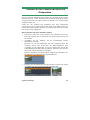
Sie können schnell am Beginn bzw. Ende eines Audioclips einen
Fade-Effekt erzeugen, indem Sie - ähnlich wie bei einem Videoclip
- einfach eine Fade-Überblendung integrieren. Weitere Informationen
erhalten Sie in Kapitel 9: Übergangseffekte.
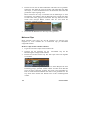
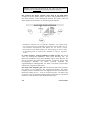
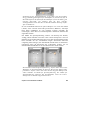
Um zwischen zwei benachbarten Audioclips einen Crossfade-Effekt
(Tonüberblendung) zu erzeugen, müssen Sie einfach nur
dazwischen eine weiche Überblendung (Dissolve) auf der Timeline
einfügen. (In Wirklichkeit ist es so, dass jede Art von Überblendeffekt abgesehen vom Fade-Effekt selbst - einen ähnlichen Effekt erzielt, obwohl
eine weiche Überblendung wie bei einem Dissolve durch das angezeigte
Kreuz auch visuell daran erinnert.)
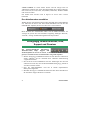
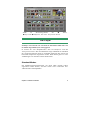
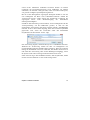
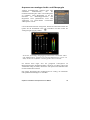
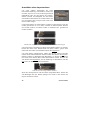
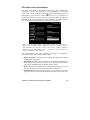
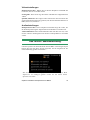
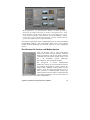
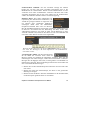
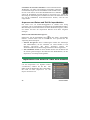
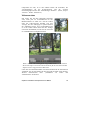
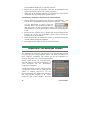
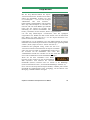
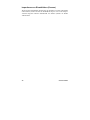
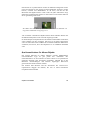
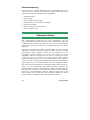
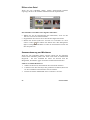
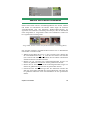
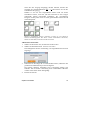
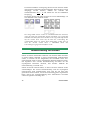
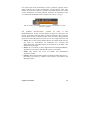
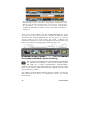
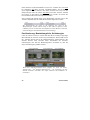
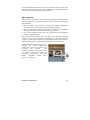
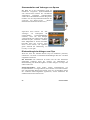
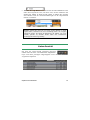
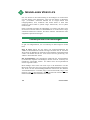
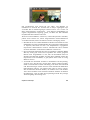
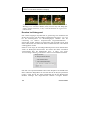
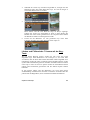
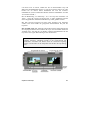
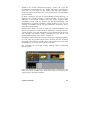
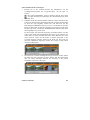
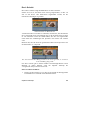
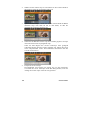
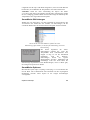
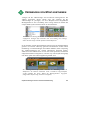
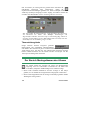
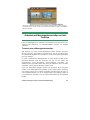
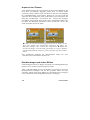
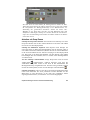
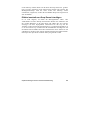
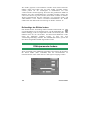
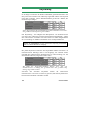
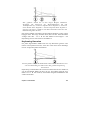
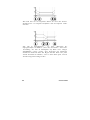
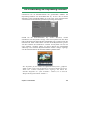
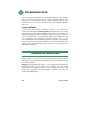
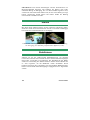
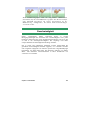
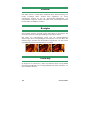
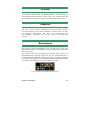
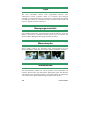
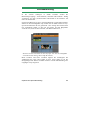
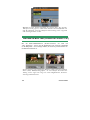
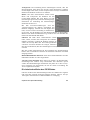
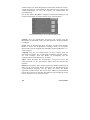
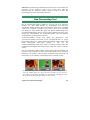
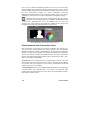
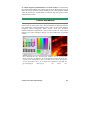
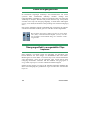
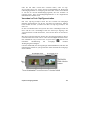
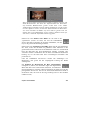
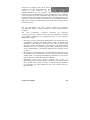
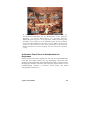
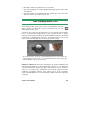
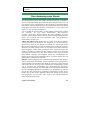
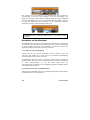
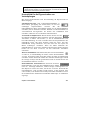
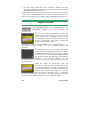
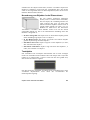
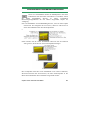
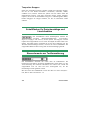
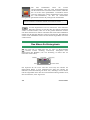
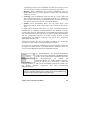
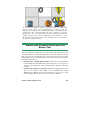
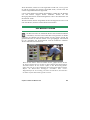
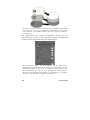
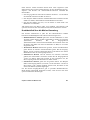
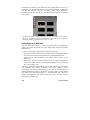
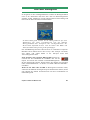
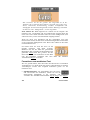
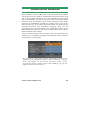
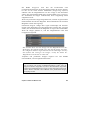
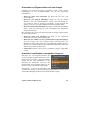
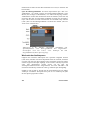
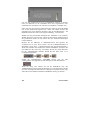
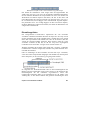
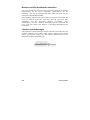
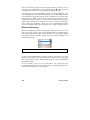
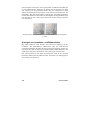
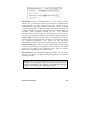
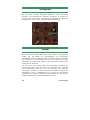
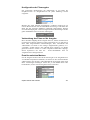
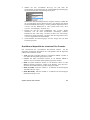
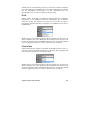
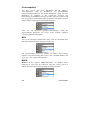
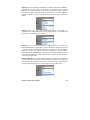
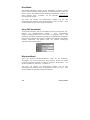
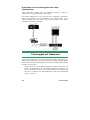
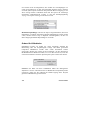
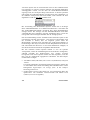
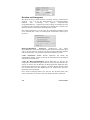
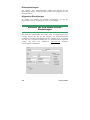
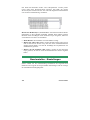
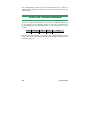
Überblendungen auf der Audiospur: Bei Positionierung am Clipanfang
erzeugt die Fade-Überblendung eine Aufblende, bei Positionierung am
Clipende eine Abblende. Die Dissolve-Überblendung generiert zwischen
benachbarten Clips eine Tonüberblendung.
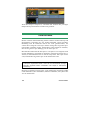
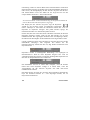
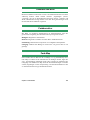
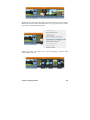
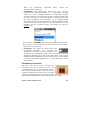
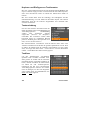
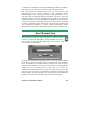
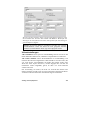
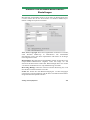
Lautstärke und Balance
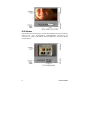
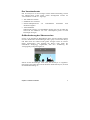
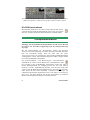
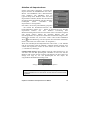
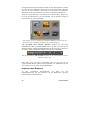
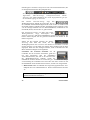
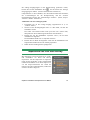
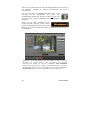
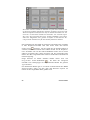
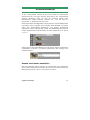
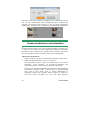
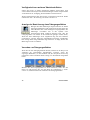
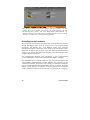
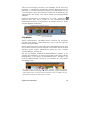
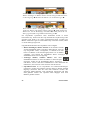
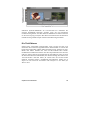
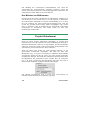
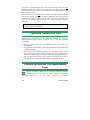
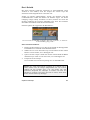
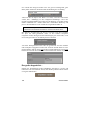
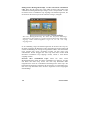
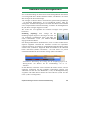
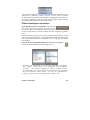
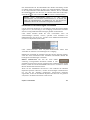
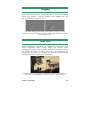
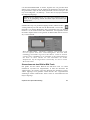
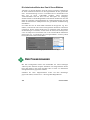
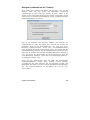
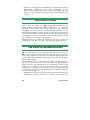
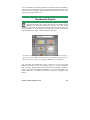
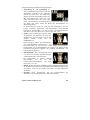
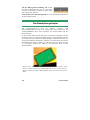
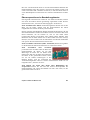
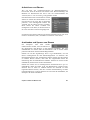
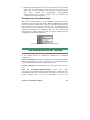
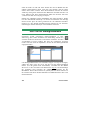
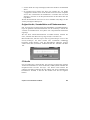
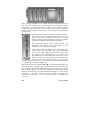
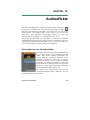
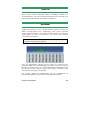
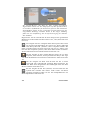
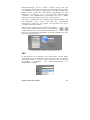
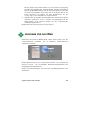
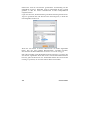
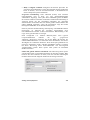
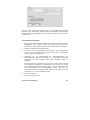
Im Vergleich zur Justierung des Audiopegels in der Timeline bietet
das Tool für Lautstärke und Balance eine größere Auswahl an
Einstellungsmöglichkeiten, die in einer praktischen Oberfläche
zusammengefasst sind. Überdies enthält das Tool Balanceregler für Stereo
(links/rechts) und Surround-Sound. Das Tool funktioniert ähnlich wie ein
konventionelles Audiomischpult.
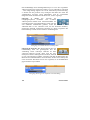
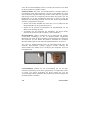
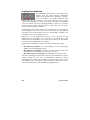
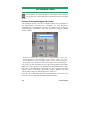
Verfügbarkeit: Surround-Sound wird nur von Studio Ultimate unterstützt.
Kapitel 14: Soundeffekte und Musik
295