1
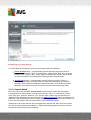
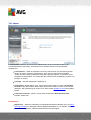
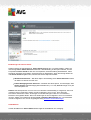
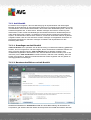
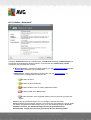
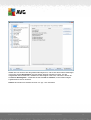
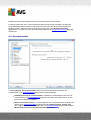
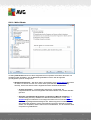
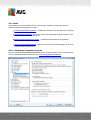
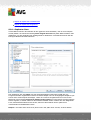
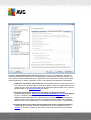
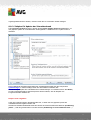
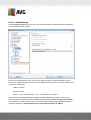
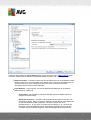
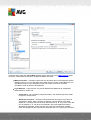
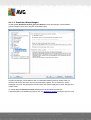
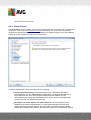
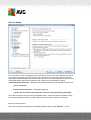
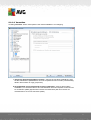
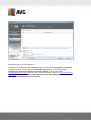
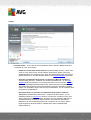
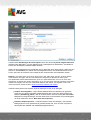
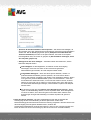
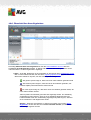
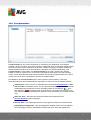
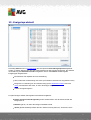
Auf dem Reiter Einstellungen für den Zeitplan können Sie den Eintrag Diese Aufgabe aktivieren
aktivieren oder deaktivieren, um den geplanten Scan vorübergehend zu deaktivieren. Anschließend
können Sie den Zeitplan bei Bedarf wieder aktivieren.
Geben Sie anschließend dem zu erstellenden und zu planenden Scan einen Namen. Geben Sie den
Namen im Textfeld Name ein. Wählen Sie nach Möglichkeit kurze, beschreibende Namen für Ihre
Scans, damit Sie die einzelnen Scans später leichter unterscheiden und wiederfinden können.
Beispiel: Sie sollten einen Scan nicht „Neuer Scan“ oder „Mein Scan“ nennen, da diese Namen
nichts darüber aussagen, was der Scan tatsächlich überprüft. Ein Beispiel für einen guten,
beschreibenden Namen wäre andererseits „Scan von Systembereichen“ usw. Es ist auch nicht
erforderlich, im Namen des Scans anzugeben, ob es sich um einen Scan des gesamten Computers
handelt oder lediglich um den Scan bestimmter Dateien oder Ordner. Ihre eigenen Scans sind
immer bestimmte Versionen eines Scans bestimmter Dateien oder Ordner.
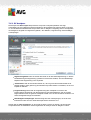
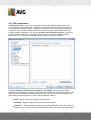
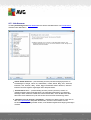
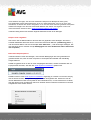
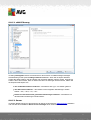
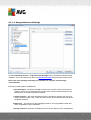
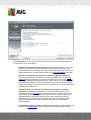
In diesem Dialog können Sie weiterhin folgende Parameter für den Scan festlegen:
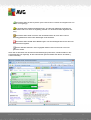
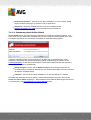
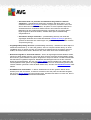
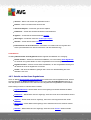
Zeitplan wird ausgeführt – Legen Sie das Zeitintervall für den Start des neu geplanten
Scans fest. Sie können entweder wiederholte Starts des Scans nach einem bestimmten
Zeitraum·(Ausführung jede/n ) oder ein exaktes Datum und eine Uhrzeit (Zu einer festen
Zeit) oder ein Ereignis festlegen, das den Start eines Scans auslösen soll (In Abhängigkeit
von einer bestimmten Aktion: Beim Start des Computers).
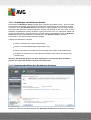
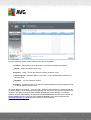
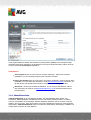
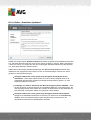
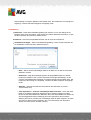
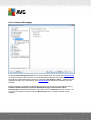
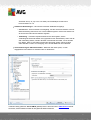
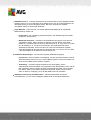
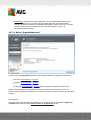
Erweiterte Zeitplanoptionen – In diesem Bereich können Sie festlegen, unter welchen
Bedingungen der Scan gestartet/nicht gestartet werden soll, wenn sich der Computer im
Stromsparmodus befindet oder vollständig ausgeschaltet ist.
A V G A nti- V irus 2 0 1 1 © 2 0 1 1 C opyright A V G T ec hnologies C Z, s .r.o. A lle Rec hte vorbehalten.
143