1
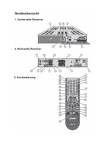
Benutzerhandbuch Lesen Sie bitte diese Installationsanleitung vor dem Gebrauch sorgfältig durch. C350-0002 Sicherheitshinweise Lesen Sie sich diese Sicherheitshinweise durch, damit Sie das Gerät richtig nutzen können und das Risiko von Verletzungen und Sachschäden vermeiden können. Warnung Schließen sie nicht mehrere Netzkabel an eine Steckdose an. Dies kann zu Überhitzung oder Feuer führen. Schließen Sie das Netzteil niemals mit nassen Händen an die Steckdose an oder entfernen Sie nie das Netzteil mit nassen Händen aus der Steckdose. Dies kann zu Stromschlag führen. Lassen Sie keine Fremdkörper, Feuchtigkeit oder Wasser in das Gerät und Zubehör gelangen. Dies kann zu Fehlfunktionen oder Feuer führen. Wenn das Gerät heiß wird oder Rauch aus dem Gerät austritt, sofort den Netzstecker ziehen. Dies kann zu Feuer oder Stromschlag führen. Das HDMI-Kabel darf nicht zu stark gedehnt und das Netzteil nicht durch den Druck von schweren Gegenständen beschädigt werden. Es besteht Brand- oder Stromschlaggefahr. Stellen Sie das Gerät und das Zubehör nicht an Orten auf, an denen starken Temperaturschwankungen oder hoher Feuchtigkeit ausgesetzt ist. Es drohen Funktionsstörungen oder Stromschlag. Verwenden Sie nur zugelassenes Zubehör. Wenn Sie kein zugelassenes Zubehör verwenden. kann dies zu einer Fehlfunktion des Geräts führen und Überhitzung, Feuer, Explosionen, Stromschlag und/oder andere Verletzungen verursachen. Reinigen Sie das Gerät nicht mit Chemikalien, wie Benzol oder Verdünner. Dies kann zu Verformungen und Verfärbungen führen. Halten Sie das Netzteil und das HDMI-Kabel von Heizgeräten fern. Dies kann zu Explosionen oder Stromschlag führen. Bewahren Sie das Gerät und das Zubehör nicht für eine längere Zeit bei Temperaturen unterhalb von 0°C oder oberhalb von 40°C auf. Dies kann zu Feuer, Überhitzung oder anderen Gefahren führen. Setzen Sie das Netzkabel nicht zu hohen Zugspannungen aus und stellen Sie keine schweren Gegenstände auf das Netzteil, da diese beschädigt werden könnten Öffnen, reparieren oder ändern Sie niemals das Gerät, Zubehör oder das Netzteil. Es droht Feuer- oder Stromschlaggefahr. Ziehen Sie bei Gewitter oder Blitzschlag das Netzkabel. Es droht Brandgefahr. Achten Sie darauf, dass Kinder oder Haustiere das Gerät und Zubehör nicht in den Mund nehmen oder beißen. Dies kann zu Feuer, Überhitzung oder anderen Gefahren führen. Lassen Sie die Fernbedienung nicht fallen und schützen Sie sie vor Stößen. Die kann zu Fehlfunktionen oder Verletzungen führen. Dies kann andere Risiken hervorrufen. Setzen Sie das Gerät keiner direkten Sonneneinstrahlung aus und stellen Sie es nicht in der Nähe von Wärmequellen oder an sehr warmen Orten auf. Dies kann zu Feuer, Überhitzung oder anderen Gefahren führen. Ziehen Sie niemals das Netzkabel, um das Gerät auszuschalten. Wenn das Netzkabel beschädigt ist, kann dies zu Feuer oder Stromschlag führen. Achtung - Batterien Legen Sie keine beschädigten Batterien in die Fernbedienung ein. Wenn Sie die Batterien gegen falsche Batterien austauschen,kann dies zu einer Explosion führen. Tauschen Sie die Batterien nur gegen Batterien des gleichen Typs aus. Die Batterien nicht ins Feuer werfen, es droht Explosionsgefahr. Fassen Sie das Netzteil oder das HDMI-Kabel niemals mit nassen Händen an. Dies kann zu ernsthaften Verletzungen führen. 2 Achtung - Schutz von Daten Unterbrechen Sie während einer Aktualisierung der System Software oder einer Anwendung nicht die Stromversorgung, um Datenverlust oder Programmfehler zu vermeiden. Unterbrechen Sie während des Herunter- oder Heraufladens nicht die Stromversorgung, um Datenverlust oder Programmfehler zu vermeiden. Inhalt KANAL........................................................................................................................... 15 KANAL Konfiguration...................................................................................................... 15 Verwenden des Sortieren Menüs.............................................................................. 15 Fortgeschrittene Konfiguration der Kanalliste.................................................... 16 Verwenden des Kanal Sortieren Menüs................................................................. 16 Kanal bearbeiten............................................................................................................... 17 Favoritengruppe............................................................................................................... 18 APP................................................................................................................................. 19 APP menü............................................................................................................................. 19 Verwenden der Bildschirmaufnahme..................................................................... 20 Mit Medien Teilen............................................................................................................. 20 Verwenden des iMedia Players................................................................................... 21 PVR-Player benutzen (optional)................................................................................. 22 TimeShift verwenden (optional)................................................................................ 24 FAVORIT........................................................................................................................ 24 Aus Favoriten entfernen................................................................................................ 24 INTERNET...................................................................................................................... 24 Zu Favoriten hinzufügen............................................................................................... 24 EPG................................................................................................................................. 25 EPG Konfiguration............................................................................................................ 25 Anzeigen von Programminformationen............................................................... 25 Verwenden des Sortieren Menüs.............................................................................. 25 Aufnahmeplanung hinzufügen (optional)........................................................... 26 Reservation Liste (optional)......................................................................................... 26 SETUP............................................................................................................................ 27 Verwenden von Anwendungen verwalten.......................................................... 27 Anwendungsmanagement......................................................................................... 28 Fehlerbehebung......................................................................................................... 29 Technische Daten....................................................................................................... 30 Sicherheitshinweise......................................................................................................2 Inhalt.................................................................................................................................3 Bezeichnungen und Funktionen der Geräteteile.................................................4 Gerätevorderseite................................................................................................................4 Seitenteil..................................................................................................................................4 Geräterückseite.....................................................................................................................4 Smart Fernbedienung - Optisches Trackpad..........................................................5 Smart Fernbedienung - Qwerty....................................................................................7 Anschlüsse......................................................................................................................8 Anschließen eines HDMI-Kabels...................................................................................8 Anschließen eines Ethernet-Kabels.............................................................................8 Anschließen eines S/PDIF................................................................................................8 Anschließen eines Satellitenantennenkabels........................................................8 Externen Speicherplatz anschließen (optional).....................................................9 USB-Medium anschließen (optional).........................................................................9 Anschließen des Netzteils................................................................................................9 Peripheriegeräte anschließen........................................................................................9 Erste Schritte................................................................................................................ 10 Einschalten........................................................................................................................... 10 Ausschalten......................................................................................................................... 10 Registrieren der Smart Fernbedienung.................................................................. 10 Standardeinstellungen................................................................................................... 10 Satelliteneinstellungen - Antennentyp.................................................................. 10 Satellitensuche Einstellungen - Scannen............................................................... 11 Satellit bearbeiten............................................................................................................ 11 TP-Einstellung - Scannen............................................................................................... 12 TP-Einstellung - bearbeiten.......................................................................................... 12 Kanal löschen...................................................................................................................... 12 Konfiguration des Home Bildschirms...................................................................... 13 Anzeigen von Programminformationen............................................................... 13 Verwenden des Statusinformation Menüs........................................................... 13 Mit Multi-Mode.................................................................................................................. 14 Konfiguration des Hauptmenüs................................................................................ 14 3 Bezeichnungen und Funktionen der Geräteteile Gerätevorderseite Geräterückseite 1 2 3 1. Signalstatus der Fernbedienung Wenn das Produkt die Signale von der Fernbedingung empfängt, geht die LED an und wieder aus. 2. Netzwerkstatus Wenn das Netzwerk angeschlossen ist, leuchtet die LED auf. 3. Betriebsstatus Wenn das Gerät eingeschaltet ist, leuchtet die LED auf. Seitenteil 1. USB 2. SD/MMC 1 1 2 3 4 5 6 7 8 9 10 11 1. LNB 13/18V 400mA Max. Anschluss für ein Satellitenantennenkabel. 2. e-SATA(OPTION) Schließen Sie das e-SATA-Gerät an. 3. S/PDIF(OPTICAL) Verbinden Sie das Digital Audio mit dem S/PDIF. 4. AV OUT Schließen Sie das AV-Kabel an das Display an. 5. HDMI Schließen Sie das HDMI-Kabel an das Display an. 6. USB Anschluss für externe USB-Geräte ( 5V) 7. USB Anschluss für externe USB-Geräte ( 5V) 8. USB Anschluss für externe USB-Geräte ( 5V) 9. ETHERNET Anschluss für ein LAN-Kabel. 10. RS-232 Schließen Sie Ihren PC an. 11. 12V 1.6A Schließen Sie den Adapter an. Schließen Sie ein USB-Gerät an. (5 Volt) ( 5V) Stecken Sie die SD-/MMC-Karte in den Speicherplatz. Wenn die SD-/MMC-Karte nicht in der Kamera steckt, können Sie die Anwendungsprogramme der Kamera nicht benutzen. 2 4 Bezeichnungen und Funktionen der Geräteteile Smart Fernbedienung - Optisches Trackpad 1 2 3 4 5 7 6 8 1. (Power) Ein-/Ausschalttaste. 2. (Mute) Stummtaste. 3. / (VOL) Lautstärketaste. 4. / (CH) Programm-Taste. 5. Anwendungsprogramm von Assign hotlink. Wenn Sie die -Taste für 3 Sekunden drücken, wird der Bildschirm erfasst und auf einem angeschlossenen USB gespeichert. 6. Schaltet auf den vorherigen Kanal um. 9 7.MENUZeigt die Menüs in den Anwendungen an, insofern vorhanden. 10 8. (Back) Wechselt zum vorherigen Bildschirm. (Home)(Gedrückt halten) Zeigt den aktuellen Kanal an. 9. Wiedergabe/Pausieren von Flash Inhalten. (OK) Wählt die Menüoptionen auf dem Bildschirm aus und ändert die im Menü angezeigten Werte. Optical Trackpad Verfügt über die gleichen Funktionen wie eine herkömmliche Maus. 10. Auswahltaste für Audio und Untertitel. Ziehen (Gedrückt halten) Wenn Sie die Ziehen Taste drücken, können Sie das Track PAd verwenden um zu gewünschten Position zu ziehen. 5 Bezeichnungen und Funktionen der Geräteteile Smart Fernbedienung - Optisches Trackpad 11 12 13 16 14 15 17 18 19 11. /// Bewegt die Markierung nach oben/unten/links/rechts. - TimeShift (Option) Wenn Sie beim Angucken des TimeShift (Option)-Programms die linke Taste drücken, wird die TimeShift-Funktion aktiviert. 12. EPG (Weiß) Displays EPG(Electronic Program Guide) (Status Information) (Gedrückt halten) Zeigt Nachrichten, Wetter und das letzte Anwendungsmenü an. 13. KANAL (Rot) Wechselt in das KANAL Menü. Vergrößern Bei der Betrachtung von Bildern oder im Webbrowser kann das Bild vergrößert werden. 14. APP (Grün) Wechselt ins APP Menü. Verkleinern Sie können bei Bildern oder Browsern die Verkleinerungsfunktion benutzen. 15. FAVORITE (Gelb) Wechselt ins FAVORITEN Menü. Bild auf Sie können bei Textseiten oder Browsern die Page-Up-Funktion benutzen. 16. INTERNET (Blau) Wechselt ins INTERNET Menü. Bild ab Sie können bei Textseiten oder Browsern die Page-Down-Funktion benutzen. 17. NummerSchaltet den Kanal um oder gibt eine Nummer ein. 18. (Aufnahme) Nimmt den aktuellen Kanal auf. (Stopp) Beendet die Aufnahme. 19. (Teletext)Ruft den Teletext auf. 6 Bezeichnungen und Funktionen der Geräteteile Smart Fernbedienung - Qwerty 3 2 1 4 5 9 6 7 8 1. Zeichen, Nummern und Funktionen Gibt ein Zeichen oder eine Nummer ein. 2.ShiftWenn Sie gleichzeitig die Shift-Taste drücken, können Sie Großbuchstaben eingeben. 3.FnWenn Sie die Fn-Taste drücken, können Sie Sonderzeichen und Funktionen in blau eingeben. 4. (Multi Language) In den Systemeinstellungen können Sie die Sprachen von Multi-Language eingeben. (Suche)(Lange drücken) Ruft den Suche Bildschirm auf. 5. (Zurück) Wechselt zum vorherigen Bildschirm. 6.▲/▼/◄/► Bewegt die aktuelle Markierung nach oben/ unte/links/rechts. / Bei der Betrachtung von Bildern oder im Webbrowser kann das Bild vergrößert/ verkleinert werden. / In Kombination mit der Fn Taste kann die Lautstärke erhöht oder verringert werden. / Die Bild auf/Bild ab Taste in Kombination mit der Shift Taste verwenden. 7.MENU Zeigt den Menübildschirm an. 8.BACK Bewegt den Zeiger nach links, um ein Zeichen zu löschen. 9.ENTERDrücken, um die Texteingabe abzuschließen oder einen Befehl auszuführen. OK Dient zur Auswahl von Optionen im Bildschirmmenü und ändert in Kombination mit der Fn Taste Werte. Einlegen der Batterien Verwenden Sie für die Smart Fernbedienung 2 AA Batterien. 1 In Pfeilrichtung drücken und Schieben, um den Batteriedeckel zu öffnen. 2 Legen Sie die Batterien in die Steckplätze ein. yy Stellen Sie sicher, dass der Pluspol "+" der Batterie mit der Plus Markierung im Batteriefach übereinstimmt. 3 Schließen Sie den Batteriedeckel 7 Anschlüsse Anschließen eines HDMI-Kabels Anschließen eines S/PDIF HDMI-Kabel Digitales Audio-Kabel (optisch) A/V Kabel (Stereo Kabel) (optional) Anschließen eines Ethernet-Kabels Anschließen eines Satellitenantennenkabels Antennenkabel 8 Anschlüsse Externen Speicherplatz anschließen (optional) Anschließen des Netzteils e-SATA-Kabel Netzteil USB-Kabel USB-Kabel USB-Medium anschließen (optional) USB-Gerät Peripheriegeräte anschließen Kabellose Tastatur und Maus. USB-Gerät SD/MMC Kabelloser Dongle 9 Erste Schritte Einschalten Mit der Power-Taste der Fernbedingung können Sie das Produkt ein-oder ausschalten. Bevor Sie das Gerät in Gebrauch nehmen, lesen Sie „Verbinden“ durch. Ausschalten Standardeinstellungen . Bitte wählen Sie das System-Menü. Der erste PIN-Code ist “0000”. Sie können Sprache, Region, Schriftgröße, Auflösung, PIN-Code, Sound, Bildschirm und Bildschirmgröße einstellen. Mit der Power-Taste können Sie den Ruhezustand oder Herunterfahren auswählen. Registrieren der Smart Fernbedienung Während des Bootingvorgangs erscheint der Pairing-Prozess auf dem Bildschirm. Satelliteneinstellungen - Antennentyp . Wählen Sie das Menü „Programmsuche”. Der erste PIN-Code ist “0000”. Select Channel Search menu. 1. Press the and buttons at the same time for 2 seconds. 1. „Antennentyp“ erscheint auf dem Bildschirm. 2. Wenn der Pairing-Prozess abgeschlossen ist, erscheint „OK“ auf dem Bildschirm. 10 Erste Schritte Satellit bearbeiten 2.Drücken Sie die // (OK) Taste, um DiSEqc 1.0, DiSEqc 1.1, Motor, oder USALS auszuwählen. 3.Es wird der Channel Search Bildschirm angezeigt. Bemerkung Wenn Sie den Antenna type ändern möchten, die (GELBE) Taste drücken. Satellitensuche Einstellungen - Scannen 1.Drücken Sie die // (OK) Taste, um den Satelliten für die Mehrfachsuche auszuwählen. Die blaue Leuchte leuchtet auf. 2.Um eine Satelliten zu bearbeiten, die (GRÜNE) Taste drücken. 3.Es wird das Satellite Edit Popup-Menu angezeigt. Satellit Drücken Sie die OK Taste, um das Popup-Menü aufzurufen. Um die Reihenfolge zu ändern, die / Taste drücken, um Satellite name oder Longitude auszuwählen. Anschließend die // (OK) Taste drücken, um den Satelliten auszuwählen. 1.Drücken Sie die // (OK) Taste, um den Satelliten für die Mehrfachsuche auszuwählen. Die blaue Leuchte leuchtet auf. Bemerkung Motor oder USALS unterstützt keine Mehrfachauswahl. 2.Um eine Satelliten zu scannen, die (ROTE) Taste drücken. 3.Wählen Sie ALL, FTA oder Scramble. 4.Es wird das Channel Search Popup-Menu angezeigt. 5.Drücken Sie zum Speichern die (OK) Taste. Bemerkung Sie können den Satelliten mithilfe der / Taste auswählen. Namen bearbeiten Sie können den Namen des Satelliten ändern. Drücken Sie die (OK) -Taste, um den Namen zu speichern. 11 Erste Schritte Satellit bearbeiten TP-Einstellung - Scannen 1. Drücken Sie die // (OK) Taste, um den Satelliten für TP-Suche wählen. Die blaue Leuchte leuchtet auf. 2. Um eine Satelliten zu scannen, die (ROTE) Taste drücken. 3.Es wird das Channel Search Popup-Menu angezeigt. 4.Richten Sie das Menü. DiSEqC 1.0 oder 1.1 Note Die Informationstechnologie-Suche wird nur im TP-Suchmodus unterstützt. Motor oder USALS Einstellung LNB Frequency Drücken Sie die (OK) Taste, um das Popup-Menü aufzurufen. Drücken Sie zum Auswählen die // (OK) Taste. TP-Einstellung - bearbeiten 1. Drücken Sie die // (OK) Taste, um den Satelliten für TP bearbeiten wählen. Die blaue Leuchte leuchtet auf. 2. Um eine Satelliten zu bearbeiten, die (GRÜNE) Taste drücken. 3.Es wird das Transponder Edit Popup-Menu angezeigt. 4.Richten Sie das Menü. Bemerkung Sie können die LNB Frequenz mit Hilfe der / Taste auswählen. LNB Power Drücken Sie die / Taste, um ON oder OFF auszuwählen. LNB 22KHz Drücken Sie die / Taste, um ON oder OFF auszuwählen. DiSEqC Version Drücken Sie die / Taste, um die DiSEqC Version auszuwählen. DiSEqC Port Drücken Sie die / Taste, um den DiSEqC Port auszuwählen. Motor oder USALS-Einstellung (nicht unterstützt DiSEqC 1.0 oder 1.1) Motor-Einstellungen oder USALS-Einstellungen werden angezeigt. Kanal löschen 1.Drücken Sie die // (OK) Taste, um die Satelliten oder Transponderliste auszuwählen. Die blaue Leuchte leuchtet auf. 2.Um den Kanal zu löschen, die (BLAUE) Taste drücken. 3.Drücken Sie die (Back) Taste, um zum vorherigen Bildschirm zurückzukehren. 12 Erste Schritte Konfiguration des Home Bildschirms Anzeigen von Programminformationen Wenn Sie die “ (Home) ”-Taste gedrückt halten, erscheint der „Home-Bildschirm“. Aktuelle Uhrzeit Informationen zum aktuellen Kanal 1.Während Sie das Programm ansehen, drücken Sie die Die Programminformation erscheint. -Taste. 2.Bevor die Information verschwindet, drücken Sie noch einmal die -Taste. Detaillierte Programminformationen werden angezeigt. Bemerkung Der Home Bildschirm wird nach 5 Sekunden ausgeblendet. Verwenden des Statusinformation Menüs Um die Status Information anzuzeigen, die gedrückt halten. Name des Kanals Aktuelle Zone Kanal Information Markierung Programm name & Uhrzeit Datum & Uhrzeit Taste drücken und Wetter für 4 Tage Dolby T Teletext S Multi Audio 2 Untertitel Wireless Hohe Bildauflösung Radio Scramble Programm-Fortschrittsbalken Gesperrt Qualität (blau) Favoriten Signal (rot) 13 Letzte Anwendung Erste Schritte Mit Multi-Mode Konfiguration des Hauptmenüs 1.Zum Auswählen die /Taste drücken un anschließend die (OK) Taste drücken. Hauptmenü Hot Taste 1. Um Teletext, Untertitel und Audio auszuwählen, drücken Sie die -Taste, während Sie das Progamm schauen. Rote Taste. Zeigt die Kanalliste an. 2.Drücken Sie die (Back) Taste, um zum vorherigen Bildschirm zurückzukehren. Grüne Taste. Zeigt die Anwendungen Liste an. Konfiguration des Hauptmenüs Um das Hauptmenü anzuzeigen, die Beschreibung (MENU) Taste drücken. Gelbe Taste. Zeigt die Favoritenliste von KANAL, APP, oder INTERNET an. Blaue Taste. Zeigt die Lesezeichenliste an. Weiße Taste. Zeigt den EPG für 7 Tage an. Non Aktuelles Datum und Uhrzeit 14 Ruft das Hauptmenü auf. Zeigt die Einstellung Listen an. KANAL Verwenden des Sortieren Menüs KANAL Konfiguration Um das CHANNEL Menü aufzurufen, die Taste drücken. 2.Ruft den Optionen Bildschirm auf. TV, Radio oder TV+Radio sortieren Drücken Sie die / Taste, um TV, Radio oder TV+Radio auszuwählen. Wechselt die Kanalliste. Satellitenname sortieren Drücken Sie die / Taste, um den Satellitennamen auszuwählen. Gruppe sortieren Drücken Sie die / Taste, um die Gruppe auszuwählen. (Voreinstellung , A~Z, Z~A, HD, SD, Verschlüsselt oder FTA) Ergebnisse sortieren Geben Sie bei „Suche“ die Buchstaben ein. Kanalliste Sie können das Channel Editor, Options Menü oder Advanced Channel List auswählen. Es wird die Kanal Information angezeigt. (Satellitenname, Frequenz, Polarität und Symborate) Bemerkung Zum Ergebnisse sortieren, Voreinstellung in Gruppe sortieren Verwenden des Sortieren Menüs oder . Wählen Sie das CHANNEL Menü. 1.Um die Kanäle zu sortieren, die (MENU) Taste drücken. wählen. Die sortierten Kanäle in Ergebnisse sortieren werden nicht gespeichert. Wenn Sie unter Ergebnisse sortieren, keine Einträge finden, bedeutet dies, dass keine Kanäle mit diesem Anfangsbuchstaben vorhanden sind. Favoritengruppe sortieren Drücken Sie die / Taste, um den Namen der Favoritengruppe auszuwählen. 15 Bemerkung Stellen Sie im Channel Editor die Favoriten-Gruppe ein. KANAL Fortgeschrittene Konfiguration der Kanalliste Um das Advanced Channel List Menü aufzurufen, die Taste drücken. Wenn Sie ein Programm auswählen, wird der Vorschau Bildschirm angezeigt. Sie können mit der farbigen Taste zu Sortieren Menü wechseln. Es wird die Information über das ausgewählte Programm angezeigt. Verwenden des Kanal Sortieren Menüs oder . 1.Sie können Kanäle mithilfe der farbigen Tasten sortieren. Nach Satellit sortieren Drücken Sie die (ROTE) Taste, um die Kanäle nach Satelliten zu sortieren. Nach Favoritengruppen sortieren Drücken Sie die (GRÜNE) Taste, um die Kanäle nach Favoritengruppen zu sortieren. Zur Auswahl F1 ~ F12 und dann die Kanalliste Sie können zwischen Channel List oder Channel Editor wählen. Sie können das Sortieren Menü auswählen. (OK) Taste drücken. Nach Kanalnamen sortieren Drücken Sie die (GELBE) Taste, um die Kanäle nach Kanalnamen zu sortieren (A~Z oder Z~A) Alle Kanäle anzeigen Drücken Sie die (BLAUE) Taste, um alle Kanäle anzuzeigen. 2.Drücken Sie die (Teletext) Taste, um zum Channel List Menü zu wechseln. 3.Drücken die Taste, um in das Channel Editor Menü zu wechseln. 16 KANAL Kanal bearbeiten oder Kanal bearbeiten . Wählen Sie das Channel Editor Menü. Help menu to select/deselect. Sortieren (rote Taste) Bearbeiten - Sperren (grüne Taste) Bearbeiten - Umbenennen (grüne Taste) Bearbeiten - Favoriten Hinzufügen/ Entfernen (Grüne Taste) Help menu to edit. Displays sorted satellite. Displays selected program information. 1.Die (OK) Taste drücken, um die Mehrfachbearbeitung auszuwählen. Die blaue Leuchte leuchtet auf. Drücken Sie die (GRÜNE) Taste, um einen Kanal zu bearbeiten. Wählen Sie (Sperren), (Freigeben), (Löschen), oder (Umbenennen). Drücken Sie zum Auswählen die (OK)-Taste. Drücken Sie dann zum Spreichern die (Back)-Taste. Bemerkung Siehe Hilfsmenü für Aus-/Abwahl. Kanäle sortieren Drücken Sie die (ROTE) Taste, um die Kanäle zu sortieren. Wählen Sie den Satelliten TV oder Radio Default, A-Z, Z-A, CAS, FTA, HD-SD. Drücken Sie anschließend zum Speichern die (OK) Taste. Kanal bearbeiten 17 KANAL Kanal bearbeiten Mehrfachauswahl bei Bewegung Markierung bewegen (blaue Taste) Kanal verschieben Drücken Sie die (BLAUE) Taste, um einen Kanal zu verschieben. Aktiviert die Verschiebung der Markierung. Drücken Sie die / Taste, um die Markierung zu bewegen und drücken Sie die (OK) Taste. Hilfsmenü zum Hinzufügen/ Entfernen. Zeigt die Kanallisten der sortierten Satelliten an. Hilfsmenü für die Bearbeitung. Zeigt die ausgewählte Favoritengruppe an. Bemerkung Um den den Kanal umzuschalten, unter Sortieren ALLE Satelliten ( (ROTE) Taste) auswählen. 1.Drücken Sie die (GELBE) Taste, um die Favoritengruppe auszuwählen. 2.Drücken Sie die (OK) Taste, um den Kanal zu der Favoritengruppe hinzuzufügen. Es wird neben dem hinzugefügten Kanal angezeigt. Favoritengruppe oder . Wählen Sie das Favorit group Menü. 18 KANAL APP Favoritengruppe APP menü . Wählen Sie das APP Menü. oder 1.Drücken Sie die /// Tasten, um die Anwendung auszuwählen. 2.Drücken Sie die (MENU) Taste. 3.Ruft das Optionen Menü auf. 4.Wählen Sie mit der (OK)-Taste „Add to Favorite“, „Assign HotLink“ oder „Hide App“ aus. Kanäle sortieren Drücken Sie die (ROTE) Taste, um die Kanäle zu sortieren. Wählen Sie den Satelliten TV oder Radio Default, A-Z, Z-A, CAS, FTA, HD-SD. Drücken Sie anschließend zum Speichern die OK Taste. Gruppe umbenennen Drücken Sie die (GRÜNE) Taste, um eine Gruppe umzubenennen. APP Menü Weisen Hotlink Drücken Sie die OK Taste, um die Tastatur aufzurufen. Gruppe auswählen Favoriten hinzufügen Drücken Sie die (GELBE) Taste, um die Favoritengruppe Zu (FAVORITEN) hinzufügen Menü. auszuwählen. Einstellungen der Hotlink Taste zuweisen Zur Auswahl F1 ~ F12 und dann die (OK) Taste drücken. Das ausgewählte Anwendungsprogramm wird als Hotlink Verschieben ausgewählt. Drücken Sie die (BLAUE) Taste, um einen Kanal zu Wenn Sie die zugewiesene Anwendung, drücken Sie verschieben. Aktiviert die Verschiebung der Markierung. (Weisen)-Taste ausgeführt werden soll. Drücken Sie die / Taste, um die Markierung zu bewegen Bemerkung und drücken Sie die (OK) Taste. Hotlink können Sie nur bei der APP einstellen. 3.Drücken Sie die (Zurück) Taste, um zum Channel Editor Menü zu wechseln. 19 APP APP menü Versteckte Apps Verwenden der Bildschirmaufnahme 1.Wenn Sie screen capture möchten, drücken Sie Taste für drei Sekunden wo Sie erfassen möchten. 2. Das aufgenommene Bild wird automatisch als Symbol Bild eingestellt werden. 3. Das aufgenommene Bild wird in dem externen Speichermedium gespeichert werden. Liste der versteckten Apps Bemerkung Schließen Sie ein USB-Speichergerät an, um das aufgenommene Bildschirmbild zu speichern. Es gilt nur für die heruntergeladenen Apps. Versteckte Apps Es wird zur (Liste der versteckten Apps) hinzugefügt. Wenn Sie die -Taste drücken, erscheint die Liste der verborgenen Apps. Mit Medien Teilen APP lösen Wählen Sie auf der Liste der versteckten Apps einen Anwendungsprogramm aus und drücken Sie die (MENU)- taste. Wenn Sie das Recovery-Menü auswählen, wird es auf der (App list) erscheint. Wenn Sie die -Taste drücken, erscheint das App-Listen-menü. oder . Wählen Sie Media Share. Medien Teilen ist eine der berühmten Media Share-Funktion in Wohnzimmer. Wenn Sie laufen Medien Teilen, auf der Suche Medien-Gerät in Ihrem Wohnzimmer automatisch. 20 APP Verwenden des iMedia Players oder Verwenden des iMedia Players . Wählen Sie iMedia Player. 1.Schließen Sie ein USB-Gerät an, um den iMedia Player zu verwenden. 2.Sie können können nun Video-, Musik-, Bild-, Bildschirmaufnahmen oder aufgezeichnete Dateien wiedergeben. Musik Wählen Sie die Musikdatei. Video Zum Anhalten/Wiedergeben Drücken Sie die / Tasten, um die (OK) Taste drücken. den Zeiger auf den Suche Balken zu bewegen. Drücken Sie die / Tasten, um den Zeiger auf den Suche Balken zu bewegen. Aktuelle Wiedergabedauer. Gesamt Wiedergabedauer. Wiedergabeliste einrichten. (Hinzufügen / Löschen / Alle auswählen) Gibt die vorherige Datei wieder. Gibt die vorherige / nächste Datei wieder. Gibt die nächste Datei wieder. Um den Modus zu ändern die (OK) Taste drücken. :Wiederholt die Wiedergabe eines Titels. :Wiederholt die Wiedergabe aller Titel. : Keine Wiederholung. Zum Anhalten/Wiedergeben die (OK) Taste drücken. Drücken Sie die (Stopp) Taste, um anzuhalten und zum vorherigen Bildschirm zurückzukehren. Bemerkung Unicode Untertitel werden unterstützt. Bildschirmaufnahme wird unterstützt. 21 APP Verwenden des iMedia Players PVR-Player benutzen (optional) Bild Wählen Sie die Fotodatei. 1.Drücken Sie die (Aufnahme) Taste, um die Aufnahme zu starten, während Sie das Programm anschauen. 2.Das Aufnahme Symbol wird nach 10 Sekunden ausgeblendet. Vorherige Datei Nächste Datei Bemerkung Nach rechts drehen Das Dia einstellen Nach links drehen Für die Aufnahme wird externer Speicherplatz benötigt. Die Musik einstellen Gibt die nächste Datei wieder. (OK) Taste drücken. Gibt die vorherige Datei wieder. Zeigt die Wiedergabeliste an. Zum Anhalten/Wiedergeben die Anzeigen der Musiktitel im Musikmenü. Um den Modus zu ändern die (OK) Taste drücken. ( , oder ) Aufnahme beenden 1.Drücken Sie die (Stopp) Taste, um die Aufnahme zu beenden. 2. Für die Speicherung erscheint ein Pop-up-Menü. 22 APP PVR-Player benutzen (optional) PVR-Player benutzen (optional) . Wählen Sie den PVR-Player aus. Sie können die Dateien auswählen und wiedergeben. Vorspulen/ Rückwärts & Langsame Wiedergabe Drücken Sie die (OK)-Taste, um den Modus zu ändern. Langsame Wiedergabe Jedes Mal, wenn Sie die A-Taste drücken, wird , , , die Geschwindigkeit zu geändert. Wiedergabemodus Bearbeitungsmodus Rückwärts Jedes Mal, wenn Sie die Taste drücken, wird die Geschwindigkeit zu , , geändert. Wiedergabe / Pause, Wiederholen & Zeit Aktueller Punkt der Wiedergabe Aktuelle Wiedergabezeit Sprachen Gesamte Spielzeit Vorspulen Jedes Mal, wenn Sie die Taste drücken, wird die , Geschwindigkeit zu , , , geändert. Navigatiosmodus Um den Navigationsmodus zu nutzen, drücken die während der Wiedergabe die -Taste. Drücken Sie für Pause / Wiedergabe die (OK)-Taste. Drücken Sie die (Back)-Taste, um es zu stoppen. Wiederholen Um den Wiedergabe-Modus zu wechseln, drücken Sie die (OK)Taste. :wiederholen / : ein Mal wiederholen 23 Drücken Sie die Taste /, um den Wiedergabe-Punkt zu bewegen. Klicken Sie dann die (OK)-Taste. APP FAVORIT TimeShift verwenden (optional) Aus Favoriten entfernen Wenn Sie während des Programms die -Taste drücken, aktiviert sich die TimeShift-Funktion. Rückwärts Jedes Mal, wenn Sie die -Taste drücken, wird die Geschwindigkeit zu , , geändert. 1.Drücken Sie die 2.Drücken Sie die auszuwählen. Vorspulen , oder Jedes Mal, wenn Sie die -Taste drücken, wird die Geschwindigkeit , , , geändert. . Wählen Sie das Favorite menü. (MENU) Taste, um das Options Menü aufzurufen. (OK) Taste, um Remove from Favorite INTERNET Zu Favoriten hinzufügen Bemerkung Sie können überprüfen, ob das externe Speichermedium angeschlossen ist. Wählen Sie bei der PVR-Einstellung im Setup-Menü ein USB- Speichergerät aus. 24 oder 1.Drücken Sie die 2.Drücken Sie die . Wählen Sie das INTERNET Menü. (MENU) Taste, um das Options Menü aufzurufen. (OK) Taste, um Add to Favorite auszuwählen. EPG EPG Konfiguration oder Anzeigen von Programminformationen . Wählen Sie das EPG Menü. 1. Drücken Sie die (OK) Taste, um das Programm auszuwählen. 2.Es wird die Programm Information angezeigt. Verwenden des Sortieren Menüs Planung hinzufügen Geplante Artikel Kanalliste Für die Suche nach dem Typ, wählen Sie bitte das Menü „Optionen“. 1.Um die Kanäle zu sortieren, die (MENU) Taste drücken. 2.Ruft den Optionen Bildschirm auf. TV, Radio oder TV+Radio sortieren Drücken Sie die / Taste, um TV, Radio oder TV+Radio auszuwählen. Wechselt die Kanalliste. Satellitenname sortieren Drücken Sie die / Taste, um einen Satellitennamen auszuwählen. Gruppe sortieren Drücken Sie die / Taste, um eine Gruppe auszuwählen. (Voreinstellung , A~Z, Z~A, HD, SD, Verschlüsselt oder FTA) Programmliste 1.Drücken Sie die / Taste, um die Kanalliste auszuwählen. 2.Drücken Sie die Taste, um zur Programmliste zu wechseln. 3.Um das Datum in der Programmliste auszuwählen, die / Taste drücken. 25 EPG Verwenden des Sortieren Menüs Reservation Liste (optional) Ergebnisse sortieren So sortieren Sie finden, geben Sie das Alphabet. Sie können Informationen über das PVR-Speichermedium und Speicherplätze sehen. Bemerkung Zum Ergebnisse sortieren, Voreinstellung in Gruppe sortieren wählen. Die sortierten Kanäle in Ergebnisse sortieren werden nicht gespeichert. Wenn Sie unter Ergebnisse sortieren, keine Einträge finden, bedeutet dies, dass keine Kanäle mit diesem Anfangsbuchstaben vorhanden sind. Favorite group sort Drücken / Taste, um die Favoriten-Gruppe Namen auszuwählen. Bearbeitung Drücken Sie die /-Taste, um den geplanten Artikel auszuwählen. Wenn Sie die (Grüne) Taste drücken, erscheint das Einstellungsmenü. Sie können Wiederholung, Datum, Uhrzeit oder Dauer einstellen. Bemerkung Stellen Sie im Channel Editor die Favoriten- Gruppe ein. Aufnahmeplanung hinzufügen (optional) 1. Bitte wählen Sie mit den ///-Tasten ein Programm. 2.Wenn Sie die -Taste drücken, erscheint das Einstellungsmenü. Sie können Wiederholung, Datum, Uhrzeit oder Dauer einstellen. 3.Das Symbol erscheint. Löschen Mit den // (OK) oder -Tasten können Sie mehrere oder alle Artikeln auswählen. Dann erscheint das blaue Symbol. Wenn Sie die (Rote)Taste drücken, wird der geplante Artikel gelöscht. 26 SETUP Verwenden von Anwendungen verwalten Verwenden von Anwendungen verwalten . Wählen Sie Application. WLAN & Netzwerke WLAN : An/Aus. Ethernet : DHCP/Static IP. Blue-tooth : An/Aus. Mehr : VPN (Virtual Private Network) : WLAN-Hotspot : 3G-Netzwerk - USB Typ (Option) NETZWERK & SERVICE SAMBA: Schließen Sie für den Netzwerkservice ein Speichermedium an. Gerät Ton: Lautstärke : Output-Port (Nur HDMI und SPDIF oder SPDIF) : Output Mode (LPCM or Passthrough) Anzeige: Schriftgröße : Auflösung : Bild : Bildschirmgröße 27 Verwaltung Apps : Anwendungsprogramme verwalten. Storage : Informationen über Speichermedien. Persönlich Konto & sync Ortungsdienste SYSTEM Sprache & Eingabe : Sprache. : Keyboard & Eingabemethoden. : Maus/Touchpad - Zeigergeschwindigkeit. Datun & Zeit : Zeitzone wählen. : 24-Stunden-Format benutzen. : Datumsformat wählen. Wetter : Wettervorhersage im Menü Statusinformation anzeigen. : Region. : Temperatureinheit (Celsius oder Fahrenheit). Kindersicherung : Sperreinstellungen. Sperren : Kanalbearbeitung sperren. : Kanal sperren. : Gesperrte Kanäle verbergen. : PIN-Code ändern. Sie können den PIN-Code ändern. (der Standard-PIN-Code ist 0000). Wenn Sie Ihren PIN-Code vergessen haben, können Sie auf Funktionen mit PIN-Code nicht zugreifen. (Vergessen Sie ihn nicht!) Hinweis : Master-PIN-Code: 7962 SETUP Verwenden von Anwendungen verwalten Anwendungsmanagement PVR: Speicherpfad. (optional) : Time-shift. Mehr : RF-Fernbedienung synchronisieren. : Auf die Werkseinstellungen zurücksetzen. Mit dieser Prozedur werden alle persönlichen Daten, einschließlich der Angaben Ihres Google Kontos und aller anderen Konten, Ihres Systems und Anwendungseinstellungen sowie alle heruntergeladenen Anwendungen gelöscht. Diese Daten können nicht wiederhergestellt werden. INFORMATION Anleitung System-Upgrade : Im Netzwerk die Firmware aktualisieren. : Firmware-Upgrade über USB. : Informieren Sie sich neue Firmware. Kanal-Upgrade : Netzwerkkanal-Daten aktualisieren. : Kanal-Daten vom USB aktualisieren. : Die Daten der Kanäle extrahieren. Achtung : Schalten Sie das Gerät bei der Aktualisierung der Software nicht aus. Systeminformationen . Wählen Sie Application. 1. Drücken Sie die /// Tasten, um die Anwendung auszuwählen. 2. Wählen Sie Downloaded, wenn Sie wissen möchten, welche Anwendungen vom TV Application Market heruntergeladenen wurden. 3. Wählen Sie eine Anwendung aus, um Informationen über diese Anwendung zu erhalten. Sie können die Beendigung einer Anwendung erzwingen, die Anwendung deinstallieren und die Daten, den Cache oder die Voreinstellungen löschen. 4. Wählen Sie All, wenn Sie alle gespeicherten Anwendungen sehen wollen. Die Standard Anwendungen können nicht deinstalliert werden. Sie können jedoch angehalten und die Daten oder der Cache gelöscht werden, in dem die Anwendung ausgewählt wird, deren Informationen angezeigt werden sollen. 5. Wählen Sie Running aus, wenn Sie erfahren wollen, welche Anwendungen ausgeführt werden. Sie können die Anwendung anhalten, indem Sie diese Anwendung auswählen. 28 Warning Downloaded Applications from the web may come from unknown sources. To protect your device and personal data please download applications from trusted source, such as TV Application Market. Fehlerbehebung Wenn das Gerät nicht fehlerfrei funktioniert, prüfen Sie bitte zuerst folgendes. Wenn Sie das Problem nicht lösen können, setzen Sie sich bitte mit unserem Kundendienst in Verbindung. Problem Lösung Das Gerät lässt sich nicht einschalten. Prüfen Sie, ob das NEtzteil angeschlossen ist. Das Gerät wird heiß. Sie können von dem Gerät ausgehende Wärme spüren, wenn Sie das Gerät nutzen oder das Netzteil für längere Zeit anschließen. Das Gerät weist jedoch keine weiteren Probleme auf. Schwache Bildqualität Prüfen Sie die Signalstärke. Falls diese schwach ist, versuchen Sie, Ihre Schüssel besser auszurichten. Kein Ton Prüfen Sie die Lautstärkeeinstellung des Fernsehgeräts und der STB. Prüfen Sie, ob am Fernsehgerät oder der STB die Mute Funktion eingeschaltet ist. Prüfen Sie, ob das Audiokabel richtig angeschlossen ist. Kein Bild Schalten Sie die Netzspannung AUS und wieder EIN. Prüfen Sie alle Anschlüsse. Prüfen Sie andere Kanäle. Die Fernbedienung funktioniert nicht Prüfen Sie die Batterien der Fernbedienung. Richten Sie die Fernbedienung direkt auf den Empfänger. 29 Technische Daten Tuner Eingangsanschluss F-Typ, IEC-169-24, Buchse Eingangsfrequenz 950MHz bis 2150MHz Eingangsimpedanz75Ω Signalstärke-65~-25dBm LNB Leistung 13V/18V (Max. 400mA mit Kurzschlussschutz) LNB Control DiSEqC 1.0 , 1.1 & 1.2, USALS LNB Tone Switch 22KHz Demodulation QPSK, 8PSK Eingangssymbolrate QPSK /1~55Msps, 8PSK /1~45Msps A/V Decoder Transport Stream MPEG-2 ISO/IEC 13818 MPEG2 MP@ML Bildformat16:9 Audio Decodierung MPEG/MusiCam Layer I & II Audio Modus Single channel/Dual channel/Joint Stereo/Stereo Abtastung 32, 44.1 und 48kHz Video Auflösung Video Auflösung 960x540 Eingang / Ausgang Video/Audio (Stereo) Composite Video und Audio L/R (Option) HDMI Vollständig kompatibel mit HDMI 1.3a (PAL / NTSC bis zu 1080p) Ethernet 10/100BASE-T : RJ-45 Ethernet COM (Option) RS232C serieller Port USB 2xUSB 2.0 (Wi-Fi Dongle und andere Zwecke) Hardware Haupt Chipset ARM Cortex-A9 600MHz (1250 DMIPS) RAM512MB Flash Speicher NAND 512MB Flash Speicher Software Betriebssystem Android 2.3 Gingerbread Internet Browser Webkit basierend auf vollständigen Android Browser Protokolle Statisch, DHCP, HTTP(VOD), HLS(Live, VOD) Grafik 3D/2D Grafik Hardwarebeschleunigung/Alpha blending Flash Plug-in Adobe Flash Plug-in 10.3 (bis zu 480i Video) Aktualisierung Firmware Aktualisierung über Netzwerk Unterstützte Medien Container MP4, AVI, MKV, 3GP, MPEG TS Video Codec H.264(MPEG4-AVC, VC-1), MPEG2, DviX3/4/5 Audio Codec MP3, AAC, OGG, MPEG, MPEG Audio, Dolby Stromversorgung Eingangsspannung Netzteil Leistungsaufnahme 12V DC, 1.6A Für Wandsteckdose (100 - 240 VAC, 50/60Hz) 19 W Maße und Gewichte Abmessungen(B) 200 mm x (T) 130 mm x (H) 40 mm Gewicht 458g Betriebstemperatur 0°C to + 45°C 30