1
 Benutzerhandbuch
LED Controller Serie
Controller Modell
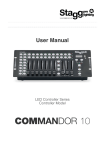
COMMANDOR 10
Inhaltsverzeichnis
1. Willkommen bei COMMANDOR 10
2. Die COMMANDOR 10 KONSOLE
2.1 COMMANDOR 10 Frontseite
2.2 COMMANDOR 10 Rückseite
3. DMX AUSGÄNGE - TABELLE
4. Betrieb und Programmierung
4.1 Manuelle Steuerung
4.2 Aufnehmen einer Szene
4.3 Aufnehmen eines Chase
4.4 Chase editieren
4.4.1 Step-Insert
4.4.2 Step löschen
4.5 Szene Playback
4.6 Chase Playback
4.6.1 Manuelles Playback
4.6.2 Automatisches Playback
4.6.3 Musik-gesteuertes Playback
4.7 STROBE Funktion
4.7.1 Stroboskop-Funktion editieren
4.7.2 Stroboskop-Effekt nutzen
4.7.3 Stroboskop-Effekt löschen
4.8 USB-Port
4.8.1 Daten speichern
4.8.2 Daten laden
4.8.3 Software-Upgrade
4.9 RDM
5. Konsolen-Reset (!!!löscht GESAMTE Programmierung!!!)
1. Willkommen bei COMMANDOR 10
Danke, dass Sie ein Qualitätsprodukt von Stagg Pro Lighting gekauft haben.Bitte
lesen Sie dieses Benutzerhandbuch aufmerksam, bevor Sie Commander 10 in
Betrieb nehmen.
Bilder mit Text, in einem Kasten, in diesem Handbuch sind Tasten, z. B.:
EDIT/REC ist ein Hinweis auf die Tasten für Programm editieren und Aufnahme.
Das mitgelieferte Netzteil ist für AC100~240V 50/60HZ Eingangsspannung und
DC9V 1.0A Ausgangsspannung ausgelegt.
Prüfen Sie bitte, ob ihre lokale Spannungsversorgung im AC100~240V
Bereich liegt und die Ausgangspannung DCDC9 V1.0A liefert.
Kontrollieren Sie das Gerät vor der ersten Inbetriebnahme auf
Transportschäden. Falls ein Transportschaden vorliegt, kontaktieren Sie ihren
Händler und nehmen Sie das Gerät nicht in Betrieb. Um den einwandfreien
Zustand zu erhalten und sicheren Betrieb zu gewährleisten, muss der Benutzer
unbedingt die Sicherheits- und Warnhinweise in diesem Handbuch beachten.
Vom Benutzer verursachte Schäden bzw. Schäden durch BenutzerModifikationen sind nicht durch die Gewährleistung gedeckt.
Dieses Gerät enthält keine wiederverwertbaren Teile. Laufende Wartung ist nicht
erforderlich, das Gerät sollte jedoch sauber gehalten werden. Trennen Sie das
Gerät von der Stromversorgung und wischen sie es mit einem feuchten Tuch ab.
Verwenden Sie niemals Lösungsmittel oder Alkohol für die Reinigung.
Terminologie Glossar
Fixture: Ein Fixture oder Luminaire (Scheinwerfer) ist ein Produkt welches
künstliches Licht erzeugt. In diesem Handbuch wird jedes Gerät, welches über
einen DMX Kanal steuerbar ist, als Fixture angesehen. Dazu gehören Produkte
wie unsere Stagg MiniPar, FlatPar oder HeadBanger Serie aber auch
traditionelle Dimmer-Packs oder DJ-Scanner.
DMX: Intelligentes Licht nutzt das digitale Steuerungsprotokoll um Befehle an
den Scheinwerfer zu schicken.
RGB: Rot-Grün-Blau. Ein Hinweis darauf, dass die LED-Leuchte mit LEDs in
diesen drei Primärfarben bestückt ist, das können individuelle LEDs für jede
Farbe oder spezielle 3-in-1 LEDs sein.
RGBW: Rot-Grün-Blau-Weiß. Ein Hinweis darauf, dass die LED-Leuchte mit
LEDs in diesen drei Primärfarben sowie einer separaten LED für weiß bestückt
ist, das können individuelle LEDs für jede Farbe oder spezielle 4-in-1 LEDs sein.
RGBW erzeugt Pastellfarben und ein echtes kaltes Weiß.
RGBA: Rot-Grün-Blau-Amber. Ein Hinweis darauf, dass die LED-Leuchte mit
LEDs in diesen drei Primärfarben und einer separaten LED für Amber
(Bernstein) bestückt ist. Das können individuelle LEDs für jede Farbe oder
spezielle 4-in-1 LEDs sein. RGBA erzeugt kräftige und warme Farben sowie ein
warmes Weiß.
Strobe (Stroboskop): Ein Lichteffekt der durch schnelles Ein- und Ausschalten
des Lichts erzeugt wird.
Color Mixing: Wie beim Mischen von Lack, ergibt die Mischung der drei
Primärfarben, Rot, Grün und Blau, verschiedene Lichtfarben.Durch Veränderung
des Anteils an Rot, Grün und Blau im Mix, kann die Farbe, die der Scheinwerfer
projiziert, modifiziert werden.
Szene: Eine Szene ist eine voreingestellte Situation mit statischer DMXProgrammierung. z. B.:
- Alle Scheinwerfer blau
- Alle ungeraden Scheinwerfer orange, alle geraden Scheinwerfer violett.
- Alle Scheinwerfer weiß und mit Stroboskop-Effekt.
Chase: Ein Chase entspricht einer Programmabfolge von fortlaufenden Szenen.
Ein Chase wird mit multiplen Szenen programmiert, eine nach der anderen.
Beim Abspielen der Szene kann die Wartezeit zwischen Szenen dem Rhythmus
der Musik angepasst werden um eine Lichtshow zu verwirklichen.
Wait Time (Wartezeit): Die Wartezeit der Konsole bis zum nächsten
Schrittwechsel in einem Chase.
Fade Time (Ausblendzeit): Ohne Ausblendzeit erfolgen die Wechsel zwischen
Schritten in einem Chase sofort und sind harsch, so ähnlich wie bei Disco-Licht.
Das ist jedoch nicht der erwünschte Effekt für Livemusik oder
Theateraufführungen. Hier wird die Fade Time zum Thema. Durch die
Anwendung von Fade Time verlaufen die Übergänge zwischen den Schritten
graduell und sind dadurch ebenmäßiger und weicher.
Fade Time und Wait Time sind unabhängig voneinander veränderbar, ein Hauch
von Fade Time macht den Übergang ebenmäßiger, annähernd gleiche Werte für
die Einstellungen von Fade- und Wait Time ergeben einen konstanten
stufenlosen Ablauf.
2. Die COMMANDOR 10 Konsole
2.1 COMMANDOR 10 Frontseite
1: Fixture Tasten (1-16)
Diese Tasten erlauben die Selektion der Scheinwerfer (Fixtures) die manuell
eingestellt oder mit einem Programm aufgezeichnet werden sollen.
2: Szene Tasten (1-10 Page A, 11-20 Page B)
Drücken Sie die Szene Taste ihrer Wahl, um eine Szene unter der selektierten
Zahl zu speichern oder zu laden.
3: Chase Tasten (1-10 Page A, 11-20 Page B)
Diese Tasten erlauben das Speichern oder Laden von Programmen welche aus
multiplen aufeinander folgenden Szenen bestehen.
4: Display
Zeigt die aktuelle Aktivität oder den Programmierungsstatus an.
5: USB Port
Der USB Eingang kann verwendet werden um Programme und Szenen von der
Konsole auf einem USB-Laufwerk zu speichern oder um Programme von einem
USB-Laufwerk auf die Konsole zu überspielen. Das Laufwerk muss FAT32
formatiert sein.
6: 7 Kanalfader
Diese Fader steuern den DMX-Wert des entsprechenden Kanals. Page A steuert
die Kanäle 1 bis 7; Page B steuert die Kanäle 8 bis 14.
7: Wait Time Fader (aktuell laufender Chase) ( 0.1SEC~10MIN)
Justiert die Wait Time (Wartezeit) zwischen jedem Schritt des aktuell selektierten
Chases.
8: Fade Time Fader (aktuell laufender Chase) (0~30SEC)
Justiert die Fade Time zwischen jedem Schritt des aktuell selektierten Chases.
9: Strobe Speed Fader( 1~20HZ)
Justiert die Geschwindigkeit mit der die Strobe Taste die Scheinwerfer aufblitzen
lässt.
10: Programmierungstasten
PAGE: Mit Page A steuern die Kanalfader die Kanäle 1-7; mit Page B steuern
sie die Kanäle 8-14.
EDIT/REC: Drücken und halten Sie diese Taste drei Sekunden lang, die LED
daneben leuchtet rot auf und die Konsole wechselt in den
Programmierungsmodus. Im Programmierungsmodus wird diese Taste zur
RECORD (Aufnahme) Taste und erlaubt das Aufnehmen von Szenen und
Chases. Nochmals drei Sekunden lang drücken und halten, um in den ShowModus zurückzukehren.
INSERT/TAP: Im Programmierungsmodus erlaubt diese Taste das Einfügen
einer Szene zwischen zwei weiteren Szenen in einem Chase. Im Show-Modus
ist diese Taste eine Tap-Tempo-Taste mit der die Wartezeit des aktuell
laufenden Chases auf die Geschwindigkeit eingestellt wird in der die Taste
gedrückt wird. Drücken Sie die Taste mindestens drei Mal im Rhythmus in dem
das Chase zwischen Szenen wechseln soll.
DEL/CLR: Im Programmierungsmodus erlaubt diese Taste das Löschen von
Chases oder Szenen. Im Show-Modus löscht diese Taste manuelle Änderungen
die an DMX-Kanälen vorgenommen wurden.
11: Show Control Tasten
: Linke Taste:
: Rechte Taste:
RUN MODUS:
Diese Taste bietet die Wahl zwischen drei Show-Modi:
Auto: Commandor 10 wechselt automatisch zwischen Szenen in einem Chase,
abhängig von der Fade-Zeit die mit dem Fader eingestellt wurde und der mittels
Fader oder TAP-Taste eingestellten Wartezeit.
Manual: Der User wechselt manuell, mit den Links- und Rechtstasten, zwischen
den Szenen in einem Chase.
Music: Commandor 10 wechselt automatisch zwischen den Szenen in einem
Chase, abhängig vom Rhythmus der Musik (Erkennung durch das interne
Mikrofon der Konsole).
BLACK OUT: Black out setzt alle DMX Kanäle die mit COMMANDOR 10
verbunden sind auf „0", um eine komplette „Aus“-Situation zu erreichen, bei der
weder Licht noch Bewegung bei den angeschlossenen Scheinwerfern aktiv ist.
Bei eingeschalteter Blackout LED ist der Blackout Modus aktiv. Drücken Sie
nochmals die Taste um in den Show-Modus züruckzukehren, die LED geht aus.
STROBE: Drücken dieser Taste lässt die angeschlossenen Scheinwerfer
entsprechend den Einstellungen des Strobe-Kanals blitzen.
2.2. COMMANDOR 10 Rear Panel
1: DMX512/RDM Ausgang (Pin 1: Erdung, Pin 2: Daten -, Pin 3: Daten +).
2: Power Eingang (DC9V-12V, min 300mA).
3: Power Schalter.
3. Tabelle DMX Ausgänge
Die Tabelle zeigt an auf welchem DMX Kanal das Licht eingestellt werden muss
und die entsprechende Fixture Taste dazu auf COMMANDOR 10.
FIXTURE TASTE
1
2
3
4
5
6
7
8
9
10
11
12
13
14
15
16
DMX KANAL
1
15
29
43
57
71
85
99
113
127
141
155
169
183
197
211
4. Betrieb und Programmierung
4.1 Manueller Ausgang
1. Selektieren Sie die (den) Scheinwerfer die sie steuern möchten.
2. Justieren Sie die Kanal-Fader bis zum gewünschten DMX-Ausgang.
Es ist möglich mehrere Scheinwerfer des gleichen Typs oder
unterschiedliche Typen gleichzeitig zu steuern. Um dies zu tun:
1. Selektieren Sie den (die) ersten Scheinwerfer den (die) Sie steuern
möchten.
2. Justieren Sie die Kanal-Fader
3. De-selektieren Sie den (die) soeben gesteuerten Scheinwerfer.
4. Setzen Sie alle Kanal-Fader auf Null
5. Selektieren Sie den (die) nächsten Scheinwerfer den Sie steuern möchten
6. Justieren Sie die Kanal-Fader
etc...
4.2 Aufnehmen einer Szene
Diese Konsole kann 20 Szenen speichern, verteilt über 2 Seiten zu 10 Szenen.
1. EDIT/REC 3 Sekunden lang drücken um den Programmierungsmodus zu
öffnen.
2. Folgen Sie den Schritten in 4.1 zum Setup des gewünschten DMX Ausgangs.
3. EDIT/REC drücken um Speichern vorzubereiten.
4. Szene Taste drücken unter der gespeichert werden soll, die Konsole blinkt
und die Szene wurde gespeichert
5. Wiederholen Sie die Schritte 2, 3 und 4 um mehr Szenen zu programmieren.
6. Verlassen Sie den Programmierungsmodus.
Hinweis: wenn Sie bereits eine Szene unter der selektierten Szene Taste
gespeichert hatten, wird diese durch die neu aufgenommene Szene ersetzt.
4.3 Ein Chase aufnehmen
Die Konsole kann 20 Chases, jeweils aus 200 Schritten bestehend, speichern.
Die Chases sind über 2 Seiten zu 10 Chases verteilt.
1. EDIT/REC 3 Sekunden lang drücken um den Programmierungsmodus zu
öffnen. Das LCD Display zeigt SXXX an, wobei XXX den aktuellen Schritt im
COMMANDOR 10 anzeigt welcher aufgenommen wird. Die Konsole selektiert
automatisch den letzten freien Schritt.
2. Drücken Sie die Chase Taste mit der Sie Schritte aufnehmen möchten.
3. Entweder:
- Sie folgen den Schritten unter 4.1 zum Setup des gewünschten DMX
Ausgangs.
- Sie drücken die Szene Taste einer vorprogrammierten Szene welche Sie als
Schritt in einem Chase einfügen möchten.
4. EDIT/REC drücken um einen Schritt im Chase aufzunehmen, die gesamte
Konsole blinkt und der Schritt wird gespeichert. Das LCD Display erhöht um 1
und bereitet die Konsole für die Aufnahme des nächsten Schrittes vor.
5. Wiederholen Sie die Schritte 2, 3 und 4 um weitere Schritte zu
programmieren, bis der Chase fertiggestellt ist.
6. Programmierungsmodus verlassen.
4.4 Chase editieren
4.4.1 Insert eines Schrittes
1. EDIT/REC 3 Sekunden lang drücken um den Programmierungsmodus zu
öffnen.
2. Selektieren Sie den Chase der editiert werden muss, in dem Sie die
entsprechende Chase Taste drücken.
3. INSERT/TAP drücken, die LED der Taste leuchtet auf und die Konsole geht in
den Insert-Modus.
4. Drücken Sie oder um die Stelle für den Insert des neuen Schrittes zu
selektieren. Das Display zeigt SXXX an, XXX entspricht dem selektierten Schritt.
Beim Insert eines Schrittes, erfolgt der Insert nach dem selektiertem Schritt.
5. Entweder:
- Sie folgen den Schritten in 4.1 für das Setup des gewünschten DMX Ausgangs.
- Sie drücken die Szene Taste einer vorprogrammierten Szene welche Sie im
Chase als Schritt einfügen möchten.
6. EDIT/REC drücken um den Schritt im Chase aufzunehmen, die ganze
Konsole blinkt und der Schritt wird eingefügt.
7. Schritt 4, 5 and 6 wiederholen für Inserts von weiteren Szenen im Program.
8. INSERT/TAP nochmals drücken, die LED der Taste geht aus und the Konsole
verlässt den Insert-Modus.
9. Programmierungsmodus verlassen.
4.4.2 Einen Schritt löschen
1. EDIT/REC 3 Sekunden lang drücken um den Programmierungsmodus zu
öffnen.
2. Selektieren Sie den Chase aus dem ein Schritt gelöscht werden soll in dem
sie die entsprechende Chase Taste drücken.
3. oder drücken um den Schritt zu selektieren der gelöscht werden muss.
4. DEL/CLR drücken, die LED blinkt und der Schritt wurde gelöscht.
5. Programmierungsmodus verlassen.
4.5 Szene Playback
Bis zu 20 Szenen können gleichzeitig laufen.
Um eine Szene ablaufen zu lassen, die entsprechende Szene Taste drücken,
die entsprechende LED leuchtet auf und zeigt an, dass die Szene aktiv ist. Um
eine Szene zu stoppen, drücken Sie die entsprechende Szene Taste, die
entsprechende LED geht aus. Damit wird angezeigt, dass die Szene inaktiv ist.
4.6 Chase Playback
Nur 1 Chase kann gleichzeitig aktiv sein. Wenn gleichzeitig mehr als ein
Chase selektiert ist, ist der zuletzt selektierte Chase aktiv. Um einen Chase
zu aktivieren, drücken Sie die entsprechende Chase Taste. Die LED leuchtet
auf und zeigt an, dass der Chase aktiv ist.
4.6.1 Manuelles Playback
1. Selektieren Sie den Chase den Sie aktivieren möchten.
2. RUN MODUS drücken bis MANUAL selektiert ist,
die LED leuchtet auf und zeigt an, dass der Modus
selektiert ist.
3. Justieren Sie die Fade Time zwischen den Schritten
mit dem Fade Time Fader.
Beim Bewegen des Faders zeigt das LCD Display
FXXX an. Die Zahl XXX zeigt die selektierte Zeit
in Sekunden an.
4. Mit und , können Sie manuell zum nächsten
oder vorhergehenden Schritt im Chase gehen.
4.6.2 Automatisches Playback
1. Selektieren Sie den Chase den Sie aktivieren möchten.
2. RUN MODUS drücken bis MANUAL selektiert ist, die LED leuchtet auf und
zeigt an, dass der Modus selektiert ist.
3. Justieren Sie die Fade Time zwischen den Schritten mit dem Fade Time
Fader. Beim Bewegen des Faders zeigt das LCD Display FXXX an. XXX zeigt
die selektierte Fade Time in Sekunden an.
4. Justieren Sie die Wartezeit zwischen den Schritten mit dem Wait Time Fader.
Beim Bewegen des Faders zeigt das LCD Display SXXX an. Die Zahl XXX zeigt
die selektierte Wartezeit in Sekunden an. Alternativ kann die Wartezeit mit der
INSERT/TAP Taste eingestellt werden. Durch Drücken der Taste im Rhythmus
der Musik wird die Wartezeit nach drei Taps automatisch von COMMANDOR 10
auf den Rhythmus eingestellt.
4.6.3 Musik gesteuertes Playback
1. Selektieren Sie den Chase den Sie aktivieren möchten.
2. RUN MODUS drücken bis MUSIC selektiert ist, die LED leuchtet auf und zeigt
an, dass der Modus selektiert ist.
3. Justieren Sie die Fade Time zwischen den Schritten mit dem Fade Time
Fader. Beim Bewegen des Faders zeigt das LCD Display FXXX an. Die Zahl
XXX zeigt die selektierte Fade Time in Sekunden an.
4. oder drücken um die Empfindlichkeit des internen Mikrofons zu justieren
(0~100%).
4.7 STROBE Funktion
Der Stroboskop-Effekt läuft auf einen vorprogrammierten COMMANDOR
10 Kanal mit einer Rate von 0-20Hz. Der Kanal blitzt in der Geschwindigkeit
ein/aus, die mit dem Strobe Speed Fader eingestellt wurde. Im Idealfall
sind das entweder der Dimmer- oder die R/G/B/W Kanäle.
4.7.1 Strobe Funktion editieren
1. EDIT/REC 3 Sekunden lang drücken um den Programmierungsmodus zu
öffnen.
2. STROBE Taste drücken, die LED leuchtet auf.
3. Selektieren Sie FIXTURE 1~16 um den (die) Scheinwerfer zu selektieren
dessen Kanal (Kanäle) für die Stroboskop-Funktion eingestellt werden sollen.
(mehrere Scheinwerfer können selektiert werden).
4. oder Taste drücken um den Kanal für den Strobe-Effekt zu selektieren.
6. Kanal auf „Yes“ stellen (obere Abbildung) wenn Sie mit der Strobe Taste den
Stroboskop Effekt einstellen möchten. Auf „No“ stellen (untere Abbildung) wenn
der Stroboskop-Effekt nicht gewünscht ist.
5. Zum Bestätigen EDIT/REC drücken, die LED blinkt und die Einstellung wird
gespeichert.
6. Schritte 3,4 und 5 wiederholen um alle Kanäle der selektierten Scheinwerfer
einzustellen.
7. Programmierungsmodus verlassen.
4.7.2 STROBE Effekt verwenden
1. STROBE Taste drücken und halten um den Stroboskop-Effekt zu aktivieren.
2. Die Strobe-Rate kann mit dem STROBE SPEED Fader(1-20Hz) geregelt
werden.
3. STROBE Taste auslassen um den STROBE Effekt zu stoppen.
4.7.3 Strobe Funktion löschen
1. EDIT/REC 3 Sekunden lang drücken um den Programmierungsmodus zu
öffnen.
2. STROBE drücken, die LED leuchtet auf.
3. Selektieren Sie FIXTURE 1~16 um den (die) Scheinwerfer zu selektieren bei
denen Sie die Strobe-Funktion löschen möchten (Sie können mehrere
Scheinwerfer selektieren).
4. oder Taste drücken um den Kanal zu selektieren um die Strobe-Funktion
zu löschen.
5. Zum Bestätigen EDIT/REC drücken, die LED blinkt und die StroboskopFunktion wird gelöscht.
6. Programmierungsmodus verlassen.
4.8 USB Port
COMMANDOR 10 kann die Programmierung auf einem USB Laufwerk
speichern und auch von einem USB Laufwerk laden. Die 16 Fixture
Selektionstasten werden genutzt um die Sicherungdateien 1 bis 16 auf dem USB
Laufwerk zu selektieren. Zur korrekten Anwendung wählen Sie ein FAT32
formatiertes USB Laufwerk und entfernen das Laufwerk nicht wenn es in
Verwendung ist.
4.8.1 Daten sichern
1. RUN MODUS und Taste gleichzeitig 3 Sekunden lang drücken
Das LCD Display zeigt an
2. Selektieren Sie die Sicherungsdatei mit einer der 16 Fixture-Selektionstasten.
Leuchtet die LED einer Fixture-Selektionstaste, existiert eine Sicherungdatei auf
dem USB-Laufwerk unter dieser Adresse.
Nach Drücken der Taste beginnt COMMANDOR 10 Daten zu sichern.
3. Wenn das LCD Display „ot" anzeigt, war das Sichern erfolgreich.
4.8.2 Daten laden
1. RUN MODUS und gleichzeitig 3 Sekunden lang drücken
Das LCD Display zeigt an
2. Selektieren Sie mit einer der 16 Fixture-Selektionstasten die Sicherungsdatei
welche Sie laden möchten.
Wenn die LED einer Fixture-Selektionstaste leuchtet, ist eine Sicherungsdatei
auf dem Laufwerk unter dieser Adresse vorhanden.
Nach Drücken der Taste beginnt COMMANDOR 10 Daten zu laden.
3. Wenn das LCD Display „ot" anzeigt, war das Laden erfolgreich.
4.8.3 Software Upgrade
Verwenden Sie ausschließlich Software Upgrades von Stagg Pro Lighting!
Ordner am USB Laufwerk erstellen und „commandor10" benennen, kopieren Sie
die Software-Upgrade-Dateien in diesen Ordner.
1. Commandor 10 ausschalten und USB Laufwerk anschließen.
2. EDIT/REC, DEL/CLR und drücken - während Sie diese Tasten gedrückt
halten - Power einschalten.
3. Warten bis das LCD Display Bild A anzeigt, dann Tasten loslassen.
Beliebige Taste drücken um das Upgrade zu starten.
4. Wenn das LCD „ot" anzeigt, wurde das Upgrade erfolgreich durchgeführt.
5. Neustart der Commandor 10.
4.9 RDM
Stellen Sie immer sicher, dass ihre Scheinwerfer das RDM Protokoll
unterstützen bevor Sie diese Maßnahme durchführen!
1. Stellen Sie sicher, dass die Konsole im Show-Modus ist. RUN MODUS Taste
3 Sekunden lang drücken und halten, anschließend die EDIT/REC Taste
drücken. Commandor 10 geht in den RDM Scan Modus.
2. Das LCD zeigt die Scan Resultate an(das kann eine Weile dauern).
3. Wenn der Scan nicht erfolgreich war, zeigt das LCD "FAIL" an und der RDM
Modus wird automatisch verlassen.
4. Wenn der Scan erfolgreich war, selektiert Commandor 10 automatisch einen
Scheinwerfer und der Scheinwerfer wird verifiziert. Das LCD zeigt den
selektierten Scheinwerfer und die DMX ADD (DMX Adresse) an.
5. Selektieren Sie den gewünschten Scheinwerfer mit CHASE1 und 2.
6. Justieren Sie die DMX ADD (DMX Adresse) mit und
7. Nach Einstellen der DMX Adresse, EDIT/REC anklicken, alle LEDs des
Controllers blinken und die DMX Adresse ist eingestellt.
8. EDIT/REC 3 Sekunden lang drücken, anschließend EDIT/REC anklicken um
RDM zu verlassen.
5. Konsolen-Reset (!!!löscht GESAMTE Programmierung!!!)
1. Controller ausschalten;
2. EDIT/REC, RUN MODUS und DEL/CLR gleichzeitig drücken und halten
3. Controller einschalten,das LCD Display zeigt „REST” und dann „OK” an.
Damit wird bestätigt, dass der Reset der Commandor 10 erfolgreich war.
4. Commandor 10 startet automatisch neu.
Technische Parameter:
Power Eingang ...................................…....….DC 9V, 300 mA min.
DMX Ausgang ........................................................3 Pin Male XLR
USB …………......................................................................USB-A
Audio Eingang ....................................durch eingebautes Mikrofon
Abmessungen...................................................... 346x142x74mm
Gewicht (ca.) ......................................................................1,88 kg
WICHTIGE SICHERHEITSHINWEISE
ANWEISUNGEN LESEN UND AUFBEWAHREN, ALLE WARNUNGEN BEACHTEN.
• Wenn das Gerät nach dem Befolgen obiger Anleitungen nicht funktioniert, kontaktieren Sie bitte
ihren Händler. Das Gerät darf unter keinen Umständengeöffnet werden. Jegliche Wartung darf nur
durch qualifiziertes Personal erfolgen.
•Elektrische Geräte dürfen niemals bei hoher Luftfeuchtigkeit oder Hitze benutzt werden. Um
Brandgefahr und Stromschlag zu verhindern,Gerätekontakt mit Flüssigkeiten vermeiden. Sollte das
dennoch passieren, Netzkabel vom Netz trennen und die Konsole sofort ausschalten.
KENNZEICHNUNG & KONFORMITÄT
1. Das CE Zeichen auf diesem Produkt zeigt an, dass es den Richtlinien EMC (2004/108/CE), CE
Kennzeichnung (93/68/EEC) und Niedrigvolt (2006/95/EC) entspricht.
2. Die «durchgestrichene Tonne »weist auf die WEEE (Elektro- und Elektronikgeräteabfall) Richtlinie
hin und bedeutet, dass dieses Gerät getrennt entsorgt werden muss (2002/96/EC).
3. «RoHS konform» bedeutet, dass dieses Gerät der Richtlinie (2002/95EC) entspricht welche die
Verwendung bestimmter gefährlicher Substanzen in elektrischen und elektronischen Geräten regelt,
wie: Quecksilber, Blei, Kadmium, Hexavalent-Chromium, Polybrominiertes Buphenyl (PBB) und
Polybrominiertes Diphenyl Ether (PBDE).