1
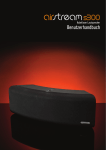
Audio-Verstärker Benutzerhandbuch Inhalt Inhalt Vielen Dank für Ihren Kauf. Einführung Technische Möglichkeiten des A100 Lieferumfang AirPlay-Kompatibilität USB-Kompatibilität Der A100 Fernbedienung Befreien Sie Ihre Musik Anschluss der Lautsprecher Netzanschluss Airstream Direct Befreien Sie Ihre Musik Verbindung mit dem Wi-Fi-Netzwerk Was wird benötigt? Option 1. Option 2. Mit iOS-Gerät Über Laptop / PC BEFREIEN SIE IHRE MUSIK Airplay auf Ihrem iOS-Gerät verwenden Verwendung von AirPlay mit iTunes Abspielen eines weiteren Geräts über die Analogeingänge Abspielen eines weiteren Geräts über die Digitaleingänge 1 1 2 2 2 2 2 3 3 4 4 4 5 6 6 6 6 7 7 9 11 11 11 Abspielen eines zusätzlichen Geräts über DLNA 13 Laden über USB 14 Firmware-Update. 14 Automatische Benachrichtigung über ein Firmware-Update 14 USB-Firmware-Update 15 Firmware-Update des Web-Browsers 15 Überprüfen der Firmware-Version 17 Ready Mode 17 Was ist der „Ready Mode“? 17 Wie aktiviert man den „Ready Mode“? 17 Werkseinstellungen 18 Austausch der Batterie der Fernbedienung 18 LED-Farbmatrix 19 LED-Leuchtmuster 19 Technische Daten 20 Fehlerbehebung 21 Keine Verbindung zum Drahtlosnetzwerk möglich 21 Kein Ton 21 Der A100 antwortet nicht 21 Gelegentliche Unterbrechungen der AirPlayMusikwiedergabe 21 Kein Symbol „AirPlay“ auf meinem iTunes-Hostgerät 21 AirPlay-Verbindung bei Mac oder PC fehlgeschlagen 21 Eigentümerinformationen 21 12 13 Vielen Dank für Ihren Kauf. Wir gratulieren zum Erwerb des Airstream A100 von Monitor Audio. Willkommen zur neuen Art, „Ihre Musik zu befreien“ - überall bei Ihnen Zuhause - drahtlos über ein „AirPlay“-kompatibles Gerät, mit iTunes oder Ihrem PC oder Mac. Registrieren Sie Ihr Produkt gleich!!!! Sie sollten zur Sicherheit Ihren A100 unbedingt auf www.airstream-ma.com/register registrieren, damit Sie Neuigkeiten erhalten und vielleicht Produkte von Monitor Audio gewinnen. Der Airstream A100 ist das neueste Qualitätsprodukt von Monitor Audio und bietet Ihnen viele Jahre lang Musikgenuss. WEITERE INFORMATIONEN ÜBER MONITOR AUDIO FINDEN SIE AUF WWW.MONITORAUDIO.COM 1 Einführung Kompatible AirPlay-Geräte werden unten aufgelistet: • iPad Mini Mit der Einführung von iOS 4.3 von Apple kam AirPlay. Monitor Audio verfügt über 40 Jahre Erfahrung für die Herstellung eines WIRKLICH Hi-Fi- und AirPlay-fähigen Verstärkersystems. Bei der Verwendung von Airstream Direct streamt ein Drahtlosrouter Ihre Musiksammlung von PC oder MAC - der A100 ist DIE Möglichkeit, „Ihre Musik zu befreien“. • iPad 4 Technische Möglichkeiten des A100 • iPhone 4S • Streamen Sie Audio von einem iOS-Gerät mit Airstream Direct und ohne Drahtlos-Router • iPhone 3GS • Streamen Sie Audio von einem iOS-Gerät über Wi-Fi auf den A100, der mit dem gleichen Netzwerk verbunden ist • iPod Touch 4. Generation • iPad 3 • iPad 2 • iPad • iPhone 5 • iPhone 4 • iPod Touch 5. Generation • iPod Touch 3. Generation • Wählen Sie, auf welches AirPlay-Gerät Sie von Ihrem iOS-Gerät aus streamen wollen, wenn es in Ihrem Netzwerk mehrere Airstream-Geräte gibt • iPod Touch 2. Generation USB-Kompatibilität • Streamen Sie Audio mit Wi-Fi von jedem PC oder Mac mit iTunes (Version 10 oder neuer) – verbunden mit dem gleichen Drahtlosnetzwerk wie der A100 Unten finden Sie eine Liste der Geräte für die Musikwiedergabe über USB. Jedes dieser Geräte wird geladen, während es mit dem A100 verbunden ist (nicht im Standby-Modus) - mit Ausnahme der iPadModelle. • Streamen Sie Audio von jedem PC oder Mac auf mehrere Airstream-Geräte mit iTunes, wiederum über Wi-Fi und dem A100 im gleichen Drahtlosnetzwerk • iPhone 5 • iPhone 4S Lieferumfang • iPhone 4 • iPhone 3GS • A100 • iPhone 3G • Fernbedienung • iPod Touch 5. Generation • Netzkabel (gebietsabhängig) • iPod Touch 4. Generation • Schnellstartanleitung • iPod Touch 3. Generation • Sicherheitshinweise • iPod Touch 2. Generation AirPlay-Kompatibilität • iPod Touch Für das drahtlose Streamen auf den A100 mit AirPlay (nicht Airstream Direct) ist Folgendes erforderlich: • iPod Nano 7. Generation • iPod Classic • iPod Nano 6. Generation • iPod Nano 5. Generation • Ein Wi-Fi-zertifizierter Router (nur drahtlos Klasse 802.11b/g) • iPod Nano 4. Generation • Ein Hostgerät für Ihre Musik (iPhone / iPad / iPod Touch mit iOS 4.3 oder neuer oder ein PC / Mac mit iTunes 10 oder neuer) • iPod Nano 3. Generation • iPod Nano 2. Generation • iPod Nano 2 Der A100 1 9 10 2 34 11 12 13 5 6 14 7 2. Taste „Airstream Connect/ Airstream Direct“. Diese Taste hat zwei Funktionen: Ein kurzer Druck schaltet den A100 in den Modus „Airstream Direct“. Lesen Sie Seite 5. Ein 12 Sekunden langes Drücken aktiviert den Modus „Airstream Connect“ zur Verbindung des A100 mit dem Netzwerk. Lesen Sie Seite 7. 3. Wi-Fi-Teilen / Rückstelltaste für Werkseinstellungen. Diese Taste hat ebenfalls zwei Funktionen: Mit einem kurzen Druck verbindet man den A100 mit einem Drahtlosnetzwerk (ein iOSGerät muss über USB angeschlossen sein) – lesen Sie Seite 6. 12 Sekunden lang gedrückt halten, um die Werkseinstellungen wiederherzustellen. Lesen Sie Seite 18. 4. Zusätzlicher digitaler optischer Eingang. Wird für die Verbindung eines weiteren Geräts mit normaler digitaler, optischer Leitung verwendet (nicht im Lieferumfang). 5. Netzstromeingang. Schließen Sie hier das mitgelieferte Stromkabel an. 6. Analoger zusätzlicher Eingang. Wird für die Verbindung eines weiteren Geräts mit normaler analoger Cinch-Leitung verwendet (nicht im Lieferumfang). 7. Analoger Vorverstärker-Ausgang. Wird für die Verbindung des A100 mit einem externen Leistungsverstärker oder einem Subwoofer verwendet. 8. Ausgang für den linken Lautsprecher. Verbinden Sie den linken Lautsprecher mit diesen Anschlüssen. Drücken Sie auf den Anschluss und es erscheint ein Loch, um das Kabel an Ort und Stelle festzuklemmen. Lesen Sie Seite 4. 9. Lautstärke runter. Verringert die Lautstärke der Wiedergabe. 10. Lautstärke hoch. Erhöht die Lautstärke der Wiedergabe. 11. AirPlay / DLNA – Eingangsauswahl. 12. Digital / USB – Eingangsauswahl. 13. Analoge Eingangsauswahl. 14. Infrarot-Empfänger. 15. USB-Anschluss. Verwendet für das Aufladen, die USB-Wiedergabe (nur iOS-Geräte), die Drahtloseinstellungen und die Updates. 16. Standby. Versetzt den A100 entweder in den oder aktiviert ihn aus dem Standby-Modus. Bei der Aktivierung aus dem Standby-Modus startet er mit dem zuvor gewählten Eingang. Gedrückt halten, um den „Ready Mode“ des A100 zu aktivieren. Lesen Sie Seite 17. 17. Informations-LED. Lesen Sie Seite 17 für die Funktionen und Erklärungen der verschiedenen Farben und Blinkmuster. 8 15 16 17 1. Ausgang für den rechten Lautsprecher. Verbinden Sie den rechten Lautsprecher mit diesen Anschlüssen. Drücken Sie auf den Anschluss und es erscheint ein Loch, um das Kabel an Ort und Stelle festzuklemmen. Lesen Sie Seite 4. k Remote Control Artwork February 2010 Fernbedienung 1. Standby. Versetzt den A100 entweder in den Standby-Modus oder aktiviert ihn. Bei der Aktivierung aus dem Standby-Modus startet er mit dem zuvor gewählten Eingang. Der „Ready Mode“ lässt sich nicht mit der Fernbedienung aktivieren. 2. Lautstärke erhöhen. Erhöht die Lautstärke der Wiedergabe. 3. Letzter Titel. Wählt entweder den Beginn des aktuellen Titels oder den vorherigen Titel (kurzes Drücken) oder spult im aktuellen Titel zurück (langes Drücken). 4. Lautstärke senken. Verringert die Lautstärke der Wiedergabe. 5. Eingangsauswahl. Scrollt durch die verfügbaren Eingänge. 6. Nächster Titel. Wählt den nächsten Titel für die Wiedergabe (kurzes Drücken) oder spult im aktuellen Titel vorwärts (langes Drücken). 7. Wiedergabe / Pause. Pausiert die Wiedergabe des aktuellen Titels oder setzt sie fort. 1 2 3 4 5 6 7 3 Befreien Sie Ihre Musik Anschluss der Lautsprecher Netzanschluss WICHTIG: Bitte befolgen Sie nachfolgenden Anweisungen in der richtigen Reihenfolge. Verbinden Sie das Stromkabel mit der Rückseite des A100 und einer Wandsteckdose und schalten Sie diese bei Bedarf ein. Für den Anschluss der Lautsprecher / Kabel sollten Sie sich vergewissern, dass die Kabel lang genug sind und bis zum gewünschten Aufstellungsort des A100 und dem Aufstellungsort der Lautsprecher reichen. 1. Verbinden Sie das Stromkabel mit dem A100. Wenn Sie 4-mm-Bananenstecker verwenden, stecken Sie diese einfach in die Anschlüsse auf der Rückseite des A100. Wenn Sie abisolierte Leiterenden verwenden, drücken Sie auf den Federanschluss und fädeln Sie das Kabel ein – achten Sie besonders auf die Markierungen auf den Kabeln und den Anschlüssen. Vergewissern Sie sich, dass die Plusleitung in die Plusanschlüsse führt und dass die Minusleitung in die Minusanschlüsse führt. 2. Stecken Sie den Netzstecker in eine Steckdose und schalten Sie diese bei Bedarf ein. 4 Airstream Direct TIPP Wenn Sie Ihre Musik schon vor der Verbindung des A100 mit einem Drahtlosnetzwerk befreien möchten, oder wenn Sie keinen Drahtlosrouter besitzen, verwenden Sie den A100 im Modus „Airstream Direct“ und genießen Ihre Musik trotzdem. Die Aktivierung dieses Modus erstellt ein Drahtlosnetzwerk nur zwischen dem A100 und dem iOS-Gerät. Für die Verbindung mit „Airstream Direct“ folgen Sie den unten stehenden Schritten: Wenn „Airstream A100“ nicht in der Netzwerkliste angezeigt wird, drücken Sie die Home-Taste und versuchen Sie es erneut. Manchmal dauert es einige Sekunden, ehe das Netzwerk sichtbar wird. 5. Wenn das Albumcover angezeigt wird, wischen Sie nach oben, um die Einstellungen anzuzeigen. Das AirPlay-Symbol sollte zu sehen sein. 1. Aktivieren Sie den A100 aus dem Standby. 2. Drücken Sie die Taste „Airstream Direct“ an der Rückseite des A100 (Taste 2 auf dem Bild auf Seite 3). 6. Wählen Sie es an und wählen Sie „A100“ aus der Liste. Jetzt leuchtet das Logo „AirPlay“. Ihr Gerät spielt jetzt über „AirPlay“. 3. Die Front-LED der Einheit blinkt kurz violett und leuchtet dann durchgehend violett. 4. Wählen Sie beim iOS-Gerät „Einstellungen“ (Settings) und dann „Drahtlos“ (Wireless). Bei den verfügbaren Einstellungen sollte „Airstream A100 ...“ stehen. Wählen Sie „Airstream A100 ...“ aus der Liste und drücken Sie die Home-Taste. TIPPS Wenn beim Modus „Airstream Direct“ ein Anruf eingeht, schaltet die Musik auf Pause und läuft nach dem Anruf weiter. Im Modus „AirPlay“ lassen sich die Daten des Mobiltelefons nicht verwenden. Daher funktionieren iMessage, E-Mails und das mobile Internet nicht gleichzeitig. Im Modus „AirPlay Direct“ lässt sich mehr als nur ein Gerät anschließen, aber nur ein Gerät kann dabei Musik abspielen. 5 Befreien Sie Ihre Musik Verbindung mit dem Wi-Fi-Netzwerk 1. Aktivieren Sie den A100 aus dem Standby. Die Front-LED blinkt blau – erst mit Muster 2, dann mit Muster 1. Es gibt verschiedene Möglichkeiten zur Registrierung des A100 in einem Wi-Fi-Netzwerk. Eine Methode verbindet das Mobiltelefon direkt mit dem A100 und verwendet dazu das von Apple mitgelieferte USB-Kabel – die zweite Methode nutzt das Webportal des A100 über einen PC, Mac oder ein iOS-Gerät. 2. Sobald das Muster 1 blinkt, (keine Verbindung mit einem Drahtlosnetzwerk), öffnen Sie die Abdeckung über der USBBuchse des A100 und verbinden das USB-Kabel mit dem A100 und Ihrem iOS-Gerät. Was wird benötigt? Die Verbindung des A100 mit einem Wi-Fi-Netzwerk erfordert: • Einen Drahtlos-Router • Bei Option 1 entweder ein iPod Touch, iPhone und das von Apple mitgelieferte USB-Kabel • Bei Option 2 entweder PC, Mac, iPod Touch, iPhone oder iPad, drahtlos mit dem Netzwerk verbunden. Der PC / Mac muss drahtlos verbunden sein • Airstream A100 Option 1. Dies ist die einfachere der beiden Methoden. Sie nutzt zur Verbindung und den Netzwerkzugang die Drahtlosnetzwerk-Sicherheitsdaten auf dem iOS-Gerät. Sie brauchen nur ein kompatibles iPod Touch, iPhone oder iPad mit iOS5 oder neuer. Unten finden Sie eine Liste kompatibler Geräte für diese Verbindungsmethode: • iPhone 5 • iPhone 4S • iPhone 4 • iPhone 3GS • iPod Touch 5. Generation • iPod Touch 4. Generation 3. Drücken Sie am A100 auf die Taste „Teilen“ (Nummer 3 auf Seite 3). • iPod Touch 3. Generation • iPod Touch 2. Generation 6 Option 2. 4. Auf dem Bildschirm des iOS-Geräts erscheint eine Eingabe aufforderung. Sie werden gefragt, ob das Gerät Sicherheitsdaten mit dem A100 teilen soll. Drücken Sie auf „Zustimmen“ (Allow). Bei dieser Verbindungsmethode brauchen Sie entweder einen drahtlosfähigen PC / Mac oder ein iPod Touch, iPhone oder iPad mit iOS5 oder neuer. Diese Verbindungsmethode erfordert die manuelle Eingabe des Drahtlosnetzwerknamens (SSID) und der Sicherheitsdaten (WEPSchlüssel) in das A100-Webportal – entweder per Computer oder iOS-Gerät über das temporäre Drahtlosnetzwerk. TIPP Notieren Sie sich den Namen des Drahtlosnetzwerks (SSID), mit dem Sie sich verbinden, sowie die Sicherheitsdaten (WEP, WPA oder WPA2). Somit stellen Sie eine problemlose Verbindung des A100 mit den Drahtlosnetzwerk sicher. Mit iOS-Gerät 1. Aktivieren Sie den A100 aus dem Standby. Die Front-LED blinkt blau – erst mit Muster 2, dann mit Muster 1. 5. Nun blinkt die blaue LED wieder wie bei Muster 2 und leuchtet blau, sobald die Verbindung zum Wi-Fi-Netzwerk steht. 2. Sobald das Muster 1 blinkt, besteht keine Verbindung mit einem Drahtlosnetzwerk. Halten Sie die Taste „Airstream Connect/ Airstream Direct“ (Nummer 2 auf Seite 3) gedrückt, bis die FrontLED weiß blinkt (Muster 3). Dies dauert etwa 12 Sekunden. 6. Sobald die LED blau leuchtet, entfernen Sie das USB-Kabel vom Gerät und dem A100. Sie können nun Musik über AirPlay abspielen. Lesen Sie Seite 11 für Anweisungen über die Musikwiedergabe mit AirPlay. TIPP Wenn bei dieser Methode Probleme mit der Verbindung des A100 auftreten, verwenden Sie das Web-Portal des PCs / Macs oder des iOS-Geräts. 3. Wählen Sie beim iOS-Gerät „Einstellungen“ (Settings) und dann „Wi-Fi“ (Wi-Fi). 7 7. Wählen Sie die SSID (Drahtlosnetzwerk), mit der Sie sich verbinden möchten, und geben Sie die entsprechenden Sicherheitsdaten ein. Drücken Sie speichern“ (Save) und drücken Sie die Home-Taste. 4. Sie sehen in der Liste der verfügbaren Netzwerke „Airstream Connect“ – wählen Sie es an. Drücken Sie die Home-Taste, nachdem sie markiert wurde. 5. Hier haben Sie zwei Möglichkeiten: Scannen Sie den QRCode (unten) , wenn Ihr Gerät über einen QR-Reader verfügt. Oder wählen Sie Safari und geben Sie in der Adresszeile oben 192.168.1.12 ein. 8. Es erscheint eine Warnmeldung – drücken Sie einfach auf OK. Um Musik zu streamen, stellen Sie Ihr Gerät wieder auf das normale Wi-Fi-Netzwerk ein. TIPP Falls die IP-Adresse 192.168.1.12 nicht funktioniert, schalten Sie den A100 noch einmal ein, drücken Sie die Home-Taste des Geräts und wiederholen Sie die Schritte 4 und 5. 6. Nun wird die A100-Portalseite angezeigt. Wählen Sie aus der linken Liste „Wi-Fi-Einstellungen“ (Wi-Fi Setup). 1. Gehen Sie zu den Einstellungen und dann zu Wi-Fi. 2. Wählen Sie ihr Wi-Fi-Netzwerk. 3. Sobald neben Ihrem Netzwerk ein Haken erscheint, drücken Sie die Home-Taste. 4. Zur Musikwiedergabe mit AirPlay lesen Sie Seite 11. 8 Über Laptop / PC 5. Klicken Sie auf „Airstream A100“ und dann auf die Taste „Verbinden“ (Connect). Nach einigen Sekunden sind Sie mit dem Drahtlosnetzwerk „Airstream A100“ verbunden. TIPP Der Laptop oder PC Mac muss drahtlosfähig sein und diese Funktion muss aktiviert sein. 1. Aktivieren Sie den A100 aus dem Standby. Die Front-LED blinkt blau - erst mit Muster 2, dann mit Muster 1. 2. Sobald das Muster 1 blinkt, besteht keine Verbindung mit einem Drahtlosnetzwerk. Halten Sie die Taste „AirstreamConnect / Airplay“ (Nummer 2 auf Seite 3) etwa 12 Sekunden lang gedrückt, bis die Front-LED weiß blinkt (Muster 3). Weiter mit Schritt 7. 6. Bei einem Mac klicken Sie oben am Desktop auf die Signalstärkeanzeige für Drahtlosnetzwerke und wählen „Airstream Connect“. Weiter mit Schritt 7 unten. 3. Wählen Sie auf dem Laptop / PC das Tool für die Auswahl des Drahtlosnetzwerks. TIPP Klicken Sie auf einem Windows-7-Rechner auf die Anzeige der Wi-Fi-Signalstärke unten rechts auf dem Bildschirm. Wenn dieses Symbol verborgen ist, klicken Sie auf den kleinen Pfeil. 4. In der Liste erscheint Ihr Netzwerk (möglicherweise steht daneben „Verbunden“ (Connected)) und andere Drahtlosnetzwerke in der Umgebung. Eines davon lautet Airstream A100. TIPP Wenn bei den Betriebssystemen Windows und Mac kein „Airstream Connect“ angezeigt wird, schließen Sie das Auswahlfenster und versuchen Sie es nach einigen Sekunden noch einmal. TIPP Wird „Aitsream A100“ nicht angezeigt, klicken Sie auf die Aktualisierungspfeile (oben rechts im Fenster). 9 7. Öffnen Sie auf dem Computer den Webbrowser und geben Sie in die Adresszeile oben auf der Seite folgende Adresse ein, um das Airstream-Webportal zu laden: 192,168.1,12 Windows-Popup: Mac-Popup: 8. Klicken Sie links auf der Seite auf „Wi-Fi-Einstellungen“ (Wi-FiSetup). Auf dieser Seite sehen Sie die Einzelheiten des A100 und das „Profil“ des Drahtlosnetzwerks, mit dem Sie sich verbinden. 11. Nach einem Klick auf „OK“ erscheint keine weitere sichtbare Anzeige in Ihrem Browser über die A100-Verbindung mit dem Netzwerk. Die LED am A100 blinkt bei der Verbindungserstellung mit dem Drahtlosnetzwerk blau und wechselt nach der Verbindung zum vorherigen Eingangsmodus. Dies wird durch die LED angezeigt. Zur Auswahl von AirPlay drücken Sie den Eingangswahlschalter, bis die LED blau leuchtet. 12. Kehren Sie auf Ihrem Computer unbedingt zur Liste der verfügbaren Netzwerke zurück und wählen Sie wieder Ihr Drahtlosheimnetzwerk. 13. Das Streamen vom PC, Mac oder iOS-Gerät auf den A100 wird auf Seite 11 erläutert. 9. Klicken Sie auf den Aufklapppfeil und wählen Sie „SSID einstellen“ (Service Set ID (SSID)). Ihr Drahtlosnetzwerk sollte sich in der Liste befinden. Wählen Sie Ihr Netzwerk aus und geben Sie den Sicherheitsschlüssel ein. TIPPS Wenn die LED langsam rot blinkt (Muster 1), ist die Verbindung fehlgeschlagen. Die oben stehenden Schritte müssen erneut ausgeführt werden. Wenn das rote Blinken nach der Wiederholung der oben stehenden Schritte nicht aufhört, sollten Sie den A100 näher an den Router stellen. 10. Klicken Sie auf „Anwenden“ (Apply). Dabei erscheint eine Warnmeldung – klicken Sie auf OK. 10 BEFREIEN SIE IHRE MUSIK Airplay auf Ihrem iOS-Gerät verwenden Verwendung von AirPlay mit iTunes Zuvor sollten Sie sich vergewissern, dass der A100 aus dem StandbyModus aktiviert wurde und im gleichen Netzwerk registriert wurde wie das Wiedergabegerät (LED leuchtet blau). Zuvor sollten Sie sich vergewissern, dass der A100 aus dem StandbyModus aktiviert wurde und im gleichen Netzwerk registriert wurde wie das Wiedergabegerät. Der Mac oder PC muss mit dem gleichen Netzwerk wie der A100 verbunden sein. Wenn „Airplay“ noch nicht ausgewählt wurde, wechselt der A100 automatisch in den Modus „AirPlay“, sobald der Stream beginnt. Wenn „Airplay“ noch nicht ausgewählt wurde, wechselt der A100 automatisch in den Modus „AirPlay“. 1. Wählen Sie auf Ihrem Gerät die gewünschte Musik. 1. Öffnen Sie iTunes auf dem PC / Mac. Beim Statusfenster oben in iTunes erscheint das AirPlay-Symbol. Doch dies geschieht nur, wenn der A100 im Netzwerk gefunden wurde. TIPP Wenn die LED des A100 blinkt, findet entweder eine Initialisierung (Muster 2) oder eine Suche nach einem Drahtlosnetzwerk (Muster 1) statt. In beiden Fällen wird das „AirPlay“-Logo vielleicht nicht am iOS-Gerät angezeigt. 2. Wenn das Albumcover angezeigt wird, wischen Sie nach oben, um die Einstellungen anzuzeigen. Das AirPlay-Symbol sollte zu sehen sein. 2. Klicken Sie auf das Symbol und wählen Sie „Airstream A100“ aus den verfügbaren Geräten. Das AirPlay-Logo wird dann blau. 3. Drücken Sie darauf und wählen Sie „A100“ aus der Liste. Jetzt leuchtet das Logo „AirPlay“. Ihr Gerät spielt jetzt über „AirPlay“. 11 Abspielen eines weiteren Geräts über die Analogeingänge Folgende Schritte leiten Sie durch den Anschluss eines weiteren Analoggeräts und dessen Wiedergabe. 1. Verbinden Sie ein Stereo-Koaxialkabel mit dem analogen Zusatzeingang auf der Rückseite des A100 und das andere Ende mit dem Gerät, das Sie wiedergeben möchten. 2. Aktivieren Sie den A100 aus dem Standby. 3. Spielen Sie den gewünschten Titel ab, lehnen Sie sich zurück und genießen Sie den Klang. 3. Drücken Sie die Taste für den zusätzlichen analogen Eingang am A100 oder den Eingangswahlschalter auf der Fernbedienung (Nummer 6 auf Seite 3), bis der gewünschte zusätzliche Eingang ausgewählt ist. Die LED auf der Vorderseite leuchtet Grün. TIPP Der A100 übernimmt die Lautstärke von iTunes – nicht des PC / Mac. Denken Sie also daran, vor der Musik wiedergabe die Lautstärke von iTunes zu überprüfen. In beiden Fällen leuchtet die Front-LED des A100 im Modus „AirPlay“ blau. Wenn der A100 am Anfang eines Titels nicht automatisch in den Modus „Airplay“ wechselt, drücken Sie die AirPlay-Taste am A100 oder den Eingangswahlschalter auf der Fernbedienung. Title: i-Deck Remote Control Artwork Date: 15th February 2010 4. Drücken Sie auf Ihrem Gerät auf Wiedergabe. TIPP Die Fernbedienung ändert die Lautstärke nur, wenn dieser Eingang verwendet wird. Sie müssen die Lautstärke am Gerät fast auf Maximum stellen. Notes: 1. ICONS TO BE SILKSCREENED PANTONE REFERENCE COOL GREY 1M 2. LOGO & TEXT TO BE PRINTED AS BLACK UV SPOT 3. IMAGE FOR REFERENCE PURPOSES ONLY. 4. VERSION 2 12 Abspielen eines weiteren Geräts über die Abspielen eines zusätzlichen Geräts über DLNA Digitaleingänge Der A100 kann von einem nicht iOS-fähigem Drahtlosgerät aus über DLNA (Digital Living Network Alliance) streamen. Folgende Schritte leiten Sie durch den Anschluss eines weiteren Digitalgeräts und dessen Wiedergabe. Es gibt eine Reihe von Apps von Drittanbietern, die das DLNAProtokoll verwenden – beziehen Sie sich daher bitte für weitere Informationen über das Streamen mit Drahtlosgeräten auf ihre spezifische Anwendung. 1. Verbinden Sie ein optisches Kabel mit dem zusätzlichen digitalen Eingang auf der Rückseite des A100 und/oder ein USB-Kabel an der Vorderseite (nur iOS-Geräte) und das andere Ende mit dem Gerät, das Sie abspielen möchten. Der A100 wählt automatisch eine DLNA-Streamingquelle – außer es wird gerade eine AirPlay-Quelle wiedergegeben. AirPlay hat immer Vorrang vor DLNA. Im DLNA-Streamingmodus leuchtet die LED an der Vorderseite blau. Sie können dies manuell einstellen, indem Sie die Taste „AirPlay/ DLNA“ drücken (Nummer 11, Seite 3). 2. Aktivieren Sie den A100 aus dem Standby. 3. Drücken Sie die Taste für den zusätzlichen digitalen Eingang am A100 oder den Eingangswahlschalter auf der Fernbedienung (Nummer 5 auf Seite 3), bis der gewünschte zusätzliche Eingang ausgewählt ist. Die LED auf der Vorderseite leuchtet Weiß für USB und Optisch. Zuvor sollten Sie sich vergewissern, dass der A100 aus dem StandbyModus aktiviert wurde und im gleichen Netzwerk registriert wurde wie das Wiedergabegerät. Für die Wiedergabe und das Streamen mit einer App eines Drittanbieters beziehen Sie sich bitte auf die entsprechenden Anleitungen. TIPPS Wenn die LED des A100 blau blinkt, findet entweder eine Initialisierung (Muster 2) oder eine Suche nach einem Drahtlosnetzwerk (Muster 1) statt. In beiden Fällen wird der A100 vielleicht nicht am Gerät angezeigt. Der A100 schaltet dann automatisch durch die gestreamten Quellen, aber AirPlay wird gegenüber einer DLNA-Quelle immer vorrangig behandelt. Ebenso schaltet der A100 nicht zu DLNA, wenn eine AirPlayQuelle spielt oder auf Pause geschaltet ist. 4. Drücken Sie auf Ihrem Gerät auf Wiedergabe. TIPP Die Fernbedienung ändert die Lautstärke nur, wenn dieser Eingang verwendet wird. Sie müssen vielleicht auch die Lautstärke am Gerät anpassen. 13 Laden über USB Firmware-Update. Zuvor vergewissern Sie sich bitte, ob der A100 aus dem StandbyModus aktiviert wurde. Der A100 sucht nach dem Einschalten automatisch nach SoftwareUpdates (wenn eine Internetverbindung vorhanden ist). Man kann die Firmware jedoch auch auf andere Weise aktualisieren. Dies erfolgt manuell über das Internet oder einen USB-Speicherstick. Unten werden diese Methoden ausführlich beschrieben. 1. Verbinden Sie das von Apple mitgelieferte USB-Kabel mit dem A100 und Ihrem Gerät. Automatische Benachrichtigung über ein FirmwareUpdate Standardmäßig ist der A100 so eingestellt, dass er Sie automatisch über ein Firmware-Update benachrichtigt. 1. Nach dem Hochfahren und der Netzwerkverbindung des A100 (die blaue LED blinkt nicht mehr), blinkt die LED langsam weiß (Muster 1) und zeigt an, dass ein Update zur Verfügung steht. 2. Halten Sie die Standby-Taste gedrückt, bis die Front-LED weiß leuchtet. 3. Lassen Sie die Taste los und die LED durchläuft verschiedene Zustände und Farbwechsel. Dies zeigt die verschiedenen Phasen des Aktualisierungsvorgangs an: Weiß (blinkt sehr schnell) - Aktualisierung der Firmware. Cyan (leuchtet 2 Sekunden lang). AUS - Update abgeschlossen. TIPP Wenn die LED langsam rot blinkt, ist das Update fehlgeschlagen. Befolgen Sie die Schritte im Abschnitt für das manuelle Update über Internet oder USB, um das Update abzuschließen. TIPP Während des Ladevorgangs Ihres Geräts können Sie andere Quellen verwenden. Wenn Sie Musik vom derzeit ladenden Gerät abspielen möchten, empfehlen wir die Verwendung des digitalen USB-Eingangs und nicht AirPlay. 4. Sobald das Update erfolgreich abgeschlossen wurde, durchläuft der A100 die anfängliche Inbetriebnahmeprozedur, die auf Seite 4 beschrieben wird. 5. Vielleicht müssen Sie den A100 anschließend erneut mit dem WiFi-Netzwerk verbinden, wie auf Seite 6 dargestellt. 14 USB-Firmware-Update Firmware-Update des Web-Browsers Zur Firmware-Aktualisierung mit einem USB-Speicherstick muss zuerst die Update-Firmware heruntergeladen werden. Die Firmware des A100 kann über seine Website aktualisiert werden. Dazu stehen einige Möglichkeiten zur Verfügung. Diese werden unten aufgelistet: i. Über Safari. Wenn Sie den Safari-Webbrowser installiert haben, klicken Sie auf „Bonjour“ und dann auf den Reiter „Lesezeichen“. Der A100 sollte in „Bonjour“ als Lesezeichen erscheinen. Weiter mit Schritt 1 unten. ii. Über Computer bei einem PC mit Windows 7. Navigieren Sie zu „Computer“ (Start; Computer) und klicken Sie auf „Netzwerk“. Scrollen Sie zu „Gerätemanager“ und klicken Sie auf „Airstream A100 xxxxxx“ (dabei steht „xxxxxx“ für die letzten sechs Stellen seiner einzigartigen MAC-Adresse). Weiter mit Schritt 1 unten. iii.Über die Systemsteuerung bei einem PC mit Windows 7. Navigieren Sie zur „Systemsteuerung“ und wählen Sie „Hardware und Sound“ und anschließend „Geräte und Drucker“. Airstream A100 xxxxxx sollte unter „Geräte“ angezeigt werden. Doppelklicken Sie auf das Fenster „Eigenschaften“. Klicken Sie auf den Reiter „UPnP“ und dann auf den Link neben „Webpage“. Weiter mit Schritt 1 unten. iv.Über einen beliebigen Internetbrowser. Diese Methode ist nur dann möglich, wenn die IP-Adresse des A100 bekannt ist. Zu Ihrer Information: Sie finden die IP-Adresse des S300 in der Systemsteuerung Ihres Routers unter den verbundenen Geräten (dies unterscheidet sich bei jedem Router). Weitere Informationen dazu finden Sie im Handbuch Ihres Routers. Weiter mit Schritt 1 unten. v. Über einen beliebigen Webbrowser. Diese Methode ist nur dann möglich, wenn die letzten sechs Stellen der MACAdresse bekannt sind. Geben Sie Folgendes in der Adresszeile des Browsers ein: http://airstream-A100-xxxxxx.local./index.asp Dabei steht „xxxxxx“ für die letzten sechs Stellen der MACAdresse. 1. Öffnen Sie auf Ihrem PC / Mac den Internet Browser und besuchen Sie www.airstream-ma.com. Navigieren Sie dort entweder auf die Seite des A100 oder die Supportseite. 2. Laden Sie die Update-Datei herunter und speichern Sie sie auf dem USB-Stick. Der Der Speicherstick muss im Format FAT32 formatiert sein, und die Update-Datei muss im Stammverzeichnis des Laufwerks gespeichert werden. Der A100 erkennt die UpdateDatei nicht, wenn sie in einem Unterordner abgespeichert wurde. Nach dem Kopier- / Speichervorgang entfernen den USB-Stick auf sichere Weise. 3. Trennen Sie den A100 vom Stromnetz. Sobald die LED des An-/ Aus-Schalters ausgegangen ist, stecken Sie den USB-Stick ein. 4. Verbinden Sie den A100 wieder mit dem Strom und schalten Sie ihn ein. Aktivieren Sie ihn aus dem Standby (wenn nötig). Er fährt anschließend hoch und schaltet vielleicht sogar zum zuletzt ausgewählten Eingang. Danach blinkt er langsam Weiß (Muster 1.) WARNUNG: Während des Aktualisierungsvorgangs dürfen Sie den A100 weder vom Strom trennen noch beim Webbrowser auf die Taste „Zurück“ klicken. Befolgen Sie die Anweisungen auf dem Bildschirm und die Anweisungen in diesem Handbuch. 1. Laden Sie die aktualisierte Firmware von der Airstream-Website www.airstream-ma.com/support und speichern Sie sie auf Ihrem Computer. 2. Verbinden Sie sich mit einer der fünf oben beschriebenen Methoden mit dem A100 und klicken Sie auf den Reiter „Firmware-Update“. 5. Halten Sie die Standby-Taste am A100 gedrückt, bis die LED weiß leuchtet. 6. Lassen Sie die Taste los und die LED durchläuft verschiedene Zustände und Farbwechsel. Dies zeigt die verschiedenen Phasen des Aktualisierungsvorgangs an: Weiß (blinkt sehr schnell) - Aktualisierung der Firmware. Cyan (leuchtet 2 Sekunden lang). AUS - Update abgeschlossen. TIPP Wenn die LED langsam rot blinkt, ist das Update fehlgeschlagen. Befolgen Sie die oben genannten Schritte für die Installation oder das Update, oder versuchen Sie es mit der unten stehenden USB-Methode. 7. Sobald das Update erfolgreich abgeschlossen wurde, durchläuft der A100 die anfängliche Inbetriebnahmeprozedur, die auf Seite 4 beschrieben wird. 8. Eventuell müssen Sie den A100 anschließend erneut mit dem Wi-Fi-Netzwerk verbinden, wie auf Seite 6 dargestellt. 15 3. Klicken Sie im Aufklappmenü neben die „Aktualisierungsmethode“ und wählen Sie die einzige zur Verfügung stehende Option: „Firmware Update über Netzwerk“. 8. Die Webseite ändert sich und zeigt den Fortschritt der Aktualisierung. Gleichzeitig durchläuft die LED verschiedene Zustände und Farbwechsel. Dies zeigt die verschiedenen Phasen des Aktualisierungsvorgangs an: Weiß (blinkt sehr schnell) - Aktualisierung der Firmware. Cyan (leuchtet 2 Sekunden lang). AUS - Update abgeschlossen. Der A100 schaltet jetzt in den Standby-Modus. TIPP Wenn Sie Update-Reihenfolge von der oben beschriebenen abweicht, ist die Aktualisierung vielleicht fehlgeschlagen. Versuchen Sie es erneut mit dem USB-Update oder dem Webportal-Update. Lesen Sie auch den Support-Bereich auf www.airstream-ma.com. 4. Klicken Sie auf „Ok“. Auf der Seite wird eine Meldung angezeigt, dass sie sich nach einigen Sekunden aktualisiert oder Sie auf einen Link klicken können. Klicken Sie auf den Link (wenn die Aktualisierung nicht erfolgt). Die LED am A100 wird weiß. 9. Die Aktualisierung ist jetzt abgeschlossen. Vielleicht wird auf der Seite nicht angezeigt, dass der Abschluss zu 100 % fertiggestellt wurde, aber sobald der A100 in den Standby-Modus schaltet (die Standby-Taste leuchtet rot), ist der Vorgang abgeschlossen. Schließen Sie den Webbrowser. 5. Klicken Sie als nächstes auf „Datei wählen“ und suchen Sie den Speicherort der aktualisierten Firmware-Datei. Wählen Sie sie an und klicken Sie auf „Öffnen“. 10. Drücken Sie die Standby-Taste und der A100 durchläuft die anfängliche Inbetriebnahmeprozedur, die auf Seite 4 beschrieben wird. 6. Klicken Sie auf „Upload“. 7. Überprüfen Sie die Einzelheiten der Datei auf der Webseite und klicken Sie auf „OK“. 16 Überprüfen der Firmware-Version Ready Mode Was ist der „Ready Mode“? Sie können prüfen, welche Firmware-Version und Software auf dem A100 laufen. Vielleicht benötigen Sie diese Daten, wenn Sie sich an Monitor Audio wenden. Der „Ready Mode“ ist eine andere Form des Standby-Modus. Im „Ready Mode“ wird der A100 bei der Wiedergabe über USB, AirPlay oder Airstream Direct jedoch automatisch aktiviert. 1. Verbinden Sie Ihr iOS-Gerät mit dem vom Apple mitgelieferten Kabel mit dem USB-Anschluss des A100, wenn der A100 eingeschaltet und aus dem Standby-Modus aktiviert wurde. 2. Wählen Sie beim Gerät „Einstellungen“ (Settings) und dann „Über“ (About). 3. Scrollen Sie im Bereich „Über“ (About) nach unten zu „Airstream A100“. 4. Wählen Sie „Airstream A100“. Anschließend wird ein Bildschirm mit Hersteller, Modell, Firmware-Version und Hardware-Version angezeigt. Wie aktiviert man den „Ready Mode“? 1. Bei eingeschaltetem und aus dem Standby aktiviertem A100 (LED blinkt nicht) halten Sie die Standby-Taste etwa 3 Sekunden lang gedrückt. 2. Die LED blinkt nun orange und zeigt an, dass der „Ready Mode“ aktiviert wird. Sobald das Blinken aufhört und ein gelbes Leuchten beginnt, ist der A100 im „Ready Mode“. Der A100 wird nun automatisch aktiviert, wenn ein Gerät über USB angeschlossen oder über AirPlay gestreamt wird. Der A100 lässt sich mit der Fernbedienung in den „Ready Mode“ schalten. TIPP Wenn der A100 bei angeschlossenem iOS-Gerät in den „Ready Mode“ gestellt wird, beginnt der Aufladevorgang. 17 Werkseinstellungen Austausch der Batterie der Fernbedienung Falls Sie bei Problemen oder Schwierigkeiten die Werkseinstellungen des A100 wiederherstellen müssen, befolgen Sie bitte die unten stehenden Schritte. 1. Halten Sie die Fernbedienung so, dass die Standby-Taste von Ihrem Körper weg weist und schieben Sie die schwarze Hälfte der Fernbedienung zurück. 2. Trennen Sie die beiden Hälften. Sie finden die Batterie in der schwarzen Hälfte der Fernbedienung. 1. Bei eingeschaltetem und aus dem Standby aktiviertem A100 halten Sie die Taste „Teilen“ etwa 12 Sekunden lang gedrückt (Nummer 3 auf Seite 3). 2. Die LED an der Vorderseite wird Rot und der A100 schaltet in den Standby-Modus. Sobald dies geschieht, wurden die Einstellungen zurückgesetzt. 3. Schieben Sie die Batterie heraus und ersetzen Sie diese durch eine Batterie des gleichen Typs, CR2025 3 V. 18 LED-Farbmatrix In der unten stehenden Tabelle finden Sie die verschiedenen Farben und Leuchtmuster der Front-LED sowie die jeweilige Bedeutung. 1 . . . 2 . . . 3 . . . 4 . . . Beschreibung Funktion Schnelles blaues Blinken Initialisierung Ablauf der Inbetriebnahme Langsames weißes Blinken Modus „Airstream Connect“ Normaler Betrieb Schnelles blaues Blinken Initialisierung Rotes Blinken Keine Wi-Fi-Verbindung Blau Modus „Airplay“ Blau DLNA-Quelle Grün Analoge Aux-Quelle Weiß Digitale USB-Quelle Weiß Digitale optische AuxQuelle Violettes Blinken Initialisierung / Verlassen des Modus „Airstream Direct“ Violett Modus „Airstream Direct“ AirPlay und DLNA Schnelles orange Initialisierung / Beenden farbenes Blinken des „Ready Mode“ Orange Ready Mode Langsames weißes Blinken Update verfügbar Weiß Initialisierung des Updates Sehr schnelles weißes Blinken Firmware wird aktualisiert Cyan AirPlay-Modul wird aktualisiert Rot Update fehlgeschlagen Firmware-Update LED-Leuchtmuster In der unten stehenden Tabelle finden Sie die Bezeichnungen der Leuchtmuster der Front-LED des A100. Musterkennzahl 250 ms 250 ms 250 ms 250 ms 250 ms 250 ms 250 ms 250 ms 250 ms 250 ms 250 ms 250 ms 250 ms 250 ms 250 ms 250 ms 250 ms 250 ms #1 #2 #3 #4 19 Technische Daten A100 Frequenzbereich 20Hz - 20kHz Ausgangsleistung 2 x 50 Watt Lautsprecherimpedanz 4 - 8 Ohm Wechselstrom-Eingangsspannung 90 - 264 V (automatische Messbereichserkennung) Verstärkerkategorie Klasse A/B Unterstützte Modelle iPhone5, iPhone 4S, iPhone 4, iPhone 3GS, iPod Touch 5. Generation, iPod Touch 4. Generation, iPod Touch 3. Generation, iPod Touch 2. Generation – mit iOS 4.3.3 oder höher. PC oder Mac mit iTunes 10.2.2 oder höher. Unterstützte Dateiformate (AirPlay) AAC, ALAC, MPS Unterstützte Dateiformate (Airstream) AAC, ALAC, MP3, FLAC Server-Interoperabilität DLNA 1.0/1.5 UPnP 1.0 AV Media Server AirPlay-fähige Geräte (PC / Mac / iOS) Drahtloses Netzwerkprotokoll 802.11b/g Elektrische Freigaben Zertifiziert: ETL / CE / Fcc / CB / Erp / Wi-Fi / Wi-Fi WMM / Apple MFi Wechselstrom-Eingangsspannung 90 - 264 V (automatische Messbereichserkennung) Stromverbrauch 0,33 Watt (Standby); 120 Watt (max.) Abmessungen – horizontal (H x B x T) Abmessungen – vertikal, inkl. Stand (H x B x T) 55 x 359 x 204 mm 2 3/16 x 14 1/8 x 8 1/16 Zoll 326 x 92 x 269 mm 12 13/16 x 3 5/8 x 10 9/16 Zoll Holzkohle-Grau Weiß Farbe / Oberflächenausführung Gewicht (pro Gerät) 1,9 kg (4 lb 3 oz) Monitor Audio behält sich das Recht vor, die technischen Daten ohne vorherige Ankündigung zu ändern. iPhone, iPod, iPod classic, iPod nano, iPod shuffle und iPod touch sind Warenzeichen von Apple Inc., eingetragen in den USA und anderen Ländern. iPad ist ein Warenzeichen von Apple Inc. „Made for iPod“, „Made for iPhone“ und „Made for iPad“ bedeuten, dass ein elektronisches Zubehörteil speziell für iPod, iPhone oder iPad entwickelt wurde und dass es vom Entwickler zertifiziert wurde und den Leistungsstandards von Apple entspricht. Apple ist nicht für den Betrieb dieses Geräts oder seine Konformität mit Sicherheitsstandards oder regulatorischen Vorgaben verantwortlich. 20 Fehlerbehebung • Aktivieren Sie die Option „Quality of Service (QoS)“ (wenn ihr WiFi-Router dies unterstützt) • Schalten Sie andere Wi-Fi-Router oder Signalverstärker ab, um ein möglicherweise fehlerhaftes Gerät zu identifizieren Wenn beim „Airstream A100“ Probleme auftreten, gibt es einige schnelle und einfache Tests, mit denen sich diese Probleme vielleicht beheben lassen. Kein Symbol „AirPlay“ auf meinem iTunes-Hostgerät Keine Verbindung zum Drahtlosnetzwerk möglich • Stellen Sie sicher, dass der A100 mit dem gleichen Wi-FiNetzwerk wie das Host-Gerät verbunden ist • Manchmal dauert es bis zu 30 Sekunden, ehe der A100 mit dem Rest des Netzwerks kommuniziert und diesem mitteilt, dass er eingeschaltet und betriebsbereit ist. Lassen Sie iTunes einige Zeit laufen und warten Sie ab, was passiert. • Prüfen Sie, ob ihr Wi-Fi-Router mit WiFi 802.11b/g kompatibel ist. Der A100 ist nicht mit Routern der Klasse N kompatibel. Wenn Ihr Wi-Fi-Router Wi-Fi 802.11n ist, vergewissern Sie sich, dass er im Modus 802.11b/g läuft. Der A100 kann nicht mit Routern kommunizieren, die nur 802.11n unterstützen • Vergewissern Sie sich, dass Ihr Router DHCP-fähig ist • Stellen Sie das Gerät nicht in der Nähe von potentiellen Störquellen auf, die das Wi-Fi-Signal beeinflussen können, wie z. B. Mikrowellen • Wenn auf Ihrem PC keine Wi-Fi-Netzwerkeinrichtung möglich ist, prüfen Sie, ob Ihr PC ein Wi-Fi-Netzwerk verwendet. Für die „AirPlay“-Netzwerkeinrichtung kann keine Ethernet-Verbindung verwendet werden • Stellen Sie sicher, dass der SSID-Name des Routers aus alpha numerischen Zeichen besteht und kein Leer- oder Sonderzeichen wie %/#/* enthält. Er darf auch nicht versteckt sein • Prüfen Sie, ob es bei Ihrem Router noch ausreichend verfügbare IP-Adressen gibt. Einige Router beschränken die Anzahl der im Netzwerk erlaubten Geräte AirPlay-Verbindung bei Mac oder PC fehlgeschlagen • Deaktivieren Sie kurzfristig die Firewall und die Sicherheitssoftware und prüfen Sie, ob hierdurch die Ports blockiert werden, die „AirPlay“ für das Streamen der Inhalte verwendet. Lesen Sie die Hilfe-Dokumentation Ihres Routers / Ihrer Firewall / Ihrer Netzwerk-Sicherheit, um die Ports freizuschalten, die von „AirPlay“ verwendet werden • Wenn für „AirPlay“ ein iPod Touch / iPhone / iPad / Mac / PC verwendet wird und die Musik unterbricht oder aufhört, sollten Sie iPod Touch / iPhone / iPad, iTunes oder A100 neu starten • Video-Streams oder FTP-Downloads könnten sich bei Ihrem Router überschneiden und daher Unterbrechungen bei der „AirPlay“Musikwiedergabe verursachen. Versuchen Sie, die Last Ihres Routers herabzusetzen Wenn nach den vorgeschlagenen Tests weiterhin Probleme auftreten, rufen Sie bitte zur weiteren Unterstützung unseren Kundendienst an. Die Hotline ist (außer an Feiertagen) von Montag bis Freitag von 9.00 Uhr bis 17.00 Uhr zu erreichen. Wählen Sie die Nummer: +44(0) 1268 798567. Sie können sich auch an das Geschäft wenden, in dem Sie den A100 gekauft haben. Kein Ton • Prüfen Sie die Lautstärke, die Quelle und die Wiedergabe-/ Pauseeinstellungen • Prüfen Sie, ob der Hauptnetzstecker sowohl mit dem A100 als auch mit der Netzsteckdose verbunden ist und ob die Netzsteckdose Strom führt Der A100 antwortet nicht Eigentümerinformationen • Prüfen Sie, ob der Hauptnetzstecker sowohl mit dem A100 als auch mit der Netzsteckdose verbunden ist und ob die Netzsteckdose Strom führt • Trennen Sie den A100 vom Strom, warten Sie auf das Verlöschen der Standby-LED und schließen Sie den S300 wieder am Strom an • Prüfen Sie, ob der S300 an das gleiche Drahtlosnetzwerk wie Ihr Gerät angeschlossen ist • Prüfen Sie, ob Sie die neueste Firmware-Version verwenden. Lesen Sie Seite 15 Produktangaben Modell Airstream A100 Produkt-Seriennummer....................................... Kaufdatum............................................................ Händlerinformationen Händlername ........................................................................................ Gelegentliche Unterbrechungen der AirPlayMusikwiedergabe Adresse ................................................................................................. ............................................................................................................... • Stellen Sie den A100 näher an Ihren Wi-Fi-Router • Benutzen Sie keinen Wi-Fi-Kanal, der sich mit dem nahegelegenen Wi-Fi-Netzwerk überschneidet • Prüfen Sie, ob Ihre Netzwerkgeschwindigkeit ausreicht (manchmal teilen sich mehrere Geräte den gleichen Router, wodurch die AirPlay-Leistung beeinflusst werden kann). Schalten Sie die anderen mit Ihrem Router verbundenen Geräte ab Stadt . .................................................................................................... Postleitzahl............................................................................................ Land........................................................................................................ E-Mail-Adresse ..................................................................................... 21 Monitor Audio Ltd. 24 Brook Road Rayleigh Essex, SS6 7XJ England Tel.: +44 (0)1268 798567 Fax: +44 (0)1268 740589 E-Mail: [email protected] Internet: www.airstream-ma.com Entwickelt im Vereinigten Königreich Version 1. 2014