1
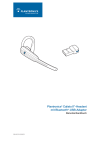
Plantronics® Calisto™-Headset
mit Bluetooth®-USB-Adapter
Benutzerhandbuch
56-K61G-15003
Inhaltsverzeichnis
Paketinhalt...................................................................................... 1
Produktfunktionen .......................................................................... 2
Aufsetzen des Headsets ................................................................. 3
Ein-/Ausschalten ............................................................................ 4
Laden des Akkus ............................................................................ 4
Leuchtanzeigen .............................................................................. 6
Paaren ............................................................................................ 7
Audioeinstellungen am Computer ................................................... 8
Verwenden des Headsets ............................................................... 9
Informationen zu Vorschriften........................................................ 10
iii
Paketinhalt
Calisto Headset
Bluetooth-Adapter
USB-Ladekabel
1
Produktmerkmale
Aufsetzen des Headsets
Umstellbarer Ohrbügel
Gesprächstaste (Ein/Aus)
Ladeverbindung
Lautstärkeregelung
Nebengeräusche
Das Headset kann sowohl links als auch rechts getragen werden. Um die
Seite zu wechseln, klappen Sie den Ohrbügel in die gewünschte Richtung
und drehen Sie das Gerät um.
Paaren/Verbinden-Taste
Leuchtanzeige
USB-Anschluss
Der Ohrstöpsel sollte nun
bequem am Gehörgang
anliegen
2
Drehen Sie das Mundstück
zu Ihrem Mund
3
Ein-/Ausschalten des Headsets und
des USB-Bluetooth-Adapters
Während des Ladevorgangs schaltet sich das Headset automatisch ein.
Laden des Headsets
Einschalten: Halten Sie die Headset-Taste 2 Sekunden lang gedrückt.
Beim Einschalten ertönen 4 höher werdende Pieptöne.
Laden Sie das Headset vor der Verwendung auf. Die Leuchtanzeige leuchtet
während des Ladevorgangs rot auf. Sobald das Headset vollständig
aufgeladen ist, leuchtet sie konstant blau.
Ausschalten: Halten Sie die Headset-Taste 4 Sekunden lang gedrückt.
Beim Ausschalten ertönen 4 tiefer werdende Pieptöne.
Das Headset sollte mindestens 2 Stunden lang aufgeladen werden.
Der Akku bietet bis zu 8 Stunden Sprechzeit.
HINWEIS Das Headset ist werkseitig mit dem USB-Bluetooth-Adapter
gepaart. Wenn sich das Headset innerhalb der Reichweite befindet, wird
es beim Einschalten automatisch mit dem Adapter verbunden.
HINWEIS Verwenden Sie das Headset nicht während des Ladevorgangs und
schließen Sie das Ladegerät nicht während der Headset-Verwendung an.
Der USB-Bluetooth-Adapter wird beim Einstecken in den USB-Anschluss
des Computers automatisch eingeschaltet.
4
5
Leuchtanzeigen/Warnsignale von Headset
und USB-Bluetooth-Adapter
Leuchtanzeigen am Headset
Aktion
Tastendruck
Tonsignal
Leuchtanzeigen
Headset
einschalten
Halten Sie die
Taste 2 Sekunden
lang gedrückt
4 höher werdende
Pieptöne
Leuchtet alle
10 Sekunden
blau auf
Headset
ausschalten
Halten Sie die Taste
4 Sekunden lang
gedrückt
4 tiefer werdende
Pieptöne
Mikrofon ein/
ausschalten
Halten Sie die Taste
1 Sekunde lang
gedrückt
1 hoher Piepton
Lautstärke
einstellen
Drücken Sie die Taste 2 Pieptöne, wenn
nach oben oder unten maximaler/minimaler
(nicht hineindrücken)
Lautstärkepegel
erreicht ist
HINWEIS Das Headset und der USB-Bluetooth-Adapter sind werkseitig
miteinander gepaart. Wenn Sie jedoch einen USB-Bluetooth-Adapter
separat erworben haben oder wenn Sie ein Ersatz-Headset mit dem
vorhandenen Adapter verwenden möchten, müssen die Geräte wie folgt
gepaart werden.
Stecken Sie den USB-Bluetooth-Adapter in den USB-Anschluss am
Computer ein.
2
4
2 Sekunden
Warnsignale des Headsets
1. Um das Headset in den Paarungsmodus zu setzen, müssen Sie das
Headset zunächst ausschalten. Es ertönen tiefer werdende 4 Pieptöne,
wenn das Headset ausgeschaltet wird.
2. Halten Sie die Gesprächstaste 4 bis 6 Sekunden gedrückt, wenn das
Headset ausgeschaltet ist.
Warnung
Tonsignal
Leuchtanzeigen
Niedriger
Akkustand
3 Töne alle
30 Sekunden
Leuchtet alle 3 Sekunden dreimal auf
3. Lassen Sie die Taste los, wenn die Leuchtanzeigen am Headset erst rot
und dann blau aufleuchten.
Ladevorgang
Leuchtet rot auf
Vollständig
aufgeladen
Leuchtet blau auf, wenn Ladegerät
angeschlossen ist
4. Um den USB-Adapter in den Paarungsmodus zu setzen, drücken Sie
mindestens zwei Sekunden lang auf die Paaren/Verbinden-Taste, bis der
Adapter erst rot und dann blau aufleuchtet. Damit beginnt die Paarung mit
dem Bluetooth-Headset.
Leuchtanzeigen am Bluetooth-USB-Adapter
6
Paaren des Headsets mit dem
USB-Bluetooth-Adapter
Aktion
Leuchtanzeigen
Vom Headset getrennt
Blinkt violett
Mit Headset verbunden
Leuchtet blau auf
Mikrofon eingeschaltet
Blinkt blau
Paarungsmodus
Blinkt rot und blau
5. Wenn sich der USB-Adapter und das Headset im Paarungsmodus sowie
innerhalb einer Entfernung von 10 Metern voneinander befinden, wird eine
Verbindung hergestellt.
6. Die Leuchtanzeige des USB-Adapters leuchtet konstant blau auf, wenn
eine Verbindung mit dem Headset besteht.
HINWEIS Gehen Sie beim manuellen Paaren des USB-Adapters vorsichtig
vor. Drücken Sie nicht zu hart. Um Schäden am Adapter und am USBAnschluss zu vermeiden, drücken Sie den Adapter nicht mit der ganzen
Hand hinein, sondern besser vorsichtig mit zwei Fingern.
7
Ändern der Audioeinstellungen am Computer
1. Wählen Sie in der Systemsteuerung die Option Sounds und
Audiogeräte und wählen Sie die Registerkarte Audio aus.
2. Wählen Sie unter Soundwiedergabe und Soundaufnahme als
Standardgerät Plantronics Bluetooth-Adapter aus.
3. Klicken Sie auf OK.
Verwendung des Headsets
1. Stellen Sie sicher, dass der Akku vollständig aufgeladen, das Headset
eingeschaltet (S. 4) und der USB-Adapter mit dem Computer verbunden
ist. Um das Headset verwenden zu können, dürfen Sie sich nicht weiter
als 10 m vom Computer wegbewegen.
2. Halten Sie die Headset-Taste kurz gedrückt (weniger als 1 Sekunde), um
das Mikrofon einzuschalten. Wenn das Headset-Mikrofon eingeschaltet
wird, hören Sie einen Piepton und die konstant blaue (Standby-) Anzeige
am USB-Adapter beginnt blau zu blinken (aktiv).
HINWEIS Wenn das Headset-Mikrofon eingeschaltet ist, entleert sich
der Akku schneller als im Standby-Modus. Für eine längere Akkulaufzeit/
Sprechzeit sollten Sie das Headset-Mikrofon ausschalten, wenn Sie es
gerade nicht verwenden.
3. Um Ihr Calisto Mikrophon bei Dragon zu registrieren, wählen Sie bitte aus
der Liste die Option “Bluetooth” aus.
8
4. Wenn die Aufforderung „Wählen
Sie das Gerät aus, das Sie für die
Spracherkennung verwenden werden“
angezeigt wird, wählen Sie die Option
Plantronics Bluetooth-Adapter aus der
Liste aus und klicken Sie danach auf
Weiter, um fortzufahren.
5. Wenn die Mitteilung „Lautstärke ist zu niedrig“ angezeigt wird, ist das
Headset-Mikrofon möglicherweise ausgeschaltet. Vergewissern Sie sich,
dass es eingeschaltet ist und versuchen Sie den Text erneut zu lesen.
HINWEIS Wenn Sie die oben genannten Schritte ausgeführt haben
und noch immer die Mitteilung „Lautstärke ist zu niedrig“ erhalten, ist Ihr
Windows Sound System möglicherweise nicht richtig eingestellt. Besuchen
Sie http://support.nuance.com
6. Wenn Sie mit Dragon über Ihr Headset diktieren möchten und das
Headset-Mikrofon bereits eingeschaltet ist, muss das Mikrofon zusätzlich
auch über Dragon aktiviert werden. Um das Mikrofon über Dragon zu
aktivieren, drücken Sie die Plus-Taste (+) auf dem Nummernblock oder
klicken Sie auf die Mikrofontaste auf der DragonBar.
Das Mikrofon ist
ausgeschaltet
Das Mikrofon ist
eingeschaltet
HINWEIS Auch wenn das Dragon Mikrofonsymbol rot und horizontal
angezeigt wird (Mikrofon ausgeschaltet), ist das Headset-Mikrofon
möglicherweise noch immer eingeschaltet. Wenn Sie Dragon nicht mehr
verwenden, können Sie sich vergewissern, dass sich das Headset-Mikrofon
im Standby-Modus befindet: Der USB-Adapter leuchtet konstant blau im
Standby-Modus und blinkt blau, wenn das Headset-Mikrofon eingeschaltet/
aktiv ist. Sie können Ihr Headset auch ausschalten, um den Akku zu schonen.
9
© 2010 Plantronics, Inc. Alle Rechte vorbehalten. Der Name Plantronics, das Logo,
Calisto und Sound Innovation sind Marken oder eingetragene Marken von Plantronics,
Inc. Der Name Bluetooth® ist Eigentum von Bluetooth SIG, Inc, und jede Verwendung
dieser Marken von Plantronics, Inc. findet unter Lizenz statt
56-K61G-15003