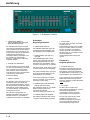
1
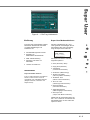
Super User
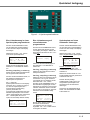
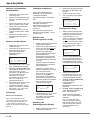
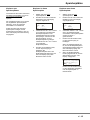
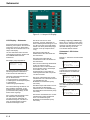
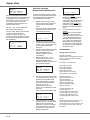
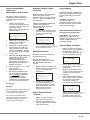
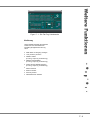
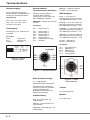
Blättern Sie mit den Pfeil-rauf- und
Pfeil-runter-Tasten durch die
verschiedenen Punkte. Mit den + und Tasten können die Werte eingegeben
werden.
Sub Data - Definiert welche Art von
Daten über den Submaster
wiedergegeben werden können. .
Generics Only (nur HTP-Dimmerkanäle) oder Generics + Fixtures
(HTP-Dimmerkanäle und LTP-Kanäle
der Multifunktions-Scheinwerfer,
Standard = Generics + Fixtures .
LTP Trigger - Definiert ob ein
Submaster LTP-Kanäle
triggern/aktivieren kann oder nicht.
Bereich: On oder Off, Standard = On.
LTP Trig Level - Der Wert wann der
LTP Trigger aktiv wird. Bereich: 0 –
100%, Standard = 5%.
Fade Up (‘Einblenden’) - Die
Standard-Einblendzeit für HTP-Kanäle.
Bereich 00:00.0 bis 99:59.9,
Standard = 00:03.0.
Fade Down (‘Ausblenden’) - Die
Standard-Ausblendzeit für HTPKanäle. Bereich 00:00.0 bis 99:59.9,
Standard = 00:03.0.
LTP Fade - Die Standard-LTPBlendzeit. Bereich 00:00.0 bis 99:59.9,
Standard = 00:03.0.
Colour - Die Standardaktion für die
Farbscheinwerferkanäle bei der
Ausgabe eines Speicherplatzes.
Snap oder Fade, Standard = Fade.
Beamshape - Die Standardaktion für
die Beamshapescheinwerferkanäle bei
der Ausgabe eines Speicherplatzes.
Snap oder Fade, Standard = Fade
Position - Die Standardaktion für die
Positionsscheinwerferkanäle bei der
Ausgabe eines Speicherplatzes.
Snap oder Fade, Standard = Fade
Exit (‘Verlassen’) - Wählen Sie diese
Option und drücken Sie die
ENTER-Taste, um die
Konsoleneinstellungen zu beenden.
Zuweisen von
Multifunktions-Scheinwerfern
Der Assign Fixture
(‘Scheinwerfer zuweisen’)
Schirm
Diese Funktion steht nur bei den Fat
Frog, Leap Frog und Bull Frog
Konsolen zur Verfügung.
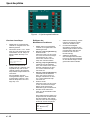
Wählen Sie die Assign Fixtures Option
im Desk Setup-Schirm an und drücken
Sie die ENTER-Taste. Der Assign
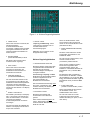
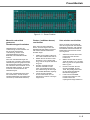
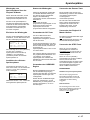
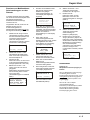
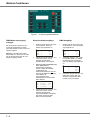
Fixture (‘Scheinwerfer zuweisen’)Schirm erscheint auf dem LCDDisplay:
Mit dieser Funktion können Sie jedem
der FIXTURE SELECTION-Tasten
einen bestimmten
Multifunktions-Scheinwerfertyp
zuweisen (z.B. Martin MAC 250,
High End Cyberlight ).
Sie bietet Ihnen auch die Möglichkeit,
die aktuelle Scheinwerferzuweisung zu
prüfen und Scheinwerferzuweisungen
wieder aufzuheben.
Die Fat Frog, Leap Frog und Bull
Frog Konsole wird mit 20
vorinstallierten MultifunktionsScheinwerfertypen ausgeliefert.
Weitere Scheinwerfertypen (ca. 700)
können per Diskette geladen werden.
Aktuelle Updates der Geräte-Bibliothek
finden Sie auf unseren Webseiten:
www.zero88.de
www.frogsupport.com
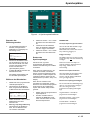
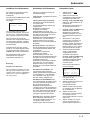
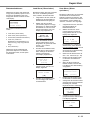
ASSIGN FIXTURE:< 1*>
<
>
<
>
[ASSIGN] {EXIT}
Der blinkende Cursor steht auf dem
Scheinwerfernummern (‘Fixture
Number’)-Schirm (siehe oben).
Wählen Sie den gewünschten
Scheinwerferplatz mit den + und - oder
den FIXTURE SELECTION-Tasten an.
Wenn der angewählte
Scheinwerferplatz nicht zugewiesen
ist, erscheint neben seiner
Scheinwerfernummer ein Stern und in
der 2. und 3. Zeile des LCD-Displays
stehen, wie im obigen Beispiel, keine
Daten.
Wenn Sie einmal die Pfeil-runter-Taste
drücken, wird Ihnen der Hersteller und
Scheinwerfertyp angezeigt, den Sie
zuletzt zugewiesen haben (wenn
vorhanden).
Wenn Sie beispielsweise Scheinwerfer
1 zuvor als High End System
Cyberlight (M1) zugewiesen hatten,
dann Scheinwerfer 2 anwählen und die
Pfeil-runter-Taste drücken, wird das
LCD-Display folgendes anzeigen:
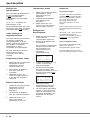
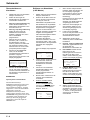
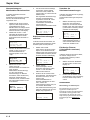
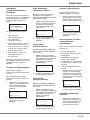
ASSIGN FIXTURE:< 2*>
<High End Systems >
<Cyberlight (M1)
>
[ASSIGN] {EXIT}
Wenn der angewählte
Scheinwerferplatz zugewiesen ist, wird
in den Zeilen 3 & 4 des LCD-Displays
der Hersteller, sowie die
Scheinwerfernummer angezeigt.
Beispiel:
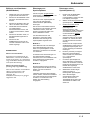
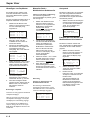
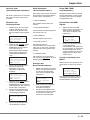
ASSIGN FIXTURE:< 3 >
<Martin
>
<MAC 500 (Mode 2) >
[ASSIGN] {EXIT}
Wenn Sie einmal die Pfeil-runter-Taste
drücken, bewegt sich der Cursor zum
Scheinwerferlistenfeld (Zeilen 2 und 3
im LCD-Display):
6-3