1
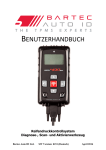
BENUTZERHANDBUCH Reifendruckkontrollsystem Diagnose-, Scan- und Aktivierwerkzeug Bartec Auto ID Ltd. SW Version: R.53 (Deutsch) 2015 Tech500SDE B e d i e n u n g s a n l e i t u n g R.53 2015 VORWORT Sehr geehrter Kunde, Vielen Dank, dass Sie sich für Ihre Werkstatt für eines unserer Werkzeuge entschieden haben. Wir sind überzeugt, dass das Werkzeug Ihren Ansprüchen entsprechen und eine große Hilfe bei Ihrer täglichen Arbeit sein wird. Bitte machen Sie sich mit den Anweisungen aus diesem Benutzerhandbuch vertraut. Es sollte für spätere Rückfragen an einem zugänglichen Ort aufbewahrt werden. Das TECH500SDE-Werkzeug ist ein Testwerkzeug für Prüfungen und Diagnosen von TPM-Systemen an Fahrzeugen. Es ist für zukünftige Updates und Erweiterungen mit neuen Funktionen und Fahrzeugdaten entwickelt worden. Wichtig: Besuchen Sie die Bartec’s Europawebsite um Ihr Werkzeug zu registrieren. Nur so können Ihnen die neuesten Softwareupdates und Benachrichtigungen über Ihr Werkzeug bereit gestellt werden. Die Webseite finden Sie unter: http://tools.bartecautoid.com/ CE-KONFORMITÄT Typenbezeichnung: TECH500SDE Beschreibung/Verwendungszweck: Tragbares Reifendruckmessgerät – zum Aktivieren von TPM-Sensoren und Dekodieren von Sensoraten und zum Anzeigen von Informationen über das Reifendrucküberwachungssystem. Auch zur Kommunikation mit einigen OBD2-Anschlüssen von Fahrzeugen geeignet. Hiermit erklärt Bartec Auto ID Ltd, dass das oben beschriebene Produkt den wesentlichen Anforderungen der Richtlinie 1999/5/EG, zur Angleichung an die Rechtsvorschriften der Gesetze der Mitgliedsstaaten in Verbindung mit dieser Richtlinie 1999/5/EG, entspricht. 2|Seite Tech500SDE B e d i e n u n g s a n l e i t u n g R.53 2015 INHALTSVERZEICHNIS VORWORT ................................................................................ 2 WICHTIGE HINWEISE .................................................................. 4 SICHERHEITSVORKEHRUNGEN ....................................................... 5 BEVOR ES LOS GEHT ................................................................. 8 LIEFERUMFANG ......................................................................... 9 WERKZEUGLAYOUT .................................................................. 10 MENÜSYSTEM ......................................................................... 11 WERKZEUGPOSITION ................................................................ 12 WERKZEUGANSCHLÜSSE ............................................................ 13 AUFLADEN DES WERKZEUGS ..................................................... 14 STARTBILDSCHIRM .................................................................... 15 HAUPTMENÜ ........................................................................... 16 FAHRZEUG ÜBERPRÜFEN ............................................................ 17 RDKS-ÜBERPRÜFUNGSBILDSCHIRM ............................................. 18 MÖGLICHE LESE SZENARIOS ...................................................... 19 ERFOLGREICHES SENSORLESEN .................................................. 20 FAHRZEUGINFORMATIONEN ....................................................... 23 FAHRZEUGDATEN .................................................................... 25 SENSOREN PROGRAMMIEREN ..................................................... 27 SENSOREN ANLERNEN .............................................................. 29 DATENÜBERBLICK .................................................................... 34 WERKZEUGKASTEN .................................................................. 34 MEIN WERKZEUG – EINSTELLUNGEN - NETZWERKE .......................... 36 REGISTRIERUNG IHRES WERKZEUGS ............................................. 38 AKTUALISIEREN VIA PC ............................................................ 42 AKTUALISIEREN VIA WLAN .......................................................... 45 WECHSELN ZWISCHEN EU UND USA-ABDECKUNG…………..……...46 TPMS DESKTOP……………………………..……………………….47 APPENDIX………………………..…………………………………..50 TECHNISCHE SPEZIFIKATIONEN ................................................... 56 Seite|3 Tech500SDE B e d i e n u n g s a n l e i t u n g R.53 2015 WICHTIGE HINWEISE SICHERHEITSDEFINITIONEN Alle Meldungen, wie Gefahr, Warnung, Wichtig und Hinweis müssen aus Sicherheitsgründen befolgt werden. Diese Sicherheitsmeldungen bestehen in den folgenden Formaten: GEFAHR: Weist auf die Gefahr hin, das Menschenleben riskiert werden könnten. WARNUNG: Weist darauf hin, dass es zu Körperverletzungen kommen kann. ACHTUNG: Weist darauf hin, dass es zu Schäden am Fahrzeug oder dem Werkzeug kommen kann. Diese Sicherheitsmeldungen beziehen sich auf Situationen, die Bartec Auto ID Ltd bekannt sind. Bartec Auto ID Ltd kann jedoch nicht alle möglichen Gefahren kennen, auswerten und ausweisen. Sie müssen sicher sein, dass jegliche Umstände oder durchzuführende Vorgehensweisen keine Gefahr für Ihre Sicherheit darstellen. KOPIERSCHUTZ Kein Teil dieses Handbuches darf ohne vorherige, schriftliche Zustimmung von Bartec Auto ID Ltd reproduziert, in einem Archivierungssystem gespeichert oder in jeglicher Form durch irgendeine Weise, ob elektronisch, mechanisch, durch photokopieren, aufzeichnen etc., übertragen werden. HAFTUNGSAUSSCHLUSS Alle Informationen, Abbildungen und Spezifikationen, die in dieser technischen Bedienungsanleitung enthalten sind, basieren auf den aktuellsten Informationen, die zum Zeitpunkt der Veröffentlichung verfügbar waren. Es wird das Recht vorbehalten zu jeder Zeit Änderungen vorzunehmen, ohne die Pflicht zur Anmeldung dieser Revisionen oder Änderungen bei Personen oder Unternehmen. Darüber hinaus kann Bartec Auto ID Ltd nicht haftbar gemacht werden für Fehler, die in Verbindung mit der Ausstattung, Durchführung oder Verwendung dieses Handbuches entstehen. 4|Seite Tech500SDE B e d i e n u n g s a n l e i t u n g R.53 2015 SICHERHEITSVORKEHRUNGEN Lesen Sie die Anweisungen über Installation, Betrieb und Wartung aus dem Benutzerhandbuch sorgfältig durch. Lassen Sie das Gerät nicht von unqualifizierten Personen benutzen. Damit verhindern Sie Verletzungen an Personen und Schäden am Gerät. Der Arbeitsplatz muss trocken, ausreichend beleuchtet und gut belüftet sein. Beachten Sie, dass das Einatmen von Kohlenmonoxid (geruchlos) sehr gefährlich und sogar tödlich sein kann. Bei der Arbeit am Fahrzeug: Tragen Sie geeignete Kleidung und verhalten Sie sich angemessen, um Arbeitsunfälle zu vermeiden. Stellen Sie vor Arbeitsbeginn sicher, dass sich die Gangschaltung in Neutral (oder Parken (P) bei einem automatischen Getriebe) befindet und ziehen Sie die Handbremse an. Prüfen Sie auch, dass die Reifen komplett angezogen sind. Rauchen oder offene Flammen sollten während der Arbeit am Fahrzeug vermieden werden. Tragen Sie eine Schutzbrille, um Ihre Augen vor Schmutz, Staub oder Metallspänen zu schützen. Seite|5 Tech500SDE B e d i e n u n g s a n l e i t u n g R.53 2015 Entsorgung des Gerätes Entsorgen Sie dieses Gerät nicht mit dem normalen Hausmüll sondern organisieren Sie eine separate Abholung. Die Wiederverwertung oder das korrekte Recycling des elektronischen Gerätes (EEE) ist wichtig, um die Umwelt und die Gesundheit der Menschen zu schützen. In Übereinstimmung mit der europäischen Richtlinie WEEE 2002/96/EG, stehen besondere Entsorgungszentren für die Entsorgung von Elektro- und elektronischen Geräten zur Verfügung. Öffentliche Stellen und Hersteller von elektrischen und elektronischen Geräten sind daran beteiligt, eine Wiederverwertung und Rückgewinnung der Abfallprodukte von elektrischen und elektronischen Geräten durch diese Abholangebote und die Verwendung entsprechender Planvorhaben, zu vereinfachen. Die unberechtigte Entsorgung von Abfallprodukten von elektrischen und elektronischen Geräten ist rechtlich verfolgbar und unterliegt angemessen Strafen. Entsorgung des Akkus Das TECH500SDE enthält einen Lithium-Polymer-Akku, der nicht für den Benutzer zugänglich ist. Der Akku muss ordnungsgemäß recycelt oder entsorgt werden. Entsorgen Sie den Akku nicht zusammen mit Ihrem normalen Hausmüll. Werfen Sie den Akku nicht ins offene Feuer. 6|Seite Tech500SDE B e d i e n u n g s a n l e i t u n g R.53 2015 KORREKTE VERWENDUNG DES TECH500SDE-WERKZEUG Für die sichere Verwendung des TECH500SDE-Werkzeugs: Das TECH500SDE darf nicht mit zu viel Feuchtigkeit in Kontakt kommen. Verwenden Sie das TECH500SDE nicht in der Nähe von Hitzequellen oder Schadstoffemissionen (Öfen, Brenner etc.). Lassen Sie das TECH500SDE nicht fallen. Verhindern Sie Kontakt zwischen dem TECH500SDE und Wasser oder anderen Flüssigkeiten. Versuchen Sie nicht, das TECH500SDE zu öffnen oder Wartungen oder Reparaturen an den innenliegenden Teilen durchzuführen. Wir empfehlen die Aufbewahrung der Verpackung, um diese für den Transport des TECH500SDE an einen anderen Ort zu verwenden. Beachten Sie bei der Verwendung des TECH500SDE-Werkzeugs: Bringen Sie das TECH500SDE-Werkzeug nicht in Kontakt mit magnetischen oder elektrischen Interferenzen. Erhalt, Wartung und Gewährleistung: Überprüfen Sie das Werkzeug bei Erhalt. Schäden, die während des Transports aufgetreten sind, sind nicht durch die Garantie abgedeckt. Bartec kann nicht haftbar gemacht werden für Sach- oder Personenschaden, der aus der unsachgemäßen Verwendung des Produktes, unterlassener Wartung oder ungeeigneter Aufbewahrung des Produktes resultiert. Bartec bietet eine Schulung für Kunden an, die ein Interesse daran haben, die korrekte Verwendung des Produktes zu erlernen. Notwendige Reparaturen dürfen ausschließlich durch von Bartec autorisiertes Personal durchgeführt werden. Dieses Werkzeug verfügt über eine Garantie von 12 Monaten für Herstellungsfehler (Material und Arbeit). Diese Garantie gilt ab dem Rechnungsdatum und nur dann, wenn das Produkt korrekt verwendet wurde. Die Seriennummer muss leserlich bleiben. Bartec Auto ID Ltd Redbrook Business Park Wilthorpe Road Barnsley S75 1JN +44 (0) 1226 770581 Seite|7 Tech500SDE B e d i e n u n g s a n l e i t u n g R.53 2015 BEVOR ES LOS GEHT Bevor das Tech500SDE RDKS Werkzeug seine Arbeit beginnen kann müssen die folgenden Dinge beachtet werden. Laden Sie die Batterie auf Das Tech500SDE wird mit einer vollen Batterie versandt, aber dank Lagerzeiten ist es möglich, dass zuerst ein Aufladen notwendig ist. Wir empfehlen eine Aufladedauer von 2+ Stunden. (Siehe Seite 14 für weitere Aufladeanweisungen) Registrieren Sie Ihr Werkzeug Unter der Bartec Tech 500SDE Webseite @ www.bartecautoid.de können Sie Ihr Werkzeug innerhalb weniger Schritte registrieren. Folgen Sie den Anweisungen auf dem Bildschirm. Sie benötigen lediglich Ihre Informationen, die Seriennummer des Werkzeugs und den Namen Ihres Händlers samt Kaufdatum. Die Bestätigungsemail kann bis zu 24 Stunden dauern. (Siehe Seite 35 für weitere Informationen) Updaten Sie Ihr Werkzeug Nachdem Ihr Werkzeug registriert wurde, vergleichen Sie die neueste Version mit der Ihres Werkzeugs. Updaten Sie Ihr Werkzeug falls notwendig. (Siehe Seite 39 für weitere Informationen) 8|Seite Tech500SDE B e d i e n u n g s a n l e i t u n g R.53 2015 LIEFERUMFANG Das TECH500SDE Kit umfasst: RDKS-Werkzeug OBD2-Kabel USB-Kabel Ladegerät Bluetooth-Stick Benutzerhandbuch Identifizierung der Set-Komponenten und Funktionen Das Tech500SDE-Werkzeug ist batteriebetrieben und generiert ein niederfrequentes Magnetfeld, um die Reifendrucksensoren zu aktivieren. Es empfängt UHF-Radiosignale von den Reifendrucksensoren, für gewöhnlich bei 433/434 MHz. BluetoothStick Ladegerät RDKSWerkzeug Benutzerhandbuch USB Kabel OBD II Kabel Seite|9 Tech500SDE B e d i e n u n g s a n l e i t u n g R.53 2015 WERKZEUGLAYOUT SD-Karte Mini USB Gummihülle Display Hoch/Runter Tasten Enter Zurück Test Home An/Aus OBD-Kabelanschluss 10 | S e i t e Tech500SDE B e d i e n u n g s a n l e i t u n g R.53 2015 MENÜSYSTEM Das Menüsystem des TECH500SDE-Werkzeugs bietet eine hierarchische Struktur an Anweisungen und Befehlen. Die erste Zeile bezeichnet fast immer das momentan ausgewählte Menü. Durch das Drücken der Home-Taste kommen Sie immer zurück ins Hauptmenü Menü-Navigation Mit den Richtungstasten kann durch das Menüsystem navigiert werden: On/OffTaste Zum Ein- und Ausschalten für einige Sekunden gedrückt halten Pfeil nach oben Navigiert in der aktuellen Menüauswahl nach oben Pfeil nach unten Navigiert in der aktuellen Menüauswahl nach unten ENTER-Taste Zur Navigation in das nächste Menü oder zum Ausführen einer aktuell hervorgehobenen Auswahl Zurück/ESCTaste Navigiert zum vorherigen Menüpunkt TEST-Taste Beginnt einen TPM-Test. Funktioniert ausschließlich im Kontrollbildschirm des Fahrzeugs Home-Taste Bringt Sie immer zurück ins Hauptmenü Alle Menüs verlaufen im Kreis. Durch die Enter-Taste kommen Sie oftmals in ein Untermenü. S e i t e | 11 Tech500SDE B e d i e n u n g s a n l e i t u n g R.53 2015 WERKZEUGPOSITION Die korrekte Positionierung des Werkzeugs ist wichtig, um die Aktivierung und Dekodierung des Sensors sicherzustellen. Positionieren Sie das Tech500SDEWerkzeug auf den Reifen (neben der Felge), in der Nähe des RDKS-Sensors und in einem Winkel zum Standort des Sensors, wie oben gezeigt. Sensoraktivierung/Test Niederfrequente (125 kHz) aktivierte Sensoren – die meisten Sensoren Um einen Sensor zu testen, sollte das Werkzeug entlang der Ventilstange platziert werden und dann auf die Test-Taste gedrückt werden. (Hinweis: Bei manchen Ford Sensoren muss das Werkzeug um 180° vom Ventil positioniert werden.) Nicht Niederfrequenz aktivierte Sensoren (einige Huf/Beru-Sensoren bis 2009) Wenn der Sensor eine rapide Druckänderung (bis zum Wert von 10 PSI oder 0,5 bar) erfordert, muss Luft aus dem Reifen abgelassen und das Werkzeug entlang des Ventils positioniert werden, während die Test-Taste gedrückt wird. Während der Prüfung bestätigt der Bildschirm die Art des getesteten Sensors, sowie den Fortschritt des Tests anhand eines Statusbalkens. Der Statusbalken ist individuell und zeigt die längst mögliche Zeit, die ein erfolgreiches Lesen benötigen darf, an – unterschiedliche RDK-Sensoren reagieren haben unterschiedliche Antwortzeiten. 12 | S e i t e Tech500SDE B e d i e n u n g s a n l e i t u n g R.53 2015 WERKZEUGANSCHLÜSSE Der OBDII-Stecker des Kabels kann an das Fahrzeug angeschlossen werden, wenn ein Anlernen der IDs am Steuergerät erforderlich ist Der DB15-Stecker verbindet das Werkzeug mit dem OBD Kabel. USB-Anschluss zum Aufladen des Akkus, für Software-Updates und zum Anschauen und Speichern der Kontrolldatei. SD-Karten-Steckplatz für SoftwareUpdates S e i t e | 13 Tech500SDE B e d i e n u n g s a n l e i t u n g R.53 2015 AUFLADEN DES WERKZEUGS WICHTIG: Benutzen Sie nur das Mitgelieferte USB Kabel und Ladegerät um die Batterie aufzuladen. Die Benutzung eines nicht genehmigten Ladegeräts kann das Werkzeug beschädigen und führt zum Erlöschen der Garantie. Das TECH500SDE hat eine festinstallierten wiederaufladbaren Akku. Die Auswechslung muss im Werk erfolgen. Für die optimale Leistung, halten Sie ihr TECH500SDE immer ausreichend aufgeladen. Es ist empfohlen das Werkzeug vor dem ersten Benutzen 2+ Stunden aufzuladen. Der Batterieanschluss befindet sich auf der rechten oberen Seite des Werkzeugs und ist ein USB Anschluss. Batterieanzeige Die Anzeige am unteren rechten Bildschirm zeigt den aktuellen Batteriestatus. Das Lesen unterschiedlicher RDK Sensortypen erfordert unterschiedliche Energielevel, so dass die Anzeige nur eine Schätzung der verbleibenden Batteriezeit geben kann, bevor das Gerät aufgeladen werden muss. Vollständig aufgeladen Teilweise Aufgeladen – eine kurze Aufladung wird empfohlen. Geringer Batteriestand – Aufladen notwendig Batterie ist leer, Aufladen notwendig Wenn der Akku geladen wird, bewegt sich die Anzeige der Batterie. Wenn unzureichend Energie im Akku verbleibt, wird das Batterie-Symbol für zwei Sekunden aufblinken, alle TPM-Daten werden gespeichert und das TECH500SDE schaltet sich selbst aus 14 | S e i t e Tech500SDE B e d i e n u n g s a n l e i t u n g R.53 2015 STARTBILDSCHIRM Das TECH500SDE wird angeschaltet, durch das Benutzen der An/Aus-Taste. Zum Anschalten die An/Aus-Taste für ungefähr 2 Sekunden gedrückt halten – das Display wird aufleuchten und das Logo und Gerätename darstellen. Das Werkzeug wechselt dann automatisch zum Hauptmenü. Alle Daten (Ergebnisse und Einstellungen) von früheren Tests werden geladen. Zum Ausschalten des Tech 500SDE benutzen Sie dieselbe An/Aus-Taste. Gedrückt halten und erst Loslassen wenn “AUF WIEDERSEHEN“ zu sehen ist. Automatisches Abschalten nach einer Inaktivität von 5 Minuten. Das Werkzeug schaltet sich automatisch an wenn das Ladegerät oder der USBPort genutzt wird – automatisches Abschalten ist dann nicht in Betrieb. S e i t e | 15 Tech500SDE B e d i e n u n g s a n l e i t u n g R.53 2015 HAUPTMENÜ Der Hauptbildschirm bietet Zugriff auf alle wichtigen Funktionen des TECH500SDE-Werkzeugs und wird direkt nach dem Anschalten angezeigt. Hauptmenü Fahrzeugüberprüfung Sensoren programmieren Sensoren anlernen Fahrzeugdaten Werzeugkasten Mein Werkzeug 1/6 Auswahlanzahl Batterieanzeige 1. Fahrzeug überprüfen Wählen Sie diesen Menüpunkt aus um das RKD-System zu überprüfen ohne Änderungen am Fahrzeug vorzunehmen. Wird benutzt um eine Fahrzeug- und Sensorenüberprüfung durchzuführen. 2. Sensoren programmieren Wählen Sie diesen Menüpunkt aus um Sensoren zu programmieren und direkt komplette Sensorensets zu erstellen. Programmierbare Sensoren unterstützen noch nicht alle Fahrzeuge. Wird benutzt um Ersatzsensoren wie EZ-sensor oder sens.it zu programmieren. 3. Sensoren anlernen Wählen Sie diesen Menüpunkt aus um Sensoren IDs dem Steuergerät anzulernen. Es besteht jetzt auch Zugriff auf den ‘Anlernen Werkzeugkasten‘ um direkt Ersatzsensoren für defekte Sensoren zu erstellen. Wird benutzt um neue Sensoren dem Fahrzeug anzulernen. 4. Fahrzeugdaten Wählen Sie diesen Menüpunkt aus um zur Auswahl der gelesenen RDKS-Daten zu gelangen. Benutzen Sie die Pfeiltasten zur Navigation. Wird benutzt um gelesene Daten aufzurufen. 16 | S e i t e Tech500SDE B e d i e n u n g s a n l e i t u n g R.53 2015 5. Werkzeugkasten Wählen Sie diesen Menüpunkt aus um die Funkfernbedienung zu testen und UHF Signale anzuzeigen. 6. Mein Werkzeug In diesem Untermenü befinden Grundeinstellungen des Werkzeugs. sich wichtige Informationen und FAHRZEUGÜBERPRÜFUNG Dieses Menü dient zur reinen Fahrzeugüberprüfung. Zuerst müssen Sie das richtige Fahrzeugmodell inklusive Baujahr auswählen. Herstellerauswahl Lexus Lincoln Lotus Maserat Maybach Mazda 25/41 Lotus Elise Evora Exige 1/3 Lotus Elise 01/2008> 1/1 Auswahl des Herstellers Benutzen Sie die Hoch und Runter Navigationstasten bis der richtige Fahrzeughersteller ausgewählt wurde. Bestätigen durch die Enter-Taste leitet zur Modelauswahl weiter. Auswahl des Models In diesem Beispiel sind alle Lotusmodelle mit RDKS gelistet. Mit Hilfe der Navigationstasten das passende Model auswählen und mit ‘Enter‘ bestätigen. Auswahl des Jahres Das Display zeigt an, dass ein RDKS System ab 01/2008 beim Lotus Elise zum Einsatz kam und sich bis heute nicht verändert. Bei einigen Modellen muss der passende Zeitraum ausgewählt werden, da sich das System und die Sensoren über die Zeit verändert haben. S e i t e | 17 Tech500SDE B e d i e n u n g s a n l e i t u n g R.53 2015 Wähle mit Hilfe der Pfeiltasten den passenden Bauzeitraum aus und bestätige diese Auswahl mit „Enter“ um zur Fahrzeugüberprüfung zu gelangen. Um das Produktionsjahr festzustellen kann die FIN/VIN genutzt werden. Details zur Nutzung der FIN/Vin finden Sie im Appendix. Eingabe Fahrzeugkennzeichen Diese Funktion kann, unter MEIN WERKZEUG> ARBEITSABLAUF, aktiviert oder deaktiviert werden. Hiermit kann man Daten für ein bestimmtes Fahrzeug aufzeichnen und speichern, in dem man das Fahrzeugkennzeichen eingibt. Verwenden Sie die Hoch und Runter Tasten um die gewünschten Zeichen zu wählen. Kennzeichen eingeben Eingabe durch runter und Tes Kennzeichen eingeben Eingabe durch die hoch,runter und Test Tasten RDKS-ÜBERPRÜFUNGSBILDSCHIRM Zu Beginn zeigt der Pfeil immer zuerst auf das vordere linke Rad um den Anwender direkt durch die Standartprozedur zu führen. Durch Drücken der TEST-Taste wird der RDKS-Sensor aktiviert und ausgelesen. Die Reihenfolge des Überprüfungsvorgangs kann durch die Pfeiltasten selbst gewählt werden. Achten Sie immer beim Lesevorgang auf die richtige Position des Werkzeugs wie auf Seite 12 beschrieben. 18 | S e i t e Tech500SDE B e d i e n u n g s a n l e i t u n g R.53 2015 Ausgewähltes Rad Fahrzeugüberprüfung Fahrzeuginformationen Fahrzeugdaten Test zum Aktivieren drücken Vorne Links Der Fortschritt im Testvorgang wird anhand eines Ladebalkens angezeigt, die Maximaldauer für ein erfolgreiches Lesen ist hierbei die Bildschirmbreite. Unterschiedliche Modelle von RDK Sensoren variieren in den Antwortzeiten/intervallen. Suche Empfangene Daten: MÖGLICHE LESE SZENARIOS Gibt es einen fehlerhaften Sensor oder das Lesen funktioniert aus einem anderen Grund nicht, dann wird ein „X“ neben der Radposition angezeigt und der Pfeil wechselt nicht automatisch zum nächsten Rad – damit das Lesen nochmal versucht wird, möglicherweise mit einer Neupositionierung des Werkzeugs. S e i t e | 19 Tech500SDE B e d i e n u n g s a n l e i t u n g R.53 2015 Erfolgreiches Lesen RDK Sensor wurde erfolgreich aktiviert und dekodiert. Druck wir in Bar oder PSI neben der Reposition angezeigt. Fehlgeschlagenes Lesen Keine Sensoraktivierung oder –dekodierung. Vielleicht wurde der falsche Sensor installiert oder er funktioniert nicht. Das Werkzeug schlägt 3 Leseversuche vor. Doppelte IDs Die gleiche Sensor ID wurde bei zwei Radpositionen eingelesen. Das Werkzeug schlägt das erneute Lesen vor. Falscher Sensorentyp Ein Sensor wurde aktiviert und dekodiert, aber stimmt nicht mit dem ausgewählten Fahrzeug überein. Kein Reifendruck Lesen der Sensoren IDs vom Steuergerät. Schwache Sensorenbatterie Die interne Sensorenbatterie ist unter einer bestimmten Spannungsgrenze. Hinweis: Wenn ein defekter Sensor ersetzt wurde, muss die neue ID durch einen Anlernprozess dem Steuergerät beigebracht werden. Anlernprozesse werden auf Seite 26 behandelt. ERFOLGREICHES SENSORLESEN Nach dem erfolgreichen Lesen ertönt ein einzelner Ton. Die Sensoren ID wir in Dezimal oder Hexadezimal dargestellt. Druck in Bar oder PSI und Temperatur in Celsius oder Fahrenheit. 20 | S e i t e Tech500SDE B e d i e n u n g s a n l e i t u n g R.53 2015 Der Pfeil springt dann automatisch zur nächsten Radposition (Vorne Rechts,Hinten Rechts und Hinten Links), der Reifendruck wird direkt neben der Radposition angezeigt. Die Einheit (Bar oder PSI) kann in den Einstellungen gewählt werden. Nach dem erfolgreichen Sensoren lesen erscheint folgendes am Display: 1. Wenn OBD erfordert wird, kann es unter dem Menüpunkt MEIN WERKZEUG > ARBEITSABLAUF aktiviert werden und sofern OBD für dieses Fahrzeug verfügbar ist, wird die OBD Nachricht unverzüglich angezeigt. 2. Andernfalls wird der Menüpunkt DATEN MANAGEMENT angezeigt. Datenmanagement Speichern Senden Beenden ohne zu speichern Bearbeiten 1/3 RDKS Reparatur VL Benötigt VR Benötigt HR Benötigt HL Benötigt ID:000006 Reperatur Reperatur Reperatur Reperatur 1/5 Die „Speichern“ Option ermöglicht eine Abspeicherung der Daten auf dem Werkzeug. Von dort können die Daten dann auf Ihren PC übertragen werden. Die „Bearbeiten“ Option ermöglicht eine Radposition zu kennzeichnen, welche einen mechanischen Defekt hat zum Beispiel ein korrodiertes Ventil. Jede dieser Optionen bringt Sie zu dem „ Gehe zu“ Menüpunkt Gehe zu Hauptmenü Sensoren programmieren Anlernen Fahrzeug überprüfen 1/4 S e i t e | 21 Tech500SDE B e d i e n u n g s a n l e i t u n g R.53 2015 Durch das Verwenden dieser Verknüpfungen, gelangen Sie schnell zu Ihren gewünschten Menüpunkten, wodurch Sie zusätzlich die Daten erhalten, die Sie zum Beispiel beim kopieren der Sensoren benötigen. Nachdem alle vier Räder erfolgreich gelesen fragt das Werkzeug nach einer OBD-Verbindung um das Steuergerät auszulesen. Diese Option kann übersprungen werden und zu einem späteren Zeitpunkt über ‘Fahrzeugüberprüfen‘ ausgeführt werden. FAHRZEUG ÜBERPRÜFEN Fahrzeugüberprüfung Benutze die Pfeiltasten um den Pfeil zur ‘Fahrzeugüberprüfung‘ zu navigieren und bestätige dann die Auswahl mit der Enter-Taste. Fahrzeugüberprüfung OBD Sensorsuche UHF-Monitor 1/3 Werkzeug mit OBD II anshliessen und Zündubg einschalten OBD Anschluss-Unterhalb des ArmaturenbrettsFahrerseite OBD Sensorsuche UHF-Monitor 1/3 OBD ermöglicht es Ihnen die Informationen Ihres Fahrzeuges auszulesen Zum Beispiel VIN, DTCs und die Identifikationsnummer der Sensoren. Die OBD Funktion ist bei den meisten Fahrzeugen verfügbar. 22 | S e i t e Tech500SDE B e d i e n u n g s a n l e i t u n g R.53 2015 Sie haben die Auswahl nach einem Sensor zu suchen mithilfe der Sensorensuche oder einen Funkschlüssel mit dem UHF (UltraHighFrequency)Monitor zu testen. Die Sensorsuche sucht nach weiteren möglichen Sensoren, die in diesem Modell verbaut wurden. Die normale Suche ist speziell für das Modell und Baujahr ausgelegt. UHF Monitor wird Ihnen jegliche Radiowellenaktivität anzeigen wie etwa RDKS Sensoren. Sensorsuche UHF-Monitor Suche Schritt 1/3 Empfangene Daten: UHF-Monitor UHF Frequenz :433.00MHz FAHRZEUGINFORMATIONEN Benutzen Sie die Pfeiltasten um den Auswahlpfeil zu ‘Fahrzeuginformationen anzeigen‘ zu navigieren und bestätigen Sie die Auswahl mit der Enter-Taste. Sensoren müssen nicht gelesen werden um Zugriff zu erhalten. Fahrzeuginformationen anzeigen Fahrzeuginformationen anzeigen: Dieser Informationsbildschirm zeigt eine Vielzahl an unterschiedlichen Informationenrubriken von denen Sie wählen können. S e i t e | 23 Tech500SDE B e d i e n u n g s a n l e i t u n g R.53 2015 Informationen Ersatzteile anzeigen Service-Kits anzeigen Sensorinfo. anzeigen Fahrzeuginfo. anzeigen Service-Tipps anzeigen 1/5 Ersatzteile: Dieser Punkt zeigt Ihnen genau mit welchem Ersatzteil Sie einen defekten oder fehlerhaften RDK Sensor ersetzen können. Sensorinformationen: Dieser Informationsbildschirm zeigt nützliche Informationen über den OESensor. Fahrzeuginformationen: Dieses Untermenü zeigt alle wichtigen Informationen über das ausgewählte Fahrzeug an. Service-Tipps: Wählen Sie diesen Menüpunkt aus um weiter nützliche Informationen über RDKS Warnanzeigen und häufige mechanische Fehler zu bekommen. Ersatzteile anzeigen Sensorinfo anzeigen Ersatzteile Sensorinformationen OEM: 12825085 sens.it(Clamp-In): 590914 sens.it(Snap-In): 590918 Schrader: 65717-67 Typ: SCHRADER 433 Aktivierung: Werkzeug LF Frequenz: 433.92 MHz Drehmoment: 7.50 N.m. 1/1 Fahrzeuginfo anzeigen Service-Tipps anzeigen Fahrzeuginformationen Aktives Fahren Anlernen Intellisens unterstützt Servicetipps RDKS Kontrollanzeige Häufige mech. Fehler 1/2 24 | S e i t e Tech500SDE B e d i e n u n g s a n l e i t u n g R.53 2015 Service-Kits Service-Kits Schrader: 65657-KD 1/1 FAHRZEUGDATEN Benutzen Sie die Pfeiltasten um den Auswahlpfeil zu ‘Fahrzeugdaten‘ zu navigieren und bestätigen Sie die Auswahl mit der Enter-Taste. Sensoren und OBD müssen vorher gelesen werden um deren Daten anzuzeigen. Vehicle Information Active Drive Relearn Supports sens.it Fahrzeugdaten Fahrzeugdaten anzeigen: S e i t e | 25 Tech500SDE B e d i e n u n g s a n l e i t u n g R.53 2015 Dieses Menü stellt direkten Zugriff auf spezifische Daten des getesteten RDKS her. Diese Option ist hilfreich, wenn Sie nochmals die Sensor- und OBD-Daten anschauen möchten oder diese löschen. Fahrzeugdaten Fahrzeugdaten anzeigen OBD-Daten anzeigen Daten löschen 1/3 Fahrzeugdaten anzeigen: Kein Menüname ist dargestellt, anstatt wird der komplette Bildschirm benutzt um gelesene RDKS Daten darzustellen, dies könnte beinhalten: Sensor ID (Hexadezimal & Dezimal), Batteriestatus, Temperatur und Druck Nicht alle RDKS Sensoren senden all diese Informationen. ID (Dez) VL VR HR HL RR 00C7E0FC 00C7DF74 00C7E295 00C7C07B Ungested VL VR HR HL RR Bar 2.48 2.45 2.48 2.44 ID (Hex) 1/3 13099260 13098868 13099669 13090969 Ungested VL VR HR HL RR °C 2 2 1 0 Modus Batterie 2/3 LEARN OK LEARN OK LEARN OK LEARN OK Ungeprüft 3/3 OBD-Daten anzeigen: 26 | S e i t e Tech500SDE B e d i e n u n g s a n l e i t u n g R.53 2015 Dieses Menü zeigt die DTCs (Diagnostic Trouble Code) die vom Fahrzeug gelesen wurden. Darstellen 1-1 von 1 DTCs DTC C2126 Beschreibung Siehe OEM Anleitung ESC zum fortzufahren Daten Löschen: Wählen Sie diese Option um alle gelesen Daten von diesem Fahrzeug zu löschen. SENSOREN PROGRAMMIEREN Durch das ‘Sensor programmieren‘ Menü können AftermarktUniversalsensoren wie der Alligator sens.it oder der Schrader EZ-sensor problemlos programmiert werden, auch wenn sie bereits im Reifen verbaut sind oder schon auf ein anderes Fahrzeug programmiert wurden. Hauptmenü Fahrzeugüberprüfung Sensor programmieren Sensoren anlernen Datenüberblick Werkzeugkasten Mein Werkzeug 2/6 Um einen Sensor erfolgreich programmieren zu können, muss zuerst das richtige Fahrzeug ausgewählt werden. S e i t e | 27 Tech500SDE B e d i e n u n g s a n l e i t u n g R.53 2015 Momentan decken die Universalsensoren noch nicht 100% aller OE-Sensoren ab. Deshalb kann es vorkommen, dass nach der Fahrzeugauswahl kein programmierbarer Sensor zur Verfügung steht. Jedoch erweitert sich die Abdeckung mit jedem Softwareupdate. In diesem Untermenü können Sie Daten, für ein bestimmtes Fahrzeug, aufzeichnen und speichern durch die Eingabe des Fahrzeugkennzeichens. Nach der Wahl des Fahrzeugs wählen Sie bitte den programmierbaren Sensor aus, der verwendet werden soll. Universal Sensoren EZ-sensor sens.it IntelliSens 1/3 Die angezeigten Sensoren können variieren, da nicht jeder Universalsensor mit jedem Auto kompatibel ist. Bitte wählen Sie jetzt die gewünschte Option. Das Werkzeug wird Sie dann Schritt für Schritt durch die Programmierung führen. Bitte folgen Sie den Anweisungen auf dem Bildschirm. Sensoren lesen, um IDs zu kopieren 28 | S e i t e Tech500SDE B e d i e n u n g s a n l e i t u n g R.53 2015 Das Kopieren benutzt die dem Fahrzeug bereits angelernte ID. Sodass ein Duplikat des Sensors erstellt wird um das erneute Anlernen zu umgehen. Beim Kreieren werden neue IDs generiert. Diese müssen unbedingt dem Fahrzeug angelernt werden. Wie dies funktioniert wird auf folgenden Seiten erklärt. Nachdem Sie „Prog“ gedrückt haben, wählen Sie die gewünschte Radposition aus. Rad Position Vorne Links Vorne Rechts Hinten Rechts Hinten Links 1/4 Sie haben die Option entweder Sensoren zu erstellen oder zu kopieren. Bitte beachten Sie, um Sensoren kopieren zu können, müssen die Sensoren vorher gelesen werden. ID Option ID erstellen ID kopieren 1/2 S e i t e | 29 Tech500SDE B e d i e n u n g s a n l e i t u n g R.53 2015 Nachdem Sie „ID erstellen“ oder „ID kopieren“ ausgewählt haben, werden Sie aufgefordert den richtigen Sensoren vor dem Werkzeug zu platzieren damit diese programmiert werden können. Das Verfahren kann von Sensor zu Sensor variieren jedoch hilft das Werkzeug mit klaren Anweisungen. SENSOREN ANLERNEN Neue Sensoren IDs müssen dem Fahrzeug angelernt werden. Es gibt drei Arten an Anlern-Verfahren, die Sie eventuell verwenden müssen. Beim stationären Anlernen müssen Sie das Fahrzeug in den „Lernmodus“ versetzen, in dem es die Übertragung aller RDK-Sensoren nacheinander abfragt. Aktives (beim Fahren) Anlernen können bis zu 20 Minuten in Anspruch nehmen, um die RDKS-IDs zu erhalten. Das OBD-Anlernen erfordert die Verwendung des TECH500SDE-Werkzeugs in Verbindung mit dem mitgelieferten OBD-Kabel. Stationäres Anlernen: Das Stationäre Anlernen verwendet das im Fahrzeug integrierte RDKS-System, um die Übertragung der Drucksensoren abzufragen, während sich das Fahrzeug in einem „Lernmodus“ befindet. Dies wird für gewöhnlich durch eine Reihe an Funktionen an dem Fahrzeug erzielt, mit denen das Fahrzeug in diesen Modus gestellt wird. Sobald sich das Fahrzeug im Lernmodus befindet, könnten Sie Ihr RDKSWerkzeug verwenden, um die Sensoren zu aktivieren. Das Fahrzeug wird die Werte der IDs der Sensoren abfragen und in das System des Fahrzeugs einlernen. Sie müssen einfach die richtigen Angaben für MMJ und die einzelnen Räder in der korrekten Abfolge abzulesen. Aktives (beim Fahren) Anlernen: Einige Fahrzeuge können durch einfaches Fahren die neuen IDs anlernen. Das Tech500SDE sagt Ihnen wie schnell und lang gefahren werden muss. OBD-Anlernen: Eine Verbindung via OBD erlaubt dem Tech500SDE die neuen Sensoren IDs dem Fahrzeug direkt anzulernen. Hinweis: Nicht alle Fahrzeuge unterstützen die OBD Verbindung. Um herauszufinden welche Anlerntyp das Fahrzeug ist, schalten Sie das Werkzeug einfach ein und wählen dann ‘Sensoren anlernen‘. 30 | S e i t e Tech500SDE B e d i e n u n g s a n l e i t u n g R.53 2015 Hauptmenü Fahrzeugüberprüfung Sensoren programmieren Sensoren anlernen Fahrzeugdaten Werkzeugkasten Mein Werkzeug 3/6 Um die Sensoren anlernen zu können, müssen Sie zuerst den Fahrzeughersteller, das Modell und das Jahr auswählen. Siehe Menüpunkt „FAHRZEUG ÜBERPRÜFEN“. Anschließend befolgen sie die Anleitung auf dem Bildschirm. Anlern Werkzeugkasten Ausgewähltes Rad Fahrzeuginformationen anzeigen Fahrzeugdaten Test zum Aktivieren drücken Vorne Links Um das Anlernen via OBD durchzuführen müssen alle 4 Reifen gelesen werden. Wenn einer oder mehrere Sensoren fehlerhaft sind, benutzen Sie den ‘Anlernen Werkzeugkasten‘ um neue Sensoren zu programmieren. Anlernen Wekzeugkasten Sensoren programmieren Sensorensuche UHF-Monitor Anlernen Werkzeugkasten 1/3 S e i t e | 31 Tech500SDE B e d i e n u n g s a n l e i t u n g R.53 2015 In diesem Beispiel wurde bereits nur der Sensor vorne links gelesen, muss aber z.B. durch wegen eines defektem Ventils, ersetzt werden. Nach dem Lesen der Reifenposition navigieren Sie mit Hilfe der Pfeiltasten zum ‘Anlernen Werkzeugkasten‘ und wählen dann ‘Sensor programmieren‘. Dann haben Sie die Wahl welchen passenden programmierbaren Sensor verwendet werden soll. Universal Sensoren EZ-sensor IntelliSens sens.it 1/3 Für dieses Beispiel wurde der ‘EZ-sensor‘ gewählt. Da der linke vordere Sensor schon gelesen wurde und die ID bekannt ist wird die Option des Kopierens angeboten. Bei dem Kreieren wird eine neue ID vergeben. Wenn alle Sensoren gelesen wurden, wird bei allen die Kopieroption zur Verfügung stehen. Sensoren können auf die gleiche Art und Weise kopiert und erstellt werden, wie im Menüpunkt „SENSOREN PROGRAMMIEREN“. Nach dem Bestätigen erfolgt der Hinweis den programmierbaren Sensor vor dem Tech500SDE zu platzieren. Rechts sehen Sie die empfohlene Sensorposition für das Programmieren: Das Werkzeug zeigt jetzt die Reifenposition als ‘programmiert‘ an. Gehen Sie jetzt zurück zur Fahrzeugüberprüfung und lesen Sie alle Reifen. Wenn alle Sensoren erfolgreich gelesen wurden erscheint die Nachricht „Alle Sensoren OK“ und nach einigen Sekunden fordert Sie das Werkzeug auf die OBD-Verbindung herzustellen und die IDs anzulernen. Das Werkzeug leitet Sie durch diesen Prozess. Verbinden Sie nun das mitgelieferte Kabel mit dem Werkzeug und der OBDSchnittstelle des Fahrzeugs und schalten Sie nur die Zündung an. Falls Sie die OBD-Schnittstelle nicht finden können, nutzen Sie ‘Fahrzeuginformationen anzeigen‘ um die OBD-Position zu erfahren. 32 | S e i t e Tech500SDE B e d i e n u n g s a n l e i t u n g R.53 2015 Werkzeug mit OBDIIAnschluss verbinden und Zündung an Enter drücken um IDs am Fahrzeug anzulernen ESC drücken um abzubrechen Nun folgen Sie einfach auf dem Bildschirm dargestellten Schritten und bestätigen Sie mit ‘Enter‘. Das Tech500SDE wird nun die neuen IDs dem Steuergerät anlernen. Das Lesen der VIN/FIN funktioniert bei den meisten Fahrzeugen, jedoch nicht bei allen. Fahrzeug anlernen Lese VIN Lese IDs Schreibe IDs Lese DTCs Bewegen Sie den Pfeil mit der Nach-unten-Taste zu ‘Fahrzeuginformationen anzeigen‘ und bestätigen Sie ihre Auswahl mit Enter, dann wählen Sie ‘AnlernAnleitung‘ um detailierte Informationen über den Anlernvorgang zu erhalten. Information Anlern-Anleitung Ersatzteile anzeigen Service-Kits anzeigen Sensorinfo. anzeigen Fahrzeuginfo anzeigen Service-Tipps anzeigen Fahrzeuginformationen anzeigen 1/6 S e i t e | 33 Tech500SDE B e d i e n u n g s a n l e i t u n g R.53 2015 Befolgen Sie die Schritte auf dem Bildschirm um den richtigen Anlernvorgang auszuführen. Wählen Sie „Fahrzeugdaten“ um Sensordaten bzw. OBD Daten anzuzeigen oder Daten zu löschen. Fahrzeugdaten Sensordaten anzeigen OBD-Daten anzeigen Daten löschen Fahrzeugdaten 1/3 DATENÜBERBLICK Dieses Menü stellt direkten Zugriff auf spezifische Daten aller der zuvor getesteten RDKS her. Diese Option ist hilfreich, wenn Sie nochmals die Sensorund OBD-Daten anschauen möchten oder diese löschen. Hauptmenü Fahrzeugüberprüfung Sensoren programmieren Sensoren anlernen Datenüberblick Werkzeugkasten Mein Werkzeug 4/6 Auf dem darauffolgendem Bildschirm wird kein Menüname dargestellt, anstatt wird der komplette Bildschirm benutzt um gelesene RDKS Daten darzustellen, dies könnte beinhalten: Sensor ID (Hexadezimal & Dezimal), Batteriestatus, Temperatur und Druck Nicht alle RDKS Sensoren senden all diese Informationen. 34 | S e i t e Tech500SDE B e d i e n u n g s a n l e i t u n g R.53 2015 WERKZEUGKASTEN Die Option ‘Werkzeugkasten‘ ermöglicht es Ihnen direkt Sensoren zu programmieren um Zeit zu sparen. Unter andrem kann der Funkschlüssel getestet werden und ein UHF (UltraHighFrequency) Monitor steht zur Verfügung. Hauptmenü Fahrzeugüberprüfung Sensoren programmieren Sensoren anlernen Datenüberblick Werkzeugkasten Mein Werkzeug 5/6 Funkschlüssel Test: Überprüft die Funktionalität des Funkschlüssels. Der Funkschlüssel ist bei manchen Fahrzeugen für den Anlernprozess notwendig. UHF (Dezimeterwellen)-Monitor: Erlaubt dem Nutzer nach Sensorensignale zu suchen. Diese Funktion ist für die fortgeschrittene Diagnostik um nach anderen Signalen zu suchen, welche während der Sensoraktivierung und dem Anlernen Probleme verursachen können. Werkzeugkasten Funkschlüssel Test UHF-Monitor Passiver Schlüssel 1/3 S e i t e | 35 Tech500SDE B e d i e n u n g s a n l e i t u n g R.53 2015 MEIN WERKZEUG Ein Untermenü, welches wichtige Informationen und Einstellungen über das Werkzeug selbst enthält. Hauptmenü Fahrzeugüberprüfung Sensoren programmieren Sensoren anlernen Fahrzeugdaten Werkzeugkasten Mein Werkzeug 6/6 Das ist das Untermenü, durch das Drücken der ‘Enter-Taste’ öffnet sich die Option ‘Arbeitsablauf‘. Darunter können Sie OBD-Funktion aktivieren oder deaktivieren, sowie die Art des Kennzeichens auswählen. Mein Werkzeug Software Aktualisierungen Werkzeuginfomationen Zur US-Abdeckung wechseln Nutzungsstatestik Hilfe Arbeitsablauf 8/8 OBD erwünscht Arbeitsablauf Kennz. eingeben Deutsch OBD erwünscht Akiviert 1/2 Kennzeichen eingeben Deaktiviert Aktiviert Kein Deutsch Frei Niederlande 1/2 2/4 Einstellungen RDK-ID: Wählen Sie ob die Sensor ID in Dezimal oder Hexadezimal dargestellt wird. Druck: Wechseln Sie hier wie der Druck auf dem Werkzeug angezeigt wird. Wählen Sie zwischen PSI oder Bar. 36 | S e i t e Tech500SDE B e d i e n u n g s a n l e i t u n g R.53 2015 Temperatur: Wählen Sie die Einheit zwischen Celsius oder Fahrenheit. Kontrast: Passen Sie den Wert des Bildschirmkontrasts an. Sprache: Wählen Sie die Werkzeugsprache aus. Datum/Zeit: Erlaubt dem Nutzer Datum und Zeit einzustellen. Netzwerke Sie können nun zwischen Bluetooth und Wlan wählen. Verbindung zu Wlan Menü: Mein Werkzeug\Netzwerke Wlan wählen Um WLAN nutzen zu können, müssen Sie diese Option aktivieren. Markieren Sie WLAN in dem WLAN-Menü und drücken Sie Enter. Drücken Sie dann erneut Enter und wählen Sie Aktiviert. Wählen Sie nun Verbinde mit Netzwerk. Ihr Werkzeug überprüft nun Ihre Netzwerke und wird gefundene Netzwerke anzeigen. Markieren Sie Ihr Netzwerk und drücken Sie Enter. Sie werden nun aufgefordert Ihr Passwort einzugeben. Benutzen Sie die Pfeiltaste nach oben, um mit grossen Buchstaben zu beginnen und Pfeiltaste nach unten um kleine Buchstaben und Zahlen zu nutzen. Drücken Sie Enter um das nächste Zeichen einzugeben, ESC um einen Schritt zurückzugehen und TEST um das Netzwerk anzuschliessen. Bitte denken Sie daran keine Buchstaben wie ß, Ä, Ö, Ü usw. zu benutzen. Wenn die Option Aktuelles Netzwerk gewählt ist, verbindet sich das Werkzeug mit Ihrem Netzwerk und zeigt die Netzwerkinformationen an. S e i t e | 37 Tech500SDE B e d i e n u n g s a n l e i t u n g R.53 2015 Werkzeuginformationen Stellt wichtige Informationen für den Kundenservice dar: - momentane Softwareversion - Releasedatum der Software - Seriennummer Werkzeug aktualisieren Für die manuelle Aktualisierung Ihres Werkzeuges, bitte das Werkzeug auf Update Mode stellen, nachdem Sie die Update-Datei von Ihren Bartec Konto heruntergeladen und auf Ihr Werkzeug installiert haben. WLAN-Updates sucht automatisch nach einer neuen Update, sobald ein neues Update vorhanden ist und gibt Ihnen dadurch die Möglichkeit, diese über Ihr WLAN-Netzwerk zu downloaden und zu installieren. Nutzungsstatistik Gibt dem Anwender Informationen über die Nutzung des Werkzeugs: - Einschaltzyklen - Sensoraktivierungen - OBD-Anlernen Hilfe Hinweis auf den Support von Bartec Auto ID. Arbeitsablauf Auswahl der OBD Funktion und Art der Kennzeicheneingabe. REGISTRIERUNG IHRES WERKZEUGS Es ist sehr wichtig, dass Sie Ihr Werkzeug umgehend registrieren. Die Registrierung aktiviert Folgendes: #1 Zugang auf die neuesten Updates #2 Zugang auf die aktuellste RKDS Abdeckung #3 Aktivierung der Produktgarantie #4 Zugang zu neuen Anlernvorgänge #5 Zugang zu neuen Anleitungen #6 Zugang zu technischen Mitteilungen #7 Zugang zu FAQs #8 Informationen zu Sonderangeboten #9 Empfang unseres RDKS Newsletters Um Ihr Werkzeug zu registrieren, öffnen Sie Ihren Browser und gehen auf: tools.bartecautoid.com Wechseln Sie zuerst die Sprache auf Deutsch. 38 | S e i t e Tech500SDE B e d i e n u n g s a n l e i t u n g R.53 2015 Auf der ersten Seite des Bartec’s Support-Center sehen Sie die neueste Updates für das TPMS PAD und dem Tech500SDE. Drücken Sie auf ‘Registrieren’ um ein neues Konto zu erstellen. Es ist wichtig dass Sie alle Felder komplett und richtig ausfüllen, sodass es bei einem Garantiefall zu keinen Komplikationen kommt. Diese Informationen helfen Bartec Sie so früh wie möglich über neue Updates und wichtige Informationen über RDKS zu informieren. Wählen Sie einen Benutzernamen und Password OHNE Leerzeichen. S e i t e | 39 Tech500SDE B e d i e n u n g s a n l e i t u n g R.53 2015 Wenn Ihre Eingabe akzeptiert wurde sollte folgende Nachricht erscheinen. Die folgende Email sollte innerhalb weniger Minuten ankommen. Wenn Sie auf den ‘Click here’ drücken gelangen Sie zurück zur Webseite. Diese Seite zeigt an dass Sie nun ein registrierter Benutzer sind. Klicken Sie auf ‘Anmelden‘ um Ihr Werkzeug zu registrieren. 40 | S e i t e Tech500SDE B e d i e n u n g s a n l e i t u n g R.53 2015 Von jetzt an müssen Sie sich nur noch als registrierter Nutzer anmelden: Nach dem Login werden Ihre persönlichen Einstellungen angezeigt. Bitte überprüfen Sie diese und bestätigen eine Änderung mit ‘OK‘. Wählen Sie dann ‘Geräte‘. Die Auswahl ‘Geräte’ führt Sie zu der Option ein neues Werkzeug zu registrieren. Die Seriennummer ist auf der Rückseite des Werkzeugs gedruckt, unter der Gummihülle, und auf der Software unter ‘Mein Werkzeug‘ und dann ‘Werkzeuginformationen‘ Geben Sie nun die Seriennummer und das Kaufdatum ein. S e i t e | 41 Tech500SDE B e d i e n u n g s a n l e i t u n g R.53 2015 Hinweis: Sie müssen eine gültige Seriennummer inklusive der ersten Null eingeben. Sollte etwas nicht stimmen werden Sie zur erneuten Eingabe aufgefordert. Wenn die Seriennummer mit unserer Datenbank übereinstimmt sehen Sie nun das Werkzeug als registriert. Unter ‘Download‘ können Sie die neueste Software erhalten. Wenn Sie Download auswählen wird eine Softwareversion speziell für diese Seriennummer generiert. Diese Datei funktioniert auch nur mit dem angegebenen Werkzeug. Speichern Sie die Datei auf Ihrem Desktop. Setzen Sie den Updateprozess fort, so wie er im Folgenden beschrieben wird. AKTUALISIEREN VIA PC Das Werkzeug ist kompatibel mit PCs mit Windows Betriebssysteme. USB-Version 1 und 2 werden unterstützt. Schritt 1: Stecken Sie das mitgelieferte USB-Kabel zuerst NUR in den PC. Stellen Sie sicher dass der Computer an ist, die Updatedatei herunter geladen ist und keine anderen Programme laufen. Schalten Sie Ihr Tech500SDE an und wählen Sie im ‘Hauptmenü’ das Menü ‘Mein Werkzeug‘ aus. Wählen Sie dann ‘Werkzeug aktualisieren‘. 42 | S e i t e Tech500SDE B e d i e n u n g s a n l e i t u n g R.53 Mein Werkzeug 2015 Software Aktualisierungen Einstellungen Netzwerke Software Aktualisierungen Wekzeuginformationen Zur US-Abdeckung wechseln Nutzungsstatistik Wlan Aktualisierungen Drücken Sie Update Modus 3/8 2/2 Jetzt fordert das Werkzeug auf das USB Kabel einzustecken um eine Verbindung aufzubauen. Stecken Sie jetzt das USB Kabel in das Tech500SDE. UPDATE MODE V5 INSERT USB LEAD TO TRANSFER UPDATE FILES Schritt 2: Das Werkzeug sollte automatisch in einem Fenster öffnen. Sie finden das Werkzeug im Arbeitsplatz/Mein Computer unter ‘Removable Disk‘. Das Werkzeug agiert wie ein USBStick. Schritt 3: Kopieren und Einfügen – oder ziehen Sie einfach die Updatedatei (*.mfu) in den oben gezeigten Ordner. Keine extra Software ist notwendig. S e i t e | 43 Tech500SDE B e d i e n u n g s a n l e i t u n g R.53 2015 Sobald das Kopieren fertig ist wird auf dem Werkzeugbildschirm eine Nachricht angezeigt. Bitte warten Sie bis das Tool das Update verifiziert und vollständig ausgeführt hat. Hinweis: Jedes Werkzeug benötigt eine einzigartige Updatedatei. Falsche Dateien werden vom Werkzeug nicht akzeptiert. Schritt 4: Das Werkzeug lädt nun die Updatedatei auf das Betriebssystem. Sobald die Verifikation erfolgreich abgeschlossen beginnt die Installation der Software. Das Werkzeug startet nach dem Update neu. Schritt 5: Entfernen Sie das USB-Kabel und schalten Sie Ihr Werkzeug ein. Die Softwareversion kann auch unter dem ‘Werkzeuginformationen‘-Bildschirm überprüft werden. Wählen Sie unter ‘Mein Werkzeug‘ die Option ‘Neuerungen‘ um über die neuen Funktionen dieses Updates zu erfahren. Hilfestellung bei Fehler: - - - Sollte Windows Ihr Werkzeug nicht erkennen, überprüfen Sie bitte, dass das USB-Kabel angeschlossen ist, dass das Gerät in Update-Modus ist und dass es keine unnötigen Updatedateien auf ihrem PC vorhanden sind. Um das Fenster zu öffnen, gehen Sie zu ‘Mein Computer’ und öffnen Sie den Ordner ‘Removable Disk‘/‘Wechseldatenträger‘ Stellen Sie sicher, dass Sie die aktuelle Updatedatei haben und kontrollieren Sie, dass die Dateinummer mit der Seriennummer übereinstimmt. (die mittleren 5 - 6 Nummern der Seriennummer) Sobald das Werkzeug mit der Verifikation anfängt, können Sie die Verbindung trennen. 44 | S e i t e Tech500SDE B e d i e n u n g s a n l e i t u n g R.53 2015 Aktualisieren via WLAN Sobald Sie Ihr Werkzeug eingestellt haben und mit Ihrem Netzwerk verbunden haben, können Sie Ihr Werkzeug auf Update/Aktualisierung stellen. Gehen Sie auf Mein Werkzeug\Software Updates. Hier haben Sie dann zwei Möglichkeiten: Für die manuelle Aktualisierung Ihres Werkzeuges, bitte das Werkzeug auf Update Mode stellen, nachdem Sie die Update-Datei von Ihren Bartec Konto heruntergeladen und auf Ihr Werkzeug installiert haben. Mit WLAN braucht man dies nur einmal machen. WLAN-Updates sucht automatisch nach einer neuen Update, sobald ein neues Update vorhanden ist und gibt Ihnen dadurch die Möglichkeit, diese über Ihr WLAN-Netzwerk zu downloaden und zu installieren. Im Menü WLAN Aktualisierungen, haben Sie zwei Möglichkeiten: Planüberprüfung: Hier finden Sie das Intervall, mit dem Sie nach neuen Updates suchen können. Diese Optionen sind: AUS\Täglich\Wöchentlich\Monatlich Sobald Sie die gewünschte Option eingestellt haben, wird Ihr Werkzeug die interne Uhr anwenden um eine WLAN Verbindung herzustellen, sich mit dem Bartec-System verbinden und Sie benachrichtigen, sobald eine Update verfügbar ist. Jetzt überprüfen: Durch drücken der Enter Taste, verbindet sich nun das Werkzeug mit Ihrem WLAN- Netzwerk. Sollte eine neue Update vorhanden sein, dann drücken Sie die Enter-Taste, um die Update herunterzuladen und zu installieren, oder ESC , um das Herunterladen abzubrechen. Sie können jederzeit wieder auf die Option herunterladen und installieren zurückgreifen. S e i t e | 45 Tech500SDE B e d i e n u n g s a n l e i t u n g R.53 2015 Wechseln zwischen EU und USA-Abdeckung Um mit der USA-Abdeckung arbeiten zu können, müssen Sie die USA-software downloaden und auf Ihr Werkzeug installieren. Gehen Sie auf Ihr Konto unter http://tools.bartecautoid.com/ ,dann auf Geräte und klicken Sie auf den Link, US-Abdeckung (Wahlweise) Die Datei wird auf Ihren PC heruntergeladen. Verbinden Sie nun Ihr Tech500 mit dem USB-Kabel an Ihren PC und ziehen/kopieren Sie die Datei von Ihrer Download Sektion auf den Wechseldatenträger Ihres Tech500. Wenn dieses getan ist, ist Ihr Gerät bereit von der EU-Abdeckung auf die USAAbdeckung zu wechseln. Bitte gehen Sie auf Mein Werkzeug/Zur US-Abdeckung wechseln und drücken Enter. Eine Meldung wird nun angezeigt, "Vorbereitung Update ...",dann das Gerät in Update-Modus stellen, um die USA-Abdeckung zu installieren. Der Vorgang kann bis zu 5 Minuten dauern. Um wieder auf die EU-Abdeckung zu wechseln, gehen Sie auf Mein Werkzeug\ Auf EU-Abdeckung wechseln. 46 | S e i t e Tech500SDE B e d i e n u n g s a n l e i t u n g R.53 2015 TPMS DESKTOP Die TPMS Desktop Applikation bietet eine revolutionäre Technologie und ist somit eine große Hilfe bei der Bedienung Ihrer Bartec RDKS Geräte. Der TPMS Desktop wurde entwickelt, um folgende Geräte abzudecken; TECH400SDE, TECH500SDE und das TPMS PAD. Eigenschaften die der TPMS Desktop beinhaltet sind: Audits – Vollständige Berichte der geleisteten Arbeit gespeichert und gesichert und jederzeit abrufbar. Service Manager – Effiziente Verwaltung mehrerer Fahrzeuge durch den gesamten Diagnose- und Reparaturprozess Update – Automatische Abrufung der aktualisierten Daten von Ihrem derzeitigen Konto Lookup – Einfache und schnelle Abrufung von RDKS Informationen Einstellungen – Konfigurierung Ihrer Einstellungen für Bluetooth und WIFI TPMS PAD – Beinhaltet die Software für Ihr TPMS PAD Training Videos – Erfahren Sie mehr über RDKS Audits Suche, Ansicht und Ausdruck der Berichte! Dieser vorformatierte und detaillierte Bericht beinhaltet notwendige Informationen der verrichteten Arbeit, die Sie und Ihre Kunden brauchen. Sortieren oder filtern Sie Berichte ganz einfach nach Hersteller, Modell und Jahr. Der Ausdruck dient als Beweismittel der erfolgten Arbeit als Anhang an der Rechnung. Benutzen Sie die Berichte um Kundenbelege zu erstellen und Ihre Haftung zu verringern. Service Manager Einfache Verwaltung Ihrer Fahrzeuge und Werkzeuge! Nehmen Sie Bezug auf Fahrzeugbilder und machen Sie den Fehler und Reifendruckprobleme schnell ausfindig. Verfolgen Sie Reparaturen und verwalten Sie alle Ihre Fahrzeuge mit dem TPMS Desktop! Update Registrieren und aktualisieren Sie Ihr Bartec Gerät mit der neuesten Software! Diese Eigenschaft hilft Ihnen all Ihre Geräte zu bedienen und diese mit der neuesten Software zu aktualisieren. Es ist ganz einfach und schnell! Verbinden Sie Ihr Gerät einfach mit dem Computer auf dem der TPMS Desktop installiert ist, klicken Sie auf Update und Sie sind fertig! Vehicle Lookup Durchstöbern Sie unsere umfangreiche Fahrzeug- und Sensordatenbank! Suchen Sie nach Hersteller, Modell, Jahr und finden Sie schnell die Daten die Sie brauchen: OBD Position, RDKS Anlernprozedur, Sensor Informationen – es ist S e i t e | 47 Tech500SDE B e d i e n u n g s a n l e i t u n g R.53 2015 alles in Ihrem TPMS Desktop vorhanden. Zusätzlich wird die Datenbank regelmäßig aktualisiert. System Settings Konfigurieren Sie den TPMS Desktop, um den Anforderungen Ihrer Werkstatt gerecht zu werden. Möchten Sie eine Bluetooth Verbindung herstellen? Kein Problem! Die Verbindung ist nur ein paar Mausklicks entfernt. TPMS PAD Programmieren Sie Sensoren indem Sie das dafür bestimmte, einfach zu benutzende TPMS PAD benutzen. Verbinden Sie Ihr TPMS Pad ganz einfach mit dem Computer, indem Sie das mitgelieferte USB Kabel benutzen und programmieren bzw. testen Sie Sensoren mit Leichtigkeit. Kopieren und kreieren Sie Universalsensoren mit Sensor kopieren und Sensor kreieren – Eigenschaften die nur mit dem TPMS Desktop verfügbar sind. Ihr Tech500 nutzt die Bluetooth Technologie und verbindet Sie mit der TPMS Desktop Software. Während dies einfach mit den meisten PC´s funktioniert, haben manche ein Problem die Software zu Installieren. Unter diesen Umständen oder wenn Ihr Computer kein Bluetooth unterstützt, können Sie den Bluetooth Adapter benutzen. Gehen Sie jetzt zu https://tools.bartecautoid.com/tpmsdesktop/ um die kostenlose Version herunter zu laden! EINSTELLUNGEN Hauptmenü Fahrzeugüberprüfung Sensoren programmieren Sensoren anlernen Fahrzeugdaten Werkzeugkasten Mein Werkzeug Mein Werkzeug Einstellungen Netzwerke Software Aktualisierungen Werkzeuginformationen Zur US-Abdeckung wechseln Nutzungsstatistik 2/8 6/6 Netzwerke Bluetooth Bluetooth WLAN My Tool Bluetooth Ermöglicht Mit RDKS Desktop verbinden Mit Drucker verbinden 1/2 1/3 48 | S e i t e Tech500SDE B e d i e n u n g s a n l e i t u n g R.53 2015 Wenn Sie Probleme mit Ihrem integrierten Bluetooth haben, können Sie den USB-Dongle, der ein Teil Ihres Tech500SDE Kits ist, verwenden. Wählen Sie, Geräte und Drucker in Systemsteuerung. Klicken Sie mit der rechten Maustaste auf das Bluetooth-Dongle-Symbol und dann auf Bluetooth Einstellungen. Zutreffendes ankreuzen, wie unten angezeigt und OK drücken, wenn Sie fertig sind. Starten Sie anschliessend den TPMS Destop und wählen Sie „Einstellungen“ Öffnen Sie den Bluetooth Abschnitt in Ihrem PC/Laptop und dort sollte - Aktivierbar - Sichtbar für Ihr Tech500SDE angezeigt sein. S e i t e | 49 Tech500SDE B e d i e n u n g s a n l e i t u n g R.53 2015 APPENDIX APPENDIX A: Fahrzeug-Identifikationsnummer FIN (VIN) Wenn Sie das TECH500SDE verwenden, ist es wichtig, das Modell und das Herstellungsjahr zu prüfen, mit dem Sie arbeiten, um sicherzustellen, dass Sie nach dem richtigen Sensor suchen und Sie ggf. die korrekte COMs des Fahrzeugs verwenden. Unter Verwendung der VIN des Fahrzeuges und 10. Stelle in VIN JAHR nicht des Herstellungsjahrs, können Sie genau W 1998 bestimmen, welches das Baujahr des Fahrzeugs 1999 ist. Prüfen Sie die VIN des Fahrzeugs und suchen X Sie die 10. Stelle von links. Vergleichen Sie diese Y 2000 dann mit der Referenztabelle der Zahlen auf 2001 dieser Seite. Dies ist das Baujahr des Modells, 1 dass Sie für Ihr Werkzeug verwenden wollen. 2 2002 Dies funktioniert für die meisten Fahrzeuge. 3 2003 3 = 2003 50 | S e i t e 4 5 6 7 8 9 A B C D E F G H J K 2004 2005 2006 2007 2008 2009 2010 2011 2012 2013 2014 2015 2016 2017 2018 2019 Tech500SDE B e d i e n u n g s a n l e i t u n g R.53 2015 APPENDIX B: FAQs & Leitfaden zur Fehlersuche 1. Das Werkzeug ist korrekt auf Marke, Modell und Baujahr eingestellt, aber funktioniert nicht am Sensor? Antwort: Halten Sie das Werkzeug in der korrekten Position. Der Sensor könnte tatsächlich defekt sein oder in dem Fahrzeug ist der falsche Typ installiert. 2. Ich hatte einen defekten Sensor und der Händler hat mir einen neuen gegeben; dieser programmiert sich aber nicht mit dem Fahrzeug. Antwort: Der Händler hat Ihnen wahrscheinlich den falschen Sensor gegeben. Viele Fahrzeuge eines gleichen Modells können 2 oder 3 mögliche Sensorvarianten haben, um hohe und niedrige Druckbereiche, Frequenzen etc. unterzubringen. 3. Ich habe gerade die Räder des Fahrzeugs rotiert. Muss ich die Sensoren erneut für das Fahrzeug einlernen? Antwort: Ja, wenn das Fahrzeug positionsabhängiger Sensorenerkennung hat. 4. Das Werkzeug schaltet sich nicht ein. Antwort: Stellen Sie sicher, dass der Akku aufgeladen ist. Laden Sie das Werkzeug für 2+ Stunden und versuchen Sie erneute es einzuschalten. 5. Alle Einstellungen am Werkzeug wurden korrekt ausgeführt, aber es erscheint ein P mit einem Pfeil nach unten und der Sensor wird nicht gelesen, wenn ich die Test-Taste drücke. Antwort: Das P mit dem Pfeil nach unten bedeutet, dass es sich um einen „DELTA P“ Sensor handelt. Das bedeutet, dass die Luft aus dem Reifen abgelassen werden muss, um den Sensor zu aktivieren bevor er Daten überträgt. S e i t e | 51 Tech500SDE B e d i e n u n g s a n l e i t u n g R.53 2015 APPENDIX C: GLOSSAR TPMS – Tire Pressure Monitoring System RDKS – ReifenDruckKontrollSystem, deutscher Begriff für TPMS Indirektes System – Ein RDK-System, dass die ABS-Radsensoren verwendet und keine Sensoren im Reifen hat. Direktes System – Ein RDKS-System, das Sensoren in den Rädern hat, die Funkübertragung verwenden. LF – Niederfrequenz, normalerweise 125 kHz in Bezug auf die RDKSTechnologie. Continuous Wave – Eine Art des LF-Signals, das einige Sensoren von Schrader aufweckt. Modulierte Welle – Ein „gemustertes“ LF-Signal, das für bestimmte Sensoren entwickelt wurde. UHF – Ultrahochfrequenz, 315 und 433,92 MHz, die der Sensor überträgt. Anlernen – Das Verfahren zum Registrieren der Sensoren-IDs im Fahrzeug. Hi-Line – Eine Art Auto, das Radkasten-Impulsgeber und normalerweise eine grafische Anzeige hat. Lo-Line – Eine Art Auto, das ein Werkzeug für Reparaturen erfordert und nur eine Warnlampe hat. 52 | S e i t e Tech500SDE B e d i e n u n g s a n l e i t u n g R.53 2015 APPENDIX D: RDK-SYSTEM-PRÜFUNG Bei der Diagnose eines RDK-Systems ist es wichtig zu verstehen, was die Warnlampe bedeutet. Wenn der Motor aus dem Stillstand gestartet wird, sollte die Warnleuchte an- und wieder ausgehen. Das würde auf ein fehlerfreies System hinweisen. Wenn die Lampe angeht und für einen längeren Zeitraum an bleibt, würde dies auf ein Problem mit dem Druck hinweisen. Prüfen Sie den Reifendruck und stellen Sie es auf Herstellervorgaben ein. HINWEIS: Einige Fahrzeuge sind mit zusätzlichen Ersatzsensoren ausgestattet. Bei manchen Fahrzeugen kann Überdruck zum Angehen der Lampe führen. Wenn die Lampe angeht und dauerhaft blinkt, liegt ein Systemproblem vor. Systemprobleme reichen von einem bis zu mehreren fehlerhaften Sensoren am Fahrzeug, die dem Fahrzeug nicht neu eingelernt wurden. Können aber auch defekte Kabel oder Steuergeräte im Fahrzeug bedeuten. Permanentes Leuchten: Druckproblem Blinkendes Leuchten: Systemproblem S e i t e | 53 Tech500SDE B e d i e n u n g s a n l e i t u n g R.53 2015 APPENDIX E: MODI und MODUS-ÄNDERUNG Das TECH500SDE ist in der Lage die erforderlichen Modus-Änderungen durchzuführen, die notwendig sind, um einen RDKS-Sensor aus dem Regal zu nehmen und in ein Fahrzeug einzubauen. In einigen Fällen geschieht dies automatisch, wenn die Sensoren aktiviert werden. Manche Sensoren werden in einem Modus geliefert, der es dem Sensor nicht erlaubt zu arbeiten, da das Fahrzeug die Sensoren im Fahrbetrieb benötigt. Das dient dafür die Akkuzeit der Sensoren zu sparen, während diese im Regal gelagert werden. Fahrzeuge die eventuell eine manuelle Modus-Änderung benötigen Fahrzeug-Hersteller Sensor-Befehl Hyundai/Kia TRW LoFxdDly Toyota TRW LoFxdDly Mitsubishi Continental Set to Park APPENDIX F: FEHLERSUCHE FÜR COMS-FEHLER Wenn Sie während dem COMS-Prozess auf Probleme oder Fehler stoßen, führen Sie die folgenden Schritte durch, bevor Sie den Kundendienst anrufen. Prüfen Sie den Motor des Fahrzeugs Der Motor des Fahrzeugs muss in der RUN-Position sein, damit das Fahrzeug den COMS-Prozess abschließen kann. Prüfen Sie die Kabelverbindung zum Werkzeug Stellen Sie sicher, dass das Kabel am DB15-Stecker angeschlossen ist und die Daumenschrauben handfest angezogen sind. Prüfen Sie die Kabelverbindung am Fahrzeug Kontrollieren Sie die korrekte OBDII-Verbindung. Prüfen Sie die Einstellungen für Marke, Modell und Jahr COMS kann sich von Modell zu Modell und von Jahr zu Jahr ändern. Prüfen Sie, dass die richtigen Einstellungen für MMJ verwendet wurden. Prüfen Sie den Batteriestand des Werkzeugs 54 | S e i t e Tech500SDE B e d i e n u n g s a n l e i t u n g R.53 2015 Ein geringer Batteriestand des Werkzeugs kann den COMS-Prozess beeinflussen. Laden Sie das Gerät auf und versuchen Sie es erneut. TECHNISCHE SPEZIFIKATIONEN TECH500SDE TECHNISCHE ANGABEN Stromversorgung: Lithium-Polymer Akku, nicht wartungsrelevant für den Benutzer. Max. Leistungsaufnahme: 1,5 W Schrader-TPM, 0,5 W alle anderen Display: LCD, einfarbig, grafisch, Auflösung 128x64 Tastatur: 6 Tasten, staub-, wasser- und fettabweisend Eingänge/Ausgänge: Mini-USB zum Anschluss an einen PC für FirmwareUpdates und zum Downloaden von Kontrolldateien. Fahrzeuganschluss: 15-Wege D-Anschluss am Werkzeug zur Verbindung des Kabels mit dem OBDII-Stecker am anderen Ende Arbeitsumgebung: Temperatur 0°C - 45°C, Feuchtigkeit: 20-55 % Lagerungsbedingungen: Temperatur - 10°C - 50°C, Feuchtigkeit: 20-60 % Größe: 168 mm x 87 mm x 38 mm Gewicht (inklusive Akku): 300g S e i t e | 55 Tech500SDE B e d i e n u n g s a n l e i t u n g R.53 www.bartecautoid.de j 56 | S e i t e 2015