1
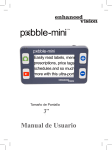
™ Bildschirmgröße 3” 3 Benutzerhandbuch Wir gratulieren Ihnen zum Kauf des Pebble-mini von Enhanced Vision. Der Pebble-mini ist ein elektronisches Handgerät zur Videovergrößerung, das Sie überallhin mitnehmen können. Es wiegt weniger als 113 Gramm und verfügt über einen Nahansichts- sowie einen Lesemodus. Der Pebble-mini ist klein genug, um in Ihre Tasche oder Handtasche zu passen und ist somit der ideale Gefährte für Vergrößerungen unterwegs. Mit dem Pebble-mini können Sie ganz einfach Kontoauszüge, Coupons, Rezepte und Speisekarten lesen oder Schecks unterschreiben – wo auch immer Sie eine tragbare Vergrößerung brauchen. Der Pebble-mini bietet stundenlange Verbesserung der Sehbehinderung. Mit dem eingebauten 3 Zoll großen LCD-Bildschirm ermöglicht der Pebble-mini eine bis zu zehnfache Vergrößerung von Bildern. Mit dem eingebauten Standbild-Feature können Sie ein Standbild machen, die Vergrößerung anpassen und Farben ändern. Sieben unterschiedliche Ansichtsmodi ermöglichen die Auswahl alternativer Farbkombinationen, je nach Ihrem persönlichen Geschmack. Im Lieferumfang des Pebble-mini ist eine praktische Tragtasche, eine befestigte Trageschlaufe, ein Akku und ein integriertes Akkuladegerät enthalten. Die Garantie auf den Pebble-mini beträgt 2 Jahre. 2 FCC EINHALTUNGSERKLÄRUNG Dieses Gerät entspricht Teil 15 der FCC-Regeln. Der Betrieb ist unter folgenden zwei Bedingungen zulässig: (1) Dieses Gerät darf keine störenden Interferenzen verursachen und (2) dieses Gerät muss alle empfangenen Interferenzen akzeptieren, einschließlich Interferenzen, die zu unerwünschtem Betrieb führen können. Dieses Gerät wurde getestet und entspricht den Einschränkungen eines digitalen Geräts der Klasse B gemäß Teil 15 der FCC-Regeln. Diese Einschränkungen dienen zum angemessenen Schutz gegen störende Interferenzen in Wohngebieten. Dieses Gerät erzeugt, verwendet und kann Funkfrequenzenergie ausstrahlen und kann, wenn nicht der Anleitung entsprechend installiert und verwendet, störende Interferenzen im Funkverkehr hervorrufen. Es wird jedoch keine Garantie dafür übernommen, dass bei einer bestimmten Installation keine Interferenzen auftreten. Sollte dieses Gerät störende Interferenzen im Radio- oder Fernsehempfang verursachen, was durch Ein- und Ausschalten des Geräts geprüft werden kann, wird der Benutzer angehalten, die Interferenz durch eine oder mehrere der folgenden Maßnahmen zu unterbinden: - Richten Sie die Empfangsantenne neu aus oder verändern Sie ihren Standort. - Vergrößern Sie den Abstand zwischen Gerät und Empfänger. - Schließen Sie das Gerät an eine Steckdose an, die an einen anderen Stromkreis als der des Empfängers angeschlossen ist. - Setzen Sie sich für Hilfe mit dem Händler oder einem erfahrenen Radio-/Fernsehtechniker in Verbindung. Durch nicht autorisierte Änderungen an diesem System kann die Befugnis des Benutzers, dieses Gerät zu verwenden, ungültig werden. Wenn Ihr Gerät für Sehbehinderungen an den Fernseher anschließbar ist, muss es mit abgeschirmten Schnittstellenkabeln verwendet werden, um den Emissionseinschränkungen der FCC für digitale Geräte der Klasse B zu entsprechen. Es obliegt der Verantwortung des Benutzers, die abgeschirmten Schnittstellenkabel, die im Lieferumfang des Gerät enthalten FCC EINHALTUNGSERKLÄRUNG 3 Kapitel 1: Sicherheitsvorkehrungen Allgemeine Richtlinien 6 Transport 7 Pflege & Wartung 7 Kapitel 2: Lieferumfang & Bedienungselemente Lieferumfang & Bedienungselemente 8-9 Zubehör 8-9 Kapitel 3: Verwendung des Pebble-mini Möglichkeiten der Stromversorgung 10 Netzanschluss 11 Ein- und Ausschalten 12 Auswahl der Ansichtsmodi 13 Bildaufnahme 14 Bildanzeige 15 Ein gespeichertes Bild löschen 15 Alle gespeicherten Bilder löschen 15 Kapitel 4: Verwendung des Menüs 4 Menü 1 (Helligkeit, Beleuchtung und Tastenklick) 16 Menü 2 (Farbmodi) 17 Menü 3 (Audio, Wiederherstellung und Firmware-Version) 18 Menü 4 & 5 (Sprachauswahl) 19 INHALT Kapitel 5: Anschließen an Ihren PC Bilder auf Ihren PC übertragen 20 Aktualisierung Ihrer Pebble-mini Firmware 21 Kapitel 6: Aufladen & Verwendung des Akkus Verwendung des Akkus 22 Austauschen des Akkus 23 Vorgehensweise beim Aufladen des Akkus 23 Statusanzeige des Akkuladegeräts 24 Kapitel 7: Tipps für die Verwendung des Pebble-mini Befestigung der Trageschlaufe 25 Verwendung der Tragtasche 25 Kapitel 9: Problembehebung Problembehebung 26-27 Kapitel 10: Technische Daten Technische Daten 28-29 Kapitel 11: Garantieinformationen Garantieinformationen 30-31 Kapitel 12: Andere Produkte von Enhanced Vision Andere Produkte von Enhanced Vision INHALT 32-33 5 SICHERHEITSVORKEHRUNGEN Zu Ihrer Sicherheit und um vom Pebble-mini den größten Nutzen und die höchste Lebensdauer zu erhalten, lesen Sie bitte diese wichtigen Sicherheitsvorkehrungen sorgfältig durch. Allgemeine Richtlinien für den Gebrauch: ▶▶ Beachten Sie alle Warnhinweise, Vorsichtsmaßnahmen und Anweisungen, die auf dem Produkt markiert sind. ▶▶ Verwenden Sie nur den von Enhanced Vision mitgelieferten Akku. Durch die Verwendung eines anderen Akkus wird Ihre Garantie ungültig und es könnten Schäden am Produkt hervorgerufen und/oder die persönliche Sicherheit gefährdet werden. ▶▶ Seien Sie bei der Verwendung des Pebble-mini im Freien vorsichtig – er sollte NICHT extremen oder schnellen Temperatur- oder Feuchtigkeitsschwankungen ausgesetzt werden. ▶▶ Legen Sie den Pebble-mini nicht neben einen Heizkörper, ein Heizgerät oder für längere Zeit in direkte Sonneneinstrahlung. ▶▶ Verhindern Sie das Risiko eines Stromschlags, indem Sie das Gerät NICHT zerlegen. Bitte geben Sie die Wartung an eine autorisierte Reparaturwerkstatt weiter. ▶▶ Verwenden Sie den Pebble-mini nicht im, beim oder in der Nähe von Wasser. Der Pebble-mini ist nicht konzipiert, um gegen den Kontakt mit Flüssigkeiten jeglicher Art zu schützen. ▶▶ Verwenden Sie den Pebble-mini nicht während eines Gewitters, bei Blitzen oder Unwetter. ▶▶ Verwenden Sie den Pebble-mini nicht in der Nähe von offenen Flammen, entflammbarem Material oder Flüssigkeiten. 6 KAPITEL 1 SICHERHEITSVORKEHRUNGEN Transport: ▶▶ Im Lieferumfang des Pebble-mini ist eine praktische Tragtasche für den Transport enthalten. Um das Gerät vor versehentlichem Hinunterfallen und Schäden zu schützen, bewahren Sie den Pebblemini immer in der Tragtasche auf, wenn Sie ihn nicht verwenden. ▶▶ Befestigen Sie die Trageschlaufe sicher und verwenden Sie sie während der Benutzung, um den Pebble-mini vor Schäden durch versehentliches Hinunterfallen zu schützen. Pflege & Wartung: Falls erforderlich, reinigen Sie die Oberfläche des Pebble-mini mit einem weichen, feuchten Tuch oder einem elektrostatischen Staubtuch. Verwenden Sie KEINE Flüssigreiniger auf der Plastikoberfläche. Keine zusätzlichen Desinfektions- oder Reinigungsmethoden werden empfohlen oder benötigt. Anfälligkeit für Interferenzen: Vorübergehende Funktionsstörungen können auftreten, wenn der Pebble-mini einem starken Magnet- und/oder Funkfrequenzfeld, einer elektrostatischen Entladung oder flüchtigen elektrischen Störungen ausgesetzt ist. Eine elektrostatische Entladung (verursacht durch statische Elektrizität) kann eine Bildverzeichnung hervorrufen. Wenn dies auftritt, schalten Sie das Gerät aus und versuchen Sie es an einen anderen Standort zu bringen. KAPITEL 1 SICHERHEITSVORKEHRUNGEN 7 LIEFERUMFANG & BEDIENUNGSELEMENTE Vergleichen Sie bitte die Illustrationen auf der nächsten Seite, um den Lieferumfang und die Bedienungselemente Ihres Pebble-mini zu identifizieren. Zusätzlich zu diesem Benutzerhandbuch finden Sie die folgenden Gegenstände in der Packung: 1. Pebble-mini (Akku im Inneren enthalten) 2. Trageschlaufe 3. Tragtasche 4. USB-Kabel 5. AC-Adapter-Netzteil mit auswechselbaren AC-Steckern 6. Objektivtuch 7. Halter für den Pebble-mini Bitte beachten Sie, wo sich die folgenden Bedienungselemente an Ihrem Pebble-mini befinden: A. Scrollrad B. Auslöser C. Anzeigetaste D. LCD-Bildschirm E. Tasten für Vergrößerung (+) und Verkleinerung (-) F. USB-Eingang G. Lautsprecher H. Taste zum Ein-/Ausschalten I. LED-Beleuchtung J. Akkufach (integriertes Ladegerät) 8 KAPITEL 2 LIEFERUMFANG & BEDIENUNGSELEMENTE 3 2 1 4 5 D B 7 6 A E C F G H I J KAPITEL 2 LIEFERUMFANG & BEDIENUNGSELEMENTE 9 VERWENDUNG DES PEBBLE-MINI Möglichkeiten der Stromversorgung Ihr Pebble-mini kann angetrieben werden mit ▶▶ dem mitgelieferten AC-Adapter-Netzteil und USBKabel, ▶▶ dem aufladbaren Akku (eingesetzt) Bei erstmaliger Verwendung des Pebble-mini treiben Sie das Gerät bitte mit dem mitgelieferten AC-Adapter-Netzteil und USB-Kabel an. Dies stellt sicher, dass der Akku sogar während der Verwendung des Pebblemini Abbildung 1 Netzteil 1) Im Lieferumfang der Pebble-mini Vergrößerungspackung enthalten sind ein Hauptnetzteil und mehrere Einsatzteile für die Steckdosen unterschiedlicher Länder.2) To install choose the correct insert for your country. Abbildung 2 2) Zum Einstecken wählen Sie das korrekte Einsatzteil für Ihr Land. Abbildung 3 10 KAPITEL 3 VERWENDUNG DES PEBBLE-MINI Anschließen des AC-Adapter-Netzteils Um den Pebble-mini an das AC-Adapter-Netzteil anzuschließen, gehen Sie wie folgt vor: 1) Schließen Sie das mitgelieferte USB-Kabel an den USB-Eingang an der Seite des Pebble-mini an (siehe Abbildung 1). 2) Schließen Sie das andere Ende des USBKabels an das AC-AdapterNetzteil an (siehe Abbildung 2). 3) Suchen Sie eine freie Steckdose und stecken Sie Ihr AC-AdapterNetzteil dort hinein (siehe Abbildung 3). Abbildung 1 Abbildung 2 Abbildung 3 11 Ein- und Ausschalten Um Ihren Pebble-mini ein- oder auszuschalten, gehen Sie wie folgt vor: 1) Finden Sie die grüne, eingesenkte Taste zum EIN- UND AUSSCHALTEN. Sie befindet sich auf der linken Seitenkante Ihres Pebblemini (siehe Abbildung 1). Abbildung 1 2) Drücken Sie die grüne Taste zum EINSCHALTEN. Um den Pebble-mini auszuschalten, halten Sie einfach die grüne Taste zum EIN- UND AUSSCHALTEN gedrückt und lassen Sie sie wieder los. Hinweis: Sie hören einen kurzen Signalton („ping“) zur Bestätigung, wenn das Gerät eingeschaltet wird. Bildgröße anpassen Um die angezeigte Vergrößerung (Größe) des LCD-Bildes anzupassen, gehen Sie wie folgt vor: 1) Finden Sie die Taste für VERGRÖSSERUNG (+) / VERKLEINERUNG (-) auf der rechten Seite Ihres Pebble-mini (siehe Abbildung 2). 2) Drücken Sie VERGRÖSSERUNG (+), um den Vergrößerungsmaßstab zu erhöhen oder VERKLEINERUNG (-), um den Vergrößerungsmaßstab auf dem LCD zu verkleinern. 12 Abbildung 2 KAPITEL 3 VERWENDUNG DES PEBBLE-MINI Auswahl des Ansichtsmodus: Um den Ansichtsmodus des Bildes auf dem LCD auszuwählen, gehen Sie wie folgt vor: 1) Drehen Sie das Scrollrad (siehe Abbildung 1), um fortlaufend durch die vier Abbildung 1 voreingestellten Ansichtsmodi und drei Lieblingsansichtsmodi zu wechseln. Um Ihren Lieblingsansichtsmodus aus einem der 28 vorhandenen Modi zu wählen, folgen Sie der Anleitung auf Seite 16. Drücken Sie das Scrollrad nach unten, um zum normalen Modus zurückzukehren und die Ansicht aller sieben Modi zu umgehen. Voreingestellte Ansichtsmodi Lieblings ansichtsmodi (können aus allen 28 vorhandenen Modi ausgewählt werden) FARBAUSWAHL-3 FARBAUSWAHL-2 FARBAUSWAHL-3 KAPITEL 3 VERWENDUNG DES PEBBLE-MINI 13 Bildaufnahme (Schnappschussfunktion) Falls erwünscht, können Sie einen Schnappschuss aufnehmen und speichern oder ein Standbild auf dem Bildschirm anzeigen. Sie können auch die Größe und den Farbmodus bei einem Standbild einstellen. 1) Drücken Sie den AUSLÖSER, um das Bild aufzunehmen (siehe Abbildung 1). Sie hören vom Pebble-mini einen kurzen Signalton („Auslösegeräusch“) zur Bestätigung, wenn das Bild aufgenommen wurde. Abbildung 1 2) Drücken Sie den AUSLÖSER erneut, um Ihr Bild zu speichern und vom Bildschirm zu entfernen und um zum normalen Betrieb zurückzukehren. (Sie hören ein „klick“ zur Bestätigung, dass das Bild gespeichert wurde.) Note: Lights are off after first CAPTURE is being processed, they will turn back on after second CAPTURE is being processed. 14 KAPITEL 3 VERWENDUNG DES PEBBLE-MINI Bildanzeige: Ihr Pebble-mini hat die Möglichkeit, ein bereits gespeichertes Bild anzuzeigen. 1) Finden Sie die ANZEIGE-Taste auf Ihrem Pebblemini (siehe Abbildung 1). 2) Drücken Sie die ANZEIGE-Taste. Das zuletzt aufgenommene Bild erscheint auf dem Bildschirm. Sie können das Scrollrad verwenden, um durch alle gespeicherten Bilder zu blättern. Abbildung 1 Ein gespeichertes Bild löschen: 1) Um ein gespeichertes Bild zu löschen, drücken Sie die ANZEIGE-Taste und blättern Sie mit dem Scrollrad zum Bild, das Sie löschen möchten. 2) Drücken Sie die ANZEIGE-Taste erneut und ein Menü erscheint auf dem Bildschirm (siehe Abbildung 2). Abbildung 2 3) Um das Bild zu löschen, drücken Sie die Taste für VERKLEINERUNG (-). Um den Löschvorgang abzubrechen, drücken Sie die Taste für VERGRÖSSERUNG (+). Um zum Livemodus zurückzukehren, drücken Sie AUSLÖSER. Deleting ALL Saved Images: 1) Um alle gespeicherten Bilder zu löschen, drücken Sie die ANZEIGETaste einmal, um das Bild am Bildschirm anzuzeigen. Abbildung 3 2) Halten Sie die Tasten für ANZEIGE und VERKLEINERUNG (-) gleichzeitig gedrückt, bis ein Menü mit ALLE LÖSCHEN erscheint (siehe Abbildung 3). 3) Um ALLE Bilder zu löschen, drücken Sie die Taste für VERKLEINERUNG (-). Um den Löschvorgang abzubrechen, drücken Sie die Taste für VERGRÖSSERUNG (+). 4) Nachdem alle Bilder gelöscht wurden, erscheint die Nachricht KEINE DATEIEN auf dem Bildschirm und Sie kehren nach 2 Sekunden zum Livemodus zurück. KAPITEL 3 VERWENDUNG DES PEBBLE-MINI 15 VERWENDUNG DES MENÜS Verwendung des Menüs 1: Helligkeit, Beleuchtung und Tastenklick Um Menü 1 aufzurufen, drücken Sie und gleichzeitig. Adjusting the Brightness: 1) Rufen Sie Menü 1 auf (siehe Abbildung 1). 2) Wenn Sie HELLIGKEIT ausgewählt haben, drücken Sie VERGRÖSSERUNG (+) oder VERKLEINERUNG (-), um die Helligkeit zu erhöhen oder zu reduzieren. 3) Es gibt eine fünf Sekunden lange Zeitbeschränkung oder Sie drücken AUSLÖSER, um das Menü zu verlassen und Ihre Helligkeitseinstellung zu speichern. Abbildung 1 BELEUCHTUNG ein-/ausschalten 1) Rufen Sie das Menü auf (siehe Abbildung 1). 2) Blättern Sie mit dem Scrollrad zu BELEUCHTUNG AN. Wenn Sie BELEUCHTUNG AN ausgewählt haben, drücken Sie VERGRÖSSERUNG (+), um die Beleuchtung EINzuschalten oder VERKLEINERUNG (-), um die Beleuchtung AUSzuschalten. 3) Es gibt eine fünf Sekunden lange Zeitbeschränkung oder Sie drücken AUSLÖSER, um das Menü zu verlassen und Ihre Beleuchtungseinstellungen zu speichern. Turning On/Off Key Click 1) Rufen Sie das Menü auf. 2) Blättern Sie mit dem Scrollrad zu TASTENKLICK EIN. Wenn Sie TASTENKLICK EIN ausgewählt haben, drücken Sie VERGRÖSSERUNG (+), um den Tastenklick EINzuschalten oder VERKLEINERUNG (-), um den Tastenklick auszuschalten. 3) Es gibt eine fünf Sekunden lange Zeitbeschränkung oder Sie drücken AUSLÖSER, um das Menü zu verlassen und Ihre Tastenklickeinstellungen zu speichern. 16 KAPITEL 4 VERWENDUNG DES MENÜS Aufrufen von Menü 2: Farbmodi Um Menü 2 aufzurufen, drücken Sie und gleichzeitig. Dann blättern Sie mit dem Scrollrad zur Auswahl unter „TASTENKLICK AN“. Änderung des Lieblingsfarbmodus: Ihr Pebble-mini hat vier festgelegte Ansichtsmodi (volles Farbbild, Schwarzweiß, Positiv verstärkt und Negativ verstärkt) und drei, die aus allen 28 vorhandenen Modi ausgewählt werden können. Um aus den 28 vorhandenen Farbmodi auszuwählen, gehen Sie wie folgt vor: 1) Rufen Sie Menü 2 auf (siehe Abbildung 1). 2) Wenn Sie FARBAUSWAHL markiert haben, drücken Sie die Taste für VERGRÖSSERUNG (+), um den Farbauswahlmodus aufzurufen. Abbildung 1 3) Verwenden Sie das Scrollrad, um aus den 28 vorhandenen Modi Ihre Lieblingsfarbmodi auszuwählen. 4) Wenn Sie fertig sind, drücken Sie VERGRÖSSERUNG (+), um den Farbmodus zuzuweisen. 5) Es gibt eine 5 Sekunden lange Zeitbeschränkung oder Sie drücken AUSLÖSER, um das Menü zu verlassen. KAPITEL 4 VERWENDUNG DES MENÜS 17 Aufrufen von Menü 3: Audio, Wiederherstellung und Firmware-Revision Um Menü 3 aufzurufen, drücken Sie und gleichzeitig. Dann blättern Sie mit dem Scrollrad zur Auswahl unter FARBAUSWAHL“. Audio ein-/ausschalten: Standardmäßig ertönen bei Ihrem Pebblemini während der Ausführung bestimmter Funktionen hörbare Töne. Um dieses Feature zu deaktivieren, gehen Sie wie folgt vor: Abbildung 1 1) Rufen Sie Menü 3 auf (siehe Abbildung 1). 2) Wenn Sie AUDIO EIN markiert haben, drücken Sie VERGRÖSSERUNG (+) oder VERKLEINERUNG (-), um diese Funktion zu aktivieren oder deaktivieren. 3) Es gibt eine 5 Sekunden lange Zeitbeschränkung oder Sie drücken AUSLÖSER, um das Menü zu verlassen. Fabrikseinstellungen wiederherstellen: 1) Rufen Sie Menü 3 auf (siehe Abbildung 1). 2) Wenn Sie EINSTELLUNGEN WIEDERHERSTELLEN markiert haben, halten Sie die Taste für VERGRÖSSERUNG (+) 3 Sekunden lang gedrückt. 3) Die Nachricht „WIEDERHERGESTELLT“ erscheint auf dem Bildschirm und der Pebble-mini kehrt nach 2 Sekunden zum Livemodus zurück. Firmware-Version: 1) Rufen Sie Menü 3 auf (siehe Abbildung 1). 2) Wenn Sie FIRMWARE-VERSION markiert haben, drücken Sie die Taste für VERGRÖSSERUNG (+). 3) Eine Nachricht erscheint auf dem Bildschirm mit der Revision Nein. 4) Wenn Sie NEIN markiert haben, drücken Sie VERGRÖSSERUNG (+), um das Menü zu verlassen und das Gerät auszuschalten. Halten Sie AUSLÖSER gedrückt, um das Menü zu verlassen, ohne das Gerät auszuschalten. 18 KAPITEL 4 VERWENDUNG DES MENÜS Aufrufen von Menü 4 und 5: Sprachauswahl Um Menü 4 aufzurufen, drücken Sie und gleichzeitig. Dann blättern Sie mit dem Scrollrad zur Auswahl unter „FIRMWAREVERSION“, um Menü 4 & 5 aufzurufen. Sprachauswahl: Der Pebble-mini unterstützt 6 Sprachen: Englisch, Französisch, Italienisch, Spanisch, Deutsch und Japanisch. Um die Sprache Ihres Pebble-mini zu ändern, gehen Sie wie folgt vor: 1) Rufen Sie Menü 4 (siehe Abbildung 1) oder Menü 5 (siehe Abbildung 2) auf. 2) Verwenden Sie das Scrollrad, um die bevorzugte Sprache zu markieren und drücken Sie VERGRÖSSERUNG (+), um die gewünschte Sprache zu aktivieren. 3) Es gibt eine fünf Sekunden lange Zeitbeschränkung oder Sie drücken AUSLÖSER, um das Menü zu verlassen. Abbildung 1 Abbildung 2 KAPITEL 4 VERWENDUNG DES MENÜS 19 ANSCHLIESSEN AN IHREN PC Bilder auf Ihren PC übertragen: Ihr Pebble-mini kann alle gespeicherten Bilder auf Ihren PC übertragen. Dadurch können Sie diese Bilder speichern oder teilen. Folgen Sie der Anleitung, um Ihre gespeicherten Bilder auf den PC zu übertragen. 1) Stecken Sie das USB-Kabel in den Pebble-mini (siehe Abbildung 1) und das andere Ende in den PC (siehe Abbildung 2). Abbildung 1 2) Ihr Pebble-mini wird als normales USBSpeichergerät unter dem Laufwerknamen Pebble erkannt. 3) Doppelklicken Sie auf das Laufwerk Pebble. Abbildung 2 4) Wenn das Laufwerk Pebble geöffnet wurde, klicken Sie auf den Ordner DCIM. 5) Ziehen Sie die Bilder auf Ihr Desktop oder den gewünschten Ort. 20 KAPITEL 5 ANSCHLIESSEN AN IHREN PC Aktualisieren Ihrer Firmware: Es wird regelmäßige Aktualisierungen geben, die auf unserer Webseite für Sie verfügbar sind. Um zu sehen, welche Version Sie momentan verwenden, folgen Sie der Anleitung auf Seite 18 (Firmware-Version). Vergleichen Sie Ihre momentane Firmware mit der neuesten Firmware. (Durchsuchen Sie SUPPORT unter www.enhancedvision.com, um die neueste Firmware zu finden.) Wenn Sie eine ältere Version verwenden und eine Aktualisierung wünschen, gehen Sie wie folgt vor: 1) Laden Sie die neueste Version auf Ihren PC. 2) Schließen Sie den Pebble-mini mit dem USB-Kabel an Ihren PC an. 3) Ihr Pebble-mini wird als normales Speichergerät erkannt. 4) Kopieren Sie die neue Firmware-Datei, die Sie vom Internet heruntergeladen haben, auf das Laufwerk Pebble indem Sie die Datei „Pebble_M.elf“ auf das Laufwerk Pebble ziehen (siehe Abbildung 1). 5) Entfernen Sie Ihren Pebble-mini aus dem PC und starten Sie das Gerät neu. (Ausschalten und dann einschalten). 6) Nachdem das Gerät wieder eingeschaltet wurde, navigieren Sie zu Menü 3 und wählen Sie FIRMWARE VERSION indem Sie VERGRÖSSERUNG (+) drücken. 7) Wenn FIRMWARE AKTUALISIEREN JA/NEIN erscheint (siehe Abbildung 2), navigieren Sie mit dem Scrollrad zu JA und drücken Sie (+) zur Aktivierung. Wenn die Aktualisierung fertiggestellt wurde, sollte der Bildschirm eine Nachricht anzeigen und auf das Ausschalten des Gerätes durch den Benutzer warten. Das Gerät startet beim Einschalten mit der neuen Firmware. Die alte Firmware wird geladen, wenn der Benutzer NEIN auswählt. Abbildung 1 Abbildung 2 KAPITEL 5 ANSCHLIESSEN AN IHREN PC 21 AUFLADEN & VERWENDUNG DES AKKUS Verwendung des Akkus Man muss den Akku für den normalen Betrieb nicht entfernen. Sollte der Akku entladen sein, ist es notwendig das Lade-/Netzgerät anzuschließen, um den Akku aufzuladen. Während des Ladevorgangs kann das Gerät weiterhin verwenden werden. Sollte ein Akkutausch notwendig sein, gehen Sie wie folgt vor: - Gerät ausschalten - Akku -Verriegelung drücken um die Klappe des Akkufachs zu öffnen - Akku entnehmen und mit einem neuen Original-Akku ersetzen - Akkufach verschliessen Wichtige Anmerkungen zur Verwendung von Akkustrom ▶▶ Das Pebble-mini sollte NUR mit dem mitgelieferten Akku verwendet werden. Durch die Verwendung eines anderen Akkus erlischt die Gerätegarantie. Kontaktieren Sie Enhanced Vision, bzw. einen Vertriebspartner für Ersatzteile. ▶▶ Beim Einsatz eines neuen, voll aufgeladenen Akkus sollte Ihr Pebblemini je nach Helligkeitseinstellung etwa 2 – 3 Stunden lang verwendbar sein. Mit zunehmender Nutzungsdauer reduziert sich die Lebensdauer langsam bei mehrmaligem Aufladen. 22 KAPITEL 6 AUFLADEN & VERWENDUNG DES AKKUS Austauschen des Akkus 1) Finden Sie die Verschlussklappe des Akkufachs (siehe Abbildung 1). 2) Drücken Sie die Verriegelung mit Ihrem Fingernagel nach unten, wie in Abbildung 1 durch den Pfeil gezeigt (siehe Abbildung 1). 3) Öffnen Sie das Akkufach und entnehmen Sie den Akku (siehe Abbildung 2). Figure 1 4) Setzen Sie den neuen Akku ein. Halten Sie die Verriegelung nach unten gedrückt und klappen Sie den Verschluss zurück, bis er einrastet. Lassen Sie die Verriegelung los, um die Verschlussklappe zu versperren. Figure 2 Vorgehensweise beim Aufladen des Akkus Um den Akku in Ihrem Pebble-mini aufzuladen, schließen Sie den mitgelieferten AC-Adapter an, wie auf Seite 10 unten beschrieben. • Sie können Ihren Pebble-mini während des Aufladevorgangs weiterhin mit dem AC-Adapter und dem USB-Kabel verwenden. • Wenn der Pebble-mini mit dem USB-Kabel an einem Computer angeschlossen ist, wird das Gerät aufgeladen, aber kann dann nicht verwendet werden. Die volle Ladezeit Ihres Pebble-mini beträgt etwa 3,5 Stunden. Bei voll aufgeladenem Akku sollte Ihr Pebble-mini je nach Helligkeitseinstellung etwa 2 – 3 Stunden lang verwendbar sein. VORSICHT: Gefahr einer Explosion, wenn der Akku durch einen unzulässigen Typus ausgetauscht wird. Entsorgen Sie verbrauchte Akkus der Anleitung entsprechend. KAPITEL 6 AUFLADEN & VERWENDUNG DES AKKUS 23 Statusanzeige des Akkuaufladegeräts Ihr Pebble-mini hat links oben zwei kleine LEDAnzeigen. Die LEDs zeigen den momentanen Akkustand und Aufladestatus des Akkus an (siehe Abbildung 1). #1 #2 Abbildung 1 Entnehmen Sie bitte der untenstehenden Liste weitere Informationen über die Bedeutung der einzelnen LEDs: Blau (#1) Gelb (#2) Beschreibung An Blinkt An Stromversorgung angeschlossen und Akku wird aufgeladen An An An Stromversorgung angeschlossen und Akku ist voll aufgeladen Aus An Akkubetrieb: Akku ist voll Aus Blinkt Akkubetrieb: Akku ist leer Blinkt Aus Gerät befindet sich im Standby Modus Aus Aus Gerät ist ausgeschaltet Hinweis: Wenn der Akku Ihres Pebble-mini leer wird, blinkt das Akkusymbol etwa 15 Minuten vor Abschaltung des Geräts drei Mal in 5-MinutenIntervallen. Sie hören den Signalton „ping“ wenn das Akkusymbol zum ersten Mal angezeigt wird. Wenn der Akku fast leer und kurz vor der Abschaltung ist, sollte das Akkusymbol bis zur Abschaltung auf dem Bildschirm blinken und Sie hören den Signalton „ping“, bevor das Gerät sich ausschaltet. * Der Benutzer übernimmt die volle Verantwortung für das Aufladen des Akkus in einem anderen Ladegerät als dem im Pebble-mini eingebauten Ladegerät. 24 KAPITEL 6 AUFLADEN & VERWENDUNG DES AKKUS Befestigung der Trageschlaufe Für zusätzliche Sicherheit enthält Ihr Pebble-mini eine Trageschlaufe, die befestigt werden kann. Wenn Sie den Pebblemini in einer ortsungebundenen Umgebung verwenden, hilft die mitgelieferte Trageschlaufe, den Pebble-mini vor einem versehentlichen Fall auf den Boden oder eine andere harte Oberfläche zu schützen. Um die Trageschlaufe zu befestigen, gehen Sie wie folgt vor: 1) Finden Sie die in der Packung des Pebble-mini mitgelieferte Trageschlaufe (siehe Abbildung 1). 2) Fädeln Sie die kleine Schlaufe durch das Loch an der Kante des Pebble-mini (siehe Abbildung 2). Abbildung 1 3) Fädeln Sie die Trageschlaufe durch die kleine Schlaufe, um sie sicher am Pebble-mini zu befestigen. Verwendung der Tragtasche Für zusätzliche Sicherheit enthält Ihr Pebble-mini eine praktische Tragtasche (siehe Abbildung 3). Sie trägt unterwegs zum Schutz vor versehentlichen Schäden Ihres Pebble-mini bei. Wenn Sie den Pebble-mini nicht mehr benutzen, geben Sie ihn für zusätzlichen Schutz wieder in die Tasche. Abbildung 2 Abbildung 3 KAPITEL 7 TIPPS FÜR DIE VERWENDUNG DES PEBBLE-MINI 25 PROBLEMBEHEBUNG • Kein Strom beim Gerät •Können Sie das Gerät mithilfe des mitgelieferten ACAdapters betreiben? (Seite 10) •Ist der Netzanschluss richtig an einen FI-Schalter oder eine ACSteckdose (Hauptnetz) angeschlossen? (Seite 11) •Wird der richtige Akku verwendet und muss er aufgeladen oder ausgetauscht werden? (Seiten 22-23) •Wurde der Akku richtig eingesetzt? (Seite 23) • Videobild auf LCD ist unscharf oder unklar •Reinigen Sie den LCD-Bildschirm und/oder Kameraobjektiv mit dem mitgelieferten Reinigungstuch. •Passen Sie den Abstand Ihres Pebble-mini zum Lesematerial wie nötig an, um die Bildqualität (Fokus) zu erhöhen. •Probieren Sie verschiedene Ansichtsmodi aus, um die Bildqualität zu erhöhen. (Seite 13) • Videobild auf LCD-Bildschirm ist zu hell/dunkel •Der Pebble-mini wurde zur Verwendung in mäßigen Lichtbedingungen, vorzugsweise im Innenbereich, konstruiert. Helle Beleuchtung (oder direkte Sonneneinstrahlung) kann Schatten erzeugen und/oder die Sicht reduzieren. Versuchen Sie, zu einem schattigeren Platz zu gelangen, um die Bildqualität zu erhöhen. •Passen Sie den Abstand des Pebble-mini zum Lesematerial an. •Probieren Sie verschiedene Ansichtsmodi aus, um die Bildqualität zu erhöhen. (Seite 13) •Versuchen Sie, die Helligkeit des LCD manuell anzupassen, indem Sie wie beschrieben vorgehen (Seite 16). 26 KAPITEL 9 PROBLEMBEHEBUNG • • • • • •Akku lädt nicht Können Sie das Gerät mit dem mitgelieferten AC Adapterbetreiben? (Seite 10) Ist der Netzanschluss richtig an einen FI-Schalter oder eine AC-Steckdose (Hauptnetz) angeschlossen? (Seite 11) Wird der richtige Akku verwendet und muss er aufgeladen oder ausgetauscht werden? (Seiten 22-23) Wurde der Akku richtig eingesetzt? (Seite 23) Verwenden Sie den richtigen Akku? (Seite 22) • • Gerät schaltet sich automatisch aus Um Strom zu sparen, schaltet Ihr Pebble-mini den LCD nach 3 Minuten Nichtgebrauch im Standby-Modus automatisch aus. Dies ist keine Fehlfunktion. • Pebble-mini fängt an, den Signalton „ping“ ertönen zu lassen und das Akkusymbol leuchtet auf dem Bildschirm auf. Etwa 15 Minuten vor Abschaltung des Geräts sollte das Akkusymbol drei Mal in 5-Minuten-Intervallen blinken. Sie hören den Signalton „ping“ wenn das Akkusymbol zum ersten Mal angezeigt wird. Wenn der Akku fast leer und kurz vor der Abschaltung ist, sollte das Akkusymbol bis zur Abschaltung auf dem Bildschirm blinken und Sie hören den Signalton „ping“, bevor das Gerät sich ausschaltet. • Das Gerät fühlt sich warm an Im engen Gehäuse Ihres Pebble-mini sind eine Kamera, ein LCD und ein Akkuladegerät integriert, aber er wurde gänzlich sicher entworfen und stellt kein Risiko für Feuer oder Schäden dar. Es ist normal, dass der Pebble-mini nach längerer Verwendungsdauer warm wird (manchmal sehr warm). KAPITEL 9 PROBLEMBEHEBUNG 27 TECHNISCHE DATEN Merkmale: • • • • • • • Leichtes und tragbares Design 28 auswählbare Ansichtsmodi Vergrößerungsstufen für Pebble-mini 3,1x: 4,1x; 5,9x; 10x Standbildmodus Integriertes Akkuladegerät Energiesparmodus (nach 3 Minuten Nichtgebrauch) Automatische Abschaltung (nach 3 Minuten im Energiesparmodus) Bildschirm: • Typ: 3” digonaler TFT Bildschirm • Auflösung: 320x240 (RGB) Interne Mikro-SD-Karte Physische Dimensionen: ~ 113.4 mm L x 64 mm B x 19 mm H Gewicht: 113 g Vergrößerungsbereich: 3.1x, 4.1x, 5.9x, 10x Garantie: 2 Jahre WEEE- Registrierungsnummer DE72332641 28 KAPITEL 10 TECHNISCHE DATEN Umgebung: • Betriebstemperatur: 0°C ~ 40°C • Lagertemperatur: -20°C ~ +60°C Akku: • 3,7V/1050mAh aufladbarer NP-60 Akku (im Pebble-mini eingesetzt) Hinweis: Der einzige für die Verwendung mit Pebble-mini empfohlene Akku ist der mitgelieferte Akku. Wenn Ihr Akku nicht mehr funktioniert, können Sie bei Enhanced Vision einen neuen bestellen. Rufen Sie 1-800-440-9476 für Unterstützung. Die Artikelnummer des Akkus ist ACC-0704-00. Geschätzte Ladedauer (Verwendung des Akkus): ~3,5 Stunden Geschätzte Nutzungsdauer (Verwendung des Akkus): (Verwendung eines neuen, voll aufgeladenen 1050mAh Li-Ionen-Akkus)** ~ 2 Stunden ~ 300 Ladezyklen, ≥ 80 % Netzadapter: • UL/CE gekennzeichnet • Eingang: 100-240VAC 50/60Hz • Ausgang: 5VDC, 1.0A max. Ladung * Um Kondensierung zu vermeiden, verwenden Sie das Gerät 1 Stunde lang nicht, nachdem Sie es aus extremer Kälte zurück in die Zimmertemperatur transportiert haben. ** Alle aufgelisteten Zeiten sind Richtwerte. Tatsächliche Lade- und Nutzungszeiten können je nach verbleibender Lebensdauer, Typ und momentaner Nennkapazität des verwendeten Akkus, LCDHelligkeitseinstellungen und anderen änderbaren Faktoren schwanken. Im Interesse der kontinuierlichen Produktverbesserung können sich technische Daten und/oder Mindestsystemanforderungen jederzeit ohne vorherige Ankündigung ändern. KAPITEL 10 TECHNISCHE DATEN 29 GARANTIEINFORMATIONEN Enhanced Vision Pebble-mini Garantiebestimmungen Produkte von Enhanced Vision wurden entwickelt, um Ihnen Bilder höchster Qualität, praktische Features, Benutzerfreundlichkeit und zuverlässigen Service zu bieten. Der Pebble-mini wurde vor dem Versand überprüft und getestet. Enhanced Vision leistet bei Pebble-mini ab dem ursprünglichen Kaufdatum zwei Jahre Garantie gegen Material- und Verarbeitungsdefekte bei normaler Verwendung. Freiwillig repariert oder tauscht Enhanced Vision das Produkt kostenlos während der Garantiezeit aus. Es gibt keine anderen ausdrücklichen oder implizierten Garantien, die dem Produkt beiliegen. Von diesen Garantiebestimmungen ausgeschlossen sind: a) Defekte oder Schäden durch unsachgemäßen Gebrauch, Verwendung in einer anderen als der normalen und herkömmlichen Art, Unfall oder Vernachlässigung; b) Defekte oder Schäden durch unangemessenen Betrieb, Wartung, Installation, Anpassung oder Änderungen; c) Defekte oder Schäden durch Verschütten von Essen oder Flüssigkeiten; d) Alle Plastikoberflächen und alle anderen extern freiliegenden Teile, die durch normalen Gebrauch zerkratzt oder beschädigt werden; e) Schäden durch Betrieb des Pebble-mini mit Ausrüstung, die nicht von Enhanced Vision geliefert oder entwickelt wurde. f) Bis zu drei dunkle oder helle Pixel, die auf dem LCD des Pebble-mini auftreten können. Alle Produkte, die von Enhanced Vision hergestellt wurden, entsprechen den von der Industrie standardisierten TFT LCDTechnologieanforderungen. 30 KAPITEL 11 GARANTIEINFORMATIONEN • Sie müssen einen Kaufbeleg mit Kaufdatum vorweisen, um den Garantieservice zu erhalten. • Garantieservice zu erhalten.Jeder, der dieses Produkt verwendet, tut das wissentlich mit Annahme bestimmter Risiken aufgrund der Notwendigkeit, Sehverbesserungsgeräte zu benutzen. Serviceverfahren Sollte technische Unterstützung oder ein Reparaturservice benötigt werden, kontaktieren Sie bitte Ihren Vertreter von Enhanced Vision vor Ort oder das Enhanced Vision GarantieService-Center. Wenn ein Garantieservice erforderlich ist, kontaktieren Sie bitte Enhanced Vision unter (800) 440-9476 Montag bis Freitag zwischen 8 – 17 Uhr Pazifischer Standardzeit, um eine Rücksendenummer anzufordern. Garantiereparaturen ohne gültige Rücksendenummer werden nicht durchgeführt. Behalten Sie die Originalverpackung des Produkts, falls ein Garantieservice erforderlich ist. Der Hersteller kann für Garantiereparaturen keine Verpackung liefern. HINWEIS: Bitte füllen Sie das beigelegte Registrierungsformular für die Garantie ganz aus und schicken Sie es ein. KAPITEL 11 GARANTIEINFORMATIONEN 31 ANDERE PRODUKTE VON ENHANCED VISION Pebble Pebble ist ein elektronisches Handgerät zur Videovergrößerung, das sie überhall hin mitnehmen können. Mit einem Gewicht von weniger als 227 Gramm hat Pebble einen ausklappbaren Griff von einzigartigem Design und beinhaltet sowohl einen Nahansichts- als auch einen Lesemodus. Klein genug, um in Ihre Tasche oder Handtasche zu passen, ist Pebble der perfekte Begleiter für Vergrößerung unterwegs. Mit einem eingebauten 3,5 oder 4,3 Zoll großen LDCBildschirm ermöglicht das Standbildfeature von Pebble es, ein Standbild aufzunehmen und die Vergrößerung anzupassen. Von bis zu 28 verschiedenen Ansichtsmodi können Sie unterschiedliche Farbkombinationen nach Ihren persönlichen Vorlieben auswählen. Pebble kann mit Standardakkus (beinhaltet) angetrieben werden. Vergrößerung: 2x – 10x Acrobat LCD Mit Ihrer Wahl eines eingebauten 19, 22 oder 24 Zoll großen LCD ist Acrobat ein 3-in-1 Videovergrößerungsgerät und ideal für Kurzsicht, Weitsicht und Selbstbetrachtung. Durch Rotieren der Kamera können Sie in jedem Abstand lesen, schreiben, sich zurechtmachen und Bilder vergrößern. Der Acrobat LCD bietet ein komplettes System für die Arbeit, Schule oder für zu Hause. Vergrößerung: 2x – 65x (19’’ LCD) Vergrößerung: 2x – 75x (22’’ LCD) Vergrößerung: 2x – 82x (24’’ LCD) 32 KAPITEL 12 ANDERE PRODUKTE VON ENHANCED VISION Transformer Transformer ist die flexibelste und tragbare Lösung zum Lesen, Schreiben und Ansehen vergrößerter Bilder in jedem Abstand. Kompatibel mit gängiger Vergrößerungssoftware und den neuesten Betriebssystemen von Windows. Das einzigartige Design von Transformer ist perfekt für die Arbeit, zu Hause oder für die Schule. Wiegt weniger als 1,4 Kilo. Batteriebetrieb bis zu 4 Stunden. 28 benutzerdefinierte Farbauswahlmodi. Vergrößerung 2,4x bis 30x (basierend auf 17-Zoll-Bildschirm) Amigo Amigo ist ein echtes portables Desktopvergrößerungsgerät. Perfektes Ansehen gelingt mit einem 16,5 Zentimeter großen kippbaren Bildschirm. Amigo bietet eine 3,5- bis 14-fache digitale Vergrößerung und ist der leichteste seiner Klasse. Amigo ist batteriebetrieben und kann überhall hin mitgenommen werden. Merlin LCD Merlin LCD ist ein Videovergrößerungsgerät mit dem größten Wert und der besten Bildqualität. Dieses flexible Desktopvergrößerungsgerät besticht mit ergometrischem Design und erlaubt es Ihnen, den Bildschirm für Ihre komfortabelste Ansichtsposition zu schwenken und anzupassen. Vergrößerung 2,4x bis 85x Merlin HD hat dieselben fortgeschrittenen Merkmale wie Merlin LCD, nur mit einer HDKamera für noch hellere und schärfere Bilder. KAPITEL 12 ANDERE PRODUKTE VON ENHANCED VISION 33 DaVinci DaVinci ist ein leistungsstarkes Desktopvideovergrößerungsgerät (CCTV) mit HD, Text-to-Speech-System (OCR) und 3-in-1-Kamera. Durch HD erleben Sie hochauflösende Farben und Kontrast für ein wunderschönes, kristallklares Bild und leuchtende Farben. Erfahren Sie die Freude am Lesen mit Ihrem neuen Textto- Speech-Feature. DaVinci liest per Knopfdruck jeden beliebigen gedruckten Text laut vor. Vergrößerung: 24-Zoll-LCD: 2x (mindestens) bis zu 80x (höchstens) Merlin HD Merlin HDs Kameratechnologie erzeugt ein noch echteres, natürlicheres Bild. Lesen Sie ganz einfach Bücher und Magazine, lesen und schreiben Sie Briefe, verwalten Sie Ihre finanziellen Unterlagen, sehen Sie sich Farbfotos an, lösen Sie Kreuzworträtsel und gehen Sie sogar einem Lieblingshobby nach. Vergrößerung: 22-Zoll-LCD: 3,2x (mindestens) bis 64,7x (höchstens), 24Zoll-LCD: 3,4x (mindestens) bis 57,8x (höchstens) 34 KAPITEL 12 ANDERE PRODUKTE VON ENHANCED VISION NOTIZEN _________________________________________________________________ _________________________________________________________________ _________________________________________________________________ _________________________________________________________________ _________________________________________________________________ _________________________________________________________________ _________________________________________________________________ _________________________________________________________________ _________________________________________________________________ _________________________________________________________________ _________________________________________________________________ _________________________________________________________________ _________________________________________________________________ _________________________________________________________________ _________________________________________________________________ NOTIZEN 35 Das Pebble-mini Videovergrößerungsgerät wurde zur Vergrößerung und Verbesserung von Bildern entworfen, um das Leben der Menschen mit Sehbehinderung zu verbessern. Das Ausmaß, mit dem Pebble-mini die Fähigkeit, Bilder und Text zu sehen, verbessern kann, hängt von der individuellen Krankheit und dem Grad der visuellen Beeinträchtigung der Person ab. Der Pebble-mini wurde nicht entworfen, um die Sehkraft wiederherzustellen, Augenkrankheiten zu korrigieren oder degenerativen Sehverlust aufzuhalten. Ein Augenarzt kann die Eignung des Pebble-mini für die bestimmte Krankheit eines Patienten am besten beurteilen. Für weitere Informationen besuchen Sie bitte www.enhancedvision.com. www.enhancedvision.com (800) 440-9476 (USA, kostenlos) (714)465-3400 (USA) +44 (0) 9442317 (Vereinigtes Königreich) Tel. + (49) 06078 911772 (Deutschland) Fax + (49) 06078 911774 (Deutschland) Part # MAN-0740-00 Rev. X2 August, 2012 Copyright © 2011 by Enhanced Vision. Alle Rechte vorbehalten. Änderungen bei Produktspezifikationen vorbehalten.