1
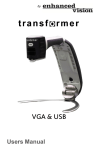
USB oder VGA Benutzerhandbuch _____________________________________________________________________________________________________ Wir gratulieren Ihnen zum Kauf des Transformers. Die Produkte von Enhanced Vision wurden entworfen, um Ihnen das Höchste an verfügbarer Qualität und Komfort zu geben. Transformer ist die flexibelste und tragbare Lösung zum Lesen, Schreiben und Ansehen vergrößerter Bilder in jedem Abstand. Er ist kompatibel mit gängiger Vergrößerungssoftware und den neuesten Betriebssystemen von Windows. Das einzigartige Design von Transformer ist perfekt für Schule, Arbeit oder zu Hause. Dieses Produkt kann es Menschen mit einer Sehbehinderung ermöglichen, zu lesen, zu schreiben und Objekte in jeder Distanz zu sehen. Das einzigartige Design dieses Produkts liefert die höchste Flexibilität und bietet eine große Bandbreite an Vergrößerung mit mehreren Ansichtsmöglichkeiten, die das Lesen einfacher als bisher machen. Schließen Sie den Transformer einfach an einen Laptop oder Computer an. Vor Verwendung dieses Systems lesen Sie bitte diese Broschüre sorgfältig und folgen Sie den bereitgestellten Anweisungen. Wenn Sie die Funktionsweise gründlich verstehen, können Sie von der Flexibilität und den großartigen Features dieses Gerätes vollständig profitieren. Sollten Sie Fragen haben, kontaktieren Sie bitte Ihren Augenarzt oder den Händler, von dem Sie dieses Gerät gekauft haben. _____________________________________________________________________________________________________ FCC EINHALTUNGSERKLÄRUNG ___________________________________________________________________ Dieses Gerät entspricht Teil 15 der FCC-Regeln. Der Betrieb ist unter folgenden zwei Bedingungen zulässig: (1) Dieses Gerät darf keine störenden Interferenzen verursachen und (2) dieses Gerät muss alle empfangenen Interferenzen akzeptieren, einschließlich Interferenzen, die zu unerwünschtem Betrieb führen können. Dieses Gerät wurde getestet und entspricht den Einschränkungen eines digitalen Geräts der Klasse B gemäß Teil 15 der FCC-Regeln. Diese Einschränkungen dienen zum angemessenen Schutz gegen störende Interferenzen in Wohngebieten. Dieses Gerät erzeugt, verwendet und kann Funkfrequenzenergie ausstrahlen und kann, wenn nicht der Anleitung entsprechend installiert und verwendet, störende Interferenzen im Funkverkehr hervorrufen. Es wird jedoch keine Garantie dafür übernommen, dass bei einer bestimmten Installation keine Interferenzen auftreten. Sollte dieses Gerät störende Interferenzen im Radio- oder Fernsehempfang verursachen, was durch Ein- und Ausschalten des Geräts geprüft werden kann, wird der Benutzer angehalten, die Interferenz durch eine oder mehrere der folgenden Maßnahmen zu unterbinden: - Richten Sie die Empfangsantenne neu aus oder verändern Sie ihren Standort. - Vergrößern Sie den Abstand zwischen Gerät und Empfänger. - Schließen Sie das Gerät an eine Steckdose an, die an einen anderen Stromkreis als der des Empfängers angeschlossen ist. - Setzen Sie sich für Hilfe mit dem Händler oder einem erfahrenen Radio-/Fernsehtechniker in Verbindung. Durch nicht autorisierte Änderungen an diesem System kann die Befugnis des Benutzers, dieses Gerät zu verwenden, ungültig werden. Wenn Ihr Gerät für Sehbehinderungen an den Fernseher anschließbar ist, muss es mit abgeschirmten Schnittstellenkabeln verwendet werden, um den Emissionseinschränkungen der FCC für digitale Geräte der Klasse B zu entsprechen. Es obliegt der Verantwortung des Benutzers, die abgeschirmten Schnittstellenkabel, die im Lieferumfang des Gerät enthalten sind, zu benutzen. FCC EINHALTUNGSERKLÄRUNG | 3 _____________________________________________________________________________________________________ Kapitel 1: Sicherheitsvorkehrungen Allgemeine Richtlinien ..............................................................................6 Transport ....................................................................................................7 Pflege & Wartung .......................................................................................8 Kapitel 2: Systemanforderungen Systemanforderungen .................................................................................9 Kapitel 3: Erste Schritte Aufstellen Ihres Transformers ............................................................10-11 Softwareinstallation ............................................................................12-13 Aufladen ...................................................................................................14 Tastaturbefehle .........................................................................................15 Kapitel 4: Lieferumfang & Bedienungselemente Lieferumfang & Bedienungselemente ................................................16-17 Kapitel 5: Verwendung des Transformers Ansichtsmodi ......................................................................................18-21 Einstellen der Vergrößerung ....................................................................21 Anpassen des Fensterteilers ................................................................22-23 Standbildaufnahme ...................................................................................24 Anzeigen eines gespeicherten Bildes .......................................................25 Verwendung einer Fremdsoftware ...........................................................25 Verwendung der Suchfunktion .................................................................26 INHALT _____________________________________________________________________________________________________ Verwendung der Standbildfunktion .........................................................27 Verwendung der Rotationsfunktion .........................................................27 Farbauswahlmodus ...................................................................................28 Aktualisierung Ihrer Software ..................................................................28 Kapitel 6: Verwendung des Menüs Aufrufen des Menüs .................................................................................29 Fenstermarkierungen aktivieren/deaktivieren ..........................................30 Anpassen der Größe/Position der ausgewählten Markierung ..................31 Anpassen der Farbbalance ........................................................................32 Änderung der Lieblingsfarbmodi .............................................................33 Änderung der Ansichtsmodi .....................................................................34 Sprachauswahl ..........................................................................................35 Kapitel 7: Problembehebung Problembehebung ...............................................................................36-37 Kapitel 8: Technische Daten Technische Daten ................................................................................38-39 Kapitel 9: Garantieinformationen Garantieinformationen ........................................................................40-41 Kapitel 10: Andere Produkte von Enhanced Vision Andere Produkte von Enhanced Vision ..............................................42-45 INHALT | 5 _____________________________________________________________________________________________________ SICHERHEITSVORKEHRUNGEN ___________________________________________________________________________ Zu Ihrer Sicherheit und um vom Transformer den größten Nutzen und die höchste Lebensdauer zu erhalten, lesen Sie bitte diese wichtigen Sicherheitsvorkehrungen sorgfältig durch. Allgemeine Richtlinien für den Gebrauch: Verwenden Sie den Transformer auf einer stabilen, ebenen Fläche, wie einen stabilen Tisch, gemäß den beabsichtigten Designanforderungen. Verwenden Sie immer den im Lieferumfang enthaltenen Netzanschluss. Verwenden Sie keinen anderen Netzanschluss, sonst kann das Gerät beschädigt und die Garantie ungültig werden. Seien Sie bei der Verwendung des Transformers im Freien vorsichtig. Er sollte KEINEN extremen oder schnellen Temperaturoder Feuchtigkeitsschwankungen ausgesetzt werden. Legen Sie den Transformer nicht neben einen Heizkörper, ein Heizgerät oder für längere Zeit in direkte Sonneneinstrahlung. Verhindern Sie das Risiko eines Stromschlags, indem Sie das Gerät NICHT zerlegen. Bitte geben Sie die Wartung an eine autorisierte Reparaturwerkstatt weiter. Verwenden Sie den Transformer nicht im, beim oder in der Nähe von Wasser. Der Transformer ist nicht konzipiert, um gegen den Kontakt mit Flüssigkeiten jeglicher Art zu schützen. Verwenden Sie den Transformer nicht während eines Gewitters, bei Blitzen oder Unwetter. KAPITEL 1 SICHERHEITSVORKEHRUNGEN 6 _____________________________________________________________________________________________________ Verwenden Sie den Transformer nicht in der Nähe von offenen Flammen, entflammbarem Material oder Flüssigkeiten. Transport: Im Lieferumfang des Transformers ist eine praktische Tragtasche für den Transport enthalten. Um das Gerät vor versehentlichem Hinunterfallen und Schäden zu schützen, bewahren Sie den Transformer immer in der Tragtasche auf, wenn Sie ihn nicht verwenden. Dieses Produkt ist für die Verwendung als tragbares Gerät gedacht. Seien Sie beim Anschließen/Trennen von Kabeln und Zubehör bitte vorsichtig. Pflege & Wartung: Schalten Sie den Transformer immer AUS, wenn Sie das System nicht benutzen. Um die Lebensdauer des Akkus zu verlängern, nehmen Sie den Akku aus dem Transformer heraus, wenn Sie das System eine Woche oder länger nicht benutzen. Falls erforderlich, reinigen Sie die Oberfläche des Transformers mit einem weichen, feuchten Tuch oder einem elektrostatischen Staubtuch. Verwenden Sie KEINE Flüssigreiniger auf der Plastikoberfläche. Keine zusätzlichen Desinfektions- oder Reinigungsmethoden werden empfohlen oder benötigt. KAPITEL 1 SICHERHEITSVORKEHRUNGEN 7 _____________________________________________________________________________________________________ Anfälligkeit für Interferenzen: Vorübergehende Funktionsstörungen können auftreten, wenn der Transformer einem starken Magnet- und/oder Funkfrequenzfeld, einer elektrostatischen Entladung oder flüchtigen elektrischen Störungen ausgesetzt ist. Eine elektrostatische Entladung (verursacht durch statische Elektrizität) kann eine Bildverzeichnung hervorrufen. Wenn dies auftritt, schalten Sie das Gerät aus und versuchen Sie es an einen anderen Standort zu bringen. Dieses Produkt beinhaltet bewegliche Teile. Seien Sie bitte vorsichtig, wenn Sie den verstellbaren Griff bewegen oder den Transformer transportieren, um mögliche Verletzungen an Händen und Fingern zu vermeiden. Um Personenschäden oder Schäden am Transformer zu vermeiden, schließen Sie Stecker nur an die in den Bildern markierten Kameraeingänge an. ANSCHLÜSSE NUR AN FESTGELEGTEN EINGÄNGEN! KAPITEL 1 SICHERHEITSVORKEHRUNGEN 8 | _____________________________________________________________________________________________________ SYSTEMANFORDERUNGEN ___________________________________________________________________________ Mindestanforderungen für Laptop oder Desktop PC: Betriebssysteme: Unterstützte Plattformen für unsere Applikation Viewer: • *Windows XP (Service Pack 2 oder höher) • *Windows Vista (32-Bit & 64-Bit) • *Windows 7 (32-Bit & 64-Bit) Mindestanforderungen: • Betriebssystem: *Windows XP, *Windows Vista oder *Windows 7 • Prozessor: Intel Pentium M 1,5 GHz • Speicher: 512 MB • USB 2.0 (high-speed): 1 verfügbarer Port benötigt • Grafikkarte: muss DirectX 8.1 unterstützen • Festplatte: 100 MB freier Speicher verfügbar Im Interesse der kontinuierlichen Produktverbesserung können sich technische Daten und/oder Mindestsystemanforderungen jederzeit ohne vorherige Ankündigung ändern. Empfohlenes System: • Betriebssystem: *Windows Vista oder *Windows 7 • Prozessor: Intel Core2Duo • Speicher: 2 GB • USB 2.0 (high-speed): 1 verfügbarer Port benötigt • Grafikkarte: NVidia oder ATI Grafikkarte • Festplatte: 100 MB freier Speicher verfügbar *Windows ® ist eine eingetragene Marke der Microsoft Corporation. Alle anderen Marken sind Marken Ihrer jeweiligen Besitzer. KAPITEL 2 SYSTEMANFORDERUNGEN | 9 _____________________________________________________________________________________________________ ERSTE SCHRITTE ________________________________________________________________ 1. Aufstellen Ihres Transformers Entfernen Sie den Transformer aus der Tasche. Stellen Sie ihn auf eine flache, ebene Fläche, wie einen Tisch. 2. Schließen Sie den Strom an Schließen Sie das angeschlossene Stromkabel an eine verfügbare Steckdose an (siehe Abbildung 1). Für zusätzlichen Schutz während eines Gewitters, ist die Verwendung eines FI-Schalters möglich und empfohlen. Abbildung 1 3a. Anschließen des USB an den Computer Schließen Sie das mitgelieferte USB-Kabel an die Hinterseite Ihres Transformers an. Stecken Sie das andere Ende in Ihren Desktop Computer oder Laptop. Wenn Sie dieses Produkt zum ersten Mal benutzen, vergleichen Sie Seite 8 für die Softwareinstallation. 3b. Anschließen des VGA an den Monitor Schließen Sie das mitgelieferte VGA-Kabel an die Hinterseite Ihres Transformers an. Stecken Sie das andere Ende in Ihren Monitor. KAPITEL 3 ERSTE SCHRITTE 10 | _____________________________________________________________________________________________________ 4. Ausklappen des Transformers Stellen Sie die Basis des Geräts auf die ebene Oberfläche. Halten Sie die Beine fest, währen Sie den Griff des Transformers behutsam aus der zusammengeklappten Position in eine vertikale Position ziehen (siehe Abbildung 2). Ziehen Sie den Griff, der mit dem Kamerakopf verbunden ist, langsam in eine horizontale Position (siehe Abbildung 3). Während des Auseinanderklappens des Transformers sollten die LED-Beleuchtung und das Gerät sich automatisch einschalten. Wenn das Gerät geöffnet ist, nehmen Sie die Füße und ziehen Sie sie von einander weg. Bewegen Sie dann den Kamerakopf zum Objekt, das Sie vergrößern möchten (siehe Abbildung 4). Abbildung 1 Abbildung 2 Um das Gerät wieder zusammenzuklappen, wiederholen Sie die Schritte in umgekehrter Reihenfolge. Abbildung 3 5. Ein- und Ausschalten Zusammengeklappt ist der Transformer immer ausgeschaltet. Beim Ausklappen schalten sich die LED-Beleuchtung und das Gerät automatisch im Lesemodus ein. Wenn Sie das Gerät ausschalten möchten während es aufgeklappt ist, halten Sie die grüne Taste zum Ein- und Ausschalten 3 Sekunden lang gedrückt, bis die LED-Beleuchtung und das Gerät ausgeschaltet sind. Abbildung 4 KAPITEL 3 ERSTE SCHRITTE | 11 _____________________________________________________________________________________________________ Softwareinstallation für Transformer USB Wenn Sie den Transformer zum ersten Mal verwenden, installieren Sie die Ansichtssoftware wie folgt: 1. Starten Sie Ihren PC wie gewohnt. Schließen Sie das USB an Ihren PC und das andere Ende an Ihren Transformer an. 2. Wenn ein Pop-up-Fenster erscheint: a) Wenn Sie mit Windows XP oder Vista arbeiten, klicken Sie auf die Option „EVViewer“ im Pop-up-Menü (siehe Abbildung 1), fahren Sie mit Schritt 4 fort. b) Wenn Sie mit Windows 7 arbeiten, wählen Sie „Dateien öffnen“ im Pop-up-Menü (siehe Abbildung 2) aus, fahren Sie mit Schritt 3c fort. Abbildung 1 Abbildung 2 3. Wenn kein Pop-up erscheint: a) Gehen Sie ins Startmenü und klicken Sie auf „Arbeitsplatz“ (siehe Abbildung 3). b) Wenn der „Arbeitsplatz“ geöffnet ist, doppelklicken Sie auf das EVSymbol . c) Doppelklicken Sie auf setup.exe, um das Installationsprogramm zu starten (siehe Abbildung 4). KAPITEL 3 ERSTE SCHRITTE 12 | _____________________________________________________________________________________________________ Abbildung 3 Abbildung 4 4. Wenn der Setup-Assistent am Bildschirm erscheint, öffnen Sie „EVVAutoLauncher.exe“, klicken Sie dann auf „Weiter“ (siehe Abbildung 5). *Wenn der EV Viewer bereits installiert ist, wird er automatisch gestartet. 5. Wählen Sie den Zielordner, um die Software zu installieren und klicken Sie auf „Weiter“, um den Installationsprozess fortzusetzen (siehe Abbildung 6). Abbildung 5 Abbildung 6 6. Ein Fenster mit „Bereit zur Installation“ erscheint, klicken Sie auf „Installieren“, um die Installation fortzusetzen. 7. Die Software wird nun installiert. Dies sollte etwa 1 Minute dauern. 8. Wenn die Installation abgeschlossen ist, öffnet sich das Ansichtsprogramm automatisch. KAPITEL 3 ERSTE SCHRITTE | 13 _____________________________________________________________________________________________________ TRANSFORMER USB/VGA AUFLADEN Beim Vergrößerungsgerät Transformer ist der Akku bereits im Gerät eingesetzt. Um den Akku mit dem Vergrößerungsgerät Transformer aufzuladen, stecken Sie einfach den mitgelieferten AC-Adapter in eine verfügbare Stromsteckdose und das andere Ende in den Eingang mit der Aufschrift „PWR“. (siehe Seiten 8, 14, 16, 17) Hinweis: Das mitgelieferte Kabel lädt den Transformer NICHT auf. Die vollständige Ladezeit des Akkus beträgt etwa 4 Stunden. Das Vergrößerungsgerät Transformer bietet bei voller Ladung bis zu 4 Stunden Nutzungsdauer. Wenn das Gerät eingesteckt, eingeschaltet ist und lädt, blinkt die Ladekontrollleuchte (Seite 17) des Transformer USB/VGA ROT und leuchtet ROT, wenn es voll aufgeladen ist. Hinweis: Wenn der Transformer USB/VGA zusammengeklappt und an eine Stromsteckdose angeschlossen ist, wird das Gerät trotzdem geladen. Die Ladekontrollleuchte leuchtet in dieser Position NICHT auf. KAPITEL 3 ERSTE SCHRITTE 14 | _____________________________________________________________________________________________________ Tastaturbefehle für Transformer USB Schalter Tastatur Zoom+ Aufwärtspfeil Vergrößert und navigiert das Menü Zoom- Abwärtspfeil Verkleinert und navigiert das Menü Freeze F Standbild H Markierungen (horizontal) V Markierungen (vertikal) Escape Mode M Kommentare Ruft das Menü auf Nächster Farbmodus Enter Wählt Menüpunkte aus LED on/off L Beleuchtung an/aus Find Leertaste Suchen Rotate R Drehen F5 Bild speichern F6 Gespeichertes Bild anzeigen F7 Vollbild / ausblenden F8 Fensterposition ändern Shift+Pfeil F1 Fenstergröße Alle verfügbaren Tastaturkürzel auflisten Strg+oben/ unten Markierungsgröße Strg+Alt+G Zum EV Viewer gehen KAPITEL 3 ERSTE SCHRITTE | 15 _____________________________________________________________________________________________________ LIEFERUMFANG & BEDIENUNGSELEMENTE ________________________________________________________________ Bitte beachten Sie, wo sich die folgenden Bedienungselemente an Ihrem Transformer befinden: A. Kamera: rotiert 330° B. Suchtaste C. Kameraobjektiv: öffnet die Linse für Weitansicht D. LED-Beleuchtung E. Akkufach (integriertes Ladegerät) F. Rotationstaste: dreht das aktuelle Bild G. Grüne Ein-/Ausschalttaste: schaltet das Gerät ein/aus H. Modustaste: ändert Ihren aktuellen Lieblingsfarbmodus I. Zoomrad: vergrößert das Bild und navigiert im Menü J. Standbildtaste: macht ein Standbild am Bildschirm K. USB-Eingang L. Netzanschluss-Eingang (DC IN) M. Akkuladekontrollleuchte N. AC-Adapter-Kontrollleuchte O. VGA-Eingang Vergleichen Sie bitte die Illustrationen auf der nächsten Seite, um den Lieferumfang und die Bedienungselemente Ihres Transformers zu identifizieren. Zusätzlich zu diesem Benutzerhandbuch finden Sie die folgenden Gegenstände in der Packung: Zubehör 1. Weiche Tragtasche 2. Hülle 3. AC-Adapter 4. Akku (im Transformer enthalten) 5. USB-Kabel 6. VGA-Kabel KAPITEL 4 LIEFERUMFANG & BEDIENUNGSELEMENTE 16 | _____________________________________________________________________________________________________ KAPITEL 4 LIEFERUMFANG & BEDIENUNGSELEMENTE | 17 _____________________________________________________________________________________________________ VERWENDUNG DES TRANSFORMERS ________________________________________________________________ Nachdem Ihr Transformer installiert wurde und betriebsbereit ist, können wir uns auf die Benutzerfreundlichkeit und vorhandene Funktionalität für Sie konzentrieren. Ansichtsmodus Ihr Transformer kann verwendet werden, um Objekte von Weitem, von Nahem oder irgendwo dazwischen zu sehen. Um den Ansichtsmodus zu ändern, drehen Sie einfach die Position der Kamera durch Drehen am Griff. Ihr Transformer hat eine Speicherfunktion, die jeweils durch die drei verschiedenen Ansichtswinkel gespeichert werden können. Die drei Ansichtswinkel sind: Weitansicht Lesen und Schreiben Selbstansicht Weitansicht Lesen und Schreiben Selbstansicht Kamera ist mit geöffnetem Objektivverschluss von Ihnen weggerichtet Kamera ist mit geschlossenem Objektivverschluss nach unten auf das Lesematerial gerichtet Kamera ist mit geöffnetem Objektivverschluss auf Sie gerichtet KAPITEL 5 VERWENDUNG DES TRANSFORMERS 18 | _____________________________________________________________________________________________________ Anpassen des Ansichtsmodus Die Kamera des Transformers rotiert um 330 Grad und ermöglicht somit für Sehbehinderte eine unübertroffene Flexibilität. Drehen Sie die Kamera NICHT über ihren Winkelbereich von 330 Grad hinaus, da dies zu Schäden am Gerät führen kann. Weitansichtsmodus Die Kamera kann sich nach vorne drehen, um Menschen, Objekte und Landschaft aufzunehmen. Vergessen Sie nicht, den Objektivverschluss zum Lesen für die Weitansicht zu öffnen (siehe Abbildung 1). Die LED-Beleuchtung sollte sich in dieser Position automatisch ausschalten. Wenn Sie eine eingeschaltete Beleuchtung bevorzugen, drücken Sie einfach die grüne Ein-/Ausschalttaste. HINWEIS: Damit der Transformer auf alle Vergrößerungsstufen im Weitansichtsmodus fokussieren kann, sollte das Objekt oder Ziel mindestens 1 Meter oder weiter entfernt sein. Abbildung 1 Abbildung 2 KAPITEL 5 VERWENDUNG DES TRANSFORMERS | 19 _____________________________________________________________________________________________________ Lese- und Schreibmodus Die Kamera kann zum Lesen, Schreiben und Nachgehen von Handarbeit oder anderer Hobbys in der Höhe verstellt werden (siehe Abbildung 1). Dadurch ist sie perfekt für die Verwendung im Klassenzimmer. Wenn die Kamera nach unten gedreht ist, schließen Sie am besten das Zoomobjektiv für eine optimale klare Ansicht. Abbildung 1 Abbildung 2 Ansichtsposition Während der Transformer sich im Lese- und Schreibmodus befindet, kann er flexibel in drei verschiedenen Positionen verwendet werden: rechts, geradeaus und links. Für die jeweilige Position drücken Sie einfach die Rotationstaste (siehe Abbildung 2), bis das Bild korrekt am Bildschirm angezeigt wird. HINWEIS: Die standardmäßige Ansichtsposition ist rechts. Die Drehbewegung ist: rechts, geradeaus, links, rechts. rechts geradeaus links KAPITEL 5 VERWENDUNG DES TRANSFORMERS 20 | _____________________________________________________________________________________________________ Selbstansichtsmodus Die Kamera kann nach hinten gedreht werden, um Ihnen das Äquivalent eines Ganzkörperspiegels zu bieten. In dieser Position können Sie den Transformer verwenden, um Ihnen beim Schminken, Rasieren oder anderer Körperpflege zu helfen. Vergessen Sie nicht, den Objektivverschluss zum Lesen für die Weitansicht zu öffnen (siehe Abbildung 1). Die LED-Beleuchtung sollte sich in dieser Position automatisch ausschalten. Wenn Sie eine eingeschaltete Beleuchtung bevorzugen, drücken Sie einfach die grüne Ein-/Ausschalttaste. Abbildung 1 Abbildung 2 Einstellen der Vergrößerung Der Transformer bietet für die Vergrößerung eine Vielzahl an Einstellungsmöglichkeiten. Die folgende Anleitung kann mit dem Zoomrad verwendet werden (siehe Abbildung 2). Um die Vergrößerung einzustellen, drehen Sie das Zoomrad nach + oder -, bis Sie zur gewünschten Vergrößerung gelangen. HINWEIS: Das Ausmaß der Vergrößerung hängt vom Abstand zwischen Kamera und Objekt ab. KAPITEL 5 VERWENDUNG DES TRANSFORMERS | 21 _____________________________________________________________________________________________________ Anpassen des Videofensterteilers: Drücken Sie die Funktionstaste [F8] auf Ihrer PC-Tastatur, um zwischen den Positionen des Kamerafensters am Bildschirm zu wechseln. Jedes Mal, wenn Sie die [F8]-Taste drücken, dreht sich die Position des Kamerafensters im Uhrzeigersinn (links, oben, rechts oder unten oder Vollbild). Nach Durchlaufen aller fünf Kamerafensterpositionen verlassen Sie das Kameraansichtsfenster, indem Sie die [F8]-Taste ein sechstes Mal drücken und kehren zum Vollbild des PC-Desktops zurück. Wenn Sie [F8] erneut drücken, werden alle sechs Rotationsdurchläufe hintereinander am Bildschirm wiederholt (siehe Abbildung 1). Abbildung 1 KAPITEL 5 VERWENDUNG DES TRANSFORMERS 22 | _____________________________________________________________________________________________________ Wenn Sie die Position des Kamerabildes auf dem Bildschirm ausgewählt haben, gehen Sie wie folgt vor, um die Breite/Höhe des Videofensterteilers im Verhältnis zu Ihrem PC-Display anzupassen: • Wenn das Kamerabild auf dem Bildschirm auf der linken oder rechten Seite Ihres Displays positioniert ist, halten Sie die [SHIFT]Taste gedrückt, während Sie entweder den Links- oder Rechtspfeil auf Ihrer PCTastatur drücken, um die Breite des Videoteilerfensters zu vergrößern oder zu verringern. Diese Einstellung ist nützlich, wenn Sie vergrößerte Dokumente Seite an Seite mit Ihrem PC-Display ansehen. • Wenn das Kamerabild auf dem Bildschirm auf der Ober- oder Unterseite Ihres Displays positioniert ist, halten Sie die [SHIFT]-Taste gedrückt, während Sie entweder den Aufwärts- oder Abwärtspfeil auf Ihrer PC-Tastatur drücken, um die Höhe des Videoteilerfensters zu vergrößern oder zu verringern. Diese Einstellung ist nützlich, wenn Sie vergrößerte Dokumente über und unter Ihrem PC-Display ansehen. KAPITEL 5 VERWENDUNG DES TRANSFORMERS | 23 _____________________________________________________________________________________________________ Standbildaufnahme für Transformer USB: Die Applikation Viewer ermöglicht Ihnen die Aufnahme eines Standbildes (oder „Schnappschuss“) des Kamerabildes. Das ist besonders nützlich in der Schule oder im Arbeitsumfeld, wenn Text auf einem entfernten Objekt (d.h. Tafel oder Whiteboard) vergrößert und gespeichert und später wieder angezeigt werden soll (Hausaufgaben usw.). Um die Bildaufnahmefunktion zu verwenden, gehen Sie wie folgt vor: 1) Fokussieren Sie auf ein nahes oder entferntes Objekt. Das auf dem Display sichtbare Objekt wird wie angezeigt aufgenommen. 2) Drücken Sie die Funktionstaste [F5] auf Ihrer PC-Tastatur, um das Standbild aufzunehmen. Ein Standarddialog mit „Speichern unter“ erscheint auf dem Bildschirm. 3) Wählen Sie das Verzeichnis, in dem Sie die Datei speichern möchten. Sie können dem Schnappschuss einen deskriptiven Dateinamen geben. Wenn kein Dateiname eingegeben wird, wird der Zeitstempel als Standarddateiname verwendet. Das Bild wird als standardisierte .JPEG-Datei (Windows* JPEG) gespeichert. KAPITEL 5 VERWENDUNG DES TRANSFORMERS 24 | _____________________________________________________________________________________________________ Anzeigen eines gespeicherten Bildes für Transformer USB: 1) Drücken Sie die Funktionstaste [F6] auf Ihrer PC-Tastatur, um ein bereits gespeichertes Bild zu öffnen. Das Standarddialogfenster „Öffnen“ erscheint. 2) Wählen Sie das Verzeichnis aus, in dem sich das gespeicherte Bild befindet und wählen Sie „Öffnen“, um das Bild anzuzeigen. HINWEIS: Das Bild wird in dem Windowsprogramm, das Sie als StandardBildanzeige eingestellt haben, geöffnet. Verwendung einer Fremdsoftware zur Bildschirmvergrößerung: Die Applikation Viewer des Transformers kann zusammen mit den folgenden Vergrößerungssoftwareprodukten verwendet werden: Dolphin SuperNova Version 11.5 bis 12 AISquared ZoomText Version 9.xx Issist iZoom Version 3.X Während die Applikation Viewer des Transformers ausgeführt wird, können Sie jederzeit Ihre Fremdvergrößerungssoftware öffnen, um die Software und die Applikation Viewer gleichzeitig auszuführen. Detaillierte Anleitungen zur Verwendung Ihrer Vergrößerungssoftware entnehmen Sie bitte dem Handbuch. Im Interesse der kontinuierlichen Produktverbesserung kann sich die Kompatibilität von Fremdsoftware ohne vorherige Ankündigung ändern. KAPITEL 5 VERWENDUNG DES TRANSFORMERS | 25 _____________________________________________________________________________________________________ Verwendung der Suchfunktion Die Suchfunktion des Transformers kann Ihnen dabei helfen, schnell herauszufinden, welchen Teil einer Seite Sie gerade vergrößern, oder kann einen bestimmten Teil eines Objekts, das Sie sich näher ansehen wollen, lokalisieren. HINWEIS: Die Funktion Suchen kann nicht verwendet werden, wenn Sie 1fach vergrößern. Halten Sie während der Vergrößerung die „Find“-Taste auf dem Kamerakopf Abbildung 1 gedrückt (siehe Abbildung 1). 1. Der Transformer zoomt automatisch in den weitesten Bildausschnitt hinaus und ein „Ziel“ (wie in Abbildung 2 aufgezeigt) erscheint in der Mitte des Bildschirms. 1 2. Bewegen Sie Ihre Arbeit oder Ihr Lesematerial, bis Sie den gewünschten Teil innerhalb des „Ziel“-Bereichs lokalisiert haben (siehe Abbildung 2). 3. Lassen Sie die „Find“-Taste los und der von Ihnen lokalisierte Teil im Zielbereich vergrößert sich (siehe Abbildung 3). Abbildung 1 Abbildung 2 KAPITEL 5 VERWENDUNG DES TRANSFORMERS 26 | _____________________________________________________________________________________________________ Verwendung der Standbildfunktion Mit der Standbildfunktion können Sie einen Schnappschuss davon aufnehmen, was der Transformer vergrößert, damit Sie sich das Bild länger ansehen können. Das ist besonders nützlich beim Mitschreiben im Klassenzimmer. Die folgende Anleitung kann verwendet werden, um den Standbildmodus nur mit dem Transformer anzuwenden: 1. Drücken Sie die „Freeze“-Taste, um den Standbildmodus zu aktivieren (siehe Abbildung 1). 2. Um aus dem Standbildmodus herauszugehen, drücken Sie irgendeine Taste oder ändern Sie den Ansichtswinkel. Abbildung 1 Abbildung 2 Verwendung der Rotationsfunktion Mit der Rotationsfunktion können Sie ein Bild auf dem Bildschirm drehen (180° oder 90°). Sie können diese Funktion jederzeit verwenden. Drehen Sie einfach das Bild, indem Sie die „Rotate“-Taste an der Unterseite des Griffes drücken (siehe Abbildung 2). Um das Bild zurück zur Originalposition zu drehen, drücken Sie die „Rotate“-Taste erneut oder ändern Sie den Ansichtswinkel. KAPITEL 5 VERWENDUNG DES TRANSFORMERS | 27 _____________________________________________________________________________________________________ Farbauswahlmodus Der Transformer wurde entworfen, um für Menschen mit bestimmten Augenkrankheiten die beste Sicht zu bieten, indem eine große Auswahl an Schrift- und Hintergrundfarben geboten wird. Verwenden Sie die „Mode“-Taste (siehe Abbildung 1), um zwischen vollem Farbbild, Positiv verstärkt, Negativ verstärkt und Ihren sechs Lieblingsfarbauswahlmodi zu wechseln. Die sechs Lieblingsfarbauswahlmodi können aus allen 28 Farbauswahlmodi mithilfe der Anleitung auf Seite 33 geändert werden. HINWEIS: Nur bis zu sechs Lieblingsmodi können gleichzeitig ausgewählt werden. Sie können diese allerdings jederzeit frei ändern. Abbildung 1 Aktualisierung Ihrer Software Im Interesse der kontinuierlichen Produktverbesserung werden Aktualisierungen der Ansichtssoftware auf der Webseite von Enhanced Vision verfügbar gemacht unter: http://www.enhancedvision.com/transformer-update Für Hilfe bei Lokalisierung und Download der Aktualisierungen, rufen Sie die kostenlose Servicenummer 1-800-440-9476. KAPITEL 5 VERWENDUNG DES TRANSFORMERS 28 | _____________________________________________________________________________________________________ VERWENDUNG DES MENÜS FÜR USB UND VGA __________________________________________________ Aufrufen des Menüs Sie können das Menü aufrufen, indem Sie die „Freeze“-Taste am Griff des Transformers 3 Sekunden lang gedrückt halten. Wenn das Setup-Menü am Bildschirm erscheint, verwenden Sie das Zoomrad mit + oder -, um durch die Funktionen zu blättern. Um eine der Funktionen zu aktivieren, markieren Sie sie und drücken Sie die „Mode“Taste. Um das Menü zu verlassen, drücken Sie die „Freeze“-Taste, während das Setup-Menü auf dem Bildschirm angezeigt wird. VERWENDUNG VON VGA VERWENDUNG VON USB KAPITEL 6 VERWENDUNG DES MENÜS | 29 _____________________________________________________________________________________________________ Linien- und Fenstermarkierungen aktivieren/deaktivieren Linien- und Fenstermarkierungen werden verwendet, um ein Bild zwischen zwei horizontalen Linien zu einzurahmen. Diese Linien können als Leseführung für lange Textpassagen dienen, als Führung, um nicht zu verrutschen, wenn Sie von einer Seitenhälfte auf die nächste gehen oder um das Schreiben einfacher zu machen. Um Linien- und Fenstermarkierungen zu aktivieren/deaktivieren, gehen Sie wie folgt vor: 1. Halten Sie die „Freeze“-Taste mindestens 3 Sekunden lang gedrückt, bis das Setup-Menü auf dem Bildschirm erscheint. 2. Blättern Sie mit dem Zoomrad mit + und – zur Linienmarkierung (siehe Abbildung 1) oder zur Fenstermarkierung (siehe Abbildung 2) und drücken Sie „Mode“ zur Aktivierung. 3. Vergleichen Sie Seite 31 für eine Anleitung, wie die Größe und Position auf Ihrer Markierung angepasst werden kann. 4. Um die Linien- oder Fenstermarkierung zu deaktivieren, blättern Sie mit dem Zoomrad mit + oder – zur aktuell aktivierten Markierung und drücken Sie die „Mode“-Taste oder drücken Sie jederzeit „Freeze“. Abbildung 1 Abbildung 2 KAPITEL 6 VERWENDUNG DES MENÜS 30 | _____________________________________________________________________________________________________ Anpassen der Größe/Position der ausgewählten Markierung Um die Größe/Position der Linien- oder Fenstermarkierung anzupassen, gehen Sie wie folgt vor: 1. Vergewissern Sie sich, dass die Linien-/Fenstermarkierung momentan aktiviert ist. (Lesen Sie die Anleitung auf Seite 30, wenn Sie nicht sicher sind.) 2. Um die Größe der Linien-/Fenstermarkierung zu vergrößern oder zu verkleinern, blättern Sie mit dem Zoomrad mit + oder – zu „Markierungsgröße“ im Setup-Menü (siehe Abbildung 1) und drücken Sie die „Mode“-Taste. 3. Verwenden Sie das Zoomrad mit + oder -, um die Grüße der Linien/Fenstermarkierung zu vergrößern oder zu verkleinern. Um zurück zum Menü zu gelangen, drücken Sie die „Mode“-Taste. 4. Um Ihre Linien-/Fenstermarkierung rauf oder runter zu bewegen, blättern Sie mit dem Zoomrad mit + oder – zur Markierungsposition (siehe Abbildung 2) und drücken Sie die „Mode“-Taste. 5. Sie können jetzt mit dem Zoomrad mit + oder – drehen, um die Linien/Fenstermarkierung rauf oder runter zu bewegen. Drücken Sie die „Mode“Taste, um diesen Bewegungsmodus zu verlassen. 6. Um den Markierungsmodus zu verlassen, gehen Sie zur Linien/Fenstermarkierung, die gerade aktiviert ist und drücken Sie die „Mode“Taste oder drücken Sie jederzeit „Freeze“. Abbildung 1 Abbildung 2 KAPITEL 6 VERWENDUNG DES MENÜS | 31 _____________________________________________________________________________________________________ Anpassen der Farbbalance Die Farbe wird oft durch die in einem Raum verwendete Beleuchtung beeinflusst. Die Farbbalancekontrolle des Transformers erlaubt es Ihnen, die beste Klarheit zu erreichen. Um die Farbbalance anzupassen, gehen Sie wie folgt vor: 1. Halten Sie die „Freeze“-Taste 3 Sekunden lang gedrückt, bis das SetupMenü auf dem Bildschirm erscheint. 2. Blättern Sie mit dem Zoomrad mit + oder – und drücken Sie bei der gewünschten Farbe „Mode“ (siehe Abbildung 1). Farbe: Normal passt sich automatisch der Beleuchtung im Raum an. Farbe: Warm gibt einen helleren Gelbton ab Farbe: Kalt gibt einen Blauton ab 3. Um das Menü zu verlassen, drücken Sie die „Freeze“-Taste. Abbildung 1 KAPITEL 6 VERWENDUNG DES MENÜS 32 | _____________________________________________________________________________________________________ Änderung der Lieblingsfarbmodi Der Transformer bietet 28 wählbare Farbmodi und erlaubt eine Auswahl von bis zu 6 Lieblingsfarbmodi zur Verwendung, wie auf Seite 28 beschrieben. Um die Lieblingsfarbmodi in Ihrem Transformer zu ändern, gehen Sie wie folgt vor: 1. Halten Sie die „Freeze“-Taste für 3 Sekunden gedrückt, bis das Menü am Bildschirm erscheint. 2. Blättern Sie mit dem Zoomrad mit + oder – zur Farbmodusauswahl und drücken Sie die „Mode“-Taste (siehe Abbildung 1). 3. Sie sehen ein Untermenü, das die aktuellen Farbmodi mit einem Kästchen anzeigt (siehe Abbildung 2). Abbildung 1 4. Um Ihre Farbmodi zu ändern, markieren Sie einen Modus mit einem ausgefüllten Kästchen und heben Sie die Markierung auf, indem Sie „Mode“ drücken (siehe Abbildung 3). Wählen Sie einen alternativen Farbmodus. (Sie können nur bis zu 6 auswählen.) 5. Verwenden Sie die Menüpunkte „Weiter“ und „Zurück“, um weitere verfügbare Farbmodi anzusehen (siehe Abbildung 3). 6. Um das Menü zu verlassen, verwenden Sie das Zoomrad mit + oder -, gehen Sie auf „Exit“ im Menü (siehe Abbildung 4) und drücken Sie „Mode“. Oder drücken Sie einfach die „Freeze“-Taste jederzeit, um das Menü zu verlassen. Abbildung 2 Abbildung 3 Abbildung 4 KAPITEL 6 VERWENDUNG DES MENÜS | 33 _____________________________________________________________________________________________________ Änderung der Ansichtsmodi VGA zu USB 1.) Schließen Sie das mitgelieferte USB-Kabel an den mit „USB“ beschrifteten Eingang am Transformer und das andere Ende an einen verfügbaren USB-Port am Computer an. 2.) Starten Sie die Software des EV Viewers auf Ihrem Computer. Der Transformer wird erst eingeschaltet, wenn die Software des EV Viewers gestartet wird. USB zu VGA 1.) Ziehen Sie das USB aus dem Computer und aus dem Eingang am Transformer. Der Transformer ist im Standby-Modus. 2.) Schließen Sie das mitgelieferte VGA-Kabel an den mit „VGA“ beschrifteten Eingang und an den VGA-Monitor an. 3.) Drücken Sie die grüne Ein-/Ausschalttaste am Transformer (siehe Seite 11). * Der Transformer schaltet sich nicht aus, wenn der VGA-Monitor ausgeschaltet ist oder das VGA-Kabel ausgesteckt wird. Halten Sie die grüne Ein-/Ausschalttaste am Transformer etwa 3 Sekunden lang gedrückt oder solange, bis die Akkuladeleuchte sich ausschaltet. * Der USB-Port am Transformer hat gegenüber dem VGA-Port Vorrang. Wenn das USB-Kabel am Computer und am Transformer angeschlossen ist, während das VGA-Kabel angeschlossen ist, wechselt der Transformer automatisch in den USB-Modus. 34 | _____________________________________________________________________________________________________ Sprachauswahl VGA-Modus 1. Halten Sie die „Freeze“-Taste gedrückt, um das Menü aufzurufen. 2. Markieren Sie mit dem Scrollrad „Produktinformation“. 3. Drücken Sie die „Mode“-Taste einmal, um das Untermenü der Produktinformation auszuwählen. 4. Wählen Sie mit dem Scrollrad „Sprache“ aus und drücken Sie die „Mode“Taste einmal. 5. Wählen Sie mit dem Scrollrad die gewünschte Sprache und drücken Sie die „Mode“-Taste einmal. USB-Modus Im USB-Modus ermittelt der Transformer automatisch die Sprache, die auf Ihrem Microsoft Windows PC eingestellt ist. Diese Einstellungen finden Sie unter Spracheinstellungen in der Systemsteuerung. | 35 _____________________________________________________________________________________________________ PROBLEMBEHEBUNG ___________________________________________________________________________ Kein Strom beim Gerät Können Sie das Gerät mithilfe des mitgelieferten AC-Adapters betreiben? (Seite 16) Ist der Netzanschluss richtig an einen FI-Schalter oder eine ACSteckdose angeschlossen? (Seite 10) HINWEIS: Ein Neustart der Ansichtssoftware kann im Falle einer Überspannung notwendig sein. Videobild auf dem Bildschirm ist unscharf, unklar oder langsam Reinigen Sie das LCD-Display und/oder Kameraobjektiv mit einem Reinigungstuch. Passen Sie den Abstand Ihres Transformers zum Lesematerial wie nötig an oder stellen Sie den Winkel des Griffs wie nötig ein, um die Bildqualität (Fokus) zu verbessern. Probieren Sie verschiedene Ansichtsmodi aus, um die Bildqualität zu verbessern. (Siehe Seite 28) HINWEIS: Wenn am Computer im Hintergrund Programme laufen, kann das die Qualität der Bilder und die Reaktionszeit beeinträchtigen. Das Videobild auf dem LCD-Display ist zu hell/dunkel Der Transformer wurde zur Verwendung in mäßigen Lichtbedingungen, vorzugsweise im Innenbereich, entwickelt. Helle Beleuchtung (oder direkte Sonneneinstrahlung) kann Schatten erzeugen und/oder die Sicht reduzieren. Versuchen Sie, zu einem schattigeren Platz zu gelangen, um die Bildqualität zu erhöhen. Passen Sie den Abstand des Transformers zum Lesematerial an oder passen Sie den Winkel des Griffs wie nötig an, um die Bildqualität (Fokus) zu erhöhen. Probieren Sie verschiedene Farbmodi aus, um die Bildqualität zu erhöhen. (Siehe Seite 28) KAPITEL 7 PROBLEMBEHEBUNG 36 | _____________________________________________________________________________________________________ Akku lädt nicht Können Sie das Gerät mit dem mitgelieferten AC-Adapter betreiben? (Seite 16) Ist der Netzanschluss richtig an einen FI-Schalter oder eine ACSteckdose angeschlossen? (Seite 10) Wird der richtige Akku verwendet und muss er aufgeladen oder ausgetauscht werden? (Seite 16) Eine Warnmeldung wird auf dem Bildschirm angezeigt Wenn Sie eine Warnmeldung mit einem „Batterie leer“-Symbol auf dem Bildschirm sehen, schließen Sie den Transformer einfach mit dem mitgelieferten AC-Netzanschluss an eine verfügbare Steckdose an. Die Meldung sollte nicht mehr aufscheinen und das Gerät sollte laden. Wenn Sie eine Warnmeldung mit der Nachricht „Schließen Sie das Gerät von Enhanced Vision an“ sehen (siehe Abbildung 2), wurde der Strom zu Ihrem Gerät entweder manuell ausgeschaltet, das Gerät wurde nicht an den PC angeschlossen oder der Akku ist verbraucht. Vergewissern Sie sich, dass Ihr Transformer mit dem mitgelieferten AC-Netzanschluss an eine verfügbare Steckdose angesteckt ist. Wenn Sie immer noch keinen Strom haben, halten Abbildung 2 Sie die grüne Ein-/Ausschalttaste (siehe Seiten 16 und 17) gedrückt, bis das Bild am Bildschirm erscheint. KAPITEL 7 PROBLEMBEHEBUNG | 37 WEEE-Re gi s t r i e r ungs numme r DE72332641 _____________________________________________________________________________________________________ Umgebung: • Betriebstemperatur: 0°C – 40°C (32° – 104°F) Feuchtigkeit 10-90% (ohne Kondensierung) • Lagertemperatur: -20°C – 60°C (-4° – 140°F) Geschätzte Ladedauer (Verwendung des Akkus): ~4 Stunden maximal * Hinweis: Nur mit Akku von Enhanced Vision verwenden. Netzadapter: • • • • • UL/CE gekennzeichnet Eingang: 100-240VAC 50/60Hz (0.8A Max) Ausgang: 9V DC, 2.5A Betriebstemperatur: 0 °C – 40 °C Relative Feuchtigkeit: 10%-95% Bild: • • • • 28 erweiterte Kontrastmodi Schwarzweiß Farbe Seitenlokalisierung Um Kondensierung zu vermeiden, verwenden Sie das Gerät 1 Stunde lang nicht, nachdem Sie es aus extremer Kälte zurück in die Zimmertemperatur transportiert haben. ** Alle aufgelisteten Zeiten sind Richtwerte. Tatsächliche Lade- und Nutzungszeiten können je nach verbleibender Lebensdauer, Typ und momentaner Nennkapazität des verwendeten Akkus, LCDHelligkeitseinstellungen und anderen änderbaren Faktoren schwanken. Im Interesse der kontinuierlichen Produktverbesserung sind bei technischen Daten und/oder Mindestsystemanforderungen Änderungen vorbehalten. KAPITEL 8 TECHNISCHE DATEN | 39 _____________________________________________________________________________________________________ GARANTIEINFORMATIONEN ___________________________________________________________________________ Enhanced Vision Transformer Garantiebestimmungen Produkte von Enhanced Vision wurden entwickelt, um Ihnen Bilder höchster Qualität, praktische Features, Benutzerfreundlichkeit und zuverlässigen Service zu bieten. Der Transformer wurde vor dem Versand überprüft und getestet. Enhanced Vision leistet beim Transformer ab dem ursprünglichen Kaufdatum zwei Jahre Garantie gegen Material- und Verarbeitungsdefekte bei normaler Verwendung. Freiwillig repariert oder tauscht Enhanced Vision das Produkt kostenlos während der Garantiezeit aus. Es gibt keine anderen ausdrücklichen oder implizierten Garantien, die dem Produkt beiliegen. Von diesen Garantiebestimmungen ausgeschlossen sind: a) Defekte oder Schäden durch unsachgemäßen Gebrauch, Verwendung in einer anderen als der normalen und herkömmlichen Art, Unfall oder Vernachlässigung; b) Defekte oder Schäden durch unangemessenen Betrieb, Wartung, Installation, Anpassung oder Änderungen; c) Defekte oder Schäden durch Verschütten von Essen oder Flüssigkeiten; d) Alle Plastikoberflächen und alle anderen extern freiliegenden Teile, die durch normalen Gebrauch zerkratzt oder beschädigt werden; e) Schäden durch Betrieb des Transformers mit Ausrüstung, die nicht von Enhanced Vision geliefert oder entwickelt wurde. KAPITEL 9 GARANTIEINFORMATIONEN 40 | _____________________________________________________________________________________________________ Sie müssen einen Kaufbeleg mit Kaufdatum vorweisen, um den Garantieservice zu erhalten. Jeder, der dieses Produkt verwendet, tut das wissentlich mit Annahme bestimmter Risiken aufgrund der Notwendigkeit, Sehverbesserungsgeräte zu benutzen. Serviceverfahren Sollte technische Unterstützung oder ein Reparaturservice benötigt werden, kontaktieren Sie bitte Ihren Vertreter von Enhanced Vision vor Ort oder das Enhanced Vision Garantie-Service-Center. Wenn ein Garantieservice erforderlich ist, kontaktieren Sie bitte Enhanced Vision unter (800) 440-9476 Montag bis Freitag zwischen 8 – 17 Uhr Pazifischer Standardzeit (PST), um eine Rücksendenummer anzufordern. Garantiereparaturen ohne gültige Rücksendenummer werden nicht durchgeführt. Behalten Sie die Originalverpackung des Produkts, falls ein Garantieservice erforderlich ist. Der Hersteller kann für Garantiereparaturen keine Verpackung liefern. HINWEIS: Bitte füllen Sie das beigelegte Registrierungsformular für die Garantie ganz aus und schicken Sie es ein. KAPITEL 9 GARANTIEINFORMATIONEN | 41 _____________________________________________________________________________________________________ ANDERE PRODUKTE VON ENHANCED VISION ___________________________________________________________________________ Merlin LCD – Einfach zu verwenden! Merlin LCD ist ein Videovergrößerungsgerät mit der komfortabelsten Ansichtsposition. Dieses Produkt beinhaltet dieselben Merkmale wie Merlin, nur mit einem schnittigen ergonomischen Design. Erhältlich in 19’’, 22’’ oder 24’’ LDC-Versionen. Vergrößerung 2,4x bis 85x Merlin LCD Plus – Computerkompatibel! Merlin LCD Plus bietet dieselben fortgeschrittenen Merkmale wie Merlin LCD, ist aber auch mit den meisten Computer-Arbeitsplätzen kompatibel und bietet einen Splitscreen-Modus. Mit diesem Modus kann der Benutzer vergrößerte Bilder sowie Computerdateien gleichzeitig ansehen. Der mitgelieferte Fußschalter und die SplitscreenKontrollbox bieten Kontrollen für die Linienmarkierungen und Fenstergrößen. KAPITEL 10 ANDERE PRODUKTE VON ENHANCED VISION 42 | _____________________________________________________________________________________________________ DaVinci DaVinci ist ein leistungsstarkes Desktopvideovergrößerungsgerät (CCTV) mit HD, Text-to-Speech-System (OCR) und 3-in-1-Kamera. Durch HD erleben Sie hochauflösende Farben und Kontrast für ein wunderschönes, kristallklares Bild und leuchtende Farben. Erfahren Sie die Freude am Lesen mit Ihrem neuen Textto-Speech-Feature. DaVinci liest per Knopfdruck jeden beliebigen gedruckten Text laut vor. Vergrößerung: 24-Zoll-LCD: 2x (mindestens) bis zu 80x (höchstens) Merlin HD Merlin HDs Kameratechnologie erzeugt ein noch echteres, natürlicheres Bild. Lesen Sie ganz einfach Bücher und Magazine, lesen und schreiben Sie Briefe, verwalten Sie Ihre finanziellen Unterlagen, sehen Sie sich Farbfotos an, lösen Sie Kreuzworträtsel und gehen Sie sogar einem Lieblingshobby nach. Vergrößerung: 22-Zoll-LCD: 3,2x (mindestens) bis 64,7x (höchstens), 24Zoll-LCD: 3,4x (mindestens) bis 57,8x (höchstens) KAPITEL 10 ANDERE PRODUKTE VON ENHANCED VISION | 43 _____________________________________________________________________________________________________ Acrobat LCD Mit Ihrer Wahl eines eingebauten 19, 22 oder 24 Zoll großen LCD ist Acrobat ein 3-in-1 Videovergrößerungsgerät und ideal für Nahansicht, Weitansicht und Selbstbetrachtung. Durch Rotieren der Kamera können Sie in jedem Abstand lesen, schreiben, sich zurechtmachen und Bilder vergrößern. Der Acrobat LCD bietet ein komplettes System für die Arbeit, Schule oder für zu Hause. Vergrößerung: 2x – 65x (19’’ LCD) Vergrößerung: 2x – 75x (22’’ LCD) Vergrößerung: 2x – 82x (24’’ LCD) Amigo – Ihr portabler Freund! Amigo ist ein echtes portables Desktopvergrößerungsgerät. Perfektes Ansehen gelingt mit einem 16,5 Zentimeter großen kippbaren Bildschirm. Amigo ist batteriebetrieben und kann überhall hin mitgenommen werden. Vergrößerung: 3,5x – 14x (digital) KAPITEL 10 ANDERE PRODUKTE VON ENHANCED VISION 44 | _____________________________________________________________________________________________________ Pebble – Kompakte, ultratragbare Vergrößerung! Pebble ist ein elektronisches Handgerät zur Videovergrößerung, das sie überhall hin mitnehmen können. Mit einem Gewicht von weniger als 227 Gramm hat Pebble einen ausklappbaren Griff von einzigartigem Design und beinhaltet sowohl einen Nahansichts- als auch einen Lesemodus. Klein genug, um in Ihre Tasche oder Handtasche zu passen, ist Pebble der perfekte Begleiter für Vergrößerung unterwegs. Mit einem eingebauten 3,5 oder 4,3 Zoll großen LDC-Bildschirm ermöglicht das Standbildfeature von Pebble es, ein Standbild aufzunehmen und die Vergrößerung anzupassen. Von bis zu 28 verschiedenen Ansichtsmodi können Sie unterschiedliche Farbkombinationen nach Ihren persönlichen Vorlieben auswählen. Pebble kann mit Standardakkus (beinhaltet) angetrieben werden. Vergrößerung: 2x – 10x Zubehör Zusätzlicher Akku Zusätzliche Akkus sind für Ihren Transformer erhältlich. Netzanschlüsse Ein optionales externes Ladegerät ist für Ihren Transformer erhältlich. X-Y Minitisch Platzieren Sie ihn unter Ihren Transformer und erleichtern Sie so das Lesen noch mehr! Kontaktinformationen: (USA) Telefon: (GB) Telefon: (DE) Telefon: (714)465-3400 +44 (0)115 9442317 +(49) 06078 911772 Fax: (714)374-1821 Fax: +44 (0)115 9440720 Fax: +(49) 06078 911774 Technische Unterstützung: Kostenlose Servicenummer: (800) 440-9476 Durchwahl 3 Örtliche Nummer: (714) 465-3400 Durchwahl 3 E-Mail: [email protected] KAPITEL 10 ANDERE PRODUKTE VON ENHANCED VISION | 45 _____________________________________________________________________________________________________ NOTIZEN ___________________________________________________________________________ NOTIZEN 46 | _____________________________________________________________________________________________________ NOTIZEN ___________________________________________________________________________ NOTIZEN | 47 Das Transformer Videovergrößerungsgerät wurde zur Vergrößerung und Verbesserung von Bildern entworfen, um das Leben der Menschen mit Sehbehinderung zu verbessern. Das Ausmaß, mit dem Transformer die Fähigkeit, Bilder und Text zu sehen verbessern kann, hängt von der individuellen Krankheit und dem Grad der visuellen Beeinträchtigung der Person ab. Der Transformer wurde nicht entworfen, um die Sehkraft wiederherzustellen, Augenkrankheiten zu korrigieren oder degenerativen Sehverlust aufzuhalten. Ein Augenarzt kann die Eignung des Transformers für die bestimmte Krankheit eines Patienten am besten beurteilen. Für weitere Informationen besuchen Sie bitte www.enhancedvision.com. www.enhancedvision.com (800) 440-9476 (USA, kostenlos) (714)465-3400 (USA) +44 (0) 9442317 (GB) Tel. + (49) 06078 911772 (DE) Fax + (49) 06078 911774 (DE) Part # MAN-1202-00 Rev. X3 Dezember, 2011 Copyright © 2009 by Enhanced Vision. Alle Rechte vorbehalten. Produktspezifikationen können sich ohne vorherige Ankündigung ändern.