1
DSCSIM UG
Anmerkung
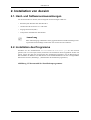
Sollte beim Doppelklick auf das oben genannte Programm die Installation nicht
automatisch starten, so ist vermutlich die Java-Umgebung auf Ihrem Rechner nicht
entsprechend eingerichtet. Bitte folgen Sie den Anweisungen in Abschnitt 6.1,
„Java-Umgebung nicht eingerichtet“ und kehren Sie dann wieder hierher zurück.
2.3. Konfiguration des Programms
Nach der Installation können Sie das Programm über das Startmenü starten.
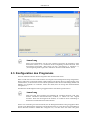
Dabei werden Sie beim ersten Mal zunächst zur Eingabe eines Konfigurationsstrings aufgefordert.
Diesen sollten Sie von Ihrem Kursleiter erhalten haben. Falls Sie den String in elektronischer Form
erhalten haben, so benutzen Sie am besten die Kopierfunktion über die Zwischenablage (Ctrl-C und
Ctrl-V), um Tippfehler zu vermeiden. Achten Sie darauf, dass der String ohne Zeilenumbrüche
einzugeben ist.
Nachdem Sie den Konfigurationsstring eingegeben haben sollte das Programm starten.
Anmerkung
Falls beim Start des Programms eine Meldung der "Windows-Firewall" (oder einer
anderen installierten Personal-Firewall) erscheint, so wählen Sie dort "Zugriff
erlauben". Wenn Sie den Zugriff nicht erlauben, so werden Sie keine Verbindung zu
anderen dscsim-Simulatoren herstellen können.
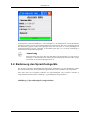
Sofern eine Verbindung zum Internet besteht, Sie die Konfigurationsdaten richtig eingegeben haben
und der in der Konfiguration eingetrage zentrale Rechner bereit ist, wird dscsim eine Verbindung zu
diesem Rechner herstellen. Sobald dies erfolgreich war, wird das durch eine blaue oder grüne
3