1
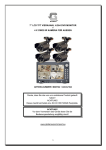
DE BENUTZERHANDBUCH 10” LCD TFT MONITOR MIT H.264 4CH LAN DVR + 4 X AUSSENBEREICHS-IR-KAMERASET + SATA HDD 500GB ART. NR. : DL1004N+4XC137+HDD Wir bedanken uns, dass Sie ein von uns vertriebenes modernes CCTV Überwachungssystem gekauft haben. ACHTUNG: SATA HDD 500GB EINGEBAUT BITTE VOR DER INBETRIEBNAHME DIE BEDIENUNGSANLEITUNG AUFMERKSAM LESEN! http://www.global-export-import.eu Digitaler Videorecorder 1 Benutzerhandbuch Inhalt SICHERHEITSANWEISUNGEN .................................................................................................................................. 3 1. KAPITEL: LEISTUNGEN ......................................................................................................................................... 4 2. KAPITEL: ÜBERSICHT ........................................................................................................................................... 5 2.1 BEDIENUNGSELEMENTE DER VORDERSEITE ............................................................................................................................... 5 2.2 RÜCKSEITE ............................................................................................................................................................................ 6 2.3 FERNBEDIENUNG ..................................................................................................................................................................... 7 3. KAPITEL: DVR INSTALLATION .............................................................................................................................. 9 3.1 INSTALLATION DER FESTPLATTE ................................................................................................................................................ 9 3.2 ANSCHLUSS VON KAMERA UND MONITOR ................................................................................................................................... 9 3.3 ANSCHLUSS AN STROMVERSORGUNG ........................................................................................................................................ 9 4. KAPITEL:INBETRIEBNAHME DES DVR ............................................................................................................. 10 4.1 STARTEN DES SYSTEMS ......................................................................................................................................................... 10 4.2 DAS LIVEBILD ....................................................................................................................................................................... 10 5. KAPITEL: DAS DVR-MENÜ ..................................................................................................................... 10 5.1 DAS ERSCHEINENDE MENÜ .................................................................................................................................................... 10 5.2 HAUPTMENÜ-WEGWEISER ......................................................................................................................................................11 5.3 HAUPTMENÜ ......................................................................................................................................................................... 12 5.3.1 Anzeige Einstellung .................................................................................................................................... 12 5.3.2 Einstellung Aufnahme ................................................................................................................................ 12 5.3.3 Netzwerkeinstellung ................................................................................................................................... 13 5.3.4 Aufzeichnung Suchen ................................................................................................................................ 15 5.3.5 Wiedergabe mit Playback .......................................................................................................................... 17 5.3.6 Gerätemanagement ................................................................................................................................... 18 5.3.6.1 HDD Management ............................................................................................................................................... 18 5.3.6.2 Alarmeinstellungen .............................................................................................................................................. 18 5.3.6.3 PTZ Einstellung ................................................................................................................................................... 21 5.3.6.4 Mobil Einstellung .................................................................................................................................................. 21 5.3.6.5 Bewegungserkennung ......................................................................................................................................... 21 5.3.7 Das System ................................................................................................................................................ 22 5.3.7.1 Einstellen der Uhrzeit ........................................................................................................................................... 22 5.3.7.2 Passwort .............................................................................................................................................................. 22 5.3.7.3 Video/Audio Einstellung ....................................................................................................................................... 22 5.3.7.4 Sprachauswahl .................................................................................................................................................... 23 5.3.7.5 Systeminformationen ........................................................................................................................................... 23 5.3.7.6 Wartung ............................................................................................................................................................... 23 5.4 SPERREN DES MENÜS ........................................................................................................................................................... 24 5.5 SUCHEN VON AUFZEICHNUNGEN ............................................................................................................................................. 24 5.6 PTZ STEUERUNG (SCHWENKBARE KAMERA-STEUERUNG)......................................................................................................... 25 5.7 AUFZEICHNUNG..................................................................................................................................................................... 25 5.8 STOPPEN DER AUFZEICHNUNG ............................................................................................................................................... 25 1 Benutzerhandbuch 6. KAPITEL: EINSTELLUNGEN VON WEB-ADAPTIONEN .................................................................................... 26 6.1 DOWNLOAD UND INSTALLIERUNG VON PLUG-IN ......................................................................................................................... 26 6.2 W EB KLIENT EINTRITT ........................................................................................................................................................... 26 6.3 W EB-BENUTZEROBERFLÄCHE ................................................................................................................................................. 27 6.3.1 Menüleiste .................................................................................................................................................. 27 6.3.1.1 LIVE-Modus ......................................................................................................................................................... 27 6.3.1.2、Abspielen .......................................................................................................................................................... 28 6.3.1.3 Ferneinstellung .................................................................................................................................................... 28 Display-Einstellung .............................................................................................................................................. 29 Einstellen der Aufzeichnung ................................................................................................................................ 29 Alarmparameter .................................................................................................................................................. 30 Netzwerk-Einstellung........................................................................................................................................... 30 Geräteparameter ................................................................................................................................................. 31 Geräteeinstellung ................................................................................................................................................ 31 6.1.3.4 Orteinstellung....................................................................................................................................................... 32 6.3.1.5 Abmelden ............................................................................................................................................................. 32 7. KAPITEL: TECHNISCHE DATEN ......................................................................................................................... 33 8. KAPITEL: ANHANG .............................................................................................................................................. 34 8.1 EINSTELLUNG ALARMAUFZEICHNUNG ...................................................................................................................................... 34 8.2 DAUER STÄNDIGE AUFZEICHNUNG .......................................................................................................................................... 34 8.3 POSTFACH SERVER LISTE ...................................................................................................................................................... 34 8.4 FEHLERBEHEBUNG ................................................................................................................................................................ 35 8.5 SYSTEMKONFIGURATION ........................................................................................................................................................ 36 8.6 ZUBEHÖR ............................................................................................................................................................................. 36 2 Benutzerhandbuch Sicherheitsanweisungen 1, Stromquellen Das Gerät kann nur von der am Etikett angegebenen Stromquelle betrieben werden. Sind Sie nicht sicher, welchen Typs die Stromquelle ist, wenden Sie sich bitte an den Gerätehändler. 2, Gegenstände und Flüssigkeiten Drücken Sie nie irgendwelche Gegenstände durch die Öffnung in das Gerät und gießen Sie nie irgendwelche Flüssigkeiten in das Gerät, den diese können gefährliche Spannungspunkte berühren, oder einen Kurzschluss an den Teilen verursachen, was zu Feuer oder Stromschlag führen kann. 3, Wasser und / oder Feuchtigkeit Verwenden Sie das Gerät nicht in der Nähe von Wasser, oder in Berührung mit Wasser. Sollte irgendeine Flüssigkeit in das Gerät gelangen, ziehen Sie den Netzstecker und wenden Sie sich an den Fachservice. 4, Reinigung Vor dem Reinigen ist das Gerät aus der Steckdose zu ziehen. Verwenden Sie keine flüssigen Reinigungsmittel aus Aerosolpackungen. Verwenden Sie zum Reinigen ein angefeuchtetes weiches Tuch. 5, Wärmequellen Platzieren Sie das Gerät nicht in der Nähe von Wärmequellen, wie z.B.: Radiatoren, Wärmespeichern oder sonstigen Geräten (einschließlich Verstärker), die Wärme erzeugen. 6, Offener Deckel ACHTUNG: Entfernen Sie nicht das Gehäuse (oder die Rückseite), und reduzieren Sie so das Risiko eines Stromschlags 7, Bewegung Ziehen Sie das Netzkabel, bevor Sie das Gerät bewegen. Das Gerät ist vorsichtig zu bewegen. 8, Zubehör Platzieren Sie das Gerät nicht auf instabilen Fahrzeugen, Gestellen oder Tischen. Achten Sie bei der Benutzung des Behälters darauf, das Gerät vorsichtig zu bewegen, damit dies nicht umkippt. 9, Geeignete Akkus Eine Explosionsgefahr besteht dann, wenn an der Stelle für die Akkus nicht der richtige Typ eingelegt wird. Aus diesem Grund müssen Akkus gleichen Typs im verwendeten Produkt benutzt werden. ACHTUNG: Entsorgen Sie die verbrauchten Akkus vorschriftsgemäß, um eventuelle Schäden der Umwelt zu vermeiden, oder die für die menschliche Gesundheit unkontrollierbaren Abfälle unschädlich zu machen. 10, Lüftung Achten Sie darauf, dass die Lüftungsspalten frei bleiben. Installieren Sie das Gerät in einen Schrank mit der nötigen Belüftung für den sicheren Betrieb, damit das Gerät nicht gefährdet wird. 11, Stromkreisüberlastung Es empfiehlt sich, das Gerät an einen Stromkreis anzuschließen, der über einen Schutz gegen Überlastung und geeignete Versorgungsleitungen versehen ist. 12, Zuverlässige Erdung Die zuverlässige Erdung ist bei Geräten zu gewährleisten, die in Racks montiert werden. Besondere Aufmerksamkeit ist dem Anschluss der Versorgungsspannung zu widmen, diese ist an einen anderen Strang anzuschließen als den des direkten Kontakts mit dem Gerätegehäuse. 3 Benutzerhandbuch 1. Kapitel Leistungen Funktion Kurze Beschreibung Echtzeit Monitoring Aufnahme Modus 2-Kanal Video-Output, unterstützt virtuellen VGA - Output, Internet Betrachtungs- und mobilen Livebild-Monitor. Unterstützt das Vergrößern/Verkleinern, automatischen Einzelbildmodus, sowie Bildim-Bild-Anzeige. Video Komprimierungsformat H.264; variierbare Aufnahmequalität, Mehrfachaufnahme-Modus (Immer, Timing, Manuell, Auf Alarm, auf Bewegungserkennung und ferngesteuert) AufnahmeSpeicherung Unterstützt die SATA Festplatten mit hoher Kapazität und das Speichern der Echtzeitaufnahmen und Bilder auf die HDD. Wiedergabe Unterstützt die Ein- und Mehrkanal-Wiedergabe der aufgezeichneten Dateien. Sicherheitsspeicherung Unterstützt die Sicherheitsspeicherung auf USB-Driver, transportable Driver und Aufnahmegeräte sowie übers Netz. Alarm-Einstellung Unterstützt das HDD & Video Input Alarm-Management. Netzbetrieb Unterstützt das Beobachten aus der Ferne durch zugelassene Benutzer, um die Sicherheit des Systems zu erhöhen. Mausbetrieb Unterstützt den Betrieb per Maus zwecks schnellen Navigierens im Menü. PTZ - Steuerung Unterstützt die Steuerung der schwenkbaren Kamera über RS-485 Port. Tabelle 1-1 scfstábláza Leistungsmerkmale: t Video Komprimierungsformat H. 264, in D1, HD1 und CIF Auflösung; Audio Komprimierungsformat ADPCM; Windows graphische Benutzeroberfläche mit eingebettetem Echtzeitbetriebssystem Linux 2.6; Mehrmalige Vorgänge (Live-Bild, Erfassen, Wiedergabe, Speichern, Netz- und 3G Mobil-Zugriff gleichzeitig); Unterstützt die zweifache Bit-Code Netzübertragung; Unterstützt das entfernte Live-Bild über 3G Mobilnetz; Einstellbare Video-Paket Zeit; Anwenderfreundliches Memory-Menü; Mehrmaliger Aufzeichnungen-Alarm-Modus; Rückseitiger USB2.0 Port für Sicherheitsspeichern, Aufzeichnung, Update, Maus-Bedienung; Infrarot-Fernsteuerung; Mehrsprachiges Menü; Automatische Wartung 4 Benutzerhandbuch 2. Kapitel: Übersicht 2.1 Bedienungselemente der Vorderseite Element Bedienungselement Funktion Element Bedienungselement 1 POWER Ein-/Ausschalten 5 IR 2 MENU Öffnen des MenüBildschirms 6 HDD 3 UP Bewegung nach oben 7 PWR Leuchtet das grüne Licht, arbeitet das System normal 4 DOWN Bewegung nach unten 8 USB USB2.0 Anschluss 5 Funktion Empfänger der Infra – Fernbedienung Blinkt das rote Licht, wird auf der Festplatte gebrannt oder gelesen Benutzerhandbuch 2.2 Rückseite Anschluss Funktion 1 Power Anschluss an das Netzgerät - DC12V 3A 2 RS-485/Sensor/Alarm RS485/Sensor/Alarm Anschluss 3 Ethernet: Anschluss an das LAN-Netz (RJ45 Anschluss) 4 Power on/off Aus-/Ein-Schalter 5 USB USB Mouse- Anschluss 6 Audio Output Ton-Output Anschluss (RCA Anschluss) 7 Audio Input Ton-Input Anschluss (RCA Anschluss) 8 Video Output Video Monitor Anschluss (BNC Anschluss) 9 Video Input 1-4 Kanal Video Input(BNC Anschluss) Element 6 Benutzerhandbuch 2.3 Fernbedienung Element Taste Funktion 1 1-8 Kanal-Auswahl (1-8), Ziffer-Taste 2 9、0 Ziffer-Taste; Wird die Ziffer “0” gedrückt, können Sie auf die GUI Fläche wechseln 3 ALL Mehrbild-Modus 4 Menu Zugriff auf Hauptmenü / Exit 5 ▲ Nach oben-Pfeil, Lautstärke 6 ▼ Nach unten-Pfeil, Lautstärke 7 ◄/ Nach links- /nach rechts Taste Reduzierung/Erhöhung der Regler-Werte 8 SEL Taste Auswahl /Bearbeiten; Bestätigen des ausgewählten Vorgangs. 9 Zurückspulen 10 Zugriff auf Aufnahme Suchen Menü, Abspieltaste 11 Vorspulen 12 ● 13 Aufzeichnung Pause / Einzelbildwiedergabe 14 ■ Manuelle Aufnahme / Anhalten einer Aufnahme 15 Audio Ton 16 Mute Stumm Ein / Aus Tabelle 2-4 táblázat 7 Benutzerhandbuch Betrieb mittels Maus Neben der Bedienung mittels Tasten an der Vorderseite oder mittels Fernbedienung kann auch die Maus für den Betrieb des Systems verwendet werden. Typ Funktion Gehen Sie im Sperr-Modus des Menüs in das sich öffnende Menü und klicken Sie auf ein beliebiges Untermenü ins aufspringende Login-Fenster. Aus dem offenen Status des Menüs gehen Sie ins erscheinende Menü, klicken mit der linken Taste um eines der Untermenüs direkt zu erreichen Nach Eintritt in <Hauptmenü>,<Geräte Optionen> oder <Systemeinstellung>, klicken Sie mit linkem Mausklick, um so in eines der Untermenüs zu gelangen. Im Modus <Dateiliste> , klicken Sie mit linkem Mausklick, so kann die aufgenommene Datei abgespielt werden. Klick mit linker Maustaste Status eines Ankreuzfeldes und Bereich des Bewegungsmelders können geändert werden. Mit einem Klick auf die Combo-Box kann gescrollt werden. Mit linkem Mausklick kann die Wartezeit markiert werden, sofern diese aktiviert ist. Mit linkem Mausklick können Farbe und Lautstärke geregelt werden. Mit Klick auf die Combo-Box ist der Zugriff auf das Dropdown-Menü möglich. Klick mit rechter Maustaste Doppelklick mit linker Maustaste Bewegen der Maus Verschieben der Maus Mit linkem Mausklick ist die Auswahl von Werten im Feld oder des Dropdown-Menüs möglich, wird die Aufnahme von chinesischen Schriftzeichen, speziellen Symbolen, numerischen Zeichen unterstützt, anwendbar statt [Enter- ] oder [Backspace ]. Auf Livebildschirm erscheint bei rechtem Mausklick das sich öffnende Menü (Abb. 5-1). Im Hauptmenü- oder Untermenü-Modus verlassen Sie mit rechtem Mausklick das aktuelle Menü Auf Livebild oder im Wiedergabe-Modus wird mit linkem Doppelklick der Bildschirm maximalisiert. Auswahl der Menüpunkte Im Modus Bewegen wird durch das Verschieben der Maus der Bewegungsbereich ausgewählt. In [Farbeinstellung] Menümodus ändert das Verschieben der Maus die Farbeinstellung. Tabelle 2-5 8 Benutzerhandbuch 3. Kapitel DVR Installation 3.1 Installation der Festplatte ACHTUNG: Das Gerät enthält die SATA Festplatte nicht! Es ist vor der Montage der Festplatte nötig diese am DVR-Gerät formatieren, verwenden! 1、Vermeiden Sie die Installation oder Entnahme der Festplatte, wenn der DVR in Betrieb ist! 2、Einige Modelle besitzen eine HDD-Box. Bitte benutzen Sie die Auslöser-Taste, um die HDD-Box zu entnehmen, und legen Sie die HDD richtig in die Box. HDD - Montage: Nach Entfernen des Netzgeräts entnehmen Sie bitte die Schrauben an beiden Seiten des Gehäuses und auch an der Rückseite und nehmen Sie vorsichtig den Deckel ab; Schließen Sie HDD-Datenkabel und Versorgungskabel vorsichtig an die Grundplatte an (Abb.3-1). Abbildung 3-1 Abbildung 3-2 Befestigen Sie die HDD am hinteren Teil (Abbildung 3-2); Legen Sie den Deckel wieder exakt darauf und befestigen Sie ihn mit den Schrauben. Anmerkung: Benötigt der Benutzer eine HDD mit größerer Leistung, empfehlen wir zwecks Sicherheitsschutz eine spezielle HDD. 3.2 Anschluss von Kamera und Monitor Schließen Sie die Kameras mittels Kabel an den DVR Video-Input, und den Video-Output mittels BNC Anschluss an den Monitor (siehe Kapitel 2.2, Rückseite), oder ist die Kamera ein Speed Dome PTZ, dann können RS485 A & B Leitungen am entsprechenden DVR-Anschluss angeschlossen werden (siehe Kapital 8 Systemkonfiguration). 3.3 Anschluss an Stromversorgung Bitte verwenden Sie nur die beiliegenden Netzgeräte für den DVR. Überzeugen Sie sich nach Einschalten davon, dass auch Video-Input/-Output richtig angeschlossen sind und wählen Sie RCA-Kabel für Mikrofon und Audioelemente. 9 Benutzerhandbuch 4. Kapitel Inbetriebnahme des DVR 4.1 Starten des Systems Nachdem das Netzkabel des DVR in die Steckdose gesteckt wurde, betätigen Sie auf der Vorderseite die Taste Power, somit treten Sie in das System ein und es erscheint der Initialisierungsbildschirm (Abb.4-1). Anmerkung: Die Abbildungen illustrieren dieses Handbuch, je nach aktuellem Bildschirm. Abb. 4-1 Abb. 4-2 4.2 Das Livebild Nach Beendigung der Initialisierung tritt das System in den Livebildschirm ein. Abb. 4-2 zeigt den Monitor in 4-er Aufteilung, die Grundeinstellung des Systems, die den Status der Inputs ohne Videodaten zeigt. Sind Videodaten im Input, dann erscheinen auf dem Bildschirm die Live-Bilder aus der Kamera. Wird im LivebildModus mit einem doppelten Mausklick auf einen der Kanäle des Livebildes geklickt, wird das Bild im maximalen Format auf dem gesamten Bildschirm sichtbar, bei erneutem Doppelklick treten Sie zurück in den Darstellungsmodus mit 4-er- oder 9-er Aufteilung. Um in das aufspringende Menü zu gelangen, betätigen Sie die rechte Maustaste. Betätigen Sie die linke Taste und wählen Sie mit Hilfe der Maus die Menüpunkte aus und klicken Sie auf ein beliebiges Feld außerhalb des Menüs, um das Menü zu verlassen. Anmerkung: Ist die interne HDD nicht angeschlossen, oder tritt ein Fehler auf, dann erscheint das Zeichen "H" auf dem ersten Kanal auf dem Livebildschirm, begleitet vom Summer-Signal. Soll der SummerAlarm ausgeschaltet werden, geben Sie bitte ein: [Device manage (Gerät managen) Alarm setting (Alarm Einstellungen)], HDD loss (HDD Verlust) und HDD space (HDD Platz) "off" (AUS). 5.Kapitel Das DVR-Menü 5.1 Das erscheinende Menü Abb. 5-1a Abb. 5-1b Abb. 5-1c Nachdem das Starten des Systems beendet ist, gelangen Sie mittels rechten Mausklicks in den Live10 Benutzerhandbuch Modus, und somit in das sich öffnende Menü. Nun können die Parameter eingegeben und die Funktionen eingeschaltet werden. <Main Menu> (Hauptmenü), <Multi-Pics> (Multi-Bild), <PTZ>, <PIP>, <Rec search> (Aufnahme-Suche), <Mute> (Stumm), <Manual record> (Manuelle Aufnahme), <Start Rotate> (Start Schwenkmodus), <Start Cruise> (Start Kamerafahrt) und <GUI to VGA> (Bildschirmeinstellungen) etc. Anmerkung: Die Einstellungen des erscheinenden Menüs werden sich je nach Einstellungen der verschiedenen Parameter und der Umfeldes der Anwendungen ändern. Aufschrift 5.2 Hauptmenü-Wegweiser Kamera Farbe Anzeige Auflösung Aufnahme e Timing Statisch DHCP Netz PPPoE DDNS Suchlauf/Wiedergab Hauptmenü Suchlauf FileListe File-Output Journal Exp.Protdate i HDD Alarm E-Mail PTZ El.-Einstellg 3G Netz Bewegun g Flächen- Zeit Passwor t A/V System Sprache Lautstärke Rand Information 11 Wartung Zurück Werkmodus Benutzerhandbuch 5.3 Hauptmenü Nach Betätigen der rechten Maustaste erscheint das Menü auf dem Bildschirm. Klicken Sie nun auf die Option [Hauptmenü] im erscheinenden Hauptmenü-Modus, um auf die HauptmenüOberfläche zu gelangen (Nun erscheint die Abb. 5-2). Im Hauptmenü-Modus können Geräteeinstellungen vorgenommen werden, z.B. Anzeige, Aufzeichnung, Netzwerk, Suchlauf, ToolEinstellung, Systemeinstellung, etc. Abb. 5-2 5.3.1 Anzeige Einstellung Weiter zu [HauptmenüKamera], um auf jedem Kanal Namen und Position des Kanals zu errichten. Abb. 5-3. Hier können Sie einstellen, ob die einzelnen Kanäle während der Darstellung des Livebildes und/oder im Aufnahme-Modus sein können oder aber nicht. Hier kann genehmigt werden, ob während des Livebildes die Zeit angezeigt wird oder nicht, und die Aufnahmezeit in der Aufnahmeliste eingestellt wird oder nicht. Bitte berücksichtigen Sie, dass jeder einzelne Namens des Kanals maximal acht Zeichen lang ist, oder vier chinesische Zeichen unterstützt. Kopier-Funktion: ermöglicht das Kopieren sämtlicher Daten eines Kanals auf einen anderen Kanal. Sie können nach Eintritt in das [Farbe] Menü Lichtstärke, Farbsättigung, Kontrast und die Parameter der Farbnuancen für die einzelnen Kanäle einstellen. (siehe Abb. 5-4). Abb. 5-3 Abb. 5-4 Abb. 5-5 Die Modifizierungen werden erreichbar, nachdem Sie auf die Taste [Apply] am unteren Teil des Untermenü-Fensters geklickt haben und auf die Frage, ob eine Speicherung erfolgen soll, die Taste [OK] anklicken. Soll die Modifizierung unterbrochen werden, klicken Sie auf [Exit], um das Menü zu verlassen. Klicken Sie auf die Taste [DEFAULT], stellt das System alle Werte wieder auf die Standardwerte ein. 5.3.2 Einstellung Aufnahme Klicken Sie [Hauptmenü] [Aufnahme], um ins Menü [Aufnahme-Einstellungen] zu gelangen (Abb.5-6). [Aufnahme] Mittels Option kann der Status der eingestellten Aufnahme im betreffenden Kanal bewilligt/gesperrt werden. [Bitgeschwindigkeit] enthält drei Optionen – Beste / Gut / Normal. 12 Abb. 5-6 Abb. 5-7 Benutzerhandbuch [Bildgeschwindigkeit] Sie können zwischen zwei Optionen wählen – Fix oder manuell. Für "Manuell” klicken Sie auf [Bildgeschwindigkeit], so wird die Bildgeschwindigkeit auf jeden Kanal verteilt. [Auflösung] Wählen Sie aus D1 (704x576), HD1 (704x288) oder CIF (352x288) Auflösung. [Ton] Mit dieser Option schalten Sie den Ton ein/aus. [Modus] Mit dessen Hilfe wählen Sie den jeweiligen Aufnahmemodus (Immer oder mit Zeitplanung). Für die Erfassung rund um die Uhr (24h) wählen Sie [Immer]. Für die Erfassung von Bewegungen oder die Aufnahme zu einem festgelegten Zeitpunkt wählen Sie [Zeitplanung] (Schedule). [Paket Zeit] gibt die längste kontinuierliche Aufnahmezeit an (15, 30, 45 und 60 Minuten). [Kopieren] ermöglicht es, die aktuellen Einstellungen auf beliebige andere Kanäle hineinzukopieren. Stellen Sie die Taste [Modus] auf Zeitplanung ein, erscheint die Anzeige Zeitplanung (Abb. 5-7). [Aufnahme-Kanal] zu diesen Möglichkeiten gehören alle CH-1, CH-2….CH-7 und CH-8. Klicken Sie bitte auf den benötigten Kanal. Für die Einstellung der wöchentlichen Zeitplanung markieren Sie bitte im Quadrat den gewünschten Aufnahmestatus (Auf Alarm, immer, oder keine Aufnahme), klicken dann auf jedes Quadrat in der Zeile Zeitplanung, für die Sie diesen Modus anwenden möchten. Sie können scrollen (von-bis) und den Button Kopieren verwenden, um Einstellungen von einem Tag auf den anderen oder für jeden Tag zu kopieren. Nach Beendigung können Sie die Zeitplanung aktivieren, indem Sie den Button [Apply] anklicken. Klicken Sie auf den Button [Standard], wenn Sie die Werkeinstellungen verwenden möchten. Erläuterung: In Einstellung [Aufnahme] und Modus [Suchlauf] bedeutet die ursprüngliche Farbe, dass keine Aufnahme lauft. "Rot" bedeutet Alarm Aufzeichnung. „Grün” bedeutet normale Aufzeichnung. 5.3.3 Netzwerkeinstellung Über [HauptmenüNetzwerkeinstellung] gelangen Sie zu den Netzwerkeinstellungen (Abb. 5-8): Nach Auswahl des Netzwerkmodus – z.B. DHCP, PPPoE oder nach Errichtung einer statischen Adresse und Web Ports – haben Sie über das Netz oder das Internet aus der Ferne Zugriff auf den DVR. UPnP (Universal Plug and Play) Funktion: Sollte der Router die UPnP-Funktion unterstützen, und Sie <UPnP> einstellen, leitet das System die Ports automatisch an den Router weiter. DNS: Ein DNS-Anbieter ist üblicherweise durch den örtlichen ISP gegeben. Bitte tragen Sie hier die IPAdresse Ihres DNS-Anbieters ein. Abb. 5-8 Abb. 5-9 Abb. 5-10 Bei der Auswahl des DHCP teilt der Router nach Verlassen des Menüs die IP-Adresse automatisch dem DVR zu. Der DVR kann beim Einschalten des Geräts die IP-Adresse ändern. Darum sind die entsprechende IP-Adresse und Web Port jedesmal weiterzuleiten, sollte aus der Ferne Zugriff auf den DVR gewünscht sein. Einstellung Schritt für Schritt: 1, Wählen Sie den Typ des Netzwerkes aus (DHCP); 2, Geben Sie Media Port und Web Port ein. Diese beiden sind nicht identisch; 3, Klicken Sie auf <Speichern>, und starten Sie erneut, nun erhält der DVR automatisch eine IP-Adresse; 4, Ist die Funktion <UPnP> "ausgeschaltet", erhält der DVR eine vorab fixierte IP-Adresse durch den Router. Stellen Sie dann die relativen Parameter ein (Abb. 5-11). Unterstützt der Router die Funktion 13 Benutzerhandbuch <UPnP>, ist es nicht erforderlich, dass Sie diese 4 Schritte durchführen; 5, Zugriff auf den DVR aus der Ferne. http://internet IP: Web Port (z.B. 8080) (Bei Web Port 80 muss er nicht nach der Adresse eingetragen werden!) http:// intranet IP: Web Port (wie z.B. 8080, nur im selben Netzwerk) Wird die statische Vergabe gewählt, kann der Benutzer IP-Adresse, Subnetzmaske, Gateway, Web Port und DNS-Anbieter direkt eintragen (Abb. 5-9) Media Port: stellen Sie diesen Port manuell im Router ein (Details siehe Abb. 5-12) Web Port: stimmt mit Port der Einstellung der Web-Anwendung überein, stellen Sie diesen Port manuell im Router ein. IP Adresse: geben Sie eine IP-Adresse an, die im gesamten internen Netzwerk individuell ist Netzmaske: in Einklang mit dem Router Gateway: in Einklang mit dem Router DNS: Geben Sie den DNS-Server an Klicken Sie auf <Speichern> und starten Sie den DVR erneut, sämtliche obigen Parameter werden eingestellt. Erreichen Sie nun aus der Ferne den DVR über die nachstehenden IP-Adressen: http://publikus IP: Web Port (z.B. 8080) (Muss bei Web Port 80 nicht nach der Adresse eingetragen werden!) http://intranet IP: Web Port (z.B. 8080) (Muss bei Web Port 80 nicht nach der Adresse eingetragen werden!) Wird der Typ PPPoE gewählt, müssen der durch den ISP (Internet Anbieter) mitgeteilte Benutzername und Passwort angegeben und Media Port sowie Web Port eingestellt werden (Details siehe Abb. 5-10). Somit haben Sie aus dem öffentlichen Netzwerk Zugriff auf den DVR, ohne dass der Port Umleitungen vornehmen würde, wenn als Netzwerk "PPPoE" eingestellt wurde und auch der Web Port korrekt ist. DDNS (Dynamisches DNS) ist ein Dienst, der den Domain-Namen und auch die sich ändernde IPAdresse im DDNS-Server so registriert, dass der Domain-Name zur IP-Adresse führt, sollte sich die IPAdresse im dynamischen IP-System geändert haben. Am unteren Rand des Fensters Netzwerkeinstellung ist es möglich, den über den DVR erreichbaren DDNS-Dienst einzustellen. Wird DDNS angeklickt, erscheint ein Fenster (Abb. 5-11). Der DVR kann eine statisch oder dynamisch zugeteilte IP-Adresse erreichen, jedoch ändert sich die dynamische Adresse von Zeit zu Zeit. Wie oft, hängt vom Anbieter ab. Erfolgt eine Änderung, geht man auf eine Homepage (wie z.B. www.myipaddress.com) von einem PC, der mit demselben Router verbunden ist wie der DVR, und erfährt so die neue IP-Adresse. Abb. 5-11 Abb. 5-12 Server: Wählen Sie einen vom Anbieter bereitgestellten DNS-Server Host Name: Angabe eines Host Namen, der auf DDNS-Server registriert ist, z.B.: DVR2009.3322.org; User Name: Geben Sie den Namen des Benutzers an, der zum Domain-Namen registriert ist; Password: Geben Sie das Passwort an, welches zum Benutzernamen registriert ist. Der Benutzer gibt Homepage oder Domainnamen am PC ein, um Zugriff auf den entfernten DVR zu erhalten. 14 Benutzerhandbuch http://öffentliche IP: Web Port (z.B. 88) http:// lokales Netzwerk) IP: Web Port (z.B. 88) (nur im selben Netzwerk möglich) http://superdvr.3322.org: web port (z.B. 88) Ist der Web Port 80, dann muss er nicht nach der IP-Adresse eingetragen werden Steuerung des Router Port Man benötigt Portforwarding, will man Zugriff auf den an den Router angeschlossenen DVR von außerhalb des Netzwerkes erhalten 1. Geben Sie die IP-Adresse des Routers im IE-basierten Explorer ein, um die Konfigurationsfläche des Routers zu öffnen; 2. Klicken Sie auf die Option [Weiterleitungsregel], dies führt zu den Portforwarding-Anweisungen im Router; 3. Stellen Sie die entsprechenden Parameter ein (siehe Abb. 5-11). Werden der Server Port und der Web Port an die IP-Adresse des DVR geleitet, kann der Benutzer den DVR aus der Ferne einsehen. Nochmals: Die Portforwarding-Oberfläche des Routers kann unterschiedlich sein. Geht man in das virtuelle Server-Menü, muss der Benutzer im Router stets 8080 Port und 9000 Port auf die zugeteilte oder automatisch vergebene IP-Adresse des DVR umleiten, und müssen in entsprechender Spalte des Protokolls [Alle] oder [Beide] gewählt und die obigen Einstellungen gespeichert werden. Die obigen Schritte können je nach Hersteller in den Routern abweichen. 5.3.4 Aufzeichnung Suchen Klicken Sie auf [HauptmenüAufzeichnung Suchen], dann erscheint <Aufzeichnung Suchen> (Abb.5-13) Abb. 5-14 Abb. 5-13 Suchen nach Uhrzeit: Suchen nach Uhrzeit: Video Suche am Bildschirm, Benutzer kann eine Aufnahme nach konkretem Datum und Uhrzeit suchen, um diese im Wiedergabemodus anzusehen. Dies ist dann nützlich, wenn ein bestimmtes aufgezeichnetes Vorkommnis gesucht wird, man Datum, Uhrzeit dessen weiß. Datumsuche: Video Suche am Bildschirm, Sie können unter allen Aufnahmen einen konkreten Zeitpunkt suchen. Hierfür markieren und wählen Sie das Datum im Zahlenfeld aus, klicken dann beim konkreten Datum auf einen Zeitabschnitt. Das System beginnt die Wiedergabe ab dem ersten aufgezeichneten Zeitpunkt Dateiliste: Klicken Sie auf [Dateiliste], somit gelangen Sie auf den Bildschirm [Dateiliste] (Abb.5-14). Auf dem Bildschirm erscheinen die Zeitpunkte der Aufzeichnungen. Markieren Sie nun die Aufzeichnungsdatei, und klicken auf den Button [Wiedergabe]. Wiedergabe Modus: Sie können die Wiedergabe-Steuerung verwenden für Schnellvorlauf (X2, X4, X8 und X16), Langsames Abspielen (1/2, 1/4 und 1/8 Geschwindigkeit), Wiedergabe, Pause / Einzelbild, Rücklauf (X2, X4, X8 und X16). Am Ende der Wiedergabe kehrt der DVR zurück ins vorherige Menü. Die Aufzeichnungen können auch dann gefiltert werden, wenn Sie diese anhand von Kanal oder Aufnahmemodus bei Datum/Uhrzeit Suche ansehen wollen. Erste: erste Seite in der Liste der eingesehenen Aufzeichnung. Falls Sie mehrere auf anderen Seiten ansehen, klicken Sie auf den Button [Erste], um zurück auf die erste Seite zu gelangen. 15 Benutzerhandbuch Vorherige (Vorherige Seite): In der Liste der aufgerufenen Vorkommnisse klicken Sie auf [Vorherige Seite], so gelangen Sie zurück auf die vorige, gerade besichtigte Seite (ausgenommen die erste Seite). Nächste (Nächste Seite): In der Liste der aufgerufenen Vorkommnisse klicken Sie auf [Nächste Seite], so gelangen Sie zurück auf die nächste, gerade besichtigte Seite (ausgenommen die letzte Seite). Letzte (Letzte Seite): Die letzte Seite der Liste der Aufzeichnungen. Falls Sie mehrere auf anderen Seiten ansehen, klicken Sie auf [Letzte Seite], um zurück auf die letzte Seite zu gelangen. Alle (Alles markieren): Ermöglicht die Auswahl aller Vorkommnisse auf der aktuellen Seite. Inverse (Select Inverse): Ermöglicht die Auswahl anderer Vorkommnisse aus der aktuellen Seite, ausgenommen jener, die bereits ausgewählt wurde. Backup (Sicherung): Möchten Sie im Modus [Dateiliste] die Aufnahmen sichern, markieren Sie diese und wählen im Markierungsfeld [Select] die geeignete, und klicken auf [Backup], gelangen so auf den hier angezeigten Bildschirm (Abb. 5–15). Ist die Datensicherung beendet, erscheint „Backup beendet” (Abb.5-16) Anmerkung: Abb.5-15 Abb.5-16 Die gesicherte Datei wird im H.264-Format gespeichert, um die aufgezeichneten Dateien mittels Multimedia Player Programm abspielen zu können. Überzeugen Sie sich bitte, ob vor Beginn der Datensicherung z.B. ein USB-Stick oder DVD-Brenner angeschlossen wurden. Protokolldatei Suche (Log search) Auf dem Bildschirm <Aufzeichnung Suchen> klicken Sie auf [Protokolldatei Suche], es erscheint die Anzeige Protokolldatei Suchen (Abb.5-17a). Wählen Sie den Protokolldateityp, geben Datum und Enddatum ein, klicken dann unten auf [Suchen], so werden alle erwünschten Protokolldateien aufgerufen (Abb.5-17 b). Abb. 5-17a Abb. 5-17b Exportieren: Sie können alle gesuchten und datengesicherten Protokolldateien exportieren und im TXT-Format speichern. Vorm Exportieren vergewissern Sie sich, dass auch ein USB Flash Disk angeschlossen wurde. Weitere Vorgänge siehe Abb. 5-18. War der Export erfolgreich, klicken Sie auf [OK], (Abb.5-19). 16 Benutzerhandbuch 5.3.5 Wiedergabe mit Playback Kopieren Sie die gespeicherte Datei auf den PC. Öffnen Sie den Recorder, und klicken dann auf [+], um die Datei zu öffnen. (Abb. 5-20) Anmerkung: Wählen Sie die Datei im *.264 oder *.nvr Format. Die aufgezeichnete Datei wird auf USB Flash Disk oder eine entnehmbare Disk im *.264 Format oder auf DVD-Brenner im *.nvr Format gespeichert Abb. 5-20 Abb. 5-20a Wählen Sie für das Abspielen die gewünschte Datei (Abb. 5-20a) Klicken Sie doppelt auf die aufgezeichnete Datei rechts am Bildschirm, um deren Abspielen zu starten (Abb. 5-21) Abb. 5-21 Die Tasten der Abspielleiste von links nach rechts lauten: [Abspielen]: Starten des Abspielens der aufgezeichneten Datei [Pause]: unterbricht das Abspielen [Stop]: stoppt das Abspielen [Rücklauf]: spult die abzuspielende Datei zurück, mit Geschwindigkeit X2, X4, X8 oder X16 [Vorlauf]: spult die abzuspielende Datei vor, mit Geschwindigkeit X2, X4, X8 oder X16 [Von Bild zu Bild]: die Datei kann in Einzelbildern abgespielt werden. [Momentaufnahme]:Mittels Klicken aufgezeichnetes Bild fixieren und an eine betreffende Stelle speichern. [Zugabe]: Klicken Sie auf die Taste, um eine Datei hinzuzufügen [Löschen]: Klicken Sie auf die Taste, um eine Datei zu löschen [Alles löschen]: Klicken Sie hierhin, um alle aufgezeichneten Dateien aus der Liste zu löschen. 17 Benutzerhandbuch 5.3.6 Gerätemanagement <Gerätemanagement> <DEVICE MANAGEMENT> umfasst die Menüs HDD, Alarm, PTZ, Mobil und Bewegung. Klicken Sie auf die Option [HauptmenüGerätemanagement], um in das Menü zu gelangen (Abb. 5-22). Abb. 5-22 5.3.6.1 HDD Management Markieren und klicken Sie auf dem Bildschirm [Gerätemanagement] den Button [HDD] (Abb.5-23). Abb. 5-23 Abb. 5-24 Ist an den DVR eine HDD angeschlossen, registriert das System automatisch, ob der Zustand der HDD ausreicht. Ist das Kabel unzureichend an die HDD angeschlossen, oder ist der Zustand der HDD nicht adäquat, erscheint die Aufschrift "Kein Disk", oder muss die HDD formatiert werden, erscheint die Aufschrift "nicht formatiert”, andernfalls erscheint der Zustand der HDD als "Normal" (siehe Abb. 5-23). NO: Die der HDD vom System zugeteilte ID. Status: Erreichbare Festplatte. Eine HDD kann dann verwendet werden, wenn sie durch den DVR formatiert wurde, der Status geprüft werden kann, ob normal. All/Free: Zeigt den Gesamt-Festplattenspeicher /verbleibenden freien Speicher an. FREE TIME: Anhand der Einstellungen Bilddetails/Bildualität, Bildgeschwindigkeit zeigt das System die noch verfügbare Zeit für Aufzeichnungen an OVERWRITE: (Überschreibmodus). Wird “ON” gewählt, überschreibt das System automatisch die alten Aufnahmen, sobald die Festplatte voll ist. Bei “OFF” bleibt die Aufnahme stehen, sobald die Festplatte voll ist. HDD Formatierung: Wird diese Option gewählt, um die Festplatte zu formatieren, werden keine Dateien auf die Festplatte aufgezeichnet, so lange diese nicht formatiert ist. Klicken Sie auf [HDD Formatierung], um diese zu starten. Wird die Option [HDD Formatierung] gewählt, erscheint die Frage: -"Nach der HDD Formatierung gehen die Daten verloren. Sind Sie sicher, dass Sie formatieren wollen?". Klicken Sie auf "OK", dann erscheint nachstehendes Message: -"Formatierung ..." und "Formatierung erfolgreich", und das System startet automatisch neu. USB Formatierung: Verwenden Sie diese Option für die Formatierung von USB-Sticks. Anmerkung: Dies ist ein wichtiger erster Schritt für die DVR-Konfigurierung, um sicherzugehen, dass die Option Festplatte (HDD) korrekt eingestellt wurde. Es wird ausdrücklich empfohlen, die HDD vor Beginn der ersten Aufzeichnungen zu formatieren. 5.3.6.2 Alarmeinstellungen Klicken Sie für den Zutritt auf [HauptmenüGeräteAlarm] (siehe Abb. 5-25a) Klicken Sie auf [Alarmeinstellungen] am unteren Teil des Bildschirms (Abb. 5-25b) 18 Benutzerhandbuch Nun können Sie die detaillierten Parameter für Alarm einstellen In-/Output Status: Sie können aus 3 Optionen wählen:–NO (Im Normalzustand geöffnet), NC (Im Normalzustand geschlossen) und OFF. Wählen Sie den I/O Status “Im Normalzustand geöffnet”, erfolgt ein Alarm, sobald der Melder einschaltet. Wählen Sie den I/O Status “Im Normalzustand geschlossen”, erfolgt ein Alarm, sobald der Melder ausschaltet. Soll der Melder keinen Alarm-Impuls erhalten, wählen Sie den I/O Status “OFF”. Abb. 5-25a Abb. 5-25b HDD LOSS: (Festplatte verloren) Ist der Summer [Buzzer] [ON] eingeschaltet, und registriert keine HDD oder ist die HDD nicht formatiert, erscheint ein kleines “H” auf dem Bildschirm, zusammen mit dem Summer-Ton. In der Stellung “OFF” erscheint nur das “H”, und der Summer gibt keinen Ton. HDD SPACE: Ist der [Summer] in [ON]-Stellung, und nimmt der Speicherplatz auf der HDD ab, ertönt der Summer. In der Stellung “OFF” ertönt kein Alarmsignal. VIDEO LOSS: (Video Verlust) Ist der [Summer] in [ON]-Stellung und die Kamera angeschlossen, erscheint “VIDEO LOSS” auf dem Monitor, es ertönt ein Summen. In Stellung “OFF” ertönt kein Alarmsignal. ALARM MANAGE: Zeitdauer des Summens: hier kann die Dauer des Summtons bei Beginn des Alarms eingestellt werden (0Sek, 10Sek, 20Sek, 40Sek, 60Sek). Zeitdauer des Alarms: hier kann eingestellt werden, wie lange die Alarmaufnahme bei Ende des Alarms dauern soll (0Sek, 30Sek, 1Min, 2Min, 5Min); Voraufzeichnungszeit: Hier kann die Länge der Aufzeichnung vor dem Alarm eingestellt werden (OFF/ON). Vollbildschirm-Alarm: Die Funktion ist standardmäßig in “ON”-Stellung. Erfolgt eine Bewegungserfassung oder externer Alarm, erscheint der entsprechende Kanal im Vollbildschirm-Modus. E-Mail:Diese Option ermöglicht die Einstellung, ob Alarmbilder an eine betreffende E-Mail Adresse versendet werden sollen. Sie können frei wählen zwischen Buzzer-Alarm, Alarm-Outputzeit (für alle Alarmtypen), sowie können auch Bewegungsalarm und I/O-Status-Alarm als E-Mail-Memo und Vollbildschirm eingestellt werden. Alarm-Typ Funktion Sendet Alarm, wenn der DVR kein Videosignal empfangen kann (z.B. bei Video Steuerung defekter Kamera, zerrissenem/defektem Kabel oder Defekt des Speisegeräts). Der Alarm startet, sobald sich im Bewegungserfassungsbereich ein Objekt Bewegungserfassung bewegt. Die Empfindlichkeitsstufe ist einstellbar, um den Ansprüchen im tatsächlichen Anwendungsbereich zu entsprechen Das System ist in der Lage, durch externe Melder ausgelöste Alarmsignale I/O Status eines bestimmten Systems umzuwandeln. Wird die Festplatte nicht erkannt (HDD-Defekt, Defekt des Speisegeräts), oder HDD Verlust ist das automatische Überschreiben der HDD ausgeschaltet, und reicht der freie Platz nicht aus, startet ein Alarm. E-MAIL Einstellung Tabelle 5-1 Klicken Sie auf [E-Mail Einstellung], um auf das Bearbeitungsfeld zu gelangen (Abb. 5-26). Auf dem [EMAIL] Bildschirm können die [E-Mail] Option genehmigt, und die Parameter eingestellt werden. (Abb.5-27). SSL: dies ist ein Netzwerkprotokoll zur sicheren Übertragung von Daten. Es verschlüsselt die Kommunikation (einschließlich der E-Mail). Die Verwendung des SSL verhindert den Zugriff von Hackern auf Ihre E-Mails oder Kommunikationsinformationen und Passwörter. 19 Benutzerhandbuch Gewöhnlich ist am Gmail.com Server ein SSL eingestellt [ON], und sind viele andere Mail Server [OFF]. Ist die Einstellung noch immer nicht adäquat, kontaktieren Sie die Website (Anbieter), bei der Ihre E-Mailbox registriert wurde, um einen SMTP Port und SSL zu erhalten. SMTP Port: bezeichnet den Port des Absenders beim SMTP Server an. Gewöhnlich beträgt der SMTP Port - Wert 25, aber es gibt Ausnahmen, z.B. muss der SMTP Port beim Gmail-Server 465 betragen. Abb. 5-26 Abb. 5-27 SMTP Server: die Adresse des von Ihnen benutzten Servers. Absender E-Mail: bezeichnet die E-Mail-Adresse des Absenders. Die E-Mail-Adresse muss in Einklang sein mit dem von Ihnen benutzten Anbieterserver. Bei einer Adresse wie z.B.: - [email protected] muss die des Servers: smtp.gmail.com. lauten. Empfängeradresse: E-Mail-Adresse des Empfängers. Sie benutzen diese E-Mail-Adresse, um im Falle eines Alarms vom DVR infolge Bewegungserkennung Bilder zu erhalten. Bitte löschen Sie die erhaltenen Bilder so schnell wie möglich von Ihrer Mailbox, um Überlastungen zu vermeiden. E-Mail-Test: Klicken Sie auf den Button, um SMTP Port-, Absender- und Empfänger-Adresse zu überprüfen. Bei fehlerhaften Parametern informiert das System den Benutzer. Bevor Sie die Funktion <E-MailTest> durchführen, überzeugen Sie sich, dass der E-Mail-Server den SMTP- und SSL-Dienst unterstützt. Anmerkung: Die Absender-E-Mail ist nötig, um die Funktionen IMAP/POP3/SMTP zu bewilligen (Details siehe Abb.5-28 und 5-29 a + b), die zeigen, wie IMAP/POP3/SMTP die Einstellung in Gmail, QQ und SINA Mails bewilligt). Melden Sie sich mit dem Gmail-Passwort an, und gehen Sie auf Einstellungen. Suchen Sie die Umleitung und POP / IMAP Option, und markieren/wählen dann die Option [IMAP Genehmigung] Abb.5-28 20 Abb. 5-29 Abb. 5-29 Benutzerhandbuch Sollten Sie per E-Mail keine Alarminformationen erhalten, prüfen Sie bitte nachstehende Punkte: Ist der DVR richtig angeschlossen? Unterstützt die E-Mail von Empfänger und Absender die SMTP – Protokolle? Ist die E-Mailbox richtig eingestellt? Sind die E-Mail Alarmparameter richtig konfiguriert? Sind im DVR der I/O Alarm oder der Bewegungsmelder eingeschaltet? 5.3.6.3 PTZ Einstellung Gehen Sie auf [HauptmenüGerätePTZ Einstellung], wählen Sie den zu steuern gewünschten Kanal und stellen ein: PTZ-Protokoll (Pelco-D oder Pelco-P), Baud Rate (1200, 2400, 4800, 9600), Daten Bit (8, 7, 6, 5), Stop-Bit (1, 2), Paritätskontrolle (Keine, ungerade, gerade, Mark, Space), Adress-Code und CruiseStatus. Abb. 5-30 Abb. 5-31 5.3.6.4 Mobil Einstellung Der DVR ist derzeit kompatibel mit jenen Handys, auf denen die Betriebssysteme Android, Windows Mobile, Symbian, Iphone und Blackberry im 3G-Netz laufen. Details zu Zugriffsmethoden siehe im separaten Kapitel Mobiltelefon-Zugriff. Klicken Sie auf [HauptmenüMobilgeräte], so gelangen Sie ins Menü [Mobil] (Abb.5-31). Benutzername: Geben Sie Ihren DVR-Benutzernamen an, der maximal 15 Zeichen besitzen darf. Benutzerpasswort: Geben Sie Ihr DVR-Benutzerpasswort an, das maximal 15 Zeichen besitzen darf. Server Port: Mobiler Aufsicht-Port. Einstellwert: einstellbar zwischen 1024 und 65535. Erläuterung: Schließen Sie bitte den DVR ans Internet an, bevor Sie die Port-Nummer des DVR und dies des Anbieter-Ports einstellen. 5.3.6.5 Bewegungserkennung Klicken Sie [HauptmenüGeräteBewegung],so erscheint das Menü [Bewegungserkennung] Abb.5-32) Das Menü [Bewegungserkennung] besteht aus drei Teilen: Kanal-Status, Sensibilität, Bewegungsfläche. Kanal: Diese Option ermöglicht, die Bewegungserkennung auf jedem Kanal zu bewilligen. Sensibilität: Diese Option ermöglicht es, die Sensibilitätsstufe der Bewegungserkennung von niedrig bis hoch einzustellen. Die Stufe 8 ist die empfindlichste. Bewegungsfläche: Mit dieser Option kann man die erwünschte Fläche für Bewegungserkennung wählen Kopieren: Ermöglicht das Kopieren der Parameter des aktuellen Kanals auf einen beliebigen anderen Kanal oder auf alle Kanäle. 21 Abb.5-32 Abb. 5-33 Benutzerhandbuch Jeder Kanal ist aufgeteilt in 15x12 Gitter im PAL-System und in 15x10 Gitter im NTSC-System. Tritt irgendein Objekt in den Bereich der Bewegungserkennung, erscheint jener Bereich, in dem sich das Objekt befindet, mit roter Farbe und startet die Aufzeichnung. Auf den halbtransparenten Flächen ist die Bewegungserkennung ausgeschaltet. 5.3.7 Das System Das Menü <System> umfasst nachstehende Untermenüs: - Zeiteinstellung, Benutzerpasswort, A/VEinstellung, Sprache, Systeminformationen und Systemwartung. Nach Eintritt in das Menü <System> können die Einstellungen für Uhrzeit/Datum, Passwort, Sprache und A/V vorgenommen werden, prüfen Sie die Systemdaten und führen Sie die Systemwartung durch. Abb. 5-34 Abb. 5-35 Abb. 5-36 5.3.7.1 Einstellen der Uhrzeit Klicken Sie auf [HauptmenüSystem] und gehen Sie auf die Uhrzeiteinstellung (Abb.5-35). Nun können Datum/Uhrzeit, Datum-Format und Zeitzone eingestellt werden. NTP: Dieses Modell verfügt über einen NTP-Dienst. Ist die NTP-Funktion auf <ON>, wählen Sie einen NTP Server (z.B.: time.windows.com, time.nist.gov oder pool.ntp.org) und klicken auf <Update now>-. Das System prüft und stellt die Systemzeit jeden Tag um 23:50:00 Uhr und/oder bei jedem einzelnen Neustart ein DST: Klicken Sie auf <DST-Einstellung> (Sommerzeit), so erscheinen Status und Modus (Abb. 5-36). 5.3.7.2 Passwort Klicken Sie auf [HauptmenüSystemPasswort] und gehen Sie auf das Bearbeitungsfeld [BenutzerEinstellungen] (Abb. 5-37). Abb. 5-37 Abb.5-39 Abb. 5-38 Klicken Sie auf [Benutzer-Bearbeiten] und gehen Sie auf das Feld Passwort-Einstellung (Abb.5-38). Hier können das Benutzer-Passwort und das Administrator-Passwort eingestellt werden (Abb. 5-39). Das Passwort kann aus den Ziffern 0 ~ 9 bestehen und kann bis zu 6 Zeichen lang sein. Standardeinstellung des Passwortes: 123456. 5.3.7.3 Video/Audio Einstellung Klicken Sie auf [HauptmenüSystemVideo / Audio], um die Video-und Audioparameter einzustellen (Abb.5-40) Video System: Hier kann das System der Kamera eingestellt werden (PAL, NTSC). 22 Benutzerhandbuch VGA Auflösung: Sie können aus vier Optionen wählen - 1280×1024,1024×768, 800×600 és 1440×900. OSD Gerät: Mit dessen Hilfe wählen Sie das Video Output-gerät <Auto>, <Haupt-Output> <Auto>: Ist <Auto> eingestellt, erscheinen die Videobilder automatisch auf dem angeschlossenen Gerät Abb .5-40 Abb. 5-41 <Haupt-Output>: Ist <Haupt-Output> eingestellt, erscheint das Videosignal auf dem Bildschirm. Wechselzeit: Mit Hilfe dessen wählen Sie eine Sequenz zwischen 5Sek und 300Sek. Klicken Sie auf die Option [Lautstärke] oder [Bildschirmrand] oder [Privatzone] rechts unten auf dem Bildschirm Video / Audio, um Lautstärke, Bildschirmrand (Margin) und Privatzone einzustellen. Details siehe Abb. 5-41, 5-42, 5-43. Abb.5-42 Abb.5-43 5.3.7.4 Sprachauswahl Gehen Sie auf Menü [Sprache] und wählen Sie die für den DVR gewünschte Sprache (Abb. 5-44), klicken Sie dann auf [APPLY] (Anwenden). Die Auswahl erfolgt nach Neustart des Systems automatisch. Abb.5-44 Abb.5-45 5.3.7.5 Systeminformationen Gehen Sie auf [Systeminformation], um die Daten des Systems, Namen und Typ des Geräts, Softwareversion (Firmware), IE Version und MAC Adresse einzusehen (Abb.5-45). 5.3.7.6 Wartung Diese Option ermöglicht es, die Werkeinstellungen des DVR wiederherzustellen, das Update der Software durchzuführen, und die automatische Wartung einzustellen. Klicken Sie auf [HauptmenüSystemWartung], und gehen Sie dann ins Menü Systemwartung (Abb. 5-46a). Automatische Wartung: Nach Genehmigung [Automatische Wartung] führt das System automatisch die 23 Benutzerhandbuch Wartung durch, gemäß Datenprotokoll. Bitten beachten Sie, dass das Menü automatische Wartung nur vom DVR aus erreichbar ist, und online nicht angewendet werden kann. System Update: Kopieren Sie die Datei “dvrupgrade” auf das USB-Laufwerk, schließen Sie dann den USB-Stick an den USB-Port des DVR an, dann klicken Sie im Menü auf [System Update]. Standardeinstellungen: Klicken Sie auf [Standardeinstellungen], damit die DVR-Einstellungen zurückgestellt werden auf die Werkseinstellungen (siehe Abb. 5-46b). Neustart: Klicken Sie auf den Button [Neustart], damit der DVR manuell neu gestartet wird. Ausschalten: Mit dieser Taste trennen Sie den DVR vom Netz, so dass das Gerät außer Betrieb ist. Abb.5-46a Abb. 5-46b Abb.5-47 Anmerkung: 1、Bitte besorgen Sie sich vor dem Start eines Updates ein Update-Programm vom Anbieter. 2、Während des Updates schalten Sie das Gerät bitte nicht aus und entfernen Sie nicht den USB-Stick. 3、Das System startet nach Beendigung des Updates automatisch neu. 4、Nach dem Neustart muss der Benutzer die Werkeinstellungen manuell zurückstellen. 5.4 Sperren des Menüs Unter Berücksichtigung der Sicherheitsfunktionen des Systems klicken Sie bei Abschluss des Menüs auf [Menü Sperren] (Abb. 5-48). Wollen Sie sich erneut beim DVR anmelden, sind Geräte-Code und Passwort einzugeben (Abb.5-49). Abb.5-48 Abb.5-49 Anmerkung: Außer den Berechtigungen der Benutzer können weitere für konkrete Funktionen und Einstellungen des DVR eingestellt werden, jedoch kann nur der Systembetreuer diese benutzen und alle Menüpunkte und Funktionen einstellen. 5.5 Suchen von Aufzeichnungen Mit Hilfe des Menüs [Aufnahme suchen] können Sie in das Menü, wo aufgezeichnete Dateien bequem und schnell gesucht / abgespielt werden können. Die Details für das Suchen von Aufnahmen wurden in Kapitel 5.2.4.erklärt. 24 Benutzerhandbuch 5.6 PTZ Steuerung (schwenkbare Kamera-Steuerung) Öffnen Sie die Funktion automatisches Schwenken/Neigen im Menü PTZ Einstellung, wenn Sie diese Funktion einstellen wollen (standardeingestellt vom System: EIN), und stellen den Kanal, Drehpunkt, Gesamtanzahl, Ende, etc. der Schwenkkamera ein Abb.5-50 Abb.5-51 Abb.5-52 Kanal: wählen Sie die PTZ – Kamera auf einen der Kanale aus TOTAL: Stellen Sie die Preset-Positionen ein Pre: signalisiert den Beginn der Kamerafahrt (Cruise). Im System ist der Standardwert Punkt 01. STP:stellt an jedem Punkt die Uhrzeit des Anhaltens ein. : ermöglicht es, auf einen konkreten Preset-Punkt zu springen. : ermöglicht es, die Preset-Punkte in der PTZ Kamera einzustellen. 1、Wählen Sie die Kamera, die Sie auf einen vorher bestimmten Punkt einstellen wollen 2、Richten Sie die Kamera in die gewünschte Richtung 3、Klicken Sie auf [Einstellen], um den Preset-Punkt einzustellen. 4、Klicken Sie auf [Speichern], um den eingestellten Punkt zu speichern 5、Befolgen Sie die obigen Schritte, sollten andere Preset-Punkte eingegeben werden. : ermöglicht es, einen ausgewählten Wert zu löschen. : ermöglicht es, relative Parameter zu speichern. : ermöglicht es, das Feld PTZ Steuerung zu verlassen. <Kamerafahrt starten> 1、Gehen Sie zurück auf die Hauptfläche, mit rechtem Mausklick gehen Sie auf das aufspringende Menü. 2、Klicken Sie auf <Kamerafahrt starten>, nun können Sie die früheren Einstellungen aufrufen und prüfen. Anmerkung: Auf dem DVR können max. 255 Preset-Punkte gespeichert werden. Die tatsächlich eingestellte Anzahl hangt jedoch von den abweichenden PTZ Kameras ab. 5.7 Aufzeichnung Gehen Sie ins Menü und wählen Sie die Option [Aufzeichnung]. Nun kann man die manuelle Aufnahme starten oder Sie klicken auf [Aufzeichnung] an der Vorderseite oder an der Fernbedienung, um die manuelle Aufnahme zu aktivieren. Die manuelle Aufnahme muss auch manuell gestoppt werden. 5.8 Stoppen der Aufzeichnung Für das schnelle Stoppen der Aufzeichnung wählen Sie aus dem sich öffnenden Menü die Option [Stop]. 25 Benutzerhandbuch 6. Kapitel Einstellungen von Web-Adaptionen 6.1 Download und Installierung von Plug-in 1、Öffnen Sie den Webbrowser Internet Explorer, und geben Sie IP-Adresse und Web Port des DVR ein 2、Ist der PC ans Internet angeschlossen, wird das Programm verlangen, den Download und die Installierung eines "ActiveX Steuerelement" durchzuführen. 3、 Es kann sein, dass "Windows Sicherheitswarnung" versucht, dies mit Windows Firewall zu verhindern. In diesem Fall klicken Sie auf [Aufheben], um den Installierungsvorgang fortzusetzen. 4、 Die Benutzer der Systeme Vista und Win7 müssen die Berechtigung des Benutzers einstellen. Als Vista-Benutzer klicken Sie bitte auf <Start MenüEinstellungSystemsteuerung>, so öffnet sich nachstehendes Fenster: Als Win7 – Benutzer stellen Sie bitte Ihre Berechtigung ein, wie nachstehend zu sehen ist. WIN7-1 WIN7-2 Nochmals: War der Download des Plug-in-Programms nicht erfolgreich, öffnen Sie bitte den IE Browser und geben Sie <ExtrasInternetoptionenIndividueller Level> ein und prüfen Sie den Sicherheitslevel des Browsers oder die Einstellungen der Firewall. Sollten Sie sich zum ersten Mal im System anmelden, wird es verlangen, den Download und die Installierung des "ActiveX Steuerelements" durchzuführen. Mit dem Download muss man ca. 1 Minute warten, haben Sie bitte Geduld. Will man, dass die alte IE Webkamera zwecks Update aus dem DVR System gelöscht werden soll, klicken Sie auf <Start MenüDurchführen> und geben Sie folgenden Befehl ein: regsvr32/u HiDvrOcx.ocx. 6.2 Web Klient Eintritt Nach der Plug-in-Installierung geben Sie bitte das Passwort ein und klicken Sie auf [Login], somit können Sie nun den DVR aus der Ferne sehen. Wir weisen Sie darauf hin, dass es kein Standardpasswort gibt. Das System ermöglicht es dem Systemadministrator, ein neues Passwort zu errichten, wie das in Kapitel 6.3.1.3 Menü [Geräteeinstellung] beschrieben wird. 4-Kanal- und 8-Kanal-DVR ermöglicht, dass ihn fünf Benutzer und drei Online-Benutzer gleichzeitig benutzen. 26 Abb.6-1 Benutzerhandbuch 6.3 Web-Benutzeroberfläche 6.3.1 Menüleiste Menüleiste: Enthält links oben die Optionen [Live], [Playback], [Ferneinstellungen], [Lokale Einstellungen] und [Exit]. 6.3.1.1 LIVE-Modus Nach erfolgreichem Eintritt des Benutzers ins Web kann man auf die Liveoberfläche gehen, wie in Abb. 6-3 dargestellt, und gleichzeitig damit erfolgt der Audio / Video-Anschluss. (siehe Abb. 6-2a und 6-2b). Abb. 6-2a Abb.6-2 Der Benutzer kann das LIVE-Bild im Menü Wiedergabe-Kontrolle öffnen und schließen, kann aus den Darstellungsmodi, die Vollbildschirm, 4-er und 9-er Aufteilung umfassen, wählen. Klicken Sie auf das Symbol [ ], um das Bild einzelner Kanale darzustellen. Klicken Sie auf das Symbol [ ], um die manuelle Aufzeichnung zu starten. Capture:Beim Klicken auf diese Taste fixieren Sie das Livebild des gewählten Kanal, und können es im *.bmp Format auf den PC speichern. Aufzeichnung: Beim Klicken auf diese Taste können Sie aus der Ferne das Livebild aufzeichnen, die Aufzeichnung wird automatisch auf die entsprechende Stelle gespeichert. CH Darstellungsmodus: Die unter den Symbolen zu findenden einzelnen KanalModi sind der Modus mit 4-er , 9-er, 16-er- Aufteilung sowie Vollbildschirm. Regelung der Tonstärke: Klicken Sie auf dieses Symbol und verschieben Sie den Tonstärkenregler, um die Tonstärke einzustellen. 27 Benutzerhandbuch PTZ Steuerung PTZ Richtungssteuerung: Mittels dieser Tasten kann die Richtung der PTZ-Bewegung gesteuert werden, mit Hilfe der mittleren Taste können Sie die Presetpunkte je einen Schritt in der gegebenen Reihenfolge bewegen. Zoom, Focus und Iris-Steuerung: Mit Hilfe dieser Tasten können Sie Richtung, Zoom, Focus und Iris der PTZ-Bewegung steuern. Einstellung der Presetpunkte Schwenk- und Neigungsposition: markieren Sie zuerst einen Anfangspunkt für die Kamerafahrt. : im LIVE-Modus: gegen Sie am Bildschirm die Nummer des Presetpunktes ein und klicken Sie auf das Symbol, um die Einstellung des letzten Presetpunktes einzugeben. : Man kann mehrere festgelegte Presetpunkte der PTZ Kamera angeben, klicken Sie auf: um die eingestellten Punkte zu speichern. : Im LIVE-Modus: wenn die Presetpunkte nicht dargestellt werden sollen, klicken Sie schnell auf das Symbol, um auf den Presetpunkt zu gehen. Klicken Sie auf das Symbol, um den aktuellen Presetpunkt zu löschen. : Hiermit können Sie die Funktion [Cruise] (Kameralauf) genehmigen / sperren 6.3.1.2、Abspielen Klicken Sie auf [Abspielen] und können so aus der Ferne die aufgezeichneten Dateien abspielen, indem Sie den erforderlichen Zeitpunkt, Kanal und Typ auswählen. Details sieh Abb. 6-3. Abb.6-3 Wählen Sie mit Doppelklick die Dateienliste aus, oder markieren Sie eine Datei und klicken auf um die gewählte Datei abzuspielen Klicken Sie auf [Herunterladen], und speichern die ausgewählte Datei ins festgelegte Archiv (Abb. 6.4) Abb.6-4 Im Menü [Lokale Einstellungen] kann die [Speichern-Route] eingegeben werden. Am unteren Teil von [Steuern des Abspielens] befinden sich auf der Oberfläche die Optionen [Abspielen], [Pause], [Stop], [Langsames Abspielen], [Schnelles Abspielen], [Nächstes Einzelbild] und [Einstellen der Lautstärke]. 6.3.1.3 Ferneinstellung Klicken Sie im Menü auf [Ferneinstellung] (Abb. 6-5a) und im sich öffnenden Submenü erscheinen: Display, Aufnahme, Alarm, Netzwerk, Device Managen, und die Parameter, etc. 28 Benutzerhandbuch Display-Einstellung Gehen Sie ins Menü [Kanal] (Abb. 6-5 a) Abb.6-5a Abb.6-5b Klicken Sie auf die Option [Kopieren] rechts unten, um die Ferneinstellungen auf einen beliebigen Kanal zu kopieren (Abb. 6-5b). Einstellen der Aufzeichnung Gehen Sie auf [Einstellen der Aufzeichnung], um Aufnahmeparameter einzustellen, wie Genehmigung der Aufnahme, Genehmigung des Tones, Paket Zeit, Aufnahmemodus, zeitgesteuerte Aufzeichnung (Abb.6-6) Abb. 6-6 Wird die Einzelbild-Geschwindigkeit mit der Taste <einstellbar> eingestellt, Bildgeschwindigkeit, Auflösung und Paket Zeit frei geändert werden (Abb. 6-7) können Bildqualität, 6-7 kép Wird der Aufnahmemodus mit der der Taste <Zeitplanung> eingestellt, gelangt man auf die Oberflache (Abb. 6-8). Details siehe Kapitel 5.3.2 . <Einstellen der Aufzeichnung>. Abb.6-8 29 Benutzerhandbuch Alarmparameter Klicken Sie auf die Option [Alarmparameter], um auf die Alarm-Oberfläche zu gelangen (Abb. 6-9). Sie können die Summer-Zeit, die Nachaufzeichnungszeit, die Outputzeit des Alarms einstellen, und die Funktion Voraufzeichnung auf jedem Kanal öffnen, sowie wählen und eingeben, ob der Alarm eine E-Mail senden soll oder auf Vollbildschirm-Modus wechseln soll. Abb. 6-9 Netzwerk-Einstellung Klicken Sie auf die Option [Netzwerk-Einstellungen], um auf die Oberfläche zu gelangen (Abb.6-10), wo nun die Einstellungen für <Basic-Zeichen>, <PPPoE>, <DDNS>, <Mobile> und <E-Mail> erfolgen können. Details siehe Kapitel 5.2.3. <Netzwerk-Einstellungen>. Abb. 6-10 Klicken Sie auf <Basic-Zeichen>, um Bsis-Netzwerkparameter und Netzwerktyp einzustellen (Abb.6-11). Abb.6-11 Klicken Sie auf <PPPoE> wenn Sie das <PPPoE> Protokoll genehmigen, stellen Sie dann Benutzernamen und Passwort ein (Abb. 6-12). Abb. 6-12 Klicken Sie auf <DDNS>, wenn Sie das <DDNS> Protokoll genehmigen, stellen Sie dann den Domainnamen, Benutzernamen und Passwort ein (Abb.6-13). Abb. 6-13 30 Benutzerhandbuch Klicken Sie auf <E-Mail einstellen>, um die eingestellte E-Mail zu genehmigen, Alarm-Absender und Empfänger Adresse, SSL und Uhrzeit, etc. einzustellen (Abb. 6-14 ). Abb. 6-14 Geräteparameter Die Option <Geräteparameter> enthält die HDD-Daten (Abb. 6-15), die Parameter für PTZ (Abb.6-16), 3G-Netz (Abb. 6-17) und Bewegung (Abb. 6-18 und 6-19), etc. Klicken Sie auf <HDD Info> und prüfen Sie die aktuellen HDD-Informationen. Abb. 6-15 Klicken Sie auf <PTZ>,um Wert PTZ-Parameter einzustellen Details s. Kapitel 5.3.6.3 <PTZ einstellen>. Abb. 6-16 Für die Einstellung der 3G-Netzwerk- und Bewegungsparameter lesen Sie bitte den vorherigen Abschnitt. Abb. 6-17 Die Anzeige <Bewegung> ermöglicht die Einstellung der Bewegungsparameter (Empfindlichkeit, Bewegungsfläche) auf jedem Kanal (Abb.6-18 und 6-19). Geräteeinstellung Abb.6-18 Abb.6-19 In der erweiterten Option [Device Managen] können Sie auf Untermenüs zugreifen (Abb.6-20) 31 Benutzerhandbuch Abb.6-20 können Berechtigungen einstellen (Abb.6-21), die Sommerzeit (DST) einstellen (Abb.6-22), 6-21 kép Abb.6-22 Informationen zu Version einsehen (Abb.6-23). Abb.6-23 6.1.3.4 Orteinstellung Diese Option ermöglicht die Einstellung die Parameter für [Route Aufnahme-Speicherung], [Route BildSpeicherung] und [Route Datei-Speicherung] (Abb.6-24). Abb.6-24 Anmerkung: < Route Aufnahme-Speicherung >: hierhin wird die manuell gestartete Aufnahme gespeichert < Route Bild-Speicherung >: hierhin werden die manuell gespeicherten Bilder gespeichert < Route Datei-Speicherung >: hierhin werden die lokalen Aufnahmen gespeichert 6.3.1.5 Abmelden Wenn Sie auf die Option [Abmelden] klicken, gelangen Sie zurück auf die Anmelde-Oberfläche (Abb.6-2). 32 Benutzerhandbuch 7. Kapitel Technische Daten Gerät-Parameter 4 – Kanal-System Video System NTSC/PAL(Option) Video / Audio Komprimierungsformat Video:H.264 Audio:8kHz*16bit ADPCM Video In-/Outputs 4-Kanal BNC Input / 1-Kanal BNC Output Audio In-/Outputs 1-Kanal Input / 1-Kanal Output Display Auflösung D1:704×576(PAL) 704×480 (NTSC) Display Bildgeschwindigkeit Auf einem Kanal PAL:25 fps ,NTSC:30 fps AufnahmeBildgeschwindigkeit PAL: CIF(352*288) HD1(704*288) D1 (704*576) NTSC:CIF(352*240) HD1(704*240) D1 (704*480) PAL:50 fps@D1、100 fps@HD1、200 fps @CIF NTSC:60 fps@D1、120 fps @HD1、240 fps @CIF Bildqualität Beste / Gut /Mittel HDD portabler USB und SATA Festplatte Aufnahmemodus Immer, Zeitplanung, Manuell, Bewegung, Auf Alarm, Web Klient Aufnahme Aufnahme Paket Zeit 15/30/45/60 Min. (einstellbar) Sicherungsfunktion auf USB Flash Disk, Aufnahme auf portable HDD und Netzwerkspeicherung. Dateiformat: H.264 Format und Netzwerkdateien können automatisch in AVI Format gesichert werden). Abspielmodus Normales Abspielen, Schnellvorlauf, Rücklauf, langsames Abspielen von Bild zu Bild. Alarm In-/Output 1–Kanal-Input Alarmmodus Bewegung, Alarm-Input, Videosignal verloren, HDD voll, HDD-Defekt PTZ Steuerung über RS-485 Port. Mit PELCO-P & PELCO-D Protokoll USB Port Zu Maus, portabler HDD, Flash Disk, Sichern und für Update Netzanschluss RJ-45 10M/100M kompatible Ethernet-Schnittstelle Netzfunktionen Mobile Aufsicht, IE Browser, Fernaufsicht und Ferneinstellung der Parameter Netzwerkprotokoll TCP/IP, DHCP, UDP, DDNS, PPPOE und UPNP IR Fernbedienung Unterstützt Infra-Fernsteuerung Netzteil DC 12V / 3A Stromverbrauch 10~15W (ohne HDD) Betriebstemperatur 10℃~+40℃ Betriebsluftfeuchte 10%~90% Aufnahme- Auflösung Tabelle 7-1 33 Benutzerhandbuch 8. Kapitel Anhang 8.1 Einstellung Alarmaufzeichnung Bitte beachten Sie folgende Tabelle: Signal "⊥" = "nur Alarm, jedoch keine Aufzeichnung", "AMR" = "Aufzeichnung Alarm", "NLR" = "normale Aufzeichnung" und "NOR" = "keine Aufzeichnung". Erfolgt ein Alarm, erscheint das Symbol Alarm, gehen viele Alarmmeldungen ein, sieht man Alarm-Anmerkungen am Monitor Aufzeichnungsmodus Einstellung Alarm Aufzeichnung Timer-Aufnahme Manuelle Alarmaufzeichnung Symbol nach Aufzeichnung AMR NLR NOR Einschalten Auf Bewegung AMR AMR NLR ⊥ NLR Auf Inputs AMR AMR NLR ⊥ NLR Alarm Modus HDD verloren, voll ⊥ ⊥ ⊥ ⊥ ⊥ Videosignal verloren Video Loss ⊥ ⊥ ⊥ ⊥ ⊥ Tab.8-1 Im Aufzeichnungsmodus erscheinen die Symbole [ ] oder [ ] auf dem Monitor. Erscheinen jedoch die Symbole [ ] und [ ] auf dem Monitor, bedeutet das, dass ein Bewegungsalarm erfolgt ist. Erscheint das Symbol [ ] auf dem Monitor, bedeutet das, dass ein HDD–Alarm erfolgt ist. 8.2 Dauer Ständige Aufzeichnung Die Dauer der ständigen Aufzeichnung ist abhängig von Auflösungsparametern, Anzahl der Videoeingänge, der Bildparameter, der Audioeingänge, etc. Werkseitig: Ton EIN / 4-Kanal Videoeingang / 24-h-kontinuierliche Aufnahme / 250 Gb HDD / Einheit: Tag Bildqualität Auflösung Beste Gut Mittel D1 6 8 11 HD1 6 8 11 11 CIF 8 14 250 1024 Berechnungsformel 1402 24 Tabelle 8-2 Im Falle einer HDD mit 250Gb und 4-Kanal-Aufnahme werden pro Stunde 1402Mb eingenommen, kann das System kontinuierlich 183 Stunden aufzeichnen. 8.3 Postfach Server Liste Website www.163.com www.qq.com 163.net www.sina.com www.yahoo.com Postfach @163.com @vip.163.com @188.com @126.com @netease.com @yeah.net @qq.com @sina.com.cn @yahoo.com.cn Absendender Server (25) smtp.163.com smtp.vip.163.com smtp.188.com smtp.126.com smtp.netease.com smtp.yeah.net smtp.qq.com smtp.163vip.net smtp.sina.com.cn smtp.mail.yahoo.com.cn 34 Empfänger Server (110) pop3.163.com pop.vip.163.com pop.188.com pop3.126.com pop.netease.com pop.netease.com pop.qq.com popx.163vip.net pop3.sina.com.cn pop.mail.yahoo.com.cn google.com www.china.com www.sohu.com Mail.163.com Mail.163vip.com Mail.tom.com Mail.263.com x263.net 263.net.cn 139 mail box 21cn.com Vip.21cn.com etang.com elong.com @yahoo.com @gmail.com @china.com @sohu.com @tom.com @263.net @139.com 8.4 Fehlerbehebung smtp.mail.yahoo.com smtp.gmail.com(465/587) smtp.china.com smtp.sohu.com smtp.163.net smtp.163vip.net smtp.tom.com smtp.263.net smtp.x263.net smtp.263.net.cn smtp.139.com smtp.21cn.com vip.21cn.com smtp.etang.com smtp.elong.com Tabelle 8-3 Benutzerhandbuch pop.mail.yahoo.com pop.gmail.com(995) pop.china.com pop.sohu.com pop.163.net pop.163vip.net pop.tom.com pop3.263.net pop.x263.net pop.263.net.cn pop.139.com pop.21cn.com vip.21cn.com pop.etang.com pop3.elong.com Frage: Was ist zu tun, wenn das System die HDD nicht erkennt? Antwort: Prüfen Sie, ob das Netzteil richtig angeschlossen ist, und ob der Anschluss von Daten- und Netzkabel stabil ist. F: Wir haben das Passwort geändert, aber das neue vergessen, wie bekommen wir Zugriff auf das System? A: Hat der Systemadministrator sein Passwort vergessen, wenden Sie sich an den Fachservice. F: Wir bekommen keinerlei Videosignal vom DVR, woran liegt das? A: Prüfen Sie Videokabel und Anschluss der Kamera, oder prüfen Sie Videokabel und Anschluss des Monitors, oder prüfen Sie das Netzteil der Kamera und / oder die Einstellung der Kameralinse. F: Warum erscheint auf einigen Kanälen nur ein leerer Bildschirm, obwohl diese Video-Inputs erhalten? A: Prüfen Sie, ob die an das System angeschlossene Kamera das Bild richtig wiedergibt, prüfen Sie, ob die Kamera eine ausreichende Versorgungsspannung bekommt. F: Es können Probleme beim DVR wegen Überhitzung auftreten. Wie kann ich das verhindern? A: Der DVR besitzt einen Ventilator, um während des Betriebs die Ableitung der Wärme zu unterstützen. Platzieren Sie bitten den DVR an einem Platz, der eine gute Belüftung hat, und halten Sie ihn fern von Wärmequellen, um seine Stabilität und Lebensdauer zu erhöhen. F: Die "Aufzeichnung" funktioniert nicht richtig, was ist zu tun? A: Prüfen Sie, ob sich der momentane Bildschirm im Aufzeichnungsmodus befindet. Betätigen Sie die [Stop] Taste im Play-Modus, und erst dann auf die Funktion [Aufzeichnung]. F: Warum funktioniert die Fernbedienung nicht richtig? A: Prüfen Sie, ob die Akkus eventuell leer sind, und prüfen Sie die Fernbedienung auf Beschädigungen. F: Läuft die Erfassung (Aufzeichnung), während wir eine Aufzeichnung ansehen? A: Ja, sie läuft. Das System erfasst auch während der Wiedergabe. F: Was ist zu tun, wenn man einige aufgezeichnete Dateien aus dem DVR löschen will? A: Mit Hinblick auf den Sicherheitsfaktor können aufgezeichnete Dateien nicht direkt vom Gerät gelöscht werden. Wollen Sie tatsächlich alle erfassten Dateien löschen, wählen Sie die Funktion HDD-Formatierung F: Warum hört man ein permanentes Pfeifen? A: Prüfen Sie, ob die Bewegungserkennung eingeschalten ist und das System die Bewegungen wahrnimmt. Überzeugen Sie sich davon, ob die HDD wahrgenommen wird und ausreichend Speicherplatz zur Verfügung steht. Prüfen Sie, ob das Videosignal verloren ging, etc. F: Warum kann die Aufzeichnung nicht mit der Funktion [Stop] gestoppt werden? A: Die Taste [Stop] stoppt nur den Start manueller Aufnahmen. Will man keine Aufnahme in der TIMERAufzeichnung, dann muss man in der betreffenden Periode die Funktion [keine Aufzeichnung] wählen. 35 Benutzerhandbuch 8.5 Systemkonfiguration Bildschirm EIN/AUS Ton-Input PTZ-Steuerung (kein Zubehör) 12V Netzspannung Maus Ton-Output Teleaufsicht RJ 45 8.6 Zubehör Netzkabel USB Maus Netzteil Fernbedienung 36 Handbuch Software CD 4 X ¼ CMOS IR KAMERA Bedienungsanleitung Art.-Nr.: C137 Achtung! Im Interesse der Reduzierung des Risikos von Feuer und Stromschlag setzen Sie die Kamera keinem Regen/Dunst aus. ! (SA1966) Ein Hinweis zum Wecken der Aufmerksamkeit bezüglich der Benutzungs- und Wartungs-Anleitungen des Gerätes. ! (SA1965) Ein Hinweis zum Wecken der Aufmerksamkeit bei geräteinterner Spannungsgefahr (wodurch bereits das Risiko eines Stromschlages für die montierende Person besteht). Achtung: Im Interesse der Reduzierung des Stromschlagrisikos das Gerät nicht demontieren. Im Gerät gibt es keine vom Benutzer reparierbaren Teile. Die Reparatur dem qualifizierten Montagepersonal überlassen. Achtung: Im Interesse der Vermeidung des Stromschlags- und Feuerrisikos das Gerät nicht mit vom Angegebenen abweichenden Netzgerät. Witterungsbeständige Kamera Vor Inbetriebnahme des Gerätes die Bedienungsanleitung durchlesen! Sicherheits-Informationen: 1. 1. Die Kamera nicht öffnen, im Gerät gibt es keine (vom Benutzer) reparierbaren Teile. 2. Die Kamera mit der richtigen Umsicht behandeln. 3. Die Kamera keiner (sauren) ätzenden Wirkung aussetzen. 4. Die Linsenoberfläche sauber, kratzfrei halten. 5. Die Kamera keiner Luftfeuchte über 85% aussetzen. 6. Kein starkes Lösungsmittel für die Oberfläche der Kamera benutzen. 7. Die Fokussierung der Kamera in Sonne oder starkes Licht meiden. Die Kamera ferner nicht in Scheinwerferlicht oder anderer sehr hellen Umgebung mit starkem Licht benutzen! 8. Der angemessene Netzgerätbedarf ist in der Bedienungsanleitung zu finden. 9. Betriebstemperatur zwischen -10°C und +50°C. Technische Parameter Sensor/Linse ¼ CMOS Bildschirmauflösung NTSC/PAL.648x488 System NTSC/PAL Auflösung 420 TV-Zeilen Linse 3.6mm/6mm Signal-Rausch-Verhältnis >48dB Videoausgang 1.0Vp-p/75 Min. Lichtbedarf 0 Lux AWB Auto AGC Auto BLC Auto Versorgungsspannung DC12V Betriebstemperatur -10°C ~ +50°C. Nachtsichtfähigkeit: höchstens 20m CE Konformitätserklärung Erklärt hiermit, dass die Produkte: 10” LCD TFT MONITOR MIT H.264 4CH LAN DVR + 4 X AUSSENBEREICHS-IR-KAMERASET + SATA HDD 500GB ART. NR. DL1004+4XC137+HDD Wir: GLOBAL Export – Import KFT. H-1151 BUDAPEST SZEKELY E. U. 11. ID. Nr. 01-09-664413 den Bestimmungen folgender EU-Richtlinien und technischer Spezifikationen entsprechen: DIRECTIVE NUMBERS / MONITOR + CAMERA: 2006/95/EC LVD EN60950-1: 2006+A11:2009………………………………………………………………………………………………..…………….LVD EMC DIRECTIVE NO.2004/108/EC EN 55022:2006+A1:2007+A2:2010, EN 61000-3-2:2006+A1:2009+A2:2009, EN 61000-3-3:2008 EN 55024:2010, EN 50134:1995+A1:1998+A2:2003………………………………………………………………………………….EMC TEST REPORT NO..MTS/CEX/E11090999 (LVD) & MTE/DAL/E11091241 (EMC) MOST TECHNOLOGY Die Produkt is mit CE-Kennzeichnung Ort Budapest Datum: 2013. 03. 04 Peter Solyom GLOBAL EXPORT – IMPORT GMBH. Hinweis: Die Konformitäts erklärung muss in der Amtssprache (als Original oder als Übersetzung) des Bestimmungs landes abgefasst sein. Diese CE-Konformitätserklärung verliert ihre Gültigkeit, wenn das Produkt bzw. das Herstellungs verfahren wes entlich verändert wird. Hersteller / Importeur / Vertriebsfirma: GLOBAL EXPORT-IMPORT KFT. H-1151 BUDAPEST SZÉKELY E. U. 11. Ursprungsland: CHINA http://www.global-export-import.eu