1
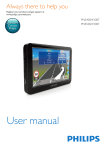
Immer für Sie da
Hier können Sie Ihr Produkt registrieren und Unterstützung erhalten:
www.philips.com/welcome
Fragen?
Philips
hilft.
PNS400/410BT
PNS500/510BT
Benutzerhandbuch
Inhaltsangabe
1Wichtig
2
Sicherheit2
Hinweis3
2 Ihr Navigationssystem
5
Einführung5
Lieferumfang5
Geräteübersicht6
3 Erste Schritte
7
Anschließen an die Stromversorgung
7
Ein-/Ausschalten des Navigators
8
Verwenden der Halterung
8
Verwenden des Touch-Pen
8
Wenn Sie das Gerät zum ersten Mal
einschalten8
4Navigation
9
Öffnen des Navigationsmodus
9
Auswählen eines Ziels
9
Starten der Navigation
11
Einstellungen13
Planen einer Route
16
Kartenmodus17
Zusätzliche Informationen
17
5 Verwenden von Bluetooth-Geräten 18
Verbinden eines Geräts
18
Tätigen eines Anrufs
19
SMS19
6 Anpassen von Einstellungen
20
7Produktinformationen
20
8Fehlerbehebung
22
22
Informationen zu Bluetooth-Geräten
DE
1
1Wichtig
Sicherheit
•
•
•
•
•
•
•
•
•
•
2
Lesen Sie alle Anweisungen gründlich
durch, bevor Sie Ihr Gerät verwenden.
Wenn Sie sich bei der Verwendung nicht
an die folgenden Hinweise halten, erlischt
Ihre Garantie.
Um ein sicheres Fahren zu gewährleisten,
stellen Sie die Lautstärke auf eine sichere
und angenehme Höhe ein.
Verwenden Sie ausschließlich den
mitgelieferten Montagebausatz, um eine
sichere Befestigung zu gewährleisten.
Um Kurzschlüsse zu vermeiden, darf das
Gerät nicht Regen oder Wasser ausgesetzt
werden.
Führen Sie keine Gegenstände in die
Belüftungsschlitze oder in andere
Geräteöffnungen ein.
Reinigen Sie das Gerät und den Rahmen
mit einem weichen, feuchten Tuch.
Verwenden Sie niemals Substanzen
wie Alkohol, Chemikalien oder
Haushaltsreiniger für das Gerät.
Verwenden Sie keine Lösungsmittel wie
Benzol, Verdünner, handelsübliche Reiniger
oder Antistatiksprays für herkömmliche
Discs.
Gefahr der Beschädigung des
Gerätebildschirms! Berühren Sie den
Bildschirm nicht mit Gegenständen,
drücken oder streifen Sie nicht mit
Gegenständen über den Bildschirm.
Batterien (Akkus bzw. integrierte Akkus)
sollten nicht starker Wärme durch
Sonnenlicht, Feuer etc. ausgesetzt werden.
Es besteht Explosionsgefahr, wenn der
Akku nicht ordnungsgemäß eingesetzt
ist. Ersetzen Sie die Batterien nur
durch Batterien desselben bzw. eines
gleichwertigen Typs.
DE
•
•
Es dürfen keine Flüssigkeiten an das Gerät
gelangen.
Auf das Gerät dürfen keine möglichen
Gefahrenquellen gestellt werden (z. B.
mit einer Flüssigkeit gefüllte Gegenstände,
brennende Kerzen).
Gehörschutz
A pleine puissance, l’écoute prolongée du
baladeur peut endommager l’oreille de
l’utilisateur.
Warnung
•• Um mögliche Hörschäden zu vermeiden, hören Sie
Audioinhalte nicht bei hoher Lautstärke über einen
längeren Zeitraum.
Die Ausgangsspannung des
Kopfhöreranschlusses beträgt maximal
150 mV.
Wählen Sie eine moderate Lautstärke.
• Das Verwenden von Kopfhörern bei
hoher Lautstärke kann Ihrem Gehör
schaden. Dieses Produkt kann Töne in
einem Dezibelbereich wiedergeben, der
bei einem gesunden Menschen bereits
nach weniger als einer Minute zum
Gehörverlust führen kann. Der höhere
Dezibelbereich ist für Personen gedacht,
die bereits unter einer Beeinträchtigung
ihres Hörvermögens leiden.
• Die Lautstärke kann täuschen. Die als
"angenehm" empfundene Lautstärke
erhöht sich mit der Zeit. Deswegen kann
es vorkommen, dass nach längerem
Zuhören als "normal" empfunden wird,
was in Wirklichkeit sehr laut und für Ihr
Gehör schädlich ist. Um diesen Effekt zu
vermeiden, sollten Sie die Lautstärke vor
der Eingewöhnung auf einen sicheren
Lautstärkepegel einstellen und diese
Einstellung nicht mehr verändern.
Haftungsausschluss
•
So finden Sie Ihren sicheren Lautstärkepegel:
• Stellen Sie den Lautstärkeregler auf eine
geringe Lautstärke.
• Erhöhen Sie langsam die Lautstärke, bis der
Ton klar und deutlich zu hören ist.
•
Hören Sie nur eine angemessene Zeit:
• Bei sehr intensiver Nutzung kann auch
eine "sichere" Lautstärke zu Gehörschäden
führen.
• Verwenden Sie deshalb Ihre Geräte in
vernünftiger Weise, und pausieren Sie in
angemessenen Zeitabständen.
•
Beachten Sie bei der Verwendung von
Kopfhörern folgende Richtlinien.
• Hören Sie nur bei angemessener
Lautstärke und nur eine angemessene Zeit
lang.
• Achten Sie darauf, dass Sie den
Lautstärkepegel auch nach der
Eingewöhnungsphase unverändert lassen.
• Stellen Sie die Lautstärke nur so hoch
ein, dass Sie Umgebungsgeräusche noch
wahrnehmen können.
• In potenziell gefährlichen Situationen
sollten Sie sehr vorsichtig sein oder die
Verwendung kurzzeitig unterbrechen.
Verwenden Sie die Kopfhörer nicht,
während Sie ein motorisiertes Fahrzeug
führen, Fahrrad oder Skateboard fahren
usw. Dies könnte für den Straßenverkehr
gefährlich sein und ist in vielen Ländern
verboten.
•
•
•
Hinweis
Änderungen oder Modifizierungen des Geräts,
die nicht ausdrücklich von Philips Consumer
Lifestyle genehmigt wurden, können zum
Erlöschen der Betriebserlaubnis führen.
•
Die Kartendaten, die von diesem System
bereitgestellt werden, dienen nur der
Referenz. Ihr aktueller Standort muss
auf Basis von tatsächlichen Bedingungen
bestimmt werden.
Die Routenplanung, Sprachanweisungen
und Verbindungsinformationen, die von
diesem System ausgegeben werden,
sind Empfehlungen basierend auf
Routenalgorithmen und elektronischen
Kartendatenbanken. Sie dienen nur als
Referenz, und der Benutzer muss die
örtlichen Straßengegebenheiten bedenken.
Der Benutzer muss sich an örtliche
Gesetzen halten und sicher fahren.
Bedienen Sie dieses System nicht, wenn
das Fahrzeug in Bewegung ist.
Die GPS-Position wird nur als Referenz
für den Benutzer bereitgestellt. Sie sollte
das tatsächliche Fahrverhalten nicht
beeinflussen, da dieses System keine
absolute Genauigkeit garantiert.
Die Genauigkeit der GPS-Position kann von
Wetter und Standort beeinflusst werden
(groß Gebäude/Tunnel/Unterführungen/
Bäume). Die meisten GPS-Geräte
funktionieren drinnen nicht, da das Signal
nicht durch Gebäude oder metallische
Solarfolien auf Autofenstern gelangt. Die
Qualität des Empfangs variiert je nach
Hardwareeigenschaften. Dieses System
kann aufgrund von Hardwareunterschieden
keine unterschiedliche Positionierung
erkennen.
Dieses Navigationssystem ist nur für den
nicht kommerziellen Gebrauch vorgesehen.
Philips übernimmt keine Haftung für
jegliche Verluste oder Schäden, die durch
den Gebrauch dieses Systems innerhalb
des zulässigen Rahmens entstehen.
Mit dem Gebrauch dieses Systems
stimmen Sie den oben genannten
Bedingungen zu.
DE
3
und Menschen vor möglichen negativen Folgen
geschützt.
Dieses Produkt entspricht den Richtlinien der
Europäischen Union zu Funkstörungen.
Eine Kopie der EU-Konformitätserklärung
finden Sie in der PDF-Version des
Benutzerhandbuchs unter www.philips.com/
support.
Umweltinformationen
Auf überflüssige Verpackung wurde verzichtet.
Die Verpackung kann leicht in drei Materialtypen
getrennt werden: Pappe (Karton), Styropor
(Polsterung) und Polyethylen (Beutel,
Schaumstoff-Schutzfolie).
Ihr Produkt enthält Batterien, die der
Europäischen Richtlinie 2006/66/EG unterliegen.
Diese dürfen nicht mit dem normalen Hausmüll
entsorgt werden.Bitte informieren Sie sich über
die örtlichen Bestimmungen zur gesonderten
Entsorgung von Batterien, da durch die korrekte
Entsorgung Umwelt und Menschen vor
möglichen negativen Folgen geschützt werden.
Lassen Sie den eingebauten Akku nur von
einem Fachmann entfernen.
Ihr Gerät besteht aus Werkstoffen, die
wiederverwendet werden können, wenn das
Gerät von einem spezialisierten Fachbetrieb
demontiert wird. Bitte beachten Sie die
örtlichen Vorschriften zur Entsorgung von
Verpackungsmaterial, verbrauchten Batterien
und Altgeräten.
Ihr Gerät wurde unter Verwendung
hochwertiger Materialien und Komponenten
entwickelt und hergestellt, die recycelt und
wiederverwendet werden können.
Der Name und das Logo von Bluetooth®
sind eingetragene Marken von Bluetooth SIG,
Inc., und die Verwendung dieser Marken durch
Philips erfolgt unter Lizenz.
2013 © Koninklijke Philips Electronics N.V. Alle
Rechte vorbehalten.
Befindet sich dieses Symbol (durchgestrichene
Abfalltonne auf Rädern) auf dem Gerät,
bedeutet dies, dass für dieses Gerät die
Europäische Richtlinie 2002/96/EG gilt.
Informieren Sie sich über die örtlichen
Bestimmungen zur getrennten Sammlung
elektrischer und elektronischer Geräte.
Richten Sie sich nach den örtlichen
Bestimmungen und entsorgen Sie Altgeräte
nicht über Ihren Hausmüll. Durch die korrekte
Entsorgung Ihrer Altgeräte werden Umwelt
4
DE
Technische Daten können ohne vorherige
Ankündigung geändert werden. Die Marken
sind Eigentum von Koninklijke Philips Electronics
N.V. oder der jeweiligen Inhaber. Philips behält
sich das Recht vor, Produkte jederzeit ohne die
Verpflichtung zu ändern, frühere Lieferungen
entsprechend nachzubessern.
2 Ihr Navigationssystem
Lieferumfang
Prüfen Sie zunächst den Verpackungsinhalt:
aDer Navigator
bAuto-Stromadapter
Einführung
Das Navigationssystem bietet folgende
Möglichkeiten:
• Während der Fahrt erhalten Sie deutliche
Streckenanweisungen.
• Sie können einen Anruf über Bluetooth
tätigen oder entgegennehmen.
cTouch-Pen
dBügel und Halterung
eUSB-Kabel
fDruckunterlagen
DE
5
Geräteübersicht
a
i
b
c
h
g
d
f
e
a
• Gedrückt halten, um den Navigator
ein- bzw. auszuschalten
b Betriebsanzeige
• Leuchtet auf, wenn der Navigator
auflädt.
c Touchscreen
d Lautsprecher
e RESET
• Wiederherstellen der
Standardeinstellungen
f
•
Mini-USB-Anschluss zum Aufladen
und Übertragen von Daten
g microSD-/SDHC-Kartensteckplatz
h
• Kopfhörerbuchse
i Touch-Pen
6
DE
3 Erste Schritte
Achtung
•• Verwenden Sie die Steuerelemente nur wie in diesem
Benutzerhandbuch angegeben.
Folgen Sie den Anweisungen in diesem Kapitel
immer nacheinander.
Wenn Sie mit Philips Kontakt aufnehmen,
werden Sie nach der Modell- und
Seriennummer Ihres Geräts gefragt. Sie
finden die Modell- und Seriennummer auf
der Unterseite des Geräts. Notieren Sie die
Nummern:
Modell-Nr. __________________________
Serien-Nr. ___________________________
Anschließen an die
Stromversorgung
Der Navigator bietet einen integrierten Akku,
der über den USB-Anschluss eines Computers
oder den Auto-Stromadapter aufgeladen
werden kann.
Aufladen über Auto-Adapter
Verwenden Sie den mitgelieferten AutoAdapter zum Anschließen an folgende
Anschlüsse:
• den Mini-USB-Anschluss des Navigators.
• den Zigarettenanzünder des Autos.
Aufladen über USB-Anschluss
Hinweis
•• Akkus verfügen über eine begrenzte Anzahl von
Ladezyklen. Die Akkulebensdauer und die Anzahl
der Ladezyklen variieren je nach Verwendung und
Einstellungen.
Schalten Sie den Navigator aus, und schließen
Sie das mitgelieferte USB-Kabel an folgende
Anschlüsse an:
• den Mini-USB-Anschluss des Navigators.
• den USB-Anschluss Ihres Computers.
DE
7
Ein-/Ausschalten des
Navigators
Halten Sie gedrückt, bis der Navigator einoder ausgeschaltet ist.
Schalten des Navigators in den
Standby-Modus
Um den Navigator in den Standby-Modus zu
schalten, halten Sie gedrückt. Wenn Sie dazu
aufgefordert werden, wählen Sie innerhalb von
5 Sekunden [SLEEP] aus.
• Drücken Sie , um den Navigator wieder
einzuschalten.
Verwenden der Halterung
Sie können den Navigator mithilfe der
Halterung in einem Auto befestigen.
Verwenden des Touch-Pen
Achtung
•• Touch-Pens mit defekter Spitze, Kugelschreiber sowie
alle scharfen und rauen Gegenstände können den
Touchscreen zerkratzen und beschädigen.
•• Verwenden Sie einen Touch-Pen, dessen Spitze in gutem
Zustand ist. Verwenden Sie den Touch-Pen nicht, wenn
die Spitze beschädigt ist.
Sie können den Touch-Pen zur Bedienung des
Navigators verwenden.
Wenn Sie das Gerät zum
ersten Mal einschalten
Wenn Sie den Navigator zum ersten
Mal einschalten, werden Sie vom System
aufgefordert, Sprache, Tastatur und Maßsystem
auszuwählen.
1
Halten Sie gedrückt, um den Navigator
einzuschalten.
2
Tippen Sie auf / , um Sprache
und Tastaturtyp auszuwählen, die im
Suchbildschirm angezeigt werden, und
tippen Sie anschließend zur Bestätigung
auf .
3
Tippen Sie auf [I AGREE], um den
rechtlichen Hinweisen zuzustimmen.
4
Wählen Sie ein Maßsystem aus.
Nach dieser Einstellung ist Ihr Navigator zur
Verwendung bereit.
8
DE
4Navigation
Auswählen eines Ziels
Sie können Ihre Zielorte folgendermaßen
festlegen:
Öffnen des Navigationsmodus
1
Halten Sie gedrückt, um den Navigator
einzuschalten.
2
Tippen Sie auf [Navigation], um den
Navigationsmodus aufzurufen.
»» Das Navigationshauptmenü wird nach
ein paar Sekunden angezeigt.
• Um den Navigationsmodus zu
verlassen, tippen Sie auf , und wählen
Sie anschließend zur Bestätigung [Yes].
Home
Mit diesem Menü können Sie Ihre
Heimatanschrift festlegen.
1
2
Tippen Sie auf [Home].
3
Tippen Sie auf [Navigate to], um die
Navigation zu starten.
So löschen Sie Ihre Heimatanschrift
•
Hinweis
1
2
•• Bevor Sie zum Navigationsmodus wechseln, empfehlen
wir, sich in einen offenen Raum ohne Hindernisse zu
begeben, sodass Sie guten Empfang erhalten. Die erste
GPS-Initialisierung kann einige Minuten in Anspruch
nehmen, je nach Umgebung und Qualität des GPSEmpfangssignals.
•
•
•
•
•
•
: Zurück zum Navigationsstartbildschirm
ohne Speichern der Änderungen
: Speichern der Änderungen und zurück
zum vorherigen Bildschirm
: Schließen des aktuellen Bildschirms
ohne Speichern der Änderungen
/ : Zur nächsten oder vorherigen Seite
des Bildschirms, der die Liste enthält
/ : Ein- oder Ausblenden der Tastatur
auf dem Bildschirm
: Anzahl der gefundenen Ergebnisse
Wählen Sie Ihre Stadt/Straße/Hausnummer
in der Liste aus.
Tippen Sie auf [Home].
Tippen Sie auf [Remove] und anschließend
auf [Yes], um den Löschvorgang zu
bestätigen.
Hinweis
•• Wenn Sie das System zum ersten Mal verwenden oder
die Heimatanschrift gelöscht wurde, werden Sie beim
Tippen auf [Home] dazu aufgefordert, eine Adresse
einzugeben.
Favoriten
Sie können Ihre bevorzugten Adressen
speichern und eine davon als Zielort festlegen.
1
Tippen Sie auf [Favorite].
DE
9
2
3
4
Tippen Sie auf [Add new favorite
destination...], um die Adresse wie
angegeben auszuwählen.
Verwenden Sie die Tastatur, um die
bevorzugte Adresse zu benennen, und
tippen Sie anschließend zum Speichern
auf .
Tippen Sie auf [Navigate to], um die
Navigation zu starten.
Festlegen einer Adresse als Ziel
1
2
Tippen Sie auf [Address].
3
Wählen Sie die Stadt aus. Geben Sie die
ersten Buchstaben des Stadtnamens über
die Tastatur ein, und die Namen der Städte
werden in einer Liste angezeigt. Tippen Sie
auf den Stadtnamen in der Liste.
Wählen Sie ein Land aus der Liste aus.
• Um ein anderes Land auszuwählen,
tippen Sie auf .
• Bei der nächsten Verwendung des
Systems wird die Adresse in dem zuvor
ausgewählten Land gesucht.
4
Wählen Sie die Straße aus. Geben Sie die
ersten Buchstaben des Straßennamens
über die Tastatur ein, und die Namen der
Straßen werden in einer Liste angezeigt.
Tippen Sie auf den Straßennamen in der
Liste.
5
Wählen Sie die Hausnummer aus.
• Irgendwo in der Straße
• Hausnummer: Geben Sie die
gewünschte Hausnummer ein, und
tippen Sie auf der Tastatur auf OK.
10
DE
Tipp
•• Um zum vorherigen Bildschirm zurückzukehren, tippen
Sie auf
.
•• Um die Tastatur auszublenden und die Liste anzuzeigen,
tippen Sie auf
.
Optionen zur Adresssuche
Das System bietet verschiedene Möglichkeiten,
nach der Zieladresse zu suchen.
• Suchen nach Postleitzahl
1
Tippen Sie auf dem Bildschirm zur
Stadtsuche auf [Zip].
2
Geben Sie die Postleitzahl über die Tastatur
ein, und wählen Sie dann die Postleitzahl
aus der Liste aus.
•
Suchen nach Sonderziel (POI)
1
Tippen Sie auf dem Bildschirm zur
Straßensuche auf [POI].
2
Wählen Sie die POI-Kategorie in der Liste
aus.
3
Tippen Sie auf den gewünschten POINamen in der Liste.
Suchen nach Kreuzung
•
1
Tippen Sie auf dem Bildschirm zur
Hausnummernauswahl auf [Crossing].
2
Tippen Sie auf den Namen der
angrenzenden Straße in der Liste.
• Sie können auch über die Tastatur die
ersten Buchstaben des angrenzenden
Straßennamens eingeben und dann in
der Liste auf den Namen tippen.
Verwenden des letzten Ziels
Das System kann bis zu 20 zuvor gesuchte
Zielorte speichern, sodass die Benutzer
schnellen Zugriff erhalten und das
entsprechende Ziel auswählen können.
1
2
Tippen Sie auf [Last destinations].
3
Tippen Sie auf [Navigate to], um die
Navigationsführung zu starten.
Tippen Sie auf eine der Adressen in der
Liste.
3
Bestätigen Sie mit .
So fügen Sie ein POI im Kartenmodus hinzu
1
Bewegen Sie die Karte mit Ihrem Finger,
und führen Sie Ihr gewünschtes POI unter
das Kreuz in der Mitte des Bildschirms.
2
3
Tippen Sie auf .
4
Bestätigen Sie mit .
Geben Sie über die Tastatur den Namen
des POI ein.
GPS-Koordinaten
Mit dieser Option können Sie Ihr Ziel mit
Breiten- und Längengraden festlegen.
1
Tippen Sie auf [GPS Coordinates].
2
Geben Sie über die Tastatur den Breitenund Längengrad ein.
Bestätigen Sie mit .
In der Nähe suchen
Sie können ein POI suchen, das sich in der
Nähe Ihres derzeitigen Aufenthaltsorts befindet.
1
2
Tippen Sie auf [Find nearby].
Wählen Sie in der angezeigten Liste
eine POI-Kategorie auf, für die Sie sich
interessieren.
3
Tippen Sie auf das gewünschte POI, oder
wählen Sie es durch Eingeben der ersten
Buchstaben aus der Liste aus.
3
4
Tippen Sie auf [Navigate to], um die
Navigation zu starten.
Starten der Navigation
Meine POIs
Tippen Sie auf [My POIs], um Ihre persönlichen
POIs anzuzeigen. Wählen Sie Ihr gewünschtes
POI aus, und starten Sie die Navigation. Es gibt
zwei Möglichkeiten, ein POI hinzuzufügen:
So fügen Sie ein POI im Navigationsmodus
hinzu
1
2
Tippen Sie auf .
Geben Sie über die Tastatur den Namen
des POI ein.
Wenn Sie Ihr Ziel ausgewählt haben, können Sie
auf Folgendes tippen:
[Navigate to]: Starten der Navigationsführung
DE
11
[Find nearby]: Suchen eines POI in der Umgebung der ausgewählten Adresse
[Save as]: Speichern des Ziels
[Show]: Anzeigen der Adresse auf der Karte
Während der Navigation
Tippen Sie nach der Auswahl des Ziels auf [Navigate to], um die Anweisungen zu starten und den
Navigationsbildschirm anzuzeigen.
M
L
K
A
C
H
D
A50
F
G
•
E
I
J
•
•
•
•
•
•
•
•
•
•
•
A: Umleitungsschaltfläche: Berechnen einer alternativen Route Sie kehren innerhalb von zehn
Sekunden zum Navigationsbildschirm zurück, sofern keine Änderungen durchgeführt werden.
B: Speichern der aktuellen Position als POI
C: Stummschalten oder Aufheben der Stummschaltung
D: Wechseln zum Kartenmodus
E: Name der aktuellen Straße
F: Geschätzte verbleibende Zeit bis zum Zielort Antippen, um zur Ankunftszeit zu schalten.
G: Verbleibende Entfernung zum Zielort
H: Aktuelle Geschwindigkeit
I: Aktuell ausgewählter Transportmodus
J: GPS-Signal
K: Symbol für das übernächste Fahrmanöver
L: Symbol für das nächste Fahrmanöver
12
DE
Navigationsmenü
Tippen Sie irgendwo auf den
Navigationsbildschirm, um das Navigationsmenü
anzuzeigen.
2
Geben Sie über die Tastatur einen Namen
ein.
3
4
Bestätigen Sie mit .
Tippen Sie auf "Navigieren zu", um die
Navigationsführung zu starten.
• Um die Adresse zu entfernen, tippen
Sie auf [Remove] und anschließend zur
Bestätigung auf [Yes].
Einstellungen
•
•
•
•
•
•
[View&Sound]: Siehe Kapitel 4
"Navigation" – "Einstellungen"
[Route profile]: Siehe Kapitel 4
"Navigation" – "Einstellungen"
[Stop navigation]: Antippen, um die
Navigation abzubrechen
[Alarm]: Siehe Kapitel 4 "Navigation" –
"Einstellungen"
[Vehicle's profile]: Siehe Kapitel 4
"Navigation" – "Einstellungen"
[Go to]: Wechseln zum Zielmenü
[Destination]
In der Nähe suchen
Mit dem Einstellungsmenü können Sie Ihren
Navigator anpassen.
Ansicht und Ton
•
Nach dem Festlegen der Adresse können Sie
ein Sonderziel (POI) in der Nähe der Adresse
auswählen.
1
2
3
Tippen Sie auf [Find nearby].
4
Tippen Sie auf [Navigate to], um die
Navigationsführung zu starten.
Wählen Sie die POI-Kategorie aus.
Tippen Sie auf das POI, das Sie erreichen
möchten.
Speichern als Ziel
Nach dem Festlegen der Adresse können
Sie sie unter Ihren bevorzugten Zielorten
speichern.
1
Tippen Sie auf [Save as].
•
•
•
[Day/Night]
Wählen Sie eine Nacht- oder Tagansicht
auf der Karte aus, oder setzen Sie den
automatischen Modus fest.
Im Nachtmodus werden die Farben
der Karte für komfortables Sehen an
die Lichtverhältnisse bei Nachtfahrten
angepasst.
Im automatischen Modus wechselt das
System je nach Uhrzeit automatisch
zwischen Tag- und Nachtanzeige. Es
wechselt außerdem automatisch in den
Nachtmodus, wenn Sie in einen Tunnel
fahren.
[View 2D/3D/North/Auto]
Auswählen eines Kartenanzeigemodus
[Sound]
Einstellen der Lautstärke des Lautsprechers
[POI Visibility]
DE
13
Auswählen der POI-Kategorien, die auf
der Karte angezeigt werden. Aktivieren Sie
das Kästchen neben den entsprechenden
Kategorien.
• Um alle POI-Kategorien anzuzeigen,
tippen Sie auf [All].
• Um alle POI-Kategorien auszublenden,
tippen Sie auf [None].
• Um ohne Speichern zurück zum
Ansichts- und Tonmenü zu wechseln,
tippen Sie auf .
Tipp
•
•
•• Tippen Sie auf , um Ihre Auswahl zu bestätigen.
•• Um zurück zum Hauptmenü zu wechseln, tippen Sie
auf
.
Routenprofil
endet die berechnete Route mit dieser
Option auf der Seite der Zielstraße mit
der ausgewählten Nummer.
• Keine Ankunftseite: Die Route kann
auf der Seite der Hausnummer
oder der gegenüber liegenden Seite
enden. Diese Option ist nur sinnvoll,
wenn sich der Zielort nicht in einer
Einbahnstraße befindet.
[Unpaved roads/No unpaved roads]:
Ein- oder Ausschließen von unbefestigten
Straßen (geteert) Standardmäßig sind
unbefestigte Straßen eingeschlossen.
[Border crossing]
Ein- oder Ausschließen von
Überschreitungen der Landesgrenze
Die Option, bei der keine
Grenzüberschreitungen erlaubt sind, wird
nicht berücksichtigt, wenn sich der Zielort
in einem anderen Land befindet.
Sprache und Tastatur
Sie können die Navigatorsprache und die
Sprachanweisungen ändern.
Tippen Sie auf eine der Optionen, um das
Routenprofil festzulegen.
• [Fastest/Shortest]
Auswählen, ob die Route hinsichtlich Zeit
oder Entfernung optimiert werden soll
• [Tolls/No tolls]
Auswählen, ob Mautstraßen einbezogen
werden sollen
• [Motorway/No Motorway]
Auswählen, ob Landstraßen einbezogen
werden sollen
• [Ferry/No Ferry]
Auswählen, ob Fährverbindungen
einbezogen werden sollen
• [Side arrival/No side arrival]
• Ankunftseite: Wenn es sich beim
Zielort um eine Hausnummer handelt,
14
DE
•
•
•
Um Sprache oder Tastatur auszuwählen,
tippen Sie auf / .
Um die Änderungen zu speichern, tippen
Sie auf
Um zurück zum Hauptmenü zu wechseln,
tippen Sie auf .
Alarm
•
Tippen Sie auf die Schaltfläche, um die
Radarmeldefunktion zu aktivieren oder
deaktivieren.
• [Danger Zone]
• [Risk area]
• [Overspeed]
Profil des Fahrzeugs
•
•
•
1
Tippen Sie auf / , um einen
Transportmodus auszuwählen.
2
Tippen Sie auf [Speed profile], um die
Parameter festzulegen.
Routenplaner verwendet werden soll
Es gibt 3 Standardprofile, die angepasst
werden können.
[Main roads] (rot auf der Karte)
Diese Straßen sind Teil des
Hauptstraßennetzwerks,
das Großstädte miteinander
verbindet. Dazu gehören die
meisten Autobahnnetzwerke und
Umgehungsstraßen von Großstädten.
[2nd level roads] (gelb auf der Karte)
Diese Straßen sind von geringerer
Bedeutung, verbinden jedoch die
meisten Städte und sind für hohes
Verkehrsaufkommen ausgelegt. Der
Zugang zu diesen Straßen ist meist
beschränkt.
[3rd level roads] (braun auf der Karte)
Diese Straßen sind von noch
geringerer Bedeutung. Sie verbinden
Dörfer sowie die Hauptbezirke in
einer Stadt. Sie sind für höheres
Verkehrsaufkommen ausgelegt.
[4th level roads] (grau auf der Karte)
Alle anderen Straßen: Straßen mit
sehr geringer Bedeutung, Sackgassen,
Fußgängerzonen usw. Sie werden für
gewöhnlich nur um den Start- und
Zielpunkt einer Reise berücksichtigt.
Wird der Wert auf 100 % gesetzt, wird keine
Geschwindigkeitsänderung berücksichtigt.
Wird der Wert jedoch beispielsweise für
eine der Kategorien auf 50 % gesetzt, wird
die Geschwindigkeit für die Straßen in
dieser Kategorie halbiert. Dadurch werden
Reisezeitschätzungen für diese Straßen
bereitgestellt, die doppelt so lang sind, und diese
Straßen werden nur als letzter Ausweg in die
Routensuche eingerechnet. Wenn der Wert für
eine bestimmte Kategorie allerdings auf 150 %
gesetzt wird, erhalten die Straßen in dieser
Kategorie den Vorzug.
• [Speed limit]: Einstellen der
Höchstgeschwindigkeit des Fahrzeugs
• [Profile]: Auswählen eines
Geschwindigkeitsprofils, das vom
DE
15
Planen einer Route
Sie haben zwei Möglichkeiten, Ihre Route zu
planen:
• Starten der Navigation über Via-Punkte
• Starten der Simulation (ohne GPS)
zum Vorbereiten einer Route oder zur
einfachen visuellen Darstellung der Route
mit Entfernung und Uhrzeit
1
2
Tippen Sie auf [Plan a route].
Tippen Sie auf , um einen Via-Punkte
hinzuzufügen.
• Um den ausgewählten Via-Punkt zu
löschen, tippen Sie auf .
• Wenn zwei oder mehr Via-Punkte
festgesetzt sind, tippen Sie auf den
Nach-oben-/Nach-unten-Pfeil, um
deren Reihenfolge zu ändern.
•
wird aktiviert, wenn Sie eine Reise
mit mehr als drei Zielorten planen.
Tippen Sie auf . Wenn Sie dann auf
[Yes] tippen, kehren Sie am Ende der
Reise zu Ihrem Startpunkt zurück.
Ihre Zielorte werden umsortiert,
um Ihre Reise zu optimieren. Wenn
Sie auf [No] tippen, wird Ihre Reise
vom Startpunkt zum letzten Zielort
optimiert (ohne zum Startpunkt
zurückzukehren).
16
DE
3
Tippen Sie auf [Yes] oder [No], um den
Simulationsmodus auszuführen oder zu
deaktivieren.
Kartenmodus
D
E
D
I
G
H
C
B
J
A
F
Auf der Karte wird Ihre aktuelle Position angezeigt, wenn der Navigationsmodus nicht aktiviert ist.
Wenn die Navigation derzeit läuft, können Sie durch Tippen auf die Schaltfläche J in den Kartenmodus
wechseln.
• A: Zurück zum Hauptmenü
• B: Anzeigen der gesamten Karte
• C: Stummschalten oder Aktivieren der Tonwiedergabe
• D: Vergrößern oder Verkleinern der Karte
• E: Die aktuelle Navigationsroute (blau)
• F: Routenblatt: Führt Fahrmanöver (Abzweigungen) für die berechnete Route auf
• G: Speichern der Position unter dem Cursorsymbol in der Mitte als POI
• H: Anzeigen der gesamten Route und der Position des Fahrzeugs
• I: Anzeigen der verbleibenden Route ab der aktuellen Position des Fahrzeugs
• J: Zurück zum Navigationsmodus
Zusätzliche Informationen
Tippen Sie im Navigationshauptmenü auf die Urheberrechtsoption, um die Software des Navigators
und die Urheberrechtshinweise anzuzeigen.
DE
17
5Verwenden
von BluetoothGeräten
Mit diesem Navigator können Sie auch Anrufe
über Bluetooth tätigen. Tippen Sie auf , um
das Bluetooth-Menü zu öffnen. (Gilt nur für
PNS410BT und PNS510BT)
• Um die Suche zu unterbrechen, tippen
Sie auf [Stop].
4
Tippen Sie in der Geräteliste auf Ihren
Gerätenamen und anschließend auf die
Verbindungsoption, um die Koppelung zu
starten.
5
Akzeptieren Sie auf Ihrem Gerät die
Kopplungsanfrage, und geben Sie das
Standardpasswort "1234" ein.
»» Tippen Sie nach der
Verbindungsherstellung auf , um den
folgenden Bildschirm anzuzeigen.
Verbinden eines Geräts
Hinweis
•• Philips kann eine vollständige Kompatibilität mit allen
Bluetooth-Geräten nicht garantieren.
•• Bevor Sie ein Gerät mit diesem System koppeln,
lesen Sie das Benutzerhandbuch, um mehr über die
Bluetooth-Kompatibilität zu erfahren.
•• Vergewissern Sie sich, dass die Bluetooth-Funktion auf
Ihrem Gerät aktiviert und das Gerät für alle anderen
Bluetooth-Geräte sichtbar ist.
•• Sie können nur ein Bluetooth-Gerät gleichzeitig mit
diesem System verbinden.
•• Die Reichweite zwischen dem System und einem
Bluetooth-Gerät beträgt ca. 3 Meter.
•• Hindernisse zwischen dem System und dem BluetoothGerät können die Reichweite reduzieren.
•• Halten Sie es fern von anderen elektronischen Geräten,
die Störungen verursachen könnten.
Tipp
•• Um das Standardpasswort zu ändern, tippen Sie auf
[Modify the PIN].
•• Um den Standardgerätenamen zu ändern, tippen Sie
auf [Modify the name].
Trennen von verbundenen Geräten
Verbinden eines Geräts
1
Aktivieren Sie die Bluetooth-Funktion auf
dem Mobiltelefon.
2
Tippen Sie auf [Open], um die BluetoothFunktion zu aktivieren, und tippen Sie
anschließend auf [Pair/Connect].
3
Tippen Sie auf [Search] und anschließend
auf [Re-search], um verfügbare BluetoothGeräte zu suchen.
18
DE
Tippen Sie auf [Disconnect], um die Verbindung
mit dem Gerät zu trennen.
Tätigen eines Anrufs
Hinweis
•• Behalten Sie die Bluetooth-Verbindung zwischen dem
Tipp
•• Sie können durch Tippen auf [Received], [Dialed]
oder [Missing] erhaltene Anrufe, getätigte Anrufe und
entgangene Anrufe überprüfen.
System und Ihrem Mobiltelefon bei.
Wählen einer Nummer
1
Tippen Sie auf [Dialing].
»» Der folgende Bildschirm wird angezeigt.
Geben Sie über die Tastatur die
Nummer ein.
Entgegennehmen eines eingehenden
Anrufs
Wenn das System einen eingehenden Anruf
empfängt, wird die Telefonnummer angezeigt.
Tippen Sie auf [Answer], um den Anruf
entgegenzunehmen.
Ablehnen eines eingehenden Anrufs
Tippen Sie auf [Reject], um einen eingehenden
Anruf abzulehnen.
2
Tippen Sie auf , um den Anruf zu tätigen.
• Tippen Sie auf
, um den Anruf zu
beenden.
Wählen einer Nummer von Ihrem Telefonbuch
1
Tippen Sie auf [Phonebook]. Der
Navigator synchronisiert automatisch das
Telefonbuch mit Ihrem Mobiltelefon.
2
Tippen Sie auf eine Nummer in der Liste
und anschließend auf die Wählfunktion, um
den Anruf zu tätigen.
Wahlwiederholung
1
Wenn Sie auf [Call history] tippen,
synchronisiert der Navigator den
Anrufverlauf mit Ihrem Mobiltelefon.
2
Tippen Sie auf eine Telefonnummer in der
Liste und anschließend auf [Dialing], um
die Nummer nochmals zu wählen.
Weiterleiten eines Anrufs an ein
Mobiltelefon
Standardmäßig wird die Stimme während eines
Anrufs über die Lautsprecher wiedergegeben.
1
Tippen Sie auf .
»» Die Lautsprecher sind
stummgeschaltet, und die Stimme
wird nur über Ihr Mobiltelefon
wiedergegeben.
2
Nutzen Sie Ihr Mobiltelefon, um zu
sprechen.
SMS
Wenn Sie auf [SMS] tippen, synchronisiert der
Navigator die SMS mit Ihrem Mobiltelefon.
DE
19
6 Anpassen von
Einstellungen
Einstellungen
Beschreibung
[Backlight]
Einstellen der
Bildschirmhelligkeit und der
Hintergrundbeleuchtung
Einstellen der Lautstärke
und des Bildschirmtons beim
Tippen
Einstellen der Sprachen für die
Bildschirmanzeige
Anzeigen der GPSInformationen
Einstellen von Datum und
Uhrzeit
Folgen Sie den Anweisungen
auf dem Bildschirm, um den
Touchscreen zu kalibrieren.
Anzeigen des Navigationspfads
Anzeigen des Ladestands für
den integrierten Akku
Zurücksetzen auf die
Werkseinstellungen
Anzeigen der
Systeminformationen
Auswählen des USB-Modus:
• [MASS STORAGE]
• [MS ACTIVESYNC]
[Volume]
[Language]
[GpsInfo]
[DateTime]
[Calibration]
[Navi Path]
[Power]
[Restore Set]
[System Info]
[USB]
7Produktinformationen
Hinweis
•• Die Produktinformationen können ohne vorherige
Ankündigung geändert werden.
Allgemein
Akku
Lautsprecher Betriebstemperatur
Temperatur für
Aufbewahrung und
Transport
Atmosphärischer
Druck
Abmessungen des
Navigators
(B x H x T)
Abmessungen der
Halterung
(B x H x T)
Gewicht
(Hauptgerät)
Aufladbarer LithiumAkku 3,7 V
1,5 W bei 8
-10 °C bis 55 °C
-20 °C bis 70 °C
86 kPa - 106 kPa
117,5 x 77,4 x 11,8 mm
(PNS400/PNS410BT)
133,9 x 84,4 x 11,5 mm
(PNS500/PNS510BT)
80,0 x 110,0 x 130,0 mm
0,13 kg
(PNS400/PNS410BT)
0,16 kg
Gewicht
(Halterung)
(PNS500/PNS510BT)
0,10 kg
LCD
Bildschirmgröße
4,3 Zoll
(PNS400/PNS410BT)
5,0 Zoll
(PNS500/PNS510BT)
20
DE
Displayauflösung
Kontrastverhältnis
Helligkeit 800 x 480 Punkte
500 450 Cds/m²
Bluetooth(Gilt nur für PNS410BT und
PNS510BT)
Verbindungssystem
Output Frequenzband
Bluetooth-Standard,
Version 2.0
BluetoothIndustriestandard,
Leistungsklasse 2
2,4 GHz (2,4000 GHz bis
2,4835 GHz)
DE
21
8Fehlerbehebung
Warnung
•• Öffnen Sie auf keinen Fall das Gehäuse des Geräts.
Bei eigenhändigen Reparaturversuchen verfällt
die Garantie.
Wenn Sie bei der Verwendung dieses Produkts
Probleme feststellen, prüfen Sie bitte die
folgenden Punkte, bevor Sie Serviceleistungen
anfordern. Besteht das Problem auch weiterhin,
besuchen Sie die Philips Website unter
www.philips.com/support. Wenn Sie Philips
kontaktieren, stellen Sie sicher, dass sich das
Produkt in der Nähe befindet und die Modellund Seriennummer verfügbar ist.
Keine Stromversorgung
•• Der integrierte Akku muss aufgeladen
werden.
Kein Ton
•• Lautstärke zu gering. Stellen Sie die
Lautstärke ein.
Schwaches GPS-Signal
• Wenn nicht genügend Satelliten zum
Bestimmen der Position verfügbar sind
oder kein Empfang zustande kommt,
zeigt der Navigator die Nachricht an,
dass kein GPS-Signal vorhanden ist. Die
Initialisierung und der Empfang von
GPS-Signalen können von bestimmten
Windschutzscheiben verändert werden.
Wenn dies der Fall ist, positionieren Sie Ihr
Gerät an den nicht behandelten Teil der
Windschutzscheibe, und achten Sie darauf,
dass keine Hindernisse vorhanden sind.
Zielort nicht erreichbar
• Einige Zielorte können je nach
ausgewähltem Transportmodus nicht
erreichbar sein, z. B. ist eine Fußgängerzone
im Automodus nicht erreichbar. Das
System versucht nichtsdestotrotz, Sie zu
22
DE
einem dem Zielort am nächsten gelegenen
erreichbaren Punkt zu führen.
Informationen zu BluetoothGeräten
Eine Verbindung mit dem System ist nicht
möglich.
•• Das Gerät unterstützt nicht die für das
System erforderlichen Profile.
•• Die Bluetooth-Funktion des Geräts
ist nicht aktiviert. Anweisungen zum
Aktivieren dieser Funktion finden Sie im
Benutzerhandbuch des Geräts.
•• Das System befindet sich nicht im
Kopplungsmodus.
•• Das System ist bereits mit einem anderen
Bluetooth-fähigen Gerät verbunden.
Trennen Sie die Verbindung mit diesem
und allen anderen Geräten, und versuchen
Sie es erneut.
Das gekoppelte Mobiltelefon verbindet sich
wiederholt und unterbricht die Verbindung
dann wieder.
•• Der Bluetooth-Empfang ist schlecht.
Bewegen Sie das Mobiltelefon näher zum
System, oder entfernen Sie Hindernisse
zwischen dem Mobiltelefon und dem
System.
•• Einige Mobiltelefone verbinden sich
wiederholt und unterbrechen die
Verbindung dann wieder, wenn Sie Anrufe
tätigen oder beenden. Dies ist kein Zeichen
für eine Fehlfunktion des Systems.
•• Bei einigen Mobiltelefonen wird die
Bluetooth-Funktion möglicherweise
im Rahmen einer Energiesparfunktion
automatisch deaktiviert. Dies ist kein
Zeichen für eine Fehlfunktion des Systems.
Specifications are subject to change without notice
© 2013 Koninklijke Philips Electronics N.V.
All rights reserved.
PNS400/410BT/500/510BT_12_UM_V1.0