1
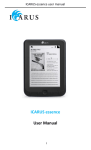
ICARUS Reader Go (E600BK) Benutzerhandbuch Copyright © 2010 ICARUS Inhalt 1. Einführung 2. Teile und Bedienung 3. Gebrauch 4. Vorsichtsmaßnahmen und Wartung 5. Fehlerbehebung 6. Technische Daten 1. Einführung Vielen Dank für den Kauf dieses ICARUS Reader gehen. Dieser Abschnitt enthält einen Überblick des ICARUS Reader Go.Sie navigieren den Go mittels den Richtungstasten und die „Modus‟, „Wiedergabe‟, „Zoom‟, „Rückkehr‟, „Nächste Seite‟, „Vorherige Seite‟ Tasten. Der Go benutzt eine hochauflösende Display-Technologie namens elektronisches Papier. Er funktioniert mit Tinte wie Bücher und Zeitungen, aber es zeigt die Farbpartikel auf elektronischem Wege. Indem Sie die Seite drehen findet eine Platzierung der Tintentröpfchen statt, was wie einen Blitz ausschaut. Der E-paperbildschirm ist reflektierend, was bedeutet, das man –im Gegensatz zu den meisten Bildschirmen, sogar in hellem Sonnenlicht gut lesen kann. Auch ist das elektronische Papier viel mehr stromsparend als herkömmliche LCD-Bildschirme die in Rechnern verwendet werden, da kaum Energie benötigt wird, um die Tinte in Position zu halten. 2. Teile und Bedienung 1. Ein-/Ausschalter 2. Enter Knopf 3. Aufwärts-Taste/Volume+ 4. Abwärts-Taste/Volume5. Links-Taste 6. Rechts-Taste 7. Musik 8. Optionen 9. Zurück 10. Zoom-Taste 11. Vorherige Seite 12. Nächste Seite 13. LED Ladeanzeige 14. Tasten für direkten Zugang 15. Reset 16. Kopfhöreranschluss 17. Micro USB Anschluss 18. Micro SD-Kartensteckplatz 3. Gebrauch Einschalten • Drücken und halten Sie den [Ein/Aus]-Schalter für 2 Sekunden eingedrückt • Der Reader fährt hoch. Das dauert mehrere Sekunden • Wenn der Reader nicht hochfährt, müssen Sie den Reader zuerst aufladen Ausschalten • Drücken und halten Sie den [Ein/Aus]-Schalter für 2 Sekunden eingedrückt Aufladen • Sie müssen das Gerät bevor dem ersten Gebrauch, oder wenn der Batterie leer ist, aufladen • Der Reader kann aufgeladen werden indem er mit dem USB Kabel mit einem Rechner verbunden wird • Das Aufladen dauert zirka 4 Stunden • Während des Ladevorgangs leuchtet die LED-Anzeige rot. Voll aufgeladen, leuchtet die LED blau. • Der Ladezustand wird wie unten dargestellt Batterie fast leer Batterie wird aufgeladen Batterie ist voll Einlegen einer SD-Karte • Der ICARUS Reader Go unterstützt nur Micro SD-Karten. • Zum Anzeigen des Inhalts der Karte anzuzeigen, legen Sie die Karte in den Micro SDKartensteckplatz. • Vergewissern Sie sich, dass die Karte in der richtigen Richtung eingelegt ist um vorzubeugen das die Karte oder das Gerät beschädigt wird. Importieren von Inhalten • Der Reader wird als USB Massenspeichergerät erkannt, indem er an einen Rechner angeschlossen wird • Zum Importieren von Inhalten (ebooks, Video, Audio, Foto usw schließen Sie bitte das Lesegerät über das mitgelieferte USB-Kabel an einen Rechner an. • Führen Sie normale Datei-Operation wie bei anderen USB-Geräten aus. Das ‘Home’ Menü Wenn der Reader hochfährt wird das Hauptmenü automatisch geladen. Es enthält die folgenden Optionen: Aktuelle Dateiliste Zeigt die Dokumente die gerade verwendet werden Bücher Zeigt alle Bücher im Speicher des Readers / auf der SD Karte Musik Öffnet den Musik-Player Bilder Zeigt alle Bilder im Speicher des Readers / auf der SD Karte Dateimanager Zeigt alle Dateien im Speicher des Readers Einstellungen Zur Konfiguration des Gerätes Bedienungsanleitung Bücher lesen Bücher auswählen • Wählen Sie "Bücher" aus dem Hauptmenü und drücken Sie [Enter]. • Verwenden Sie die Richtungs-Taste, um das gewünschte Büch aus der Liste zu selektieren und drücken Sie [Enter] um das Buch zu öffnen • Alternativ klicken Sie auf die Taste für den Direktzugriff zum Öffnen des entsprechenden Büches. • Der ICARUS Reader Go unterstützt die folgenden Ebookformate: txt, epud, pdf, pdb, FB2, html. Zur nächsten Seite schalten • Drücken Sie beim Lesen die Taste „Nächste Seite‟ • Alternativ. Drücken Sie die „Nach Rechts‟ Taste, um zur nächsten Seite drehen. Zur vorherigen Seite schalten • Drücken Sie beim Lesen die „Zurück‟-Taste Vergrößern oder Verkleinern • Drücken Sie die [Zoom]-Taste, um Schriftgröße des Ebooks zu ändern. Blickrichtung Der ICARUS Reader Go ist mit einem Beschleunigungsmesser (G-Sensor) ausgestattet. Drehen Sie einfach das Gerät wie unten dargestellt, um Hochformat ins Querformat zu ändern. Das Optionen-Menü Drücken Sie beim Lesen eines Buches die Taste „Optionen‟. Das Optionsmenü enthält folgende Komponenten: Option: Funktion: Gehe zu Seite Zu einer bestimmten Seite springen Lesezeichen Lesezeichen hinzufügen (bis zu 8 pro Buch) hinzufügen Lesezeichen öffnen Zeigt alle Lesezeichen die zur Verfügung stehen Lesezeichen Lesezeichen löschen löschen Schirmmodus Anzeige des Dateinamen, Datum und Zeit beim Lesen eines Buches Blättern Automatisch oder manuell blättern Zu einer Seite gehen • Drücken Sie die [Optionen]-Taste und wählen Sie „Seite springen‟ und die On-Screen-Tastatur wird angezeigt: • Drücken Sie die numerischen Tasten zur Eingabe der Seitenzahl und drücken Sie um auf die gewünschte Seite zu gelangen die [Enter]-Taste • Um Einträge zu löschen, drücken Sie Rücktaste Lesezeichen: Lesezeichen hinzufügen: 1. Drücken Sie beim Lesen eines Buches die [Optionen]-Taste und das Lesezeichen-Menü wird angezeigt. 2. Wählen Sie "Lesezeichen hinzufügen" im Menü zum Hinzufügen eines Lesezeichens auf der aktuellen Seite. Lesezeichen öffnen: 1. Drücken Sie beim Lesen eines Buches die [Optionen]-Taste und das Optionsmenü erscheint. 2. Wählen Sie "Lesezeichen" aus dem Menü. Drücken Sie [Nach Oben/Nach Unten], zum gewünschten Lesezeichen und drücken Sie „Enter‟, um das Lesezeichen zu öffnen. Lesezeichen lösschen: 1. Drücken Sie während des Lesens eines Buches die [Optionen]-Taste. Das Optionen-Menü erscheint. 2. Wählen Sie “Lesezeichen lösschen” aus dem Menü, wählen Sie das Lesezeichen dass Sie Löschen möchten und drücken Sie die [Enter]-Taste um zu bestätigen. Drücken Sie die [Zurück]-Taste zum zurückzukehren zur Seite wo Sie zum Lesen aufgehört haben. Hinweis: Pro Buch können maximal 8 Lesezeichen erstellt werden Musik 1. Wählen Sie im Hauptmenü “Musik” und bestätigen Sie mit der [Enter] Taste 2. In der Songliste werden Musikdateien angezeigt, die im internen Speicher oder auf der SD Karte abgelegt sind. Wählen Sie das gewünschte Lied und bestätigen um es abzuspielen. 3. Das Gerät unterstützt MP3,AAC,WMA,OGG,FLAC,und WAV Dateien. Bücher lesen mit Hintergrundmusik Wählen Sie im Musikmenü das gewünschte Lied. Während die Musik spielt können Sie zurückkehren ins Hauptmenü, indem Sie die [Zurück]-Taste berühren. Wählen Sie im Hauptmenü [Bücher] und öffnen Sie ein Buch. Jetzt können Sie das Buch lesen, während im Hintergrund die Musik spielt. Hinweis: Das Lesen von PDF Dateien benötigt viel Prozessorkraft und Arbeitsspeicher. Deshalb wird Hintergrundmusik beim Lesen von PDF Dateien nicht unterstützt. Bedienung des Musik-Player Zum Einstellen der Lautstärke: Zum abspielen/pausieren: Für einen schnellen Vorlauf: Für einen schnellen Rücklauf: Zum abspielen vom nächsten Lied: Zum abspielen vom vorigen Lied: Drücken Sie die “Lautstärke +/-“ Taste Drücken Sie die “Play/Pause”-Taste Drücken und halten Sie die [Rechts]-Taste Drücken und halten Sie die [Links]-Taste Drücken Sie die [Rechts]-Taste Drücken Sie die [Links]-Taste Bilder anzeigen Wählen Sie "Bilder" aus dem Hauptmenü und drücken Sie [Enter]. Wählen Sie ein Bild und drücken Sie "Bestätigen" zum öffnen. JPG und BMP-Dateien werden unterstützt. In der Bilder-Liste, drücken Sie die [Optionen]-Taste. Im Optionsmenü, stehen folgende Elemente zur Verfügung: 1. Suchen: zum Suchen einer bestimmten Datei durch Eingabe von Schlüsselwörtern. 2. Sortieren: um Elemente nach Datum, Titel oder Dateityp zu sortieren. Dateimanager Wählen Sie "Dateimanager" aus dem Hauptmenü, drücken Sie die[Enter] Taste. Alle Dateien und Ordner im internen Speicher und auf der SD-Karte werden aufgelistet. Wählen Sie einen Ordner oder eine Datei zum öffnen. Einstellungen Wählen Sie „Einstellungen‟ und drücken Sie die [Enter]-Taste um das Einstellungenmenü zu öffnen. Da können Sie: die Sprache der Benutzeroberfläche ändern die Zeit einstllen den Kalender verwenden den Refresh-Modus des Bildschirms einstellen (vollständig oder teilweise) die Aktivierungsdatei lösschen Bücher mit Adobe DRM Schutz können nach dem Löschen nicht mehr geöffnet werden. Zum Lesen dieser Bücher müssen Sie den Reader wieder mit Adobe Digital Editions aktivieren. automatisches Herunterfahren einstellen Sie können entweder 3/5/10/15 oder 20 Minuten einstellen. Falls Sie automatisches Herunterfahren ausschalten, wird der Reader eingeschalten bleiben bis Sie den manuell ausschalten. Werkseinstellungen wiederherstellen Systeminformationen anzeigen Anschliessen an einen Rechner Verwenden Sie das mitgelieferte USB-Kabel zum verbinden des ICARUS Reader Go mit einem Rechner. Bei erfolgreicher Verbindung mit dem Computer wird "USB Verbunden" angezeigt. Der Computer erkennt sowohl den internen Speicher als auch die SD-Karte als Wechseldatenträger. Dateiverwaltung Wenn der Reader mit dem Rechner verbunden ist, können Sie Dateien verschieben, kopieren oder Löschen im Dateimanager des Rechners. Während der Verbindung kann den Reader nicht verwendet werden. Der Leser wird den normalen Betrieb automatisch nach dem Trennen vom Computer fortsetzen. 4. Vorsichtsmaßnahmen und Wartung Die Batterie • Laden Sie die Batterie nur bei Umgebungstemperaturen zwischen 0 und 35 Grad Celsius auf • Laden Sie die Batterie nicht auf, wenn diese beschädigt oder undicht ist Ihr Gerät bedienen • Verwenden Sie das Gerät niemals in Umgebungen mit extremem Licht, hohen Temperaturen, hoher Luftfeuchtigkeit oder Vibration. • Verpacken Sie das Gerät niemals wenn es eingeschalten ist, das Gerät könnte aufheizen beim Aufladen oder bei längerem Gebrauch. • Verwenden Sie das Gerät nicht, bzw. Lagern Sie das Gerät nicht in Umgebungen mit: A. hoher Temperatur B. direktem Sonnenlicht C. hoher Lufteuchtigkeit D. Temperaturen <0o Celsius Kopfhörer verwenden • Das Hören von Musik in hoher Lautstärke über längere Zeit kann Hörschäden verursachen. Zur Vermeidung von Schäden an Ihrem Gehör, halten Sie bitte die Lautstärke moderat. • Verwenden Sie keine Kopfhörer beim Autofahren, Radfahren oder anderen motorisierten Motoren. Es kann auch gefährlich sein bei hoher Lautstärke zu spazieren, insbesondere an Fußgängerüberwegen. Ihr Gerät reinigen • Falls ihr Reader nass wird, schalten Sie ihn bitte sofort ab. Warten Sie bis das Gerät komplett trocken ist, bevor Sie es wieder einschalten • Reinigen Sie den Bildschirm mit einem weichen Tuch, verwenden Sie niemals Scheuermittel. Falls Sie den Reader in ihrer Tasche tragen, bedecken Sie es richtig um Kratzero der anderen Schäden vorzubeugen. • Kontaktieren Sie für Wartung nur autorisierte Händler über die Kontaktdaten auf www.icarusreader.com Fehlerhafte Service wird zum Erlöschen der Garantie führen. SD Karten verwenden • Falls der Reader nicht reagiert nach dem Einlegen einer SD-Karte, bitte entnehmen Sie diese wieder und setzen diesen wieder ein. • entfernen Sie nicht die SD-Karte während Gebrauchs um Schäden an Daten und den Reader vorzubeugen. • Vergewissern Sie sich, dass die SD-Karte entsperrt ist vor dem Schreiben oder Löschen von Daten. • Sichern Sie Ihre Dateien vor dem Formattieren der SD-Karte. Die Karte soll im FATDatiesystem formattiert werden. 5. Fehlerbehebung In diesem Bereich finden Sie, was im Falle von Fehlern zu tun ist. Für alle anderen Fragen, schauen Sie bitte auf der Support-Bereich bei www.icarusreader.com Der Reader reagiert nicht oder schaltet nicht ein • Führen Sie ein Reset durch Drücken der Reset-Taste mit einem kleinen Stift oder Clip aus. • Die Batterie ist leer. Bitte laden Sie den Leser über USB auf. Die Lebensdauer des Akkus scheint kurz zu sein • Die Betriebstemperatur liegt unter 5 ° C. Dies ist auf die Eigenschaften der Batterie und nicht auf eine Fehlfunktion zurückzuführen • Der Akku ist für längere Zeit nicht benutzt. Laden Sie den Akku wieder • Der Akku ist nicht voll aufgeladen. Bitte laden Sie den Reader für 4 Stunden. • Der Akku muss ersetzt werden. Bitte konsultieren Sie einen autorisierten Händler. Es dauert lange, bis die Anzeige erscheint • Dies ist aufgrund der Charakteristiken des Bildschirms, insbesondere bei niedriger Temperatur ; es handelt sich nicht um eine Fehlfunktion. Ein Buch kann nicht gelesen werden • Prüfen Sie, ob das Buch-Format von dem ICARUS Reader Go unterstützt wird. Das Gerät kann nicht während einer USB-Verbindung betrieben werden • Der Reader kann nicht betrieben werden, während es an einem Rechner angeschlossen ist. Dies ist keine Fehlfunktion. • Trennen Sie den Reader vom Rechner um den Betrieb wieder aufzunehmen. • Um den Reader zu benutzen während des Ladevorgangs, klicken Sie auf das [Hardware sicher entfernen]-Symbol auf der linken unteren Ecke Ihres Computers, um die Datenverbindung zu beenden. Nachdem der Reader entfernt worden ist, ist dieser wieder benutzbar. 6. Technische Specifikationen Bildschirm 6 Zoll E-Ink Bildschirm, 800x600 Pixels Speicher Interner Speicher: 2GB Speicher erweiterbar mittels Micro SD Karte bis zu 16GB (FAT Format) Unterstützte Formate Ebook: txt, pdb, pdf, epub, fb2, html, Audio: mp3, wma, wav, ogg, flac, Bilder: jpg, bmp Lebensdauer der Batterie Bis zu 6000 Seiten (ungefähr: 20 Stunden) Ladeleistung DC 5.3V, 1.0A Minimale Systemanforderungen Windows 2K, ME, XP, Vista, Win 7, Mac OS 10x Abmessungen und Gewicht Abmessungen: 172.5 x 120.6 x 9 mm (ungefähr) Gewicht: 169.2g (ungefähr) ** Design und Spezifikationen unterliegen Änderungen ohne vorherige Ankündigung Copyright © 2010 ICARUS