1
Seite
a
Benutzerhandbuch
F8GFPC100
Inhaltsverzeichnis
EINLEITUNG
Seite
Einleitung
Installieren der Software .................................................................................1
Zuweisen von Profilen zu Spielen mit dem Profilsatz-Manager .................1
Software zur Nostromo Array-Programmierung ..........................................2
Erstellen von Profilen .......................................................................................3
Erstellen von Makros .......................................................................................5
Weitere Zuordnungs- und Programmieroptionen .......................................5
Profile signieren und gemeinsam nutzen .....................................................6
Verwenden des Profilsatz-Managers ............................................................7
Fehlersuche......................................................................................................8
Handbuch für Mac-®Benutzer ......................................................................9
Rechtliche Hinweise......................................................................................13
Willkommen!
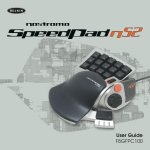
Wir beglückwünschen Sie zum Kauf dieses Nostromo n52 SpeedPads.
Mit dem Nostromo sichern Sie sich ein Stück Überlegenheit. Neben
allen Vorzügen seines vielgerühmten Vorgängers bietet der n50
moderne Funktionen, die Ihren Vorsprung in praktisch jeder Anwendung
vergrößern können. Die Funktionen von Tastatur und Gamepad werden
in einem kompakten, benutzerfreundlichen Gerät zusammengefasst,
und mit den zusätzlichen Tools passen Sie die Bedienung an Ihre
Lieblingsspiele an. Unter belkin.com finden Sie weiteres Zubehör für
Ihr Nostromo Spielarsenal und können sich einen Überblick über unser
umfangreiches PC-Zubehör verschaffen.
Das Nostromo SpeedPad n52 ist ein benutzerfreundlicher, Plug-andPlay-fähiger Controller, der mit der Array-Programmierungssoftware (und
ohne sie) intuitiv eingerichtet werden kann.
Sie können den n52 zwar im Lieferzustand als HID-Tastatur mit Radmaus
anschließen; es wird jedoch empfohlen, den n52-Treiber zu installieren.
Durch die Installation der Nostromo Array-Programmierungssoftware
wird Ihr n50 flexibler; zusätzlich erhalten Sie bis zu 104 programmierbare
Funktionen. Sie können alle Nostromo Gamecontroller für jedes Spiel
individuell einstellen.
Merkmale
• 14 programmierbare Tastatur-Tasten
• 2 programmierbare Daumentasten
• Mausrad
• Programmierbares Richtungsfeld mit 8 Richtungen
• Einstellbare und abnehmbare Auflage für die linke Hand
• Stabile Basis mit integriertem Metallgewicht und Gummimatte
Systemanforderungen
• USB-Schnittstelle
• CD-ROM- oder DVD-Laufwerk
• Windows® 98, 2000, Me oder XP
Pentium® 233 MHz oder kompatibler Prozessor sowie 32 MB
Arbeitsspeicher
- 30 MB freier Festplattenspeicher
-DirectX®kompatible Grafikkarte
• Mac OS® 9.04 oder höher oder Mac OS X v10.1.2 oder höher
- 102 MB freier Festplattenspeicher unter Mac OS X
- 10 MB freier Festplattenspeicher unter Mac OS 9
INSTALLIEREN DER SOFTWARE
Zuweisen von Profilen zu Spielen mit dem Profilsatz-Manager
Wichtige Hinweise:
Wenn Sie den n52-Treiber installieren möchten, dürfen Sie den
SpeedPad erst nach der Installation an den Computer anschließen.
Wenn Sie den n52-Treiber nicht installieren möchten, fahren Sie fort,
wie unter “Verwenden des SpeedPad als HID-Standardschnittstelle” am
Ende des Handbuchs beschrieben.
In der Nostromo Array-Programmierungssoftware sind bereits fertige
Profile enthalten. Zusätzliche Profile können Sie von unserer Website
unter www.belkin.com/nostromo herunterladen. Wenn Sie eigene Profile
bereitstellen möchten, senden Sie sie bitte als Anhang einer E-Mail an
[email protected]. Da vorgefertigte Profile von anderen
Spielern stammen, kann es vorkommen, dass Ihnen das enthaltene
Tastenlayout nicht zusagt. Es wird empfohlen, dass Sie stets eigene
Profile erstellen, damit sich der n52 genau nach Ihren Wünschen für
das Spiel verhält. Bitte beachten Sie die Hinweise zur Erstellung eigener
Profile im Abschnitt “Erstellen von Profilen”, bevor Sie mit den nächsten
Schritten fortfahren.
Wenn bereits ein Treiber für einen Nostromo Game-Controller installiert
ist, müssen Sie den alten Treiber deinstallieren, bevor Sie mit der
Installation fortfahren.
1. Legen Sie die Nostromo Array-Software-CD in Ihr CD-ROM- oder DVDLaufwerk ein.
1. Stellen Sie sicher, dass der n52 an Ihrem Computer angeschlossen ist.
2. Die Software wird automatisch geladen. Klicken Sie andernfalls auf
die Schaltfläche Start, und wählen Sie Ausführen. Klicken Sie auf
Durchsuchen, und wählen Sie Ihr CD-ROM-Laufwerk aus. Wählen Sie
die Datei setup.exe, und klicken Sie auf OK.
2.Öffnen Sie den Profilsatz-Manager, indem Sie in der Task-Leiste,
auf dem Desktop oder im Menü Start > Programme auf das
Nostromo-Symbol klicken. Klicken Sie auf den Balken (links), der den
angeschlossenen Controller darstellt. Wählen Sie die Option Load
Profile (Profil laden), und wählen Sie dann das gewünschte Profil aus.
Der Standardpfad für vorgefertigte Profile und Profile, die Sie von der
Website herunterladen, lautet “C:\Programme\Belkin\Nostromo\
Profiles\pre-built”. Selbst erstellte Profile werden standardmäßig unter
“Profiles” abgelegt.
3. Befolgen Sie die Anweisungen auf dem Bildschirm, um die Software
zu installieren.
4. Klicken Sie nach der Installation auf Beenden. Schließen Sie den n52
an einen verfügbaren USB-Anschluss Ihres Computers an.
3. Klicken Sie dann rechts im Fenster auf Browse (Durchsuchen), und
wählen Sie die ausführbare Datei (.exe) des gewünschten Spiels
aus. Am einfachsten lässt sich der Pfad ermitteln, indem Sie auf
dem Desktop die Verknüpfung des Spiels auswählen. Wenn sich
das betreffende Programmsymbol nicht auf dem Desktop befindet,
suchen Sie es in dem Verzeichnis, in dem Sie das Spiel installiert
haben.
5. Drücken Sie nach der Installation die Maustaste, um zu überprüfen,
ob die Installation erfolgreich war, wie unter “Überprüfen der
Installation” beschrieben.
Überprüfen der Installation
1. Sie müssen im Geräte-Manager überprüfen, ob die Installation
erfolgreich verlaufen ist.
4. Weitere Informationen finden Sie im folgenden Abschnitt über die
Nostromo Array-Programmierungssoftware.
2. Öffnen Sie den Geräte-Manager, indem Sie mit der rechten
Maustaste auf Arbeitsplatz klicken und dann die Option
Eigenschaften wählen. Klicken Sie dann auf Hardware und die
Schaltfläche Geräte-Manager.
3. Überprüfen Sie, ob der Geräte-Manager folgende Listeneinträge
anzeigt:
a) unter Eingabegeräte die beiden neuen Einträge “Nostromo n52
HID SpeedPad 2.0” und “Nostromo n52 HID SpeedPad 2.0 Mouse
Wheel”.
b) unter Tastaturen den neuen Eintrag “HID-Tastatur” (oder “HID
Keyboard Device”)
c) unter “Mäuse und andere Zeigegeräte” den Eintrag “HIDkonforme Maus” (oder “HID-Compliant Mouse”).
4. Wenn Sie festgestellt haben, dass die Installation erfolgreich war,
können Sie mit den Anweisungen unter “Zuweisen von Profilen zu
Spielen mit dem Profilsatz-Manager” oder “Erstellen von Profilen”
fortfahren.
Seite
1
Software zur Nostromo Array-Programmierung
Drei Umschaltebenen nutzen
Mit der roten, der grünen, der blauen und der normalen
Umschaltebene können Sie jede der anderen Tasten mit vier
verschiedenen Funktionen belegen. Hierzu haben Sie mehrere
Möglichkeiten.
• Mit der Kreis-Ebenenfunktion können Sie mit einer Taste oder einer
Mausradrichtung alle Umschaltebenen durchgehen
• Sie können getrennte Tasten für die Ebenen Rot, Grün und Blau
festlegen Sie können eine Umschalttaste festlegen (die das Spiel auf
der gewählten Umschaltebene hält, bis die Taste abermals gedrückt
wird) oder eine Momenttaste (die die Umschaltebene nur solange
hält, wie die Taste gedrückt wird)
Einleitung
Die Nostromo Array-Programmierungssoftware bietet eine Reihe von
Optionen, die für mehr Spaß beim Spielen mit dem Nostromo n52
SpeedPad sorgen.
Die Nostromo Array-Programmierungssoftware macht eine Reihe
zusätzlicher Funktionen verfügbar. Zum Beispiel können Sie die
Tastenzuordnung Ihres Controller jederzeit verändern und an das Spiel
anpassen, das Sie gerade spielen möchten.
Die Nostromo Array-Programmierungssoftware besteht aus zwei
Hauptkomponenten:
Hinweis: Wenn die Umschaltebene nicht aktiv ist, kehrt das Spiel auf die
normale Ebene zurück.
• Mit dem Profileditor erstellen und bearbeiten Sie Profile. Als Profil wird
ein Satz von Tasten-, Maus- und Controllerfunktionen bezeichnet, der
gespeichert und bestimmten Spielen zugewiesen werden kann.
• Der Profilsatz-Manager verknüpft das Profil mit einem bestimmten
Programm. Es kann automatisch oder manuell zusammen mit dem
Programm aufgerufen werden. Außerdem können Sie im ProfilsatzManager ein Standardprofil festlegen, das bei allen Programmen
ohne eigenes Profil gestartet wird.
Mit Hilfe dieser Software können Sie:
• Eigene Profile erstellen und speichern
• Profile per Internet herunter- oder hochfladen
• Profile für Ihre Lieblingsanwendungen festlegen, so dass sie bei jedem
Programmstart geladen werden
• Standardprofile festlegen, die bei allen Anwendungen ohne
festgelegtes Profil gestartet werden
Tasten und Radfunktionen auf fünf verschiedene Arten zuordnen oder
programmieren
• n52-Tasten den entsprechenden Tasten Ihrer Tastatur zuordnen
• Tasten und Mausrad anderen Controller-ID-Tasten zuordnen
(bei Spielen, die Controller erkennen und ihnen eine bestimmte
Tastenzuordnung zuweisen)
• Tasten und Mausradfunktionen Makros zuordnen
• Tasten oder Mausradfunktionen als Mausklick festlegen (linke, mittlere
oder rechte Maustaste)
• Tasten und Mausrad einem bestimmten Umschaltmodus zuordnen
Seite
2
Menüleiste und Symbolleiste
Ebenenleiste: Sie ermöglicht die Wahl zwischen der normalen, roten,
grünen und blauen Umschaltebene.
Erstellen von Profilen
Profileditor
Mit dem Profileditor erstellen und bearbeiten Sie Profile. Als Profil wird ein
Satz von Tastenzuordnungen bezeichnet, der gespeichert werden kann.
Controllerauswahl: Wenn Sie mehrere Nostromo-Controller besitzen,
können Sie beim Programmieren einfach zwischen den verschiedenen
Controllern umschalten.
Sie können zum Beispiele folgende Aktionsarten programmieren:
Einzeltaste: Die jeweilige Controllertaste übernimmt die Funktion einer
Taste auf der Tastatur.
Zuweisungswahlpunkte: Die Schaltflächen oder Achsenkennungen
(zum Beispiel Button 01), auf die Sie klicken, um die Programmierfenster
zu öffnen.
Makros: Sie zeichnen eine Reihe von Tasten- und
Maustastenbetätigungen sowie Joystick-Ereignissen (wie
Achsensteuerung, Standardrichtungsfelder und JoystickTastenbetätigung) auf, die später beim Drücken der Controller-Taste
abgespielt wird.
Erstellen eines Profils
In diesem Abschnitt wird erläutert, wie Sie mit dem Profileditor ein Profil
erstellen. Im allgemeinen besteht die Profilerstellung aus den folgenden
Funktionen: der Zuordnung von Einzeltasten, der Makroerstellung, dem
Festlegen von Mausfunktionen, dem Programmieren der Bedienfunktion
(Direkteingabe) und dem Festlegen von Umschaltmodi.
Direkteingabe-Achse, Achsensteuerungen: Sie weisen die Tasten des
Gamecontrollers den Direkteingabebefehlen des Spiels zu.
Hinweis: Dies bietet sich bei Spielen an, die Gamecontroller
unterstützen, wenn Sie auf die voreingestellte Konfiguration
zurückgreifen möchten.
Klicken Sie zuerst auf Start > Programme > Nostromo > Profile Editor.
Dadurch öffnen Sie das Hauptfenster des Profileditors.
Vier Umschaltebenen: Durch die drei Umschalttasten für jeden
Gamecontroller kann jede Taste mit vier Funktionen belegt werden.
Umprogrammieren der Tastenzuordnungen
1. Klicken Sie auf den Zuweisungspunkt neben Button 01 (der
standardmäßig mit “Tab” beschriftet ist).
Maus: Sie können den Gamecontroller als Maus (Mausklick oder
Mausradbewegung) programmieren.
2. Wählen Sie die Option Single Key (Einzeltaste) aus dem PopupMenü. Dadurch wird das Fenster Single Key Assignment geöffnet. In
diesem Fenster legen Sie die Taste der Tastatur fest, die einer Taste
auf dem Nostromo Gamecontroller zugeordnet werden soll. Wenn
eine Tastaturtaste einer Controller-Taste zugeordnet ist, können Sie
die Controller-Taste anstelle der Tastatur drücken, um einen Vorgang
auszulösen.
Hauptfenster des Profileditors
Untenstehende Abbildung zeigt den Profileditor für das Nostromo n52
SpeedPad.
Bei Ihrer ersten Zuordnung sieht der Bildschirm folgendermaßen aus:
3. Drücken Sie jetzt eine Taste auf der Tastatur oder die Leertaste.
Auf dem Bildschirm wird die Bezeichnung der gedrückten Taste
angezeigt.
4. Zusätzlich erscheint im Bearbeitungsfenster in der Bildschirmmitte
die hervorgehobene Tastenbezeichnung. Sie können
die Standardbezeichnng beibehalten oder eine eigene
Tastenbezeichnung eingeben, zum Beispiel “Feuer”.
Das Hauptfenster enthält die folgenden Elemente:
Geräteansichten: Sie wissen immer, welche Tasten programmiert
werden.
Seite
3
5. Wenn Sie mit der aktuellen Konfiguration einverstanden sind,
klicken Sie auf OK. Mit Abbrechen können Sie die Tastenzuordnung
abbrechen. Sie können auch auf Record Key (Taste belegen) klicken,
um eine andere Tastatur-Taste zu programmieren.
Unter “when macro key is pressed” (Wenn Makrotaste gedrückt wird)
stehen drei Einstellungen zur Wahl:
1. Play macro only one time (Makro nur einmal abspielen). Diese
Einstellung ist standardmäßig aktiviert. Wenn Sie die entsprechende
Taste drücken oder gedrückt halten, wird das Makro nur einmal
abgespielt. Um das Makro erneut abzuspielen, müssen Sie die Taste
abermals drücken.
2. Repeat macro while key is down (Makro während Tastendruck
wiederholen). Das Makro wird wiederholt, solange Sie die Taste
gedrückt halten.
3. Repeat macro until key is pressed again (Makro wiederholen bis Taste
gedrückt wird). Der Makrobefehl verhält sich wie ein Umschalter.
Wenn Sie die Taste einmal drücken, werden die Makrobefehle
wiederholt, bis Sie die Taste abermals drücken.
Hinweis: Wenn Sie eine andere Taste programmieren, wird die im
Bearbeitungsfeld eingegebene Bezeichnung gelöscht.
Makro-Editor
Um eine Controller-Taste mit einem Makro zu belegen, wählen Sie einen
anderen Zuweisungswahlpunkt aus, und wählen Sie New Macro (Neues
Makro). Ein Makro besteht aus einer Kombination von Tasten, die eine
bestimmte Funktion bewirkt. In vielen Spielen können Sie außerdem ein
Makro erstellen, das mit einem Tastendruck Mitteilungen versendet (zum
Beispiel “Gib mir Deckung” oder “Angriff!”).
Repeat Delay Adjust (Wiederholungsrate einstellen): Mit dieser Option
legen Sie die Wiederholgeschwindigkeit fest. Die nächste Tastengruppe
dient zur Bearbeitung aufgezeichneter Makros.
Insert (Einfügen): Mit dieser Funktion fügen Sie Befehle ein, die bei der
Aufzeichnung nicht erfasst wurden oder nicht zur Verfügung standen.
1. Delay (Pause): Hierdurch können Sie Pausen in das Makro einfügen.
Standardmäßig haben eingefügte Pausen eine Länge von 0,05.
2. Keyboard (Tastatur): Hier können Sie dem Profil eine einzelne Taste
hinzufügen.
3. Mouse Button (Maustaste): Hiermit können Sie dem Makro einen
Mausklick mit der rechten, linken oder mittleren Maustaste
hinzufügen.
Die nächsten sechs Funktionen sind Standardsteuerungen für
Gamecontroller und können nur bei Spielen eingesetzt werden, in
denen die entsprechenden Befehle zur Verfügung stehen.
1.Axis Up (Achse auf)
2. Axis Centered (Achse zentriert)
3. Axis Down (Achse ab)
4. D-pad (Richtungstasten)
5. Joystick (Joystick)
6. Throttle (Schubkontrolle)
In diesem Fenster erstellen Sie Makros. Außerdem können Sie hier die
Eigenschaften von aufgezeichneten Makros bearbeiten.
Ereignisfeld: Beim Aufzeichnen eines Makros werden die
Tastenbetätigungen und die Pausen zwischen den Ereignissen im Feld
Event (Ereignis) links auf dem Bildschirm aufgelistet.
Delete (Löschen): Entfernt alle Elemente aus dem Makro, die nicht
benötigt werden. Klicken Sie auf das zu entfernende Element und dann
auf Delete (Löschen).
Hinweis: Während der Aufzeichnung können Sie keine Joystick- oder
Mausklickbefehle aufzeichnen. Sie können sie jedoch nach der
Aufzeichnung aller Einzeltasten hinzufügen.
Move Up (Nach oben): Wenn Sie einen Befehl nach oben verschieben
möchten, wählen Sie ihn mit der Maus aus, und klicken Sie so oft auf
Move up (Nach oben), bis er die gewünschte Position erreicht hat.
Start (Start): Beginnt die Aufzeichnung eines neuen Makros.
Move Down (Nach unten): Wenn Sie einen Befehl nach unten
verschieben möchten, wählen Sie ihn mit der Maus aus, und klicken
Sie so oft auf Move down (Nach unten), bis er die gewünschte Position
erreicht hat.
Stop (Stopp): Mit dieser Schaltfläche beenden Sie die Aufzeichnung des
Makros.
Delay Adjust (Verzögerung einstellen): Mit dieser Option legen Sie
die Dauer einer Pause in der Ereignisliste fest. Klicken Sie hierzu in der
Ereignisliste auf die Pause, die Sie einstellen möchten, und stellen Sie
die Dauer mit den abwärts und aufwärts gerichteten Pfeilschaltflächen
oder den numerischen Tasten ein.
Select All (Alle auswählen): Markiert die gesamte Ereignisliste.
Select All Delays (Alle Pausen auswählen): Mit dieser Funktion werden
nur die aufgezeichneten Pausen in der Ereignisliste ausgewählt. Das ist
sinnvoll, wenn Sie allen Pausen dieselbe Länge zuweisen möchten.
Record Delays Between Events (Pausen zwischen Ereignissen
aufzeichnen): Mit dieser Option aktivieren bzw. deaktivieren Sie die
Aufzeichnung von Pausen. Makros ohne aufgezeichnete Pausen spielen
die Ereignisse so schnell wie möglich ab. Der Abstand zwischen zwei
Ereignissen beträgt dann ca. 10 Millisekunden. Standardmäßig ist diese
Funktion aktiviert.
Seite
4
Erstellen von Makros
Weitere Zuordnungs- und Programmieroptionen
1. Geben Sie für das Makro einen neuen Namen in das Feld Name
(oben) ein.
Zuordnen einer Direkteingabetaste zu einer Controller-Taste
1. Um eine Direkteingabetaste einer Taste auf dem Nostromo
Gamecontroller zuzuordnen, klicken Sie auf den gewünschten
Zuweisungspunkt, und wählen Sie DI Button (Direkteingabetaste).
Dadurch wird das Fenster Direct Input (Direkteingabe) geöffnet.
2. Klicken Sie auf die Schaltfläche Start, um die Tastenbetätigungen
aufzuzeichnen.
3. Drücken Sie auf der Tastatur die Tastenkombination, die das Makro
enthalten soll. Dadurch legen Sie zum Beispiel eine Kombination
aus Spielzügen fest, die das Makro zu einem längeren Spielzug
zusammenfasst, oder einen Satz wie “Gib mir Deckung!”, den Sie
Ihrem Mitspieler zusenden können. Die Tastenbetätigungen werden
im Ereignisfeld Event links im Makro-Editor aufgezeichnet.
2. Wählen Sie die Direkteingabetaste, die Sie der ausgewählten
Controller-Taste zuweisen möchten, aus dem Pulldown-Menü.
3. Wählen Sie OK, um die Tastenzuordnung zu bestätigen.
Zuordnen einer Direkteingabe-Achse zu einer Controller-Taste
Um eine Direkteingabe-Achse einer Taste auf dem Nostromo
Gamecontroller zuzuordnen, klicken Sie auf den gewünschten
Zuweisungspunkt, und wählen Sie DI Axis Up (Direkteingabe-Achse nach
oben) oder DI Axis Down (Direkteingabe-Achse nach unten). Dadurch
wird das Fenster Direct Input (Direkteingabe) geöffnet. Wählen Sie
die Direkteingabe-Achse, die Sie der ausgewählten Controller-Taste
zuweisen möchten, aus dem Pulldown-Menü. Wählen Sie OK, um die
Tastenzuordnung zu bestätigen.
4.Klicken Sie auf die Schaltfläche Stop, um die Aufzeichnung
abzuschließen.
5. Klicken Sie auf die Schaltfläche OK. Dadurch weisen Sie das Makro
der entsprechenden Controller-Taste zu.
Denken Sie daran, dass Sie die Pause zwischen den einzelnen
Tastenbetätigungen mit Delay Adjust einstellen können.
Hinweis: DI buttons (Direkteingabetasten) und DI Axis (DirekteingabeAchse) können nur für Spiele und Programme genutzt
werden, die Direkteingabe erkennen. Typischerweise ist dies
bei Sportspielen und Flugsimulationen der Fall. Die meisten
Schießspiele lassen standardmäßig keine Direkteingabefehle
zu.
Sie können sogar die Verzögerung zwischen dem Ende des Makros und
dem erneuten Start einstellen. Hierzu dient die Funktion Repeat Delay
Adjust (Wiederholungsrate einstellen) unten im Fenster.
Zuordnen einer Maustaste zu einem Nostromo Gamecontroller
Um eine Maustaste einer Taste auf dem Nostromo Gamecontroller
zuzuordnen, klicken Sie auf den gewünschten Zuweisungspunkt, und
wählen Sie Mouse Button (Maustaste). Dadurch wird das Fenster
Mouse Button (Maustaste) geöffnet. Um die linke, mittlere oder rechte
Maustaste zuzordnen, wählen Sie den entsprechenden Kreis aus.
Wählen Sie OK, um die Tastenzuordnung zu bestätigen.
Seite
5
Profile signieren und gemeinsam nutzen
Umschaltebenen
Mit der Nostromo Array-Programmierungssoftware können Sie drei
Umschaltebenen programmieren, die mit den Farben Rot, Grün
und Blau verbunden sind. Dadurch können Sie jeder Taste mehrere
Funktionen zuweisen. Sie können entweder jeder Umschaltebene
eine eigene Taste zuweisen oder eine Taste festlegen, mit der Sie
die verschiedenen Ebenen nacheinander durchlaufen. Mit der
Durchlauffunktion können Sie jeder Ebene zwei zusätzliche Tasten
zuweisen. Sie macht sechs Tasten frei.
In der Symbolleiste des Profileditors finden Sie zwischen der
Fragezeichenschaltfläche und der Schaltfläche Loadout
Manager (Profilsatz-Manager) die Schaltfläche Contact Info
(Kontaktinformationen). Mit dieser Schaltfläche öffnen Sie das folgende
Fenster:
• Um Umschaltebenen zu programmieren, müssen Sie eine Taste für
den Ebenen-Durchlaufbefehl bereitstellen oder jeder Ebene eine
eigene Taste zuordnen. Die jeweiligen Tasten werden auf allen
Umschaltebenen als Umschalttasten verwendet und können daher
nicht mit einer Funktion versehen werden.
• Um eine Taste als Umschalttaste zu verwenden, klicken Sie auf die
entsprechende Tastenschaltfläche, und wählen Sie die Option
Red Shift Key (Umschalttaste rot), Green Shift Key (Umschalttaste
grün), Blue Shift Key (Umschalttaste blau) oder Cycle Shift
(Ebenendurchlauf). Für die Ebenen Rot, Grün und Blau können Sie
entweder Momentary (Momentschaltung) oder Toggle (Umschalter)
auswählen.
• Wenn Sie Momentary (Momentschaltung) wählen, bleibt die
Umschaltfunktion nur solange aktiv, wie Sie die Taste gedrückt halten.
Wenn Sie Toggle (Umschalter) wählen, schalten Sie mit der Taste
dauerhaft in die Umschaltebene um. Der Controller bleibt auf der
Umschaltebene, bis Sie die Taste noch einmal drücken.
Wenn Sie das Fenster ausfüllen, erstellen Sie eine Art Namensschild
für das Profil. Sie können sich als Profilautor eintragen, Anmerkungen
schreiben, Ihre E-Mail-Adresse für die Nostromo-Community angeben
usw.
• Nach dem Programmieren der Umschalttaste müssen Sie in das
entsprechende Umschaltfenster wechseln und dort die Funktionen für
diese Ebene zuordnen.
Nach dem Speichern und Kennzeichnen des Profils können
Sie es als Anhang einer E-Mail an das Belkin Nostromo-Team
([email protected]) senden, um es auf der Belkin-Website
zu veröffentlichen. Dadurch stellen Sie Ihr individuelles Profil bzw. die
Profilsatzdatei anderen Benutzern des Nostromo-Gamecontrollers
weltweit zur Verfügung.
• Sie können verschiedene Umschaltfenster öffnen, indem Sie auf den
roten, grünen und blauen Pfeil in der Symbolleiste oben im Fenster
klicken. Mit der Schaltfläche SpeedPad kehren Sie zum ursprünglichen
Fenster zurück.
Wenn Sie mit der Erstellung oder Bearbeitung Ihrer Profile fertig sind,
klicken Sie in der Symbolleiste auf das Menü File (Datei), und klicken
Sie auf Save (Speichern). Der Standardname ist “Untitled” (Ohne
Benennung). Weisen dem Profil einen kennzeichnenden Namen zu
(damit Sie es beim nächsten Mal wiederfinden), und klicken Sie auf OK.
• In den verschiedenen Umschaltfenstern können Sie auf die
gleiche Weise Tasten zuordnen, Makros erstellen und Achsen neu
programmieren wie auf der Ausgangsebene.
• Mit diesen Umschaltebenen können Sie den Funktionsumfang der
Nostromo-Gamecontroller vervierfachen. Sie können blitzschnell auf
Spielefunktionen zugreifen und legen selbst fest, welche Tasten Ihres
Nostromo Gamecontrollers als Umschalttasten dienen sollen.
Ihr Profil wird im Ordner C:\Programme\Belkin\Nostromo\Profiles
gespeichert. Wenn Sie das Programm nicht im Pfad C:\Programme\
Belkin\Nostromo installiert haben,
wird das Profil im Ordner [Installationsverzeichnis]\Profiles gespeichert.
• Speichern Sie Ihre Arbeit.
Herauf- und Herunterladen von Profilen
Wir würden uns sehr freuen, wenn Sie alle erstellten Profile für die
Profilliste auf www.belkin.com zur Verfügung stellen. Um ein eigenes
Profil bereitzustellen, senden Sie es bitte als Anhang einer E-Mail an
[email protected].
Hinweis: Sie sollten Ihre Profile stets mit dem Befehl File > Save As (Datei
> Speichern unter) speichern. Dadurch vermeiden Sie ein
versehentliches Überschreiben von Profilen, die Sie in einem
anderen Spiel einsetzen. Damit bleiben die verschiedenen
Profile erhalten.
Wenn Sie Profile herunterladen möchten, öffnen Sie die Website www.
belkin.com/nostromo, und klicken Sie auf Downloads (Herunterladen).
Seite
6
Verwenden des Profilsatz-Managers
Wird der Profilsatz-Manager gerade ausgeführt, erscheint in der
Taskleiste unten auf dem Desktop auf der rechten Seite ein Symbol:
Mit dem Profilsatz-Manager programmieren Sie die Profile für
die Gamecontroller. Er kann wahlweise im manuellen oder im
automatischen Modus verwendet werden.
Wird er nicht ausgeführt, können Sie ihn aus dem Start-Menü aufrufen:
Start > Programme > Nostromo > Loadout Manager.
• Suchen Sie den Controller, dessen Profil geladen werden soll, in der
gezeigten Liste. Wenn Sie über mehrere Controller-Typen verfügen
und nicht genau wissen, zu welchen Controllern die Listeneinträge
auf dem Bildschirm gehören, drücken Sie einfach einige Tasten
auf dem Controller. Das entsprechende Controller-Bild wird dann
hervorgehoben.
Ein Profilsatz besteht aus mehreren Profilen, die den Nostromo
Gamecontrollern in Ihrem System (je ein Profil pro Controller) und einem
bestimmten Spiel (oder einer anderen Anwendung) zugeordnet sind.
Sobald Sie das Spiel laden, lädt der Profilsatz-Manager automatisch die
Profile, die Sie eingerichtet haben. Dadurch können Sie auf bequeme
Weise Profile erstellen, die den einzelnen Spielen zugeordnet bleiben.
Das System lädt für jedes Spiel automatisch die passenden Profile.
• Klicken Sie auf die Profilschaltfläche des Controllers. Wählen Sie
Load Profile… (Profil laden) aus dem Menü. Dadurch wird das
Dateiauswahlfenster geöffnet.
Profilsätze werden mit dem Profilsatz-Manager erstellt. Sie ordnen jedem
Controller ein Profil zu und wählen ein Spiel für den Profilsatz aus.
Manual Mode (Manueller Modus): die einfachste Möglichkeit für die
Arbeit mit dem Profilsatz-Manager. In diesem Modus können Sie die
Profile für die Controller direkt auswählen. Sie öffnen einfach das
Aktivierungsfenster und wählen ein Profil für jeden gezeigten Controller
aus.
• Suchen Sie das gewünschte Profil, wählen Sie es aus, und klicken Sie
auf OK.
• Klicken Sie rechts im Profilsatz-Manager auf Durchsuchen, um die
ausführbare Datei (.exe) des Spiels auszuwählen, das Sie spielen
möchten. Sie können hierzu die Verknüpfung zum Spiel auf dem
Desktop auswählen, soweit vorhanden. Andernfalls finden Sie die
Datei im Verzeichnis, in dem Sie das Spiel installiert haben.
Automatic Mode (Automatischer Modus): Im automatischen Modus
richten Sie einen Profilsatz für das jeweilige Spiel ein. Der ProfilsatzManager wartet dann, bis das betreffende Spiel gestartet wird. Wird es
gestartet, lädt er alle Profile, die zum Profilsatz des Spiels gehören.
• Sobald Sie Programs.exe (oder die ausführbare Datei) gewählte
haben, können Sie entweder auf Launch Game (Spiel starten) klicken
oder File > Save as (Datei > Speichern unter) wählen, um sie zu
benennen. Speichern Sie den Profilsatz, der später im automatischen
Modus verwendet werden soll.
Die Konfigurierung des automatischen Modus ist ziemlich komplex.
Aber ist die Konfigurierung erst einmal geschafft, müssen Sie sich nicht
mehr damit befassen. Starten Sie einfach das gewünschte Spiel. Der
Profilsatz-Manager sorgt dafür, dass die Controller auf die gewünschte
Weise konfiguriert werden.
• Wenn Sie sich für den automatischen Modus entscheiden, müssen
Sie mit dem Befehl Option oben links im Editor von Automatic
(Automatisch) nach Manual (Manuell) wechseln.
Laden des soeben erstellten Profils
Nach der Erstellung eines Profils müssen Sie es im Profilsatz-Manager für
ein Spiel aktivieren. Wählen Sie hierzu einfach den Controller, das Profil
und die ausführbare Datei des Spiels aus. Dann können Sie das Spiel im
Profilsatz-Manager öffnen.
Unter Options (Optionen) stehen Ihnen verschiedene Funktionen zur
Verfügung.
• Automatic Mode (Automatischer Modus): Ruft das Profil automatisch
auf, wenn das entsprechende Programm geöffnet wird.
Öffnen des Profilsatz-Managers
• Manual Mode (Manueller Modus): Wenn Sie diese Option wählen,
müssen Sie das Profil jedesmal im Profilsatz-Manager starten.
• Set as default loadout (Als Standard-Profilsatz festlegen): Sie können
ein Profil festlegen, das bei jeder Anwendung gestartet wird, der noch
keine eigenes Profil zugewiesen wurde.
• Clear default loadout (Standard-Profilsatz löschen): Hierdurch werden
alle aktiven Standard-Profilsätze aus dem System entfernt.
• Run on system start (Beim Systemstart ausführen): Wenn Sie diese
Funktion deaktivieren, wird der Profilsatz-Manager beim Systemstart
nicht geladen.
Seite
7
Fehlerbehebung
Der n52 wird in der Windows Systemsteuerung nicht angezeigt.
Wenn ich das Spiel mit dem Profilsatz-Manager starte, reagiert das n52
SpeedPad nicht, bzw. ich kann das Spiel nicht steuern.
• Entfernen Sie den n52, und deinstallieren Sie die Software
einschließlich der Treiber. Starten Sie dann das System erneut,
installieren Sie die Software, und schließen Sie das SpeedPad
an. Wenn Sie Windows 2000 verwenden, muss zuerst der n52
angeschlossen werden.
• Überprüfen Sie den Status im Fenster Gamecontroller der
Systemsteuerung. Klicken Sie hierzu auf Start > Systemsteuerung >
Gamecontroller. Überprüfen Sie, ob der Controller, wie erforderlich, im
Fenster Gamecontroller aufgelistet und ob als Status OK angegeben
wird.
Wenn es weiterhin zu Problemen kommt, wenden Sie sich bitte
unter den auf dem Rückumschlag angegebenen Nummern an den
Technischen Support von Belkin. Überprüfen Sie jedoch zunächst, ob
das Problem mit dem Nostromo Gamecontroller und der Nostromo
Array-Programmierungssoftware oder mit dem Spiel zusammenhängt,
das Sie spielen. Bei Problemen mit dem Spiel wenden Sie sich bitte
direkt an den Spielehersteller.
• Achten Sie darauf, dass in den Optionen des Spiels die Tastatur als
Standard-Controller eingestellt sein muss.
• Überprüfen Sie, ob das Controller-Kabel richtig angeschlossen ist.
• Stellen Sie sicher, dass im Fenster Systemsteuerung > Gamecontroller
der Name des Nostromo-Controllers und der Status OK angezeigt
wird. Erscheint diese Zeile nicht, oder wird nicht verbunden angezeigt,
stöpseln Sie den Controller aus, und deinstallieren Sie die Software
und die Treiber. Starten Sie dann das System erneut, installieren Sie die
Software, und schließen Sie den Controller an.
Verwenden des SpeedPad als HID-Standardschnittstelle
Wenn Sie sich gegen die Software-Installation entscheiden oder einem
Spiel kein Profil zuweisen, gelten für den n52 die folgenden StandardTastenzuweisungen:
• Überprüfen Sie die festgelegten Tastenzuweisungen
Nach der Verwendung des Profilsatz-Managers reagiert Windows so, als
würde ich eine Taste auf der Tastatur gedrückt halten.
Die Tastenfunktionen entsprechen nicht den Vorgaben, die ich im Profil
gemacht habe.
• Überprüfen Sie, ob die ursprünglichen Tastenzuordnungen in
den Optionen des Spiels geändert wurden. Ist dies der Fall, wirkt
sich das auch auf Ihr Profil aus, da die Profilfunktionen auf den
Tastaturfunktionen beruhen.
Unter Windows 2000 werden die Nostromo-Treiber nicht geladen, und
der Controller wird nur als HID-Gerät erkannt.
• Entfernen Sie den Controller.
• Deinstallieren Sie die gesamte Nostromo-Software einschließlich der
Gerätetreiber.
1.
Tab
2.
3.
4.
5.
6.
7.
8.
9.
10.
11.
12.
13.
14.
15.
Q
W
E
R
CAPS LOCK
A
S
D
F
Umschalt
Z
X
C
Standardmäßig verhält sich das Mausrad wie ein StandardMausrad mit der Funktion einer dritten Maustaste.
D-pad (Richtungstasten) entspricht den Pfeiltasten auf
der Tastatur.
Das Daumenfeld entspricht der Leertaste.
Die Daumentaste entspricht der ALT-Taste.
Diese Konfiguration funktioniert mit dem Standard-Tastaturlayout der
meisten Schießspiele gut zusammen.
• Starten Sie Ihren Computer neu.
• Schließen Sie den gewünschten Nostromo Gamecontroller an.
Installieren Sie das Gerät zunächst ohne die Nostromo Software-CDROM.
• Lassen Sie den Controller angeschlossen, und installieren Sie die
Software-Schnittstelle und die Treiber von der CD-ROM.
Das Spiel stürzt ab.
• Starten Sie Ihren Computer neu.
Seite
8
HANDBUCH FÜR MAC-®BENUTZER
Wählen Sie eine Anwendung aus
Im Popup-Menü Target (Ziel) wird festgelegt, welche Profile für welche
Anwendung gelten.
1. Wählen Sie im Menü Target (Ziel) die Option New Settings… (Neue
Einstellungen...). In einem Dialogfeld werden Sie aufgefordert, die
Basiseinstellung festzulegen.
2. Wählen Sie Create Empty Settings (Leere Einstellungen erstellen), um
mit einem leeren Profil zu beginnen.
AUSWAHL EINER ANWENDUNG
Die Software lädt ein Profil aufgrund der Einstellungen und der aktuell
ausgeführten Anwendung. Wenn für die aktuelle Anwendung kein
Profil vorhanden ist, greift die Software auf das Profil Global Settings
(Allgemeine Einstellungen) zurück. Das Profil Global Settings gilt für alle
Anwendungen, denen kein eigenes Profil zugewiesen ist.
Profile
Ein Profil ist ein zugewiesener Satz von Tastenbetätigungen, mit denen
unterschiedliche Aktionen ausgeführt werden. Sie können zum Beispiele
folgende Aktionsarten programmieren:
• Einzeltaste: Die jeweilige Controllertaste übernimmt die Funktion einer
Taste auf der Tastatur.
• Makros: Sie zeichnen eine Reihe von Tastenbetätigungen auf, die
später beim Drücken der Controller-Taste abgespielt wird.
• Drei Umschaltmodi: Dem Controller können drei Umschalttasten
zugewiesen werden, so dass für alle anderen Tasten jeweils vier
Funktionen programmiert werden können.
• Maus: Der Gamecontroller kann zur Ausführung von Mausklicks
programmiert werden.
Das Nostromo Array Panel öffnet eine Standard-Dateiauswahl. Wählen
Sie unter Mac OS X im Anwendungsordner TextEdit aus. Wählen Sie
unter Mac OS 9 SimpleText aus.
Zuweisen eines einzelnen Tastenereignisses
1. Klicken Sie auf den Zuweisungspunkt Button 01 der drücken Sie auf
dem Controller die Taste 01. Dadurch wird das Popup-Menü Trigger
in Button 01 umgewandelt. Im Popup-Menü Trigger wird angezeigt,
welcher Controller-Taste die Aktion zugewiesen wird.
2. Das Popup-Menü Action (Aktion) ist standardmäßig auf Type
Keystroke (Taste eingeben) gesetzt. Das heißt, dass der Controller
das Drücken einer Tastaturtaste simulieren soll, wenn die unter Trigger
angeführte Steuerung betätigt wird. Das ist richtig.
3. Klicken Sie auf den Bereich Keystroke (Tastendruck). In den
Systemvoreinstellungen wird das Feld markiert und das System wartet
auf eine Tastenbetätigung. Drücken Sie die Taste a.
4. Im Popup-Menü Frequency (Frequenz) wird das Verhalten der
Taste bestimmt. Der Standard ist Hold Down (Gedrückt halten). Das
bedeutet, dass die Taste so lange gedrückt gehalten wird, wie Sie die
Controller-Taste gedrückt halten. Das ist richtig.
Eine praktische Anleitung zur Profilerstellung finden Sie im Abschnitt
“Kurzlehrgang”. Eine Beschreibung der Schnittstelle und ihrer Funktionen
finden Sie im Abschnitt “Benutzeroberfläche”.
Kurzlehrgang
Erstellen eines einfachen Profils
Im Folgenden werden Sie durch ein einfaches Anwendungsbeispiel für
die Profilerstellung mit der Nostromo Array-Programmierungssoftware
(NAPS) geführt.
Hinweis: In diesem Beispiel werden nicht alle Software-Optionen
behandelt. Weitere Informationen finden Sie im Abschnitt
“Hauptfenster”.
Hinweis: Alle Bildschirmabbildungen wurden der Mac OS X-Version
der Software entnommen. Unter Mac OS 9 wird dieselbe
Oberfläche verwendet; ebenso befinden sich die Steuerungen
an derselben Position.
Zuweisen von Makros
Ein Makro ist eine Reihe von Tastenbetätigungen, die abgespielt
werden, sobald die entsprechende Controller-Taste gedrückt wird.
1. Klicken Sie auf den Zuweisungspunkt Button 02 oder die Taste 02 auf
dem Controller. Dadurch wird das Popup-Menü Trigger in Button 02
umgewandelt.
2. Wählen Sie im Popup-Menü Action (Aktion) die Option Run Macro
(Makro ausführen).
3. Wählen Sie im Popup-Menü Macro (Makro) die Option New Macro…
(Neues Makro...). Dadurch wird das Dialogfeld Edit Macro (Makro
bearbeiten) geöffnet.
4. Geben Sie “Mein Makro” als Namen für dieses Makro ein.
5. Wechseln Sie mit der Tabulatortaste zum ersten TastenBearbeitungsfeld (Keystroke).
6. Geben Sie “Hallo” ein. Diese Tasten werden in die verschiedenen
Tasten-Eingabefelder eingetragen. Wenn Sie sich vertippt haben,
klicken Sie auf die Schaltfläche Clear (Löschen) und versuchen Sie es
erneut.
Starten Sie die Nostromo Array-Programmierungssoftware.
Unter Mac OS X finden Sie die Software im Anwendungsverzeichnis,
unter Mac OS 9 in den Systemvoreinstellungen. Dadurch wird der NAPSHauptbildschirm geöffnet.
Seite
9
Legen Sie die Steuerungen fest
Weisen Sie der Controller-Taste 01 die Taste “b” zu wie erlernt. Weisen
Sie der Controller-Taste 02 wie erlernt ein Makro zu, das den Text “Guten
Morgen” eingibt.
7. In allen anderen Steuerungen entsprechen die Standardwerte
unseren Vorstellungen. Wählen Sie OK um diesen Makro zu
übernehmen.
Testen Sie das globale Profil
Öffnen Sie eine Anwendung, der Sie noch kein bestimmtes Profil
zugewiesen haben. Betätigen Sie die Controller-Tasten 01 und 02. Es
werden die Einstellungen Ihres globalen Profils verwendet. Öffnen Sie
die Anwendung, der Sie ein eigenes Profil zugewiesen haben, also
SimpleText unter Mac OS 9 oder TextEdit unter Mac OS X. Betätigen
Sie die Controller-Tasten 01 und 02. Es werden die Einstellungen Ihres
anwendungsspezifischen Profils verwendet.
Benutzeroberfläche
Hauptfenster
Das Nostromo Array Voreinstellungs-Panel dient zur Erstellung einer Profils
für einen Nostromo Gamecontroller und zum Zuweisen der Profile zu
Anwendungen.
Oben im Fenster werden der Controller und Zuweisungspunkte für jede
zuweisbare Steuerung angezeigt. Im unteren Fensterbereich finden Sie
die Zuweisungsfunktionen.
Testen des Profils
Die Zuweisungspunkte, denen Sie Aktionen zugewiesen haben, sind jetzt
mit einer Beschreibung der jeweiligen Aktionen versehen, die von den
Tasten ausgelöst werden. Sie haben die Taste a der GamecontrollerTaste 01 und das Makro “Mein Makro” der Gamecontroller-Taste 02
zugewiesen.
Starten Sie die Anwendung, die mit diesem Profil verknüpft ist. Unter
Mac OS X ist dies TextEdit, unter Mac OS 9 SimpleText.
Drücken Sie auf dem n52 die Taste 01. Wie Sie sehen, wird im Editor
ein “a” angezeigt. Halten Sie die Taste 01 gedrückt. Das “a” wird
wiederholt eingegeben, ebenso wie bei einer gedrückt gehaltenen
Taste auf der Tastatur.
Drücken Sie auf dem n53 die Taste 02. Im Fenster erscheint jetzt die
Eingabe “Hallo”, da das entsprechende Makro ausgeführt wird.
Erstellen eines globalen Profils
Wenn Sie eine Anwendung ausführen, der noch kein Profil zugewiesen
ist, wird das Profil Global Settings (Allgemeine Einstellungen) verwendet.
In dieser Einführung wird die Erstellung eines solchen globalen Profils
beschrieben. Für das Kapitel “Globales Profil” wird vorausgesetzt, dass
Sie den Kurzlehrgang “Erstellen eines einfachen Profils” vollständig
absolviert haben.
Zuweisungspunkt
Als Zuweisungspunkte werden die verschiedenen zuweisbaren
Steuerungen des n52 bezeichnet. Jede Taste ist mit einem
Zuweisungspunkt versehen, ebenso jede Richtung bei den
Richtungstasten, der Bildlauf nach oben, der Bildlauf nach unten, die
Mausrad-Taste und die beiden Daumentasten. Jeder Zuweisungspunkt
ist mit einer Beschreibung der Aktion versehen, die von der Steuerung
ausgelöst wird. Wenn Sie auf einen Zuweisungspunkt klicken, wird die
entsprechende Steuerung im Popup-Menü Trigger zur Bearbeitung
ausgewählt.
Wählen Sie Global Settings (Allgemeine Einstellungen).
Wechseln Sie im Popup-Menü Target (Ziel) zu Global Settings
(Allgemeine Einstellungen).
Seite
10
7. Profiles by name (Profile nach Namen): Der letzte Teil des Menüs besteht aus
einer Liste der vorhandenen Profile. Wenn Sie im Popup-Menü Target (Ziel)
einen Profilnamen auswählen, wird das Profil zur Bearbeitung geöffnet.
No Device Found (Kein Gerät gefunden)
Dieser Hinweis wird angezeigt, wenn die Software keinen angeschlossenen n52
an Ihrem Mac erkennt. Sie können jedoch auch dann Profile erstellen, wenn der
n52 nicht am Computer angeschlossen ist. Wenn der Controller angeschlossen
ist, aber vor der Software nicht erkannt wird, trennen Sie den Controller und
schließen Sie ihn dann erneut an.
Umschaltebene
Sie können die Umschaltebene mit dem Popup-Menü Shift State
(Umschaltebene) oder durch Klicken auf die LED-Bilder in der Oberfläche
ändern. Wenn Sie Steuerungen auf einer Umschaltebene programmieren,
werden sie später nur auf derselben Umschaltebene aktiv. Im Popup-Menü
Shift State (Umschaltebene) wird die aktuelle Umschaltebene angezeigt. Die
Umschaltebene lässt sich außerdem an den aufleuchtenden LEDs am Controller
und der Benutzeroberfläche ablesen.
Geräte-Auswahlfeld
Oben rechts in der Benutzeroberfläche befindet sich das Geräte-Auswahlfeld.
Betätigen Sie den Pfeil, um Einstellungen für einen anderen Controller zu
bearbeiten.
Zuweisungsfunktionen
Im Fensterbereich der Zuweisungsfunktionen kann der Benutzer
Steuerungen bearbeiten und das Profil einer Anwendung zuweisen.
Umschalter
Im Popup-Menü Trigger (Umschalter) wird die Steuerung angezeigt, die
Sie gerade bearbeiten. Sie können zu einer anderen Steuerung wechseln,
indem Sie sie im Popup-Menü Trigger auswählen, in der Oberfläche auf den
Zuweisungspunkt der Steuerung klicken oder die entsprechende Controller-Taste
drücken.
Target (Ziel)
Im Popup-Menü Target (Ziel) wird die Anwendung aufgelistet, deren
Profil gerade angezeigt wird.
1. Tasten: Mit den Tasten 1-15 und der Durchlauftaste aktivieren Sie die
eingestellte Aktion.
2. Mouse Wheel (Mausrad): Dem Mausrad können drei Aktionen zugewiesen
werden: Eine Aktion wird ausgelöst, wenn das Rad noch oben gedreht wird,
eine andere, wenn es nach unten gedreht wird und die dritte, wenn die
Radtaste gedrückt wird. Das Drücken der Radtaste funktioniert so wie bei
jeder anderen Controller-Taste. Das Drehen des Mausrads verhält sich wie
das schnelle Drücken und Loslassen der Taste.
3. D-pad (Richtungstasten): Jede Richtung der Richtungstasten kann als
eigene Taste behandelt werden. Wenn eine Diagonale gedrückt wird,
aber keine Aktion programmiert ist, verhält sich die Software so, als ob
beide benachbarte Richtungen gedrückt würden. Dadurch können Sie die
Hauptrichtungen als Pfeiltasten programmieren, eine Diagonale drücken und
die entsprechenden Pfeiltasten abrufen.
Aktion
Der von der Software erzielte Effekt, wenn eine auslösende Steuerung betätigt wird.
Außerdem enthält das Popup-Menü Target die Funktionen zur Auswahl der
Anwendung, der ein Profil zugewiesen werden soll, und zum Exportieren und
Importieren von Profilen.
1. Global Settings (Allgemeine Einstellungen): Dies ist ein spezielles Profil, das
verwendet wird, wenn der ausgeführten Anwendung kein eigenes Profil
zugewiesen ist. Das Profil Global Settings (Allgemeine Einstellungen) ist
im Gegensatz zu allen anderen Profilen keiner bestimmten Anwendung
zugewiesen.
2. New Settings… (Neue Einstellungen): Mit dem Eintrag New Settings (Neue
Einstellungen) erstellen Sie ein neues Profil für eine neue Anwendung. Sie
werden gefragt, ob Sie mit einem leeren Profil beginnen, die Allgemeinen
Einstellungen kopieren oder das Profil kopieren möchten, das beim Wählen
der Option New (Neu) geöffnet war. Außerdem werden Sie zur Auswahl einer
Anwendung aufgefordert, der Sie das Profil zuweisen möchten.
3. Import Settings... (Einstellungen importieren): Mit Import Settings (Einstellungen
importieren) laden Sie ein Profil, das zuvor mit Export Settings (Einstellungen
exportieren) gespeichert wurde.
4. Export Settings... (Einstellungen exportieren): Mit Export Settings (Einstellungen
exportieren) speichern Sie das aktuelle Profil als Datei. Die Datei kann dann
mit NAPS an andere Benutzer versendet werden, die Ihre Einstellungen dann
verwenden, bearbeiten und anzeigen können.
5. Rename Settings... (Einstellungen umbenennen): Mit Rename Settings
(Einstellungen umbenennen) können Sie den Namen eines Profils ändern.
6. Remove Settings... (Einstellungen entfernen): Mit Remove Settings
(Einstellungen entfernen) wird das aktuelle Profil gelöscht.
Seite
11
1. Do Nothing (Keine Aktion): Diese Steuerung ist ohne Funktion.
2. Type Keystroke (Tastenfolge eingeben): Durch das Betätigen der
entsprechenden Steuerung werden die programmierten Tasten
eingegeben.
3. Press Modifier Keys (Schalttasten drücken): Durch diese Aktion können Sie
dem n52 eine oder mehrere Schalttasten zuordnen.
Hinweis: Sie können Schalttasten nicht mit anderen Tastatur-Tasten
kombinieren; eine Kombination mit der Tastenfolgen-Aktion ist jedoch
möglich.
4. Open File or Folder (Datei oder Ordner öffnen): Hierdurch können Sie eine
Steuerung zum Öffnen einer Datei, eines Ordners oder einer Anwendung
definieren.
5. Run Macro (Makro ausführen): Hier können Sie einen Makro wählen, der
beim Betätigen der auslösenden Steuerung ausgeführt wird.
6. Mouse Click (Mausklick): Diese Aktion führt in der Software einen Mausklick
an der aktuellen Mausposition aus.
7. Double-Click (Doppelklicken): Entspricht dem Mausklick, wobei jedoch ein
Doppelklick erfolgt.
8. Triple-Click (Dreifachklicken): Entspricht dem Mausklick, wobei jedoch ein
Dreifachklick erfolgt.
9. Click Lock (Klicksperre): Schaltet den Status der Maustaste um.
Hinweis: Bei den aktuellen Versionen von Mac OS X wird der Mausklick
aufgehoben, sobald der Mauszeiger von einem anderen Gerät (meist der
Maus) verschoben wird.
10. Shift State (Umschaltebene): Durch die Wahl einer Umschaltebene als Aktion
wechselt der Controller auf die Umschaltebene, wenn die auslösende
Steuerung gedrückt gehalten wird.
11. Hold Shift State (Umschaltebene halten): Durch diese Aktion
wechselt der Controller in die entsprechende Umschaltebene,
wenn die Steuerung betätigt wird. Der Controller verbleibt auf der
Umschaltebene, bis die entsprechende Steuerung erneut betätigt
wird.
12. Scroll Direction (Bildlaufrichtung): Hierdurch wird ein Bildlauf in der
gewählten Richtung durchgeführt.
3. Edit Macro… (Makro bearbeiten): Hierdurch wird im Dialogfeld Edit
Macro (Makro bearbeiten) das aktuelle Makro zur Bearbeitung
geöffnet.
4. Delete Macro… (Makro löschen): Hierdurch wird das aktuelle Makro
gelöscht.
5. Macros by Name (Makros nach Namen): In diesem Popup-Menü
werden die vorhandenen Makros nach Namen geordnet aufgelistet.
Wenn Sie ein Makro auswählen, wird es für diese Aktion festgelegt.
Action - Type Keystroke (Aktion - Taste eingeben)
Wenn als Aktion Type Keystroke gewählt wird, haben Sie
zwei zusätzliche Möglichkeiten.
Action - Mouse Click (Aktion: Mausklick)
Wenn Sie eine Mausklickaktion wählen, können Sie zusätzlich die
Schalttasten bestimmen, die gleichzeitig an das System gemeldet
werden sollen. Wählen Sie die Schalttasten aus, die gedrückt werden
sollen, indem Sie auf die entsprechende Schaltfläche klicken.
Keystroke (Taste)
In das Feld Keystroke (Taste) geben Sie die Taste ein, die für die Aktion
Type Keystroke (Taste eingeben) simuliert werden soll. Markieren Sie
dieses Feld, und drücken Sie die gewünschte Taste. Sie können auch
Schalttasten hinzufügen, indem Sie die beim Drücken der Taste die
gewünschte Schalttaste gedrückt halten.
Action - Scroll Direction (Aktion: Bildlaufrichtung)
Wenn Sie eine Bildlaufaktion auswählen, haben Sie zwei Möglichkeiten.
Bildlaufgeschwindigkeit
Im Popup-Menü Scroll Speed (Bildlaufgeschwindigkeit) können Sie
festlegen, wie weit der Bildlauf durchgeführt werden soll, wenn diese
Aktion aktiviert wird.
Frequency (Frequenz)
Im Popup-Menü Frequency (Frequenz) wird festgelegt, wie oft der
Tastendruck an das System geleitet wird.
Frequency (Frequenz)
Im Popup-Menü Frequency (Frequenz) wird festgelegt, wie oft der
Tastendruck an das System geleitet wird. Es verhält sich genauso wie
die Frequenzoption der Aktion Type Keystroke (Taste eingeben).
1. Once (Einmal): Das System reagiert wie bei einem einmaligen
Drücken der Taste. Die Tastenbetätigung wird nicht erneut gemeldet,
bis der Benutzer die Steuerung loslässt und erneut betätigt.
2. Hold Down (Gedrückt halten): Solange die auslösende Steuerung
gedrückt gehalten wird, meldet die Software eine gedrückt
gehaltene Taste an das System.
3. N times/sec (n mal/Sek.): Die Software meldet, dass die Taste
gedrückt und sehr schnell wieder losgelassen wird.
4. Every N seconds (alle n Sekunden): Die Software meldet, dass die
Taste wie aufgelistet gedrückt und wieder losgelassen wird, und zwar
alle n Sekunden einmal.
Dialogfeld Edit Macro (Makro bearbeiten)
Im Dialogfeld Edit Macro (Makro bearbeiten) bearbeiten Sie die
Makros, die Sie verwenden möchten.
1. Macro Name (Makroname): Makros müssen mit Namen versehen
werden, um sie voneinander zu unterscheiden. Geben Sie den
Namen hier ein.
2. Key Speed (Tastengeschwindigkeit): Die Tastengeschwindigkeit
ist die Zeit zwischen den gemeldeten Tastenbetätigungen. Wenn
der Makro wiederholt wird, ist sie außerdem die Zeit zwischen zwei
Tastenbetätigungen.
3. Clear (Löschen): Löscht die aufgezeichneten Tasteneingaben für
diesen Makro.
4. Keystroke List (Tastendruckliste): Liste der Tastenbetätigungen, die
die Software bei Ausführung dieses Makros an das System meldet.
Sie können ein Feld auswählen und eine Taste drücken, um die Taste
an dieser Position zu ersetzen. Sie können vom Makro Schalttasten
an das System melden lassen, indem Sie sie zusammen mit der zu
meldenden Taste drücken.
5. Repeat until released (Wiederholen bis losgelassen): Wenn dieses Feld
aktiviert ist, startet das Makro neu, wenn die auslösende Steuerung
weiterhin gedrückt wird. Wenn dieses Feld nicht aktiviert ist, hält das
Makro an, sobald es das Ende der Tastaturbetätigungsliste erreicht
hat, auch wenn die auslösende Steuerung weiterhin gedrückt wird.
Action - Press Modifier Keys (Aktion: Schalttasten betätigen)
Wenn die Aktion Press Modifier Keys (Schalttasten betätigen) gewählt
wird, können Sie zusätzlich wählen, welche Schalttasten gedrückt
werden. Wählen Sie die Schalttasten aus, die gedrückt werden sollen,
indem Sie auf die entsprechende Schaltfläche klicken.
Action - Open File or Folder (Aktion: Datei oder Ordner öffnen)
Wenn Sie die Aktion Open File (Datei öffnen) oder Open Folder (Ordner
öffnen) wählen, können Sie außerdem festlegen, was geöffnet werden
soll. Klicken Sie auf Item to Open (Zu öffnendes Element), um eine
Standard-Dateiauswahl zu öffnen. Klicken Sie dann auf das Element,
das geöffnet werden soll, wenn die auslösende Steuerung betätigt wird.
Action - Run Macro (Aktion: Makro ausführen)
Wenn Sie die Aktion Run Macro (Makro ausführen) wählen, können Sie
das auszuführende Makro erstellen oder auswählen.
Popup-Menü Macro (Makro)
Im Popup-Menü Macro (Makro) legen Sie die Makro-Verwaltung fest.
1. No Macro Selected (Kein Makro ausgewählt): Dies ist die
Standardeinstellung. Es wurde noch kein Makro ausgewählt. Sie
können diese Option nicht wählen; sie soll Sie darauf hinweisen, dass
Sie ein Makro auswählen müssen.
2. New Macro… (Neues Makro): Hierdurch wird das Dialogfeld Edit
Macro (Makro bearbeiten) leer geöffnet, so dass Sie ein neues Makro
eingeben können.
Seite
12
GLOSSAR
Rechtliche Hinweise
Aktion
Der von der Software erzielte Effekt, wenn eine auslösende Steuerung
betätigt wird.
FCC-Erklärung
ERKLÄRUNG DER KONFORMITÄT MIT DEN VORSCHRIFTEN FÜR
DIE ELEKTROMAGNETISCHE VERTRÄGLICHKEIT
Wir, Belkin Corporation, eine Gesellschaft mit Sitz in 501 West Walnut Street,
Compton, CA 90220, USA, erklären hiermit in alleiniger Verantwortung, dass dieser
Artikel Nr.
F8GFPC100
auf den sich diese Erklärung bezieht:
im Einklang mit Teil 15 der FCC-Regelungen steht. Bei Inbetriebnahme ist
Folgendes zu beachten: (1) Dieses Gerät darf keine schädigenden Störungen
verursachen und (2) dieses Gerät muss jede Störung annehmen, einschließlich der
Störungen, die einen unerwünschten Betrieb auslösen können.
Zuweisungspunkt
Ein Zuweisungspunkt ist eine Taste auf der Software-Oberfläche, die für
eine einzige physische Steuerung auf dem n52 steht. Klicken Sie auf
einen Zuweisungspunkt, um ihn zur Programmierung auszuwählen.
Makro
Ein Makro ist eine Reihe von Tastenbetätigungen, die der Reihe nach
abgespielt werden.
CE-Konformitätserklärung
Wir, Belkin, erklären hiermit in alleiniger Verantwortung, dass der Artikel F8GFPC100,
auf den sich diese Erklärung bezieht, in Einklang mit der Fachgrundnorm
Störaussendung EN55022 1998, der Fachgrundnorm Störfestigkeit EN55204:1998
und der EU-Niederspannungsrichtlinie steht.
Profil
Ein Profil ist eine Reihe von Zuordnungen zwischen auslösenden
Steuerungen und Aktionen. Die meisten Profile sind mit einer
bestimmten Anwendung verknüpft. Global Settings (Allgemeine
Einstellungen) ist ein spezielles Profil, das für Anwendungen gilt, denen
kein eigenes Profil zugewiesen ist.
Hinweis:
Wenn der Host-Computer während der Verwendung dieses Produkts
nicht mehr reagiert, kann dies auf elektrostatische Entladungen
zurückzuführen sein. Bitte folgen Sie zur Problembehebung den
folgenden Schrittanweisungen:
- Lösen Sie das USB-Kabel vom Computer.
- Schließen Sie die Software-Anwendung im Computer (oder starten Sie den
Computer nötigenfalls neu) und
- Schließen Sie das USB-Kabel wieder an den Computer an.
Umschaltebene
Umschaltebenen sind eine Möglichkeit, einer Taste auf dem n52
mehrere Funktionen zuzuweisen. Es stehen vier Umschaltebenen zur
Verfügung:
Normal, Rot, Grün und Blau. Wenn keine LEDs aufleuchten, ist die
normale Umschaltebene gegeben. Eine LED der entsprechenden Farbe
zeigt die anderen Umschaltebenen an. Sie können mit beliebigen
Steuerungen des n52 Umschaltebenen aktivieren. Die Umschaltebenen
können aktiv sein, solange die Steuerung gedrückt gehalten wird, oder
mit der Steuerung an- und ausgeschaltet werden. Die Steuerungen
können auf jeder Umschaltebene verschiedene Funktionen besitzen. Im
Normalmodus zum Beispiel kann button 01 als Buchstabe a auf der
Tastatur fungieren, während button 01 auf der blauen Umschaltebene
ein Makro ausführt.
Eingeschränkte lebenslange Produktgarantie durch Belkin Corporation
Belkin Corporation gewährleistet hiermit, dass dieses Produkt während seiner
gesamten Lebensdauer keine Verarbeitungs- und Materialfehler aufweisen wird.
Bei Feststellung eines Fehlers wird Belkin das Produkt nach eigenem Ermessen
entweder kostenlos reparieren oder austauschen, sofern es während des
Garantiezeitraums ausreichend frankiert an den autorisierten Belkin-Händler
zurückgegeben wird, bei dem es erworben wurde. Ein Kaufnachweis kann
verlangt werden.
Diese Garantie erstreckt sich nicht auf die Beschädigung des Produkts durch
Unfall, missbräuchliche, unsachgemäße oder fehlerhafte Verwendung oder
Anwendung. Ebenso ist die Garantie unwirksam, wenn das Produkt ohne
schriftliche Genehmigung durch Belkin verändert oder wenn eine BelkinSeriennummer entfernt oder
unkenntlich gemacht wurde.
DIE VORSTEHENDEN GARANTIEBEDINGUNGEN UND RECHTSBEHELFE SCHLIESSEN
ALLE ANDEREN GEWÄHRLEISTUNGEN UND RECHTSBEHELFE - OB MÜNDLICH
ODER SCHRIFTLICH, AUSDRÜCKLICH ODER KONKLUDENT - AUS UND TRETEN
AN DEREN STELLE. BELKIN ÜBERNIMMT INSBESONDERE KEINERLEI KONKLUDENTE
GEWÄHRLEISTUNGEN, U.A. AUCH KEINE GEWÄHRLEISTUNG DER EIGNUNG FÜR
EINEN BESTIMMTEN ZWECK ODER DER HANDELSÜBLICHEN QUALITÄT.
Kein Händler, Bevollmächtigter bzw. Vertreter oder Mitarbeiter von Belkin ist
befugt, diese Gewährleistungsregelung in irgendeiner Weise abzuändern oder zu
ergänzen.
BELKIN HAFTET NICHT FÜR KONKRETE, BESONDERE, DURCH ZUFALL EINGETRETENE
ODER FOLGESCHÄDEN AUFGRUND DER VERLETZUNG EINER GEWÄHRLEISTUNG
ODER NACH MASSGABE EINER ANDEREN RECHTSLEHRE (U.A. FÜR ENTGANGENE
GEWINNE, AUSFALLZEITEN, GESCHÄFTS- ODER FIRMENWERTEINBUSSEN BZW.
DIE BESCHÄDIGUNG, NEUPROGRAMMIERUNG ODER WIEDERHERSTELLUNG
VON PROGRAMMEN ODER DATEN NACH SPEICHERUNG IN ODER NUTZUNG IN
VERBINDUNG MIT BELKIN-PRODUKTEN).
Da in manchen Ländern der Ausschluss oder die Beschränkung der Haftung für
durch Zufall eingetretene oder Folgeschäden bzw. ein Ausschluss konkludenter
Gewährleistungen nicht zulässig ist, haben die vorstehenden Beschränkungen
und Ausschlussregelungen für Sie möglicherweise keine Gültigkeit. Diese Garantie
räumt Ihnen spezifische Rechte ein, die von Land zu Land unterschiedlich
ausgestaltet sein können.
Umschalter
Ein Umschalter ist eine Steuerung am n52, mit der eine Aktion ausgelöst
wird.
Seite
13
Belkin Components, Ltd.
+44 (0) 1933 35 2000
Rushden, Großbritannien
Belkin B.V.
+31 (0) 20 654 7300
Schiphol-Rijk, Niederlande
Belkin GmbH
+49 (0) 89 143405 0
Munich, Deutschland
Belkin Technischer Support
Europa:
00 800 223 55 460
© 2005 Belkin Corporation. Alle Rechte vorbehalten. Alle Produktnamen sind eingetragene Marken der angegebenen Hersteller.
Mac OS und Mac sind Marken der Apple Computer, Inc., die in den USA und anderen Ländern eingetragen sind.
P74289de