1
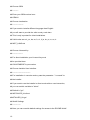
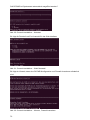
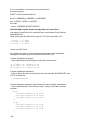
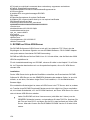
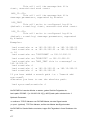
|UPSCMD|20000|7,0
Ausgang 7 auf low
|UPSCMD|20000|7,1
Ausgang 7 auf high
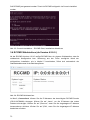
|UPSCMD|20000|8,0
Ausgang 8 auf low
|UPSCMD|20000|8,1
Ausgang 8 auf high
C Know How Pool
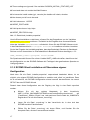
SuSE 8.1 und ältere Linux Versionen
Wenn Sie SuSE 8.1 oder eine ältere Linux Version nutzen, müssen Sie während der interaktiven
RCCMD Installation als OS „XEN-Server“ auswählen!
D RARITAN Dominion PDU Konfiguration
Im folgenden Abschnitt beschreiben wir, wie ein RARITAN PDU Typ Dominion durch einen RCCMD
Client, CS121 oder jedem anderen RCCMD kompatiblen Gerät gesteuert werden kann:
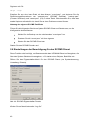
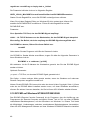
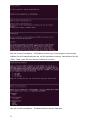
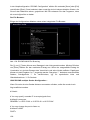
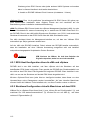
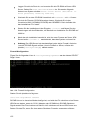
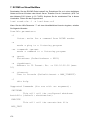
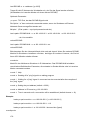
1. Installieren Sie RCCMD auf einem Windows OS, und kopieren/erstellen Sie ein Batch-File, wie das
folgende, in das RCCMD Verzeichnis (Standard: C:\Program Files\RCCMD), und verwenden Sie ein
SNMPwalk Tool von einer Open Source mit der obligatorischen Auslieferungs-Datei “Copying.txt”.
Diese Datei ist gesetzlich zulässig enthalten (Open Source).
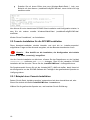
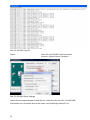
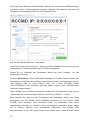
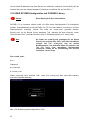
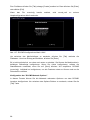
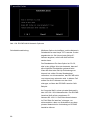
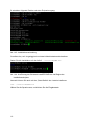
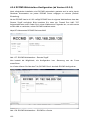
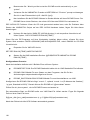
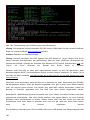
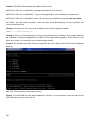
Abb. 239: „pxout.bat“
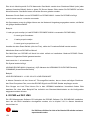
Das Batch-File wurde “pxout.bat” genannt und erwartet 4 Parameter:
-
IP-Adresse oder Hostname vom Raritan Gerät
SNMP Community String (mit Write Access)
Outlet Nummer (1 bis 12)
0 = aus, 1 = an
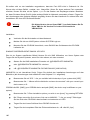
2. Das Batch-File “pxout.bat” akzeptiert nun mehrere Parameter von eingehenden RCCMD
Kommandos und übersetzt diese in SNMP Set Commands für das Raritan.
Das “pxout.bat” akzeptiert die folgende Syntax:
“pxout.bat” <IP-Adresse> <Community> <Outlet> <an/aus>
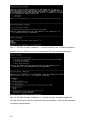
IP-Adresse: Die IP-Adresse des Raritan
188