1
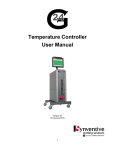
Temperaturregler Benutzerhandbuch Version G1 Montag, 05. Januar 2015 1 Inhaltsverzeichnis _________________________________________________ 1 Sicherheit 3 2 Schnellstart-Anleitung 10 3 Assistent für neue Werkzeuge 11 4 Alarme und Fehlerbehebung 15 5 Betrieb 19 Regelungsoptimierung 28 6 Netzwerk-Zugriff 32 7 Hardware 39 8 Standardeinstellungen und Grenzwerte 55 9 Spezifikationen 57 10 Hardware-Fehlerbehebung 58 11 Wartung 60 12 Kontaktdaten 61 2 1 Sicherheit Stellen Sie zum Schutz des Bedieners am Arbeitsplatz sicher, dass alle Sicherheitsvorrichtungen an der Maschine und der Form ordnungsgemäß funktionieren. Deaktivieren oder umgehen Sie niemals eine Sicherheitsvorrichtung. Halten Sie sich an die sicheren Verfahren und Sicherheitsüberprüfungen der Maschinen- und Form-Handbücher. Verweis auf Normen: Wichtig: Für Umbau, Reparatur und Wartung der Maschine müssen Verriegelungs/Abschaltungsverfahren entsprechend den Empfehlungen aus ANSI Z24a4a.1-1982 (American National Standards Institute) und OSHA 29CFR PART 1910.14a7 eingehalten werden. Im gesamten Handbuch wird auf verschiedene Normen verwiesen: ANSI (American National Standards Institute/ US-amerikanische Stelle zur Normung industrieller Verfahrensweisen), OSHA (Occupational Safety and Health Act / US-Arbeitsschutzgesetz) und CE (EU-Konformität) für Sicherheits- oder Bedienungsprotokoll. Wir empfehlen die Verwendung dieser Normen als Mindeststandards. Gibt es strengere lokale Normen, so sind diese einzuhalten. Körperschutz: Bei Arbeiten rund um die Einfüllöffnung, bei der Reinigung der Maschine und der Angussöffnungen der Form haben die Bediener Schutzbrillen, Gesichtsschutzschirme, hitzeresistente Handschuhe und Schutzkleidung zu tragen. Die Bediener müssen sich der Möglichkeit und Gefahr des Herausspritzens von heißem Harz und/oder des Austritts von Gasen aus den Angussöffnungen, der Maschinendüse und der Einfüllöffnung des Trichters bewusst sein. Verriegelung/Abschaltung: Dieses Handbuch enthält durchgängig Anweisungen zur Verriegelung/Abschaltung der Stromquellen. Normalerweise gibt es keine Anweisung, die Stromquelle wieder auf EIN zu schalten. Es wird davon ausgegangen, dass dieser Vorgang durch die Anweisung zur Durchführung eines jedweden Arbeitsvorgangs, für den die Stromquelle erforderlich ist, abgedeckt ist, sofern alle angegebenen Schritte vor dem Einschalten des Stroms abgeschlossen wurden. Wenn die Stromquelle wieder auf AUS geschaltet werden muss, wird die Anweisung zur Verriegelung/Abschaltung wiederholt. Ordnung und Sauberkeit: Grenzen Sie die Aufstellungsbereiche des Reglers klar ab. Sorgen Sie für eventuelle Notfälle dafür, dass Vorder- und Rückseite des Schranks frei zugänglich sind. Stellen Sie das Gerät nicht so auf, dass die Trennvorrichtung schwierig zu betätigen ist. Überprüfen Sie die Schrank-Rückseite regelmäßig auf ausgefranste oder verschlissene Stromkabel. Tauschen Sie ausgefranste oder verschlissene Stromkabel unverzüglich aus. Legen Sie niemals Gegenstände, die die Luftzirkulation in der Nähe der Lüftungsöffnungen des Schranks behindern würden, auf oder nahe dem Reglerschrank ab. Reinigen Sie die Form, die Maschine oder den Heißkanal-Regler niemals während des Betriebs. Legen Sie niemals Gegenstände auf dem HeißkanalReglerschrank ab. Stellen Sie sicher, dass alle Kabelanschlüsse an der Rückseite des Schranks sicher befestigt und fixiert sind. Befestigen Sie lose Anschlüsse, ehe Sie den Regler in Betrieb nehmen. 3 Sicherheitssymbole in diesem Handbuch: In diesem Handbuch oder am Gerät selbst werden verschiedene Symbole mit Text und grafischen Darstellungen als Sicherheitshinweise verwendet. Sie entsprechen der Norm IEC 61010-1 Sicherheitsbestimmungen für elektrische Mess-, Steuer-, Regel- und Laborgeräte. Symbol Beschreibung Hinweise Vorsicht / Achtung Handbuch konsultieren Vorsicht, Hochspannung im Inneren, Stromschlaggefahr Verriegelung/Abschaltung der Hauptstromquelle Schutzleiterklemme Für Sicherheitszwecke Wechselstrom Strom EIN Strom AUS Für nicht sicherheitsrelevante Funktionen, d.h. Funktionserde Erdungsklemme Rahmen- oder Gehäuseanschluss Unabhängig von der Gefahrenstufe werden für Warnhinweise Warnsymbole verwendet. Die Gefahrenstufe wird durch ein geeignetes Signalwort angegeben. Zur genaueren Identifizierung der spezifischen Gefahr werden grafische Darstellungen in einem Dreieck verwendet: ACHTUNG: BEI DIESEM SYMBOL IST STETS DAS G24 BETRIEBSHANDBUCH HERANZUZIEHEN, UM DIE ART DER POTENZIELLEN GEFAHREN UND DIE MASSNAHMEN ZU IHRER VERMEIDUNG HERAUSZUFINDEN. ACHTUNG: HOCHSPANNUNG. NEHMEN SIE NIEMALS DEN DECKEL AB, VERSUCHEN SIE NIEMALS DEN SCHRANK ZU ÖFFNEN ODER KABEL ABZUTRENNEN, OHNE DEN HAUPTSCHALTER AUSZUSCHALTEN, ES SEI DENN SIE VERFÜGEN ÜBER EINE ORDNUNGSGEMÄSSE SICHERHEITSSCHULUNG IM UMGANG MIT ELEKTRISCHEN ANLAGEN UND SIND BEFUGT AM SCHRANK ZU ARBEITEN. IN DEM SCHRANK BEFINDEN SICH HOCHSPANNUNGSKREISLÄUFE. ACHTUNG: STELLEN SIE SICHER, DEN HAUPTSCHALTER IMMER VOR DEM ÖFFNEN DES REGLER-GEHÄUSES ZU VERRIEGELN / ABZUSCHALTEN. SCHALTEN SIE DEN HAUPTSCHALTER NICHT BEI GEÖFFNETEM SCHRANK EIN. 4 ACHTUNG: ALLE REGLER VERFÜGEN ÜBER EINE SCHUTZLEITERKLEMME (ERDUNG) AUF DER RÜCKSEITE DES SCHRANKS. ERDEN SIE DIESE KLEMME MIT EINEM GRÜNEN 16 mm2 (6 AWG) KABEL. HIERBEI HANDELT ES SICH UM EINE SICHERHEITSVERKABELUNG, DIE BESTANDTEIL DES REGLER-AUFBAUS SEIN MUSS. UNBEFUGTE SOLLTEN KEINEN ZUGANG ZUM SCHRANKINNEREN HABEN. ACHTUNG: REGLER MIT THERMOELEMENTEN VOM TYP „J“ SOLLTEN NICHT AUF EINE TEMPERATUR VON ÜBER 400 °C (760 °F) EINGESTELLT WERDEN. BEI DIESER TEMPERATUR KÖNNEN THERMOELEMENTE VOM TYP „J“ ZU OXIDIEREN BEGINNEN UND NICHTLINEAR WERDEN (IHRE KALIBRIERUNG ODER WIEDERHOLBARKEIT VERLIEREN). ZUDEM WERDEN DIE MEISTEN THERMOPLASTISCHEN HARZE BEI NIEDRIGEREN TEMPERATUREN GESCHMOLZEN. HÖHERE TEMPERATUREN KÖNNTEN ZU EINER BESCHÄDIGUNG (VERBRENNUNG) DER MATERIALIEN FÜHREN. ACHTUNG: HEBEN SIE DAS G24 SYSTEM NUR MIT MECHANISCHEM HEBEZEUG SO AN, DASS DER BODEN DES FUSSES DES G24 SYSTEMS AUF DER TRAGFLÄCHE DER HEBEVORRICHTUNG AUFLIEGT. BEI SÄMTLICHEN BEWEGUNGEN MUSS DAS GESAMTE GEWICHT DES G24 SYSTEMS VOM FUSS GETRAGEN WERDEN. NEBEN DEM FUSS VERFÜGT DAS SYSTEM ÜBER KEINE WEITEREN GRIFFE ODER HEBEPUNKTE. ACHTUNG: VERWENDEN SIE FÜR PERMANENT ANGESCHLOSSENE GERÄTE, DIE EINEN EXTERNEN SCHALTER ODER HAUPTSCHALTER (HS) BENÖTIGEN, EINEN SCHALTER ODER HS MIT FÜR DEN ANGEGEBENEN NENNSTROM UND DIE ANGEGEBENE NETZSPANNUNG DES SYSTEMS GEEIGNETEM NENNSTROM UND GEEIGNETER NENNSPANNUNG. BRINGEN SIE DEN SCHALTER ODER HS IN DER NÄHE DES GERÄTS AN. ACHTUNG: ALLE EINSCHALT-MASSNAHMEN SOLLTEN VON EINEM AUSGEBILDETEN MASCHINENEINRICHTER ODER EINEM ELEKTRIKER DURCHGEFÜHRT WERDEN. EINE ORDNUNGSGEMÄSSE SCHULUNG DURCH SYNVENTIVE IST VORAUSSETZUNG FÜR DIE QUALIFIZIERUNG ZUR SICHEREN AUFSTELLUNG DES GERÄTS. ACHTUNG: STELLEN SIE BEI DER ANLAUFVORBEREITUNG DIE VERRIEGELUNG / ABSCHALTUNG DER HAUPTSTROMVERSORGUNG SICHER. STECKVERRIEGELUNGEN Universal-Steckverriegelung Verriegelungstasche Grainger Artikelnr. 5T831 Master Lock Nr. 453L DIN Schienen-MCB-VERRIEGELUNGEN Interne Stiftverriegelung Einsatz am Schalter 5 Grainger Artikelnr. 2VU32 Leitungsschutzschalter-VERRIEGELUNGEN Werkseitig eingebaute Verriegelung Einsatz am Schalter Vor Ort eingebaute Verriegelung Direkt betätigte KompaktleistungsschalterVERRIEGELUNGEN (MCCB) Vor Ort eingebaute Verriegelung Einsatz am Schalter Drehgriff-KompaktleistungsschalterVERRIEGELUNGEN (MCCB) Drehgriff-Verriegelung Einsatz am Schaltergriff 6 ACHTUNG: STELLEN SIE SICHER, DASS ALLE ANSCHLÜSSE IN SÄMTLICHEN THERMOELEMENT-KREISLÄUFEN ENTWEDER ZWEI ROTE ODER ZWEI WEISSE KABEL MITEINANDER VERBINDEN. SCHLIESSEN SIE KEINE ROTEN UND WEISSEN THERMOELEMENT-KABEL ZUSAMMEN, AUCH WENN DAMIT SCHEINBAR EIN BETRIEBSPROBLEM BEHOBEN WIRD. ACHTUNG: DIE THERMOELEMENT-KABEL SIND NICHT ZUR BEFÖRDERUNG DER NETZSPANNUNG AUSGELEGT. WENN SIE AN DEN STROMKABELN DER THERMOELEMENTE ODER DER FORM ARBEITEN, DEN HAUPTSCHALTER IMMER VERRIEGELN / ABSCHALTEN ACHTUNG: FÜHREN SIE KEINEN HOCHSPANNUNGSTEST AN DEN KLEMMEN IM SCHRANK DURCH, WENN ALLE STECKKARTEN INSTALLIERT SIND. DIE MIT DIESEN TESTS EINHERGEHENDE HOCHSPANNUNG KÖNNTE DIE STROMKREISLÄUFE IM SCHRANK BESCHÄDIGEN. ACHTUNG: OUTPUT-ZWEIRICHTUNGS-THYRISTORDIODEN ERLEIDEN HÄUFIG EINEN KURZSCHLUSS, WENN EINE SICHERUNG AUSLÖST. KURZGESCHLOSSENE ZWEIRICHTUNGSTHYRISTORDIODEN KÖNNEN NICHT GEREGELT WERDEN UND VERSORGEN DAS HEIZELEMENT MIT DER MAXIMALLEISTUNG. ÜBERPRÜFEN SIE REGELZONEN MIT AUSGELÖSTER SICHERUNG IMMER, INDEM SIE IM MANUELLEN MODUS DEN STROM VON NULL BIS 100 % VERSTELLEN. DIE SPANNUNG SOLLTE ENTSPRECHEND VON NULL BIS 240 VOLT (BZW. MAXIMALSPANNUNG) ANSTEIGEN. ACHTUNG: STELLEN SIE VOR DEM AUSTAUSCH VON SICHERUNGEN SICHER, DASS DER AC-HAUPTSCHALTER AUSGESCHALTET IST. ACHTUNG: STELLEN SIE BEIM AUSTAUSCH VON SICHERUNGEN SICHER, DASS FÜR DIE AUSGANGSMODULE NUR SEHR SCHNELL REAGIERENDE SIBA-SICHERUNGEN VERWENDET WERDEN. HERKÖMMLICHE SICHERUNGEN BIETEN KEINEN ANGEMESSENEN SCHUTZ UND FÜHREN ZUM ERLÖSCHEN DER GERÄTEGARANTIE. BEI FRAGEN WENDEN SIE SICH AN SYNVENTIVE. Sicherung Amp, Volt Größe Hinweise 15 A Ausgangsmodul: F20, F21, F40, F41 20A 500 V Wechselstrom ,25 x 1,25 in 6,35 x 32 mm SIBA 70.125.40.20 Sehr schnell reagierend 30A Ausgangsmodul: F20, F21 30A 500 V Wechselstrom 13/32 x 1 1/2 in 10,3 x 38,1 mm SIBA 50.179.06.30 Sehr schnell reagierend Eingangsregelmodul (ICM) Relaisausgabe: F1 3,15 A 250 V Wechselstrom 5 x 20 mm Bussman GDA-3.15A Littelfuse 0216 3.15 Schurter 0001.1009 von UL anerkannt ACHTUNG: DIE SICHERHEIT EINES JEDWEDEN SYSTEMS, IN DAS DER G24 EINGEBAUT WIRD, OBLIEGT DEM MONTEUR DES SYSTEMS. 7 ACHTUNG: WENN DAS GERÄT AUF EINE VON SYNVENTIVE NICHT ANGEGEBENE WEISE VERWENDET WIRD, WERDEN MÖGLICHERWEISE DIE SCHUTZVORKEHRUNGEN DES GERÄTS BEEINTRÄCHTIGT. ACHTUNG: TRENNEN SIE DAS SYSTEM VOM NETZ. ÜBERPRÜFEN SIE NACH DER REPARATUR DIE GERÄTESICHERHEIT. MESSEN SIE DEN WIDERSTAND ZWISCHEN JEDER NETZLEITUNG UND DEM SCHUTZERDUNGSLEITER, UM EINEN KURZSCHLUSS AUSZUSCHLIESSEN. MESSEN SIE DEN WIDERSTAND DES WEGS VON EINEM ZUGÄNGLICHEN GEHÄUSEPUNKT ZUR SCHUTZLEITERKLEMME DES NETZANSCHLUSSES / DER VERSORGUNGSLEITUNG UND PRÜFEN SIE, DASS ER SO NIEDRIG IST, DASS ER DEN GELTENDEN NORMEN ENTSPRICHT. Phase L1 L2 L3 Nullleiter Schutzleiter 4-adrig (Standard) Nordamerika Rot Weiß Schwarz Grün 5-adrig (Standard) Europa IEC 60446 Braun Schwarz Grau Blau Grün / Gelb ACHTUNG: STELLEN SIE, EHE SIE DEN REGLER AN DAS WECHSELSTROMNETZ SCHALTEN, SICHER, DASS DER NETZSTROM DEM AUF DER KENNZEICHNUNG AUF DER RÜCKSEITE DES G24GEHÄUSES ANGEGEBENEN NENNSTROM ENTSPRICHT. ÜBERPRÜFEN SIE, DASS DIE KONFIGURATION DES WECHSELSTROMNETZES MIT DER DREIECK- ODER STERN-KONFIGURATION DES REGLERS ÜBEREINSTIMMT. ÜBERPRÜFEN SIE, DASS DIE TATSÄCHLICHE SPANNUNG NICHT HÖHER IST ALS DIE NENNSPANNUNG DES REGLERS, DASS DIE STROMZUFUHR-KABEL ORDNUNGSGEMÄSS ANGESCHLOSSEN SIND UND DER REGLER ORDNUNGSGEMÄSS GEERDET IST. EINE FALSCHE VERKABELUNG ODER DIE NENNSPANNUNG DES REGLERS ÜBERSTEIGENDE SPANNUNGSWERTE FÜHREN ZU SCHWEREN SCHÄDEN AM REGLER. ACHTUNG: STELLEN SIE SICHER, DASS KABEL MIT DEN RICHTIGEN AMPERE- UND ISOLIERUNGSWERTEN ENTSPRECHEND DER NACHFOLGENDEN TABELLE VERWENDET WERDEN. BEI FRAGEN KONTAKTIEREN SIE BITTE SYNVENTIVE. Amp (AAC-RMS) Isolierung Anschluss Netzeingang * 300 Leistungsausgang * 300 TE-Eingang Remote E/A Form-ID USB Ethernet RS-232 Bedienfeld Stromzufuhr 1 5 1 1 1 1,76 300 300 300 300 300 300 2A 300 (VACRMS) 8 Hinweise * Nennstromstärke siehe EinheitenKennzeichnung Vergleiche Netzschalter-Datenblatt * Nennstromstärke siehe EinheitenKennzeichnung Vergleiche Anschlussteil-Datenblatt Vergleiche Anschlussteil-Datenblatt ACHTUNG: DIE MASSE DER NETZSCHALTER WERDEN BEI EINGANG DER BESTELLUNG AUSGEHEND VON DEN INFORMATIONEN DES NUTZERS FESTGELEGT. DIE NETZSCHALTER BEFINDEN SICH AUF DER RÜCKSEITE DES REGLERGEHÄUSES. Berechnungen: Schalter (Ausgewogene Lastverteilung auf die Phasen): Schalter – Dreieck-Versorgung – 240 V Wechselstrom – Dreiphasig: [ (Gesamt-Werkzeugamperezahl) / (1,73) ] * (1,25) Schalter – Dreieck-Versorgung – 240 V Wechselstrom – Einphasig: (Gesamt-Werkzeugamperezahl) * (1,25) Schalter – Stern-Versorgung – 240 V Wechselstrom – Dreiphasig: [ (Gesamt-Werkzeugamperezahl) / (3) ] * (1,2) Schalter – Stern-Versorgung – 240 V Wechselstrom – Einphasig: (Gesamt-Werkzeugamperezahl) * (1,2) ACHTUNG: FEHLERSTRÖME ÜBER DIE SCHALTERWERTE HINAUS SIND ENTSPRECHEND DEN LOKALEN UND NATIONALEN ELEKTROBESTIMMUNGEN ÜBER DIE GEBÄUDEVERSORGUNG ABZUSICHERN. 9 2 Schnellstartanleitung Grundlegende Programmierung und Verwendung des Reglers Ermöglicht eine schnelle Verwendung des Reglers 10 3 Assistent für neue Werkzeuge Vollständige Programmierung und Konfiguration des Reglers für eine optimale Nutzung. Jeder Schritt kann auch über den Hauptbildschirm manuell ausgeführt werden. Drücken Sie „Werkzeugassistenten starten“ – Was hat die Software gemacht? AW: Die Software setzt alle Sollwerte auf die Standardeinstellungen. Sie entfernt auch alle Zonenbezeichnungen und Gruppen-Registerkarten. Warum? AW: Zur Vorbereitung für eine neue Form, die möglicherweise eine andere Zonenkonfiguration und/oder andere Heizleistungen hat. Schritt 1A: Drücken Sie auf Zonenanalyse starten – was macht die Software? AW: Die Software schaltet alle Zonen ein, um Zonenart und Spannung zu bestimmen. Wie wählt sie zwischen „Düse“ und „Verteiler“? AW: Sie verwendet dazu den Zonen-Spannungssollgrenzwert. Wie passt man den Grenzwert an und ändert die Standardbezeichnung für „Düse“? 11 AW: Wählen Sie Optionen und geben Sie den gewünschten Sollgrenzwert ein. Über diese Seite können Sie auch die Zonenart von „Düse“ in „Sprühdüse“ oder eine der anderen Auswahlmöglichkeiten ändern. Wie identifiziert man den „Anguss”? AW: Anhand der Ampere- und Wattwerte. Wie ändert man den Namen des „Anguss” oder anderer Zonen aus der Liste? AW: Berühren Sie die zu ändernde vorhandene Zone und drücken Sie dann auf die gewünschte Zonenart-Bezeichnung. Wie erkennt sie, ob es sich um eine „Überwachungszone“ handelt? AW: Wenn die Zonen eingeschaltet werden, steigt die Temperatur nicht an, weil der Ausgang nicht an ein Heizelement angeschlossen ist. Drücken Sie Ergebnisse übernehmen, wenn alle Bezeichnungen richtig sind. Drücken Sie die [Pfeil nach rechts] Taste, um zu Schritt 2 überzugehen. Schritt 1B: Was ist zwischen Schritt 1 und Schritt 2 geschehen? AW: Die Gruppen-Registerkarten „Alle“, „Düse“ und „Vert/Ang“ wurden angelegt. Warum wurden die „Verteiler“- und „Anguss“-Zonen in einer einzigen Gruppe zusammengefasst? AW: Aus Sicherheitsgründen Zur Vermeidung von unkontrolliertem Kunststoffaustritt aus dem Einlass, wenn der Verteiler erhitzt wird, ohne dass die Anguss-/Einlasszone erhitzt wird. Dies ist zum Druckablass erforderlich. Warum wurde(n) die „ungenutzte(n) Zone(n)“ blockiert? AW: Die ungenutzten Zonen sind blockiert, um ungewollten Output und Fehlalarme zu vermeiden. Warum wurden die „Überwachungszonen“ blockiert? AW: Die Überwachungszonen sind blockiert, um ungewollten Output und Fehlalarme zu vermeiden. Schritt 2: Was ist der Unterschied zwischen „automatischem“ und „manuellem“ Modus? AW: Im „automatischen“ Modus werden die Thermoelemente zur Überwachung und Regelung des gewünschten Sollwerts verwendet. Der „manuelle“ Modus wird verwendet, wenn ein Thermoelement nicht verfügbar ist und ein % Output-Sollwert zur Regelung des Zonenoutputs verwendet wird. Wann verwendet man den „manuellen“ Modus? AW: Der „manuelle“ Modus wird verwendet, wenn eine Zone (üblicherweise eine Düse) kein Thermoelement hat. Er kann auch verwendet werden, wenn ein Thermoelement versagt. [Zugehörige Funktionen: Gespeicherter % Output und Output kopieren – erklären, wie beide funktionieren.] Änderungen zulassen markieren. Geben Sie die Temperatursollwerte für jede Zone ein. Angeben, dass eine Einstellung für die „ausgewählte Zone“ oder eine beliebige einzelne „Gruppe“ geändert werden kann. Wenn alles richtig eingestellt ist, drücken Sie die [Pfeil nach rechts] Taste, um zu Schritt 3 überzugehen. Schritt 3: Dieser Schritt wird nur angezeigt, wenn es eine oder mehrere „Überwachungszonen“ gibt. Wozu dienen „Überwachungszonen“? AW: Eine „Überwachungszone“ wird verwendet, um einen oberen und/oder unteren Alarm-Sollwert für einen Parameter, wie die Formwassertemperatur, anzugeben. Was passiert, wenn das System bei abgeschaltetem Wasser betrieben wird? 12 AW: Es ist möglich, dass neben weiteren möglichen Problemen die Wasserdichtungen oder die Ventildichtungen durchbrennen, eventuell Formkomponenten/Platten/Kerne verschoben werden und wahrscheinlich schlechte Teile produziert werden. Ein Übertemperatur-Alarm bietet Schutz davor. Warum sollte man einen Untertemperatur-Alarm einrichten? AW: Wenn das Wasser zu kalt ist, schwitzt das Werkzeug möglicherweise. Änderungen zulassen markieren, um Zonen- und Alarm-Aktion einzurichten. HINWEIS: Soll der Regler automatisch auf „Standby“ oder „Blockierung“ schalten, dann müssen Sie auch automatisch das Einspritzen verhindern, um Schäden wegen „Untertemperatur“ zu verhindern. Verwenden Sie „Betriebsbereit“-Output, um den Gerätestatus von „Auto“ auf „Halbautomatisch“ zu stellen und blockieren Sie die Einspritzung, um den Heißkanalverteiler zu schützen. Ist die Überwachungszone auf „Nur Alarm“ eingestellt, können Sie „Betriebsbereit“-Output nutzen, um nur ein Band umzukehren oder das Teil vom Roboter zur Inspektion in Position B bringen zu lassen, ohne die Maschine zu stoppen. Wenn Sie fertig sind, drücken Sie die [Pfeil nach rechts] Taste, um zu Schritt 4 überzugehen. Schritt 4: Wozu dient Startsequenz? AW: Die Funktion verhindert, dass das Material vor dem Maschinenstart verbrennt und stellt sicher, dass sich der Verteiler richtig ausdehnt, so dass die Dichtung richtig sitzt und Kunststoffleckagen verhindert werden. Wozu dient Gleichmäßige Erwärmung? AW: Gleichmäßige Erwärmung stellt sicher, dass alle Zonen auf maximal 20 Grad F bzw. 11 Grad C mehr als die kälteste Zone aufgeheizt werden. Dies trägt dazu bei, eine Beschädigung des Materials in den Sprühdüsen während der Erwärmung der Verteilerzonen zu verhindern. HINWEIS: Gleichmäßige Erwärmung funktioniert beim ersten Einschalten der Form aufgrund des Autotuning-Programms nicht. Die Funktion ist bei der zweiten Erwärmung der Form nach einer Menüwiederherstellung oder Aus- und Einschaltung des Reglers aktiv. Wozu dient Kühlsequenz? AW: Diese Funktion ist bei Mehrdüsen-Verteilern oder ähnlich empfindlichen Formen zur Vermeidung von Kunststoffleckagen erforderlich. Wozu dient Gleichmäßige Kühlung? AW: Hierbei handelt es sich um eine weitere Option zur besseren Regelung der Kontraktion der Formkomponenten. Wenn Sie fertig sind, drücken Sie die [Pfeil nach rechts] Taste, um zu Schritt 5 überzugehen. Schritt 5: Wie erkennt der „Heizelement-Wattalarm“, dass Kunststoff austritt? AW: Eine Kunststoffleckage verursacht eine Wärmesenke, weshalb zum Halten des Sollwerts mehr Strom benötigt wird. Wie sagt die „Heizwiderstandsüberwachung“ einen Heizelement-Ausfall voraus? AW: Nehmen wir als Beispiel eine Glühbirne, die heller oder dunkler erscheint, dann aus/angeht und versagt – der Alarm arbeitet nach dem gleichen Prinzip: Die Gesundheit des Heizelements wird in Ohm gemessen und bei einer Abweichung von 40 % gegenüber dem Referenzwert wird Alarm ausgelöst. HINWEIS 1: Weisen Sie auf die automatische Einrichtung, die für beide Funktionen (Watt-/Widerstandsalarme) im Hintergrund abläuft, und die TuningErgebnisse nach 90 Minuten stabilem Betrieb nach „Stellen Sie gute Teile her?“ und der Beantwortung mit Ja nach Abschluss des Assistenten hin. HINWEIS 2: Wenn Sie eine Schulung abhalten oder diese Konfiguration nicht für die Produktion nutzen, ist es wichtig, aus allen Kästchen wieder „die Häkchen rauszunehmen“, damit das Programm nicht während der Produktion abläuft. Wenn Sie fertig sind, drücken Sie die [Pfeil nach rechts] Taste, um zu Schritt 6 überzugehen. 13 Schritt 6: Erwärmen Sie das Werkzeug und beachten Sie die Startsequenz-Taste, wenn programmiert. Sie können diesen Schritt überspringen und, wenn Sie möchten, das System mit den Hauptbildschirmen einschalten. Wenn Sie möchten, drücken Sie die [Pfeil nach rechts] Taste, um zu Schritt 7 überzugehen. Schritt 7: Speichern Sie die Menü-Maske. Woher weiß ich, dass sie gespeichert ist? AW: Das Menü erscheint in der Liste auf der linken Seite. Default.mnu und Default_1.mnu werden mit dem letzten Zeit-/Datumsstempel versehen, diese Menüs speichern die Änderungen, wenn sie vorgenommen werden. Nur durch die erneute Speicherung des Menüs oder die Aktivierung von „Automatisch speichern“ wird das Originalmenü aktualisiert. Drücken Sie die [Pfeil nach rechts] Taste, um den Assistenten-Prozess abzuschließen. Haupt-Assistentenbildschirm: Assistenten-Anfangsbildschirm aufrufen. Wie wird eine frühere Konfiguration geladen und aktiviert? AW: Berühren Sie im Auswahlbereich für vorhandene Werkzeuge ein Menü aus der Liste und drücken Sie dann auf Menü wiederherstellen. Kurz den Shortcut zum Mold Doctor und die vier Tests erläutern. AW: Drücken Sie im Werkzeugraum-Auswahlbereich auf Mold Doctor oder eine der anderen Möglichkeiten. Sie gelangen zum Mold Doctor-Bildschirm. AW: Auswahl Verdrahtungsanalyse. Damit wird jede einzelne Zone auf Verdrahtungsprobleme untersucht. Während des Tests wird jede Zone einzeln aufgeheizt. AW: Auswahl Fehleranalyse. Dieser Test entspricht der Verdrahtungsanalyse, mit der Ausnahme, dass die Zonen nicht auf eine falsche Verdrahtung überprüft werden. Während dieses Tests werden alle Zonen zusammen aufgeheizt. Er wird normalerweise durchgeführt, nachdem sichergestellt wurde, dass das Werkzeug richtig verdrahtet ist. AW: Auswahl Thermodynamische Analyse. Mit diesem Test werden die Aufheiz/Abkühlgeschwindigkeit, der Widerstand und der durchschnittliche Stromverbrauch aller Zonen, die nicht im manuellen Modus oder blockiert sind, bestimmt. Verwenden Sie zur Diagnose schwieriger Probleme quantitative Daten. AW: Auswahl Werkzeugleistungsgeschichte. Bei diesem Test werden zwei beliebige Thermoanalysen miteinander verglichen. Dann wird angezeigt, welche Daten sich um welchen Prozentsatz verändert haben. Der Assistent führt den Nutzer durch die vollständige Regler-Konfiguration. Jeder Schritt im Assistenten kann mithilfe der verschiedenen Steuerbildschirme manuell durchgeführt werden. Jetzt, da der Regler konfiguriert ist und eventuell aufheizt, sollten am besten die drei Hauptbereiche der Alarmseite und die Reset-Tasten behandelt werden. 14 4 Alarme und Fehlerbehebung [Oben] Bereich: Aktive Zonenalarme Um die Ursache des Alarms herauszufinden, halten Sie sich an die Synventive Vorgehensweise zur Fehlerbehebung (nachfolgend). Wahrscheinliche Fehlerursachen: Problem mit Heizelement/Thermoelement Verdrahtung im Werkzeug Anschluss oben auf dem Werkzeug Verbindung zwischen Anschluss und Anschlussstecker (Stecker verbogen/zurückgeschoben), werkzeugseitig Werkzeug-Ende des Kabelanschlusses Kabelklemme(n) Gehäuse-Ende des Kabelanschlusses Verbindung zwischen Anschluss und Anschlussstecker (Stecker verbogen/zurückgeschoben), reglerseitig Verdrahtung im Regler zum Modul Modul oder etwas anderes im Regler Mit der Vorgehensweise zur Fehlerbehebung wird das Problem systematisch isoliert. 15 Drücken Sie die „?“-Taste, um den Bildschirm Alarmtutorium aufzurufen. Gehen Sie jeden Alarm durch und fordern Sie die Schulungsgruppe auf, den Alarm und das mögliche Problem − zum besseren Einprägen ohne den angezeigten Hinweis − zu beschreiben. ACHTUNG: VOR ENTFERNUNG ODER ANBRINGUNG VON TEMPERATURAUSGANGSMODULEN IMMER AC-HAUPTSCHALTER VERRIEGELN/ABSCHALTEN ACHTUNG: DIE FEHLERBEHEBUNG SOLLTE NUR VON AUSGEBILDETEN UND QUALIFIZIERTEN EINRICHTERN ODER ELEKTRIKERN DURCHGEFÜHRT WERDEN. EINE ORDNUNGSGEMÄSSE SCHULUNG DURCH SYNVENTIVE IST VORAUSSETZUNG FÜR DIE QUALIFIZIERUNG ZUR SICHEREN BEHEBUNG VON FEHLERN AM GERÄT. ACHTUNG: ERSATZ-AUSGANGSMODULE MÜSSEN VON SYNVENTIVE GELIEFERT WERDEN. 16 Synventive Allgemeine Fehlerbehebung – Hauptschalter ausschalten 1. Prüfen Sie mit einem Multimeter den Widerstand von Pin zu Pin an der Form. Die Thermoelemente sollten bei Raumtemperatur 3-75 Ohm aufweisen, ab 100 Ohm ist ein Austausch erforderlich. Die Heizelemente sollten über 80 Ohm (3 Amp Modul), 16 Ohm (15 Amp Modul) bzw. 8 Ohm (30 Amp Modul) aufweisen. Wenn keine Kontinuität (offene Leitung) = unterbrochene Verbindung, offenes Heizelement oder offenes Thermoelement. Vergleichen Sie den Ist-Widerstand mit spezifiziertem Widerstand. 2. Prüfen Sie den Widerstand vom Pin zur Erde an der Form. Nur Heizelemente - keine Kontinuität (offene Leitung) = gut. Widerstand ist schlecht, Heizelement-Kurzschluss. 3. Schließen Sie das Kabel wieder an die Form an, lösen Sie das Kabel vom Regler. Prüfen Sie den Widerstand von Pin zu Pin am Kabel. Die Thermoelemente sollten bei Raumtemperatur 3-75 Ohm aufweisen, ab 100 Ohm ist ein Austausch erforderlich. Die Heizelemente sollten über 80 Ohm (3 Amp Modul), 16 Ohm (15 Amp Modul) bzw. 8 Ohm (30 Amp Modul) aufweisen. Wenn keine Kontinuität (offene Leitung) = unterbrochene Verbindung, offenes Heizelement oder offenes Thermoelement. Die Verbindung im Kabelsatz ist unterbrochen oder die Anschlüsse/Pins haben keinen Kontakt miteinander. 4. Schließen Sie das Kabel wieder ans Werkzeug an, lösen Sie das Kabel vom Regler. Prüfen Sie den Widerstand von Pin zur Erde am Kabel. Nur Heizelemente - keine Kontinuität (offene Leitung) = gut. Widerstand ist schlecht, Heizelement-Kurzschluss. Entweder sind die Drähte im Kabel kurzgeschlossen oder die Anschlüsse zur Erde sind kurzgeschlossen. ACHTUNG: STELLEN SIE BEIM AUSTAUSCH VON KOMPONENTEN DIE VERRIEGELUNG/ABSCHALTUNG DER HAUPTSTROMVERSORGUNG SICHER. 5. Wenn alles in Ordnung ist, liegt das Problem nun im Regler. (1) Hauptschalter ausschalten, verriegeln/abschalten, (2) Problemmodul finden, (3) Modulsicherungen prüfen, (4) Problemmodul an sicher funktionierende Stelle setzen, (5) Hauptschalter einschalten, (6) Zone testen. Wenn das Problem immer bei Verwendung des Moduls auftritt = Modul kaputt. Wenn der Alarm weiterhin in der ursprünglichen Zone auftritt, liegt das Problem zwischen dem Modul und den Anschlüssen auf der Gehäuserückseite. 6. Wenn das Problem nicht beschrieben ist oder Sie Ersatzteile benötigen, wenden Sie sich bitte an Synventive. Beispiel Multimeter von Fluke; Modell 27-II; 28-II 17 [Mitte] Bereich: Systemalarme und Status Dieser Bereich deckt Punkte wie den Assistenten, „Betriebsbereit“, Boost und Remote-Inputs ab. In diesem Bereich wird angezeigt, wenn ein Status/Alarm aktiviert/abgebrochen/deaktiviert/abgeschlossen ist. [Unten] Status „Betriebsbereit“ Alle unblockierten Zonen müssen eingeschaltet sein, den Sollwert erreicht haben und alarmfrei sein. Alle Überwachungszonen müssen im vorgegebenen Bereich liegen und alle Inputs in einem Zustand, der einen „normalen“ Betrieb ermöglicht, sein. Ist das System nicht betriebsbereit, so werden der Grund / die Gründe in diesem Bereich angezeigt. [Rechts] Lösch-/Reset-Tasten; Zonenalarme konfigurieren Löschtasten – Zonenalarm-Verlauf; Systemalarm-Verlauf – Hiermit werden die Angaben auf der Alarmseite und die Berichte gelöscht Aktive/Alte Alarme – Auswahl und Verlaufsdiagramm Reset-Tasten – Kritische Übertemperatur und Zonenüberwachungsalarm – zur Fortsetzung des Betriebs und Löschung der programmierten Aktion erforderliche Quittierung 18 5 Betrieb Drücken Sie auf den größeren Temperaturwert oben rechts, um die Liste auszuklappen Ändern aller kritischen Sollwerte nach Zone oder Gruppe [Assistent – Schritt 2] Ist-Werte für die ausgewählte Zone anzeigen und durch Drücken des Pfeils nach unten ausklappen Zonenbezeichnung ändern [Assistent – Schritt 1A] Eine oder mehrere Sollwertänderungen rückgängig machen Ein Menü speichern [Assistent – Schritt 7] Obere Haupttasten Obere Haupttasten „Aus“ nach Zone, nach Gruppe, allgemeine oder gesteuerte Kühlung „Ein“ nach Zone, nach Gruppe, allgemeine oder gesteuerte Erwärmung [Assistent – Schritt 6] „Standby“ zum Wechsel zum alternierenden Sollwert (je Zone programmierbar) „Boost“ erhöht vorübergehend die Temperatur von verstopften Sprühdüsen, damit das Material zu fließen beginnt. Die Temperatur sinkt nach der festgelegten Zeit wieder auf den Normalwert. 19 Tastenwahl Bildschirmpfad-Optionen (Am häufigsten verwendete) Hauptbildschirm – schneller Systemüberblick – für die ausgewählte Gruppe farbcodiert Säulendiagramm – zwei Variablen für die ausgewählte Gruppe anzeigen Liniendiagramm – zwei Variablen für die ausgewählte Gruppe anzeigen SPC – statistische Anzeige einer Variablen für die ausgewählte Zone Banddiagramm – Anzeige einer Variablen für die ausgewählte Gruppe Werkzeuggrafik – lädt ein Bild und identifiziert/ändert die Teile visuell Datentabelle – Anzeige aller Werte in einer Tabelle mit Shortcuts zum schnellen Ändern Sollwert-Tabelle – Shortcuts zur schnellen Änderung / Anzeige im Tabellenformat EZ-Bildschirm – bester Bildschirm zum Einstieg Minicontroller – tabellenartige Anzeige mit einfacher Gruppen-/zeitweiligen Zonenauswahl/-änderung Cavity Map – ermöglicht die Erstellung einer Kavitäten-Grafik, die von Seite A zu Seite B der Form verschoben werden kann, und zwar für bis zu zwei Seiten eines Etagenwerkzeugs. Mold Doctor – Shortcut zur erweiterten Diagnose 20 Rad-Taste Programmbildschirmpfade Wählen Sie den Bildschirmpfad oder drücken und halten Sie jede Taste, bis die Zuordnungsliste erscheint. Auftragsinfo Geben Sie Informationen ein, die in Berichten, Menüs oder sonstigen gespeicherten Elementen gespeichert werden. Setup Konfigurieren Sie „Remote-E/A“, decken Sie die drei gängigsten Sperren ab: Verhinderung des Betriebs ohne eingeschaltetes Wasser; „Betriebsbereit“ zur Verhinderung eines Kaltbetriebs, bei dem die Ventilstifte sich verbiegen/brechen können oder durch Einspritzung, wenn eine oder mehrere Zonen kalt sind, ein Überdruck im Heißkanalsystem entstehen kann; Verhinderung des Verbrennens von Material durch einen zu langen Maschinenstopp. Sehen Sie sich für weitere Informationen als nächsten den Abschnitt „Machine Interlocks“ (Maschinensperren) an. Konfigurieren Sie die „Gruppe Remote-Standby“, um den Status basierend auf Remote-Input zu ändern. Weitere allgemeine Regler-Konfiguration Sicherheitsstufen; 0 um eine Stufe runterzugehen; 321, 654 und 987 um jeweils eine Stufe hochzugehen. Standardcodes sind aufgeführt, programmierbar. 21 22 23 24 25 26 Grenzwerte Verschiedene Regler-Grenzwerte zur Verwaltung der Reglernutzung Werkzeug (Auswahl gelb dargestellt) Start-/Abkühl-Optionen im Assistenten konfiguriert [Assistent – Schritt 4] Shortcut zur Gruppenanlage automatisch im Assistenten angelegt [Assistent – Schritt 1B] Zonen-Benennung – wählen Sie eine Reihe von Zonen zum Benennen aus oder benennen Sie sie einzeln mit dem Haupt-Aufklappmenü rechts, indem Sie auf den Temperaturwert in der rechten oberen Ecke drücken [Assistent – Schritt 1A] Überwachungszonen im Assistenten automatisch erkannt und abgefragt [Assistent – Schritt 3] Kalibrierung – Kalibrieren Sie Ihren Regler mit einer Genauigkeit von 0,2/0,1 Grad F/C. In der Lebensmittelindustrie werden die Systeme üblicherweise alle 6 Monate kalibriert; bei der Herstellung von medizinischen Komponenten erfolgt die Kalibrierung üblicherweise einmal jährlich. [Die meisten Systeme werden nie geprüft oder kalibriert. Die Sicherstellung der Systemkalibrierung gewährleistet gute Teile.] Ein Kalibrierungstechniker überprüft die Reglergenauigkeit üblicherweise mit einem Thermoelement-Generator (Fluke/Omega) und wenn der Regler Werte bis 5/2,5 F/C liefert, wird häufig die Kalibrierung des Systems bescheinigt. Verwenden Sie die Synventive Software zur Änderung des Kalibierungsoffsets für ultimative Genauigkeit. Menüs Werkzeug-Setup speichern/wiederherstellen Menüs verwalten 27 Diagnose Mold Doctor – Fehlerbehebungssoftware [*Zur Verwendung muss die Maschine gestoppt werden] Mold Monitor – Kunststoffleckage-Alarm; Voraussage eines Heizelementausfalls mit dem Assistenten automatisch eingestellt, 90 Minuten Produktion abwarten, ehe ein richtiger Referenzwert gespeichert werden kann. Speichern Sie das Menü nach der Speicherung des Referenzwerts. [Assistent – Schritt 5] Mold Monitor – Materialschutz – Überwachen Sie die Maschinenproduktion; schalten Sie den Regler auf Standby, wenn die Maschine zu lange stoppt, um zu verhindern, dass das Material verbrennt. 28 Regelungsoptimierung Regelung/Tuning – Die optimale Regelung ist für jede Anwendung anders. Normalerweise ist +/- 1,0 Grad F bzw. +/- 0,5 Grad C optimiert. Jede Zone sollte mithilfe des unten dargestellten Liniendiagramms im Hinblick auf optimale Regelung geprüft werden. Liegt möglicherweise ein Problem vor, können Sie eventuell die Regelung mit der nachfolgenden „Vorgehensweise bei Thermoelementoder Tuning-Problemen“ verbessern. Beispiele für Tuning-Probleme: o o o o Temperaturschwankung von mehr als +/- 1,5 Grad F oder +/- 0,75 Grad C Die Temperatur erreicht nicht den Sollwert und der % Output schwankt (geht auf unter 100 %) Die Temperatur liegt oberhalb des Sollwerts und der % Output geht nicht auf 0 %. Der % Output der Zone schwankt drastisch, insbesondere wenn er während eines Zyklus auf 0 % sinkt ACHTUNG: ES SOLLTE NUR EINE TUNING-ÜBERSCHREIBUNG VORGENOMMEN WERDEN, WENN EINES DER VIER OBEN AUFGEFÜHRTEN TUNING-PROBLEME VORLIEGT. SCHAUEN SIE SICH VOR DER VORNAHME VON ÄNDERUNGEN DEN VOM AUTOTUNING GEWÄHLTEN „IST-TUNINGWERT“ AN, DAMIT SIE EINFACH WIEDER ZU DIESEM WERT ZURÜCKWECHSELN KÖNNEN. 29 Ein Beispiel für „normale Regelung“ findet sich oben. Die Temperatur wird auf grob +/- 0,2 Grad F bzw. 0,1 Grad C gesteuert. Der prozentuale Output verändert sich zur Aufrechterhaltung der Regelung zwischen 8 und 25 %. 30 Vorgehensweise bei Thermoelement- oder Tuning-Problemen Ziel dieses Abschnitts ist es, herauszufinden, ob das Regelungsproblem mit einem falschen Tuningwert oder einen Thermoelement mit zu starkem Rauschen, üblicherweise als ungeerdet bezeichnet, zusammenhängt. ACHTUNG: DIE TUNING-ÜBERSCHREIBUNG SOLLTE NUR GEÄNDERT WERDEN, WENN EINES DER VIER OBEN AUFGEFÜHRTEN TUNING-PROBLEME VORLIEGT. SCHAUEN SIE SICH VOR DER VORNAHME VON ÄNDERUNGEN DEN VOM AUTOTUNING GEWÄHLTEN „IST-TUNINGWERT“ AN, DAMIT SIE EINFACH WIEDER ZU DIESEM WERT ZURÜCKWECHSELN KÖNNEN. Schritt 1 Beginnen Sie mit einem bekannten Punkt Stellen Sie die „Tuning-Überschreibung“ für Düsen auf 10 und für Verteiler auf 20. Beobachten Sie die Regelung. Schritt 2A Ergebnisse – Tuning-Problem 1. Wenn sich die Regelung stabilisiert, hat das Autotuning falsch ausgewählt. Durch die Auswahl eines anderen Tuningwerts als „Null“ wird das Autotuning deaktiviert. Ist der Regler der Form fest zugeordnet, ist dies die beste Option. Bei jedem Einschalten der Form verwendet der Regler den Tuningwert, dessen Richtigkeit Sie nun nachgewiesen haben. 2. Die Regelung geht nun gleichmäßig langsam nach oben und nach unten. Dies zeigt an, dass das Autotuning schlecht ausgewählt hat. Dieses Problem ist üblicherweise auf Verteiler, Übergangs- oder Angusszonen beschränkt. Schätzen Sie die Gesamtschwankung in Grad F plus oder minus (d.h. Sollwert von 400, hohe Temperatur von 403 und niedrige Temperatur von 397 entspricht einer Gesamtschwankung von 6 Grad F). Nehmen Sie für jede 3 Grad F Gesamtschwankung eine Anpassung von 1 vor. Eine Schwankung um 3 Grad F würde einen Tuningwert von 21 ergeben. Eine Schwankung um 6 Grad F würde einen Wert von 22 ergeben. Eine Schwankung um 9 Grad F würde einen Wert von 23 ergeben. Beobachten Sie die Regelung. Je höher der Tuning-Überschreibungswert ist, desto höher ist die Temperatur-„Differenz“, die vom Regler kompensiert wird. Ist der Regler fest der Form zugewiesen, können Sie den manuellen Tuning-Wert lassen und bei jedem Einschalten des Reglers erfolgt die gleiche Regelung. Der Tuningwert wird in einem Menü gespeichert. 31 3. Die Regelung stabilisiert sich, aber die Teile sind schlechter und der Strom-Prozentwert steigt und sinkt drastisch. Dies deutet darauf hin, dass Sie „geringe Masse“ oder Düsen mit geringem Durchmesser haben. Geben Sie einen Tuningwert von -27 ein und beobachten Sie die Regelung. Sie werden sehen, dass die % Outputschwankungen weniger stark sind. Außerdem kann ein Power Priority Wert von 3 zur Stabilisierung des % Outputs verwendet werden. Je geringer die Power Priority Zahl desto geringer die Stromstabilisierung. 32 4. Die Ist-Temperatur ist höher als der Sollwert und der % Output ist immer 0 %. Diese Zone wird von einer anderen Zone erhitzt. Dies ist kein Tuning- oder Thermoelement-Problem. Schritt 2B Ergebnisse – Thermoelement-Problem 1. Stellen Sie sicher, dass das Werkzeug geerdet ist. Befindet sich das Werkzeug in der Maschine, verläuft der normale Erdungsweg von der Werkzeuggrundfläche durch den Träger zur Erde. Im Werkzeugraum werden die meisten Werkzeuge auf auf einem Betonboden stehenden Metalltischen ohne Erdungsanschluss getestet. In beiden Fällen ist die Erdung zur Gewährleistung der Personensicherheit und zur Vermeidung von elektrischem Rauschen erforderlich. 2. Die Temperatur verändert sich schneller als „thermisch möglich“. Ein Beispiel wären sofortige Temperaturwerte von 400, 420, 380, 410 usw. Dies weist darauf hin, dass der angegebene Temperaturwert nicht richtig ist. Zur Behebung des Problems installieren Sie einen Erdungsleiter vom „negativen“ Thermoelement-Draht (üblicherweise rot) zum besten verfügbaren Erdungsanschluss (bei dem es sich um die Masse im Kabelanschluss handeln kann). Erden Sie nicht bereits geerdete Thermoelemente. Die Erdung eines geerdeten Thermoelements kann dazu führen, dass ein konstant niedrigerer Temperaturwert angegeben wird. Wenn Sie unsicher sind, erden Sie das Thermoelement und beobachten Sie den Temperaturanstieg jeder Zone bei eingeschaltetem Gerät genau. Temperaturen, die sich nicht erwartungsgemäß verändern, weisen auf eine zweifache Erdung hin. 33 Diagnose (Fortsetzung) TE-Inputs tauschen – Nicht empfohlen, kann aber im Notfall zur Behebung falsch verdrahteter Thermoelemente hilfreich sein. Die Stromverbindungen sind fest verdrahtet und können nicht über die Software geändert werden. Diese Funktion leitet den Thermoelement-Wert von einer Zone zu einer anderen um, um die Falschverdrahtung eines Thermoelements zu beheben. Output kopieren – Eignet sich am besten zur gleichen Stromversorgung beider Seiten eines VerteilerHeizelements, wenn das Thermoelement einer Seite zu nah an der anderen ist und zu einem Temperatur-Ungleichgewicht führt. Die Funktion kann auch beim Verlust eines Thermoelement-Signals verwendet werden, aber vorzugsweise sollte der manuelle Modus verwendet werden. Das vom Regler gespeicherte prozentuale Output-Mittel greift während der Produktion beim TE-Ausfall automatisch. Durch die Verwendung des manuellen Modus oder der Funktion Output kopieren wird der „TE offen“ Alarm aufgehoben. Zone finden – Drücken Sie die Taste und öffnen Sie die Hardware, um das Licht zur Identifizierung des Moduls zu sehen, beachten Sie, dass die Slot-Position auf dem Bildschirm der Slot-Kennzeichnung im Regelblock entspricht. Verwenden Sie diese Funktion immer vor dem Austausch eines Moduls, um sicherzustellen, dass das richtige Modul ausgetauscht wird. ACHTUNG: STELLEN SIE BEIM AUSTAUSCH VON KOMPONENTEN DIE VERRIEGELUNG/ABSCHALTUNG DER HAUPTSTROMVERSORGUNG SICHER. Leitungsspannung anzeigen – Eine schnelle Diagnose zur allgemeinen Regler-Fehlerbehebung 34 PDF/Berichte Berichterstellung anzeigen/anlegen/drucken/verwalten Erleichtern Sie sich die Fehlerbehebung, indem Sie die Sollwertänderungen und Alarme in den Berichten ansehen Windows Datum/Zeit einstellen Schirmeinbrand wird behoben – kann während der Produktion erfolgen Netzwerkzugriff zur Datenerfassung einrichten Zu Windows umschalten durch Anzeige der Task-Leiste oder über Wechsel zu Windows [Es wird empfohlen, beim Wechsel zu oder Arbeiten in Windows aus einem jedweden Grund die Produktion zu stoppen] 6 35 Network Access (English Only Section) The G24 provides the ability to easily communicate over an Ethernet network using the Synventive Ethernet Network File Transfer Protocol. Setpoints and menus can be sent from the network to the G24. Process values, setpoints, menus add status can be sent form the G24 to the network. Files are exchanged through the Network folder, typically located in the G24 directory. The G24 Operator Panel (screen) detects when a command file has been received in the Network directory from the Ethernet network. It opens it and performs the listed commands. Upon performance, the command file is deleted from the Network folder and will continue checking for the presence of new command files. The types of files within the file transfer protocol are: Setpoints.txt: This file is placed in the Network folder by the external computer. It is read & then deleted by the Operator Panel. It is used to change Setpoints and may instruct the Operator Panel to report active settings and process values. Setpoints_Error.txt: This file is used by the Operator Panel to save the errant file when an error is detected in a Setpoints.txt file. 36 AllSetpoints.txt: This file is placed in the Network folder by the Operator Panel in response to a Setpoints.txt file command. It is used to report all active Setpoints. Values.csv: This file is placed in the Network folder by the Operator Panel in response to a Setpoints.txt file command. It is used to report all active value and status information. Menu.txt: This file is placed in the Network folder by the external computer. It is read and then deleted by the Operator Panel. It is used to instruct the Operator Panel to install the stated Menu. MenusList.txt: This file is placed in the Network folder by the Operator Panel in response to a Menu.txt file command. It is used to report the contents of ALL menus in a memory folder. Menu_Error.txt: Used by the Operator Panel to save the errant file when an error is detected in a Menu.txt file. Setup Network Access: Press this button to access the screen shown. Network Access Setup: Network Command Path: Click on this box to browse through the folders to find the folder that will be used to contain the network files. The default location will normally be D:\G24\Network (the example shows drive D). Network path for Values.csv and AllSetpoints Files: Click on this box to indicate where the Values.csv and Allsetpoints.txt files can be found. The default location for these files is D:\G24\Network. 37 Update the Values.csv file with screen updates: If this box is checked the values in the Values.csv file will be updated every 1-120 seconds based on the Seconds selection shown immediately to the right. If this box is left empty, the file will only be updated when an external computer requests that the file be generated. Update the AllSetpoints.txt file upon change in setpoint: Check this box to always have an up-to-date collection of setpoints. If this box is left empty, the file will only be updated when an external computer requests that the file be generated. Transfer file data in Degrees C: Process values and setpoints are generated in Degrees F regardless of what the G24 screens indicate. Check this box to transfer the information in Degrees C. Enable network access to the Deviation Setpoints: Check this box if it is desired to add deviation setpoints (temperature alarm settings) to the AllSetpoints.txt file. Exchange data in ‘True csv’ file format: The AllSetpoints.txt file normally includes a colon after each zone name preceding the values for that zone. Check this box to replace the colon with a comma. Import the AllSetpoints.txt file from USB: Press this button to transfer the AllSetpoints.txt file to the G24 from a USB drive. These setpoints will override what is currently in use in the G24. Write the Values.csv file to USB: Press this button to load the latest values to a USB drive. This button does not update the Values.csv file that is in the D:\G24\Network directory. Write the AllSetpoints.txt file to USB: Press this button to load the latest setpoints to a USB drive. This button does not update the AllSetpoints.txt file that is in the D:\G24\Network directory. Path Button Setup: Launch an application on G24 screen startup: At times, other vendor software may be integrated on the G24 screen. If there is integrated software in use on the G24, this button should be pressed. This box is normally left empty. Application to start on G24 screen startup: If the Launch an application on G24 screen startup box is checked, press this box to browse and select the appropriate application that will start up with the G24. Task name of the application: Enter the name that will be displayed in the application’s screen title bar when the application is selected using the button in the lower right hand corner of the screen. Phrase displayed on the button: Enter the name of the application that will be displayed on a button on the screen if desired. Place a button in the lower right hand corner of the screen: Select this if it is desired to have a screen path to the other application. Networking Protocol In the G24 folder is a folder named Network (D:\G24\Network). The Network folder should have the shared attribute set to ‘shared’ when the operator panel is set up by the administrator. Manipulation of setpoints and files is done by sending simple text only files of the type created by Windows Notepad. Start each command at the first position of the line. The text files used to command operations are selectable, but normally placed within the D:\G24\Network directory. The G24 controller detects that the files are now present, opens them up and performs the operations as commanded. The files are deleted when the command is complete. 38 Setpoints and Values Changing a setpoint or many setpoints can be done in a similar fashion. A simple text file named Setpoints.txt is created and copied to the D:\G24\Network folder. When the Setpoints.txt file is read by the G24 the setpoints are sent to the controller and then the file is automatically deleted. If an error is found in the file a Setpoints_Error.txt file is created which is just the Setpoints.txt file renamed. Some operations may be completed in the event of an error. Four (five if deviation alarm settings are included) setpoints may be changed using the Setpoints.txt file: Process temperature setpoint, Manual percent setpoint, Manual / automatic mode status On / Off Mode status Deviation Alarm (if the Enable network access to the Deviation Setpoints button is selected) The process temperature setpoint is set in Degrees F unless the Transfer file data in Degrees C button is selected as described above. F= process temperature setpoint in degrees F C= process temperature setpoint in degrees C %= Manual percent setpoint M= 1 for manual mode, 0 for automatic mode O= 1 for zone on, 0 for zone off (O = letter) DF= Deviation alarm setpoint in degrees F (if selected) DC= Deviation alarm setpoint in degrees C (if selected) To set a setpoint enter a line in the Setpoints.txt file as shown by the example: Tip 17: F=400 This will set the process temperature setpoint of zone Tip 17 to 400F. Note that the first entry of the line is the zone ID followed by a space, followed by the zone number and then followed by a colon (:). It is very important to start the line in this manner and to spell the zone name correctly. It may be easier to create an AllSetpoints.txt file (described later) and modify it than to create one from scratch. Any number of the setpoints may be included on the line if more than one setpoint per zone is to be changed. For example: Man 3: F=410, %=15.3, M=0, O=1 This will set the process temperature setpoint to 410F, the manual setpoint to 15.3%, turn off manual mode (turn on automatic mode), and turn the zone on. Any number of zones may be set in one file, just use a new line for each zone. In addition to setting setpoints the Setpoints.txt file may include the following special instructions. Setpoints=1 Values=1 Values=0 Scale=C Scale=F (create a new AllSetpoints.txt file) (to create Values.csv file automatically) (to stop creating the Values.csv file) (for degrees C) (for degrees F) Adding the Setpoints=1 instruction causes the G24 to create an AllSetpoints.txt file in the Network folder. The AllSetpoints.txt is a list of all of the four (or five) setpoints for each zone. 39 The following is a few of the lines within an AllSetpoints.txt file: Tip 1: F=410, %=15.0, M=0, O=1 Tip 2: F=410, %=15.0, M=0, O=1 Tip 3: F=415, %=17.0, M=0, O=1 Tip 4: F=415, %=17.0, M=0, O=1 The following is a couple of lines within an AllSetpoints.txt file with the optional setting to report the Deviation Setpoints: Tip 1: F=410, %=15.0, M=0, O=1, DF=20 Tip 2: F=410, %=15.0, M=0, O=1, DF=20 Tip 3: F=415, %=17.0, M=0, O=1, DF=20 Tip 4: F=415, %=17.0, M=0, O=1, DF=20 Adding Values = 1 instruction causes a file named Values.csv to be created in the Network folder. This file is updated (recreated) based on the settings described above. Only the last file is available. This is a “comma separated values” file and may be imported directly into Microsoft Excel, Microsoft Word and others. All of the values for all of the zones are always included in every Values file. Each zone is on a separate line. Like the Setpoints file the zone ID is followed by a space followed by the zone number within the ID. This is followed by a comma. After the comma is a list of all of the following values, in the order: Zone name Process value Active percent output Amps Volts Auto/Manual output mode status (0=auto, 1=manual) Zone On/Off status (0=off, 1=on) Alarm status Zone Status (1=Ground Fault, 2=Zone Locked) Alarm status is a binary number with the following bit assignments Bit Assignment Weight 0 Thermocouple Open 1 1 Thermocouple Reversed 2 2 Uncontrolled Output 4 3 Heater Short 8 4 Heater Open 16 5 Open Fuse 32 6 Deviation High 64 7 Deviation Low 128 8 Thermocouple Short 256 9 Heater Resistance 512 10 Zone Off 1024 11 Manual Mode 2048 12 Auto Standby 4096 13 Control Inhibit 8192 14 Undefined 16384 15 Watt alarm 32768 G24 Zone status is a binary number with the following bit assignments Bit Assignment Weight 0x0001 Ground Fault 1 0x0002 Zone Locked 2 40 The following is an example of two lines in the Values.csv file. Note that Tip 1 is in manual mode, On, has a low alarm and a ground fault. Tip 2 is in manual mode and has an active deviation low alarm (2048+128=2176). Tip 1,351.2,29.7,.87,94.1,1,1,128,1 Tip 2,355.1,30.6,.84,93.2,1,1,1,2176,0 Adding the setting Values=0 to the Setpoints.txt file will cause the automatic updating to stop. This may improve performance at the G24. Note that the setting of Values=0 or 1 is NOT SAVED when the G24 is powered down or exited and restarted. The powerup default is to not create the file. Adding Scale = C to the Setpoints.txt file causes both the AllSetpoints.txt process temperature setpoints and the Values.csv process values to be reported in degrees C. Scale = F causes those values to be in degrees F. The power up default is degrees F. The scale setting is NOT SAVED when the G24 is powered down or exited and restarted. Menus Menus are manipulated with a text file named “Menu.txt” that is created and placed into the D:\G24\Network folder. When the Operator Panel detects a Menu.txt file it opens the file and performs the operation as commanded and then deletes the Menu.txt file. If an error is found in the file, that Menu.txt file is renamed as Menu_Error.txt file. Some operations may still be completed in the event of an error. Multiple commands and multiple lines may be placed in the Menu.txt command file. Commands are executed in the order they appear in the file. The following characters cannot be used as part of the menu file name passed within the command file: / ‘ , \ : | “ + ; < = > ? [ ] The commands that can be used in the Menu.txt file are: Create: Save a menu from the Active settings into \Menus Activate: Restore a menu from \Menus to the Active settings Send: Copy a menu from \Network to \Menus Get: Copy a menu from \Menus to \Network Delete: Delete a menu in \Menus List: Make a list of available menus located in \Menus The Create and Activate commands can be used to remotely command the Operator Panel to save and restore menus without the user having to go to the Operator Panel screen to perform the operation. The Create and Activate commands transfer information between the menus and the active settings that are currently in use on the controller. Create: This command creates (or ‘Save’s) a new OPERATOR PANEL menu. The new menu is placed in the \Menus directory. If there is already a menu present with that same name, then the existing menu will be renamed with a ‘_1” attached to the end of the filename and the new one will be created. The command has the form: Create = Sample.mnu Activate: This command activates (or ‘Restore’s) a menu. The menu is restored from the \Menus directory. The command has the form: Activate = Sample.mnu 41 The Send, Get, Delete and List commands are used to manage the menus of several Operator Panel controllers on a shop floor from a production manager’s computer. This will allow the menus to be stored and archived in a common location. The menus can be transferred from the archive, through the Ethernet connection and downloaded to the Operator Panel prior to them being needed. The Send command is used to copy it from the \Network folder into the \Menu folder. When the job is complete, then the Get command can be used to copy the menu from the \Menus folder to the \Network folder. It can then be copied out with the use of the Ethernet connection back into the archive location. The menu located in the OPERATOR PANEL \Menus folder can be deleted with the use of the Delete command. Send: This command transfers a menu file from the \Network folder to the \Menus folder. This command does not open or restore the menu. It is only copied. The .mnu file does not contain any tool pictures. The command has the form: Send: Sample.mnu Get: This command transfers a menu file from the \Menus folder to the \Network folder. This command does not open or create the menu. It is only copied. The .mnu file does not contain any tool pictures. The command has the form: Get = Sample.mnu Delete: This command removes a menu file located in the \Menus folder. The command has the form: Delete = Sample.mnu 42 7 Hardware 43 44 45 46 47 48 49 50 51 52 53 54 55 56 57 58 59 8 Standard-Einstellungen und -Grenzwerte G24 Standard / Grenzwert Standard Mehrere Sprachen möglich Leistungsstatus Automatischer Sollwert Manueller Sollwert Automatischer Modus / Manueller Modus Sicherheitsstufe Englisch Aus 0F 0% Auto Mitarbeiter Sicherheitscodes − Jeweils Erhöhung um eine Stufe, für Wechsel zur nächstniedrigeren Stufe 0 eingegeben Tuning 321, 654, 987 Solltemperatur-Obergrenze Maximaler manueller prozentualer Wert Wert für Temperaturabweichungsalarm Boost-Wert Boostwert-Grenze Boostzeit Anpassungssollwert Anpassungsgrenzwert Standby-Sollwert Standby-Gruppe Erkennungszeit für Thermoelementquetschung Grad F oder C auswählbar Thermoelement-Input Alarme gelatcht Bediener-ID Autotuning (0) 932 F 100% +/- 20 F 20 F Grenzwert /Bereich Mehrere Sprachen Ein/Aus 0-932 F; 0-500 C 0 - 100 % Auto/Manuell Überwacher, Bediener, Supervisor, Ingenieur Überwacher-Bediener, BedienerSupervisor, Supervisor-Ingenieur -31 bis 27 0-932 F; 0-500 C 0-100 % +/- 1-999 F; +/- 1-537 C Vom Nutzer auswählbar (0-932 F; 0-500 C) +/- 50 F 0-932 F; 0-500 C (Bereich bipolar) 60 s 0-300 s 0F Vom Nutzer auswählbar (0-932 F; 0-500 C) +/- 100 F 0-932 F; 0-500 C 220 F 0-932 F; 0-500 C Keine Vom Nutzer auswählbar 0 (0 = 5 Min) .1 – 54 Minuten (54 Minuten = deaktiviert TE-Quetschungsalarm) F F oder C J J oder K Deaktiviert Aktiviert/Deaktiviert Keine Bediener-ID zur Aktivierung eingeben Deaktiviert Aktiviert/Deaktiviert 0 0-999 Deaktiviert Aktiviert/Deaktiviert Deaktiviert Aktiviert/Deaktiviert 8000 0-8000 0 0-8000 932 F 0-932 F; 0-500 C Nachfragen Immer an, Nachfragen, Immer aus Materialschutz Materialschutz-Zeit (in Sekunden) Heizwiderstandsüberwachung Heizleistungsüberwachung Alarm wegen hoher Wattzahl Alarm wegen niedriger Wattzahl Kritischer Übertemperatur-Alarm Frage nach Outputs beim Einschalten − ununterbrochener Betrieb Standard-Diagrammeinstellungen Autoskalierun g Aktualisierungsrate in Sekunden 1 Zeitkompression 1:1 Skalamaximum (beide) 100 60 Vom Nutzer auswählbar ,5 Sekunden - 65,5 Sekunden 1:1 - 1:300 -999 - +999 Skalaminimum (beide) Werkzeugbilder Maximale Datenbankdateigröße Aktualisierungsrate der Datenbank in Sekunden Datenbank − Was tun, „Wenn Datei voll“ Berichtlänge Berichtart 0 Keine 1 MB 1:1 -999 - +999 Vom Nutzer erstellt 0,1 - 100 MB 1:1 - 300:1 Neueste behalten 1 Stunde Anzeigen Neueste behalten, älteste behalten oder neue anlegen 1 - 48 Stunden Anzeigen / Drucken 61 9 Spezifikationen Allgemeines Kalibrierungsgenauigkeit Regelgenauigkeit (Dauerzustand) Leistungsregelung Prozess-Abfrage Regelalgorithmus Überschreibung Grad F oder C Betriebsbereich Ausgangsspannung Standby-Temperaturen Remote-Input Relaisoutput 0,2 F (0,1 C) +/- 0,1F (0,05 C) 8,3 ms (120 mal pro Sekunde) bei 60 Hertz 50 ms (20 mal pro Sekunde) Automatisch, selbst optimierend, manuelle Am Gerät auswählbar 0-932 F (0-500 C) 0-240 V Wechselstrom, Phasenanschnittsteuerung, 0,1% Auflösung Vom Nutzer auswählbar (0-932 F, 0-500 C) 24 V Gleichstrom Nennwert 24 V Gleichstrom; Mit Sicherung (3 Amp) Input-Spezifikationen Thermoelement Kaltstellenkompensation Externer Widerstand Temperaturvariation durch TE-Länge Typ J (Standard), Typ K (auswählbar). Gehäuseintern 10 Meg. Ohm Keine Elektrospezifikationen Eingangsleistung Frequenz Umgebungstemperatur Feuchtigkeitsbereich Ausgangsmodul-Bereich Interne Kommunikation 180-265 V Wechselstrom über Dreieckschaltung/Sternschaltung (Phasenspannung) 47-53 Hz, 57-63 Hz 32-122 F (0-50 C) 10-95 % nichtkondensierend 2 Zonen, 15 A pro Zone, 3600 W bei 240 V Wechselstrom 1 Zone, 30 A pro Zone, 7200 W bei 240 V Wechselstrom Industrial USB 2.0 Leistungsstandard USA, Kanada und International Entspricht den Standards CE-Kennzeichnung; EMV: IEC 61000 (6-2, 6-4, 4-2, 4-3 4-4, 4-5, 4-6, 4-11) Sicherheit: IEC 61010, UL 508, UL 873 und CSA 62 10 Hardware-Fehlerbehebung ACHTUNG: VOR ENTFERNUNG ODER ANBRINGUNG VON TEMPERATURAUSGANGSMODULEN IMMER AC-HAUPTSCHALTER VERRIEGELN/ABSCHALTEN ACHTUNG: DIE FEHLERBEHEBUNG SOLLTE NUR VON AUSGEBILDETEN UND QUALIFIZIERTEN EINRICHTERN ODER ELEKTRIKERN DURCHGEFÜHRT WERDEN. EINE ORDNUNGSGEMÄSSE SCHULUNG DURCH SYNVENTIVE IST VORAUSSETZUNG FÜR DIE QUALIFIZIERUNG ZUR SICHEREN BEHEBUNG VON FEHLERN AM GERÄT. ACHTUNG: ERSATZ-AUSGANGSMODULE MÜSSEN VON SYNVENTIVE GELIEFERT WERDEN. Eingangsregelmodul-LEDs (ICM) Der G24 verfügt über eine Eingangsregelmodul-Platte (ICM) an jedem Gehäuserack nahe der Gehäuserückseite. Diese Tafel dient zur Kommunikation zwischen Touchscreen, den ThermoelementKarten (mit dem ICM verbunden) und den Ausgangskarten an diesem Rack. Auf dem ICM sind direkt unterhalb des Flachbandkabels vier LEDs angebracht, die zur Diagnose und Kommunikation von auftretenden Problemen sehr hilfreich sein können. Nachfolgend findet sich eine Aufstellung des LEDLeuchtstatus der vier LEDs mit Hinweisen für jeden möglichen Zustand. Von oben USB CPU Outputs Thermoelemente Hinweis 1 Grün Flimmern Grün Flimmern Grün Flimmern Grün Flimmern Hinweis Hinweis Hinweis 2 3 4 Rot Rot Aus Langsames Blinken Grün Aus Grün Flimmern Flimmern Grün Aus Grün Flimmern Flimmern Grün Aus Grün Flimmern Flimmern Hinweis 5 Aus Hinweis 6 GrünBraun Hinweis 7 Grün & Rot Aus Grün- & Rot-Braun Aus Grün & Rot Aus Grün Flimmern Aus Grün Blinken Grün Flimmern Hinweise 1. Normaler Betrieb, Kommunikation mit dem Bedienerpanel, TE-Eingangsmodul, Output Modul und laufender PID2 in Anwendungsmodus. Zwar flimmern alle diese LEDs, doch die USB LEDs flimmern etwas langsamer als die übrigen drei. 2. USB blinkt alle 2 Sekunden rot. ICM kommuniziert nicht über USB mit dem Touchscreen, funktioniert ansonsten aber normal. 3. USB-Leitungen beeinträchtigt durch Touchscreen-Fehlfunktion oder USB-Hub verhindert CPUFunktion. Abtrennen des USB-Kabels ermöglicht Funktionieren des CPU, aber USB-Kommunikation muss dennoch debuggt und wiederhergestellt werden. 4. Verbindung zu Touchscreen und USB-Kommunikation OK, aber G24 Software läuft nicht auf dem Touchscreen. 5. Normaler Zustand während Express Update aber VOR dem Download von Datendateien. 6. Normales Softwareupdate mit Express Update währen Datendownload. 7. Seltener Zustand, in dem die Software beim Hochfahren ein Problem festgestellt hat, das das ordnungsgemäße Funktionieren der Anwendung verhindert. 63 Remote-Input / Output LEDs Direkt unterhalb der vier ICM LEDs befinden sich zwei weitere LEDs zur Statusanzeige der RemoteInputs und -Outputs, wenn diese bestellt wurden. Die LEDs befinden sich zwischen dem USBKabelanschluss und dem grünen Remote-Input- / Output-Anschluss unterhalb der LEDs der Eingangsregelmodule. Das erste Paar Remote-Input und -Output findet sich auf der ersten ICM-Tafel. Gibt es ein weiteres E-/A-Paar, so befindet es sich am ICM am nächstunteren Gehäuse. Input LED (oben) – Grün, wenn Input-Signal vorhanden, ansonsten aus. Output LED (unten) – Orange (grün und rot gleichzeitig an), wenn Ausgangsrelais geschlossen, ansonsten aus. Flachbandkabel Thermoelement-Anschluss (erste 12 Zonen)* Thermoelement-Anschluss (nächste 12 Zonen)* Eingangsregelmodul (ICM) USB LED CPU LED Outputs LED Thermoelemente LED USB Kabelanschluss Remote-Input LED Remote-Output LED * Anordnung für die ICM-Tafel für Blöcke mit Gehäusetüren, die sich zur linken Seite des Reglers öffnen. Bei Blöcken mit Gehäusetüren, die sich zur rechten Seite des Reglers öffnen, befindet sich der zweite Thermoelement-Anschluss auf der Tafel an anderer Stelle. Die zweite Thermoelement-Tafel wird auf der Vorderseite der ICM-Tafel und bezogen auf die erste Thermoelement-Tafel vorne montiert. 64 11 Wartung Reinigung: Verwenden Sie für die Außenseite des Schranks einen starken, nicht scheuernden Reiniger mit Fettlöser, der den Kunststoff nicht angreift. Geben Sie den Reiniger auf ein weiches Tuch und wischen Sie die Metallteile des Schranks vorsichtig ab. Zum Reinigen des G24-Bildschirms wischen Sie ihn mit einem weichen, feuchten Tuch vorsichtig ab. Sprühen Sie keine Flüssigkeiten direkt auf den Bildschirm oder in den Schrank. Hinweis: Sie sollten nicht versuchen, das Schrankinnere zu reinigen. Sollte eine Reinigung erforderlich sein, wenden Sie sich bitte an Synventive. Überprüfung der Strom- und Thermoelement-Kabel: Überprüfen Sie die Kabel nur bei gesperrtem Hauptschalter. Eine routinemäßige Überprüfung aller Kabel auf der Rückseite des Schranks ist sehr wichtig. Diese Routine-Überprüfungen sollten alle sechs Monate von einem qualifizierten Elektriker durchgeführt werden. Stellen Sie sicher, dass alle Thermoelement- und Leistungskabel-Anschlüsse richtig sitzen und alle Schnapper ordnungsgemäß fixiert sind. Untersuchen Sie alle Kabel auf möglichen Verschleiß und/oder Abnutzung, die einen Austausch des Kabels erforderlich machen. Wenn sich ein Kabel von seiner Gehäuse-Zugentlastungsklemme löst, sollte es unverzüglich ausgetauscht werden. Auch bei sichtbaren Einschnitten und Flachstellen an den Kabeln sollten diese ausgetauscht werden. Scheint ein Teil eines Anschlusses oder des Gehäuses lose, sollte unverzüglich eine Reparatur oder, falls erforderlich, ein Austausch vorgenommen werden. Überprüfung der Erdungen: Die Erdung sollte nur bei gesperrtem G24-Hauptschalter überprüft werden. Die Überprüfung der Erdungsverbindung sollte auch alle sechs Monate durchgeführt werden. Die Installation und der Anschluss des grünen (in Europa gelb/grünen) Erdungskabels vom G24Gehäuse an die Erdung sind ZWINGEND erforderlich. In den meisten Gegenden sind alle in den lokalen Elektrobestimmungen vorgesehenen Sicherheitsanschlüsse GESETZLICH vorgeschrieben. Diese Verbindung sollte regelmäßig nicht nur auf den Anschluss sondern auch auf die Kontinuität hin überprüft werden. Überprüfen der Kühlgebläse: Überprüfen Sie alle sechs Monate die Funktionsfähigkeit der internen Gebläse des G24. Normalerweise flattert ein Papierstreifen, der bei funktionsfähigen Gebläsen über die belüfteten Bereiche des Schranks gehalten wird. Ist eines der Gebläse ausgefallen, sollte es unverzüglich ausgetauscht werden. Überprüfung der Temperatur-Kalibrierung: Das Wartungsprogramm für die Rekalibrierung aller Temperaturzonen des G24-Systems hängt von der Art Ihres Spritzgussprozesses und Ihren vorgegebenen Standards ab. Wir empfehlen, die Kalibrierung mindestens alle zwei Jahre von einem qualifizierten Techniker prüfen zu lassen. Dies kann mithilfe der integrierten Kalibrierungssoftware einfach durchgeführt werden. 65 12 Kontaktdaten Prospekte, Handbücher, technische Daten und Kontaktdaten finden sich auf unseren Websites. Zwecks Verkaufsunterstützung und Kundenbetreuung wenden Sie sich bitte an: Nordamerika Synventive Molding Solutions, Inc. 10 Centennial Drive Peabody, MA 01960, USA Tel.: +1 (978) 750-8065 Fax: +1 (978) 646-3600 email: [email protected] www.synventive.com Europa Synventive Molding Solutions GmbH Heimrodstr. 10 64625 Bensheim, Germany Tel.: +49 (0) 6251 / 9332-0 Fax: +49 (0) 6251 / 9332-90 email: [email protected] Asien Synventive Molding Solutions (Suzhou) Co. Ltd. 12B Gang Tian Industrial Square Suzhou Industrial Park, China 215021 Tel.: +86 512 6283 8870 Fax: +86 512 6283 8890 E-Mail: [email protected] 66