1
Benezan Electronics
Hard- und Softwareentwicklung
Beamicon 2 Benutzerhandbuch
Installation und grundlegende Arbeitsschritte
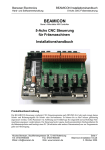
Beamicon II CNC-Steuerung
(Bene's affordable Mill Controller)
Benutzerhandbuch
Installation und
Grundlagen der Bedienung
Economy-Version
mit Cnc-Pod
Kurzbeschreibung
Dieses Handbuch richtet sich an Anwender und Maschinenbediener. Es erklärt die Installation der Hard- und
Software, die Erstinbetriebnahme und die grundlegenden Arbeitsschritte beim täglichen Umgang mit der
Maschine.
Es wird davon ausgegangen, dass Sie bereits eine funktionsfähige Fräsmaschine, Folienschneid- oder
Graviermaschine besitzen, die Sie zusammen mit der CNC-Steuerung erworben haben. In diesem Fall ist die
Einstellung der Maschinenparameter kinderleicht und beschränkt sich auf die Auswahl eines vorgefertigten
Parametersatzes.
Die Steuerung lässt sich auch individuell an eine Vielzahl unterschiedlicher Maschinen anpassen. Dies
erfordert jedoch die genaue Kenntnis der Antriebsmechanik und der elektrischen Verdrahtung. Fortgeschrittene
Anwender, die die Steuerung an Eigenkonstruktionen oder Maschinen anderer Hersteller in Betrieb nehmen
möchten, seien auf das Referenzhandbuch verwiesen, in dem Parametereinstellung und Macro-Programmierung
beschrieben werden.
Nicolas Benezan, Stauffenbergstr. 26, 72108 Rottenburg
Tel: 07457/946365 0
www.benezan.de
Seite 1
Beamicon2_Benutzerhandbuch.odt
02.05.2015
Benezan Electronics
Hard- und Softwareentwicklung
Beamicon 2 Benutzerhandbuch
Installation und grundlegende Arbeitsschritte
Inhaltsverzeichnis
1 INSTALLATION........................................................................................................3
1.1 Systemvoraussetzungen...................................................................................................................................3
1.2 Installation des Cnc-Pods................................................................................................................................3
1.3 Installation der Software.................................................................................................................................3
1.4 Erstinbetriebnahme.........................................................................................................................................3
2 EINE KURZE EINFÜHRUNG....................................................................................3
2.1 Aufteilung des Bildschirms..............................................................................................................................3
2.2 Datei laden und Darstellung............................................................................................................................3
2.3 Nullpunkt einrichten........................................................................................................................................3
2.4 Programm ausführen.......................................................................................................................................3
3 DIE BEDIENOBERFLÄCHE.....................................................................................3
3.1 Der Programm-Bildschirm..............................................................................................................................3
3.2 Der Einrichten-Bildschirm..............................................................................................................................3
3.3 Der Diagnose-Bildschirm.................................................................................................................................3
3.4 Das Datei-Menü................................................................................................................................................3
3.5 Das Konfigurations-Menü...............................................................................................................................3
3.6 Das Benutzer-Menü..........................................................................................................................................3
3.7 Das Hilfe-Menü.................................................................................................................................................4
4 TYPISCHE ARBEITSABLÄUFE..............................................................................4
4.1 Bearbeiten von Einzelteilen.............................................................................................................................4
4.2 Serienfertigung.................................................................................................................................................4
4.3 Werkzeugverwaltung.......................................................................................................................................4
4.4 Optimierung der Schnittparameter................................................................................................................4
Nicolas Benezan, Stauffenbergstr. 26, 72108 Rottenburg
Tel: 07457/946365 0
www.benezan.de
Seite 2
Beamicon2_Benutzerhandbuch.odt
02.05.2015
Benezan Electronics
Hard- und Softwareentwicklung
Beamicon 2 Benutzerhandbuch
Installation und grundlegende Arbeitsschritte
1 Installation
1.1
Sicherheitshinweise
Die CNC-Bearbeitung bringt immer ein gewisses Verletzungsrisiko mit sich, denn es wird mit schnell
rotierenden Werkzeugen mit scharfen Schneiden gearbeitet. Bedingt durch die computergesteuerte Bewegung
der Antriebe können sich Maschinenteile für den Bediener unerwartet in Bewegung setzen. Obwohl die
Steuerungssoftware sorgfältig getestet wurde, können jederzeit Fehlfunktionen auftreten. Beachten Sie deshalb
die Anweisungen des Maschinenherstellers genau. Betreiben Sie die Maschine niemals ohne die
vorgeschriebenen Sicherheitseinrichtungen. Der Anlagenbetreiber ist für die Einhaltung der gesetzlichen
Unfallverhütungsvorschriften verantwortlich.
1.2
Systemvoraussetzungen
Für den Betrieb des Cnc-Pods und der Beamicon2-Steuerungssoftware benötigen Sie folgende Ausrüstung:
•
Einen PC mit Windows-Betriebssystem (XP, Windows7 oder neuer), Laptops, Netbooks oder ähnliche
Geräte werden nicht empfohlen
•
Mindestens 1GHz Prozessorfrequenz, min. 1GB Arbeitsspeicher und 2GB freie Festplattenkapazität
•
Eine Grafikkarte (oder Onboard-Chipsatz) mit 3D-Hardwarebeschleunigung
•
Eine Netzwerkschnittstelle nach IEEE802.3 mit min. 10MBit (10Base-T), falls das Netzwerk auch für
Datei-, Internet oder andere Dienste verwendet werden soll, min. 100MBit (100Base-TX) und
zusätzlich ein Netzwerk-Switch oder eine zweite Schnittstelle
•
Ein 5V-Netzteil mit Mini-USB Kabel
•
Eine CNC-Fräsmaschine, Graviermaschine oder einen Folienschneidplotter mit Schrittmotorantrieben
oder Servos mit Schritt/Richtungssignalen.
Echtzeitanforderungen
Damit der PC als Steuerungsrechner verwendet werden kann, muss dieser in begrenztem Umfang „echtzeitfähig“
sein, d.h. innerhalb einer möglichst kleinen Reaktionszeit zuverlässig auf Signale der Maschine reagieren
können. Bei der Beamicon2-Steuerung werden alle zeitkritischen Signale mit einer externen Hardware – dem
Cnc-Pod – anstatt direkt mit dem PC erzeugt. Die Anforderungen sind deshalb nicht so hoch wie bei einer CNCSoftware ohne Hardwareunterstützung wie z.B. Mach3 mit Betrieb über den PC-internen LPT-Port. Trotzdem
sollten einige Dinge beachtet werden, um ein reibungsloses Arbeiten zu ermöglichen.
Als Steuerungsrechner sollte wenn möglich ein Desktop-PC oder vergleichbares Gerät (Industrie-, Panel- oder
Box-PC) verwendet werden und kein Laptop oder ähnliches tragbares, batteriebetriebenes Gerät. Laptops
verfügen zwar heutzutage meist auch über respektable Prozessorleistung, sind jedoch konstruktionsbedingt auf
niedrigen Energieverbrauch optimiert. Durch unerwartetes Umschalten auf Energiesparmodus kann es zu
plötzlichen Verzögerungen des Programmablaufs kommen. Es erfordert gute Kenntnisse des Betriebssystems,
alle Energiesparoptionen zu deaktivieren, und ein tragbares Gerät für den CNC-Betrieb einsatzfähig zu machen.
Ein weiteres Problem können Virenscanner oder auch automatische Updates sein, die zu einer bestimmten
Zeit automatisch gestartet werden, und plötzliche Netzwerklast oder auch Veränderungen am Betriebssystem
verursachen. Während das Surfen im Internet oder die Übertragung von Dateien im Firmennetzwerk selbst keine
Störungen des CNC-Betriebs verursacht, können die dadurch ausgelösten Hintergrundaktionen eines
Antivirusprogramms Probleme machen. Es wird deshalb empfohlen, problematische Programme wie
Virenscanner, aufwendige Bildschirmschoner und ähnliches zu deaktivieren, und auf das Surfen im Internet zu
verzichten, während die CNC-Maschine läuft.
Sollte trotzdem einmal eine unerwartete Verzögerung auftreten, ist dies bei der Beamicon2-Steuerung nicht
weiter schlimm. Während bei anderen Programmen wie z.B. Mach3 schon eine Verzögerung von wenigen
Microsekunden fatale Auswirkungen haben kann (Schrittverluste, mögliche Kollisionen), bleibt die Maschine
bei der Beamicon2 einfach nur kurz stehen (selbstverständlich mit korrekter Bremsrampe) und fährt nach der
Beseitigung des Problems normal weiter. Dies ist meist harmlos, kann aber in bestimmten Fällen trotzdem zu
unerwünschten Effekten führen (Rattermarken bei Metall- oder Brandstellen bei Holzbearbeitung oder
Plasmaschneiden).
Nicolas Benezan, Stauffenbergstr. 26, 72108 Rottenburg
Tel: 07457/946365 0
www.benezan.de
Seite 3
Beamicon2_Benutzerhandbuch.odt
02.05.2015
Benezan Electronics
Hard- und Softwareentwicklung
1.3
Beamicon 2 Benutzerhandbuch
Installation und grundlegende Arbeitsschritte
Installation des Cnc-Pods
Bei der nachfolgenden Beschreibung des Installationsvorgangs wird davon ausgegangen, dass die Maschine und
die restliche Elektronik (PC und z.B. Zero3-Steuerung) bereits betriebsbereit sind.
Spannungsversorgung
Der Cnc-Pod benötigt zur Spannungsversorgung ein 5V-Netzteil mit USB-Anschluss. Zur Verbindung des
Netzteils mit dem Pod wird ein USB-Kabel mit einem Mini-USB-Stecker verwendet. Bitte verwenden Sie immer
ein extra Netzteil, und schließen Sie den Pod nicht mit einem USB-Kabel an den PC an. Dies funktioniert für
Testzwecke zwar auch, würde die galvanische Trennung der Netzwerkverbindung aber unwirksam, und die
Steuerung damit unnötig anfällig gegen elektromagnetische Störungen machen. Der USB-Anschluss dient nur
der Stromversorgung. Eine Datenübertragung mit USB ist nicht vorgesehen.
LPT-Ports
Mit einem 25-poligen SUBD-Kabel wird der Cnc-Pod mit der Steuerungselektronik (z.B. Zero3 oder
TripleBeast) der Maschine verbunden. An Port 1 stehen die Schrittsignale der ersten 4 Achsen und die Schalterund Relaissignale zur Verfügung. Am Port 2 können Erweiterungen wie z.B. Werkzeugwechsler,
Frequenzumrichter oder ein Lasermodul angeschlossen werden.
Netzwerkanschluss
Über den Netzwerkanschluss wird der Cnc-Pod zwecks Datenübertragung mit dem PC verbunden. Im Gegensatz
zu Produkten von Mitbewerbern ist dafür kein dedizierter Anschluss am PC nötig, d.h. Sie müssen keine zweite
Netzwerkkarte in den PC einbauen, sondern können die ggf. vorhandene Netzwerk-Infrastruktur mitverwenden,
und können den Pod auch zusammen mit anderen Geräten an einem Netzwerk-Switch anschließen. Falls ein
größeres Heim- oder Firmennetzwerk mit mehreren PCs vorhanden ist, sollte zur Vermeidung von Engpässen
folgende Regeln beachtet werden:
•
Die Verbindung zum PC sollte immer die schnellste Übertragungsrate im Netz haben. Wenn der PC
also eine GBit-Schnittstelle hat und der DSL-Router nur 100MBit, dann sollte der Switch auch 1GBit
können, und der Pod direkt an diesem Switch angeschlossen sein. Dadurch ist sichergestellt, dass es
keinen Flaschenhals gibt, und Datenübertragung zwischen anderen PCs die Kommunikation zum CncPod nicht ausbremst.
•
Es dürfen nur "unmanaged Switches" verwendet werden. Router mit "intelligenten" Funktionen
(Firewalls, Proxy...), die Protokolle filtern, funktionieren nicht. Dies gilt natürlich nur auf dem
Verbindungsweg vom Steuerungs-PC zum Cnc-Pod. Außerhalb dieser Strecke dürfen beliebige Geräte
am Netzwerk angeschlossen sein.
•
Drahtlos-Verbindungen werden nicht unterstützt, ebenso Modems, die Ethernet über andere Protokolle
"tunneln" und mit Zeitverzögerungen verbunden sind. (Dies gilt wiederum nur für die
Verbindungsstrecke PC zu Pod)
1.4
Installation der Software
Vorbereitungen
Wie bereits im Kapitel „Systemvoraussetzungen – Echtzeitanforderungen“ beschrieben, ist es für den
Steuerungsrechner sehr wichtig, dass jederzeit genügend Rechenleistung zur Verfügung steht, und der PC nicht
durch Hintergrundprogramme ausgebremst wird. Deshalb sollten Sie darauf achten,
•
alle nicht benötigten Programme zu deinstallieren
•
automatische Updates zu deaktivieren,
•
wenn es sich um einen Laptop handelt (ausdrücklich nicht empfohlen), das Gerät immer mit Netzteil zu
betreiben und alle Energiesparoptionen zu deaktivieren
Nicolas Benezan, Stauffenbergstr. 26, 72108 Rottenburg
Tel: 07457/946365 0
www.benezan.de
Seite 4
Beamicon2_Benutzerhandbuch.odt
02.05.2015
Benezan Electronics
Hard- und Softwareentwicklung
Beamicon 2 Benutzerhandbuch
Installation und grundlegende Arbeitsschritte
Start der Installation
Die Software wird normalerweise auf einer CD ausgeliefert und startet sich beim Einlegen in das Laufwerk
automatisch. Falls der automatische Start nicht funktioniert, oder Sie die Software aus dem Internet
heruntergeladen haben, starten Sie bitte das Programm „Beamicon2_Setup.exe“ manuell.
Sie werden zuerst aufgefordert „WinPCAP“ zu installieren. Dies ist eine Art universelle Treibersoftware für
Netzwerk-Controller und wird für die Kommunikation der Beamicon2-Software mit dem CncPod benötigt.
Folgen Sie den angezeigten Anweisungen, u.a. müssen Sie den Lizenzbedingungen zustimmen. Falls Sie ein
Update einer bereits vorhandenen Installation vornehmen, werden Sie u.U. gefragt, ob existierende Dateien
überschrieben werden sollen. Wählen Sie „Nein“, falls bestehende Einstellungen beibehalten werden sollen, oder
„Nein“, falls sie alle Parameter auf die Werkseinstellungen zurücksetzen wollen.
Nachdem der Installationsassistent zu Ende ausgeführt wurde, befindet sich im Windows-Startmenü ein neuer
Eintrag „Beamicon2“, und falls diese Option ausgewählt wurde, auch ein Symbol auf dem Desktop.
1.5
Erstinbetriebnahme
Beim ersten Start der Software werden Sie zuerst nach der Sprache gefragt. Danach wird eine Liste von
bekannten Maschinen angezeigt, für die bereits vordefinierte Parametersätze gibt. Wenn Sie die Software
zusammen mit einer Maschine gekauft haben, wählen Sie denjenigen Maschinentyp aus, der Ihre am besten
entspricht. Sie brauchen dann später keine manuellen Parametereinstellungen mehr durchführen, außer eventuell
zusätzlich erworbene Optionen nach zu installieren.
Falls Ihre Maschine keiner der in der Liste aufgeführten Modellen entspricht, wählen Sie bitte „CncPod
Standardeinstellungen“. Sie müssen dann zumindest die wichtigsten Parameter wie Verfahrwege, max.
Geschwindigkeiten und Auflösungen der Achsen selbst eingeben. Für Sondermaschinen oder Eigenbauten sei
auf das extra erhältliche Referenzhandbuch für fortgeschrittene Anwender verwiesen, da die detaillierte
Beschreibung aller Einstellungsmöglichkeiten den Rahmen dieses Handbuchs sprengen würde. Im folgenden
werden nur die wichtigsten Features erklärt.
Nach der Auswahl des Maschinenmodells öffnet
sich das Hauptfenster der Software. Normalerweise
empfiehlt es sich, die Maschine immer vor dem Start
der Software einzuschalten. Falls dies noch nicht
geschehen ist, oder es Probleme mit dem
Verbindungsaufbau gibt, erscheint der Dialog rechts.
Später könnten Sie, falls Sie nur vergessen haben, die
Maschine einzuschalten, dies nachholen und
dann „Wiederholen“ drücken. Da die Software
aber bisher die zugehörige Hardware, also den
CncPod, noch nicht identifiziert hat, müssen
Sie diesmal „Ja“ wählen, um die Verbindung
das erste mal herzustellen. Daraufhin erscheint
der Hardware-Auswahldialog wie unten rechts
dargestellt. Dies ist erforderlich, weil der
CncPod keinen „exklusiven“ Anschluss hat,
sondern die Infrastruktur des unter Umständen
größeren Computernetzwerks mitbenutzt. Es ist
möglich, dass in einem Netzwerk mehrere
Maschinen angeschlossen sind, oder dass eine
Maschine außer dem CncPod auch noch
weitere Hardware-Module verwendet. Jedes
Modul hat eine eindeutige Nummer (MACAdresse), so dass sich die Software die
Zuordnung „seiner“ Module merken kann.
Wenn alles korrekt angeschlossen ist, sollte
im oberen Teil des Fensters unter „erkannte
Hardware (unbenutzt)“ der CncPod mit einer
Nummer ähnlich der im Bild angezeigt werden.
Falls dort nichts angezeigt wird, überprüfen
Nicolas Benezan, Stauffenbergstr. 26, 72108 Rottenburg
Tel: 07457/946365 0
www.benezan.de
Seite 5
Beamicon2_Benutzerhandbuch.odt
02.05.2015
Benezan Electronics
Hard- und Softwareentwicklung
Beamicon 2 Benutzerhandbuch
Installation und grundlegende Arbeitsschritte
Sie, ob der CncPod mit dem Netzwerkkabel korrekt an den PC angeschlossen ist, und mit dem USB-Netzteil mit
Strom versorgt wird. Es sollte mindestens die rechte, grüne LED am Netzwerkanschluss des CncPods leuchten
(Verbindungsstatus). Mit „Netz absuchen“ können sie die Liste neu anzeigen lassen. Falls mehrere CncPods
aufgelistet sind, was bei mehreren vorhandenen Maschinen in einem größeren Netzwerk vorkommen kann,
können Sie mit „Identifikation“ herausfinden, welcher der richtige ist. Der gerade ausgewählte macht durch
Blinken der linken, gelben Traffic-LED auf sich aufmerksam.
Nachdem Sie den CncPod in der Liste ausgewählt haben, können Sie mit „verbinden“ die Verbindung
herstellen. Der Pod wird dann im unteren Teil unter „Angeschlossene Hardware (benutzt)“ angezeigt. Solange
die untere Liste leer ist, kann die Software nur im Demo-Modus ausgeführt werden. In diesem Fall können Sie
fast alle Funktionen der Software ausprobieren, es wird jedoch keine Maschinenbewegung ausgeführt, sondern
diese nur auf dem Bildschirm simuliert. Für die nachfolgende Inbetriebnahme sollte natürlich eine Hardware
angeschlossen sein, und der Demo-Modus deaktiviert werden.
Clicken Sie dann auf „Speichern“. Der Hardware-Dialog wird geschlossen, und im rechten unteren Teil des
Hauptfensters sollte die Meldung „Hardware verbunden: CncPod ...“ erscheinen. Damit ist die eigentliche
Installation abgeschlossen. Es müssen jetzt noch die Parameter der Maschine eingestellt werden, falls kein
vordefinierter Parametersatz verwendet wurde, und eine kurze Kontrolle der wichtigsten Funktionen der
Steuerung durchgeführt werden.
Installation von Zusatzoptionen
Falls Sie zusätzlich zur Grundausstattung noch Zusatzoptionen zu Ihrer Maschine erworben haben, kann es sein,
dass die Maschinenparameter von den Standardeinstellungen abweichen und ergänzt werden müssen. Schauen
Sie bitte in der Anleitung der Option nach, ob dies erforderlich ist. In diesem Fall ist eine Datei beigefügt, oder
ein Link angegeben, wo Sie die Datei herunterladen können. Diese Datei können Sie importieren, indem Sie im
Datei-Menü „Einstellungen importieren“ auswählen. Clicken Sie rechts vom Dateinamen auf den Button mit den
drei Punkten, können Sie die Datei auswählen. Drücken Sie dann auf „Öffnen“ im Dateiauswahldialog, und
danach nochmal auf „Öffnen“ im Import-Dialog.
Parametereinstellung
Falls Sie die Software zusammen mit einer fertigen Maschine erstanden haben, und das passende Modell wie
oben beschrieben beim ersten Start der Software ausgewählt haben, ist keine weitere Parametereinstellung
erforderlich, und Sie können dieses Kapitel überspringen.
Für den Fall, dass Sie bei der Auswahl einen Fehler gemacht haben, oder die Software nachträglich an eine
andere Maschine anpassen wollen, können Sie die Auswahl auch rückgängig machen, und den Parametersatz für
ein anderes Maschinenmodell laden. Öffnen Sie den Importdialog (Datei-Menü -> Einstellungen importieren)
und dann den Dateiauswahldialog durch Drücken des „Standardparameter...“-Buttons.
Für den Fall, dass Ihre Maschine nicht den Standardparametern entspricht, müssen Sie nun die Parameter
manuell eingeben. Wie bereits erwähnt, werden in diesem Handbuch nur die wichtigsten Parametereinstellungen
beschrieben. Eine Detaillierte Beschreibung aller möglichen Einstellungen finden Sie im separat erhältlichen
Referenzhandbuch zur Steuerung.
Öffnen Sie den Konfigurations-Dialog indem Sie im Menü „Konfiguration -> Maschine“ auswählen.
Funktionskontrolle
Beschreibung fehlt
* Referenzfahrt testet alle Achsen und Referenzschalter
* Test der Spindel- und Kühlungs-Relais mit Buttons
Nicolas Benezan, Stauffenbergstr. 26, 72108 Rottenburg
Tel: 07457/946365 0
www.benezan.de
Seite 6
Beamicon2_Benutzerhandbuch.odt
02.05.2015
Benezan Electronics
Hard- und Softwareentwicklung
Beamicon 2 Benutzerhandbuch
Installation und grundlegende Arbeitsschritte
2 Eine kurze Einführung
In diesem Kapitel werden im „Schnelldurchlauf“ die wichtigsten Schritte erklärt, die nötig sind, um ein CNCProgramm zu laden und auszuführen.
2.1
Starten der Software
Vor dem Starten der Software schalten Sie am besten die Maschine ein. Sie erhalten sonst eine Fehlermeldung,
weil beim Start automatisch versucht wird, eine Verbindung zur Steuerung herzustellen. Falls Sie das
Einschalten vergessen haben, können Sie dies aber auch problemlos nachholen, und einige Sekunden später auf
„Wiederholen“ clicken.
2.2
Aufteilung des Bildschirms
Um den Bildschirm so übersichtlich wie möglich zu halten, ist das Hauptfenster in drei Seiten eingeteilt. Mit den
Reitern ganz oben unter der Titel- und Menüleiste kann zwischen den Seiten umgeschaltet werden. Die genaue
Bedeutung aller einzelnen Elemente ist im Kapitel „Die Bedienoberfläche“ weiter unten detailliert erklärt.
Allen drei Seiten gemeinsam ist die Koordinatenanzeige (gelbe Ziffern auf blauem Grund) und das
Textfenster rechts unten für die Meldungen. Auf der Hauptseite („Programm“) ist oben in der Mitte die grafische
anzeige, wo nach dem Start zunächst das Firmenlogo erscheint. Nach dem Laden des Programms wird hier die
Werkzeugbahn angezeigt. Darunter befindet sich das Fenster für den Programmtext, das im Moment noch leer
ist.
2.3
Datei laden und Darstellung
Ganz oben unter der Titelzeile befindet sich die Menüleiste. Wählen Sie „Datei -> NC-Datei öffnen...“, um den
Datei-Dialog zu öffnen. Wählen Sie die Beispieldatei „Sample.din“ oder eine andere G-Code-Datei Ihrer Wahl
aus. Im Textfenster unten in der Mitte wird nun das Programm angezeigt. Im Grafikfenster erscheint die
Werkzeugbahn, falls diese in den Bearbeitungsraum passt. Falls nicht, oder falls andere Fehler festgestellt
wurden, erscheint im Meldungsfenster rechts unten eine Fehlermeldung. Es kann zum Beispiel sein, dass dort
„Zahl außerhalb zulässigem Bereich...“ angezeigt wird, weil der Nullpunkt sich noch nicht an der richtigen Stelle
befindet, und teile der Werkzeugbahn außerhalb des Bearbeitungraums befinden. Es ist wichtig, dies schon jetzt
zu erkennen, bevor die Maschine während der Bearbeitung auf einen Anschlag fahren würde.
Durch Ziehen des Mauszeigers bei gedrückter linken Taste im Grafikfenster können Sie die Werkzeugbahn
verschieben. Bei gdrückter rechten Maustaste drehen sie die Bahn im Raum, d.h. ändern den Blickwinkel auf die
3D-Anzeige.
2.4
Nullpunkt einrichten
Bevor ein Programm gestartet werden kann, muss man der Steuerungssoftware mitteilen, wo auf der Maschine
sich das Werkstück befindet. Dies wird durch Einstellen des Nullpunkts gemacht. Wo auf dem Werkstück sich
der Nullpunkt befindet, hängt von der Zeichnung ab. Bei der Datei „Sample.din“ befindet sich der Nullpunkt in
der linken unteren Ecke und auf Höhe der Zeichnungsebene. Bei runden oder symetrischen Teilen kann es aber
auch sein, dass der Nullpunkt sich im Zentrum befindet. In Z-Richtung wird der Nullpunkt normalerweise auf
der Oberkante des Werkstücks platziert, so dass sich positive Z-Werte über dem Material befinden, die negativen
geben die Einstechtiefe in das Material an. Bei manchen Anwendungen kann es auch sinnvoll sein, den
Nullpunkt auf die Unterseite des Materials zu legen, etwa um die Programme und Einstellungen unabhängig von
der Materialstärke zu machen.
Bei der folgenden Beschreibung wird davon ausgegangen, dass sich der Nullpunkt in der Zeichnung auf der
Oberseite des Materials befindet. Das Thema wird später noch einmal ausführlicher behandelt. Bei diesem
Beispiel geht es nur um das grundlegende Verständnis.
Wechseln Sie auf die Seite „Einrichten“, wo sich die
Schaltflächen mit den Pfeilen befinden. Spannen Sie ein
Werkstück zum Üben auf die Bearbeitungsfläche der
Maschine wie z.B. eine Holzplatte. Drücken Sie kurz auf den
nach Rechts zeigenden Pfeil. Falls noch keine Referenzfahrt
durchgeführt wurde, erscheint ein Dialog mit einer Warnung.
Wählen Sie „Ja“, um die Referenzfahrt durchzuführen.
Nicolas Benezan, Stauffenbergstr. 26, 72108 Rottenburg
Tel: 07457/946365 0
www.benezan.de
Seite 7
Beamicon2_Benutzerhandbuch.odt
02.05.2015
Benezan Electronics
Hard- und Softwareentwicklung
Beamicon 2 Benutzerhandbuch
Installation und grundlegende Arbeitsschritte
Fahren Sie dann mit den Pfeil-Buttons in X- und Y-Richtung so dass das Werkzeug sich über dem Werkstück
befindet. Jetzt können Sie das Werkzeug nach unten fahren, bis es sich etwa 10mm über der Oberkante befindet.
Jetzt sollte die Geschwindigkeit reduziert werden. Clicken Sie in der
Liste der Geschwindigkeiten auf „100.0 mm/min“. Fahren Sie weiter
vorsichtig nach unten, bis das werkzeug nur noch etwa einen
Millimeter Abstand zum Werkstück hat. Reduzieren Sie die
Geschwindigkeit weiter auf 10 mm/min. Legen Sie jetzt ein Blatt
Papier auf das Werkstück. Fahren Sie langsam weiter nach unten, bis
das Papier sich nicht mehr bewegen lässt, also unter dem Werkzeug
eingeklemmt ist. Drücken Sie jetzt auf den Reset-Button neben der
Z-Koordinatenanzeige. Die Koordinate springt auf Null.
Stellen Sie die Geschwindigkeit wieder auf 1000mm/min und
fahren mit Z einige Millimeter nach oben. Jetzt können Sie mit X
und Ydas Werkzeug über die linke (X) untere (Y) Ecke fahren, und
diese beiden Achsen ebenfalls resetten. Jetzt sollte die X- und YKoordinaten Null sein und die Z-Koordinate einige Millimeter
(positiv) anzeigen.
Seien Sie vorsichtig, wenn sich das Werkzeug dem Werkstück,
dem Maschinentisch oder einem anderen Gegenstand nähert. Sie
können die Bewegung jederzeit durch loslassen der Taste abbrechen.
Bei hartem Material und empfindlichen Werkzeugen können schon
wenige 1/100mm zuviel einen Werkzeugbruch zur Folge haben.
Verwenden Sie deshalb zum Üben am besten ein Werkstück aus nachgiebigem Material wie z.B. Holz oder
Hartschaum.
Wenn ein Programm geladen ist, wird bei jeder Änderung des Nullpunkts die Grafikanzeige mit der
Werkzeugbahn aktualisiert. Die Lage des Nullpunkts im Maschinenraum wird durch den „Dreifuß“ aus drei
farbigen Pfeilen angezeigt.
2.5
Programm ausführen
Nachdem der Nullpunkt korrekt gesetzt
ist, sollte der gesamt Werkzeugweg im
Grafikfenster angezeigt werden, und
keine weitere Fehlermeldung mehr im
Meldungsfenster erscheinen. Vor dem
ersten Ausführen eines Programms
empfiehlt es sich, den Voschub-Faktor
(„Feed-Override“, Schieberegler links
oben) auf ca. 10% einzustellen. So hat
man genügend Zeit zum reagieren, falls
die Maschine nicht wie beabsichtigt
fährt und eine Kollision droht.
Stellen Sie also beim Schieberegler F
10% ein und drücken danach auf
„Programm starten“ links unten. Die
Maschine setzt sich in Bewegung und fährt zum ersten Buchstaben „C“. Beim ersten Durchgang wird die Kontur
4mm über dem Material gefahren. Ist alles richtig, können Sie den Schieberegler wieder auf 100% stellen oder
gleich den „Reset 100%“-Button drücken. Die Maschine fährt jetzt mit der vollen, programmierten
Geschwindigkeit, im Beispiel 500mm/min. Beim zweiten Durchgang wird auf Höhe Z=0 gefahren, also ganz
knapp über dem Material. Bei einem realen Fräsjob würde natürlich auf einen negativen Z-Wert eingestochen,
dies ist nur eine Demonstration.
Während der Ausführung wird die bereits gefahrene Wegstrecke in der Grafik weiß markiert. Sie können das
Programm bis zum Ende durchlaufen lassen, oder auch jederzeit mit „Programm stoppen“ abbrechen.
„Zurückspulen“ kehrt wieder zum Anfang des Programms zurück und löscht auch die Anzeige der gefahrenen
Wegstrecke.
Nicolas Benezan, Stauffenbergstr. 26, 72108 Rottenburg
Tel: 07457/946365 0
www.benezan.de
Seite 8
Beamicon2_Benutzerhandbuch.odt
02.05.2015
Benezan Electronics
Hard- und Softwareentwicklung
Beamicon 2 Benutzerhandbuch
Installation und grundlegende Arbeitsschritte
3 Die Bedienoberfläche
3.1
Der Programm-Bildschirm
Auf der ersten Seite befindet sich die grafische Anzeige der Werkzeugbahn, die Textanzeige des NC-Programms
und die wichtigsten Bedienelemente, um den Programmablauf zu starten und zu kontrollieren.
In dem Fenster oben in der Mitte wird das Werkzeug und dessen Bahn im dreidimensionalen Rau,m
angezeigt, nachdem ein NC-Programm geladen wurde. Der „Dreifuß“ mit dem roten, grünen und blauen Pfeil
stellt die Lage des Koordinatenursprungs dar. Eilgang-Strecken werden in rot, Fräsbahnen mit grünen Linien
dargestellt.
Nachdem Sie mit der linken Maustaste in das Fenster geclickt haben, können Sie durch ziehen des
Mauszeigers bei gleichzeitig gedrückter Taste die Anzeige nach oben/unten und links/rechts verschieben. Mit
dem Mausrad können Sie sich näher hin oder weiter weg vom Objekt bewegen (Zoom). Ziehen bei gedrückter
rechter Maustaste dreht den Blickwinkel. Doppelclick mit der linken Taste zentriert das Objekt
bildschirmfüllend im Fenster, erneuter Doppelclick stellt den Zoom so ein, dass der komplette Maschinenraum
dargestellt wird, der durch einen Quader aus dünnen, grauen Linien dargestellt wird. Doppelclick mit rechts
öffnet ein Popup-Menü mit Einstellungsmöglichkeiten für die Grafikdarstellung.
Unter dem Grafikfenster befindet sich die Textanzeige für das NC-Programm. Rechts davon werden
Informationen über den Programmablauf oder auch Fehlermeldungen angezeigt. Die Meldungen können durch
Rechtsklick auf das Fenster gelöscht werden.
Links vom Programm-Fenster befindet sich die Anzeige des Nothalt-Schalters und die Buttons zum Starten,
Anhalten und Zurückspulen des Programms sowie zum Ein- und Ausschalten von Werkzeugspindel und
Kühlmittel. Achtung: Das Nothalt-Symbol ist nur eine Anzeige. Sie können durch Clicken auf das Symbol
keinen Nothalt auslösen. Dies wurde bewusst so gemacht, weil ein per Software ausgelöster Halt nicht sicher ist,
und im Ernstfall wertvolle Sekundenbruchteile verloren gehen, weil das Suchen mit dem Mauszeiger viel zu
Nicolas Benezan, Stauffenbergstr. 26, 72108 Rottenburg
Tel: 07457/946365 0
www.benezan.de
Seite 9
Beamicon2_Benutzerhandbuch.odt
02.05.2015
Benezan Electronics
Hard- und Softwareentwicklung
Beamicon 2 Benutzerhandbuch
Installation und grundlegende Arbeitsschritte
lange dauert. Bei drohender Gefahr benutzen Sie bitte den „echten“ Nothalt-Schalter an der Maschine bzw. an
der Steuerung.
Links oben neben der Grafikanzeige befinden sich die Schieberegler für den Feed-Override (F%) und den
Spindeldrehzahl-Override (S%). Damit können Sie bei laufendem Programm die Ausführungsgeschwindigkeit
zwischen 0 (Stillstand) und 150% oder die Spindeldrehzahl verändern (falls Ihre Maschine über eine Spindel mit
Frequenzumrichter verfügt). Mit der Escape-Taste können Sie den Feed-Override sofort auf Null stellen, um die
Programmausführung vorübergehend anzuhalten. Dies hat den gleichen Effekt, wie den Schieberegler auf Null
zu stellen. Mit dem Button „Reset 100%“ wird die Ausführung wieder mit normaler Geschwindigkeit
fortgesetzt. Unter den Reset-Buttons wird die Nummer des aktuellen Werkzeugs angezeigt.
Rechts vom Grafikfenster ist die Koordinatenanzeige, wo die Positionen der Achsen angezeigt werden. Die
Positionswerte beziehen sich immer auf den aktuellen Nullpunkt, der mit dem Auswahl-Button darunter gewählt
werden kann. Bei G53 sind die Koordinaten absolut (Maschinennullpunkt), alle anderen Auswahlmöglichkeiten
sind werkstückbezogene Offsets. Alle Werkstück-Offsets G54 bis G59 werden permanent auf der Festplatte des
Computers gespeichert, und bleiben auch nach dem Verlassen und Neustart der Software erhalten.
Mit den Buttons links von den Koordinate („Reset“ und „Reset alle“) können die Koordinaten auf Null gesetzt
werden, d.h. der Ursprung des Koordinatensystems wird auf die aktuelle Position gesetzt. Unter der
Koordinatenanzeige werden zusätzlich noch die aktuelle Vorschubgeschwindigkeit (F) und die Spindeldrehzahl
(S) angezeigt.
3.2
Der Einrichten-Bildschirm
Diese Seite ist für den Einrichtbetrieb gedacht. Genauso wie bei der Programm-Seite gibt es rechts die
Koordinatenanzeige, unten rechts die Meldungstexte und links unten die Notstop-Anzeige. Anstelle des
Programmtext- und Grafikfensters sind jedoch Bedienelemente zum manuellen Verfahren der Achsen (Jog)
vorhanden. Die Buttons mit den Pfeilen starten direkt eine Fahrt der zugehörigen Achse in die entsprechende
Richtung. Die Geschwindigkeit und Schrittweite kann mit den Auswahl-Schaltflächen darunter gewählt werden.
„Kontinuierlich“ bedeutet, die Achse fährt, solange wie der Pfeil-Button gedrückt ist, und stoppt beim loslassen.
Bei endlichen Schrittweiten fährt die Achse maximal den angegebenen Wert bzw. maximal bis zur nächsten auf
die Schrittweite gerundeten Positionswert (bei Schrittweite „10mm“ fährt die Achse maximal von z.B. 481 zu
Nicolas Benezan, Stauffenbergstr. 26, 72108 Rottenburg
Tel: 07457/946365 0
www.benezan.de
Seite 10
Beamicon2_Benutzerhandbuch.odt
02.05.2015
Benezan Electronics
Hard- und Softwareentwicklung
Beamicon 2 Benutzerhandbuch
Installation und grundlegende Arbeitsschritte
490mm). Der Pfeil-Button muss trotzdem gedrückt bleiben, damit die Achse fährt, oder anders ausgedrückt, lässt
man den Button vor Ablauf der Schrittweite los, stoppt die Achse sofort. Dies soll eine Kollision verhindern,
wenn man sich bei der noch freien Wegstrecke einmal verschätzt hat.
Man kann übrigens die Achsen auch dann jederzeit manuell verfahren, solange kein Programm läuft, wenn
man sich auf einer anderen Seite befindet, indem man die Hotkeys benutzt. Standardmäßig sind dies die
Pfeiltasten auf dem Nummernblock der Tastatur. Mit den Schaltflächen auf der Einrichten-Seite hat man jedoch
eine bessere Kontrolle über die Geschwindigkeit und kann z.B. Werkstückkanten vorsichtig in kleinen Schritten
antasten.
Mit den Reset-Buttons neben den Koordinaten oder durch Eingabe einer Zahl nach Doppelclick auf die
Koordinate kann man wieder den Werkstücknullpunkt verändern. Durch Clicken auf die Schaltflächen „zur
Parkposition“ und „zum Nullpunkt“ auf der linken Seite unter den Pfeil-Buttons fährt die Maschine direkt zum
Nullpunkt oder zur Parkposition. Achtung, benutzen Sie diese Funktion nur, wenn Sie sicher sind, dass der Weg
dorthin frei ist! Falls eine Kollision droht, können Sie die Bewegung durch nochmaliges Drücken des Buttons
anhalten, oder natürlich mit dem Nothalt-Schalter.
Die Schaltfläche „MDI öffnen“ links unten öffnet ein Fenster mit einem Texteingabefeld. Hier können Sie GCode Befehle direkt eingeben. Dies kann nützlich sein, um bestimmte Positionen anzufahren, oder Befehle
einzugeben, die einen Bestimmten Modus oder eine Bestimmte Funktion aktivieren. Achtung, es wird
ausdrücklich davor gewarnt, die MDI-Eingabe dazu zu missbrauchen, Programme in „Echtzeit“ zu tippen. Zu
leicht vertippt man sich dabei und riskiert eine Kollision. Achten Sie genau darauf, was Sie eingetippt haben und
kontrollieren Sie es lieber noch einmal, bevor Sie die Eingabetaste drücken, insbesondere bei G0-Befehlen.
Standardmäßig sind die Softlimits immer eingeschaltet, d.h. nachdem eine Refenrenzfahrt durchgeführt
wurde, „weiß“ die Maschine, wo sie steht, und wie groß die Verfahrwege der Achsen sind. Es wird also
automatisch immer vor den Anschlägen angehalten. Wird das Häkchen vor „Softlimits“ entfernt, wird diese
Kontrolle ausgeschaltet. Es versteht sich von selbst, dass man bei ausgeschalteten Softlimits nur langsam und
vorsichtig fahren sollte.
3.3
Der Diagnose-Bildschirm
Zusätzlich zur bekannten Koordinatenanzeige und dem Meldungs-Fenster werden auf dieser Seite die Zustände
der Ein- und Ausgänge angezeigt. Die Zustände der Referenz und (falls vorhanden) der Limit-Schalter sind als
Signallampen rechts neben der Koordinatenanzeige sichtbar. Links neben der Koordinatenanzeige sind Buttons
zum Auslösen einer Referenzfahrt. Entweder die ausgewählte Achse oder alle Achsen nacheinander fahren
langsam zu ihrem Referenzschalter, um die Position des Nullpunkts zu finden.
Rechts oben befinden sich die Listen mit den Ein- und Ausgängen. Ein gesetztes Häkchen entspricht einem
„aktiven“ Eingang, also z.B. einem gedrückten Schalter, bzw. einer zutreffenden Aussage (Luftdruck ist OK,
Antrieb ist bereit, usw.). „Aktiv“ hat nicht unbedingt etwas mit dem Spannungspegel an dem Eingang zu tun, da
Eingänge abhängig von der Schalter-Art (Öffner oder Schließer) auch invertiert werden können. Bei den
Ausgängen dagegen bedeutet ein vorhandenes Häkchen immer „eingeschaltet“ und „Spannung vorhanden“, ein
fehlendes „ausgeschaltet“ und „keine Spannung“. Ausgänge dürfen nicht invertiert werden, weil sonst der
sichere Zustand (ausgeschaltet) nicht eindeutig festgelegt wäre.
Durch Clicken auf die Häkchen der Ausgänge können diese testweise ein- und ausgeschaltet werden. Bei den
Eingängen bewirkt ein Clicken logischerweise nichts. Der PWM-Ausgang kann durch Doppelclick getestet
werden. Es öffnet sich dann eine kleine Dialogbox mit einem Schieberegler. Bitte verwenden Sie die
Testfunktion mit Vorsicht, das Schalten von Ausgängen kann dazu führen, dass sich Maschinenteile in
Bewegung setzen.
Die Balkenanzeige des Lookahead-Puffers zeigt den Füllstand des Befehlspuffers im CncPod an. Dies erlaubt
Rückschlüsse auf die Qualität der Netzwerkverbindung und der Rechenauslastung des PCs. Beim Fahren
längerer Strecken sollte sich die Anzeige im oberen Viertel (d.h. Balken bis fast ganz rechts) befinden. Läuft der
Puffer leer, weil die Verbindung schlecht ist, oder der PC durch andere, rechenintensive Programme gebremst
wird, kann es sein, dass die Bewegung der Maschine stockt. Dies führt zwar nicht zu einem Positionsverlust,
weil der CncPod in diesem Fall eine normale Brems- und Beschleunigungsrampe einleitet, und danach ganz
normal weiterfährt. Abhängig von der Art der Bearbeitung können dabei trotzdem unerwünschte Effekte
auftreten, wie z.B. Rattermarken beim Fräsen oder Brandstellen beim Plasma- oder Laserschneiden. Bei
absichtlichen Wartezeiten (G4) oder Übergang von Eilgang (G0) zur Bearbeitung (G1 bis G3) ist es dagegen
normal, dass der Puffer kurzzeitig nahezu leer ist.
Nicolas Benezan, Stauffenbergstr. 26, 72108 Rottenburg
Tel: 07457/946365 0
www.benezan.de
Seite 11
Beamicon2_Benutzerhandbuch.odt
02.05.2015
Benezan Electronics
Hard- und Softwareentwicklung
3.4
Beamicon 2 Benutzerhandbuch
Installation und grundlegende Arbeitsschritte
Das Datei-Menü
NC-Datei öffnen
Hiermit öffnen Sie einen Dateiauswahl-Dialog zum Laden eines NC-Programms. Die Datei muss G-Code nach
DIN/ISO enthalten und hat üblicherweise eine der Endungen „.din“, „.iso“, „.nc“, „.tap“, „.txt“. G-Code enthält
die Koordinaten der tatsächlichen Werkzeugbahn und zusätzliche Befehle, z.B. für Werkzeugspindel und
Kühlmittel. Zeichnungen,die mit einem CAD-Programm erstellt wurden, enthalten dagegen nur Umrisse bzw.
Flächen oder Volumen der Werkstücke und keine Informationen über die Werkzeugbahn. 3D-Zeichnungen
müssen zuerst mit einem CAM-Programm bearbeitet werden, um die Werkzeugbahn zu erzeugen. 2DZeichnungen können mit gewissen Einschränkungen mit der Importfunktion (siehe unten) geladen werden.
Nach dem Auswählen der Datei wird diese geladen, und die Werkzeugbahn im Grafikfenster angezeigt. Falls
Fehler festgestellt werden, wird der Aufbau der Werkzeugbahn an der Stelle abgebrochen und eine Meldung im
Textfenster rechts unten ausgegeben. Der häufigste Fehler ist eine „Zahl außerhalb des zulässigen Bereichs“,
was meistens an einem falsch oder noch nicht eingestellten Nullpunkt liegt. Wählen sie in diesem Fall entweder
den richtige Nullpunkt (G54 bis G59) unter der Koordinatenanzeige aus, oder setzen Sie einen neuen Nullpunkt,
entweder über das Menü Konfiguration -> Offsets oder durch Eingabe von Koordinaten bzw. Benutzung der
Jog- und Reset-Buttons.
Zuletzt benutzte Dateien
Häufig kommt es vor, dass man Dateien noch einmal laden möchte, die man bereits vorher schon einmal benutzt
hat. Damit man sich die Dateinamen nicht merken und erneut eingeben muss, werden in diesem Untermenü die
letzten zehn verwendeten Dateien angezeigt.
Zeichnung importieren
2D-Zeichnungen, die im DXF- oder HPGL-Format vorliegen, können mit dieser Funktion importiert werden,
d.h. sie werden in eine G-Code-Datei umgewandelt.
Import-Dialog Erklärung fehlt
Nicolas Benezan, Stauffenbergstr. 26, 72108 Rottenburg
Tel: 07457/946365 0
www.benezan.de
Seite 12
Beamicon2_Benutzerhandbuch.odt
02.05.2015
Benezan Electronics
Hard- und Softwareentwicklung
Beamicon 2 Benutzerhandbuch
Installation und grundlegende Arbeitsschritte
Einstellungen importieren
Mit dieser Funktion können Sie die kompletten Maschinenparameter und alle Einstellungen der Software oder
Teile davon aus einer externen Datei laden. Dies kann zu mehreren Zwecken geschehen:
a) Sie wollen Änderungen rückgängig machen und ein zuvor gemachtes Backup einspielen.
b) Sie möchten ein zusätzliches Feature oder ein Update oder eine Erweiterung installieren.
c) Sie möchten auf eine andere Maschine oder eine andere Bearbeitungsart wechseln.
d) Sie möchten Einstellungen von einer anderen, identischen Maschine übernehmen.
Die Steuerungssoftware unterstützt nicht nur komplette Parametersätze (bei Mach3 „Profile“ genannt),
sondern auch Teilmengen davon. Wenn Sie z.B. bei einer 3-Achsenfräsmaschine nachträglich eine Drehachse
kaufen, kann der Verkäufer eine Parameterdatei mitliefern, die nur die für die Drehachse relevanten Parameter
enthält, also Auflösung, Geschwindigkeit und Verfahrwege der vierten Achse. Wenn Sie diese Datei
importieren, werden auch nur diese Parameter geändert. Alle vorher gemachten, sonstigen Einstellungen bleiben
erhalten.
Achtung! Vergwissern Sie sich vor dem Import von Parameterdateien, dass diese für Ihren Maschinentyp
geeignet sind. Falls falsche Maschinenparameter geladen werden, kann dies unter anderem dazu führen, dass
Antriebe schneller als erwartet fahren und Kollisionen verursachen. Führen sie deshalb nach jeder Änderung der
Maschinenparameter eine Probefahrt mit kleiner Geschwindigkeit durch.
Einstellungen exportieren
Mit der Exportfunktion können Sie Maschinenparameter und sonstige Einstellungen der Software in einer Datei
speichern. Wie beim Import kann dies auch mehreren Zwecken dienen:
a) Sie möchten ein Backup (eine Sicherheitskopie) der Einstellungen machen. Dies ist nach der
erfolgreichen Installation oder vor umfangreichen Änderungen an den Einstellungen sinnvoll.
b) Sie nutzen die selbe Maschine für mehrere Bearbeitungsarten (z.B. Fräsen und Plasmaschneiden) und
möchten gemachte Einstellungen für die spätere Verwendung aufbewahren.
c) Sie möchten gemachte Einstellungen auf eine weitere,
identische Maschine übertragen.
Für ein Backup ist es sinnvoll,.alle Einstellungs-Kategorien
auszuwählen. Beim Übertragen auf eine andere Maschine sollten Sie
aber auf jeden Fall die Moduladressen weglassen, weil die andere
Maschine sonst nach dem Import ihre eigenen Hardwaremodule
nicht mehr erkennen würde. Natürlich können Sie auch nur einzelne
Kategorien wie z.B. Werkzeugliste oder Offsets auswählen.
Die Datei wird erst dann wirklich gespeichert, wenn Sie den
rechts gezeigten Dialog mit „Speichern“ verlassen. Im Datei-Dialog,
der mit dem Button mit den drei Punkten geöffnet wird, wird
lediglich der Dateiname und Speicherort ausgewählt.
Wenn Sie sich im Demo-Modus befinden, können keine
Moduladressen oder Ein/Ausgangs-Zuordnungen gewählt werden,
weil in diesem Fall keine Hardware verbunden ist.
Verlassen
Dieser Menüpunkt beendet das Programm, was natürlich nur bei stehender Maschine erlaubt ist, d.h. wenn
gerade kein NC-Programm abläuft. Andernfalls werde Sie dazu aufgefordert, das laufende Programm zuerst mit
„Programm stoppen“ anzuhalten. Der „Fenster schließen“-Button oben rechts hat den gleichen Effekt.
3.5
Das Konfigurations-Menü
Maschine
Hier werden alle Parameter eingestellt, die die Maschine betreffen, wie z.B. Anzahl, Auflösungen und
Geschwindigkeiten der Achsantriebe, Ein- und Ausgänge, Jog-Geschwindigkeiten und noch weitere
Einstellungen. Die Bedeutung aller Parameter hier zu erklären würde den Rahmen dieses Handbuchs sprengen,
Nicolas Benezan, Stauffenbergstr. 26, 72108 Rottenburg
Tel: 07457/946365 0
www.benezan.de
Seite 13
Beamicon2_Benutzerhandbuch.odt
02.05.2015
Benezan Electronics
Hard- und Softwareentwicklung
Beamicon 2 Benutzerhandbuch
Installation und grundlegende Arbeitsschritte
und ist in den meisten Fällen auch nicht erforderlich, da für zusammen mit der Software verkaufte Maschinen
Standard-Parametersätze erhältlich sind. fortgeschrittene Anwender und Konstrukteure von Sondermaschinen
oder Eigenbauten seien auf das separat erhältliche Referenzhandbuch verwiesen.
Es wird empfohlen, vor allen Änderungen eine Sicherungskopie der Parameter zu erstellen (siehe
„Einstellungen exportieren“, oben).
Offsets
Im Offset-Dialog werden die Nullpunktverschiebungen G54 bis
G59 (Werkstücknullpukte) und die Parkposition verwaltet. Links
oben befindet sich die Liste der Offsets. Der momentan
ausgewählte (mit der Maus angeclickte) Offset ist farblich
hinterlegt, und seine Koordinaten werden rechts angezeigt. Mit
dem „aktivieren“-Button kann der ausgewählte Offset aktiviert
werden, d.h. alle Nachfolgenden Programme benutzen diesen
Offset, solange bis durch einen G53..G59-Befehl ein anderer
Offset aktiviert wird.
Mit dem Button „aktuelle Position“ wird die aktuelle Position
des Werkzeugs in die Koordinaten des gerade ausgewählten
Offsets eingetragen. Dies hat den gleichen Effekt, als würde man
im Hauptfenster auf „Reset alle“ neben der Koordinatenanzeige
drücken. Oder anders ausgedrückt, nachdem der Offset mit den
Koordinaten der aktuellen Position aktiviert wurde, zeigt die Koordinatenanzeige im Hauptfenster die relative
Position (X=0 Y=0 Z=0 usw.) an.
Der Button „aktueller Offset“ kopiert die Koordinaten des aktive Offsets, der mit einem Sternchen „*“ in der
Liste markiert ist, in die Koordinaten des gerade ausgewählten Offsets, also G56 nach G54 im Beispiel im
obigen Bild.
Falls Sie versehentlich einen Offset auf falsche Koordinaten gesetzt haben, können Sie „Abbruch“ wählen. Es
werden dann alle Offsets wiederhergestellt, so wie sie vor dem Aufruf des Dialogs eingestellt waren.
„Speichern“ übernimmt die Änderungen.
Werkzeuge
Die Werkzeugverwaltung wird nur
benötigt,
wenn
Sie
einen
automatischen
Werkzeugwechsler
besitzen
oder
mit
der
Werkzeugradiusoder
Längenkompensation (G41/G42 bzw. G43)
arbeiten. Falls Sie das Werkzeug von
Hand einwechseln, und je Programm
immer nur eines Verwenden, können
Sie auch immer nur mit einer
Werkzeugnummer (T1) arbeiten, und
brauchen
keine
Werkzeugliste
anzulegen.
Im Bild rechts sehen Sie die
Werkzeugliste mit den wichtigsten
Parametern. Typ und Name dienen
nur der Übersichtlichkeit. Die T-Nummer ist die Nummer, mit der das Werkzeug im G-Code identifiziert wird.
Die P-Nummer ist die Nummer des Platzes im Werkzeugmagazin. Diese wird nur benötigt, falls ein
automatischer Werkzeugwechsler zum Einsatz kommt, bei der die T-Nummer nicht gleich der Platz-Nummer ist.
Durchmesser 1 (Dm. 1) und Länge 1 (L. 1) sind die Parameter, die für den Radius- und Längenausgleich
verwendet werden. Je nach Werkzeugtyp können noch ein zweiter Durchmesser und eine zweite Länge
angegeben werden.
Nicolas Benezan, Stauffenbergstr. 26, 72108 Rottenburg
Tel: 07457/946365 0
www.benezan.de
Seite 14
Beamicon2_Benutzerhandbuch.odt
02.05.2015
Benezan Electronics
Hard- und Softwareentwicklung
Beamicon 2 Benutzerhandbuch
Installation und grundlegende Arbeitsschritte
„Ändern“ oder „Hinzufügen“ öffnet den
Werkzeug-Dialog entweder mit dem aktuell
ausgewählten oder einem neuen Werkzeug.
Hardware
Mit dem Hardware-Dialog erfolgt die Verknüpfung der PC-Software zur angeschlossenen Hardware, d.h. dem
CncPod der verwendeten Maschine. Dies ist normalerweise nur einmal erforderlich und wird im Kapitel „1.5
Installation – Erstinbetriebnahme“ beschrieben. Später benötigen Sie den Hardware-Dialog nur noch, falls Sie
nachträglich Erweiterungsmodule installieren wollen, wegen einer Reparatur ein Modul austauschen müssen,
oder um in den Demo-Modus (Betrieb ohne Hardware) zu wechseln.
Hotkeys
Die Steuerungssoftware unterstützt sogenannte
„Hotkeys“, d.h. Sie können bestimmte
Funktionen über die Tastatur auslösen, und auch
selbst bestimmen, welche Tasten dies sein sollen.
Standardmäßig werden z.B. die Pfeiltasten des
Nummernblocks für das manuelle Fahren (Jog)
belegt, so dass Sie auch ohne Wechsel auf die
Einrichten-Seite des Hauptfensters jederzeit die
Werkzeugposition ändern können. Damit nicht
ungewollt beim Tippen Maschinenbewegungen
ausgelöst werden, sind alle Hotkeys deaktiviert,
während Texteingabefelder ausgewählt sind.
Mit dem Hotkey-Dialog kann die Belegung der Tasten geändert werden. Da nicht alle Tasten einem
sichtbaren Zeichen zugeordnet sind, erfolgt die Belegung über einen „Tasten-Code“, der aber nur schwer zu
merken ist, weshalb es eine Lern-Funktion gibt. Wenn der „Lernen“ Button gedrückt wird, nachdem eine
Funktion in der Liste links ausgewählt wurde, wird automatisch der Code des nächsten Tastendrucks ermittelt
und eingetragen.
Für die manuelle Fahrt (Jog) gint es sehr viele mögliche Tastenbelegungen, da es nicht nur für jede Richtung
eine Taste gibt, sondern auch noch mehrere Möglichkeiten für die Geschwindigkeit. Die Funktionen ohne
Geschwindigkeitsangabe belassen die Geschwindigkeit auf dem zuletzt eingestellten Wert. Die Funktionen mit
(schnell oder langsam) beeinflussen dagegen die Geschwindigkeit. So kann man die Tasten bespielsweise so
belegen, dass eine Pfeiltaste ohne Umschalttaste mit der aktuell eingestellten Geschwindigkeit fährt, die gleiche
Taste zusammen mit der Umschalttaste im Eilgang fährt, und nochmal die gleiche Taste zusammen mit der StrgTaste langsam fährt.
Nicolas Benezan, Stauffenbergstr. 26, 72108 Rottenburg
Tel: 07457/946365 0
www.benezan.de
Seite 15
Beamicon2_Benutzerhandbuch.odt
02.05.2015
Benezan Electronics
Hard- und Softwareentwicklung
Beamicon 2 Benutzerhandbuch
Installation und grundlegende Arbeitsschritte
Macros
Die Steuerung kann durch programmieren
sogenannter Macros flexibel an verschiedene
Maschinen angepasst werden. Macros sind
kleine Programme die in einer erweiterten GCode-Programmiersprache geschrieben sind, und
immer dann ausgeführt werden, wenn spezielle
Befehle
wie
z.B.
der
automatische
Werkzeugwechsel (M6) ausgeführt werden. Das
Macro definiert das Verhalten der Steuerung für
diese Befehle. Zusätzlich gibt es Macros, die
immer zu bestimmten Zeiten bzw. Ereignissen
ausgeführt werden, z.B. das Startup-Macro beim
Starten der Steuerungssoftware.
Wenn die Maschine oder die Bearbeitungsart
gewechselt werden soll, kann durch Ändern des
Macro-Verzeichnisses auf einfache Art zwischen
zwei oder mehreren Macro-Sätzen umgeschaltet werden, ohne alle Macros einzeln ändern zu müssen. Durch
Betätigung des „Ändern“-Buttons rechts wird ein Texteditor gestartet, und man kann den Programmtext eines
einzelnen Macros bearbeiten. Dies wird nur für fortgeschrittene Benutzer empfohlen und ist im separaten
Referenzhandbuch beschrieben.
Benutzer
Das Anlegen verschiedener Benutzerprofile und das Ein- und Ausloggen von Benutzern wird derzeit noch nicht
unterstützt.
Lizenz
Beschreibung fehlt
Sprache
Hier kann man die Sprache nachträglich ändern. Die Änderung wirkt sich nicht auf Fenster aus, die bereits
angezeigt werden, deshalb ist ein Neustart der Software nötig um alle übersetzten Texte zu aktualisieren.
Kalibrierung – PWM-Ausgang
Mit dem PWM-Ausgang wird
bei
Fräsmaschinen
mit
Hochfrequenzspindel
die
Spindeldrehzahl eingestellt oder
beim
Lasergravieren
die
Laserleistung. Die Abbildung
des S-Werts im NC-Programm
kan über die Kalibrierfunktion
abgeglichen werden, d.h. es
wird
eingestellt,
welche
minimale und maximale S-Wert
welchem
Spannungswert
entspricht. Geben Sie dazu
zuerst den zulässigen Bereich
für den S-Wert (Drehzahl bzw.
Leistungspegel) unten links ein.
In der mittleren Spalte stehen
die zugeordneten Werte für minimale und maximales Tastverhältnis des PWM-Ausgangs in Prozent. Der Wert
für die maximale Spannung unten rechts dient nur der Kontrolle. Im Oberen Teil des Fensters kann die
Einstellung ausgetestet werden. Wenn derM3-Ausgang eingeschaltet wird, sollte die Spindel mit der angezeigten
Drehzahl drehen, bzw. die angezeigte Spannung am Analogausgang zu messen sein. Falls diese abweicht,
Nicolas Benezan, Stauffenbergstr. 26, 72108 Rottenburg
Tel: 07457/946365 0
www.benezan.de
Seite 16
Beamicon2_Benutzerhandbuch.odt
02.05.2015
Benezan Electronics
Hard- und Softwareentwicklung
Beamicon 2 Benutzerhandbuch
Installation und grundlegende Arbeitsschritte
können Sie durch Anpassung der Werte für min. und max. PWM justiert werden. Der Pfeil-Button rechts neben
den PWM-Werten übernimmt den aktuell eingestellten Wert aus dem oberen Bereich in das Eingabefeld links
davon. Beim Lasergravieren kann der Ausgang nicht direkt getestet werden, weil bei stehendem Laser ein Loch
ins Material gebrannt würde. Hier muss die PWM-Einstellung mit einem speziellen Testprogramm ermittelt
werden. Dies ist im Handbuch zur Lasereinheit beschrieben.
3.6
Das Benutzer-Menü
Das Anlegen verschiedener Benutzerprofile und das Ein- und Ausloggen von Benutzern wird derzeit noch nicht
unterstützt.
3.7
Das Support-Menü
Anfrage senden
Falls Sie Probleme mit der Software haben, können Sie mit dieser Funktion eine automatische EMail an das
Support-Team schicken. Diese beinhaltet alle wichtigen Informationen über den aktuellen Zustand der Software
und die zuletzt ausgeführten Operationen (Logdatei). Außer den Maschinenparametern werden keine
persönlichen Daten übermittelt. Die Logdatei und die Parameter helfen dem Support, die Ursache der Probleme
ausfindig zu machen.
Logdatei Optionen
Mit dieser Funktion können Sie bestimmen, welche Aktionen in der Logdatei protokolliert werden, und wie
ausführlich diese Informationen sind. Je mehr Aktionen bzw. Meldungs-Kategorien ausgewählt sind, und je
kleiner die Priorität eingestellt ist, desto mehr Daten werden in die Logdatei geschrieben. Im normalen Betrieb
wird die Logdatei nicht benötigt, und es sollten nur wenige Kategorien und eine hohe Priorität ausgewählt
werden,um kein unnötig hohes Datenvolumen zu erzeugen, was eventuell einen negativen Einfluss auf die
Systemleistung haben könnte.
Die Logdatei kann aber wichtig werden, wenn es darum geht, die Ursache von Problemen aufzuspüren. Es
kann deshalb sein, dass Sie vom Support aufgefordert werden, bestimmte Log-Optionen zu aktivieren, falls Sie
Probleme gemeldet haben.
3.8
Das Hilfe-Menü
Bei Aufruf von „Info über...“ wird eine Meldung angezeigt mit Informationen über den aktuellen Softwarestand
(Versionsnummer und Erstellungsdatum) und den EMail- und Webseiten-Adressen des Herstellers.
Nicolas Benezan, Stauffenbergstr. 26, 72108 Rottenburg
Tel: 07457/946365 0
www.benezan.de
Seite 17
Beamicon2_Benutzerhandbuch.odt
02.05.2015
Benezan Electronics
Hard- und Softwareentwicklung
Beamicon 2 Benutzerhandbuch
Installation und grundlegende Arbeitsschritte
4 Typische Arbeitsabläufe
4.1
Bearbeiten von Einzelteilen
4.2
Serienfertigung
4.3
Werkzeugverwaltung
4.4
Optimierung der Schnittparameter
Nicolas Benezan, Stauffenbergstr. 26, 72108 Rottenburg
Tel: 07457/946365 0
www.benezan.de
Seite 18
Beamicon2_Benutzerhandbuch.odt
02.05.2015