1
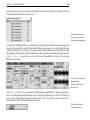
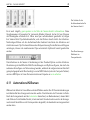
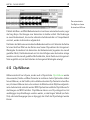
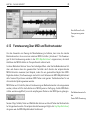
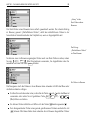
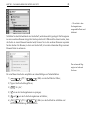
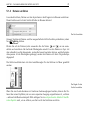
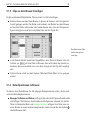
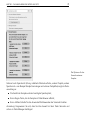
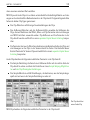
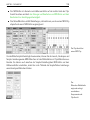
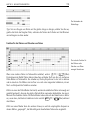
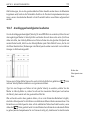
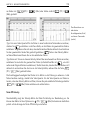
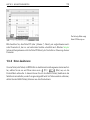
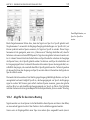
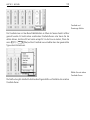
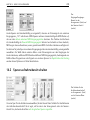
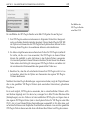
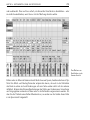
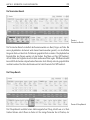
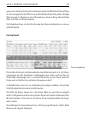
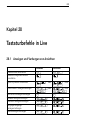
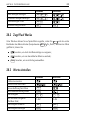
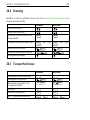
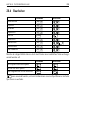
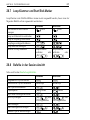
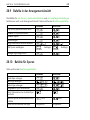
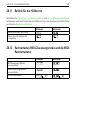
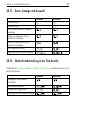
89 KAPITEL 6. ARRANGEMENT-ANSICHT Sie können die Schrittweite des Zoom-adaptiven oder xierten Rasters in der Arrangementund der Clip-Ansicht mit (PC) / Ctrl (Mac) im Kontextmenü wählen. Die folgenden Tastaturbefehle für die Optionen im Optionen-Menü erlauben ein schnelles Arbeiten mit dem Raster: 1 (Mac), um das Raster feiner zu machen, Verwenden Sie Strg 1 (PC) / das heiÿt, die Dichte der Rasterlinien zu verdoppeln (zum Beispiel von Achtel- auf Sechzehntelnoten). 2 (Mac), um das Raster weiter zu machen, das Verwenden Sie Strg 2 (PC) / heiÿt, die Dichte der Rasterlinien zu halbieren (zum Beispiel von Achtel- auf Viertelnoten). 3 (Mac) um auf ein triolisches Raster zu schal Verwenden Sie Strg 3 (PC) / ten; dies würde das Raster beispielsweise von Achtelnoten auf Achteltriolen umstellen. 4 (Mac), um das Einrasten am Raster ein- oder Verwenden Sie Strg 4 (PC) / auszuschalten. Wenn das Raster ausgeblendet ist, rastet der Cursor nicht mehr an den Unterteilungen des Metrums ein. Verwenden Sie Strg 5 (PC) / adaptiven Raster zu wechseln. 5 (Mac), um zwischen dem xierten und dem Der aktuelle Abstand der Rasterlinien wird in der unteren rechten Ecke der Arrangementund Clip-Ansicht angezeigt. 6.9 Das Verwenden der Zeit...-Befehle Während die Standardbefehle wie Ausschneiden, Kopieren und Einsetzen nur die aktuelle Auswahl betreffen, beein ussen ihre Zeit ... -Gegenstücke durch das Einfügen oder Löschen von Zeit alle Spuren. Alle Taktartwechsel-Marker im ausgewählten Bereich sind ebenfalls betroffen. Zeit ausschneiden entfernt einen selektierten Zeitabschnitt aus dem Arrangement und lässt dabei die auf der Zeitachse nachfolgenden Daten aufrücken. Dieser Befehl verkürzt also Ihr Arrangement exakt um den ausgewählten und ausgeschnittenen Zeitabschnitt. Beachten Sie, dass dieser Befehl alle Spuren betrifft, nicht nur die selektierten.