1
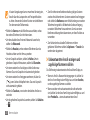
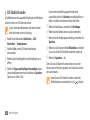
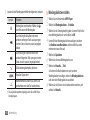
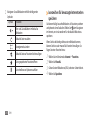
3 Wählen Sie ein Menü oder eine Anwendung aus.
4 Drücken Sie die Zurück-Taste, um sich eine Ebene nach
oben zu bewegen. Drücken Sie [
], um das Menü oder
die Anwendung zu schließen und zum Standby-Betrieb
zurückzukehren.
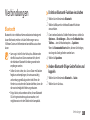
››Anwendungen in der Menüanzeige
anordnen
Sie können die Anwendungen in der Menüanzeige neu
anordnen, indem Sie deren Reihenfolge ändern oder
diese in Kategorien unterteilen, die zu Ihren Vorlieben und
Anforderungen passen.
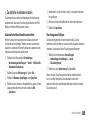
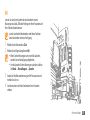
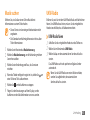
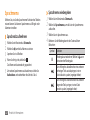
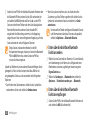
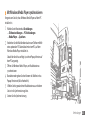
1 Wählen Sie im Standby-Betrieb Menü, um die Menüanzeige
aufzurufen.
2 Wählen Sie Bear... oben links auf dem Bildschirm.
3 Ziehen Sie ein Anwendungssymbol an die gewünschte
Position.
Sie können ein Anwendungssymbol in eine andere
Hauptmenüanzeige verschieben.
4 Wählen Sie OK.
20 Erste Schritte
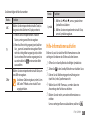
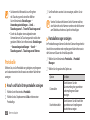
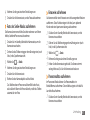
Wählen Sie Reset, um die Hauptmenüanzeigen zu
initialisieren.
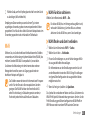
Widgets verwenden
Widgets sind kleine Anwendungen, die nützliche Funktionen
und Informationen auf der Standby-Anzeige bereitstellen.
• Einige der Widgets bewirken eine Verbindung mit
Internetdiensten. Durch die Verwendung eines
Internet-basierten Widgets können zusätzliche
Gebühren anfallen.
• Die verfügbaren Widgets richten sich nach dem
jeweiligen Netzbetreiber oder der Region.
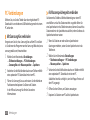
››Widget-Symbolleiste öffnen
So öffnen Sie die Widget-Symbolleiste und rufen Widgets auf:
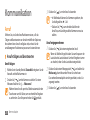
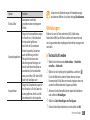
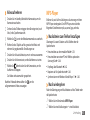
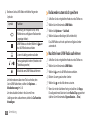
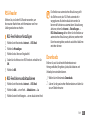
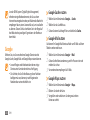
1 Wählen Sie im Standby-Betrieb Widget oben links auf dem
Bildschirm, um die Widget-Symbolleiste zu öffnen.
2 Blättern Sie auf der Widget-Symbolleiste nach links oder
rechts, um das gewünschte Widget zu suchen.