1
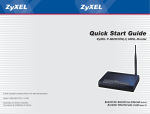
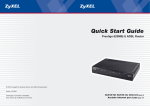
Quick Start Guide
ZyXEL P-660H/HW(-I) ADSL-Router
ZyXEL P-661H/HW(-I) ADSL-Router
© 2008 Copyright by Studerus AG, 8603 Schwerzenbach
Version P-660/661H/HW-D1/D3, 3.0/1207
Änderungen und Irrtümer vorbehalten.
Sous réserve de modifications et d‘erreurs.
Schritt für Schritt ins Internet (Seite 2)
Accéder Internet pas à pas (page 15)
Liebe Kundin, lieber Kunde
Vielen Dank, dass Sie sich für ein ZyXELProdukt entschieden haben.
Lieferumfang ADSL-Filter/-Splitter
2a Filter für analogen Telefonanschluss
1 Filter mit ADSL- und Telefonanschluss
Diese Installationsanleitung soll Ihnen helfen, Ihren ADSL-Router möglichst schnell und einfach
in Betrieb zu nehmen. Bitte beachten Sie bei der
Installation folgende Hinweise:
2 Übergangsstecker Reichle auf RJ-11
3 Filter mit RJ-45-Anschluss
(nicht beim Modell P-660HW)
• Folgen Sie für die Inbetriebnahme der Anleitung.
Schalten Sie den Router erst ein, wenn Sie die
Anleitung dazu auffordert.
1
Das hochfrequente ADSL-Signal und ein analoges
Endgerät stören sich gegenseitig. Vor jedem Telefon oder Faxgerät muss deshalb ein ADSL-Filter
eingesetzt werden. Bei Bedarf sind weitere Filter
im Fachhandel erhältlich.
• Der Router ist als DHCP-Server vorkonfiguriert
und besitzt standardmässig die IP-Adresse
192.168.1.1.
Diese Installationsanleitung setzt voraus, dass
sich die Netzwerkkonfiguration Ihres Computers
in den Grundeinstellungen für das automatische
Beziehen einer IP-Adresse befindet.
Wenn Sie über Ihre Einstellungen nicht im Klaren
sind, können Sie diese im Abschnitt Überprüfen
der Netzwerkeinstellungen prüfen.
2
3
2b Splitter für ISDN-Telefonanschluss
Lieferumfang
1 ADSL-Splitter
2 RJ-45 Kabel
A Ethernet-Netzwerkkabel
Um die Frequenzbereiche von ADSL und Telefonie
zu trennen, wird bei ISDN-Installationen ein Splitter vorgeschaltet. Filter vor den einzelnen Endgeräten werden nicht benötigt.
B Kabel RJ-11 für ADSL-Telefonanschluss
1
2
1
2
C Netzteil
D ZyXEL-CD mit Bedienungsanleitung
A
B
Option Reichle-Kit
1 Übergangsstecker RJ-11 auf Reichle
Filter-Kit für Analog-Modelle
Splitter-Kit für ISDN-Modelle
(siehe Seite 3)
2 Telefonkabel mit Reichle-Stecker
C
2
D
Dieses Kit ist optional unter der Artikelnummer
4098 erhältlich. Es wird nur für SwissNet ISDNNTs der ersten Generation ohne von aussen zugänglichen Anschlüssen benötigt.
3
Anschluss des Routers
Analoger Telefonanschluss Variante 1
Telefon und Router an der gleichen Telefondose
1 ADSL-Anschluss
2 Netzwerkanschluss
3 Reset-Taste
4 Stromanschluss für Netzteil
5 Ein-/Ausschalter
6
Reichle-Steckdose
6 Antenne (nur Modelle mit Unter-
stützung für Drahtlosnetzwerke)
2
1
4
DSL
3
3
2
1
RESET
4
5
POWER
ON
OFF
LAN 10/100M
DSL
3
2
1
LAN 10/100M
Vorbereitung
Platzieren Sie Ihren Router an einem geeigneten,
ebenen Standort. Das Gerät erwärmt sich während des Betriebs. Achten Sie darauf, dass die
Luftzirkulation nicht behindert wird. Stapeln Sie
den Router nicht mit anderen Geräten.
Schliessen Sie das Netzteil ans Stromnetz und an
den Stromanschluss des Routers an. Verbinden
Sie den Router über das Netzwerkkabel mit dem
Computer.
1. Setzen Sie den ADSL-Filter zwischen die
Telefonanschlussdose und das bestehende
Telefonkabel.
RESET
POWER
ON
OFF
2. Verbinden Sie mit dem ADSL-Kabel den
Router mit dem ADSL-Anschluss am Filter.
Analoger Telefonanschluss Variante 2
Telefon und Router an unterschiedlichen Telefondosen
ISDN-Telefonanschluss
B
4
Splitter
neu
NT2ab
DSL
4
3
2
LAN 10/100M
1
RESET
POWER
ON
OFF
Reichle-Steckdose
DSL
ReichleSteckdose
alt
U-Bus
4
3
2
LAN 10/100M
ISDN-Phone
1
RESET
POWER
ON
OFF
S-Bus
Reichle-Steckdose
A
1. Ziehen Sie das Kabel vom mit U-Bus bezeichneten Anschluss Ihres ISDN-NTs A ab und
verbinden Sie es mit dem Line-Anschluss des
Splitters B (gelber Punkt).
2. Verbinden Sie den Phone-Anschluss des Splitters (grüner Punkt) über das grüne Kabel mit
dem U-Bus-Anschluss des NTs.
3. Verbinden Sie mit dem ADSL-Kabel den
Router mit dem Modem-Anschluss des Splitters (schwarzer Punkt).
4
1. Setzen Sie den ADSL-Filter zwischen die erste
Telefonanschlussdose und das bestehende
Telefonkabel.
2. Verbinden Sie das ADSL-Kabel zusammen
mit dem Übergangsstecker mit der zweiten
Reichle-Steckdose.
5
Konfiguration
des Internetzugangs
Konfiguration des Internetzugangs über
den Installationsassistenten
Schalten Sie jetzt den Router ein und warten
Sie, bis die DSL-LED konstant leuchtet. Falls
die DSL-LED fortwährend blinkt oder gar nicht
leuchtet, überprüfen Sie bitte die Verkabelung
gemäss dem Abschnitt Anschluss des Routers und folgen Sie den Hinweisen unter Fehlersuche am Ende dieser Anleitung.
Bei der Erstkonfiguration oder nach einem Reset
werden Sie nach dem Start des Web-Browsers
automatisch auf das Login-Fenster des Routers
geleitet.
Sie können auch die IP-Adresse des Routers
(Standard 192.168.1.1) direkt in die Adresszeile
des Browsers eintragen.
Für eine einfache, durch einen Assistenten geführte Installation übernehmen Sie die Voreinstellung Go to Wizard Setup und klicken auf
Apply.
Installationsassistenten-Startseite
Sie können jetzt die von Ihnen bevorzugte Sprache wählen. Klicken Sie auf INTERNET(/WIRELESS) SETUP, um mit der Konfiguration fortzufahren.
Tragen Sie das Standard-Passwort 1234 ein und
klicken Sie auf Login.
Schritt 1 – Internet-Konfiguration
Tragen Sie in die entsprechenden Felder den Benutzernamen und das Passwort ein, welche Sie
von Ihrem Provider erhalten haben. Klicken Sie auf
Anwenden, um die Angaben zu übernehmen.
Sind die Angaben fehlerhaft, wird die Anmeldeseite erneut angezeigt.
Aus Sicherheitsgründen werden Sie aufgefordert,
das Standard-Passwort zu ändern. Tragen Sie im
ersten Feld ein von Ihnen gewähltes neues Passwort ein. Bestätigen Sie das Passwort im zweiten
Eingabefeld und klicken Sie auf Apply.
Sie werden erneut aufgefordert, sich einzuloggen.
Verwenden Sie jetzt Ihr neues Passwort.
Nach erfolgreicher Anmeldung leuchtet die Internet-LED grün.
Router ohne Drahtlosnetzwerk
Gratulation! Die Konfiguration ist abgeschlossen. Sie haben den Internetzugang konfiguriert
und dem Router ein sicheres Passwort zugewiesen. Klicken Sie auf Weiter, um den InternetAssistenten abzuschliessen.
6
Router mit Drahtlosnetzwerk
Verfügt Ihr Router über ein Drahtlosnetzwerk,
sollten Sie jetzt aus Sicherheitsgründen mit dem
Assistenten für die Konfiguration des Drahtlosnetzwerkes fortfahren. Klicken Sie dazu auf
Weiter.
7
Konfiguration
des Drahtlosnetzwerks
Bandbreitenmanagement
Schritt 2 - Wireless-LAN
nur für Router mit Drahtlosnetzwerk
Für die manuelle Konfiguration der Sicherheitseinstellungen fahren Sie mit Weiter fort.
Über die Option OTIST aktivieren kann einem
OTIST-fähigen Drahtlosadapter automatisch ein
sicherer WPA-Schlüssel zugewiesen werden.
Während es normalerweise nicht weiter auffällt,
wenn der Download einer grossen Datei kurzfristig verlangsamt wird, ist es sehr störend, wenn
ein VoIP-Gespräch durch zu geringe Bandbreite
ins Stottern gerät. Das Media-Bandbreitenmanagement ermöglicht die Reservation und
Priorisierung von Bandbreite für bestimmte Applikationen oder Dienste. VoIP-Datenverkehr kann
Tragen Sie einen Namen für Ihr Drahtlosnetzwerk ein. Wählen Sie unter Sicherheit nach
Möglichkeit WPA-PSK.
Nutzen Sie WEP nur, wenn Ihr Computer noch
kein WPA unterstützt.
Starten Sie über die Startseite des Installations-Assistenten das Bandbreitenmanagement-Setup.
so höher priorisiert werden als z. B. der Datenverkehr für Surfen oder einen Datei-Download.
Beachten Sie, dass undefinierte Dienste im
Bandbreitenmanagement nicht berücksichtigt
und somit auch nicht speziell priorisiert werden
können. Im erweiterten Setup können Sie selbst
Regeln für neue Dienste erstellen.
Markieren Sie die Option Aktiv und fahren Sie
mit Weiter fort.
Wählen Sie einen Schlüssel zwischen 8 und 63
Zeichen. Erlaubt sind die Zeichen 0-9, a-z sowie
A-Z. Schliessen Sie mit Anwenden den Assistenten ab.
Gratulation! Die Konfiguration für den Internetzugang ist abgeschlossen.
Sie haben den Internetzugang konfiguriert, dem
Router ein sicheres Passwort zugewiesen und
die Verschlüsselung Ihres Drahtlosnetzwerks
aktiviert.
Wählen Sie die Services (Dienste), welche Sie
im Bandbreitenmanagement berücksichtigen
möchten und wählen Sie Weiter. Schliessen
Sie den Assistenten auf der folgenden Seite mit
Beenden ab.
Im Menü Erweitert / Bandbreitenmanagement
können alle ausgewählten Dienste editiert oder
gelöscht werden. Der Monitor gibt Auskunft über
die pro Regel gerade benutzte Bandbreite.
Tipp: Im Menü Netzwerk / Drahtloses LAN
können Sie eine Zeit festlegen, während der das
Drahtlosnetzwerk aktiv ist. Ausserhalb dieser Zeit
wird der Sende-/Empfangsteil ausgeschaltet.
Start-/Endzeit 00:00 - 00:00: immer deaktiviert
Start-/Endzeit 00:00 - 23:59: immer aktiviert
8
9
Zusatzinformationen
Zusatzinformationen
Konfiguration
Wireless-LAN-Client
Überprüfen der
Netzwerkeinstellungen
Die Konfiguration einer drahtlosen Netzwerkverbindung Ihres Notebooks oder Computers kann
je nach Hersteller unterschiedlich sein. Dieses
Beispiel bezieht sich auf das Konfigurationstool
von Windows.
Doppelklicken Sie unter Netzwerkverbindungen auf das Symbol Ihrer Drahtlosnetzwerkverbindung.
Wählen Sie aus der Liste Ihr Drahtlosnetzwerk
aus und wählen Sie Verbindung herstellen.
Diese Schritte sind nur notwendig, wenn Ihr Computer keine Verbindung zum
Router herstellen kann. Sie zeigen Ihnen, wie Sie die Grundeinstellung für den
automatischen Bezug einer IP-Adresse wiederherstellen.
Windows 95, 98, 98SE, ME
Windows 2000, 2003, XP, Vista
Öffnen Sie über die Systemsteuerung die Eigenschaften des Netzwerks. Wählen Sie das TCP/
IP-Protokoll (Vista: Internetprotokoll Version 4)
aus und klicken dann auf Eigenschaften.
Stellen Sie sicher, dass die Optionen IP-Adresse automatisch beziehen und DNS-Serveradresse automatisch beziehen ausgewählt
sind.
Tragen Sie den von Ihnen auf dem Router vergebenen Sicherheitsschlüssel ein, und klicken
Sie auf Verbinden.
Mac OS X
Wählen Sie in den Systemeinstellungen unter
Netzwerk im Register TCP/IP als Konfigurationsmethode DHCP.
Stimmen die Schlüssel auf dem Router und
dem Computer überein, wird die Verbindung
hergestellt.
Wurde die Verbindung mit Ihrem Drahtlosnetzwerk
erfolgreich hergestellt, können Sie bestimmen, ob
die Einstellungen für dieses Netzwerk gespeichert
werden sollen und ob die Verbindung beim nächsten
Systemstart automatisch hergestellt werden soll.
10
11
Zusatzinformationen
Zusatzinformationen
NAT / Port-Weiterleitung
Firewall
Dienste werden über sogenannte Ports identifiziert. Port-Weiterleitungs- und Firewall-Regeln
bestimmen, welche Daten an einen bestimmten
Rechner weitergeleitet werden und die Firewall
passieren dürfen.
Ihr Router bietet Ihnen mit der integrierten
Stateful-Packet-Inspection-Firewall ein Höchstmass an Sicherheit. Angriffe seitens Internet werden geblockt, und es werden standardmässig
nur Daten weitergereicht, welche angefordert
wurden. Um für bestimmte Dienste, z. B. einen
eigenen Webserver, den Verbindungsaufbau
auch vom Internet her zu erlauben, muss der
Router entsprechend vorbereitet werden.
Firewall – Öffnen von Ports
Damit die weitergeleiteten Daten von der Firewall
nicht geblockt werden, muss diese angewiesen
werden, die eintreffenden Pakete weiterzureichen.
Wechseln Sie dazu unter Sicherheit/Firewall ins
Register Regeln. Für unseren Webserver wählen
Sie die Richtung WAN to LAN (vom Internet ins
lokale Netz) und klicken auf Hinzufügen.
Unter Dienst markieren Sie HTTP(TCP:80)
und klicken wiederum auf Hinzufügen. Löschen
Sie die beiden Vorgabewerte Any(UDP) und
Any(TCP). Mit Anwenden wird die Regel übernommen.
Static DHCP – Statisch zugewiesene IPAdresse
Damit der Computer mit den Serverdiensten
immer über die gleiche IP-Adresse verfügt, kann
im Menü Netzwerk/LAN im Register ClientListe die IP- und die MAC-Adresse eingetragen
werden.
Wird der Computer bereits in der Liste aufgeführt,
genügt ein Klick auf Reserviert.
Über Verfügbaren Dienst bearbeiten können
Sie auch eigene Dienste festlegen. Für den Remote Desktop von Windows tragen wir einen
Namen und den Port 3389 ein. Diesen Dienst
können Sie jetzt genauso wie die Regel für den
Webserver hinzufügen.
NAT – Weiterleiten von Ports
Wechseln Sie ins Menü Netzwerk/NAT. Im
Register Port-Weiterleitung (Port Forwarding)
können Sie den Dienst auswählen, welchen Sie
gerne weiterleiten möchten. Für einen Webserver wählen Sie WWW, tragen die IP-Adresse Ihres Servers ein und klicken auf Hinzufügen.
Die Übersicht der Firewall-Regeln führt unter
WAN to LAN alle Dienste auf, welche vom Internet ins lokale Netz zugelassen werden.
Dienste, welche nicht vordefiniert sind, können
über den Dienstnamen User define selbst festgelegt werden. Benennen Sie die Regel und tragen Sie die Ports ein, welche auf den Computer
mit dem entsprechenden Dienst weitergeleitet
werden sollen.
12
13
Zusatzinformationen
Guide français
Chère cliente, cher client
Fehlersuche
Die DSL-LED leuchtet nicht.
Überprüfen Sie die Verbindung (Kabel) zwischen dem
ADSL-Port und der Steckdose (oder Splitter bei ISDN).
Ansonsten wenden Sie sich bitte an Ihren Service-Provider.
Beim Aufrufen einer Webseite erscheint immer
das DFÜ-Einwählfenster.
Aktivieren Sie über die Systemsteuerung in den Internetoptionen unter Verbindungen die Option Keine Verbindung wählen.
Wie überprüfe ich die IP-Adresse, die meinem
Computer vom Router zugeteilt wurde?
Stellen Sie sicher, dass der Router eingeschaltet ist,
dann starten Sie Ihren PC. Wählen Sie vom WindowsStartmenü Ausführen, geben Sie command ein und
Keine Wireless-Verbindung möglich.
Können Sie auch in unmittelbarer Nähe zum Router keine Verbindung herstellen, überprüfen Sie bitte auf beiden Seiten die Sicherheitseinstellungen. Tragen Sie die
Schlüssel (WEP-Key, WPA Pre-Shared Key) nochmals
ein. Ist weiterhin keine Verbindung möglich, sollten Sie
die Sicherheitseinstellungen testhalber deaktivieren.
danach ipconfig. Nun wird die TCP/IP-Konfiguration
Ihres PC angezeigt. Zeigt das IP-Adressfeld 0.0.0.0
oder 169.x.x.x, überprüfen Sie die Verkabelung sowie
die Netzwerkeinstellungen des Computers.
Verbesserung der Wireless-LAN Reichweite.
Die Reichweite wird stark von der Umgebung beeinflusst.
Insbesonders Wände und Eisenarmierungen können die
Funksignale stark beeinträchtigen. Um die Reichweite zu
erhöhen, sollten Sie den Standort des Routers variieren.
Bereits kleine Standortveränderungen können die Signalstärke erheblich verbessern. Andere Funksysteme in der
unmittelbaren Umgebung (Nachbarschaft) können die gleichen Funkfrequenzen beanspruchen. Testen Sie deshalb
verschiedene Übertragungskanäle auf ihre Signalqualität.
Ich kann meinen Router nicht lokalisieren.
Vergewissern Sie sich, dass beide, der Ethernet-Port des
PC und der LAN-Port des Routers, an dasselbe Ethernet-Netzwerk angeschlossen sind. Die entsprechende
LAN-LED (10/100M) des Routers sollte leuchten.
Wie ist das Passwort für meinen Router?
Das Standard-Passwort lautet 1234. Bitte ändern Sie
das Passwort nach der Installation in eine sicherere
Kombination!
Warum kann ich keine Verbindung zum Client
aufbauen, obwohl ich auf dem Router bereits
mehrfach OTIST gestartet habe?
OTIST muss im gleichen Zeitraum auf dem Router und
dem Client gestartet werden.
Wie kann ich meinen Router in die Grundkonfiguration zurücksetzen?
Über den Reset-Button auf der Rückseite lässt sich der
ADSL-Router in die Ursprungskonfiguration zurücksetzen. Für einen Reset muss die Taste mindestens
10 Sekunden gedrückt werden.
Nous vous remercions d’avoir choisi un
produit ZyXEL.
Ce guide vous aidera à installer rapidement votre
routeur ADSL de ZyXEL. Veuillez tenir compte des
indications suivantes :
• Suivez les instructions du guide d’installation.
N’allumez le routeur que quand le guide vous
l’indique.
• Le routeur est préconfiguré en tant que serveur
DHCP et dispose par défaut de l’adresse IP
192.168.1.1.
Pour l’installation, la configuration réseau de
votre ordinateur doit être paramétrée de sorte que
l’ordinateur reçoive automatiquement une adres-
se IP (client DHCP). Si vous ne connaissez pas le
paramétrage de votre ordinateur, rendez-vous à
la section Vérifier le paramétrage réseau.
Contenu du coffret
A Câble réseau Ethernet RJ-45
B Câble téléphonique ADSL RJ-11
C Bloc d‘alimentation
Wieso funktioniert nach dem Start von OTIST
per Reset-Knopf der Internetzugang gar nicht
mehr?
Halten Sie den Reset-Knopf zu lange gedrückt
(> 7 Sekunden), wird der Router auf die Werkseinstellungen zurückgesetzt. Überprüfen Sie, ob die Benutzerdaten für die Anmeldung beim Provider korrekt eingetragen sind.
Wie kann ich den Router via Software-Download von der ZyXEL-Homepage updaten?
1. Verbinden Sie sich mit der Site www.zyxel.ch und laden Sie die Software auf Ihren lokalen PC herunter.
2. Sie können die Firmware über das Web-GUI updaten.
Bitte konsultieren Sie hierzu das Benutzerhandbuch
(auf CD).
14
D CD ZyXEL avec guide d’installation
A
B
C
D
Kit filtre pour modèles analogiques
Kit séparateur pour modèles RNIS
(voir page 16)
15
Contenu du coffret du filtre et
du séparateur ADSL
Connexions matérielles
2a Filtre pour ligne téléphonique analogique
1 Raccordement ADSL
2 Raccordements réseau
1 Filtre ADSL pour raccordement téléphonique
3 Bouton Reset
4 Raccordement bloc d‘alimentation
5 Bouton marche/arrêt
2 Prise intermédiaire RJ-11 sur Reichle
6 Antenne (seulement modèles avec
6
3 Filtre avec raccordement RJ-45
support rèseaux sans fil)
(pas pour le modèle P-660HW)
1
Le signal haute fréquence ADSL brouille un terminal analogique. Un filtre ADSL doit donc être
raccordé en amont d’un téléphone ou d’un appareil fax. Des filtres supplémentaires sont disponibles dans les magasins spécialisés.
2
2
1
DSL
4
3
3
2
1
RESET
4
POWER
LAN 10/100M
5
ON
OFF
Préparation
Placez votre routeur à un endroit approprié et plat
près de votre ordinateur. Veillez à ce qu’aucun
objet ne soit placé sur ou autour du routeur.
Etant donné que l’appareil peut se réchauffer fortement lors de l’utilisation, la circulation de l’air
doit être garantie. N’empilez pas le routeur avec
3
2b Séparateur pour ligne téléphonique RNIS
d’autres appareils.
Connectez le bloc d’alimentation à la prise électrique et au raccordement correspondant du routeur. Connectez ensuite le routeur avec l’ordinateur
via le câble réseau.
1 Séparateur ADSL
2 Câble RJ-45
Ligne téléphonique RNIS
Lors d’une installation RNIS, un séparateur est
raccordé afin de séparer la gamme de fréquence
de l‘ADSL et de la téléphonie. Des filtres en
amont des terminaux ne sont pas nécessaires.
B
1
2
séparateur
nouveau
NT2ab
DSL
4
3
2
LAN 10/100M
1
RESET
POWER
ON
OFF
Option kit Reichle
prise
Reichle
1 Prise intermédiaire RJ-11 sur Reichle
vieux
bus U
bus S
téléphone
RNIS
A
2 Câble téléphonique avec prise Reichle
L’installation nécessite le kit complémentaire
Reichle (no. d‘article 4098). Il n’est nécessaire
que pour les NT RNIS SwissNet de la première
génération ne disposant pas de raccordement
accessible de l’extérieur.
1
16
2
1. Déconnectez le câble du raccordement bus U
de votre NT RNIS A et connectez-le au raccordement ligne du séparateur (point jaune). B
2. Connectez le raccordement téléphone du séparateur (point vert) via le câble vert au raccordement bus U du NT.
3. Connectez le routeur via le câble ADSL au
raccordement modem du séparateur (point
noir).
17
Configuration de
l’accès à Internet
Connexions matérielles
Ligne téléphonique analogique, variante 1
Téléphone et routeur connectés à la même prise téléphonique
prise Reichle
DSL
4
3
2
1
RESET
POWER
LAN 10/100M
tout, vérifiez que les câbles soient connectés
comme l’indique la section Connexions matérielles et rendez-vous à la section Dépannage
à la fin de ce guide.
Lancez votre navigateur Internet (par ex. Internet
Explorer). Lors de la configuration initiale ou après
une réinitialisation, vous êtes mené(e) automatiquement sur la fenêtre login du routeur.
Vous pouvez également taper directement
l’adresse IP du routeur (par défaut 192.168.1.1)
dans le barre d’adresse.
ON
OFF
1. Installez le filtre ADSL entre la prise téléphonique et le câble téléphonique existant.
Assistant de configuration pour la configuration Internet
Mettez le routeur en route et attendez que le
voyant DSL soit allumé fixe. Si le voyant DSL
n’arrête pas de clignoter ou ne s’allume pas du
2. Connectez le routeur via le câble ADSL au
raccordement ADSL du filtre.
Tapez le mot de passe par défaut du routeur qui
est 1234. Cliquez ensuite sur Login.
Ligne téléphonique analogique, variante 2
Téléphone et routeur connectés à différentes prises téléphoniques
prise
Reichle
DSL
4
3
2
LAN 10/100M
1
RESET
POWER
ON
OFF
prise Reichle
1. Installez le filtre ADSL entre la première prise
téléphonique et le câble téléphonique existant.
A ce stade, il vous est conseillé de changer le
mot de passe pour des raisons de sécurité.
Choisissez un nouveau mot de passe et rentrez-le dans le premier champ puis confirmez-le
en le retapant dans le deuxième champ. Cliquez
ensuite sur Apply.
Ensuite, vous devez à nouveau vous authentifier. Pour ce faire, utilisez votre nouveau mot de
passe.
2. Connectez le câble ADSL et la prise intermédiaire à la deuxième prise Reichle.
18
19
Configuration
de l’accès à Internet
Configuration
du réseau sans fil
Etape 2 – LAN sans fil
seulement pour les routeurs avec réseau
sans fil
Cliquez sur Suivant pour effectuer la configuration manuelle des paramètres de sécurité.
L‘option Activer OTIST permet d‘attribuer
automatiquement une clé WPA sécurisée à un
adaptateur sans fil compatible OTIST.
Pour que l’assistant vous guide durant l’installation,
choisissez Go to Wizard setup et cliquez sur
Apply.
Page de départ de l’assistant
d’installation
Vous pouvez maintenant choisir votre langue.
Cliquez ensuite sur INSTALLATION INTERNET
(/SANS FIL) pour continuer la configuration.
Tapez un nom pour votre réseau sans fil.
Choisissez sous Sécurité l’option WPA-PSK.
Si votre ordinateur ne supporte pas encore WPA,
choisissez WEP.
Etape 1 – Configuration Internet
Tapez dans les champs concernés le nom
d’utilisateur et le mot de passe que vous avez
reçus de votre fournisseur d’accès Internet (FAI).
Cliquez ensuite sur Appliquer pour confirmer les
données.
Si les données sont fausses, l’assistant affiche à
nouveau la page d’inscription.
Dans le champ Clé pré-partagée, tapez une
clé de votre choix entre 8 et 63 caractères. Vous
pouvez utiliser les caractères 0-9, a-z et A-Z.
Cliquez ensuite sur Appliquer pour terminer
l‘installation.
Félicitations ! La configuration de l‘accès à
Internet est terminée.
Vous avez configuré l’accès à Internet, attribué
un mot de passe sécurisé au routeur et activé le
cryptage de votre réseau sans fil.
Si l’authentification a réussi, le voyant Internet
s’allume vert fixe.
Routeur sans réseau sans fil
Félicitations ! La configuration est terminée. Vous
avez configuré l’accès à Internet et attribué un
mot de passe sécurisé au routeur. Cliquez sur
Suivant pour fermer l’assistant Internet.
Routeur avec réseau sans fil
Si votre routeur est équipé de la fonction sans
fil, il vous est conseillé de configurer le réseau
sans fil pour des raisons de sécurité. Pour ce
faire, cliquez sur Suivant.
20
Conseil : Dans le menu Réseau / LAN sans fil
vous avez la possibilité de definir le temps pendant lequel le réseau sans fil soit activé. Le poste
d‘envoi / de réception est désactivé en dehors du
temps défini.
Début / fin 00:00-00:00 : toujours désactivé
Début / fin 00:00-23:59 : toujours activé
21
Informations
Information
ons supplémentaires
Gestion de la
bande passante
VoIP par rapport au trafic pour la navigation sur
Internet ou le téléchargement de fichiers.
Veuillez noter que la fonction de la gestion de la
bande passante ne tient pas compte des services non définis et ne peut donc pas les traiter
de manière priorisée. Dans l’installation avancée,
vous avez la possibilité d’établir vous-même des
règles pour des nouveaux services.
En général, l’utilisateur remarque à peine quand le
téléchargement d’un grand fichier est ralenti. Par
contre, c’est gênant si une conversation voix sur
IP (VoIP) est altérée par une bande passante trop
limitée. La gestion de la bande passante média
permet de réserver la bande passante pour certaines applications et services. Il est donc possible d’attribuer une priorité plus élevée au trafic
Con
Confi
onfiguration
du
u client
cl
sans fil
fil
La configuration de la connexion sans fil de
votre ordinateur ou portable peut varier selon le
fournisseur. L’exemple suivant se réfère à l’outil
de configuration de Windows.
Dans le menu Connexions réseau, double-cliquez sur le symbole de votre Connexion réseau sans fil.
Choisissez dans la liste votre réseau sans fil et
cliquez sur Connexion.
Ouvrez la page principale de l’assistant
d’installation
et lancez l’INSTALLATION DE
LA GESTION DE LA BANDE PASSANTE.
Entrez la clé de sécurité que vous avez attribuée
au routeur et cliquez sur Connexion.
Choisissez l’option Actif et cliquez sur Suivant
pour continuer.
Choisissez les Services dont vous voulez tenir
compte dans la gestion de la bande passante
et cliquez sur Suivant. Fermez l’assistant sur la
page suivante en cliquant sur Quitter.
Dans le menu Avancé/Gestion BM vous pouvez éditer ou désactiver les services. Sur l’écran,
vous voyez la bande passante des règles activées.
Si les clés du routeur et du client sont identiques, la connexion est établie.
Si la connexion au réseau sans fil a été établie
avec succès, vous pouvez décider si les paramètres réseau doivent oui ou non être sauvegardés et si la connexion doit être automatiquement établie lors du prochain démarrage du
système.
22
23
Informations supplémentaires
Informations supplémentaires
Vérifier le paramétrage réseau
NAT / Réacheminement de port
Les étapes suivantes ne sont nécessaires que si votre ordinateur n’a pas pu établir
une connexion vers le routeur. Elles décrivent comment rétablir le réglage d’origine
pour pouvoir obtenir automatiquement une adresse IP.
Windows 95, 98, 98SE, ME
Windows 2000, 2003, XP, Vista
Accédez via le panneau de configuration aux paramètres réseau. Choisissez le protocole TCP/IP
(Vista: protocole Internet version 4) et cliquez ensuite sur Propriétés.
Assurez-vous que les options Obtenir une
adresse IP automatiquement et Obtenir les
adresses des serveurs DNS automatiquement soient cochées.
une connexion vers son serveur Web à partir de
l’Internet, il faut configurer le routeur. Les services
sont identifiés à l’aide des ports. Les règles de
réacheminement de ports et les règles pare-feu
définissent quelles données peuvent traverser le
pare-feu et être transmises à l’ordinateur.
Votre routeur est équipé d’un pare-feu Stateful
Packet Inspection et propose donc une sécurité très élevée. Les attaques venant de l’Internet
sont bloquées et le routeur ne transmet que les
données que l’utilisateur a demandées. Pour
qu’il soit par exemple aussi possible d’établir
Static DHCP – adresse IP statique
Pour que l’ordinateur avec les services serveur
dispose toujours de la même adresse IP, vous
pouvez insérer dans le menu Réseau/LAN
dans l’onglet Liste DHCP clients l’adresse IP
et MAC.
Si l’ordinateur est déjà listé, il suffit de cocher
la case Réservé.
NAT – réacheminement de ports
Dans le menu, cliquez sur Réseau/NAT. Dans
l’onglet Réacheminement de port (Port Forwarding), vous pouvez choisir le service qui doit
être transmis. Pour un serveur Web, choisissez
WWW, insérez l’adresse IP de votre serveur et
cliquez sur Ajouter.
Mac OS X
Ouvrez le panneau de configuration et
choisissez Réseau. Cliquez sur l’onglet TCP/
IP et choisissez la méthode de configuration
DHCP.
Vous pouvez définir vous-même les services
qui ne sont pas prédéfinis via le nom du service User define. Donnez un nom à la règle et
entrez les ports qui doivent être transmis sur
l’ordinateur avec le service correspondant.
24
25
Pare-feu – ouvrir les ports
Pour que le pare-feu ne bloque pas la transmission des données, il faut le configurer de la manière suivante : sélectionnez Sécurité/Pare-feu
et cliquez sur l’onglet Règles. Pour notre serveur
Web, choisissez la direction WAN to LAN (Internet vers le réseau local) et cliquez ensuite sur
Ajouter.
Informations supplémentaires
Informations supplémentaires
Pare-feu
Dépannage
Le voyant DSL ne s’allume pas.
Vérifiez que le câble entre le port ADSL du routeur et
la prise téléphonique (ou séparateur pour le RNIS) soit
bien branché. Sinon, adressez-vous à votre FAI (fournisseur d‘accès Internet).
Quand j’essaie d’accéder à un site Web, la
fenêtre d’accès Windows apparaît à chaque
fois.
Ouvrez dans le Panneau de configuration les Options
Internet. Choisissez ensuite sous Connexions l’option
Ne jamais établir de connexion.
Comment puis-je vérifier l’adresse IP que le
routeur a attribuée à mon ordinateur ?
Assurez-vous que le routeur est bien allumé, puis mettez en marche votre ordinateur. Choisissez le menu
Démarrer puis Exécuter, tapez command et puis ipconif, la configuration TCP/IP de votre ordinateur sera
alors affichée. Si le champ Adresse IP montre 0.0.0.0.
ou 169.x.x.x, vérifiez le câblage et le paramétrage réseau de votre ordinateur.
Allez sur Service, choisissez HTTP(TCP:80) et
cliquez de nouveau sur Ajouter. Supprimez les
deux valeurs prédéfinies Any(UDP) et Any(TCP).
En cliquant sur Appliquer, les règles sont activées.
La connexion sans fil ne fonctionne pas.
Si vous ne parvenez pas à établir une connexion à
proximité directe du routeur, contrôlez les paramètres
de sécurité des deux côtés. Entrez les clés (WEP Key,
WPA Pre-Shared Key) une nouvelle fois. Si la connexion ne fonctionne toujours pas, désactivez les paramètres de sécurité et réactivez-les ensuite.
Comment puis-je améliorer la portée du LAN
sans fil ?
La portée est fortement influencée par le milieu environnant. Les murs et revêtements métalliques peuvent
brouiller les signaux radio. Afin d’améliorer la portée,
nous vous recommandons de changer l’emplacement
de votre routeur. Un déplacement minime peut déjà
améliorer nettement le signal. D’autres systèmes radio
dans le milieu environnant direct peuvent utiliser les
mêmes fréquences radio. Testez donc la qualité signal
des différents canaux de transmission.
Je n’arrive pas à accéder à l’interface de mon
routeur.
Vérifiez que le port Ethernet de votre ordinateur et le
port LAN du routeur sont reliés au même réseau Ethernet. Le voyant LAN correspondant doit être allumé.
Pour définir vos propres services, cliquez sur
Editer les services personnalisés. Pour le
Remote Desktop de Windows, vous pouvez taper un nom et le port de fin 3389. Vous pouvez
ensuite ajouter cette règle de la même manière
que la règle du serveur Web.
Quel est le mot de passe de mon routeur ?
Le mot de passe par défaut est 1234. Veillez à modifier
le mot de passe après l’installation de manière à obtenir une combinaison sûre.
Sélectionnez WAN to LAN dans l’onglet Règles
pour obtenir la liste des services qui sont transmis de l’Internet au réseau local.
Comment puis-je retourner en paramétrage
d’usine ?
Appuyez pendant au moins 10 secondes sur le bouton
Reset au dos de votre routeur ADSL.
Pourquoi le client ne parvient-il pas à se
connecter au routeur bien que j’aie démarré
OTIST plusieurs fois sur le routeur ?
La fonction OTIST doit être activée en l’espace de trois
minutes sur le routeur et le client.
Puis-je mettre à niveau le routeur via téléchargement d’un firmware depuis le site Web
de ZyXEL ?
1. Connectez-vous au site www.zyxel.ch et téléchargez
le firmware sur votre oridnateur local.
2. Vous pouvez mettre à niveau le firmware via le GUI
Web. A ce sujet, veuillez vous référer au guide
d’utilisation (sur le CD).
26
Pourquoi l’accès Internet ne fonctionne-t-il
plus du tout après avoir démarré OTIST via le
bouton Reset ?
Si vous appuyez trop longtemps sur le bouton Reset
(> 7 secondes), le routeur se réinitialise et reprend
les paramètres initiaux. Vérifiez les codes d‘accès
nécessaires pour la connexion auprès du fournisseur
d’accès Internet.
27