1
Logitech®
4
Installieren der SlimServer-Software
Transporter™: Benutzerhandbuch
Installation unter Macintosh OS X
1. Speichern Sie die DMG-Datei auf Ihrem Desktop.
Installation unter Windows
1. Laden Sie das SlimServer-Installationsprogramm in einem leicht wiederauffindbaren
Ordner (z. B. dem Desktop) auf Ihrem Computer herunter.
Hinweis: Transporter™ benötigt für den Zugriff auf die lokal auf Ihrem Computer
gespeicherte Musik SlimServer 6.5 oder höher. Sollte SlimServer bereits installiert sein,
müssen Sie die Software auf Version 6.5.0 oder höher aktualisieren. Die neueste Version
von SlimServer finden Sie hier: http://www.slimdevices.com/download
2. Nach dem Herunterladen doppelklicken Sie auf das Symbol des SlimServerInstallationsprogramms. Der Assistent zum Einrichten von SlimServer wird gestartet.
Tipp: Möglicherweise erscheint eine Sicherheitswarnung zum Ausführen von Dateien.
Klicken Sie in diesem Fall auf die Schaltfläche zum Ausführen.
Hinweis: Transporter benötigt für den Zugriff auf die lokal auf Ihrem Computer
gespeicherte Musik SlimServer 6.5 oder höher. Sollte SlimServer bereits installiert sein,
müssen Sie die Software auf Version 6.5.0 oder höher aktualisieren. Die neueste Version
von SlimServer finden Sie hier: http://www.slimdevices.com/download
2. Nach dem Herunterladen doppelklicken Sie auf die Disk-Image-Datei (.dmg),
damit sie auf dem Desktop erscheint. Möglicherweise erledigt das der Webbrowser
automatisch.
3. Doppelklicken Sie auf das Installationssymbol für SlimServer. Das SlimServer-SetupInstallationsprogramm wird gestartet.
4. Sie können wählen, ob Sie SlimServer für alle Benutzer oder nur für den aktuellen
installieren möchten. In ersterem Fall müssen Sie ein Administrator-Kennwort
eingeben.
3. Befolgen Sie die Anweisungen zum Einrichten von SlimServer und machen Sie
folgende Angaben:
• Installationsordner für SlimServer
• Der Ordner, in dem sich die Musiksammlung befindet (kann später wieder
geändert werden)
• Der Ordner, in dem die Wiedergabelisten abgelegt werden sollen
• Wo die Verknüpfungen und Symbole für die Anwendung platziert werden sollen
Tipp: Beim Installieren von SlimServer für alle Benutzer kann immer nur derjenige, der
SlimServer startet, das Programm später anhalten.
4. Klicken Sie auf „Weiter“, um jeweils die Standardwerte zu akzeptieren.
Falls Sie die Einstellungen im Nachhinein ändern möchten, klicken Sie auf „Zurück“.
Wenn Sie die Installation fertig konfiguriert haben, zeigt der Assistent eine
Zusammenfassung der vorgenommenen Einstellungen an.
7. Klicken Sie auf „Server starten“. Nach wenigen Sekunden können Sie auf „WebZugriff“ klicken. Nun wird im Webbrowser die Web-Benutzeroberfläche von SlimServer
angezeigt. Sie können diese Seite mit einem Lesezeichen versehen, damit Sie später
jederzeit sofort darauf Zugriff haben.
5. Klicken Sie auf „Installieren“.
SlimServer wird installiert, und das Fenster zum Beenden des Assistenten wird
angezeigt.
6. Klicken Sie auf „OK“.
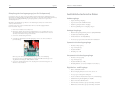
7. In der Windows-Taskleiste am unteren rechten Rand des Bildschirms sehen Sie jetzt
ein neues Symbol. Klicken Sie mit der rechten Maustaste darauf, um das Kontextmenü
zu öffnen. Wählen Sie eine der Optionen zum Öffnen von SlimServer, zum Anhalten
der Software oder zum Aufrufen der Slim Devices-Website.
5. Klicken Sie auf „Installieren“. Sobald das Programm die Installation abgeschlossen hat,
klicken Sie auf „OK“.
6. Die Systemeinstellungen werden geöffnet, wobei die SlimServer-Einstellungen
aktiv sind. Hier können Sie bestimmen, ob SlimServer beim Starten des Computers
bzw. bei der Anmeldung jeweils gestartet werden soll.
Installation unter Linux oder anderen Betriebssystemen
Wenn Sie Red Hat Linux oder ein anderes kompatibles System betreiben, können Sie die RPM-Datei
mithilfe des rpm-Tools installieren.
Für Debian- und Ubuntu-Benutzer stellt Logitech® das Debian-Paket bereit. Eine ausführliche
Installationsanleitung finden Sie hier:
http://wiki.slimdevices.com/index.cgi?DebianPackage.
Wenn Sie mit einer anderen Unix-Plattform arbeiten, können Sie die SlimServer Software Perl-Skripts
herunterladen. Diese sind als gzip-Archiv (tar- oder zip-Format) erhältlich. Zusammen mit den Skripts
bekommen Sie auch eine Anleitung zum Starten des Perl-Servers.
Zusätzliche Informationen zum Installieren von SlimServer auf anderen Plattformen
finden Sie auf unserer Website http://wiki.slimdevices.com oder in unseren Foren unter
http://forums.slimdevices.com.
5