1
Logitech®
22
Sie können bestehende Abos ersetzen, ein Abo hinzufügen oder alle löschen.
So zeigen Sie RSS-Feeds als Bildschirmschoner an:
1. Wählen Sie Player-Einstellungen und suchen Sie Bildschirmschoner.
2. Wählen Sie „RSS-Nachrichtenticker“ aus der Liste der Bildschirmschoner. Klicken Sie
auf „Ändern“.
Podcasts
Der Transporter kann auch Podcast-Aufnahmen aus dem Internet abspielen. SlimServer ist mit einer Reihe
von Abos für bestimmte Podcasts ausgestattet.
So hören Sie einen abonnierten Podcast:
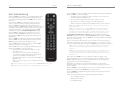
1. Drücken Sie LINKS um ins Transporter-Hauptmenü zurückzuschalten. Sie müssen
möglicherweise LINKS mehrmals drücken.
2. Drücken Sie NACH UNTEN bis Plugins und dann RECHTS.
3. Drücken Sie NACH UNTEN bis PODCASTS. Drücken Sie RECHTS.
Transporter™: Benutzerhandbuch
23
Wake on LAN
Möglicherweise ist Ihr Computer so konfiguriert, dass er aufwacht, wenn Sie ihn mit der
Fernbedienung ansprechen. Dies funktioniert durch die Übermittlung eines speziellen Pakets
an den Ethernet-Anschluss Ihres Computers; es funktioniert nicht bei Computern, die über ein
drahtloses Netwerk verbunden sind. So verwenden Sie die Funktion „Wake on LAN“:
Mac: Öffnen Sie die Systemeinstellungen und klicken Sie auf das Symbol zum Energiesparen und
dann auf „Optionen“. Aktivieren Sie die Option „Bei administrativen Ethernet Netzwerk-Zugriffen
aufwachen“. Hinweis: Macintosh-Laptops müssen am Netzteil angeschlossen sein, damit Wake on
LAN funktioniert.
Windows XP: Wählen Sie im Startmenü die Systemsteuerung und dann „Netzwerkverbindungen“.
Öffnen Sie „LAN-Verbindung“ und klicken Sie auf „Eigenschaften“. Klicken Sie auf „Konfigurieren“
und dann auf „Energieverwaltung“. Aktivieren Sie die Kontrollkästchen „Gerät kann den Computer
aus dem Standbymodus aktivieren“ und „Nur Verwaltungsstationen können Standbycomputer
aktivieren“. Klicken Sie auf „OK“.
Wenn sich der Computer im Standbymodus befindet, können Sie ihn aufwecken, indem Sie
die POWER-Taste des Transporters drücken.
4. Drücken Sie NACH UNTEN, um die Liste der verfügbaren Podcasts zu durchlaufen.
Steuern über den seriellen RS-232-Anschluss
5. Drücken Sie RECHTS, um die Liste der Podcasts in dem betreffenden Feed zu sehen.
Drücken Sie jetzt beim gewünschten Podcast RECHTS, um zu sehen, was es Neues gibt.
Der Transporter besitzt einen seriellen RS-232-Anschluss (Typ DE-9/TIA-574) zur Steuerung von
Transporter und SlimServer über ein anderes Hardwaregerät, etwa einen Crestron oder AMX HomeAutomation-Controller oder einen Computer. The control protocol used for this interface is the same
as the command line interface used by the server on TCP port 9090.
6. Drücken Sie NACH UNTEN, um die Liste der verfügbaren Podcasts zu durchlaufen. Wenn Sie
sich einen Podcast anhören möchten, drücken Sie PLAY.
So ändern Sie die Liste der Podcast-Feeds, die auf Ihrem Transporter zur Auswahl stehen:
1. Klicken Sie in der Web-Benutzeroberfläche auf Server-Einstellungen und wählen Sie
„Plugins“.
2. Gehen Sie nach unten zum Abschnitt „Podcasts“ und geben Sie die URL für einen Podcast
in eines der Felder ein.
Für technische Informationen zu diesem Protokoll verweisen wir auf die Dokumentation zur
Befehlszeilenschnittstelle in der SlimServer-Benutzeroberfläche. Sie finden diese, indem Sie unter
„Hilfe“ auf „Technische Informationen“ und dann auf „The Command Line Interface“ klicken.
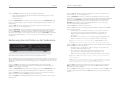
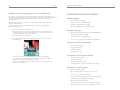
Belegung des RS-232-Anschlusses:
1. Nicht genutzt
6. Nicht genutzt
2. TxD (Senden von Transporter)
7. Nicht genutzt
3. RxD (Empfang Transporter)
8. Nicht genutzt
Steuern mehrerer Player über einen SlimServer
4. Nicht genutzt
9. Nicht genutzt
An einen einzelnen SlimServer können beliebig viele Transporter oder Squeezeboxes angeschlossen
werden. Dabei funktioniert jeder Player unabhängig von den anderen, das heißt, Sie können auf jedem
unterschiedliche Musik abspielen. Auf Wunsch können Sie sie jedoch auch synchronisieren, um in jedem
Zimmer Ihrer Wohnung die gleiche Musik zu hören.
5. Erdung
Sie können bestehende Abos ersetzen, ein Abo hinzufügen oder alle löschen.
Wenn Sie SlimServer mit mehreren Playern verbunden haben, werden diese in einer Liste in der rechten
oberen Ecke der Web-Benutzeroberfläche zur Auswahl angezeigt.
So synchronisieren Sie mehrere Player über die Web-Benutzeroberfläche:
1. Klicken Sie in der Web-Benutzeroberfläche auf Server-Einstellungen und wählen Sie „Audio“.
2. Wählen Sie im Abschnitt „Synchronisieren“ den Player, der synchronisiert werden soll.
Klicken Sie auf „Ändern“.
51
69
Infrarot-Eingang und -Ausgang
Der Transporter ist mit einem Infraroteingang für die Steuerung durch andere Systeme (IRRepeater, Home-Automation-Controller mit IR-Blaster usw.) ausgestattet. Das Gerät reagiert auf
Signale an diesem Eingang genau wie auf solche, die über den IR-Empfänger an der Vorderseite
hereinkommen. Ein direkter Anschluss an IR-Übertragungsgeräte ist über ein 3,5-mm-Monokabel
oder einen IR-LED-Dongle möglich.
Der Transporter besitzt auch einen Infrarotausgang, über den der Transporter andere Schnittstellen
steuern kann, etwa zum Einschalten eines Empfängers oder Vorverstärkers oder Schalten
des Empfängers auf einen bestimmten mit dem Transporter verbundenen Eingang. Dieser Ausgang
erfordert den Anschluss eines IR-Senders über ein 3,5-mm-Monokabel. Außerdem muss die
SlimServer-Plugin-Software IR Blaster ordnungsgemäß installiert und konfiguriert sein. IR-Blaster ist
unter „Plugins“ auf http://wiki.slimdevices.com/ erhältlich.