1
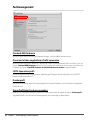
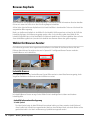
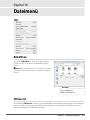
Ordner im Browser öffnen
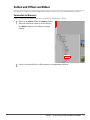
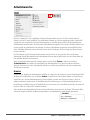
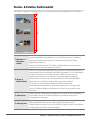
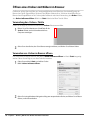
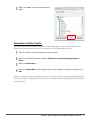
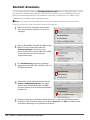
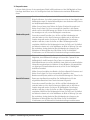
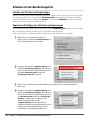
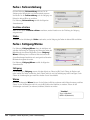
Wählen Sie diese Option, um einen Ordner festzulegen, der im Browser von Capture NX 2 geöffnet werden soll.
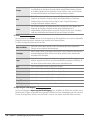
Tastenkürzel
Strg + Alt + O (Windows)
Befehl + Auswahltaste + O (Macintosh)
Zuletzt geöffnet
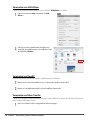
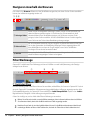
In diesem Bereich werden die zehn Bilder angezeigt, die zuletzt in Capture NX 2 geöffnet wurden. Diese Bilder
können durch einfaches Anklicken in Capture NX 2 geöffnet werden.
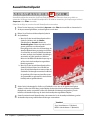
Nikon Transfer starten
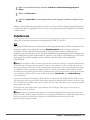
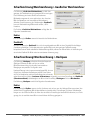
Wählen Sie diese Option, um Nikon Transfer zu starten. Wenn ViewNX 2 installiert ist, wird mit dieser Option
Nikon Transfer 2 gestartet.
Tastenkürzel
Strg + Alt + T (Windows)
Befehl + Auswahltaste + T (Macintosh)
Camera Control Pro starten
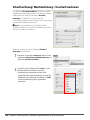
Wählen Sie diese Option, um Camera Control Pro zu starten. Diese Option ist nur verfügbar, wenn
Camera Control Pro auf Ihrem Computer installiert ist.
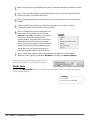
Speichern
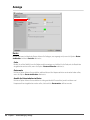
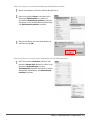
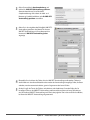
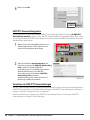
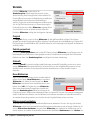
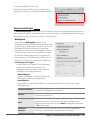
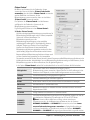
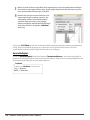
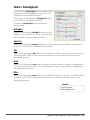
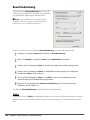
Verwenden Sie die Funktion »Speichern«, um die Änderungen an einem Bild zu speichern.
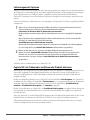
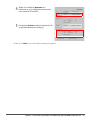
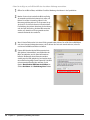
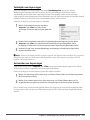
Wenn die »Speichern«-Funktion bei JPEG-Dateien verwendet wird, wird ein Dialogfeld angezeigt, falls die
Komprimierungskonfiguration des Originalbildes nicht bestimmt werden kann. NEF-, NRW- und TIFF-Dateien
verwenden die gleichen Komprimierungseinstellungen wie das Originalbild.
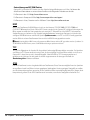
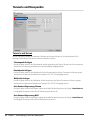
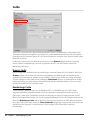
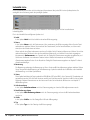
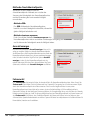
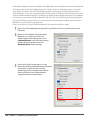
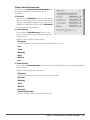
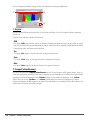
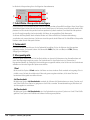
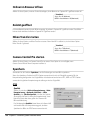
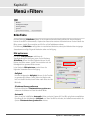
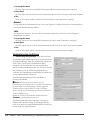
JPEG
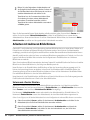
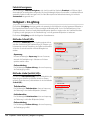
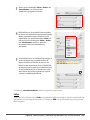
Qualität
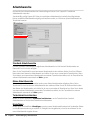
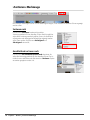
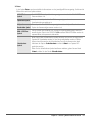
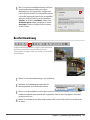
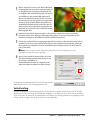
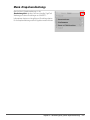
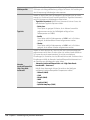
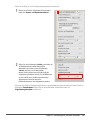
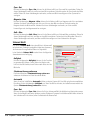
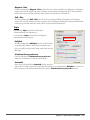
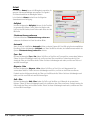
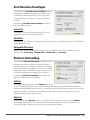
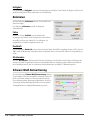
Wählen Sie zwischen »Höchste Komprimierung«, »Hohe
Komprimierung«, »Optimales Verhältnis«, »Hohe
Qualität« oder »Höchste Qualität«. Je höher die Qualität,
desto größer die Datei. Je höher die Komprimierung, desto
kleiner die Datei, aber desto größer die Chance einer
Bildverschlechterung.
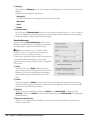
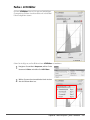
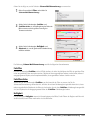
Der Schieberegler »Qualität« bietet Ihnen ein höheres Maß
an Kontrolle über den Komprimierungsgrad, der beim
Speichern des Bildes im JPEG-Format verwendet wird.
164 Kapitel 18 — Dateimenü | Ordner im Browser öffnen