1
Bildformat
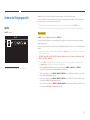
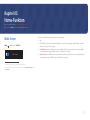
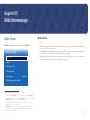
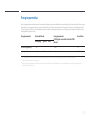
Wählen Sie Größe und Seitenverhältnis des auf dem Bildschirm angezeigten Bildes aus.
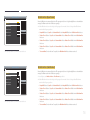
Bildformat
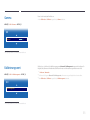
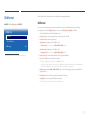
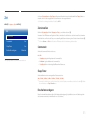
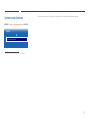
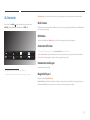
MENU m → Bild → Bildformat → ENTER E
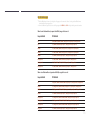
Je nach der aktuellen Eingangsquelle werden unterschiedliche Optionen für die Bildschirmanpassung angezeigt.
Die verfügbaren Optionen für Bildformat hängen davon ab, ob der Bildmodus Video/Bild oder Text ist.
Bildformat
Bildformat
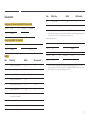
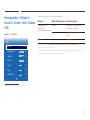
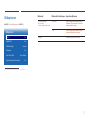
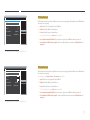
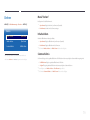
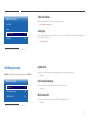
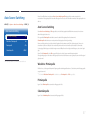
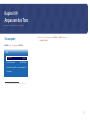
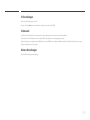
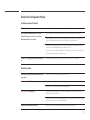
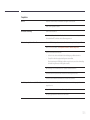
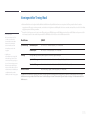
•• 16:9: Stellt das Bildformat auf 16:9 -Breitbildmodus ein.
16:9
•• Zoom2: Bewirkt eine stärkere Vergrößerung.
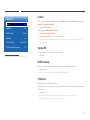
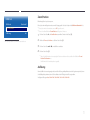
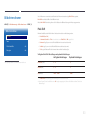
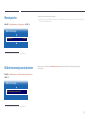
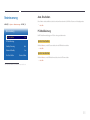
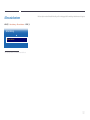
· Zoom/Position
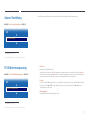
Auflösung
•• Zoom1: Bewirkt eine moderate Vergrößerung. Schneidet oben und seitlich ab.
Aus
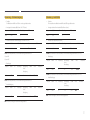
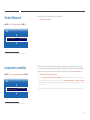
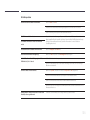
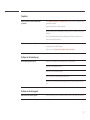
•• Smart-Anzeige 1: Verkleinert das 16:9 -Bild um 50%.
――Smart-Anzeige 1 ist nur im Modus HDMI1, HDMI2, HDMI3 aktiviert.
•• Smart-Anzeige 2: Verkleinert das 16:9 -Bild um 25%.
――Smart-Anzeige 2 ist nur im Modus HDMI1, HDMI2, HDMI3 aktiviert.
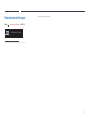
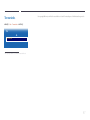
-- Das angezeigte Bild kann je nach Modell unterschiedlich sein.
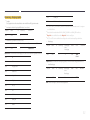
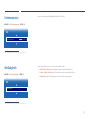
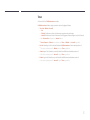
•• Breit: Vergrößert das Seitenverhältnis des Bildes auf den gesamten Bildschirm.
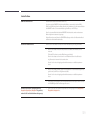
•• 4:3: Stellt das Bildformat auf Standardmodus (4:3) ein.
――Stellen Sie das Gerät nicht längere Zeit auf das 4:3-Format ein.
Die links und rechts oder oben und unten auf dem Bildschirm vorhandenen Randstreifen könnten Bildremanenz
(Einbrennen des Bildschirms) verursachen. Dies ist nicht durch die Garantie abgedeckt.
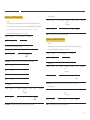
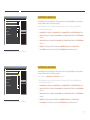
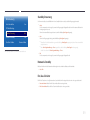
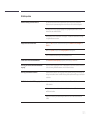
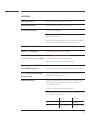
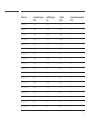
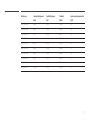
•• Bildanpassung: Zeigt bei HDMI1, HDMI2, HDMI3 (720p / 1080i / 1080p)-Eingangssignalen das ganze Bild nicht
abgeschnitten an.
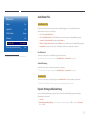
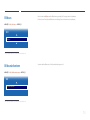
•• Benutzerdef.: Ändert die Auflösung auf die benutzerdefinierte Auflösung.
•• Original: Bilder in der ursprünglichen Bildqualität anzeigen.
――Die Anschlüsse können je nach Modell unterschiedlich sein.
70