1
● 먼저 안전을 위한 주의사항을 반드시 읽고
올바르게 사용하세요.
● 사용설명서의 화면과 그림은
실물과 다를 수 있습니다.
● 사용설명서의 내용은 SK Telecom 사업자의
사정에 따라 다를 수 있으며,
사용자에게 통보 없이 일부 변경될 수 있습니다.
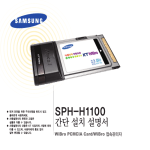
SCH-H110
간단 설치 설명서
WiBro PCMCIA Card/WiBro Connection Manager
안전을 위한 주의 사항
사용자의 안전과 재산을 보호하기 위한 내용입니다.
내용을 잘 읽고 올바르게 사용하세요.
● 구입하신
PCMCIA 카드는 와이브로(WiBro) 네트워크에서 사용되도록 승인된 것입니다.
● 삼성전자에서
승인된 부속품만을 사용하세요. 승인되지 않은 와이브로(WiBro) 카드에 대하여는
보증을 받을 수 없습니다.
● 경우에
따라 데이터의 손실이 발생할 수 있으므로 데이터를 수시로 백업하세요.
● 폭발
위험 지역 안의 규정, 지시 사항, 신호를 지키세요.
● 비행
중에는 비행기의 전자 운항 기기에 영향을 주어 위험할 수 있으므로 사용하지 마세요.
● 카드로
인하여 간섭이나 위험이 발생할 수 있는 경우에는 사용을 중지하세요.
무선 장치들 간에 주파수 간섭을 받을 수 있고 그 결과, 성능에 영향을 미칠 수도 있습니다.
● 소비자가 카드를 임의로 분해 및 변경하여 발생하는 문제에 대해서는
삼성전자가 책임을 지지 않습니다.
● 모든
PC에 카드 장착 시 주의 사항입니다.
반드시 읽고 난 후에 장착하세요.
● 카드를
올바른 방향으로 삽입하세요. 반대로 넣을 경우 카드 슬롯이 손상될 수 있습니다.
● 카드를
슬롯에 안전하게 설치하세요. 무리한 힘을 가하면 제품이 파손되거나 다칠 수 있습니다.
● 정격
전압으로 사용하세요. 과전압으로 인한 제품 손상이나 화재의 위험이 있을 수 있습니다.
● 컴퓨터의
● 카드를
하드웨어 장치가 DC 3.3V를 지원하며 PCMCIA 타입의 커넥터를 지원해야 합니다.
만지기 전에 수도관과 같은 금속물질을 손으로 잡아서 손에 있는 정전기를 제거합니다.
정전기는 본 카드를 구성하고 있는 전자 부품에 치명적인 손상을 입힐 수 있으므로
카드를 잡을 때에는 모서리 부분을 잡고 전자 부품 쪽은 만지지 않습니다.
차례보기
WiBro 드라이버 설치하기
1
PCMCIA Card 드라이버 설치하기 …………………… 1
UICC(Universal IC Card) Port 드라이버 설치하기 … 4
WiBro Connection Manager (WCM)
6
WCM 개요 ………………………………………………… 6
제품구성 ……………………………………………… 7
WCM 사용환경 ……………………………………… 7
WCM 설치 ………………………………………………… 8
PC에서 설치하기……………………………………… 8
WCM 사용하기 …………………………………………… 9
WCM 실행하기 ……………………………………… 9
화면구성 …………………………………………… 10
WiBro 연결하기 …………………………………… 13
WiBro 끊기 ………………………………………… 15
상태정보 보기 ……………………………………… 17
환경설정하기 ……………………………………… 17
종료하기 …………………………………………… 18
Tray 사용하기 ……………………………………… 18
Tray 아이콘 설명 ………………………………… 19
UICC PIN 기능 사용하기 ………………………… 20
WiBro 드라이버 및 WCM 제거하기
27
UICC Port 드라이버 제거하기 …………………………27
PCMCIA Card 드라이버 제거하기 ……………………27
WCM 제거하기 ………………………………………… 29
규격 및 특성
30
WiBro 드라이버 설치하기 |
SCH-H110
WiBro 드라이버 설치하기
WCM 프로그램을 설치하기 전에 WiBro PCMCIA Card 드라이버와
UICC Port 드라이버가 먼저 설치되어야 합니다.
PCMCIA Card 드라이버 설치하기
1
SAMSUNG WiBro PCMCIA
Card를 PCMCIA 슬롯에
삽입합니다.
2
새 하드웨어 검색 마법사
시작 화면에서
[아니오, 지금 연결 안 함(T)]
선택 후 [다음]을 누릅니다.
3
[목록 또는 특정 위치에서 설치
(고급)] 선택 후
[다음]을 누릅니다.
1
4
[이 위치에서 가장 적합한 드라이버
검색(S)] 선택한 후
[검색할 때 다음 위치 포함]
선택하고 [찾아보기]를 누릅니다.
5
찾아보기 화면이 열리면
CD-ROM 선택 후
[확인]을 누릅니다.
2
WiBro 드라이버 설치하기 |
6
SCH-H110
소프트웨어의 설치 여부를
묻는 화면이 나타나면
[계속]을 누릅니다.
•소프트웨어가 설치되는 과정의
화면이 나타납니다.
반복적으로 설치 여부를 묻는 창이
나타날 경우 [계속]을 누릅니다.
7
새 하드웨어 검색 마법사
완료 화면에서 [마침]을
누릅니다.
3
UICC(Universal IC Card) Port 드라이버 설치하기
PCMCIA card 드라이버를 정상적으로 설치하고,
PCMCIA card의 초기화가 완료된 이후,
설치CD의 WindowsXP_Driver 폴더를 열고 VSPInstall.exe
파일을 실행하면 UICC Port 드라이버가 자동으로 설치 됩니다.
4
WiBro 드라이버 설치하기 |
SCH-H110
Samsung Communications Port 드라이버와
Gemplus Smart Card Reader 드라이버가
정상적으로 설치된 그림입니다.
5
WiBro Connection Manager (WCM)
WCM 개요
WiBro Connection Manager(WCM)는
WiBro 접속을 지원하는 Windows OS
기반의 Application 으로서,
WiBro 시스템과의 연결 및
종료, 기타 WiBro 관련 기능을
수행합니다.
6
WiBro Connection Manager (WCM) |
SCH-H110
제품구성
- 설치 CD
- 와이브로(모바일 와이맥스) PC카드
- 간단 설치 설명서
WCM 사용환경
운영체제(OS)
Microsoft Windows XP
프로세서(CPU)
Intel Pentium 1.7 GHz 이상 권장
메모리(Memory)
512MB 이상 권장
CD-ROM
4배속 이상 권장
7
WCM 설치
PC 에서 설치하기
1
WiBro PCMCIA Card 구입 시 제공된 CD를 CD-ROM에
삽입하면 자동으로 프로그램이 실행됩니다.
2
설치하려면
[WiBro 접속관리자]를
선택하세요.
3
화면의 안내에 따라
설치합니다.
PCMCIA 카드 드라이버를 먼저
설치하신 후 WCM을 설치하시기
바랍니다.
8
WiBro Connection Manager (WCM) |
SCH-H110
WCM 사용하기
WCM 실행하기
1
[시작]에서 실행
[시작] 메뉴를 선택한 후 화면에서 [프로그램] ▶
[SK Telecom WiBro] ▶ [WiBroCM] ▶ [WiBroCM]을 선택합니다.
9
2
바탕화면에서 실행
바탕화면에서 [WiBroCM] 아이콘을
실행합니다.
화면구성
1
Main 화면
WCM 실행 시에 나타나는
Main 화면입니다.
•수신 감도를 보여주는 안테나가
왼쪽 위에 보이며, WiBro 연결을 위한
[연결] 및 [닫기] 버튼이 있습니다.
그리고 접속 상황을 알려주는 Logo 창
및 [환경설정], [상태정보]와
[도움말] 버튼이 있습니다.
10
WiBro Connection Manager (WCM) |
2
SCH-H110
상태정보 화면
[상태정보] 버튼을 누르면 아래의 화면이 나타납니다.
•[사용정보], [네트워크정보], [프로그램정보]를 볼 수 있습니다.
[프로그램정보]의 WiBro CM 업데이트는
추후 서비스 예정입니다.
자세한 내용은 SKT 사업자에게 문의하세요.
11
3 환경설정 화면
[환경설정] 버튼을 누르면
다음과 같은 화면이 나타납니다.
•사용자가 설정할 수 있는 다양한 옵션
기능들이 있습니다.
4 Tray 화면
Main 화면에서 축소화 버튼을 누르거나
WiBro 연결에 성공했을 경우,
Main 화면이 사라지고 Tray 상에서
프로그램이 실행됩니다.
12
WiBro Connection Manager (WCM) |
SCH-H110
WiBro 연결하기
Main 화면에서 [연결] 버튼을 누르면 연결 중 메시지가 화면에 나타납니다.
최상의 성능을 위해서 PCMCIA Card의
안테나를 수직으로 세워주세요.
13
1 WiBro 연결 성공 시
WiBro 연결 성공 시 다음과 같은
화면이 나타납니다.
•연결 성공 메시지가 화면에 나타난 후
Tray 아이콘으로 전환됩니다.
2 WiBro 연결 실패 시
WiBro 연결 실패 시 다음과 같은
화면이 나타납니다.
14
WiBro Connection Manager (WCM) |
SCH-H110
WiBro 끊기
Main 화면에서 [연결종료] 버튼을 누르면 연결이 끊기고
연결 대기중 상태가 됩니다.
15
16
WiBro Connection Manager (WCM) |
SCH-H110
상태정보 보기
Main 화면에서 [상태정보]를
선택합니다.
•11쪽의 상태정보 화면이 나타납니다.
환경설정하기
Main 화면에서 [환경설정]을
선택합니다.
•12쪽의 환경설정 화면이 나타납니다.
17
종료하기
Tray 화면에서 마우스 오른쪽 버튼을
누르면 팝업 메뉴가 보입니다.
[종료]를 선택합니다.
Tray 사용하기
Tray 에서 Main 화면으로 전환
Tray 화면에서 마우스 오른쪽
버튼을 누르면 팝업 메뉴가 보입니다.
[WiBro 보기]를 선택합니다.
18
WiBro Connection Manager (WCM) |
SCH-H110
Tray 아이콘 설명
신호가 미약합니다.
연결이 곧 끊어질 수 있습니다.
신호 세기가 약합니다.
신호 세기가 양호합니다.
연결은 되어 있으나
현재 통신은 되고 있지 않는 상태
신호 세기가 좋습니다.
신호 세기가 아주 좋습니다.
신호가 미약합니다.
연결이 곧 끊어질 수 있습니다.
신호 세기가 약합니다. 속도가
느릴 수 있습니다.
신호 세기가 양호합니다.
와이브로 네트웍에 연결되어
접속해 있는 상태
신호 세기가 좋습니다.
신호 세기가 아주 좋습니다.
최적의 상태입니다.
와이브로 통신이 연결되지 않는 지역임을 나타냄
19
UICC PIN 기능 사용하기
UICC PIN 입력
PIN이 활성화 되어있을 경우 WiBro에
접속하기 전에 PIN 입력을 해야합니다.
20
WiBro Connection Manager (WCM) |
1
PIN 입력 성공 시
2
PIN 입력 실패 시
SCH-H110
21
UICC PIN 사용 설정
Tray 화면에서 마우스 오른쪽 버튼을 누르면 팝업 메뉴가 보입니다.
[PIN 설정] ▶ [PIN 사용설정]을 선택하면 PIN 사용을
활성화 또는 비활성화 할 수 있습니다.
22
WiBro Connection Manager (WCM) |
SCH-H110
UICC PIN 사용 설정(계속)
23
24
WiBro Connection Manager (WCM) |
SCH-H110
UICC PIN 변경
Tray 화면에서 마우스 오른쪽 버튼을 누르면 팝업 메뉴가 보입니다.
[PIN 설정] ▶ [PIN 변경]을 선택하면 현재의 PIN을 변경할 수 있습니다.
25
26
WiBro 드라이버 및 WCM 제거하기 ||
WiBro 드라이버 및 WCM 제거하기
SCH-H110
SCH-H110
UICC Port 드라이버 제거하기
설치CD의 WindowsXP_Driver
폴더를 열고 VSPRemove.exe
파일을 실행하면 UICC Port
드라이버가 자동으로 제거 됩니다.
PCMCIA Card 드라이버 제거하기
[제어판] – [시스템] – 하드웨어 탭의 [장치관리자]를 선택하여
네트워크 어댑터 목록에 있는“Samsung Electronics WiBro Network”를
선택하고 오른쪽 마우스 클릭을 한 후 제거를 선택하면
PCMCIA Card의 드라이버를 제거할 수 있습니다.
27
28
WiBro 드라이버 및 WCM 제거하기 ||
SCH-H110
SCH-H110
WCM 제거하기
1
[시작] ▶ [설정] ▶ [제어판]을 선택합니다.
2
[제어판] 화면에서 [프로그램 추가/제거]를 선택합니다.
3
[프로그램 추가/제거] 화면에서 WiBroCM을 선택하고
오른쪽의 [변경/제거] 버튼을 누르면 프로그램 제거에 대한
메시지가 나옵니다.
여기서 [예]를 선택하면 프로그램은 삭제됩니다.
29
규격 및 특성
30
기술 규격
IEEE 802.16e
사용 주파수 범위
2.30 ~ 2.39 GHz
주파수 정밀도
디지털 : ± 200 Hz 이내
외관
124 mm x 54 mm x 13 mm
중량
47 g
송신 출력
190 mW
동작 온도
- 20 도 ~ + 50 도
상대 습도
0 % ~ 85 %
제
품
보
증
●저희 삼성전자에서는 품목별 소비자피해 보상규정에 따라
아래와 같이 제품에 대한 보증을 실시합니다.
●제품에 고장이 발생하면 구입처 또는 전문상담실 1588-3366 또는
1588-7285로 전화하세요. 조치가 되지 않을 경우
삼성전자서비스(주) 또는 지정된 협력사로 방문하시기 바랍니다.
●보상 여부는 요구일로부터 7일 이내에 통보해 드리며,
피해 보상은 통보일로부터 14일 이내에 해결해 드립니다.
서비스에 대하여
제 품 명
구 입 일
본 제품의 보증 기간은
1년입니다.
PCMCIA card
년
월
일
구입 대리점
무상 서비스
모 델 명
SCH-H110
SERIAL
NO.
판매 금액
유상 서비스
구입 후 1년(보증기간) 이내에 정상적인 사용 상태에서 발생한 고장의 경우 무상 서비스를 받을 수 있습니다.
(비고장성,마케팅성,과실성은 제외됨)
이 제품을 영업 용도로 전환하여 사용할 경우의 보증기간은 절반(6개월)으로 단축됩니다.
소비자 피해 유형
보증기간 내
정상적인
사용조건에서
성능.기능상의
고장 발생
서
보상 내용
보증 기간 이내
구입 후 10일 이내에 중요한 수리를 해야 할 경우
제품 교환 또는 환급
구입 후 1개월 이내에 중요한 수리를 해야 할 경우
제품 교환 또는 무상 수리
제품 구입 시 운송과정 및 제품 설치 중
피해가 발생한 경우
교환된 제품이 1개월 이내에 중요한 수리를 해야하는
고장이 발생한 경우
제품 교환
보증 기간 이후
해당 없음
환급
제품 교환이 불가능한 경우
동일한 원인으로 고장이 3회까지 발생한 경우
무상 수리
유상 수리
소비자가 수리 의뢰한 제품을 사업자가 분실한 경우
제품 교환
또는 환급
정액을 감가상각한 금액
에 감가상각한 금액의
10%를 가산하여 환급
유상 수리에 해당하는
금액 징수 후 제품 교환
유상 수리 금액 징수 후
감가상각 적용 제품 교환
유상 수리
유상 수리
수리
동일한 원인으로 고장이 4회째 발생한 경우
가능
서로 다른 원인으로 고장이 5회째 발생한 경우
부품 보유 기간 이내 수리용 부품을 보유하고
있지 않아 수리가 불가능한 경우
유상 수리
유상 수리
수리용 부품은 있으나 수리가 불가능한 경우
소비자의 고의 수리가 불가능한 경우
과실로 인한
고장 발생
수리가 가능한 경우
정액 감가상각 후 환급
● 환급 : 구입가 환급(구입 시 영수증 제출)
제품의 고장이 아닌 경우 서비스를 요청하면 보증기간에
관계없이 요금을 받게 되므로 반드시 사용설명서를 참조하세요.
1. 소비자 과실로 고장 난 경우
● 소비자가 임의로 분해, 개조하거나 사용상의
부주의(침수,파손,손상)로 고장이 발생한 경우
● 소비자가 데이터를 임의 조작하여 수리를 한 경우
(시스템정보, 환경설정 오류, 비밀번호 분실 등)
● 삼성전자 서비스(주)의 기사 또는 지정 협력사 기사가
아닌 사람이 수리하여 고장이 발생한 경우
● 당사에서 미지정한 소모품, 옵션품 사용에 의해
고장이 발생한 경우
● 사용설명서의 “주의사항”을 지키지 않아
고장이 발생한 경우
2. 그 밖의 경우
● 천재지변(화재, 염해, 수해, 낙뢰 등)에 의한
고장이 발생한 경우
● 소모성 부품의 수명이 다한 경우
(접속단자 및 각종부착물 등)
이 보증서는 대한민국에서만 사용 가능하며, 해외에서는 사용할 수 없습니다.
무선설비 형식검정 및 형식등록 관련 홍보문
1. 이 제품은 정보통신부 형식등록을 받은 것으로
SK Telecom 사업자 등록 후 사용이
가능합니다.
2. 또한, 이 제품에는 형식등록된 대로의 성능에
변경을 주는 별도의 장치를 부가할 수
없습니다.
삼 성 전 자 (주)
경북 구미시 임수동 94-1번지
www.sec.co.kr
www.anycall.com
A/S 관련 문의
SK Telecom 사업자 문의
문의 시 제품 모델명, 고장 상태 등을 알려 주세요.
부가 서비스 및 통화 요금 등
■ 제품 A/S
■ 삼성전자
서비스센터
1588-7285
1588-3366
고객 불편 상담
02-541-3000 080-022-3000
■ 휴대전화 및 일반전화에서
1599-0011
1566-0011
(전국 어디에서나)
한국A/S 우수기업 국가기관인 산업자원부
기술표준원이 소비자에 대한 품질 정보나
고객 서비스가 우수한 기업임을 인증하는
마크입니다.
폐휴대전화 올바른 분리 배출 방법
삼성 애니콜 직영점 또는 삼성전자 서비스
센터로 가져오시기 바랍니다.
수거된 폐휴대전화는 자원으로 재활용되며,
잔재물은 친환경적으로 처리됩니다.
애니콜 A/S 예약서비스
www.3366.co.kr에서 서비스센터 방문시간을
예약할 수 있습니다.
(전화 예약 가능 ▶ 1588-3366)
GH68-11772A 2006/06 Rev.1.0