1
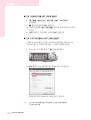
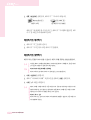
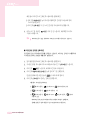
M35
BA68-02403A Rev.1.1 040116
본 시스템을 사용하기 위해서
기본적으로 알아야 할 사항입니다.
시스템 구성과 기본적인 사용법에
대해 간단히 설명합니다.
M35
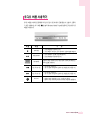
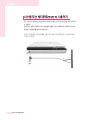
시스템 살펴보기
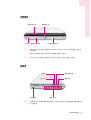
앞면
LCD 랫치
LCD 패널
동작 표시등
빠른 실행 버튼
전원 버튼
키보드
마이크
터치 패드
스크롤 휠/지문 인식기
(선택 사양)
터치 패드 버튼
스피커
스피커
오디오 버튼
오디오 버튼
동작 표시창
동작 표시등
리모컨 수신부
참고
1-2
SENS M35 사용설명서
지문 인식기 안내
지문 인식기는 선택 사양이며, 지문 인식기가 있는 모델에는
스크롤 휠이 제공되지 않습니다.
자세한 사용법은 별도의 지문 인식기 설명서를 참고하십시오.
오른쪽면
PCMCIA 카드 슬롯
우퍼 Duct
참고
메모리 카드 슬롯
멀티 베이 (선택 사양)
CD 드라이브 (선택 사양)
멀티 베이에는 Weight Saver나 플로피 디스크 드라이브, 보조 하드 디스크 드라이브를 장착할 수 있습니다
(선택 사양).
메모리 카드 슬롯에는 메모리 스틱과 SD 카드, MMC를 사용할 수 있습니다.
주의
우퍼 duct가 막히지 않도록 주의하십시오. 우퍼 duct가 막힐 경우, 음질이 나빠질 수 있습니다.
왼쪽면
마이크 잭
헤드폰 / S/PDIF 잭
Line-in 잭
도난 방지 포트
참고
볼륨 다이얼
디지털 TV수신기
디지털 TV수신기 대신 배터리를 장착하여 사용할 수 있습니다. 디지털 TV 수신기를 사용할 때는 배터리를 사용
할 수 없습니다.
제 1장. 시작하기
1-3
M35
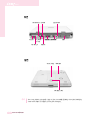
뒷면
1394 포트 (4 핀)
PS/2 포트
LAN 포트
TV 출력 포트
(S-VHS)
USB 포트 (2.0)
전원 입력 포트
병렬 포트
모니터 포트
방열구
모뎀 포트
밑면
하드 디스크 공간
배터리 랫치
우퍼 (저음용 스피커)
주의
1-4
SENS M35 사용설명서
하드 디스크는 사용자가 임의로 분리할 수 없습니다. 하드 디스크 교체를 원할 때에는 서비스 센터에 의뢰하십시오.
우퍼에 쇠가루나 쇠붙이 등의 이물질이 들어가지 않도록 주의하십시오.
시스템 켜고 끄기
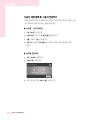
시스템 켜기
1. 별도로 제공되는‘설치안내서’
를 참고하여 배터리를 장착하고 AC 어댑터를 연결합
니다.
2. LCD 패널을 보기 편한 각도로 엽니다.
3. 전원 버튼을 눌러 시스템을 켭니다.
전원 버튼
시스템 끄기
1. 바탕화면의 시작 단추를 누릅니다.
2. 메뉴에서 컴퓨터 끄기를 선택합니다.
3. [시스템 종료]에서 끄기를 클릭합니다.
주의
시스템 오류로 인하여 정상적으로 종료되지 않을 때에는 전원 버튼을 4초 이상 눌러서 종료합니다.
제 1장. 시작하기
1-5
M35
사용자 계정 등록 및 사용자 전환하기
한 대의 컴퓨터에 여러명의 사용자를 등록하여 자신만의 환경을 구축하여 사용할 수 있습
니다. 사용자를 추가하고 전환하는 방법을 알아봅니다.
사용자를 추가로 등록하려면
1. 시작 > 제어판을 클릭합니다.
2. 사용자 계정을 클릭한 후, 새 계정 만들기를 클릭합니다.
3. 이름을 입력하고 다음을 클릭합니다.
4. 계정 유형을 선택하고 계정 만들기를 클릭합니다. 새로운 사용자 계정이 만들어
집니다.
사용자를 전환하려면
1. 시작 > 로그오프를 클릭합니다.
2. 사용자 전환을 클릭합니다.
3. 시작 화면에서 전환 할 사용자 이름을 클릭합니다.
1-6
SENS M35 사용설명서
터치패드
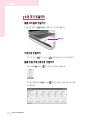
터치패드에 손가락을 대고 움직이면 화면의 포인터(화살표)가 움직입니다.
스크롤 휠 (선택 사양)
윈도우에서 스크롤
기능을 합니다.
터치패드 버튼
터치패드 아래쪽에 있는 두 개의 버튼은
마우스의 버튼과 같은 역할을 합니다.
클릭 (선택) 기능
터치패드에 손가락을 대고 선택하고자하는 아이콘이나 항목 위치에 포인터를 대고
한번 (Tapping) 두드립니다.
클릭 기능은 문서 작업시‘커서’를 옮길 때도 사용합니다.
더블 클릭 (실행) 기능
터치패드에 손가락을 대고 실행하고자 하는 항목 위치에 포인터를 두고 빠르게 두 번
(Double tapping) 두드립니다.
또는, 터치패드 버튼의 왼쪽 버튼을 빠르게 두 번 누릅니다.
제 1장. 시작하기
1-7
M35
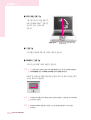
드래그 (이동/ 선택) 기능
드래그 하고자 하는 부분을 클릭한 후,
클릭한 상태에서 터치패드 왼쪽 버튼
을 누르고 원하는 위치로 이동
시킵니다.
버튼을 누른 상태
터치패드 포인터는 화면의 제목 표시줄에
위치하여야 합니다.
스크롤 기능
스크롤 휠을 이용하여 화면의 위, 아래로 이동할 수 있습니다.
터치패드의 스크롤 기능
스크롤 기능을 터치패드에서도 사용할 수 있습니다.
참고
이 기능을 사용하기 위해서는 별도의 드라이버를 설치해야 합니다. 시스템 소프트웨어 CD를 넣고
드라이버 설치를 클릭한 뒤 터치패드 드라이버를 선택하고 설치를 클릭합니다.
터치패드의 오른쪽이나 아래쪽 가장자리에 손가락을 대고 상하, 좌우로 움직이면 화면
이 상하, 좌우로 스크롤됩니다.
1-8
SENS M35 사용설명서
주의
터치패드로 마우스를 움직이려 할 때는 반드시 손가락으로 하십시오. 그렇지 않을 경우 터치패드를
손상시킬 수 있습니다.
참고
터치패드와 터치패드 버튼을 좀 더 다양한 기능으로 사용하려면 제어판의 마우스 부분을
참고합니다.
키보드 사용하기
기능키
<Fn>키
<Fn>키
숫자 키패드
방향 및 화면 조정키
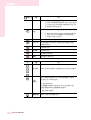
기능키: <Fn>키와 함께 사용
키와 조합
이름
기능
절전 모드
컴퓨터를 절전 모드로 전환합니다. 다시 사용하려면 전원 버튼을 누릅니다.
Gauge
전원 공급 상태와 배터리 잔량을 볼 수 있습니다.
1. 전원 공급 상태 (Power Source)
배터리가 연결된 상태
AC 어댑터가 연결된 상태
2. 배터리 잔량 (Battery Level)
Euro
유럽 통합 화폐 기호를 입력할 때 사용합니다.
LCD/CRT
외부 디스플레이 장치를 연결하였을 때, LCD 또는 외부 디스플레이 장치로
변경합니다. (P. 6-8 참고)
Backlight
LCD 화면을 끄고 켭니다.
음소거
소리를 끄고 켭니다.
무선 랜
On/Off
무선 랜이 제공되는 모델에서 무선 랜 기능을 켜고 끕니다.
무선 랜을 켤 때 나타남
무선 랜을 끌 때 나타남
제 1장. 시작하기
1-9
M35
이름
키와 조합
기능
참고
저소음
키
무선 랜 키 안내 (무선 랜 장착 모델)
무선 랜 드라이버를 실행/종료하는데 약 5초의 시간이 필요합니
다. 따라서, 무선 랜 키로 On/Off 상태를 바꾸면 5초간은 다시
키를 눌러도 동작하지 않습니다.
시스템이 저소음 모드로 동작하며, 저소음 동작표시등(P.1-16)이 켜집니다.
주의
저소음 모드는 CPU가 절반 속도로 동작하므로 프로그램 동작
속도가 느려질 수 있으며, 방열팬이 저속으로 동작하므로
시스템이 뜨거워질 수 있습니다.
Num Lock
숫자 키패드를 사용할 수 있게 합니다.
Scroll Lock
일부 프로그램에서 커서의 위치는 이동하지 않으면서 화면만 위아래로
스크롤하도록 합니다.
소리 크게
소리를 크게 합니다.
소리 작게
소리를 작게 합니다.
밝게
LCD 화면을 밝게 합니다.
어둡게
LCD 화면을 어둡게 합니다.
이름
화면 조정키
ㅆ 또는
윈도우 키
기능
페이지의 위 아래로 이동하거나 커서를 문장의 처음이나 끝으로 이동합니다.
한글 ’
ㅆ’
을 빠르게 입력하거나 윈도우 시작 메뉴를 실행할 수 있습니다.
기본 설정은 윈도우 시작 메뉴입니다.
‘ㅆ’입력으로 변경하려면
1. 시스템 셋업 > Boot 메뉴로 들어갑니다. (P.6-2 셋업 사용하기 참고)
2. Easy Hangul 항목의 값을 Enabled로 변경합니다.
3. 셋업의 내용을 저장합니다.
어플리케이션 키 터치패드 오른쪽 버튼의 역할을 합니다.
1-10 SENS M35 사용설명서
리모컨 살펴보기
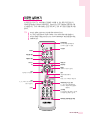
이 리모컨은 PC와 TV, 스피커에서 공용으로 사용할 수 있는 통합 리모컨입니다.
PC에서는 Media Center와 매직리모컨, Samsung DTV Combo 프로그램 이용
시 사용합니다. TV와 스피커에서는 전원 켜기/끄기, 소리 크기 등을 조절할 때 사용
합니다.
참고
리모컨은 컴퓨터 앞면의 리모컨 수신부를 향해 사용하여야 합니다.
수신 거리는 사용환경에 따라 약간씩 다르므로 약 3M 이내에서 사용하기를 권장합니다.
리모컨의 자세한 사용법은 Media Center 가이드와 매직리모컨의 해당 설명을 참고하세요.
(46페이지 참고)
전원/대기모드
PC : 대기모드를 실행/해제합니다.
TV/스피커 : 전원을 켜고 끕니다.
기기선택
TV녹화
재생조절 버튼
바로가기 버튼
TV가이드
녹화된 TV
TV
DVD 메뉴
화살표
상하좌우로 이동할 수 있습니다.
뒤로
이전 화면으로 이동합니다.
선택
선택한 메뉴를 실행합니다.
시작
Media Center 시작화면이 나타납니다.
음량
PC, TV, 스피커의 소리 크기를 조
절할 수 있습니다.
조용히
외부입력 또는 저소음 모드
PC : 저소음 모드를 실행/해제합니다.
TV/스피커 : 외부입력 모드로 전환할 때
사용합니다.
숫자 버튼
PC: 숫자/문자/기호를 입력할 수 있습니다.
TV: 채널을 직접 선택할 수 있습니다.
매직리모컨 프로그램 관련 버튼
제 1장. 시작하기 1-11
M35
리모컨 기본 조작법
PC를 사용하려면 :
을 눌러 PC에 불빛이 켜지게 합니다.
TV를 사용하려면 :
을 눌러 TV에 불빛이 켜지게 합니다.
스피커를 사용하려면 :
메뉴 이동할 때 :
을 눌러 스피커에 불빛이 켜지게 합니다.
을 눌러 상하좌우로 이동합니다.
메뉴 선택할 때 :
을 누릅니다.
PC/TV/스피커 공용 버튼
∼
주의
1-12 SENS M35 사용설명서
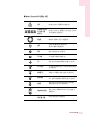
전원/대기모드
PC : 버튼을 누르면 대기모드로 전환됩니다. 한 번 더
누르면 컴퓨터를 사용할 수 있습니다.
TV/스피커 : TV와 스피커의 전원을 켜고 끕니다.
기기선택
PC와 TV, 스피커 중 기기를 선택할 때 사용합니다.
버튼을 누를 때마다 불빛이 오른쪽으로 이동하며,
불빛이 켜지는 기기를 동작시킬 수 있습니다.
음량
PC, TV, 스피커의 소리 크기를 조절할 때 사용합니다.
조용히
PC, TV, 스피커의 소리를 잠시 중지 시킬 때 사용합니다.
숫자 버튼
PC : 숫자/문자/기호를 입력할 때 사용합니다.
TV : 채널을 직접 선택할 때 사용합니다.
외부입력 /
저소음 모드
PC : 저소음 모드를 설정/해제합니다.
TV/스피커 : 외부입력 모드를 전환할 때 사용합니다.
버튼으로는 컴퓨터 전원을 켜고 끌 수 없습니다. 컴퓨터에서는 대기모드로 동작
합니다. 버튼을 누르면‘SUSPEND MODE’라는 표시가 화면에 나타나며 잠시 후 대기
모드로 들어갑니다.
Media Center에서 사용하는 버튼
시작
Media Center 시작화면이 나타납니다.
내 비디오/내 음악/
내 TV/내 그림
바로가기
Media Center가 실행중일 때, Media Center
의 해당 메뉴로 이동합니다.
화살표
메뉴에서 상하좌우 이동 시 사용합니다.
선택
선택한 메뉴를 실행하는 버튼입니다.
(마우스의 클릭에 해당됩니다.)
뒤로
바로 이전 화면으로 이동합니다.
TV 녹화
TV 방송을 녹화할 때 사용합니다.
TV
방송 중인 프로그램을 전체화면으로 볼 수 있습니다.
TV 가이드
TV 방송 가이드(Electronic Program Guide) 화면으
로 이동합니다.
녹화된 TV
녹화된 TV 목록을 보여주는 화면으로 이동합니다.
DVD 메뉴
DVD 타이틀에서 제공하는 DVD 메뉴화면으로 이동합
니다. 일부 타이틀에서는 작동하지 않을 수 있습니다.
자세히
음악 파일이나 DVD 타이틀, 방송중인 프로그램의
자세한 정보가 있을 경우 보여 줍니다.
채널/페이지/한영
채널 이동 또는 목록에서 페이지 이동, 한영 전환 시
사용합니다.
재생조절 버튼
미디어 재생 조절 시 사용합니다.
제 1장. 시작하기 1-13
M35
매직리모컨에서 사용하는 버튼
매직리모컨 프로그램 이용 시 사용하며, 기타 버튼 설명은 해당 프로그램 도움
말을 참고하세요.
1-14 SENS M35 사용설명서
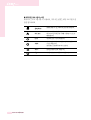
문자입력모드
문자를 입력할 수 있는 매직리모컨 창을 On/Off합니다.
마우스모드
마우스 모드를 On/Off합니다.
마우스 모드는 리모컨으로 커서를 이동시킬 수 있는 상
태를 말합니다.
Enter
키보드의 Enter 기능에 해당됩니다.
사용자
매직리모컨에서 사용자가 기능을 지정하여 사용할
수 있는 버튼입니다.
현재 설정은 한영맞추기로 되어 있습니다.
지우기
입력한 문자를 지울 때 사용합니다.
확인
커서를 다음 칸으로 이동할 때 사용합니다.
빠른 실행 버튼
인터넷 버튼
: 매직 인터넷 자이젠을 실행합니다.
(제4장 인터넷 여행하기 참고)
사용자 버튼
: 사용자가 자주 사용하는 프로그램을 실행하도록 지정할 수
있습니다.
빠른 실행 버튼의 실행 프로그램을 변경하려면
빠른 실행 버튼에 다른 프로그램이 실행되도록 설정을 변경할 수 있습니다.
현재 사용자 버튼은 계산기 프로그램이 실행되도록 설정 되어 있습니다.
다른 프로그램으로 변경하는 방법을 알아봅니다.
1. 작업표시줄의 매직키보드 아이콘(
)을 두 번 클릭합니다.
2. 매직키보드 단축키 목록에서 'USER'를 선택합니다.
3. 실행 대상 찾기를 클릭하고, [열기] 창에서 변경할 프로그램을 선택한 후 열기를
클릭합니다. (예, 그림판)
4. [매직키보드 등록정보] 창에서 확인을 클릭합니다.
제 1장. 시작하기 1-15
M35
동작 표시등 (LED: Light Emitting Diode)
표시등
표시등
1-16 SENS M35 사용설명서
이름
기능
Num Lock
숫자 키패드가 활성화되어 있을 경우 켜집니다.
Caps Lock
영문자를 대문자로 입력하도록 되어 있을 경우 켜집니다.
Scroll Lock
일부 프로그램에서 커서의 위치는 이동하지 않으면서 화면만
위아래로 스크롤하도록 되어 있을 경우 켜집니다.
저소음
시스템이 저소음 모드로 동작할 경우 켜집니다.
이름
기능
HDD
하드디스크가 동작 중일 때 깜빡입니다.
CD
CD 드라이브가 동작 중일 때 깜빡입니다.
FDD
플로피 디스크 드라이브가 동작 중일 때 깜빡입니다.
전원
켜짐 - 시스템이 켜진 경우
깜빡임 - 대기 모드일 경우
충전
파란색 켜짐 - 배터리가 완전 충전된 경우 또는 배터리가 빠진 경우
주황색 켜짐 - 충전 중인 경우
깜박임 - 배터리가 잘못 끼워진 경우
화면 밝기 조절하기
화면 밝기는 총 8 단계 (1: 매우 어두움 ~ 8: 매우 밝음)로 조절할 수 있습니다.
>나 <Fn> + <
화면 밝기는 키보드의 <Fn> + <
밝기는 화면의 왼쪽 윗 부분에 표시됩니다.
참고
>를 눌러 조정하며, 변경된 화면
화면 밝기 아이콘은 윈도우에서만 나타납니다.
(화면 밝기 아이콘)
시스템을 새로 켜거나 시스템 사용 중에 전원 입력 상태를 변경하면 LCD 밝기는 다음과
같은 초기값으로 조정됩니다.
- AC 어댑터를 사용할 때: 밝기 8 단계
- 배터리를 사용할 때: 밝기 1 단계
참고
변경한 화면 밝기를 시스템을 다시 켠 이후에도 유지하려면
1. 시스템을 켜고 셋업으로 들어갑니다.
2. Boot 메뉴의 Brightness Control Mode 항목의 값을 User Control로 변경합니다.
3. 설정을 저장한 뒤 셋업을 종료합니다.
배터리 소모를 줄이려면
배터리로 동작중일 때 화면 밝기를 어둡게 조절하면 배터리 소모를 줄일 수 있습니다.
LCD의 불량 화소
LCD에는 제조 공정상의 기술적인 한계로 인해 10개 미만의 불량 화소가 있을 수 있으며, 이
것은 시스템 성능에 영향을 미치지 않습니다. 본 시스템에도 다른 회사의 제품과 동일한
수준의 불량 화소가 있을 수 있습니다.
주의
취급시 주의 사항
LCD를 닦을 때에는 컴퓨터 전용 세제를 부드러운 천에 묻혀 한쪽 방향으로 닦되,
세게 누르지 마십시오.
제 1장. 시작하기 1-17
M35
소리 크기 조절하기
볼륨 다이얼로 조절하기
시스템 왼쪽면에 있는 볼륨 다이얼을 사용하여 소리 크기를 조절합니다.
볼륨 다이얼
키보드로 조절하기
키보드의 <Fn>+<
> 또는 <Fn>+<
>을 사용하여 소리 크기를 조절합니다.
볼륨 조절 프로그램으로 조절하기
작업 표시줄의 볼륨 아이콘 (
)을 클릭한 뒤, 조정바를 조절합니다.
더 자세한 설정을 하려면 볼륨 아이콘 (
서 조절합니다.
1-18 SENS M35 사용설명서
)을 더블 클릭한 뒤, 볼륨 조절 프로그램에
참고
소리 크기를 최대로 했을 경우 우퍼의 진동으로 인해 하드 디스크의 동작 속도가 늦어질 수
있습니다.
주의
이 컴퓨터의 오디오 장치는 오디오 CD의 음량에 최적화되어 있으므로 음량이 크게 인코딩 된
MP3 등의 음악 파일을 장시간 재생했을 때, 스피커 등의 시스템 장치가 손상될 수 있고
음질이 떨어질 수 있습니다. 이런 음악 파일을 재생할 때는 음량을 줄여 주십시오.
주의
내장 마이크로폰 볼륨을 올릴 경우, 내장 스피커로 인해 하울링(howling)이 발생하므로 별도의
헤드폰을 사용하거나 마이크로폰의 볼륨을 적당히 조절하여 사용하십시오.
제 1장. 시작하기 1-19
M35
시스템 사용 시 올바른 자세
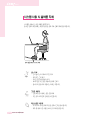
시스템을 사용하는 바른 자세를 설명합니다.
올바른 컴퓨터 작업자세는 작업의 능률을 올려 주며 신체의 피해를 방지합니다.
발의 편한 정도(foot rest) 사용
앉는 자세
· 눈의 높이는 모니터보다 약간 위로
· 목과 등은 곧게 펴고
· 다리는 자연스럽게 놓습니다.
· 허리부분을 쿠션 등을 사용해 편하게 받치고
· 몸이나 목을 돌려서 작업하는 자세는 피합니다.
조명은 이렇게
· 간접 조명을 사용하는 것을 권장하며
· 커튼 등으로 화면의 반사광을 차단합니다.
작업 습관은 이렇게
· 주기적으로 휴식을 취하고 몸을 움직여 근육을 풀어줍니다.
· 자주 창 밖이나 먼 사물을 보며 눈의 피로를 줄입니다.
1-20 SENS M35 사용설명서
제2장
윈도우 알아보기
시스템의 기본 운영체제인 윈도우를
사용하기 위해서 기본적으로
알아야 할 사항들을 살펴봅니다.
M35
윈도우 기초
윈도우는 컴퓨터를 운영하는 기본 프로그램(운영체제)로서 컴퓨터를 잘 사용하려면 윈도우의 기능
을 숙지하여야 합니다.
윈도우 XP 둘러보기
윈도우 XP의 기본적인 기능을 경험해 볼 수 있습니다.
시작 > Windows XP 둘러보기를 클릭합니다.
또는 시작 > 모든 프로그램 > 보조 프로그램 > Windows XP 둘러보기를 클릭합니다.
원하는 항목을 클릭하면 Windows XP의 중요한 기능에 대한 소개를 볼 수 있습니다.
제목을 클릭해 보세요.
화면 아래에 설명이 나타납니다.
2-2
SENS M35 사용설명서
바탕 화면 이해하기
바탕화면은 컴퓨터를 작업하는 공간을 말합니다. 바탕화면은 위쪽의 큰 작업공간과 아래의
작업 표시줄로 구성됩니다.
바로가기 아이콘
시작 메뉴
휴지통
시작 단추
작업 표시줄 아이콘
및 시계
작업 표시줄
입력 도구 모음
시작 단추
시작 메뉴를 열 수 있습니다.
작업 표시줄
실행중인 프로그램이 표시되며 자주 사용하는
아이콘을 옮겨 놓을 수 있습니다.
바로 가기 아이콘
프로그램을 바로 사용할 수 있는 단축 아이콘입니다.
휴지통
사용하지 않는 파일이나 폴더를 버리는 곳입니다.
입력 도구 모음
텍스트를 입력할 때 한글 / 영문 전환이나
다른 텍스트 서비스를 받을 수 있습니다.
제 2장. 윈도우 알아보기
2-3
M35
시작 메뉴 이해하기
시작 메뉴에는 윈도우를 시작하는데 필요한 모든 것이 포함되어 있습니다.
시작 메뉴에서는 프로그램 시작, 파일 열기, 제어판을 이용한 시스템 사용자 지정, 도움말 및 지원
에서 도움말 얻기, 찾기를 클릭하여 컴퓨터 또는 인터넷에서 항목 검색 등의 작업이 가능합니다.
자신의 문서 보관 폴더
고정 항목
인터넷 브라우저
전자 메일 프로그램
내 컴퓨터
최근 사용 프로그램 표시
제어판
프로그램 항목과 위치는
변경될 수 있습니다.
도움말 및 지원
모든 프로그램이 들어 있음
단추를 클릭해 보세요.
2-4
SENS M35 사용설명서
내 컴퓨터
내 컴퓨터는 플로피 디스크, 하드 디스크, CD-ROM
드라이브 및 네트워크 드라이브의 내용을 표시합니다.
또한 파일 및 폴더를 검색하고 열 수 있습니다.
제어판
사용자가 컴퓨터 설정을 지정할 수 있습니다.
도움말 및 지원
윈도우 사용법과 문제해결 방법을 찾아볼 수 있습니다.
검색
파일이나 인터넷을 통한 정보를 검색할 수 있습니다.
실행
프로그램이나 문서 등을 실행할 수 있습니다.
창 이해하기
창은 컴퓨터 작업의 기본 요소입니다. 예를 들어 컴퓨터 하드 드라이브인 내 컴퓨터 창의
구성을 알아봅니다.
시작 > 내 컴퓨터를 클릭합니다.
폴더 아이콘
제목 바
창 닫기 단추
메뉴 바
창 최대화 단추
창 최소화 단추
빠른 작업 창
폴더
파일들
공유 문서나 로컬 디스크를
클릭해 보세요.
폴더와 파일을 볼 수 있습니다.
드라이브(로컬 디스크)를 두 번 클릭하면 내부에 보관중인 폴더와 파일 등을 볼 수
있습니다. 만일 내용물이 보이지 않을 경우에는 폴더의 내용 표시를 클릭합니다.
참고
▶ 드라이브란?
정보를 읽어오거나 기록하는 기억 장치로서 폴더와 파일 등을 포함
하고 있습니다.
▶ 폴더란?
파일을 체계적으로 관리하기 위하여 사용하며, 하위 폴더와 파일
등을 보관하는 책장과 같은 의미입니다.
▶ 파일이란?
프로그램 작업이 완료된 문서(여러가지 자료)로서 데이터라고도
합니다.
드라이브의 전체 구조를 보려면
도구 모음 바의 폴더 아이콘을 클릭하면 드라이브의 구조를 한눈에 볼 수 있습니다.
빠른 작업 창으로 되돌아 가려면 다시 한번 클릭합니다.
제 2장. 윈도우 알아보기
2-5
M35
도움말 및 지원 센터 안내
컴퓨터를 사용하면서 궁금한 사항이나 문제해결 도움말 정보를 찾아볼 수 있습니다.
시작 > 도움말 및 지원을 클릭합니다.
색인 도움말 목차가 나타남
검색 키워드를 입력하면
해당 도움말이 나타남
지원 센터에 연결
인터넷이 연결되어 있어야 합니다.
도움말 항목
컴퓨터 정보를 볼 수 있으며
문제를 진단할 수 있습니다.
문제 해결 도움말
참고
Windows XP의 새로운 기능 > Windows XP 항목: PC 사용법 연습 내용 >
연습 내용: PC 사용자 지정을 클릭하면 다음과 같은 도움말을 볼 수 있습니다.
▶ 바탕 화면 꾸미기
배경 그림 변경, 화면 보호기 추가, 화면 해상도 변경 등
▶ 마우스 설정 변경
▶ 빨라진 시작
시작 메뉴에 프로그램 등록, 작업 표시줄에 빠른 실행 표시, 바로 가기 아이콘 만들기 등
빠른 실행 표시란? 자주 사용하는 프로그램을 빨리 실행할 수 있도록 작업 표시줄에
아이콘으로 표시하는 방법입니다.
2-6
SENS M35 사용설명서
문서 작업을 하려면
과제를 수행하거나 업무 보고를 하기 위해 문서를 작성하려면 전문 워드프로세서 프로그램이나
윈도우에 포함되어 있는 워드패드, 메모장을 이용합니다.
전문 워드프로세서로는 훈민정음, MS-Word 등이 있습니다. 워드패드를 이용하여 문서를 작성하
는 방법을 알아봅니다.
새 문서 작성하기
1. 시작 > 모든 프로그램 > 보조 프로그램 > 워드패드를 클릭합니다.
2. 원하는 문서를 작성합니다. 워드패드에 대한 궁금한 점은 도움말을
참고바랍니다.
문서 저장하기
1. 메뉴 바에서 파일을 선택하고 저장을 클릭합니다.
2. 저장 위치를 클릭하여 파일을 저장할 폴더를 연 후, 파일 이름 항목에 이름을
입력하고 저장을 클릭합니다.
저장 위치 지정
파일 이름 입력
제 2장. 윈도우 알아보기
2-7
M35
문서 열기
1. 시작 > 모든 프로그램 > 보조 프로그램 > 워드패드를 클릭합니다.
2. 메뉴 바에서 파일을 선택하고 열기를 클릭합니다.
3. 찾는 위치를 클릭하여 파일이 위치한 폴더를 엽니다.
4. 사용할 파일을 선택하고 열기를 클릭합니다. 파일이 열립니다.
프린트하기
작성한 문서를 프린트하려면 컴퓨터에 프린터를 연결합니다. 프린터 연결 및 설정은
프린터 매뉴얼을 참고하기 바랍니다.
워드패드 문서를 프린트하려면
1. 프린터를 켜고 용지를 넣습니다.
2. 프린트할 워드패드 파일을 엽니다.
3. 파일을 선택하고 인쇄를 클릭합니다.
4. 등록정보를 열어 선택사양을 조정한 후 확인을 클릭합니다.
5. 인쇄 창에서 확인을 클릭합니다. 문서가 프린트 됩니다.
2-8
SENS M35 사용설명서
제3장
시스템 사용하기
시스템의 여러가지 기능을 살펴 보고,
그에 해당하는 응용 프로그램
사용법을 설명합니다.
M35
디지털 TV 보기
이 컴퓨터에는 디지털 TV 수신기가 기본적으로 제공됩니다. 디지털 TV 수신기는 별도의 셋톱 박스 없이도
아날로그 TV 방송과 디지털 TV 방송을 수신할 수 있는 장치입니다.
참고
이 컴퓨터에서는 Samsung DTV Combo 프로그램 또는 Media Center를 사용하여 TV를 볼 수
있습니다. 단, 디지털 TV는 Samsung DTV Combo 프로그램에서만 지원합니다. 이 설명은
Samsung DTV Combo를 기준으로 합니다. Media Center를 사용하여 TV를 보는 방법은 별도
의 Media Center 사용 가이드를 참고하십시오.
주의
디지털 TV 수신기는 배터리 공간에 장착하여 사용하므로 배터리와 함께 사용할 수 없습니다.
이 때에는 AC 어댑터를 연결하여 사용하시기 바랍니다.
디지털 TV 수신기 살펴보기
컴포지트 입력 단자
음성 (좌)
음성 (우)
영상
S-Video
TV(D)
디지털 TV 신호 입력 단자
3-2
SENS M35 사용설명서
TV(A+D)
아날로그/디지털 TV 신호 입력 단자
디지털 TV를 수신하는 방법
디지털 TV는 기존의 아날로그 TV와 달리 고화질, 고음질(5.1 채널)을 특징으로 하는 TV
방송 방식입니다. 디지털 TV 방송은 14~18번 등 일부 채널에서 실시하고 있으며, 채널은
지역에 따라 달라질 수 있습니다. (예: 15(KBS 1), 16(SBS), 17(KBS 2), 18(EBS) )
디지털 TV 방송을 수신하는 방법은 다음과 같습니다.
방법 1. 옥외/실내 TV 안테나로 수신
옥외 또는 실내에 기존의 아날로그 TV 안테나(VHF)와 별도로 UHF 안테나를 설치하
여 디지털 TV를 수신합니다. 현재(2003년 12월 기준) 수도권의 일부 지역에서 가능합
니다. 수신 상태가 불량할 경우, 안테나를 방해물이 적은 곳으로 옮기거나 안테나 각도
를 재조정해봅니다.
방법 2. 케이블 TV를 통해 수신
케이블 TV를 시청할 경우, 케이블 TV 사업자가 재전송해주는 디지털 TV 신호를 수신
할 수 있습니다. 디지털 TV 재전송 여부는 지역의 케이블 TV 사업자에게 문의하십시
오. 이 경우, 디지털 TV의 채널은 케이블 TV의 사정에 따라 재조정될 수 있습니다.
제 3장. 시스템 사용하기
3-3
M35
TV 환경 설정하기
단계 1. 안테나 연결하기
참고
디지털 TV 수신기가 장착되어 있지 않을 경우, 배터리와 같은 방식으로 디지털 TV 수신기를 컴퓨
터에 장착합니다. “배터리
(
사용하기”
(p5-4) 참고)
옥외/실내 TV 안테나로 수신할 경우 :
디지털 TV 안테나선을 컴퓨터의 TV(D) 안테나 입력 단자에 연결합니다.
참고
디지털 TV 안테나선으로는 기존의 아날로그 TV를 수신할 수 없습니다. 아날로그/디지털 TV를
모두 보려면 기존의 아날로그 TV 안테나선은 TV(A+D)에, 디지털 TV 안테나선은 TV(D)에 각각
연결합니다.
케이블 TV로 수신할 경우 :
안테나선을 TV(A+D) 단자에 연결합니다.
단계 2. 안테나 수신 설정하기
1. 시작 > 모든 프로그램 > Samsung DTV Combo > Samsung DTV Combo
프로그램을 클릭합니다.
2. 환경 설정 단추(
참고
3-4
SENS M35 사용설명서
)를 클릭합니다.
환경 설정
또는 TV 창에서 터치패드 오른쪽 버튼을 클릭한 뒤, 환경 설정을 클릭합니다.
3. 방송/채널 탭에서‘안테나 설정’
을 선택합니다.
옥외/실내 TV 안테나로 수신할 경우 :
Digital TV 항목에서 TV(D)를 선택하고 확인을 클릭합니다.
참고
아날로그 TV 안테나선을 연결했을 경우, Analog TV 항목에서 TV(A+D), 지상파 TV를 선택합니다.
케이블 TV로 수신할 경우 :
Digital TV 항목에서 TV(A+D), 케이블 TV를 선택하고 Analog TV 항목에서
TV(A+D), 케이블 TV를 선택합니다. 확인을 클릭합니다.
단계 3. 채널 검색하기
TV 신호를 검색하여 수신이 되는 채널만으로 목록을 구성합니다.
채널을 검색하면 현재 TV 신호가 잡히는지, 수신되는 채널이 디지털인지 아날로그인지
등의 정보를 볼 수 있습니다.
1. 환경 설정 단추(
)를 클릭합니다.
2. 방송/채널 탭에서‘채널 설정’
을 선택합니다. 만약 이전 채널 목록이 있으면 채널
초기화를 클릭합니다.
3. 채널 검색을 클릭합니다. 채널 검색이 끝나면 확인을 클릭합니다.
제 3장. 시스템 사용하기
3-5
M35
TV 보기
Samsung DTV Combo는 컴퓨터에서 디지털/아날로그 TV를 볼 수 있는 소프트웨어입니다. 터치
패드와 키보드로 사용할 수 있으며, 일부 기능은 리모컨으로도 동작시킬 수 있습니다.
참고
1.
리모컨의 일부 버튼은 Samsung DTV Combo에서 정상적으로 동작하지 않습니다.
시작 > 모든 프로그램 > Samsung DTV Combo > Samsung DTV Combo 프로그램을 클
릭합니다.
TV 창 : TV 화면을 봅니다
기능 조정 창 : 채널/음량/재생 상태 등을 보거나 조정할 수 있습니다
환경 설정
도움말
입력 소스
참고
3-6
SENS M35 사용설명서
채널
진행위치
녹화/재생
음량
TV 창에서 터치패드 오른쪽 버튼을 클릭하면 부 메뉴가 나타납니다.
기능 조정 창이 보이지 않을 경우, TV 창에서 터치패드 오른쪽 버튼을 클릭한 뒤, 기능 조정창을
클릭합니다.
2. ① 기능 조정 창의 입력 소스 탭을 클릭한 뒤, ② 보려는 TV 방식(예: Digital TV)을 선
택합니다.
①
를 클릭합니다.
② TV 방식을 선택합니다.
3. 채널과 음량을 적절히 조절한 뒤, TV를 봅니다.
참고
디지털 TV가 잘 나오지 않을 때
TV 창에서 터치패드 오른쪽 버튼을 클릭한 뒤, 비디오 입력 > DTV 안테나 수신 감도 보기를 클
릭합니다. 수신 감도가 약할 때(20 dB 미만) 화면에 끊김 현상이 나타날 수 있습니다.
제 3장. 시스템 사용하기
3-7
M35
음량/채널/화면을 조절하려면
이름
터치패드
키보드
리모컨
채널
변경
기능
채널 목록에서 채널을 위/아래로
이동합니다.
채널을 1씩 증가/감소 시킵니다
~
음량
조절
전체
화면
3-8
SENS M35 사용설명서
~
채널을 직접 입력합니다.
음량을 조절합니다.
참고
TV창을 두 번
클릭
+
시스템 왼쪽면의 볼륨 다이
얼을 사용하여 음량을 조절
할 수도 있습니다.
전체 화면/창 모드를 전환합니다.
참고
리모컨은
참고
Samsung DTV Combo 프로그램이 실행중인 상태에서는 대기/최대 절전 모드와
< Fn >+<
>키를 사용한 화면 전환이 동작하지 않습니다. (“외부 디스플레이 장치 보기”
(p6-8) 참고)
버튼을 눌러 PC에 불빛이 켜지게 한 뒤에 사용합니다.
녹화하기
TV를 녹화하거나 TV의 정지 화면을 캡쳐할 수 있습니다.
녹화하기
1. 기능 조정 창의 녹화 단추(
) 를 클릭하고, 시작을 클릭하여 동영상 녹화를 시
작합니다.
2. 녹화가 끝나면 끝내기를 클릭합니다. 이 파일은 기본으로
C:\Program Files\Samsung DTV Combo\Videos에 저장됩니다
참고
리모컨으로 녹화를 하려면
TV 시청 중에
누릅니다.
참고
를 누른 뒤,
을 눌러 녹화를 시작합니다. 녹화가 끝나면 다시
을
예약 녹화를 하려면
환경 설정 > 예약/취침 탭에서 예약/녹화를 선택하고, 예약 정보를 입력합니다
재생하기
1. 기능 조정 창의 열기 단추(
) 를 클릭한 뒤, 파일을 선택하고 확인을 클릭합니다.
2. 여러 개의 파일을 이어서 재생할 때는 재생 목록 단추(
을 재생 목록에 추가합니다.
) 을 클릭한 뒤, 파일들
정지 화면 캡쳐하기
기능 조정 창의 정지 화면 캡쳐 단추( )를 클릭하면 현재의 TV 화면이 자동으로 저장됩
니다. 이 파일은 기본으로 C:\Program Files\Samsung DTV Combo\Images에 저장됩
니다
제 3장. 시스템 사용하기
3-9
M35
비디오 보기
비디오/캠코더/게임기 등의 외부 재생 장치를 디지털 TV 수신기에 연결하여 컴퓨터의 화면에서 볼
수 있습니다.
1.
외부 재생 장치를 컴퓨터의 음성 입력 단자와 영상 입력 단자에 연결합니다.
참고
외부 재생 장치가 S-VHS 출력을 지원할 때는 컴퓨터의 음성 입력 단자와 S-Video 입력 단자에
연결합니다
2.
① 입력 소스 탭을 클릭한 뒤, ② Video를 선택합니다.
①
를 클릭합니다.
② Video를 선택합니다.
참고
3.
3-10 SENS M35 사용설명서
S-Video 입력 단자에 연결했을 때는 S-Video를 선택합니다
외부 재생 장치에서 동영상을 재생합니다. 컴퓨터의 TV 창에 동영상이 나타납니다.
디지털 TV 방송 시청 안내
이 컴퓨터의 디지털 TV 수신기는 NTSC 방식의 아날로그 TV 신호와 ATSC 방식의 디
지털 TV 신호만을 수신할 수 있습니다. TV 방송 방식이 다른 외국에서는 사용할 수 없
습니다.
이 컴퓨터의 디지털 TV 수신기로는 위성 디지털 TV 방송을 수신할 수 없습니다.
디지털 TV 방송은 화질에 따라 HD급(High Definition)과 SD급(Standard
Definition)으로 나뉘며, 이 컴퓨터는 HD급 화질을 지원합니다.
디지털 TV 방송은 5.1 채널의 음향을 포함하나, 이 컴퓨터는 2.1 채널만을 재생할 수
있습니다. 5.1 채널의 음향을 즐기려면 오디오 출력을‘돌비 서라운드’
로 변경한 뒤(환
경 설정 > 화면/소리 탭 > 소리 설정), 컴퓨터에 별도의 스피커 시스템을 연결하십시오.
“홈
( 시어터를 즐기려면”
(p3-19) 참고)
이 컴퓨터의 디지털 TV 수신 기능을 사용하여 별도의 TV로 방송을 보려면, TV를 연
결한 뒤 디스플레이 장치를 TV로 설정합니다.“외부
(
디스플레이 장치로 보기”
(p6-8)
참고)
제 3장. 시스템 사용하기 3-11
M35
CD 드라이브 사용하기
이 컴퓨터에는 다음의 CD 드라이브 중에 하나가 장착되어 있습니다.
- DVD-ROM 드라이브 :
CD/DVD를 읽습니다.
- CD-RW/DVD-ROM Combo 드라이브 : CD/DVD를 읽고 CD에 데이터를 기록합니다.
- DVD Multi 드라이브 :
CD/DVD를 읽고 CD/DVD에 데이터를 기록합니다.
DVD 기록 형식으로는 DVD-R, DVD-RW,
DVD-RAM 만을 지원합니다.
시스템이 켜진 상태에서 CD 드라이브를 사용하는 방법은 다음과 같습니다.
1. 시스템 오른쪽면에 있는 CD 드라이브의 꺼냄 버튼을 누릅니다.
2. CD 트레이가 밖으로 나오면 CD를 잘 맞춰서“딸깍”
하며 정확히 끼워지도록
고정시킵니다.
비상 구멍
꺼냄 버튼
동작 표시등
3. CD 트레이를 안으로 밀어 넣습니다.
참고
CD 드라이브가 동작하지 않거나, 시스템 전원이 꺼진 상태에서 CD를 꺼낼 때,
비상 구멍에 클립 한쪽을 펴서 (
주의
3-12 SENS M35 사용설명서
) 넣고 누르면 트레이가 밖으로 나옵니다.
- CD나 DVD 타이틀을 닦을 때는 부드러운 천으로 중앙에서 바깥쪽으로 닦아냅니다.
- CD 동작 표시등이 켜져 있을 때는 CD를 빼지 않도록 주의합니다.
Windows Media Player 알아보기
Windows Media Player 프로그램은 컴퓨터와 인터넷에서 오디오 및 비디오 파일을
재생하고 구성하는 프로그램입니다.
시작 > Windows Media Player를 클릭합니다.
또는 시작 > 모든 프로그램 > 보조 프로그램 > 엔터테인먼트 > Windows Media Player를
클릭합니다.
재생 목록 창
기능 작업 표시줄
재생 컨트롤 영역
주의
Media Player에서 오디오 CD 등을 재생 중에 화면을 전체 화면 크기 또는 작은 크기로 변경
하면 화면이 잠시 정상적으로 표시되지 않을 수 있습니다.
제 3장. 시스템 사용하기 3-13
M35
오디오 CD를 재생하려면
1. 오디오 CD를 CD 드라이브에 넣습니다.
2. Windows Media Player를 선택한 후 확인을 클릭합니다. 음악이 재생됩니다.
비디오 CD를 감상하려면
1. 비디오 CD를 CD 드라이브에 넣습니다.
2. 비디오 창이 나타나면 MPEGAV 폴더를 두 번 클릭합니다.
3. DAT 파일을 두 번 클릭합니다.
4. 주의 창이 나타나면 연결 프로그램 단추를 클릭합니다.
5. Windows 창이 나타나면 목록에서 프로그램 선택을 지정하고 확인을 클릭합니다.
6. Windows Media Player를 선택한 후 확인을 클릭합니다. 영화가 상영됩니다.
3-14 SENS M35 사용설명서
CD에 데이터를 기록하려면
컴퓨터에 쓰기 가능한 CD드라이브가 장착되어 있으면 빈 CD에 데이터를 복사하거나 오디오 CD
를 만들 수 있습니다.
1. 빈 CD를 CD 드라이브에 넣습니다.
2. 쓰기 가능한 CD 폴더 열기를 선택한 후, 확인을 클릭합니다. 자동으로 CD 드라이브 창
이 나타납니다.
3.
시작 > 내 컴퓨터를 클릭합니다.
4. 복사할 폴더 또는 파일을 선택하여 CD 드라이브 창으로 끌어서(드래그) 놓습니다. CD
드라이브 창에서 파일을 CD에 쓰기를 클릭합니다.
CD 드라이브 창
2. 파일을 CD에 쓰기를
클릭합니다.
1. 드래그합니다.
내 컴퓨터 창
제 3장. 시스템 사용하기 3-15
M35
5. CD 쓰기 마법사가 나타나면 CD 이름을 입력하고 다음을 클릭합니다. 데이터가
복사됩니다.
6. 복사가 완료되면 완료 메시지가 나타나며 CD 드라이브가 열립니다.
참고
CD 복사에 대한 자세한 설명을 보려면
시작 > 도움말 및 지원을 클릭합니다. 검색란에 [CD 복사]를 입력한 후, 검색 단추를 클릭하면 자
세한 설명을 볼 수 있습니다.
오디오 CD를 만들려면
Windows Media Player를 실행하여 도움말을 클릭합니다. [Windows Media Player 사용 >
CD 사용 > CD 만들기 > CD를 만들려면]을 클릭하면 자세한 설명을 볼 수 있습니다.
DVD에 데이터를 기록하려면
별도의 CD로 제공되는 CD/DVD 기록 프로그램을 사용하십시오.
3-16 SENS M35 사용설명서
오디오 버튼 사용하기
오디오 버튼을 사용하면 컴퓨터를 켜지 않고도 음악 CD와 MP3 CD를 들을 수 있습니다. 컴퓨터
가 켜진 상태에서는 켜기 버튼( )을 눌러 Windows Media Player를 실행시킨 다음에 오디오
버튼을 사용합니다.
버튼
이름
정지/꺼냄
재생/일시정지
기
능
- 음악을 재생중일 때 정지시킵니다.
- 오디오 버튼이 켜져 있고 음악이 정지되어 있을 때 CD를 꺼냅니다.
- 음악이 정지되어 있을 때 음악을 재생합니다.
- 음악을 재생중일 때 일시정지합니다.
동작 표시창
컴퓨터가 꺼진 상태에서 오디오 버튼의 동작 상태와 현재 재생 중인
트랙 번호를 보여줍니다.
이전 곡으로 이동
- 이전 곡으로 이동합니다.
- 3초 이상 길게 누르면 트랙 안에서 이전 부분을 검색, 이동합니다.
다음 곡으로 이동
- 다음 곡으로 이동합니다.
- 3초 이상 길게 누르면 트랙 안에서 다음 부분을 검색, 이동합니다.
켜기/끄기
- 컴퓨터가 꺼진 상태에서는 오디오 기능을 켜고 끕니다.
- 컴퓨터가 켜진 상태에서는 Windows Media Player를 실행합니다.
제 3장. 시스템 사용하기 3-17
M35
음악 재생하기
1. 시스템이 꺼진 상태에서 켜기 버튼(
2. 꺼냄 버튼(
3
)을 약 1초간 누릅니다. 오디오 버튼이 켜집니다.
)을 누른 뒤 오디오 CD를 넣습니다.
CD 드라이브를 살짝 밀어 드라이브를 닫습니다. 오디오 CD의 전체 곡수가 동작 표시
창에 나타납니다.
4. 재생 버튼(
)을 누르면 음악이 재생되고 정지 버튼( )을 누르면 음악이 정지됩니다.
음량을 조절하려면 시스템 왼쪽의 볼륨 다이얼을 사용합니다.
5. 사용이 끝난 뒤에는 끄기 버튼(
참고
)을 눌러 오디오 버튼을 끕니다.
동작 표시창은 오디오 켜기 버튼을 누른 뒤 5초가 지나야 활성화됩니다.
오디오 버튼 기능을 이용하여 음악을 재생하는 중 시스템의 전원 버튼을 누르면 약 5초가 지난 후
시스템이 켜집니다.
배터리 잔량이 10% 미만일 경우엔 오디오 버튼 기능은 동작하지 않습니다.
3-18 SENS M35 사용설명서
홈 시어터를 즐기려면 (S/PDIF포트)
본 시스템은 홈 시어터의 기본인 5.1 채널 출력기능과 DVD 드라이브를 지원하여 입체 음향과 실
감나는 영상을 구현할 수 있습니다.
참고
홈 시어터 시스템(Home Theater System)은 TV, DVD, 5.1 채널 스피커, 디지털 앰프로 구성된
고화질 영상(MPEG2)과 방향성 있는 입체 음향(돌비 5.1 또는 DTS)을 제공하는 시스템입니다.
따라서, 극장에서나 느낄 수 있는 생생한 현장감을 일반 가정에서도 즐기실 수 있습니다.
홈 시어터를 즐기려면 다음과 같은 환경이 필요합니다.
5.1 채널 스피커 시스템 (앰프, 스피커, 컴퓨터의 S/PDIF 포트로 연결할 수 있는
원형 Optical 케이블) (별도 구매)
5.1 채널을 지원하는 DVD 타이틀 (별도 구매)
참고
S/PDIF(Optical) 잭 또는 케이블에서 나오는 빛을 가까이서 직접 보지 말고 적어도 30cm 이상
떨어져 간접으로 보십시오. 잭 또는 케이블에서 나오는 빛이 눈에 손상을 줄 수 있습니다.
단계 1. 컴퓨터에 5.1 채널 스피커 시스템 연결하기
1. 컴퓨터 왼쪽면의 S/PDIF 잭과 앰프를 연결합니다.
2. 앰프와 각 스피커를 연결합니다. (스피커 시스템의 설명서 참조)
3. TV로 볼 경우에는 TV를 연결한 후에 디스플레이 등록 정보에서 TV로 변경하여야
합니다. (p.6-8 참고)
제 3장. 시스템 사용하기 3-19
M35
단계 2. 컴퓨터에 디지털 사운드 출력으로 설정하기
1. 시작 > 제어판 > 사운드, 음성 및 오디오 장치 > 사운드 및 오디오 장치를
클릭합니다.
2. 볼륨 탭에서 장치 볼륨의 고급을 클릭합니다.
[마스터 볼륨] 창에서 옵션 > 고급 컨트롤을 클릭하면, 아래 부분에 고급 단추가 나
타납니다.
4. 고급을 클릭한 후,“1 SPDIF”
을 선택하고 닫기를 클릭합니다.
3.
단계 3. DVD 프로그램에서 S/PDIF 출력으로 설정하기
5.1 채널 스피커를 사용하는 경우에는 시스템 소프트웨어 CD를 이용하여 Power
DVD 프로그램을 먼저 설치한 후에 다음과 같이 설정을 변경하여야 합니다.
1. Power DVD 프로그램을 실행한 후 설정 단추를 클릭합니다.
2. 오디오 탭에서 오디오 출력 항목의 값을 'SPDIF 사용'으로 변경합니다.
이제 DVD 타이틀을 이용하여 홈 시어터를 즐길 수 있습니다.
참고
3-20 SENS M35 사용설명서
5.1 채널 스피커의 볼륨 조절은 디지털 앰프에 있는 조절 다이얼로 조절하세요.
(스피커 설명서 참조)
플로피 디스크 드라이브 사용하기 (선택 사양)
1. 디스켓의 라벨 부분을 위로 하여 플로피 드라이브에 넣습니다.
꺼냄 버튼
2. 꺼냄 버튼이 나올 때까지 완전히 밀어넣습니다.
3. 디스켓을 빼려면 디스켓이 튕겨져 나오도록 꺼냄 버튼을 누릅니다.
주의
디스켓은 먼지나 외부 충격에 매우 민감하므로 손상되기 쉽습니다. 디스켓이 손상되면 보관 중인
데이터를 사용할 수 없게 되므로 중요한 데이터를 보관하지 마십시오.
주의
드라이브가 동작 중일 때(동작표시등 켜짐) 디스켓을 빼면 디스켓이 손상될 수 있습니다.
제 3장. 시스템 사용하기 3-21
M35
PCMCIA 카드 사용하기
시스템에 PCMCIA 카드를 장착하면 여러 가지 기능을 추가할 수 있습니다.
본 시스템에는 한개의 슬롯이 있으며, 지원하는 카드는 16/32bit, I/II형식입니다.
1. 시스템의 옆면에 있는 PCMCIA 카드 슬롯에 카드를 넣습니다.
꺼냄 버튼
2. 카드를 넣으면 윈도우에서 드라이버 설치를 실행합니다. 만약 드라이버가 없다면 카드
구입 시 받은 드라이버 설치 디스켓 또는 CD를 이용하여 설치하십시오.
참고
PCMCIA 카드를 제거하려면
a. 작업 표시줄에 있는 하드웨어 안전하게 제거 아이콘(
)을 더블 클릭합니다.
b. 해당 PCMCIA 카드 항목을 선택한 뒤 중지 단추를 클릭합니다.
c. 하드웨어 장치 중지 창이 나타나면 확인 단추를 클릭합니다.
d. PCMCIA 카드 슬롯의 꺼냄 버튼을 한 번 누르면 버튼이 밖으로 튕겨져 나옵니다.
e. 밖으로 나온 버튼을 누르면 PCMCIA 카드가 빠져 나옵니다.
주의
3-22 SENS M35 사용설명서
PCMCIA 카드 슬롯에 ZV카드와 PCMCIA Ⅲ카드는 사용할 수 없습니다.
메모리 카드 슬롯 사용하기
메모리 카드 슬롯에는 메모리 스틱과 SD(Secure Digital) 메모리 카드, MMC (Multi Media
Card)를 사용할 수 있습니다. 메모리 스틱, SD 메모리 카드, MMC 등의 메모리 카드는 이동
식 저장 매체로 활용할 수 있으며, 디지털 카메라 등의 디지털 기기와 데이터를 주고 받을 때
유용하게 사용됩니다.
메모리 스틱
주의
SD 메모리 카드/ MMC
메모리 스틱/ SD 메모리 카드 제약 사항
메모리 스틱, SD 메모리 카드와 메모리 스틱 프로(256MB ~ 1GB, 약 1 MB/s)는 데이터 저장장
치로만 사용할 수 있으며, 저작권 보호 기능은 지원하지 않습니다.
메모리 카드 삽입하여 사용하기
1. 메모리 카드를 메모리 카드 슬롯에 끼웁니다.
제 3장. 시스템 사용하기 3-23
M35
2. 시작 > 내 컴퓨터를 클릭합니다. 메모리 카드 드라이브가 나타납니다.
(메모리 스틱)
(SD 메모리 카드/ MMC)
메모리 카드에 데이터를 쓸 수 있습니다. 단, 메모리 카드가 포맷되지 않았다면 메모
리 카드를 포맷한 후에 사용하여야 합니다.
메모리 카드 제거하기
1. 메모리 카드의 끝을 살짝 누릅니다.
2. 메모리 카드가 약간 튕겨 나오면 메모리 카드를 뺍니다.
메모리 카드 포맷하기
메모리 카드는 포맷을 하여야 사용할 수 있습니다. 메모리 카드를 포맷하는 방법을 설명합니다.
주의
사용중인 메모리 카드를 포맷하면 메모리 카드에 저장된 데이터가 삭제됩니다. 중요한 자료가
있지 않은지 포맷을 하기 전에 반드시 확인하십시오.
참고
메모리 카드에 저장된 데이터를 보호하려면
메모리 스틱이나 SD 메모리 카드의 쓰기 방지 탭을 Lock으로 설정합니다.
1. 시작 > 내 컴퓨터를 클릭합니다.
2. 메모리 드라이브에서 터치패드 오른쪽 버튼을 클릭하고, 포맷을 클릭합니다.
3. 시작을 눌러 포맷을 시작합니다.
주의
메모리 카드를 디지털 카메라 등 다른 디지털 기기와 공용으로 사용하려면 디지털 기기에서
포맷하여 사용하는 것이 좋습니다. 컴퓨터에서 포맷한 메모리 카드를 다른 디지털 기기에서
사용하면 기기에 따라 다시 포맷을 해야 할 수도 있습니다.
메모리 스틱 Pro 안내
메모리 스틱 Pro는 윈도우 XP나 메모리 스틱 포맷터에서 포맷할 수 없습니다. 다른 디지털 기기
에서 포맷하여 주십시오.
3-24 SENS M35 사용설명서
이지박스(EasyBox) 알아보기
이지박스는 윈도우의 복잡한 기능을 쉽고 편리하게 사용할 수 있도록 도와주는 프로그램입니다.
바탕 화면의 EasyBox(
) 아이콘을 두 번 클릭합니다.
(또는 시작 > 모든 프로그램 > 삼성 SW 모음 > EasyBox > EasyBox를 클릭합니다.)
도움말 단추
자세한 사용법을
볼 수 있습니다.
시스템 관리 : 시스템 복원, 디스크 조각 모음, 불필요한 파일/목록 삭제, Quick View 기능을
사용할 수 있습니다.
BIOS 설정 : 윈도우 상태에서 시스템 셋업(BIOS)의 초기 값을 복원할 수 있으며, 부팅 순서를
변경할 수 있습니다.
화면 설정 :
LCD 화면 밝기와 화면에 표시되는 글자 크기를 조정할 수 있습니다.
전원 관리 :
자신의 사용 환경에 적합한 전원 구성을 선택할 수 있습니다.
제 3장. 시스템 사용하기 3-25
M35
AV 네트워크 매니저 사용하기
AV 네트워크 매니저란 삼성컴퓨터에 연결된 디지털 AV 장치와 네트워크 장치들에
대한 정보를 제공하는 프로그램입니다.
AV 네트워크 매니저를 사용하면
Digital AV 장치와 네트워크 장치들의 상태를 파악할 수 있습니다.
단, 일부 USB/1394용 장치들은 지원하지 않습니다.
Digital AV 장치와 네트워크 장치들과 관련된 프로그램을 실행할 수 있습니다.
AV 네트워크 매니저를 실행하려면
시작 > 모든 프로그램 >삼성 SW 모음 > AV Network Manager > AV Network
Manager를 클릭합니다.
선택한 장치를 대표하는 이미지와
기본 정보를 보여줍니다.
선택한 장치의 관련 프로그램을
실행 시킬 수 있습니다.
선택한 장치의 상세 정보를
보여줍니다.
참고
디지털 카메라 등 몇몇 제품을 연결하면
디지털 AV 네트워크 매니저 프로그램에
등록하는 화면이 나타날 수 있습니다.
등록 화면이 나타나면 해당 장치를
선택한 후 등록을 클릭합니다.
3-26 SENS M35 사용설명서
매직리모컨 사용하기
리모컨으로 커서를 이동시킬 수 있는 프로그램입니다.
리모컨으로 응용 프로그램을 실행할 수 있으며, 실행된 프로그램에 문자를 입력할 수 있
으므로 인터넷 검색이나 파일 검색 시 편리하게 사용할 수 있습니다.
매직리모컨 화면 구성 알아보기
리모컨의
버튼을 누르면 매직리모컨 창이 나타납니다.
(
버튼을 눌러 창을 열고 닫을 수 있습니다.)
입력한 문자가 나타납니다.
문자입력 모드 표시 (한글/영문/숫자,기호)
Caps Lock 상태 표시
문자를 입력할 때 매직리모컨과 응용 프로그램
의 문자입력 모드가 다를 경우 맞추어 줍니다.
리모컨의 Enter, 사용자 버튼 표시
(리모컨의 해당버튼을 누르면 표시됩니다.)
마우스 모드 표시 (켜짐/꺼짐)
리모컨으로 커서를 이동시키려면
마우스 모드일 때 리모컨으로 커서를 이동시킬 수 있습니다.
1. 리모컨의
버튼을 누릅니다. 바탕화면에 마우스 그림이 나타나며, 이 상태
를 마우스 모드라고 합니다.
(매직리모컨 창이 있을 때는 매직리모컨 창의 마우스 그림이 켜집니다.)
2. 리모컨의 화살표 버튼(
선택 버튼(
)을 눌러 원하는 항목으로 커서를 이동시킨 후
)을 두 번 누릅니다. 선택한 항목이 실행됩니다.
제 3장. 시스템 사용하기 3-27
M35
예를 들어 리모컨으로 인터넷 익스플로러를 실행하려면
1) 리모컨의 화살표 버튼을 눌러 커서를 바탕화면의 인터넷 익스플로러 항목
으로 이동시킵니다.
2) 리모컨의 선택 버튼을 두 번 누르면 인터넷 익스플로러가 실행됩니다.
3. 마우스 모드를 끄려면
버튼을 다시 한 번 누릅니다. 바탕화면의 마우스
그림이 사라집니다.
참고
매직리모컨 창이 없는 상태에서도 리모컨으로 커서를 이동시킬 수 있습니다.
리모컨으로 문자를 입력하려면
리모컨으로 응용 프로그램에 문자를 입력할 수 있습니다. 여기서는 인터넷 익스플로러에
'자이젠'을 입력하는 방법을 예를 들어 설명합니다.
1. 앞의 설명을 참고하여 인터넷 익스플로러를 실행합니다.
2. 커서를 인터넷 익스플로러 주소 표시줄로 이동시킨 후 선택 버튼을 누릅니다.
3. 리모컨의
버튼을 누릅니다. 매직리모컨 창이 나타납니다.
4. 리모컨의 채널/페이지/한영 버튼을 눌러 입력 모드를 선택합니다.
한글을 입력하려면 버튼을 눌러
이 나타나도록 합니다.
5. 리모컨의 숫자 버튼으로 원하는 문자를 입력합니다.
예를 들어‘자이젠'을 입력하려면
1)
를 1회 누른 후,
을 1회 누르고
2)
을 1회 누른 후,
을 1회 누릅니다. (이)
3)
를 1회 누른 후,
누릅니다. (젠)
를 1회 누르고
를 1회 누릅니다. (자)
을 2회 누른 후,
매직리모컨 창과 인터넷 익스플로러 주소 표시줄에 '자이젠'이 입력됩니다.
문자를 입력한 후 선택 버튼을 두 번 누르면 웹사이트로 이동합니다.
3-28 SENS M35 사용설명서
를 1회
참고
문자를 잘못 입력하였을 때
리모컨의
버튼을 누르면 한 글자씩 지워집니다.
매직리모컨 창에 한글을 입력하였는데 응용 프로그램에 영문이 나타날 경우
리모컨의 사용자버튼을 눌러 매직리모컨의 문자 입력 모드와 응용 프로그램의 문자입력
모드를 맞추어 줍니다. 예를 들어 한글모드로 맞추려면 매직리모컨 창에
있을 때 사용자버튼을 눌러
로 되어
이 한글로 보이도록 맞추면 됩니다.
한글 입력방법
한글 입력은 천지인 입력방식으로 자음은 숫자버튼 위에 있는 문자가 나타날 때까지
누릅니다.
모음은 숫자 1,2,3 버튼을 이용하여 조합합니다.
자세한 입력방법은 시작 > 모든 프로그램 > 삼성 SW 모음 > 매직리모컨 > 매직리모컨
도움말을 클릭하면 볼 수 있습니다.
주의
리모컨의
작업표시줄에
매직키보드(
,
, Enter, 사용자버튼이 동작하지 않을 경우
,
아이콘이 있는지 확인하세요. 위 버튼은 매직리모컨(
)과
) 프로그램이 실행되어 있어야만 동작합니다. 실행되어 있지 않을 경우 삼성
SW 모음 폴더에 있는 매직키보드와 매직리모컨 프로그램을 실행하여 작업표시줄에
,
아이콘이 나타나도록 합니다.
제 3장. 시스템 사용하기 3-29
M35
3-30 SENS M35 사용설명서
제4장
인터넷 여행하기
인터넷에 접속하는 방법과 E-mail을
주고 받는 방법에 대해 알아봅니다.
M35
인터넷 접속하기
인터넷에 접속하는 방법은 다음과 같이 여러 가지가 있습니다. 사용자의 환경과 시스템의
사양을 고려하여 자신에게 맞는 방법을 선택하여 사용할 수 있습니다.
방법 1.
모뎀과 전화선을 이용하여 접속
인터넷 서비스 공급자(ISP)에게 서비스를 신청해야 합니다.
방법 2.
초고속 통신망을 이용하여 접속
고속 통신망 서비스 사업자(한국통신, 하나로 통신 등)에게 신청하여 필요한
장비를 지원 받아야 합니다.
방법 3.
유선 LAN을 이용하여 접속
사무실이나 건물 내에 설치되어 있는 LAN 케이블을 이용합니다.
방법 4.
무선 LAN을 이용하여 접속
무선 LAN을 지원하는 AP(Access Point)가 있는 장소에서 전화선이나 케이블
없이도 사용할 수 있습니다.
주의
무선 LAN은 선택사양입니다.
내 컴퓨터
4-2
SENS M35 사용설명서
인터넷 서비스
공급자
전 세계 네트워크
모뎀을 이용하여 인터넷 접속하기
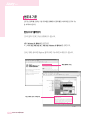
매직인터넷 자이젠 프로그램을 이용하여 인터넷에 접속하는 것을 방법을 알아봅니다.
매직인터넷 자이젠은 쉽게 인터넷에 연결하도록 도와주는 프로그램입니다.
1. 전화선을 모뎀 포트에 연결합니다. 단, 키폰 전용선에는 연결하지 마십시오.
2. 시작 > 모든 프로그램 > 삼성 SW 모음 > 매직 인터넷 자이젠 > 매직 인터넷 자이젠 설정을
클릭합니다.
참고
만약 [위치정보] 화면이 나타나면 지역번호에 자신이 거주하는 지역의 지역 전화번호
(예, 서울은 02)를 입력한 후 확인을 클릭합니다.
주의
모델에 따라 매직인터넷 자이젠 프로그램이 설치되어 있지 않을 수도 있습니다.
제 4장. 인터넷 여행하기
4-3
M35
3. [매직인터넷 자이젠 설정]에서 사용자의 시스템에 맞도록 연결 방법을 선택하고
확인을 클릭합니다.
모뎀을 이용할 경우선택
랜(LAN)이나 초고속통신망을 이용할 경우 선택
자동 접속으로 설정할 경우 선택
주의
자이젠 무료 접속 기간은 2년입니다. 단, 접속기간은 모델에 따라 달라질수 있습니다.
4. 바탕 화면의 매직 인터넷 자이젠 아이콘을 클릭합니다.
또는 시작 > 모든 프로그램 > 삼성 SW 모음 > 매직 인터넷 자이젠 > 매직 인터넷 자이젠 시작
을 클릭합니다.
참고
제조번호를 입력하는 화면에서는 시스템 밑면에 붙어있는 스티커에서 제조번호(S/N)를
확인한 후 입력합니다. 단, 이 화면은 모델에 따라 나타나지 않을 수도 있습니다.
S/N : 1234567890123
5. [매직인터넷 자이젠]이 실행되면 연결을 클릭하여 인터넷에 접속합니다.
6. 인터넷에 접속되면 삼성컴퓨터 자이젠 사이트로 연결됩니다.
자이젠은 삼성컴퓨터 사용자에게 유용한 정보와 기타 서비스를 제공하는 공간입니다.
4-4
SENS M35 사용설명서
접속 끊기
인터넷 사용이 끝난 후에 접속을 종료하는 과정입니다.
인터넷에 접속 중임을 알려주는 창에서 끊기를 클릭합니다.
주의
인터넷 사용이 끝난 후에는 반드시 위의 방법대로 종료하십시오. 만약 인터넷 익스플로러
(브라우저)만을 종료하면 인터넷 접속이 유지되어 전화요금이 부과됩니다.
다시 접속하려면
빠른 실행 버튼 중 인터넷 버튼을 눌러 인터넷에 연결합니다.
제 4장. 인터넷 여행하기
4-5
M35
유선 네트워크 (LAN) 환경 설정하기
유선 네트워크 환경이란 회사의 네트워크 망이나 가정의 고속 통신망에 접속하여 네트워크
하는 환경을 말합니다.
1. 네트워크(LAN) 케이블을 LAN 포트에 연결합니다.
2. 시작 > 제어판을 클릭합니다.
3. [제어판]에서 네트워크 및 인터넷 연결을 클릭합니다.
4. [네트워크 및 인터넷 연결]에서 네트워크 연결을 클릭합니다.
5. [네트워크 연결]에서 로컬 영역 연결에 마우스 포인터를 대고 터치패드 오른쪽
버튼을 클릭한 뒤 속성을 선택합니다.
4-6
SENS M35 사용설명서
6. [로컬 영역 연결 속성]의 일반 탭에서 연결에 사용할 장치 항목에 Intel(R) PRO/100
VE Network Connection 드라이버가 설치되었는지 확인합니다.
7. 이 연결에 다음 항목을 사용 항목에서‘인터넷 프로토콜(TCP/IP)'를 선택하고
속성을 클릭합니다.
① 드라이버 확인
② '인터넷 프로토콜(TCP/IP)' 선택
③ 속성 클릭
참고
위 화면에서 설치 단추를 클릭하여 필요한 네트워크 구성 요소를 추가할 수 있습니다.
8. [인터넷 프로토콜(TCP/IP) 등록 정보] 일반 탭에서 자신의 IP와 DNS 서버
이름을 입력합니다. 만약 DHCP를 사용할 경우 '자동으로 IP 주소 받기'와
'자동으로 DNS 서버 주소 받기'를 클릭합니다.
참고
IP 주소 등은 초고속 통신망 담당자나 해당 네트워크 관리자에게 문의하기 바랍니다.
9 . [인터넷 프로토콜(TCP/IP) 등록 정보]의 등록이 완료되면 확인을 누릅니다.
제 4장. 인터넷 여행하기
4-7
M35
자동 IP와 고정 IP를 동시에 사용하려면
자동으로 IP를 할당하는 네트워크 환경(DHCP)과 고정 IP를 사용하는 네트워크 환경,
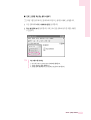
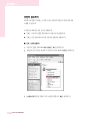
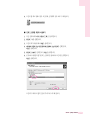
양쪽을 이동하면서 네트워크하는 경우에는, 대체구성을 이용하여 자동 IP와 고정 IP
를 동시에 설정해 놓으면 매번 IP를 변경할 필요가 없이 바로 네트워크에 접속할 수
있습니다.
1. 시작 > 제어판 > 네트워크 및 인터넷 연결 > 네트워크 연결 > 로컬 영역 연결을
터치 패드 오른쪽 버튼으로 눌러 속성을 클릭합니다.
2. 인터넷 프로토콜(TCP/IP) 항목을 선택하고 속성 단추를 클릭합니다.
3. 대체구성 탭을 클릭하고 사용자 구성 항목을 선택하여 주소를 입력합니다.
(IP주소, 서브넷 마스크, 기본 게이트웨이, 기본 설정 DNS 서버, 보조 DNS
서버, 기본 설정 WINS 서버, 보조 WINS 서버 주소를 입력합니다.)
4. 입력이 완료되면 확인 단추를 클릭합니다.
이제 자동 IP(DHCP)와 고정 IP, 양쪽 환경에서 사용할 수 있습니다.
4-8
SENS M35 사용설명서
삼성 네트워크 매니저를 이용하여 설정하기
삼성 네트워크 매니저에서 네트워크를 설정하는 방법을 알아봅니다.
삼성 네트워크 매니저를 사용하면
네트워크 장소(사무실, 가정 등)별로 네트워크 설정(IP 주소 등)을 저장해 둘 수 있습
니다. 네트워크 장소가 바뀔 때 바뀐 장소를 선택하면 설정된 네트워크 값으로 변경
되므로 네트워크 설정 변경을 할 필요가 없이 간편하게 네트워크를 사용할 수 있습
니다.
현재 IP 정보를 쉽게 확인할 수 있습니다.
네트워크를 설정하려면
1. 네트워크(LAN) 케이블을 LAN 포트에 연결합니다.
2. 바탕화면의 Samsung Network Manager 아이콘을 더블 클릭합니다.
또는 시작 > 모든 프로그램 > 삼성 SW 모음 > Samsung Network Manager > Samsung
Network Manager를 클릭합니다.
3. DHCP(자동으로 IP 주소 받기)로 사용 중이면 네트워크 매니저의 상태 표시 창에 사용
할 수 있는 IP가 나타납니다. 장소 변경을 누릅니다.
4. 장소 추가를 누른 후에 아이콘 선택을 눌러 아이콘을 선택합니다. 새 이름 란에 장소 이름
을 입력하고 확인을 클릭합니다.
제 4장. 인터넷 여행하기
4-9
M35
5. 추가한 장소의 아이콘이 표시되며 전체 화면이 나타납니다. IP를 확인한 후에 닫기를
누릅니다.네트워크 설정이 저장되었습니다.
참고
현재 장소가 아닌 다른 장소의 네트워크 설정을 하려면 설정하려는 장소의 아이콘을 클릭하여 네
트워크 장치별로 설정하여야 합니다. DHCP를 사용할 경우에는 '자동으로 IP 주소 받기'을 선택하
여 저장을 눌러 저장합니다.
고정 IP를 사용할 경우에는 '자동으로 IP 주소 받기'를 해제한 후에 설정 지역에 맞는 네트워크 설
정값을 입력한 후에 저장을 눌러 저장합니다.
IP 주소 등은 초고속 통신망 담당자나 해당 네트워크 관리자에게 문의하기 바랍니다.
네트워크 사용 장소를 변경하려면
네트워크 매니저에서 사용 장소를 변경하여 사용하는 방법을 알아봅니다.
1. 네트워크(LAN) 케이블을 연결한 후에 바탕 화면의 Samsung Network Manager 아이
콘을 더블 클릭합니다.
참고
이전에 사용하던 장소에서 고정 IP를 사용하였다면 현재 창에는 이전에 사용한 고정 IP가 표시됩
니다.
2. 장소 변경을 클릭하여 변경된 장소의 아이콘을 클릭한 후에 장소 변경을 클릭합니다.
예) 사무실로 변경할 경우
3. 사용 장소를 변경 하시겠습니까? 창에서 확인을 클릭합니다.
4. 장소 변경이 완료되면 변경된 장소의 아이콘이 컬러로 표시되며 전체 화면이 나타납니
다. 전체 화면의 오른쪽 창에 네트워크 정보가 표시됩니다.
5. 닫기를 클릭하여 창을 닫습니다.
4-10 SENS M35 사용설명서
무선 네트워크 (WLAN) 환경 설정하기
무선 네트워크 (Wireless LAN) 환경이란 가정이나 소규모 사무실에 있는 여러 대의
컴퓨터를 무선 랜 장치로 연결하여 서로 네트워크를 할 수 있는 환경을 말합니다.
컴퓨터를 무선 네트워크로 연결하면 일반 네트워크 기능 (파일, 폴더 및 프린터 공유)을 사
용할 수 있으며, 소규모 네트워크가 구성되어 있으면 인터넷이 연결되어 있지 않은 컴퓨
터에서 인터넷 가능 컴퓨터에 접속하여 인터넷을 공유할 수 있습니다. (P. 4-17. 네트워크
활용하기 참고)
주의
무선 네트워크는 무선 랜 (WLAN) 장치가 장착된 컴퓨터에서만 사용할 수 있습니다.
무선 랜 장치는 구입 시 선택사양입니다.
무선 네트워크 구성 방식은 크게 두 가지로 구분됩니다.
1) AP 접속 방식
네트워크 망에 설치된 AP에 접속하여 네트워크를 하는 방식으로서 AP가 설치된
환경에서만 사용할 수 있습니다. (P. 4-12.‘AP에 접속하기’참고)
참고
AP (Access Point: 액세스 지점)란?
유선과 무선 랜을 연결하는 네트워크 장치로 유선 네트워크의 무선 허브(hub)에 해당되며,
여러 대의 무선 랜 장착 컴퓨터를 연결할 수 있습니다.
2) 소규모 네트워크 방식
Peer-to-Peer (또는 Ad Hoc)라고도 지칭하며, 무선 랜이 장착된 2대 이상의
컴퓨터를 무선으로 연결하는 방식입니다. 인터넷이 연결되어 있지 않은 컴퓨터
에서 인터넷 가능 컴퓨터에 접속하여 인터넷을 공유할 수 있습니다.
(P. 4-13.‘소규모 네트워크에 접속하기’참고)
제 4장. 인터넷 여행하기 4-11
M35
AP에 접속하기
AP에 접속하기 위한 설정 방법을 설명합니다. AP에 접속하면 바로 네트워크를
할 수 있습니다.
1. 작업표시줄의 무선 네트워크 연결 ( ) 아이콘을 터치패드의 오른쪽 버튼으로 클릭하여
사용할 수 있는 무선 네트워크 보기를 클릭합니다.
2. 접속할 AP (예; Test)를 선택하고, AP에 설정된 암호화 키를 네트워크 키 란에 입력한
후에 연결을 클릭합니다.
참고
연결할 AP에 네트워크 키가 설정되어
있지 않으면,‘보안이 되지 않더라도
선택된 무선 네트워크 연결 허용’을
선택합니다.
이제 AP에 접속되었으므로 네트워크를 사용할 수 있습니다.
참고
네트워크 연결 상태를 확인하려면
작업표시줄의 무선 네트워크 연결 아이콘(
포인터를올려놓으면연결상태가나타납니다.
4-12 SENS M35 사용설명서
)에 마우스
소규모 네트워크에 접속하기 (Peer-to- Peer 또는 Ad HOC)
2대 이상의 무선 랜(WLAN)이 장착된 컴퓨터를 무선으로 연결하는 방식입니다.
접속 설정은 다음과 같은 순서로 진행합니다.
▶ 단계 1. 한 대의 컴퓨터에서 소규모 네트워크를 구성합니다.
▶ 단계 2. 나머지 컴퓨터에서 네트워크가 구성된 컴퓨터에 접속합니다.
단계 1. 소규모 네트워크 구성하기
1. 한 컴퓨터의 작업표시줄에 무선 네트워크 연결 ( ) 아이콘을 터치패드의 오른쪽 버튼
으로 클릭하여 사용할 수 있는 무선 네트워크 보기를 클릭합니다.
2. 고급을 클릭합니다.
제 4장. 인터넷 여행하기 4-13
M35
3. 무선 네트워크 탭의 고급을 클릭합니다.
4. 기본이 아닌 네트워크에 자동으로 연결이 선택이 되어있으면 선택을 해제합니다.
컴퓨터 간 네트워크만(특별)을 선택하고 닫기를 클릭합니다.
5. 무선 네트워크 탭에서 추가를 클릭합니다.
6. 네트워크 이름(예: samsung)을 입력합니다. 키가 자동으로 공급됨 선택을 해제하고
네트워크 키 란에 암호화 키를 입력하고 확인을 클릭합니다.
참고
4-14 SENS M35 사용설명서
허가 받지 않은 사용자의 접속을 막기 위하여 네트워크 키 (암호화 키)를 사용하는 것이
좋습니다.
네트워크 키는 5자 또는 13자의 영문자+숫자 (예: magic)나 10자 또는 26자의 16 진수
(숫자 0~9와 영문 abcdef의 조합)를 사용하여야 합니다.
7. 기본 설정 네트워크 항목에서 앞에서 입력한 네트워크 이름 (예: samsung)을 확인
하고 확인을 클릭합니다.
이제 무선 네트워크 구성이 완료되었습니다.
단계 2. 네트워크 컴퓨터에 접속하기
1. 다른 컴퓨터의 작업표시줄에 무선 네트워크 연결 ( ) 아이콘을 터치패드의 오른쪽
버튼을 클릭하여 사용할 수 있는 무선 네트워크 보기를 클릭합니다.
제 4장. 인터넷 여행하기 4-15
M35
2. 네트워크 구성하기에서 입력한 무선 네트워크 (예: samsung) 를 선택하고,
암호화 키를 네트워크 키 란에 입력한 후에 연결을 클릭합니다.
참고
네트워크 구성하기에서 네트워크 키를 설정하지 않은 경우에는‘보안이 되지 않더라도 선택된
무선 네트워크에 연결 허용’을 선택합니다
이제 두 컴퓨터간에 네트워크로 연결되었으므로 네트워크를 할 수 있습니다.
무선 네트워크에 접속되면 두 대의 컴퓨터의 무선 네트워크 연결 아이콘에 잠깐
‘무선 네트워크 연결’
라고 표시됩니다.
참고
네트워크 연결 상태를 확인하려면
작업표시줄의 무선 네트워크 연결 아이콘(
나타납니다.
4-16 SENS M35 사용설명서
)에 마우스 포인터를 올려놓으면 연결 상태가
네트워크 활용하기
컴퓨터가 네트워크에 연결되어 있다면 파일(또는 폴더)이나 프린터를 공유하여 사용할 수
있습니다. 또한 소규모 무선 네트워크 환경에서는 인터넷이 연결되어 있지 않은 컴퓨터에
서 인터넷 가능 컴퓨터에 접속하여 인터넷을 공유하여 사용할 수 있습니다.
참고
네트워크 기능은 유선 또는 무선 네트워크가 접속된 환경에서만 사용할 수 있습니다.
(P. 4-6, 4-11, 네트워크 환경 설정하기 참고)
파일 또는 폴더 공유하기
네트워크에 연결이 되어있는 다른 컴퓨터와 파일 (또는 폴더)를 주고 받는
방법입니다.
파일을 공유하려면 다음 순서로 진행합니다.
▶ 단계 1. 한 컴퓨터에서 파일이나 폴더를 공유 설정합니다.
▶ 단계 2. 다른 컴퓨터에서 공유된 파일이나 폴더를 사용합니다.
주의
공유가 설정되어 있으면 네트워크에 연결된 다른 컴퓨터에서 파일을 열거나 삭제할 수
있습니다. 네트워크 보안이 안전한 상태에서만 공유를 설정하며 중요한 데이터는 공유하지 않
도록 합니다.
제 4장. 인터넷 여행하기 4-17
M35
단계 1. 공유 설정하기
1. 내 컴퓨터에서 공유하려는 파일 또는 폴더를 터치패드의 오른쪽 버튼으로 클릭하여
공유 및 보안을 클릭합니다.
2. 보안상의 위험이 있지만 마법사를 실행하지 않고 파일을 공유하려면 여기를 클릭 하십시오.를
클릭합니다.
참고
‘마법사를 실행’을 설치하여도 보안상 효과는 같습니다.
소규모 무선 네트워크 환경에서 인터넷 공유 네트워크 마법사를 설치한 경우에는 이 화면이
나타나지 않습니다.
3. 마법사를 사용하지 않고 파일 공유를 선택하고 확인을 클릭합니다.
4. ‘네트워크 공유 및 보안’항목에서 네트워크에서 이 폴더 공유를 선택한 후에 공유 이름
을 입력합니다. 확인을 클릭합니다.
주의
‘네트워크의 사용자가 내 파일을 변경할 수 있음’을 선택하면 네트워크에 연결된 다른 사용자
가 공유된 폴더 안의 파일을 변경할 수 있으므로 주의합니다.
이제 파일 또는 폴더의 공유 설정이 완료되었습니다.
4-18 SENS M35 사용설명서
단계 2. 공유된 파일 또는 폴더 사용하기
같은 작업 그룹일 경우에 다른 컴퓨터에서 파일 또는 폴더를 사용하는 방법입니다.
1. 다른 컴퓨터에서 시작 > 내 네트워크 환경을 클릭합니다.
2. 작업 그룹 컴퓨터 보기를 클릭합니다. 나타난 아이콘을 클릭하여 공유된 파일을 사용할
수 있습니다.
참고
작업 그룹이 다를 경우에는
1. 기타 위치 > Microsoft Windows 네트워크를 클릭합니다.
2. 공유된 네트워크 그룹을 클릭합니다.
3. 공유된 컴퓨터를 클릭합니다. 공유된 파일 또는 폴더가 표시됩니다.
제 4장. 인터넷 여행하기 4-19
M35
프린터 공유하기
네트워크에 연결이 되어있는 프린터나 다른 컴퓨터에 연결된 프린터를 공유하여
사용할 수 있습니다.
프린터를 공유하려면 다음 순서로 진행합니다.
▶ 단계 1. 프린터가 연결된 컴퓨터에서 프린터를 공유 설정합니다.
▶ 단계 2. 다른 컴퓨터에서 공유된 프린터를 등록하여 사용합니다.
단계 1. 공유 설정하기
1. 프린터가 연결된 컴퓨터에서 시작 > 프린터 및 팩스를 클릭합니다.
2. 공유할 프린터 아이콘을 터치패드의 오른쪽 버튼으로 클릭하여 공유를 클릭합니다.
3. 이 프린터 공유 항목을 선택하고 공유 이름을 입력합니다. 확인을 클릭합니다.
4-20 SENS M35 사용설명서
4. 프린터 및 팩스 창에서 공유 프린터에 손 형태의 공유 표시가 나타납니다.
단계 2. 공유된 프린터 사용하기
1. 다른 컴퓨터에서 시작 > 프린터 및 팩스를 클릭합니다.
2. 프린터 추가를 실행합니다.
3. 프린터 추가 마법사에서 다음을 클릭합니다.
4. 네트워크 프린터 또는 다른 컴퓨터에 연결되어 있는 프린터를 선택합니다.
다음을 클릭합니다.
5. 프린터 찾아보기를 선택합니다. 다음을 클릭합니다.
6. 공유하여 사용할 작업그룹 또는 컴퓨터를 클릭하여 프린터를 선택합니다.
다음을 클릭합니다.
프린터가 나타나지 않으면 잠시 후에 다시 시도해 봅니다.
제 4장. 인터넷 여행하기 4-21
M35
7. 프린터 공유 관련 경고 문구를 확인합니다. 공유된 네트워크 프린터를 설치하려면
예를 클릭합니다.
8. ‘이 프린터를 기본프린터로 사용하시겠습니까?’
에서 예를 선택합니다.
다음을 클릭합니다.
9. 마침을 클릭합니다.
10. 프린터의 공유가 완료되면 프린터 및 팩스 창에 공유된 프린터가 나타납니다.
이제 프린터와 직접 연결되지 않은 컴퓨터에서도 인쇄를 할 수 있습니다.
4-22 SENS M35 사용설명서
인터넷 공유하기
소규모 무선 네트워크 (Peer-to- Peer)가 구성된 환경에서 한 대의 컴퓨터에서만
인터넷이 가능한 경우, 다른 컴퓨터에서도 인터넷이 가능한 컴퓨터에 접속하여 인터
넷을 공유하여 사용할 수 있습니다.
참고
인터넷을 공유하려면 소규모 무선 네트워크 (Peer-to- Peer)에 접속되어 있어야 합니다.
(P. 4-13,‘소규모 네트워크에 접속하기’참고)
또한 한 대의 컴퓨터가 인터넷 (외부 네트워크)이 가능하여야 합니다.
인터넷에 공유하려면 다음 순서로 진행합니다.
▶ 단계 1. 인터넷이 가능한 컴퓨터에서 인터넷 연결 공유 설정을 합니다.
▶ 단계 2. 인터넷 연결 공유 설정이 마무리되면 각 컴퓨터에서 인터넷이
공유 되었는지 확인합니다.
단계 1. 인터넷 공유 설정하기
인터넷이 가능한 컴퓨터에서 인터넷 공유를 설정합니다.
1. 시작 > 제어판 > 네트워크 및 인터넷 연결 > 네트워크 연결을 클릭합니다.
2. 인터넷에 연결된 장치를 선택하고 오른쪽 마우스를 클릭하여 속성을 클릭합니다.
참고
유선 랜으로 인터넷에 연결되어 있다면‘로컬 영역 연결’을 선택합니다.
제 4장. 인터넷 여행하기 4-23
M35
3. 고급 탭에서 다른 네트워크 사용자가 이 컴퓨터의 인터넷 연결을 통해 연결할 수 있도록 허용
항목을 선택합니다. 확인을 클릭합니다.
단계 2. 인터넷 공유 확인하기
인터넷 공유 설정이 완료되면 잠시 후 네트워크 연결 창의 네트워크 아이콘이 다음과
같이 표시됩니다.
시작 > 제어판 > 네트워크 및 인터넷 연결 > 네트워크 연결을 클릭합니다.
- 인터넷이 가능한 컴퓨터
- 인터넷을 공유할 컴퓨터 (다른 컴퓨터)
만약 오랫동안 아이콘이 나타나지 않으면 컴퓨터를 다시 시작합니다.
참고
4-24 SENS M35 사용설명서
인터넷이 가능한 컴퓨터가 켜진 상태에서만 인터넷을 사용할 수 있습니다.
제5장
시스템 관리하기
시스템을 효율적으로 관리하는 방법을 설명합니다.
M35
전원 관리하기
전원 옵션을 사용하면 시스템을 사용하지 않을 때에 절전 모드로 전환하거나 시스템의 구성 요소
를 미리 설정한 시간에 끔으로서 전력 소모를 줄일 수 있습니다.
절전 시간 지정하기
모니터와 하드 디스크 끄기, 시스템 대기 모드 및 최대 절전 모드를 지정할 수 있습니다.
시작 > 제어판 > 성능 및 유지 관리 > 전원 옵션 > 전원 구성표 탭에서 각 항목에 원하는 시간을
지정한 후, 확인을 클릭합니다.
참고
SAMSUNG 모드는 배터리로 사용할 경우에 배터리 사용 시간을 늘려주고, Intel Speedstep
기능을 최적화시키는 모드입니다. 전력 소모를 줄이기 위해 시스템의 동작 속도를 자동으로
낮추므로, 배터리 사용 모드에서는 프로그램 수행 속도가 전원 사용 모드일 때보다 느려집니다.
윈도우를 다시 설치한 경우에 SAMSUNG 모드를 사용하려면 시스템 소프트웨어 CD를 이용하여
PowerCFG 프로그램을 설치하여 주십시오.
이 제품의 전원 구성은 기본으로 휴대용/랩톱으로 설정되어 있습니다.
모니터 끄기
지정한 시간에 LCD가
절전기능을 실행합니다.
하드 디스크 끄기
지정한 시간에 하드디스크가
절전기능을 실행합니다.
시스템 대기 모드
지정한 시간동안 컴퓨터 동작이 없
을 경우, 모니터와 하드디스크 등
의 장치를 꺼서 전력 소모를
줄입니다.
참고
5-2
SENS M35 사용설명서
시스템 최대 절전 모드
내용을 저장한 후 컴퓨터를 끕니다.
전원 버튼을 누르면 다시 켜지며
전 상태로 유지됩니다.
대기 모드나 최대 절전 모드에서 시스템을 다시 사용하려면 전원 버튼을 누릅니다.
전원 버튼 활용하기
전원 버튼을 눌렀을 때 동작하는 기능을 설정할 수 있습니다.
시작 > 제어판 > 성능 및 유지 관리 > 전원 옵션에서 고급 탭을 선택합니다.
LCD패널을 닫았을때의 기능 설정
전원 버튼의 기능 설정
<Fn>+<
주의
> 키의 기능 설정
전원 버튼이 절전 모드로 설정되어 있을 때 전원 버튼을 이용하여 시스템을 강제로
종료할 경우 전원 버튼을 4초 이상 눌러야 합니다.
제 5장. 시스템 관리하기
5-3
M35
배터리 사용하기
AC 어댑터를 연결하지 않고 배터리를 사용하려면 다음의 설명을 참고합니다.
본 시스템에는 Li-Ion (Lithium-Ion, 리튬이온) 스마트 배터리가 제공됩니다.
주의
사용하기 전에 배터리에 적혀 있는 주의사항을 반드시 읽고 사용하십시오.
배터리는 실내온도에서 보관하며, 본 설명서의 시스템 사용 환경 내용(P. A-2)을 참고하여
배터리도 같은 수준으로 사용/보관하십시오.
배터리 분리/장착하기
1. 시스템을 종료하고 LCD를 닫습니다.
2. 시스템의 밑면이 위로 오도록 놓습니다.
3. 배터리 랫치를 왼쪽(
)으로 밀면 배터리가 튀어나옵니다. 배터리의 모서리를 잡고
꺼냅니다.
고정 래치
4. 배터리를 다시 장착하려면 시스템에 배터리를 맞추어 끼운 뒤, 딸깍 소리가 날 때까지
밀어 넣습니다.
5-4
SENS M35 사용설명서
충전 상태 알아보기
배터리의 충전상태를 알아보는 방법은 두 가지가 있습니다.
방법 1 : <Fn>+<
> 키를 누르면 컴퓨터의 전원 상태를 알 수 있습니다.
● 전원 공급 상태 (Power Source)
배터리가 연결된 상태
AC 어댑터가 연결된 상태
● 배터리 잔량 (Battery Level, %)
방법 2 : 배터리의 PUSH 버튼을 누르면 배터리 잔량(%)이 나타납니다.
참고
배터리는 소모품으로 수명이 있습니다. 충전/방전을 반복하면 수명이 서서히 단축되므로
구입 시에 비해 사용시간이 반 정도 떨어지면 새 배터리를 구입해서 사용하는 것이 좋습니다.
참고
배터리 경고
배터리 잔여량이 10% 미만일 경우 경고음을 냅니다.
이때 바로 전원코드를 연결하거나, 시스템을 끄고 새로운 충전지로 교체하십시오.
배터리 잔여량이 3% 남았을 때는 시스템이 자동으로 데이터를 저장하고 종료합니다.
단, 이 내용은 제어판 > 성능 및 유지 관리 > 전원 옵션 > 경보 항목이 어떻게 설정되어
있는지에 따라 다를 수 있습니다.
참고
배터리를 사용하다가 충전을 위해 AC 어댑터를 연결했을 때 바로 충전을 시작하지 않는 경우가
있습니다.
배터리의 보호를 위해서 배터리의 온도가 높을 경우(50°C 이상)에는 충전이 되지 않으며, 배터리
의 온도가 떨어지면 충전이 시작됩니다.
제 5장. 시스템 관리하기
5-5
M35
배터리 오래 쓰기
LCD 밝기 조정
<Fn> + <
> : LCD 밝기 어둡게 하기 (화면 밝기에 대한 자세한 설명은 P. 1-17 참고)
절전 기능 사용
시스템을 오랜 시간 사용하지 않을 때 전력 소모를 줄이는 기능입니다.
본 설명서의 P. 5-2를 참고하여 절전기능을 활용해 보세요.
Battery Calibration 기능 사용
배터리를 계속 충전하여 사용하면 배터리의 잔량 표시와 실제 사용할 수 있는 잔량이
차이가 날 수 있습니다.
이러한 경우에는 배터리를 완전히 방전시킨 후에 다시 완전 충전을 하면 배터리의
잔량과 실제 사용 잔량이 같아집니다. Battery Calibration 기능은 배터리를 완전히
방전시킨 후에 충전을 시킬 수 있는 기능입니다. Battery Calibration을 사용하는
방법을 알아봅니다.
1. 시스템을 끄고 AC 어댑터를 제거합니다.
2. 시스템을 켜고 <F2>키를 눌러 셋업으로 들어갑니다.
3. Boot 메뉴에서 Smart Battery Calibration 항목을 선택하고 <Enter>를 누릅니다.
이제 Battery Calibration 기능이 작동됩니다. 이 작업은 배터리 잔량에 따라 다소
차이가 있지만 3 ~ 5시간 정도 소요됩니다.
▶ Boot
Device Priority
NumLock
Enable Keypad
[Off]
[By NumLock]
Select system boot
options
Summary screen
[Disabled]
Boot-time Diagnostic Screen [Disabled]
PXE Oprom
[Loaded For F12]
Active Display
Brightness Control Mode
Easy Hangul
[LCD Only]
[Auto-Dim]
[Disabled]
Smart Battery Calibration
4. 배터리가 완전히 방전되면 AC 어댑터를 연결하여 완전 충전시켜줍니다.
5-6
SENS M35 사용설명서
멀티 베이 사용하기
시스템의 오른쪽면의 멀티 베이에는 Weight Saver나 플로피 디스크 드라이브, 보조 하드 디스크
드라이브가 장착되어 있습니다(선택 사양). 다른 모듈을 별도로 구매하여 사용하려면 다음과 같이
멀티 베이 모듈을 교체합니다.
1. 시스템을 종료하고 LCD를 닫습니다.
2. 시스템의 밑면이 위로 오도록 놓습니다.
3. 멀티 베이 고정 나사를 제거하고, 멀티 베이 모듈을 바깥으로 빼냅니다.
멀티 베이 고정 나사
4
새로 장착할 멀티 베이 모듈을 시스템에 맞춘 후, 고정될 때까지 밀어넣고 나사로
고정합니다.
5. 플로피 디스크 드라이브를 장착하면 컴퓨터가 자동으로 인식하고 잠시 후에는 사
용할 수 있습니다. 보조 하드 디스크 드라이브를 사용하려면‘보조 하드 디스크 드
라이브 사용하기’
(P5-8)를 참조하십시오.
제 5장. 시스템 관리하기
5-7
M35
보조 하드 디스크 드라이브 사용하기 (선택 사양)
Weight Saver나 보조 하드 디스크 모듈이 장착된 모델에는 다음과 같이 하드 디스크 드라이브를
추가하거나 교체하여 사용할 수 있습니다.
를 참고하여 Weight Saver나 보조 하드 디스크 모듈
1. ‘멀티 베이 사용하기(P5-7)’
을 시스템에서 분리합니다.
2. 네 개의 나사를 제거하고 덮개를 분리합니다.
3. 세 개의 나사를 풀어 접속 보드를 분리합니다.
4. 기존에 장착되어 있는 하드 디스크가 있을 경우, 하드 디스크를 하드 디스크 공간
에서 빼내고 하드 디스크와 신호 케이블을 분리합니다
5. 하드 디스크를 신호 케이블에 연결하고, 하드 디스크 공간에 끼웁니다.
5-8
SENS M35 사용설명서
6. 접속 보드를 원래 위치에 끼우고 나사로 고정합니다.
7. 덮개를 덮고, 네 개의 나사로 고정합니다.
8.‘멀티 베이 사용하기(P5-7)’
를 참고하여 Weight Saver나 보조 하드 디스크 모듈을
시스템에 끼웁니다.
시스템을 켜면 보조 하드 디스크가 자동으로 인식되며 사용할 수 있게 됩니다.
하드디스크 포맷하기
필요하면 하드 디스크를 포맷한 뒤 사용합니다.
주의
포맷이란?
포맷이란 하드 디스크를 초기화하는 작업입니다. 하드 디스크에 있는 데이터가 삭제되므로 중요한
자료가 있지 않은지 포맷을 하기 전에 반드시 확인하십시오.
1. 시작 > 내 컴퓨터를 클릭합니다.
2. 추가한 하드 디스크 드라이브(예: D)에서 터치패드 오른쪽 버튼을 클릭하고 포맷을
클릭합니다.
참고
초기 상태의 HDD를 추가하였을 경우
초기 상태의 HDD는 [내 컴퓨터] 창에 나타나지 않으므로, 다음과 같이 포맷을 한 다음에
사용하십시오.
1. 시작 > 제어판 > 성능 및 유지 관리 > 관리 도구 > 컴퓨터 관리를 클릭합니다.
2. 저장소 항목 아래의 디스크 관리를 선택하고, 새로 추가한 HDD에 파티션을 설정하고 포맷을
하십시오.
제 5장. 시스템 관리하기
5-9
M35
시스템 도난 방지포트(켄싱턴 락) 사용하기
공공 장소에서 시스템의 도난을 방지하기 위하여 시스템 도난 방지 포트에 켄싱턴 락을 고정시킬
수 있습니다.
켄싱턴 락은 별도로 구매해야 하며, 사용방법과 제품의 모양은 제조회사마다 다르므로 구입시에
제공받은 사용설명서를 참고하여 사용합니다.
켄싱턴 락 케이블을 고정된 물체에 연결한 후(①)에 시스템 왼쪽면의 도난 방지 포트에
고정(②)시킵니다.
②
①
5-10 SENS M35 사용설명서
휴대시 주의사항
● 시스템을 휴대할 경우 시스템과 AC 어댑터를 분리하여 휴대하십시오.
그렇지 않을 경우 시스템의 기능에 영향을 줄 수 있습니다.
● 시스템이 책이나 무거운 물체에 눌리지 않도록 주의하십시오. LCD가 손상될 수
있습니다.
● 비행기를 탈 때는 노트북 PC 전용 가방에 넣어 들고 탑승하십시오.
● 출/입국 심사 시 X-레이 검사기는 통과해도 되지만, 금속 탐지기를 지날 때는
들고 가지 마십시오.
● 비행기 이/착륙시에는 노트북을 사용하지 마십시오.
● 비행기에서 사용할 수 있는 어댑터에 대해서는 항공사에 문의하십시오.
● PCMCIA 카드 슬롯의 꺼냄버튼이 LOCK 상태에 있는지 확인합니다.
제 5장. 시스템 관리하기 5-11
M35
5-12 SENS M35 사용설명서
제6장
자신에게 맞게 조정하기
시스템을 자신이 사용하기 편리하도록
관리하는 방법을 설명합니다.
시스템 환경 설정 유틸리티인
셋업의 사용법과 비밀 번호 사용법,
디스플레이 장치 연결하는 방법 등을
설명합니다.
M35
셋업(시스템 환경 설정) 사용하기
셋업이란 시스템의 환경을 사용자에게 맞도록 변경할 수 있는 환경 설정 유틸리티입니다.
셋업은 비밀번호 설정, 부팅순서 변경 등을 할 때나 새로운 장치를 추가하였을 때 사용합니다.
셋업을 잘못 설정하면 시스템 오류가 발생하므로 주의하기 바랍니다.
셋업으로 들어가는 방법
1. 시스템을 켭니다.
2. 부팅화면이 나타나면 <F2> 키를 누릅니다.
3. 잠시 후 셋업 초기화면이 나타납니다.
셋업 메뉴
System Time
System Date
▶ Primary Master
▶ Secondary Master
[10:21:53]
[04/26/2003]
[30006MB]
[CD-ROM]
CPU Type
CPU Speed
Sysem Memory
Extended Menory
XXXXXXXX
XXXX GHz
640KB
XXXXXXKB
BIOS Version
Micom Version
XXXXXXXX
XXXXXXXX
<Tab>, <Shift-Tab>, or
<Enter> selects field.
도움말
선택된 항목의 도움
말이 나타납니다.
셋업 항목
조정키
셋업 프로그램을
조정하는 키입니다.
부 메뉴
선택 후 <Enter>를 누르면
하위 메뉴로 들어갑니다.
6-2
SENS M35 사용설명서
셋업 메뉴 소개
메뉴
내용
Main
기본적인 시스템 환경에 관한 내용입니다.
Advanced
시스템의 OS 및 주요 칩셋의 기능을 설정하는 메뉴입니다.
Security
시스템 보안에 관한 내용입니다.
Boot
시동에 관한 내용입니다.
Exit
셋업 종료에 관한 내용입니다.
참고
셋업 메뉴나 항목에 관한 자세한 내용은 화면 우측의 도움말을 참조바랍니다.
셋업에서 사용하는 키 소개
셋업의 도움말을
볼 수 있습니다.
부 메뉴에서 상위 메뉴로
올라오거나 종료 메뉴로
이동합니다.
참고
위 아래 항목으로
이동합니다.
항목의 값을 변경할 때
사용합니다.
다른 메뉴로
이동합니다.
항목을 선택하거나
부 메뉴로 들어갑니다.
환경 설정 기본값(초기 환경)으로 변
경합니다.
변경한 내용을 저장하고
셋업을 종료할 때
사용합니다.
셋업의 내용은 제품 기능 향상 등의 이유로 변경될 수 있습니다.
제 6장. 자신에게 맞게 조정하기
6-3
M35
비밀번호 설정하기
관리자 비밀번호 설정하기
관리자 비밀번호를 설정하면 관리자가 아닌 다른 사용자가 시스템을 사용하는 것을 방지할 수
있습니다.
참고
비밀번호를 잊지 않도록 주의하십시오. 비밀번호를 잊어버린 경우에는 서비스 센터의 도움을
받으십시오.
1. 셋업의 Security 메뉴로 들어갑니다. (셋업으로 들어가는 방법은 P. 6-2 참고)
2. Set Supervisor Password 항목에서 <Enter>를 누릅니다.
Supervisor Password Is
Clear
User Password Is
Clear
HDD 0 Password
Clear
Set Supervisor Password
[Enter]
Set User Password
[Enter]
Set HDD 0 Password
[Enter]
Password on Boot
[Disabled]
Fixed Disk Boot Sector
[Normal]
Supervisor Password
controls access to the
setup utility.
3. 비밀번호를 입력하고 <Enter>를 누르고, 비밀번호를 다시 한번 입력한 후에 <Enter>
를 누릅니다.
4. [Setup Notice]에 비밀번호가 입력되었다는 내용이 나오면 <Enter>를 누릅니다.
6-4
SENS M35 사용설명서
다른 사용자 비밀번호 설정하기
다른 사용자가 시스템을 사용할 수 있도록 별도의 비밀번호를 설정할 수 있습니다.
참고
먼저 관리자 비밀번호(Supervisor Password)가 설정되어 있어야 합니다.
사용자 비밀번호로는 시스템을 켤 수는 있으나 셋업을 실행할 수 없습니다.
관리자 비밀번호를 해제하면 사용자 비밀번호도 같이 해제됩니다.
'Set User Password' 항목에서 <Enter>를 누른 후에 관리자 비밀번호 설정방법 3번
과 같이 진행합니다.
부팅 시 비밀번호 설정하기
참고
먼저 관리자 비밀번호(Supervisor Password)가 설정되어 있어야 합니다.
'Password on boot' 항목을 [Enabled]로 변경합니다.
이제 시스템을 켤 때 비밀번호를 입력하여야 시스템이 부팅됩니다.
하드디스크 비밀번호 설정하기
하드디스크에 비밀번호를 설정해 놓으면 현재 설치된 하드디스크를 다른 컴퓨터에서
사용할 수 없습니다.
참고
먼저 관리자 비밀번호(Supervisor Password)가 설정되어 있어야 합니다.
'Set HDD 0 Password' 항목에서 <Enter>를 누른 후에 관리자 비밀번호 설정방법
3번과 같이 진행합니다.
비밀번호 해제하기
1. 삭제할 비밀번호 항목에서 <Enter>를 누릅니다. (예: Set Supervisor Password)
2. 현재 설정된 비밀번호를 입력한 후에 <Enter>를 누릅니다.
3. Enter New Password 란과 Confirm New Password 란에 아무 것도 입력하지
않고 <Enter>를 누릅니다. 비밀번호가 해제됩니다.
제 6장. 자신에게 맞게 조정하기
6-5
M35
부팅 순서 변경하기
시스템 부팅은 Hard Drive, CD-ROM 드라이브 등으로 부팅 순서를 변경할 수 있습니다.
현재 CD-ROM 드라이브로 먼저 부팅하도록 설정되어 있으나 Hard Drive로 먼저 부팅하도록
설정을 변경해 봅니다.
1. 셋업의 Boot 메뉴를 실행합니다.
2. Boot Device Priority 항목에서 <Enter>를 누릅니다.
▶ Boot
Device Priority
NumLock
Enable Keypad
[Off]
[By NumLock]
Select system boot
options
Summary screen
[Disabled]
Boot-time Diagnostic Screen [Disabled]
PXE Oprom
[Loaded For F12]
Active Display
Brightness Control Mode
Easy Hangul
[LCD Only]
[Auto-Dim]
[Disabled]
Smart Battery Calibration
3. <↓> 키를 눌러 Hard Drive 항목으로 이동한 후에 <F6> 키를 눌러 맨 위로
이동시킵니다.
Boot Options
CD-ROM Drive
Removable Devices
+ Hard Drive
참고
부팅가능한 1394 장치나 USB 장치가 시스템에 연결되어 있을 때 해당 장치로 먼저 부팅을 하려면
해당 장치가 속한 항목을 맨 위로 이동시킨 뒤 선택된 항목 내부의 부팅 우선 순위를 변경합니다
4. <F10> 키를 눌러 셋업 설정 내용을 저장한 후 종료합니다.
이제 Hard Drive로 먼저 부팅할 수 있도록 순서가 변경되었습니다.
6-6
SENS M35 사용설명서
화면의 해상도 및 색상 수 조정하기
해상도는 화면에 표시되는 픽셀의 개수입니다. 해상도를 높게 설정하면 화면의 항목들이 작게 표시
되고 바탕 화면의 공간은 상대적으로 넓어집니다.
색 품질은 화면의 각 픽셀을 나타내기 위해 사용하는 비트 수에 의해 결정됩니다. 색 품질이 높을수
록 더 많은 색상을 표현할 수 있습니다.
1. 바탕화면에서 터치패드 오른쪽 버튼을 누르고, 속성을 클릭합니다.
2. [디스플레이 등록 정보]에서 설정 탭을 선택합니다.
색상 수를 변경하려면 색상을 눌러
원하는 색상 수를 선택합니다.
해상도를 변경하려면 슬라이더를 움직여
원하는 해상도를 선택합니다.
3. 조정이 끝난 후에는 적용을 누릅니다.
참고
15.4" WXGA 모델의 경우 해상도-1280×800, 색상-아주높음(32비트)로 설정하는 것을 권장합니다.
15.4" WSXGA+ 모델의 경우 해상도-1680×1050, 색상-아주높음(32비트)로 설정하는 것을 권장합니다.
제 6장. 자신에게 맞게 조정하기
6-7
M35
외부 디스플레이 장치로 보기
외부 디스플레이 장치 (모니터, 프로젝터, TV 등)를 연결하여 각 장치로 화면을 전환하여 보거나
같은 화면을 동시에 볼 수 있습니다. 또한 화면을 확장하여 두 대의 장치로 화면을 넓게 볼 수도
있습니다. 외부 디스플레이 장치를 사용하면 프리젠테이션을 하거나, TV로 동영상을 볼 때
유용합니다.
단축키로 화면 전환하여 보기
화면을 LCD 또는 외부 디스플레이 장치로 서로 전환하여 보거나 동일한 화면을 동시에 볼
수 있습니다.
1. 외부 디스플레이 장치(모니터 또는 프로젝터)를 시스템의 모니터 포트에 연결합니다.
TV는 TV 출력 포트에 연결합니다.
2. <Fn>+<
>를 누릅니다. 예를 들어 모니터가 연결되어 있으면 한번 씩
누를 때마다 LCD > CRT > LCD+CRT 순으로 화면이 출력됩니다.
참고
DOS 환경에서는 LCD > CRT 순으로 화면이 출력됩니다. 윈도우의 DOS 전체 화면에서는
단축키가 동작하지 않습니다.
DOS 환경에서는 TV가 지원되지 않습니다.
여러 대의 디스플레이 장치가 연결되어 있는 경우에 <Fn>+<
> 키를 누르면
LCD > CRT > LCD+CRT > TV 순으로 출력됩니다. TV를 다른 장치와 동시에 사용하려면
‘디스플레이 등록 정보에서 설정하기’
를 참고하십시오.
디스플레이 등록 정보에서 설정하기
디스플레이 등록 정보에서는 세부적인 설정을 할 수 있습니다. 예를 들어 LCD를
주(Primary) 장치, CRT를 보조(Secondary) 장치로 연결하는 방법을 설명합니다.
1. 모니터를 시스템의 모니터 포트에 연결합니다.
2. 바탕화면에서 터치패드 오른쪽 버튼을 누르고, 속성을 클릭합니다.
3. [디스플레이 등록 정보]창에서 설정 탭 > 고급 > 디스플레이 탭을 클릭합니다.
6-8
SENS M35 사용설명서
1. 패널(LCD)만선택되어있는상태에서모니터(CRT) 항목모서리의빨간탭을클릭하면
모니터와패널항목모서리의탭이녹색으로변경됩니다. 두장치가모두선택되었으며
LCD는주장치, CRT는보조장치로설정이되었습니다. 확인을클릭합니다.
주 장치로 선택됨
보조 장치로 선택됨
이제 LCD와 CRT에 같은 화면이 출력됩니다.
참고
화면이 깨끗하게 나타나지 않을 경우 색상과 해상도를 조정해 보십시오. (P.6-7 참고)
동시에 두 개 이상의 장치를 주(Primary) 장치로 설정할 수는 없습니다. 화면 출력은 주
장치를 기준으로 이루어지므로, 보조(Secondary) 장치에서는 패널 맞춤 등의 일부 기능이
지원되지 않습니다.
Dual View(확장 바탕화면)로 확장하여 보기
화면을 두 대의 디스플레이 장치로 확장하여 각각 다른 공간에서 편리하게 작업할 수 있는
기능입니다.
듀얼 뷰(Dual View)는 하나의 그래픽스 카드를 두 개의 카드가 있는 것처럼 동작하기 때문
에 각각의 디스플레이 장치에서 해상도 및 색상을 변경하여 볼 수 있습니다.
1. 외부 디스플레이 장치(모니터 또는 프로젝터)를 시스템의 모니터 포트에 연결합니다.
TV는 TV출력 포트에 연결합니다.
제 6장. 자신에게 맞게 조정하기
6-9
M35
2. 바탕화면에서 터치패드 오른쪽 버튼을 누르고, 속성 > 설정 탭을 클릭합니다.
3. '2' 번 모니터 아이콘을 클릭하고 '내 Windows 바탕화면을 이 모니터에 맞게 확장'을
체크한 후에 적용을 클릭합니다.
4. 설정을 완료한 후에 문제 해결 버튼 좌측의 확인을 클릭하면 주 LCD에 '1'이란 숫자가
표시되고, 보조 디스플레이 장치에 '2'라고 표시됩니다. 이제 두 대의 모니터로 화면을
넓게 사용할 수 있습니다.
1: Primary(주요)
6-10 SENS M35 사용설명서
2: Secondary(보조)
참고
듀얼 뷰를 사용할 때는 LCD를 '1' 기본 디스플레이 장치로 사용할 것을 권장합니다.
주의
만약 보조 디스플레이 장치의 해상도가 640x480, 256 색상으로 출력되면 디스플레이 항목에서
원하는 화면 해상도와 색 품질로 조정하여 사용하십시오.
듀얼 뷰를 해제하려면
'2' 번 모니터 아이콘을 클릭하고 '내 Windows 바탕화면을 이 모니터에 맞게 확장'의
체크를 해제한 후 적용을 클릭합니다.
참고
듀얼 뷰로 볼 때 윈도우 창을 이동하려면
주 LCD(1)의 창 제목 바를 클릭한 상태로 보조 디스플레이 장치(2)로 드래그하면 창이
이동됩니다.
제 6장. 자신에게 맞게 조정하기 6-11
M35
바이러스 체크하기
바이러스를 점검하는 프로그램으로는 노턴 안티바이러스 (Norton AntiVirus)가 제공됩니다.
참고
처음으로 Norton Antivirus가 실행되면 Norton Antivirus설정을 위한 화면이 나옵니다.
설정 화면의 설명을 잘 읽어본 후 한단계씩 진행해 나갑니다.
Live Update 는 네트워크를 통해 최신 백신 프로그램을 다운 받는 것이며, 이 작업이
끝나면 컴퓨터에 대한 최초의 바이러스 검사가 시작됩니다.
반드시 이 설정과정을 거쳐야만 Norton AntiVirus를 올바르게 사용할 수 있습니다.
1. 시작 > 모든 프로그램 > Norton AntiVirus > Norton AntiVirus 2003을 클릭합니다.
2. 바이러스 검사를 클릭하고, 바이러스 검사를 할 드라이브를 선택한 뒤 검사를 클릭합니다.
Symantec사의 홈페이지로
접속되어 신종 바이러스를 치료할 수
있는 최신 백신 프로그램을
다운 받을 수 있습니다.
3. 바이러스가 발견되면 복구 마법사의 지시에 따라 바이러스를 제거합니다.
6-12 SENS M35 사용설명서
제7장
시스템 복원하기
시스템이 제대로 동작하지 않을 때
Magic Doctor 프로그램과 시스템 복원 CD로
시스템을 복원하는 방법을 설명합니다.
M35
문제가 발생했나요?
컴퓨터가 정상적으로 동작하지 않을 때는 다음 순서대로 해결해 보세요.
1. 컴퓨터 연결상태 확인하기
모니터, 프린터, 스피커, 전원 케이블 등 주변장치들이 컴퓨터와 제대로 연결 되었는지
확인하세요.
2.바이러스 검사하기
시작 > 모든 프로그램 > Norton AntiVirus > Norton AntiVirus 2003을 클릭합니다.
3.문제 해결 도우미(Magic Doctor) 사용하기
시작 > 모든 프로그램 > 삼성 SW 모음 > Magic Doctor > Magic Doctor를 클릭합니다.
7-2
SENS M35 사용설명서
4.윈도우 도움말 이용하기
시작 > 도움말 및 지원을 클릭합니다.
5.프로그램 재설치하기
소프트웨어 CD를 이용하여 문제가 발생한 프로그램과 드라이버를 다시 설치해 봅니다.
해결이 되지 않으면 복원 CD를 이용하여 윈도우를 다시 설치합니다.
시스템 소프트웨어 CD 화면
시스템 복원 CD 화면
참고
컴퓨터의 오류를 방지하려면
자주 컴퓨터 관리 프로그램을 이용하여 컴퓨터를 최적의 상태로 유지하기 바랍니다.
제 7장. 시스템 복원하기
7-3
M35
문제 해결 도우미(Magic Doctor) 사용하기
매직 닥터는 컴퓨터에 문제가 발생했을 경우에 사용자가 컴퓨터의 상태를 진단하고 해결할 수 있
도록 도와주는 프로그램입니다.
바탕 화면의 매직 닥터 아이콘(
)을 더블 클릭합니다.
또는 시작 > 모든 프로그램 > 삼성 SW 모음 > Magic Doctor > Magic Doctor를 클릭합니다.
최신버전의 Magic Doctor
로 업데이트할 수 있습니다.
삼성컴퓨터 온라인 도움을
받을 수 있습니다.
시스템 사양
문제가 발생한 드라이버와 응용
프로그램을 다시 설치할 수 있습니다.
시스템을 문제가 생기기 전의 상태로
되돌립니다.
해결 및 진단 항목
인터넷 A/S 화면
참고
인터넷 A/S와 업데이트는 통신이 가능한 상태에서만 사용할 수 있습니다.
인터넷 A/S란?
삼성컴퓨터 인터넷 지원센터 홈페이지로 연결되어 등록된 FAQ항목을 볼 수 있으며
전문 상담원과 연결하여 채팅과 원격지원(Remote Access)을 통해 발생한 문제를
해결할 수 있는 온라인 매직 닥터입니다
7-4
SENS M35 사용설명서
직접 문제를 해결하려면
1. 해결 및 진단 항목에서 문제가 발생한 항목을 클릭합니다.
예를 들어 디스플레이를 클릭합니다.
2. 진단 단추를 클릭하여 자가 진단을 실시합니다.
진단 단추
선택한 항목의 상태를
진단합니다.
문제 항목
3. 발생한 문제점과 관련된 내용을 선택하면 해결 방법이 나타납니다. 화면의 설명을
따라 해결합니다.
만약 진단 결과로 해결되지 않으면 예상되는 문제 항목을 찾아서 해결합니다.
제 7장. 시스템 복원하기
7-5
M35
시스템 복원 기능 사용하기
컴퓨터를 사용하다가 문제가 발생한 경우에 컴퓨터가 정상적으로 동작하던 이전의 시점
(복원 지점)으로 컴퓨터의 상태를 되돌리는 기능입니다.
Windows XP의 기능인 시스템 복원 기능은 Windows XP를 다시 설치하지 않고 발생한
문제를 간편하게 해결할 수 있습니다.
시스템 복원 기능은 다음과 같은 경우 사용합니다.
· 시스템 파일을 실수로 삭제하거나 손상된 경우
· 시스템이 불안정하거나 장치 드라이버에 문제가 발생한 경우
· 시스템 파일(레지스터 등)을 변경한 후에 문제가 발생한 경우
· 새로운 프로그램을 설치한 후에 문제가 발생한 경우
복원 지점 지정하기
복원 지점은 일정한 간격으로 예정된 시간에 자동으로 생성되거나, 특정 프로그램이나
드라이버를 설치할 때 만들어집니다. 또는 사용자가 임의의 시점을 지정할 수 있습니다.
참고
하드디스크의 여유 공간이 적어도 200MB 이상 남아 있어야 합니다. 디스크 공간이 부족하면
지정해둔 복원 지점이 삭제될 수 있습니다.
복원 지점은 컴퓨터를 처음 구입하여 사용할 경우와 새로운 프로그램이나 장치 드라이버를
설치하기 전에도 지정해 두는 것이 좋습니다. 복원 지점을 지정하기 전에는 컴퓨터의 상태가
정상적인지 확인하십시오.
사용자가 임의로 복원 지점을 지정하는 방법을 설명합니다.
1. 시작 > 모든 프로그램 > 보조 프로그램 > 시스템 도구 > 시스템 복원을 클릭합니다.
2. ‘복원 지점 만들기’
를 선택한 후 다음을 클릭합니다.
3. ‘복원 지점 설명’
란에 입력한 후 만들기를 클릭합니다.
복원 지점이 지정되었습니다.
7-6
SENS M35 사용설명서
이전 시점으로 복원하기
컴퓨터에 문제가 발생하였을 때 이전에 지정해둔 시점으로 컴퓨터를 복원하는
방법을 설명합니다.
1. 시작 > 모든 프로그램 > 보조 프로그램 > 시스템 도구 > 시스템 복원을 클릭합니다.
2. ‘이전 시점으로 내 컴퓨터 복원'을
선택한 후 다음을 클릭합니다.
3. 달력에서 복원하고자 하는 날짜(①)를
선택하고, 목록(②)에서 복원 지점을
선택한 후 다음을 클릭합니다.
②
①
참고
복원 지점이 지정된 날짜는
굵은 글씨로 표시됩니다.
4. 선택한 복원 지점을 확인한 후에 다음을 클릭합니다. 윈도우가 종료된 후에
복원이 시작됩니다.
5. 복원이 완료되면 컴퓨터가 재시동됩니다. 복원 완료 창에서 확인을 클릭합니다.
컴퓨터가 선택한 복원 시점으로 복원되었습니다.
복원 취소하기
복원을 한 후, 복원하기 이전의 시점으로 되돌리는 방법을 설명합니다.
1. 시작 > 모든 프로그램 > 보조 프로그램 > 시스템 도구 > 시스템 복원을 클릭합니다.
2. ‘마지막 복원 실행 취소'를 선택한 후 다음을 클릭합니다.
3. 복원 취소를 확인한 후에 다음을 클릭합니다. 윈도우가 종료된 후에 복원 취소가
시작됩니다.
4. 복원 취소가 완료되면 컴퓨터가 재시동됩니다. 복원 취소 완료 창에서 확인을
클릭합니다. 컴퓨터가 복원 이전의 시점으로 돌아갑니다.
제 7장. 시스템 복원하기
7-7
M35
소프트웨어 재 설치하기
윈도우를 다시 설치하였거나 시스템과 프로그램이 제대로 동작하지 않는다면 시스템 소프트웨어
CD를 이용하여 문제가 발생한 드라이버와 프로그램을 다시 설치할 수 있습니다.
참고
CD에 포함되어있는 드라이버와 프로그램 종류는 D:\ReadMe.htm 파일에 제공됩니다.
(D:\는 CD드라이브가 D:드라이브일 경우를 가정합니다.)
이 컴퓨터는 Microsoft Windows XP에 최적화되어 개발된 제품입니다. 따라서 소프트웨어
CD에 제공된 윈도우용 드라이버 외에 기타 OS용 드라이버는 지원하지 않습니다.
소프트웨어 CD 실행 방법
소프트웨어 CD를 CD 드라이브에 넣으면 자동으로 초기 화면이 나타납니다.
장치 드라이버를
설치할 수 있습니다.
프로그램을
설치할 수 있습니다.
윈도우의 시스템 도구 기능을
사용할 수 있습니다.
드라이버 설치 방법
1. 초기 화면에서 드라이버 설치를 클릭합니다.
2. 드라이버 설치 화면에서 설치할 드라이버를 선택하고 설치를 클릭합니다.
7-8
SENS M35 사용설명서
드라이버 설치 화면
프로그램 설치 방법
1. 초기 화면에서 프로그램 설치를 클릭합니다.
2. 프로그램 설치 화면에서 표준 설치를 클릭합니다. (표준 설치를 권장합니다.)
프로그램 설치 화면
표준 설치
: 처음 구입 시 설치된 상태로 자동으로 설치됩니다.
사용자 설치 : 프로그램 설치 위치를 변경하거나 기타 설정을 변경할 수 있습니다.
제 7장. 시스템 복원하기
7-9
M35
Windows XP 재 설치하기
시스템에 에러가 발생하여 윈도우가 정상적으로 동작하지 않거나 하드디스크를 교환
하였을 경우에는 시스템 복원 CD를 이용하여 윈도우 XP를 다시 설치할 수 있습니다.
주의
처음 구입 시 상태로 구성하려면 윈도우를 설치한 후에 시스템 소프트웨어 CD를 이용하여
장치 드라이버와 응용 프로그램을 설치하여야 합니다.
윈도우를 복원하면 하드디스크 내의 데이터(파일, 프로그램 등)가 삭제될 수 있습니다. 중요
한 데이터는 반드시 백업해 두십시오. 삼성전자는 데이터 손실에 대한 책임을 지지 않습니다.
설치 도중에 두 번째 장을 넣으라는 메시지가 나타나면
시스템 복원 CD는 두 장입니다. 이런 메시지가 나타나면 시스템 복원 CD Ⅱ를 넣어 설치를
완료하여야 합니다. 두 번째 장에는 Windows XP Media Center Edition 2004가 포함
되어 있으므로, 반드시 설치해 주어야 합니다.
윈도우를 설치하려면
1. 시스템 복원 CDⅠ을 CD 드라이브에 넣습니다.
2. 초기화면이 나타나면 표준 설치를 클릭합니다.
(표준설치를 권장합니다. 표준설치를 선택하면 5번 과정이 나타나지 않습니다.)
표준 설치
: 하드 디스크에 저장되어 있는 데이터를 보존하면서 윈도우를 새로 설치합니다.
단, Windows 폴더 아래에 있는 개인적인 데이터는 삭제될 수 있으므로 백업을
하여야 합니다.
사용자 설치 : 하드디스크 파티션을 변경하거나 포맷 등을 한 후에 윈도우를 설치할 수 있습니다.
설정에 따라 하드 디스크의 내용이 모두 삭제될 수 있으므로 주의합니다.
시스템 도구 : 윈도우의 시스템 도구 기능을 사용할 수 있습니다.
(내 시스템의 정보 보기, 시스템 복원 기능 사용하기, 드라이버 롤백 기능 설명 등)
7-10 SENS M35 사용설명서
3
.
표준 설치에 대한 설명이 나타납니다. 예를 클릭합니다.
설치가 시작되며 잠시 후 컴퓨터가 재시동됩니다.
4. 재시동이 되면서 Press any key to boot from CD 메시지가 나타나면 그대로
둡니다. 잠시 후 파티션 설정화면이 나타납니다. 파티션을 변경하지 않으려면
<Enter> 키를 누릅니다.
Windows XP Professional 설치
다음 목록은 이 컴퓨터의 현재 파티션과 분할되지 않은 공간을
나타냅니다.
목록에서 항목을 선택하려면 위/아래 화살표 키를 사용하십시오.
선택한 항목에 Windows XP를 설치하려면, <Enter> 키를 누르십시오.
분할되지 않은 공간에 파티션을 만들려면, <C> 키를 누르십시오.
선택한 파티션을 지우려면, <D> 키를 누르십시오.
9586 MB 디스크 0 (atapi 0번 버스의 ID 0) [MBR]
C: 파티션1 [[NTFS]
9590MB (9046MB 사용 가능)
ENTER=설치
참고
D=파티션 삭제 F3=끝내기
파티션 설정이란?
하드 드라이브를 하나의 영역이나 여러 개의 영역으로 분할하는 기능입니다. 파티션을
변경하면 하드 디스크의 내용이 모두 삭제되므로 주의합니다.
5. 파일 시스템(포맷)을 선택합니다.
현재 파일 시스템을 유지하려면 <Enter> 키를 누릅니다.
Windows XP Professional 설치
다음 파티션에 Windows XP를 설치합니다.
파티션: C: 파티션1 [NTFS]
9590MB (9046MB 사용 가능)
드라이브: 9586 MB 디스크 0 (atapi 0번 버스와 ID 0) [MBR]
위/아래 화살표 키를 사용하여 원하는 파일 시스템을 선택한 후
<Enter> 키를 누르십시오. 다른 파티션에 Windows XP를
설치하려면, <Esc> 키를 누르십시오.
파티션을 NTFS 파일 시스템으로 포맷 (빠른 포맷)
파티션을 NTFS 파일 시스템으로 포맷
파티션을 NTFS로 변환
현재 파일 시스템을 유지 (아무 변화 없음)
ENTER=계속 ESC=취소
제 7장. 시스템 복원하기 7-11
M35
6. 윈도우를 설치할 폴더를 선택합니다.
이전 Windows를 삭제하고 현재 폴더에 설치하려면 <L>키를 누릅니다.
Windows XP Professional 설치
주의: Windows가 설치되어 있는 Windows 폴더가 이미 존재합니다.
설치를 계속하면, 현재 설치된 Windows에 덮어씁니다.
모든 파일과 하위 폴더, 사용자 계정, 응용 프로그램,
보안 정보, 바탕 화면 설정이 삭제됩니다.
“내 문서”폴더 또한 삭제될 수 있습니다.
이전 Windows를 삭제하고 현재 폴더에 설치하려면,
< L > 키를 누르십시오.
다른 폴더를 사용하려면, <ESC> 키를 누르십시오.
설치를 종료하려면, <F3> 키를 누르십시오.
L=삭제 ESC=다른 폴더 F3=끝내기
참고
ESC키를 눌러 다른 폴더를 선택하게 되면 새로운 윈도우 폴더가 생성되면서 듀얼 부트
가 되므로 주의합니다.
7. 재시동이 되면서 Press any key to boot from CD 메시지가 나타나면 그대로
둡니다. 잠시 후 Windows XP 설치화면이 나타나며 설치가 계속됩니다.
Windows XP 설치 마법사가 나타나면 화면 안내를 따라 설치를 계속합니다.
설치가 완료되면 컴퓨터가 재시동됩니다.
7-12 SENS M35 사용설명서
8. 재시동이 되면서 Press any key to boot from CD 메시지가 나타나면 그대로
둡니다. 잠시 후 두 번째 CD를 넣으라는 메시지가 나타납니다. 확인을 클릭하
면 윈도우 바탕화면이 나타납니다.
9. 시스템 복원 CD Ⅱ를 CD 드라이브에 넣습니다. 아래 메시지가 나타나면 예를
클릭합니다.
참고
위 8번에서 확인을 클릭하지 않고 두 번째 CD를 넣으면
위 메시지가 나타나지 않습니다. 내 컴퓨터 > CD 드라이브에서 실행파일을 두 번 클릭하거
나, CD 드라이브의 열림 버튼을 눌러 두 번째 CD를 다시 넣으면 위 메시지가 나타납니다.
10. Windows XP Media Center Edition 2004 설치화면이 나타나면 화면 안
내를 따라 설치를 완료합니다.
제 7장. 시스템 복원하기 7-13
M35
11. 설치가 완료되면 컴퓨터가 재시동됩니다.
시스템 복원 CD Ⅱ를 꺼낸 후에 시스템 소프트웨어 CD를 이용하여 장치
드라이버와 응용 프로그램을 설치합니다.
참고
윈도우를 다시 설치한 후에 Media Center를 사용하려면 Media Center를 다시 설정해 주
어야 합니다. Media Center 가이드를 참고하여 다시 설정하기 바랍니다.
윈도우가 실행되지 않을 경우에는
윈도우가 실행되지 않을 경우에는 시스템 복원 CDⅠ로 부팅을 한 후에 윈도우를
설치할 수 있습니다.
1. 시스템 복원 CDⅠ을 CD 드라이브에 넣고 컴퓨터를 켭니다.
2. 화면에 다음과 같은 메시지가 나타나면 키보드의 아무 키나 누릅니다.
참고
이 메시지는 CD 드라이브의 부팅 순위가 첫 번째로 설정되어 있어야 나타납니다.
메시지가 나타나지 않는다면 사용설명서의 부팅 순서 변경하기 설명을 참고하여 CD
드라이브를 첫 번째 순서로 변경합니다.
3. 잠시 후 파티션 설정화면이 나타납니다. 설치방법은 앞쪽의 윈도우 설치 설명
을 참고합니다.
7-14 SENS M35 사용설명서
Q&A
시스템에서 발생할 수 있는 문제점과 해결 방법, 그리고 사용 시 필요한 참고 내용을 설명
합니다.
윈도우 관련
Q1
시스템 종료가 제대로 되지 않을 때
A
정상적인 종료가 되지 않을 때는 시스템이 꺼질 때까지 전원 버튼을 눌러
종료합니다. 전원 버튼에 절전 기능이 설정되어 있으면 전원 버튼을 4초 이상
눌러야 종료됩니다.
Q2
프로그램 실행 중 시스템 동작이 안될 때
A1 사용 중인 프로그램에 오류가 발생하였습니다. <Ctrl>, <Alt>, <Delete> 키를 동시에
눌러 [Windows 작업 관리자]에서 작업끝내기를 클릭합니다.
A2 윈도우 오류가 발생한 경우는 시스템을 재시동해야 합니다. 전원버튼을 눌러
시스템을 재시동합니다.
Q3
음악 재생 프로그램에서 이퀄라이저 설정을 변경했을 경우, 소리가 이상하게 나옵니다.
A1 이 컴퓨터의 오디오 장치는 하드웨어 이퀄라이져(EQ)에 의해 최적화 되었으므로, 음
악 재생 프로그램 등의 소프트웨어 이퀄라이져(EQ)에서 임의로 설정을 변경했을 때
소리 변형이 생길 수 있습니다. 이퀄라이저 기능을 사용하지 않을 것을 권장합니다.
제 7장. 시스템 복원하기 7-15
M35
디스플레이 관련
Q1 LCD 화면이 어두울 때
A LCD의 화면 밝기를 조정합니다. 키보드의 <Fn> + <
>, <Fn> + <
>를 이용
합니다.
Q2 Media Player 재생 중 화면 보호기 실행한 뒤에 Media Player 화면이 나오지 않을 때
A Media Player의 옵션에서 플레이어 > 재생 중 화면 보호기 사용 항목의 체크를
없애면 됩니다.
Q3
DOS 모드에서 ALT+Enter 키로 전체 화면으로 변경하면 화면이 잠깐동안 깨져서 표
시됩니다.
A
한글과 일본어 등 2바이트 문자를 지원하는 DOS 모드는 텍스트 모드가 아닌 그래픽
모드입니다.
이 경우에는 비디오 모드 세팅 과정에서 화면이 잠깐동안 깨져서 표시될 수 있습니다.
Q4
다음과 같은 경우에서 화면이 잠깐동안 깜박이거나 노이즈가 발생할 수 있습니다.
(해상도 변경, 디스플레이 장치 변경, AC 어댑터 제거, 시스템 재시작, 대기 모드/최
대 절전 모드 실행 혹은 해제)
A
이 경우들은 비디오 드라이버가 어떤 장치와 연결되어 있는지를 검사하는 중입니다.
검사 중에는 연결된 디스플레이 장치들이 잠깐 깜박이거나 노이즈가 발생할 수 있습
니다. 잔상이 지속적으로 발생할 경우 바탕화면에서 터치패드 오른쪽 버튼을 눌러 새
로 고침을 클릭하거나 시스템을 재시작 하십시오.
Q5 그래픽스 드라이버를 삭제하려면
A1 그래픽스 드라이버는 'ATI Control Panel'과 'ATI Display Driver' 2개가 설치되어
있습니다.
시작 > 제어판 > 프로그램 추가/제거를 클릭한 뒤, 프로그램 변경/삭제 메뉴에서
'ATI - 소프트웨어 제거 유틸리티'를 삭제하고 시스템을 재시작하십시오.
A2 시작 > 제어판 > 프로그램 추가/제거를 클릭한 뒤, 프로그램 변경/삭제 메뉴에서 먼
저‘ATI Control Panel’
을 삭제합니다. 시스템을 재시동하지 않고 다시‘ATI
Display Driver’
를 삭제합니다. 2개의 드라이버를 모두 삭제한 후에 시스템을 재시
작 하십시오.
7-16 SENS M35 사용설명서
Q6 윈도우 상태의 모니터에서 Full screen DOS 화면이 보이지 않을 때
A Primary로 설정된 디스플레이 장치에서만 Full screen DOS 화면을 볼 수 있습니
다. 디스플레이 장치를 LCD로 변경하거나, 사용하고자 하는 모니터를 Primary 장
치로 설정하십시오.
Q7
Dual Display 상태에서 DVD나 MPEG을 재생했을 때 동영상이 끊어지거나 하나의 디
스플레이 장치에서만 보이는 경우
A
디스플레이 장치를 LCD로 변경하거나, 다음과 같이 설정을 변경하면 외부 모니터에
서도 전체화면으로 동영상을 볼 수 있습니다.
1. 바탕화면에서 터치패드 오른쪽 버튼을 누르고, 속성을 선택합니다.
2. [디스플레이 등록 정보] 창에서 설정 탭> 고급> 오버레이 탭을 선택합니다.
3. 클론 모드 옵션 버튼을 선택한 뒤 '극장 모드'를 선택하고 확인을 클릭합니다.
Q8 <Fn>+<
>키가 동작하지 않는 경우
A 비디오CD/MPEG/DVD 등 동영상을 실행 중이거나 외부 디스플레이 장치가 연결되
지 않은 경우, Dual View(확장 바탕화면)나 Full Screen DOS mode인 경우, 3D
Game 실행 중인 경우에는 디스플레이 장치를 전환할 수 없습니다.
Q9 프로젝터를 연결하여 사용할 때 화면이 잠깐 깨져서 표시되는 경우
A 일부 프로젝터에서 DOS 모드를 사용하였을 때 비디오 모드를 변경하는 과정에서 이
런 현상이 발생할 수 있습니다. 잠시 후에는 정상적으로 화면이 표시됩니다.
Q10
DLP TV S-Video를 컴퓨터에 연결했을 때 TV화면이 떨리는 경우
A
DLP TV를 사용할 때 이런 현상이 발생할 수 있습니다. VGA connector(D-Sub) 단
자를 이용하거나 아래와 같이 TV 설정을 변경합니다.
1. TV를 끈 상태에서 컴퓨터의 TV-Out 포트에 연결합니다.
2. 바탕화면에서 터치패드 오른쪽 버튼을 클릭한 뒤, [디스플레이 등록 정보] 창에
서 설정 탭 > 고급 > 디스플레이 탭을 클릭합니다.
3. TV 항목 단추를 클릭하면 [TV 등록 정보] 창이 나타납니다. 고급 탭에서‘복합
화소 떨림’
을‘표준’
으로 설정하고 적용을 클릭합니다.
4. TV를 켭니다.
제 7장. 시스템 복원하기 7-17
M35
Q11 프로젝터를 연결하여 사용할 때 화면 하단의 작업표시줄이 보이지 않는 경우
A 이 컴퓨터는 Wide 모드(1280x800, 1680x1050)를 지원하는데, 프로젝터에서 Wide
모드를 지원하지 못할 경우 이런 현상이 발생합니다. 해상도를 1024x768로 변경하
시기 바랍니다.
Q12 1280x800이나 1680x1050등의 해상도가 디스플레이 등록정보에서 보이지 않는 경우
A 시작 > 제어판 > 디스플레이 > 설정 탭 > 고급 > 모니터 탭을 클릭합니다.‘이 모니터
가 표시할 수 없는 모드 숨기기’
를 해제하고 확인을 누른 뒤, 다시 해상도를 설정하
십시오.
Q13 TV Only 디스플레이 상태에서 DOS Full screen을 실행했을 때 화면이 비정상적으로
보이는 경우
A
WSXGA+ LCD(1680x1050) 패널을 사용할 때 발생할 수 있는 문제입니다.
1. <Fn>+<
>키를 눌러 LCD Only 상태로 전환합니다.
2. 바탕화면에서 터치패드 오른쪽 버튼을 클릭하여 속성을 클릭한 뒤, [디스플레이
등록 정보]의 속성 탭에서 해상도를 1024x768이하로 설정하고 적용을 클릭합니
다.
3. 고급 > 디스플레이 탭에서 TV를 선택하여 TV Only 상태로 변경한 뒤, DOS
Full screen 사용하십시오.
Q14 Video CD 재생 중에 일시 정지 상태에서 대기 모드가 실행되었다가 컴퓨터를 다시 사용
할 경우에 Video CD를 다시 재생하면 화면 동작이 늦어지고 끊김 현상이 발생합니다.
A
대기 모드 실행 후에 컴퓨터를 다시 사용하면 CD-ROM이 정상적으로 동작하기 위
한 준비시간이 필요합니다. 일정시간이 지난 후에는 정상적으로 동작됩니다.
7-18 SENS M35 사용설명서
모뎀 관련
Q1
모뎀 소리가 들리지 않을 때
A1 전화선이 모뎀에 올바로 꽂혀 있는지 확인합니다.
A2 모뎀 드라이버가 정상적으로 설치되어 있는지 확인합니다.
1. 시작 > 제어판 > 성능 및 유지 관리 > 시스템을 클릭합니다.
2. 시스템 등록 정보 창에서 하드웨어 탭 > 장치 관리자 > 모뎀 항목 아래 설치된
모뎀에 노란색 느낌표가 있으면 모뎀 드라이버가 정상적으로 설치되지 않은
것이므로 설치된 드라이버를 삭제 후 다시 설치합니다.
3. 노란색 느낌표가 없으면, 설치된 모뎀을 더블 클릭하여 나타난 모뎀 등록 정보
창에서 진단 탭 > 모뎀 쿼리를 클릭하여 모뎀을 진단합니다.
명령과 응답에 아무런 내용이 나오지 않으면 모뎀이 정상적으로 동작하지 않습
니다.
시스템을 재부팅 또는 드라이버 재 설치 후 다시 진단해 봅니다.
(모뎀을 진단하기 전에 모뎀을 사용하는 응용 프로그램을 모두 종료하십시오.)
A3 모뎀 접속은 되는데 발신음이나 모뎀 접속음 등이 들리지 않을 때에는 다음 사항을
확인합니다.
1. 시작 > 프로그램 > 보조 프로그램 > 엔터테인먼트 > 볼륨 조절을 선택합니다.
2. 전화선 항목에서 음소거 체크 항목을 해제합니다.
(사운드 드라이버에 따라 전화선, 모뎀, Phone, Mono 등 나타나는 이름이 다를
수 있습니다. 항목이 나타나지 않으면, 옵션 > 속성 메뉴 > 볼륨 조절에서 '재생'
을 선택한 후, '다음 볼륨 컨트롤 표시'에서 '전화선' 항목에 체크를 하고 확인을
클릭합니다. )
Q2
구내선 사용 시에 전화가 걸리지 않을 때
A
일반적으로 구내 교환기나 키폰 교환기의 발신음은 국선과 달리 연속음이 아닙니다.
따라서 모뎀이 구내 교환기나 키폰 교환기의 발신음을 통화중 음으로 인식하여 전화
를 걸지 않을 수 있습니다.
이 경우, 다음과 같이 진행하십시오.
- AT 명령어 사용
초기화 명령으로 ATX3 명령을 추가하여 사용합니다. 또는 전화 걸기 전에 ATX3
명령을 먼저 입력합니다. 이제 전화를 걸 때 발신음을 확인하지 않습니다.
제 7장. 시스템 복원하기 7-19
M35
- 제어판의 모뎀에서 설정
1.
2.
3.
4.
시작 > 제어판 > 네트워크 및 인터넷 연결을 클릭합니다.
참고항목에서 전화 및 모뎀 옵션을 클릭합니다.
모뎀 탭에서 설치된 모뎀을 선택하고 속성을 클릭합니다.
모뎀 등록 정보 창의 모뎀 탭에서 '발신음 확인 후 전화 걸기' 항목의 체크
표시를 제거합니다.
5. 설정이 완료되면 [확인]을 클릭합니다.
만약 01432, 01421, 01433 등 0으로 시작하는 번호만 전화걸기가 되지 않으면
사설 교환기에서 시외통화를 하지 못하도록 막아 놓은 것이므로 교환기 담당자에게
문의 하십시오.
Q3
해외에서 모뎀을 사용할 경우
A1 모뎀의 국가 설정이 현재 위치하고 있는 국가로 설정되어 있는지 확인합니다.
각 나라마다 통신 관련 값들이 약간씩 다르기 때문에 해당 국가로 설정되어 있지
않을 경우, 모뎀 접속이 잘 되지 않을 수 있습니다.
1.
2.
3.
4.
시작 > 제어판 > 네트워크 및 인터넷 연결을 클릭합니다.
참고항목에서 전화 및 모뎀 옵션을 클릭합니다.
전화걸기 규칙 탭에서 편집을 클릭합니다.
위치 편집 창의 일반 탭에서 국가/지역을 현재 위치한 국가로 설정하고 지역
번호를 입력 한 후 확인을 클릭합니다.
A2 각 나라마다 전화 플러그의 모양이 다르므로 해당 국가에서 알맞은 전화 플러그
커넥터를 구입한 후에 사용하여야 합니다.
7-20 SENS M35 사용설명서
Q4
절전모드(대기모드)상태에서 팩스를 받으려면
A
절전모드(대기모드) 상태에서도 팩스를 받으려면 다음과 같이 설정되어 있어야 합니다.
1. 팩스프로그램이 자동으로 팩스 받기가 설정되어 있어야 합니다.
(해당 팩스 프로그램의 매뉴얼을 참조하세요)
2. 시작 > 제어판 > 네트워크 및 인터넷 연결을 클릭합니다.
3. 참고항목에서 전화 및 모뎀 옵션을 클릭합니다.
4. 모뎀 탭에서 설치된 모뎀을 선택하고 속성을 클릭합니다.
5. 모뎀 등록 정보 창의 전원 관리 탭에서 "이 장치로 컴퓨터를 대기 상태에서
빠져 나오게 함" 항목을 선택하여 체크표시를 하고 확인을 클릭합니다.
위와 같이 설정되어 있으면, 팩스프로그램이 실행된 상태에서 시스템이 대기모드로
들어가도 전화가 오면 시스템이 대기모드에서 빠져나와 전화를 받을 수 있게 됩니다.
Q5
Windows Media Center Edition이 설치된 PC에서 모뎀을 사용할 경우
A
Windows Media Center Edition은 전화가 온 것을 사용자에게 알려주는 기능을 가
지고 있습니다.
이 기능이 설정되어 있으면, 모뎀을 사용하는 일부 응용 프로그램에서 전화를 받지
못하거나(예: Microsoft FAX, pcAnywhere) 모뎀을 사용할 수 없습니다.(예: 매직
닥터).
1. 리모컨의 시작을 눌러 Media Center를 실행합니다.
2. 설정 > 일반 > 알림으로 들어갑니다.
3. "전화 수신 알림" 항목에서 "사용안함"을 선택하고 저장을 선택합니다.
4. Media Center를 종료합니다.
Media Center를 종료한 후 다시 시작해야 변경한 설정이 적용됩니다.
다시 알림 기능을 사용하려면, "전화 수신 알림" 항목에서 "발신자 번호가 있는 전화"
또는 "모든 전화"를 선택합니다.
참고
"발신자 번호가 있는 전화"를 사용하려면 사용하는 전화선이 발신자 표시 서비스를 지원해야
합니다. 발신자 표시 서비스에 대해서는 전화 사업자에게 문의하십시오.
제 7장. 시스템 복원하기 7-21
M35
유선 랜 (LAN) 관련
Q
<Wake On LAN> 기능
A
<Wake On LAN> 기능은 시스템이 대기모드일 때 네트워크(유선 랜)로부터 신호가
입력되면 시스템이 대기상태에서 빠져나오게 하는 기능입니다.
(Ping 또는 Magic packet 등을 사용 시)
<Wake On LAN> 기능을 사용하려면
1. 시작 > 내 네트워크 환경 > 네트워크 연결 보기를 클릭합니다.
2. 터치패드 오른쪽 버튼으로 로컬 영역 연결을 클릭한 후에 속성을 클릭합니다.
3. 구성 > 전원 관리 탭을 클릭한 후에‘이 장치로 컴퓨터를 대기 상태에서 빠져 나
오게 함’
을 선택하고 확인을 클릭합니다. 시스템을 다시 시작합니다.
- 대기 모드 상태에서 신호가 입력되지 않았는데 시스템이 대기상태에서 빠져나
오면 <Wake On LAN> 기능을 해제한 후에 사용하기 바랍니다.
- 무선 랜을 사용 중에 유선 랜을 연결하면 <Wake On LAN> 기능이 동작하지 않
을 수 있습니다. <Wake On LAN> 기능을 사용하려면 무선 랜을‘사용 안 함’
으
로 설정하십시오.
7-22 SENS M35 사용설명서
무선 네트워크(WLAN) 관련
Q1
무선 랜 장치는 제대로 작동하는데 인터넷 또는 다른 컴퓨터에 연결되지 않습니다.
설정이 맞지 않기 때문입니다. 다음 항목을 확인해 보세요.
A1 소규모 네트워크 (Peer-to-Peer)에 연결 시 네트워크 이름(SSID)이 동일한지 확인
합니다. 네트워크 이름(SSID)은 대소문자를 구별합니다.
A2 네트워크 키 (암호화 키)를 사용하는 경우에 AP (Access Point)나 소규모 네트워크
(Peer-to-Peer)간에 동일한 네트워크 키를 사용하여야 합니다. AP의 네트워크 키
는 AP 관리 프로그램에서 설정하며 자세한 내용은 네트워크 관리자 또는 AP 구입처
에 문의하십시오.
A3 드라이버가 정상적으로 설치되었는지 확인하십시오. 드라이버 설치가 잘못되면 시작
> 제어판 > 시스템 > 시스템 등록 정보 > 하드웨어 탭 > 장치관리자 > 네트워크 어댑
터 아래의 무선 랜 어댑터에 노란 경고 표시가 나타납니다. 경고 표시가 나타나는 경
우, 시스템 소프트웨어 CD를 이용하여 드라이버를 다시 설치하십시오.
A4 Q3의 A2 항목을 참조하여 네트워크 브리지 설정 상태를 확인하십시오.
Q2
신호 강도는 좋으나, 네트워크에 연결이 안됩니다.
신호 강도가 양호해도 네트워크 TCP/IP 설정이 제대로 되어 있지 않거나, 네트워크
키 (암호화 키)가 올바르지 않으면 네트워크 연결이 정상적으로 동작하지 않을 수
있습니다.
A1 TCP/IP 설정이 올바른지 확인하십시오. AP와 연결 시에 작업표시줄에‘무선 네트워
크 연결’( ) 아이콘을 더블 클릭한 후에 지원 탭을 클릭합니다. IP가 제대로 할당되
지 않으면 다음과 같이 나타납니다. (예: 169.254.xxx.xxx)
DHCP를 지원하지 않는 네트워크에서는 네트워크 관리자에게 문의하여 올바른 IP를
지정하여야 합니다.
또한 DHCP 서버를 사용하는 경우에 서버에서 클라이언트에 IP를 할당 할 수 없을
경우 네트워크 사용이 불가능 할 수 있습니다.
A2 Q1 의 A2 항목을 참조하여 네트워크 키를 다시 확인하십시오.
A3 Q4 를 참조하여 AP 동작 상태를 확인하십시오.
제 7장. 시스템 복원하기 7-23
M35
Q3
인터넷 연결 공유가 잘 되지 않습니다.
A1 인터넷 연결 공유 설정이 완료되면 인터넷을 공유할 컴퓨터들간의 설정을 맞추기
위해 약간의 시간이 필요할 수 있습니다. 오랜 시간이 지나도 인터넷 공유가 되지
않으면 인터넷을 공유할 컴퓨터를 재시동해 봅니다.
A2 네트워크 어댑터간의 연결이 브리지 형태로 설정되어 있는지 확인하십시오. 컴퓨터
에 네트워크 설정 마법사가 이미 설정이 되어 네트워크 어댑터간의 연결 브리지가 설
정이 되어 있는 경우에는 연결 브리지를 제거하고 다시 인터넷 연결 공유 설정을 해
보십시오.
브리지 생성은 네트워크 연결 창에서, 홈 네트워크 또는 소규모 네트워크 마법사 구
동 시에 내부 연결 어댑터와 다른 어댑터를 동시에 선택하였을 경우에 생성됩니다.
Q4
AP와 연결이 잘 되지 않습니다.
A1 AP 검색이 되지 않습니다. AP 검색을 다시 해 봅니다. 검색 버튼을 누른 후 모든 검
색 결과가 표시될 때까지 약 5초의 시간이 소요됩니다.
A2 무선 랜 사용 환경을 확인하십시오. 무선 랜의 사용은 주위 환경과 거리에 따라 제약
을 받을 수 있습니다. 벽이나 문 등은 무선 랜 사용에 영향을 미칩니다.
A3 AP가 제대로 동작하는지 확인합니다. AP가 정상적으로 동작하지 않을 경우에는 AP
의 전원을 껐다가 잠시 후 다시 켜 봅니다.
A4 AP의 네트워크 키 (암호화 키) 설정을 다시 확인합니다.
A5 무선 랜 기능이 켜져 있는지 확인하십시오. 꺼져 있으면 무선 랜 사용 설명을 참고하
여 무선 랜 기능을 켜십시오.
시작 > 제어판 > 네트워크 연결에서 무선 네트워크 연결이“사용함”
으로 되어 있는지
확인하십시오.
A6 무선 랜 카드가 인식되는지 확인 하십시오.
상태 창에‘현재 무선 네트워크 카드 드라이버가 없음. 통신 불가능’이란 메시지가
나오면, 카드가 인식되지 않은 상태입니다. 드라이버가 잘 못 설치 되었을 수 있으
며, 무선 랜 카드 오류일 수 있습니다. 드라이버를 다시 설치해 보십시오.
7-24 SENS M35 사용설명서
Q5
윈도우 XP에서‘사용할 수 있는 무선 네트워크 보기’창이‘사용할 수 없음’으로 나타
납니다.
A1 특정 무선 랜 관련 프로그램의 설치 여부를 확인합니다. 윈도우 XP에서 무선 랜의
사용은 윈도우 XP가 지원하는 Wireless Zero Configuration (WZC) 서비스를 사용
하기 때문에 별도의 프로그램을 설치할 필요가 없습니다. 그러나 경우에 따라서 특정
무선 랜 관련 프로그램이 설치 될 경우 윈도우 XP의 WZC 서비스가 지원하는‘사용
할 수 있는 무선 네트워크 보기’창 등을‘사용 불가’
로 설정하여 동작하기도 합니다.
해당 프로그램의 실행을 종료하고 다시 확인하여 보십시오.
A2 드라이버를 초기화 해 봅니다.
시작 > 제어판 > 시스템 > 시스템 등록 정보 > 하드웨어 탭 > 장치관리자 > 네트워크
어댑터 아래 무선 랜 어댑터를 선택하고 오른쪽 마우스를 클릭하여 나오는 메뉴 중에
서‘사용 안 함’
으로 변경하였다가 다시‘사용 함’
으로 변경하여 정상 동작하는지 확
인합니다.
A3 내 컴퓨터 아이콘을 오른쪽 마우스로 클릭하여 관리를 선택합니다. 컴퓨터 관리 창이
나타나면 왼쪽의 서비스 및 응용프로그램을 더블 클릭합니다. 하부 항목에 나타난 서
비스를 클릭합니다. 오른쪽 창에서 Wireless Zero Configuration을 더블 클릭한
후에 일반 탭에서 시작 유형 항목이 자동으로, 서비스 상태 항목이 시작됨으로 되어
있는지 확인하십시오.
Q6
무선 네트워크는 정상 동작하나 윈도우 작업 표시줄의 무선 랜 아이콘은 연결이
끊어짐으로 나타납니다.
A
윈도우 XP에서 서비스 팩 1을 설치하고 무선 랜을 사용 중에 발생하는 경우 알려진
문제점입니다.
무선 랜 드라이버를 초기화(Q5의 A2 참조)하여 정상 동작 여부를 확인하십시오.
자세한 정보는 아래 Microsoft사의 알려진 문제점 링크를 참조하십시오.
http://support.microsoft.com/default.aspx?scid=kb;en-us;Q328647
제 7장. 시스템 복원하기 7-25
M35
Q7
소규모 네트워크 (Peer-to-Peer) 연결 시 동일한 소규모 네트워크에 연결된 다른 컴퓨
터에 연결이 되지 않습니다.
A1 소규모 네트워크 (Peer-to-Peer)의 보안 설정과 네트워크 이름을 다시 확인하십시
오.
A2 소규모 네트워크 (Peer-to-Peer) 연결 시 연결하려는 컴퓨터들의 TCP/IP 설정을
확인 하십시오.
소규모 네트워크 (Peer-to-Peer)에 사용되는 컴퓨터들은 같은 범위 안의 subnet로
IP가 설정되어야 합니다.
- TCP/IP 설정이 DHCP로 되어 있는 경우, 같은 범위 안의 subnet IP로 자동으로
설정이 됩니다.
- TCP/IP 설정이 고정 IP로 되어 있는 경우, 무선 어댑터의 TCP/IP 등록정보에서
다음 IP 주소 사용을 선택하고 IP:10.0.0.1~10.0.0.254, subnet mask:
255.255.255.0으로 설정을 변경하여 다시 확인하십시오.
Q8
하나의 IP 주소로 무선과 유선을 동시에 사용하면 정상적으로 동작하지 않습니다.
A
하나의 IP 주소로 무선과 유선을 동시에 사용할 수 없습니다. 하나의 IP 주소로 유선
과 무선에 번갈아 사용하려면, 매번 사용하지 않는 네트워크 장치를 제어판의 네트워
크 연결에서 사용 안함으로 설정하여야 합니다.
Q9
주변에 2.4GHz대의 주파수로 동작되는 다른 제품을 사용 시 무선 랜이 정상적으로 동
작되지 않습니다.
A
7-26 SENS M35 사용설명서
현재 IEEE 802.11b장치는 공용 주파수인 ISM band를 사용합니다. 무선 영상 송수
신기, 전자레인지 등 다른 제품이 같은 주파수를 사용할 경우에는 채널 간섭이 일어
날 수 있습니다. 다른 제품과 채널 간섭이 발생할 경우, AP를 다른 채널로 바꾸어 사
용하거나, 전파 방해 요소의 사용을 중단하시고 사용하시길 권장합니다.
Q10
무선 랜에 연결된 후에 2~3 분이 지나서 끊기거나 연결 복구가 되지 않습니다.
A1 채널 간섭이 발생하였을 수 있습니다. AP의 채널을 바꿔서 연결해 보십시오.
A2 윈도우 XP의 경우, IEEE 802.1x 인증 방식을 사용하지 않는 환경에서“IEEE
802.1x 네트워크의 인증 사용”옵션이 선택되어 있으면 발생할 수 있는 증상입니다.
무선 네트워크 속성에서 해당 AP의 속성을 봅니다. 인증 탭에서“이 네트워크에서
IEEE 802.1x 인증 사용”창의 선택을 해제하십시오.
인증 서버에 대한 자세한 내용은 네크워크 관리자에게 문의하십시오.
A3 AP가“네트워크 인증 (Shared Key) 사용”으로 설정되어 있는 경우
AP가 인증 공유 모드 (Shared Key)로 설정되어 있는 경우, 연결할 컴퓨터도 이와 같
이 설정되어야 합니다.
- 윈도우 XP의 경우, 무선 네트워크 속성에서 네트워크 인증(공유 모드)을 선택합니다.
시작 > 제어판 > 네트워크 연결 > 무선 네트워크 연결 아이콘을 오른쪽 마우스 버튼
으로 클릭하여 사용할 수 있는 무선 네트워크 보기에서 고급 버튼을 선택합니다. 무
선 네트워크 탭의 사용할 수 있는 네크워크 창에서 연결하고자 하는 AP를 선택하고
구성 버튼을 클릭한 후. 네트워크 인증 난의 공유를 선택합니다.
자세한 네트워크 인증 방법은 AP (Access Point)관리자에게 문의 하십시오.
제 7장. 시스템 복원하기 7-27
M35
게임 및 프로그램 관련
Windows XP에서는 일부 응용소프트웨어, 특히 게임을 실행할 때, 특정 기능을 정상적으로
지원하지 못하거나, 장치 드라이버들과 완벽하게 호환하지 못하여 동작에 문제가 생길 수도
있습니다. 최신의 드라이버나 문제점 관련 수정사항에 대해서는 당사의 웹페이지를 참조하시기
바랍니다.
Q1 3D 관련 게임이 실행되지 않거나 일부 기능이 동작하지 않는 경우
A 게임의 그래픽 설정을 '2D'나 'Software Renderer' 등으로 변경한 후 다시
실행하십시오.
Q2 게임을 설치한 후 바로 실행하면 게임이 실행되지 않는 경우
A Windows XP와 게임의 호환성이 맞지 않는 경우에 발생합니다. 게임을 다시 실행하
면 정상적으로 실행됩니다.
Q3 게임 실행시 화면이 작게 보이는 경우
A LCD 크기에 맞게 게임을 실행하려면 다음과 같이 설정을 변경하십시오.
1. 바탕화면에서 터치패드의 오른쪽 버튼을 누르고, 속성을 선택합니다.
2. [디스플레이 등록 정보] 창에서 설정 탭> 고급> 디스플레이 탭을 클릭합니다.
3. 패널 버튼을 눌러“이미지를 평판 디스플레이 크기로 확장”
을 선택하고 확인을 클
릭합니다.
Q4
3D 게임을 실행 중에 <Fn> + <
> 키로 디스플레이 장치를 전환하려는데, 시스템
이 동작하지 않을 때
A
3D 게임을 실행 중에 <Fn> + <
> 키를 사용할 경우에는 오류가 발생할 수 있습
니다. 3D 게임을 실행 중에는 <Fn> + <
>를 사용하지 않도록 주의하세요.
Q5
게임 도중에는 <Fn> + <
> 키로 디스플레이 장치 전환 시 화면이 정상적으로 표시되
지 않을 수 있습니다.
A
일부 게임의 경우 화면이 정상적으로 표시되지 않을 수 있습니다.
게임을 실행 전에 미리 <Fn>+<
것이 좋습니다.
>키를 사용하시고, 게임 중에는 사용하지 않는
Q6 게임의 진행 속도가 너무 느리거나 빠릅니다.
A 전원 구성표의 현재 설정값을‘항상 켜기’로 변경해 주십시오.
(시작 > 설정 > 제어판 > 성능 및 유지 관리 > 전원 옵션 > 전원 구성표에서 선택)
7-28 SENS M35 사용설명서
Q7
게임 중 <Fn>+<
A
게임 중에는 시스템 오류가 발생할 수 있으니 <Fn>+<
> 키를 누르면 시스템이 정상적으로 동작하지 않습니다.
> 키를 사용하지 마십시오.
Q8 Sports CAR GT 게임을 실행했을 때 화면이 비정상적인 경우
A Direct3D로 설정하여 게임을 실행했을 때 발생할 수 있는 현상입니다. Software로
설정하면 화면이 정상적으로 나타납니다.
Q9 Eracer 게임을 실행했을 때 오프닝 화면이 비정상적인 경우
A1 Dual Display 상태에서 게임을 실행했을 때 발생할 수 있는 현상입니다. 극장모드를
해제하면 화면이 정상적으로 나타납니다.
1. 바탕화면에서 터치패드의 오른쪽 버튼을 누르고,‘속성’
을 선택합니다.
2. [디스플레이 등록 정보] 창에서 설정 탭 > 고급 > 오버레이 탭을 선택합니다.
3. 클론 모드 옵션 버튼을 선택한 뒤,‘모두 같음’을 선택하고‘확인’
을 클릭합니다.
A2 디스플레이 장치를 LCD로 변환하고 게임을 실행하십시오.
Q10 MDK2 게임 실행시 게임이 느리게 로딩되는 경우
A 이 시스템의 기본 해상도가 1280x800 또는 1680x1050(파생 모델에 따라 다름)이므로
게임 모드로 변경했을 때 이런 현상이 발생할 수 있습니다. 게임 로딩 시간을 단축하려
면 Video Setting에서 해상도를 1280x800 또는 1680x1050으로 변경하십시오.
Q11 Warcraft3 동영상 재생시 자막이 보이지 않는 경우
A Dual Display 상태에서 게임을 실행시 자막이 보이지 않는 경우 아래와 같이 설정하십
시오.
1. 바탕화면에서 터치패드의 오른쪽 버튼을 누르고,‘속성’
을 선택합니다.
2. [디스플레이 등록 정보] 창에서 설정 탭 > 고급 > 오버레이 탭을 선택합니다.
3. 클론 모드 옵션 버튼을 선택한 뒤,‘모두 같음’을 선택하고‘확인’
을 클릭합니다.
Q12 하얀마음 백구3를 종료했을 때 작업 표시줄이 화면 중간에 보이는 경우
A1 게임을 종료한 후 다음과 같이 해상도를 변경하십시오.
바탕화면에서 터치패드의 오른쪽 버튼을 누르고, 속성 > 설정 탭을 클릭합니다. [디스
플레이 등록 정보] 창에서 해상도를 1280x800 또는 1680x1050 (파생 모델에 따라 다
름)으로 변경합니다. (참고 6-7.화면의 해상도 및 색상 수 조정하기).
제 7장. 시스템 복원하기 7-29
M35
Q13 Indiana Jones 게임을 실행하는 중 화면이 깨져 보이는 경우
A Game Option의 Display항목에서 Bit Depth을 16으로 변경하고 게임을 다시 실행
하십시오.
Q14 Half Life Blue Shift 게임을 실행하는 중 화면이 비정상적으로 보이는 경우
A Game Option에서 해상도를 400x300이상으로 변경하고 게임을 다시 실행하십시오.
TV 관련
Q1
외부 디스플레이 장치를 연결했을 때, 한쪽 화면에서 Samsung DTV Combo 프로그
램의 TV 화면이 나오지 않는 경우
A
표준 모드’
에서는 주 장치에서만 TV 화면이 나옵니다.“외부
(
디스플레이 장치로 보
기”
(p6-8) 참고) 양쪽 화면에서 모두 TV를 보려면 다음과 같이‘극장 모드’
로 변경
합니다.
1. 바탕화면에서 터치패드 오른쪽 버튼을 클릭하고 속성을 클릭합니다.
2. [디스플레이 등록 정보]에서 속성 탭 > 고급 > 오버레이 탭 > 클론 모드 옵션을
클릭합니다.
3. 오버레이 디스플레이 모드에서‘극장 모드’
를 선택하고 확인을 클릭합니다.
이제 양쪽 화면에 모두 TV가 나옵니다. 단, 보조 디스플레이 장치에서는 전체
화면으로만 보입니다.
Q2
Samsung DTV Combo 또는 Media Center에서 TV 화면이 나오지 않을 때
A
Samsung DTV Combo와 Media Center에서는 동시에 TV를 사용할 수 없습니다.
한 쪽에서 예약 녹화가 설정되어 있을 경우, 다른 프로그램이 실행되지 않으니 사용
하기 전에 예약 녹화 기능을 해제하시기 바랍니다.
Samsung DTV Combo의 예약 녹화 기능을 해제하려면 :
작업표시줄의 DTV Combo Scheduler (
클릭한 뒤, 끝내기를 클릭합니다.
) 아이콘에서 터치패드 오른쪽 버튼을
Media Center의 예약 녹화 기능을 해제하려면 :
<Ctrl>+<Alt>+<Del>을 누릅니다. 프로세스 탭에서
‘ehrec.exe’
을 선택한 뒤, 프로세스
끝내기를 클릭합니다. 이 때 이미 설정된 Media Center의 예약 기능은 취소됩니다.
7-30 SENS M35 사용설명서
부록
부록
시스템 사양, 등록 상표,
주의사항 등이 있습니다.
M35
시스템 사양
구입한 시스템의 기본 사양에 대해 알아봅니다. 제품 사양은 파생 모델에 따라 다를 수 있습니다.
구분
사양
CPU
캐쉬 메모리
메인 메모리
메인 Chipset
Mobile Intel Northwood /Prescott P4 CPU 2.8GHz~3.6GHz
512KB
256MB~2GHz DDR266/333
Intel Montara-P/ICH4M
하드 디스크(HDD)
CD 드라이브
2.5", UltraDMA100, S.M.A.R.T 95mmH
DVD-ROM 드라이브/ CD-RW/DVD-ROM Combo 드라이브/
DVD-Multi 드라이브
Weight Saver/FDD/2ndHDD
멀티 베이
그래픽스
사운드
네트워크
PCMCIA 슬롯
메모리 카드 슬롯
TV
포트
선택 사양
크기(mm)
LCD 패널 크기
중량
배터리
사용환경
작동전압
주파수
입력/출력 전환
출력 전압
시스템의 구성
선택사양
선택사양
ATI Mobility Radeon 9600 (64MB, 128MB)
선택사양
Sigmatel STAC9752 (AC97 CODEC)
모뎀 : SENS LT56ADW
유선랜 : Built-in Intel PRO/100VE
무선랜 : Agere 802.11b
선택 사양
I,II 타입 카드 장착 가능
Memory Stick, SD(Secure Digital) 메모리 카드,
MMC(Multi Media Card) 장착 가능
STD-2000S (Samsung DTV Combo)
병렬, IEEE1394 (4핀), USB 2.0 (3개), PS/2, 마이크, 헤드폰/ S/PDIF,
모뎀(RJ-11), 유선 랜(RJ-45), 모니터, TV 출력(S-VHS)
Weight Saver, FDD, 2ndHDD, 배터리
360 X 279 X 44.5
15.4" WXGA/15.4"WSXGA+
3.3Kg (Weight Saver/DVD-ROM/DTV Combo),
3.8Kg (FDD/DVD-ROM/12cell)
12cell
온도(보관시): -5~40℃
(동작시): 10~30℃
습도(보관시): 5~90℃
(동작시): 20~80℃
WxDxH
평상시 100~240 VAC
50~60 Hz
AC 110/220V
DC 19V ± 1V / 6.3A
* 자세한 옵션물의 종류는 제품 카다로그를 참고하거나 대리점에 문의하여 구입하세요.
참고
A-2 SENS M35 사용설명서
메인 메모리 소켓은 컴퓨터의 내부에 있습니다. 메모리를 추가 및 교체할 경우에는 서비스 센터로
문의 바랍니다.
무선 LAN 제품 사양
■ 형식 등록 기기 명칭 : 무선 데이터 통신 시스템용 특정 소출력 무선기기
구분
물리적 사양
세부 사양
Dimensions
59.75 X 50.95 mm (가로 X 세로)
작동 온도 및 습도
시스템 사용 환경과 같음
온도: 0°
C 에서 40°
C, 최대습도: 95%
절전모드
전원 특성
185mA
전송모드
285mA
전원
3.3V ±0.2V
호환
네트워크 특성
16mA
수신모드
운영체제
IEEE802.11b 표준(DSSS)
Mini-PCI Rev.1.0
Microsoft Windows XP
- NDIS5 Miniport Driver
미디어 액세스 프로토콜 CSMA/CA (Collision Avoidance) with Acknowledgement (ACK)
Security
Wired Equivalent Privacy support (WEP)
64bit/128bit
■ 라디오 특성
Mini-PCI 무선 LAN은 대한민국 무선 규정에 따릅니다.
무선 네트워크 제품은 라이센스 제약이 없는 2.4GHz 대역에서 작동하도록 설계되어 있습니다.
부록
A-3
M35
■ 무선 특성
R-F 주파수 대역
2.4 GHz
지원 채널
1~13 채널
장치 내역
송수신 기기
직접 시퀀스 스프레드 스펙트럼 (DSSS)
변조 기법
고 & 중 전송률은 CCK
표준 전송률은 DQPSK
저 전송률은 DBPSK
정격 출력
전송률
공중선 종류
5 mW
고속
중속
표준
저속
11 Mb/s
5.5 Mb/s
2 Mb/s
1 Mb/s
내장 안테나 (TX/RX)
■ ID 라벨의 MIC 승인 번호 표기에 대한 안내
본 제품의 ID 라벨에 있는 MIC 승인 내용 중 무선 LAN (무선 LAN용 특정 소출력 무
선 설비의 기기) 관련 승인 내용은 선택 사양 품목으로 판매되는 무선 랜 장착 모델에
만 해당되는 사항입니다.
A-4 SENS M35 사용설명서
저작권
이 설명서의 저작권은 삼성전자 주식회사에 있습니다. 이 설명서의 일부 혹은 전부를 삼성
전자의 허가없이 전자적, 기계적, 음향적인 어떤 수단으로도 재생산하거나 전송할 수 없습
니다.
이 설명서의 내용은 제품의 기능 향상 등을 이유로 변경될 수 있습니다.
데이터의 손실은 제조업체에서 보증되지 않습니다. 중요한 데이터는 손실되지 않도록 주
의하고, 항상 백업을 받아 놓으십시오.
등록 상표
삼성, Samsung은 삼성의 등록상표입니다.
SENS, 센스는 삼성전자의 등록상표입니다.
Intel, Pentium/Celeron은 Intel사의 등록상표입니다.
Microsoft, MS-DOS, Windows는 Microsoft사의 등록상표입니다.
"Memory Stick" and
are trademarks of Sony Corporation
이 외의 회사명이나 제품명은 해당 회사 소유의 등록상표입니다.
This product incorporates copyright protection technology that is protected by
method claims of certain U.S. patents and other intellectual property rights
owned by Macrovision Corporation and other rights owners. Use of this
copyright protection technology must be authorized by Macrovision Corporation,
and is intended for home and other limited viewing uses only unless otherwise
authorized by Macrovision Corporation. Reverse engineering or disassembly is
prohibited.
전자파 적합등록 안내 (Class B)
이 기기는 가정용으로 전자파적합등록을 한 기기로서 주거지역에서는 물론 모든 지역에서
사용할 수 있습니다.
부록
A-5
M35
폐 전자제품 처리 안내
환경보호 및 자원 재활용을 위해 폐 전자제품은 다음과 같이 처리하셔야 합니다.
무료처리
유료처리
삼성전자 대리점에서 제품을 새로 구입하고 기존 제품
을 버리고자 하는 경우, 신제품 배달시 무료로 처리해
드립니다.
신규 제품 구입 없이 기존에 사용하던 제품을 버리고자
하는 경우, 관할 동사무소에 연락하시어 처리하시면 됩
니다.
삼성전자의 [녹색경영]
삼성전자는 1992년 6월 환경경영 체제 구축을 통해 환경오염
사고를 예방하고, 지속적인 개선을 위한‘환경방침’
을 발표한데
이어 1996년 5월 [녹색경영]을 선언하였습니다.
삼성전자의 녹색경영은 환경, 안전, 보건을 기업 경영활동의
핵심요소로 인식하고 이를 적극 추진함으로써 인류의 풍요로운
삶의 구현과 지구환경 보전에 동참하겠다는 의지의 표현입니다.
A-6 SENS M35 사용설명서