1
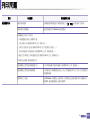
作業系統問題
3
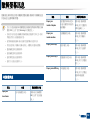
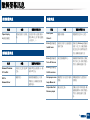
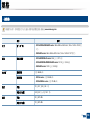
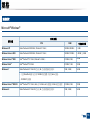
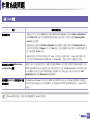
一般 Linux 問題
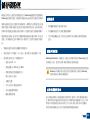
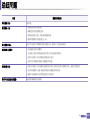
狀況
機器無法列印。
建議的解決方案
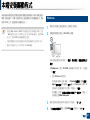
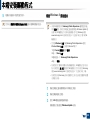
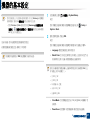
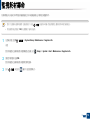
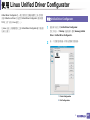
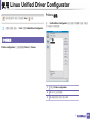
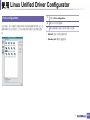
• 檢查系統中是否已安裝印表機驅動程式。開啟 Unified Driver Configurator 並切換至 Printers configuration 視
窗的 Printers 標籤,查看可用印表機清單。確保您的機器出現在清單中。如果沒有,請使用 Add new printer
wizard 設定您的裝置。
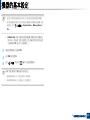
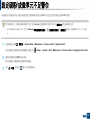
• 檢查機器是否已啟動。開啟 Printers configuration,從印表機清單中選取印表機。查看 Selected printer 窗格中
的說明。如果其狀態包含 Stopped 字串,按下 Start 按鈕。之後,印表機應可恢復正常操作。列印期間如果發生問
題,可能會啟動「stopped」狀態。
• 檢查應用程式是否有特殊的列印選項,例如「-oraw」。如果在指令行參數中指定了「-oraw」,請將它移除,才能
正常列印。對於 Gimp front-end,請選擇「print」->「Setup printer」,然後在指令項目中編輯指令行參數。
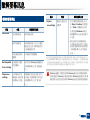
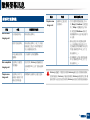
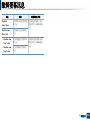
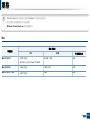
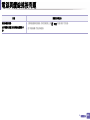
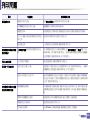
我在列印文件時遇到 「Cannot open
port device file」錯誤
請避免在列印工作進行時變更列印工作參數(例如透過 LPR GUI)。每次變更列印選項然後嘗試重新啟動工作時,
CUPS(通用 UNIX 列印系統)伺服器的已知版本會中斷列印工作。由於 Unified Linux Driver 會在列印時鎖定連接
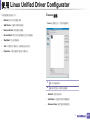
埠,因此驅動程式的突然終止會使得連接埠被鎖定,使後續的列印工作無法進行。如果發生此情況,請在 Port
configuration 視窗中選取 Release port 以嘗試釋放埠。
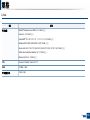
透過網路在 SuSE 9.2 列印文件時,印表
機無法列印。
搭配 SuSE Linux 9.2 (cups-1.1.21) 發行的 CUPS(通用 UNIX 列印系統)版本具有 ipp(網際網路列印通訊協定)
列印問題。不要使用 ipp 進行列印,使用插槽列印,或安裝較新版的 CUPS(通用 UNIX 列印系統)(cups-1.1.22 或
更新版)。
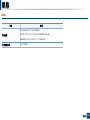
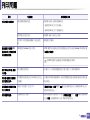
如需 Linux 錯誤訊息的進一步資訊,請參閱電腦隨附的「Linux 使用者指南」。
6. 疑難排解
266