1
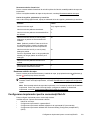
Imprimare fotografii
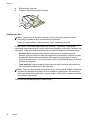
Nu lăsaţi hârtia foto neutilizată în tava de alimentare. Este posibil ca hârtia să se
curbeze, ceea ce poate duce la scăderea calităţii imprimatelor. Hârtia foto trebuie să fie
netedă pentru imprimare.
Parcurgeţi instrucţiunile pentru sistemul dvs. de operare.
•
•
Imprimarea fotografiilor pe hârtie foto (Windows)
Imprimarea fotografiilor pe hârtie foto (Mac OS X)
Notă Această imprimantă include HP ePrint, un serviciu gratuit de la HP care vă
permite să imprimaţi oricând documente pe imprimanta activată pentru HP ePrint,
din orice loc şi fără software sau drivere de imprimantă suplimentare. Pentru
informaţii suplimentare, consultaţi HP ePrint.
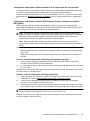
Imprimarea fotografiilor pe hârtie foto (Windows)
1.
2.
3.
4.
5.
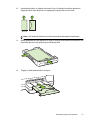
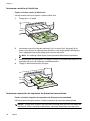
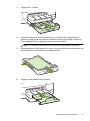
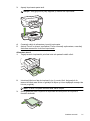
Încărcaţi hârtie în tavă. Pentru informaţii suplimentare, consultaţi Alimentare
suport de imprimare.
În meniul File (Fişier) al aplicaţiei, executaţi clic pe Print (Imprimare).
Asiguraţi-vă că imprimanta pe care doriţi să o utilizaţi este selectată.
Pentru a modifica setările, faceţi clic pe butonul care deschide caseta de dialog
Printer Properties (Proprietăţi imprimantă).
În funcţie de aplicaţia software utilizată, această opţiune poate avea o denumire
de tipul Properties (Proprietăţi), Options (Opţiuni), Printer Setup (Configurare
imprimantă), Printer (Imprimantă) sau Preferences (Preferinţe).
Faceţi clic pe fila Paper/Quality (Hârtie/Calitate), selectaţi tipul de hârtie foto
corespunzător din lista verticală Media (Suporturi de imprimare).
Notă Opţiunea Maximum DPI (DPI maxim) este acceptată numai pentru
imprimarea color pe hârtie foto HP Premium Plus şi pe hârtie foto HP
Advanced.
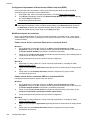
6.
7.
8.
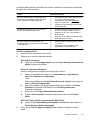
Faceţi clic pe butonul Advanced (Avansat), apoi selectaţi Best (Optim) sau
Maximum DPI (DPI maxim) din meniul vertical Output Quality (Calitate
imprimare).
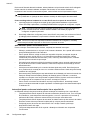
Pentru a imprima fotografia în alb-negru, faceţi clic pe meniul vertical Grayscale
(Tonuri de gri), apoi selectaţi următoarea opţiune:
High-Quality Grayscale (Tonuri de gri de înaltă calitate): utilizează toate culorile
disponibile pentru a imprima fotografiile în tonuri de gri. Acest lucru creează
umbre blânde şi naturale de gri.
Faceţi clic pe OK şi apoi faceţi clic pe Print (Imprimare) sau OK pentru a începe
imprimarea.
Imprimare fotografii
31