1
Hoofdstuk 4: Muziek beheren en afspelen
4-17
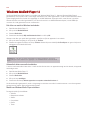
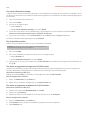
De muziekwachtrij beheren
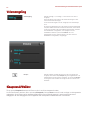
Wanneer u tracks hebt toegevoegd aan een wachtrij, kunt u de muziekwachtrij wijzigen met de daarvoor bedoelde knoppen.
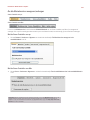
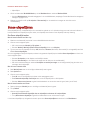
Een track verwijderen uit de wachtrij
Met de Sonos Controller voor Mac of pc
1.
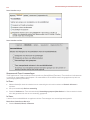
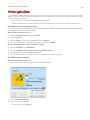
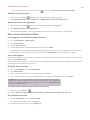
Selecteer in het deelvenster Wachtrij het nummer dat u wilt verwijderen uit de muziekwachtrij.
2.
Kies een van de volgende opties:
• Klik op Track verwijderen, of
• Selecteer Wachtrij>Track verwijderen in het menu Afspelen.
Het nummer wordt verwijderd uit de wachtrij.
Met de Sonos Controller 200
1.
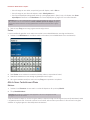
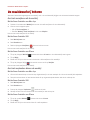
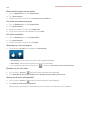
Raak Wachtrij tonen aan.
2.
Raak Bewerken aan.
3.
Raak het pictogram Verwijderen
links van het nummer aan.
Het nummer wordt verwijderd uit de wachtrij.
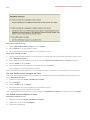
Met de Sonos Controller voor iPhone
1.
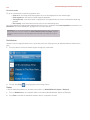
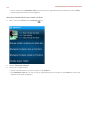
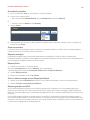
Tik op het pictogram Wachtrij
onderaan het scherm Je hoort om de muziekwachtrij weer te geven.
2.
Tik op Wijzig.
3.
Blader door de lijst om het nummer te vinden dat u wilt verwijderen uit de wachtlijst.
4.
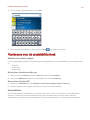
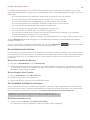
Tik op het pictogram Wijzig
links van het nummer en tik op Verwijder.
Het nummer wordt verwijderd uit de wachtrij.
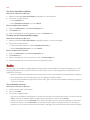
Een track verplaatsen binnen de wachtrij
Met de Sonos Controller voor Mac of pc
1.
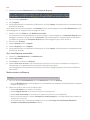
Klik met de linkermuisknop en houd de knop ingedrukt terwijl u de track versleept die u binnen de wachtrij wilt verplaatsen.
2.
Sleep de track naar boven of naar beneden totdat die op de gewenste plaats staat en laat dan de muisknop los.
Met de Sonos Controller 200
1.
Raak Wachtrij tonen aan.
2.
Raak Bewerken aan.
3.
Duw op het pictogram Verplaatsen
4.
Versleep de track naar een nieuwe locatie in de wachtrij en laat de knop los.
rechts van de track.
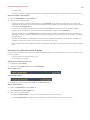
Met de Sonos Controller voor iPhone
1.
Tik op het symbool Wachtrij
onderaan het scherm Je hoort.
2.
Tik op Wijzig.
3.
Blader door de lijst om de track te vinden die u wilt verplaatsen.