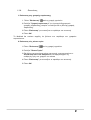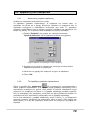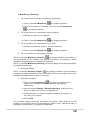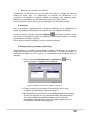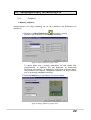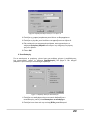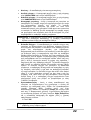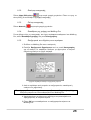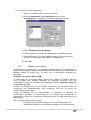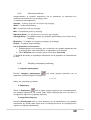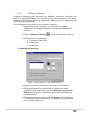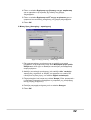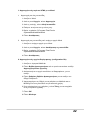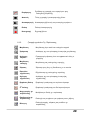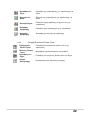
1
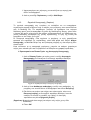
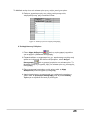
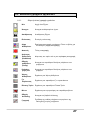
MultiLab V1.3 Greek Λογισμικό για τις συσκευές Data Loggers: -MultiLog -MultiLog Pro Εγχειρίδιο χρήσης Λογισμικού Fourier Systems - ΑΜΑΞΟΤΕΧΝΙΚΗ ΑΕΒΕ Πρώτη έκδοση 2003 Περιεχόμενα Εισαγωγή......................................................................................................................... 3 1.1. Εγκατάσταση του λογισμικού ................................................................................................... 4 1.1.1. Απαιτήσεις συστήματος .................................................................................................. 4 1.1.2. Εγκατάσταση .................................................................................................................. 4 1.2. Ξενάγηση στο MultiLab ............................................................................................................ 5 1.2.1. Μορφή της οθόνης του MultiLab ..................................................................................... 5 1.2.2. Η διάταξη των παραθύρων του MultiLab ........................................................................ 5 1.2.3. Δουλεύοντας με Έργα (Projects) .................................................................................... 6 1.3. Ξεκινώντας τη λειτουργία ......................................................................................................... 6 1.3.1. Ρύθμιση της φάσης καταγραφής..................................................................................... 6 1.3.2. Επιλογές καταγραφής δεδομένων .................................................................................. 7 1.3.3. Λειτουργία βίντεο ............................................................................................................ 7 1.3.4. Ανάκτηση δεδομένων...................................................................................................... 7 1.3.5. Αποθήκευση δεδομένων................................................................................................. 8 1.3.6. Άνοιγμα αρχείου.............................................................................................................. 8 1.3.7. Δημιουργία ενός νέου Έργου .......................................................................................... 8 1.3.8. Εκτυπώσεις..................................................................................................................... 9 1.4. Εμφάνιση των δεδομένων ...................................................................................................... 10 1.4.1. Δυνατότητες μορφών εμφάνισης................................................................................... 10 1.4.2. Το παράθυρο γραφικών παραστάσεων ........................................................................ 10 1.4.3. Το παράθυρο Πίνακα Τιμών ......................................................................................... 15 1.4.4. Μετρητές ....................................................................................................................... 16 1.4.5. Χάρτης Δεδομένων ....................................................................................................... 17 1.4.6. Εξαγωγή δεδομένων στο Excel .................................................................................... 19 1.4.7. Αντιγραφή της γρ. παράστασης ως εικόνα.................................................................... 19 1.5. Προγραμματισμός του MultiLog Pro....................................................................................... 20 1.5.1. Ρυθμίσεις ...................................................................................................................... 20 1.5.2. Εκκίνηση καταγραφής................................................................................................... 25 1.5.3. Παύση καταγραφής....................................................................................................... 25 1.5.4. Εκκαθάριση της μνήμης του MultiLog Pro..................................................................... 25 1.5.5. Επεξεργασία των οδηγιών για τα πειράματα ................................................................ 25 1.5.6. Βαθμονόμηση των αισθητήρων .................................................................................... 26 1.5.7. Οριζόμενοι από το χρήστη νέοι αισθητήρες .................................................................. 26 1.5.8. Ρυθμίσεις επικοινωνίας ................................................................................................. 27 1.6. Ανάλυση δεδομένων .............................................................................................................. 29 1.6.1. Ανάγνωση των συντεταγμένων μιας γρ. παράστασης .................................................. 29 1.6.2. Ανάγνωση της διαφοράς τιμών μεταξύ δύο συντεταγμένων ......................................... 29 1.6.3. Εργαζόμενοι με τα εργαλεία ανάλυσης ......................................................................... 29 1.6.4. Εξομάλυνση .................................................................................................................. 29 1.6.5. Στατιστική ανάλυση....................................................................................................... 30 1.6.6. Συνήθεις συναρτήσεις ανάλυσης .................................................................................. 30 1.6.7. Ο Οδηγός Ανάλυσης..................................................................................................... 31 1.6.8. Διαθέσιμα εργαλεία ανάλυσης ...................................................................................... 33 1.6.9. Συγχρονική ανάλυση On-line ........................................................................................ 38 1.6.10. Χειροκίνητη προσαρμογή καμπύλης............................................................................. 39 1.7. Βιβλίο Δραστηριοτήτων .......................................................................................................... 41 1.7.1. Δουλεύοντας με το Βιβλίο Δραστηριοτήτων .................................................................. 41 1.7.2. Ανοίγοντας ένα φύλλο εργασίας ................................................................................... 41 1.7.3. Δημιουργήστε το δικό σας φύλλο εργασίας................................................................... 41 1.8. Ειδικά Εργαλεία...................................................................................................................... 43 1.8.1. Πρόβλεψη ..................................................................................................................... 43 1.8.2. Εργαλείο ψαλιδισμού .................................................................................................... 43 1.8.3. Εργαλείο καταγραφής ................................................................................................... 44 1.9. Εικονίδια γραμμών εργαλείων ................................................................................................ 47 1.9.1. Κύρια (επάνω) γραμμή εργαλείων ................................................................................ 47 1.9.2. Γραμμή εργαλείων γρ. παράστασης ............................................................................. 48 1.9.3. Γραμμή εργαλείων πίνακα τιμών................................................................................... 49 2 Εισαγωγή Το MultiLab της Fourier είναι ένα πανίσχυρο και ευέλικτο λογισμικό που υποστηρίζει τις συσκευές data-loggers MultiLog και MultiLog Pro. Όταν οι συσκευές αυτές συνδεθούν σε έναν υπολογιστή, οι μετρήσεις από τους αισθητήρες μπορούν να εμφανιστούν είτε συγχρονικά, για ρυθμούς μικρότερους από 100/s, είτε με αυτόματη ανάκτηση δεδομένων και εμφάνιση στο τέλος των μετρήσεων, για μεγαλύτερους ρυθμούς. Το λογισμικό εμφανίζει τις μεταβολές των τιμών ως γραφικές παραστάσεις, σε πίνακες τιμών και μέσω μετρητών, μπορεί να αναλύσει τα δεδομένα με διάφορα μαθηματικά εργαλεία και μπορεί να παρουσιάσει ζωντανές ή καταγραμμένες εγγραφές βίντεο από τα πραγματικά πειράματα. Το παρόν εγχειρίδιο χρήσης παρέχει μια κατανοητή περιήγηση στις λειτουργίες του λογισμικού. Τα επιμέρους θέματα περιλαμβάνουν: • • • Πώς να ρυθμιστεί το σύστημα και να καταγραφούν μετρήσεις από τα data loggers Πώς να αναλυθούν και επεξεργαστούν τα δεδομένα γραφικά και μαθηματικά Πώς να χρησιμοποιηθούν ειδικά εργαλεία, όπως το βίντεο και το Βιβλίο Δραστηριοτήτων Οι οδηγίες και τα σχήματα αναφέρονται στη χρήση του λογισμικού με τη συσκευή MultiLog Pro. Εκτός από τις λειτουργίες που σχετίζονται με τα διαφορετικά τεχνικά χαρακτηριστικά των δύο συσκευών, η χρήση του λογισμικού με τις συσκευές dataloggers MultiLog και MultiLog Pro είναι παρόμοια. 3 1.1. Εγκατάσταση του λογισμικού 1.1.1. Απαιτήσεις συστήματος Για να λειτουργήσετε το MultiLab, το σύστημά σας θα πρέπει να διαθέτει τα ακόλουθα: 1. Λογισμικό Windows 95 ή νεότερο (τα Windows 95 και τα Windows NT δεν υποστηρίζουν τη λειτουργία καταγραφής βίντεο) Internet Explorer 5.0 ή νεότερο (Το Internet Explorer 5.0 περιλαμβάνεται στο CD του MultiLog Pro) 2. Χαρακτηριστικά υπολογιστή Pentium II 300MHz ή ισχυρότερο (Pentium 200 MHz ή ισχυρότερο εάν δεν θα πραγματοποιείται καταγραφή βίντεο) Μνήμη 32 MB RAM (συνίσταται 64 MB) 10 MB απαιτούμενος χώρος στο δίσκο για εγκατάσταση του λογισμικού MultiLab (50 MB για την πλήρη εγκατάσταση, μαζί με τις εφαρμογές) Μια διαθέσιμη σειριακή θύρα COM (εξωτερική). Για τη λειτουργία του παραθύρου βίντεο, το σύστημα θα πρέπει να έχει μια βιντεοκάμερα. Για να είναι δυνατή η ηχογράφηση και αναπαραγωγή ηχητικών πληροφοριών, το σύστημα θα πρέπει να είναι εφοδιασμένο με κάρτα ήχου, μικρόφωνο και ηχεία. 1.1.2. Εγκατάσταση Εισάγετε το CD μέσα στον αντίστοιχο οδηγό. Η εγκατάσταση θα εκκινήσει αυτόματα. Απλώς ακολουθήστε τις οδηγίες της οθόνης. Σε περίπτωση που η αυτόματη εκτέλεση δεν λειτουργεί, ανοίξτε το "Ο υπολογιστής μου", επιλέξτε το φάκελο του CD (συνήθως είναι ορισμένος ως οδηγός d:) και κάντε διπλό κλικ πάνω στο εικονίδιο "Εγκατάσταση". Στη συνέχεια ακολουθήστε τις οδηγίες της οθόνης. Για να απεγκαταστήσετε το λογισμικό: Από το μενού ¨Έναρξη" επιλέξτε "Ρυθμίσεις" και κατόπιν "Πίνακας Ελέγχου". Χρησιμοποιήστε την επιλογή "Πρόσθεση/ Αφαίρεση προγραμμάτων" για να επεγκαταστήσετε την εφαρμογή MultiLab. 4 1.2. Ξενάγηση στο MultiLab 1.2.1. Μορφή της οθόνης του MultiLab Το MultiLab είναι ένα δυναμικό λογισμικό που σας παρέχει όσα εργαλεία χρειάζεστε ώστε να συλλέξτε δεδομένα από τη συσκευή data-logger MultiLog Pro ή το απλό MultiLog, να εμφανίσετε τα δεδομένα αυτά σε γραφικές παραστάσεις, μετρητές ή πίνακες τιμών, να τα αναλύσετε με λειτουργικά εργαλεία ανάλυσης και να παρακολουθήσετε ζωντανά ή καταγραμμένα βίντεο από πραγματικά πειράματα. Το πρόγραμμα περιλαμβάνει τέσσερα παράθυρα: Το παράθυρο γραφικών παραστάσεων, το παράθυρο του πίνακα τιμών, το παράθυρο του βίντεο και ένα παράθυρο πλοήγησης που αποκαλείται Χάρτης Δεδομένων. Μπορείτε να εμφανίσετε όλα τα παράθυρα ταυτόχρονα ή οποιοδήποτε συνδυασμό από αυτά. Τα πιο συχνά χρησιμοποιούμενα εργαλεία και εντολές εμφανίζονται σε τρεις γραμμές εργαλείων. Τα εργαλεία που σχετίζονται με όλες τις λειτουργίες του λογισμικού και ελέγχουν το MultiLog Pro (ή το απλό MultiLog) βρίσκονται στην κυρίως γραμμή εργαλείων στο επάνω μέρος της οθόνης. Τα εργαλεία χειρισμού της γραφικής παράστασης ή του πίνακα τιμών βρίσκονται σε αντίστοιχες γραμμές εργαλείων. Μια άλλη χρήσιμη δυνατότητα είναι το Βιβλίο Δραστηριοτήτων (Workbook). Το Βιβλίο Δραστηριοτήτων περιέχει εργαστηριακές οδηγίες που παρέχουν στο μαθητή μια βήμα προς βήμα κατεύθυνση για τις δραστηριότητες, ενώ ταυτόχρονα ρυθμίζουν το σύστημα για να πραγματοποιήσει τις συγκεκριμένες μετρήσεις. Μπορείτε να ανοίξετε ένα υπάρχον βιβλίο δραστηριοτήτων ή να δημιουργήσετε ένα νέο. 1.2.2. Η διάταξη των παραθύρων του MultiLab Κύρια γραμμή εργαλείων Παράθυρο βίντεο Χάρτης δεδομένων Παράθυρο πίνακα τιμών Παράθυρο γραφικών παραστάσεων Εργαλεία γραφικών Εργαλεία του πίνακα τιμών Σχήμα 1: Η διάταξη των παραθύρων του MultiLab 5 1.2.3. Δουλεύοντας με Έργα (Projects) Κάθε φορά που ξεκινάτε ένα νέο πείραμα, το MultiLab αυτόματα δημιουργεί ένα νέο αρχείο Έργου. Όλες οι πληροφορίες που συγκεντρώνετε και επεξεργάζεστε για ένα δεδομένο πείραμα, όλες οι συναρτήσεις ανάλυσης που καλέσατε, τα βίντεο που καταγράψατε, οι γραφικές παραστάσεις και οι πίνακες τιμών, αποθηκεύονται σε ένα ενιαίο αρχείο Έργου. 1.3. Ξεκινώντας τη λειτουργία 1.3.1. 1. Ρύθμιση της φάσης καταγραφής Προετοιμασία του MultiLog Pro 1. Συνδέστε το MultiLog Pro σε έναν υπολογιστή 2. Ανάψτε το MultiLog Pro 3. Συνδέστε τους αισθητήρες 4. Εκκινήστε το λογισμικό MultiLab 2. Ενεργοποιήστε την καταγραφή του βίντεο 1. Συνδέστε την κάμερα στον υπολογιστή 2. Πιέστε το εικονίδιο "Βίντεο" στην κυρίως γραμμή εργαλείων για να εμφανιστεί το παράθυρο του βίντεο. 3. Κατευθύνετε την κάμερα προς την πειραματική διάταξη. 3. Ρύθμιση του MultiLog Pro 1. Πιέστε το εικονίδιο ρυθμίσεων στη γραμμή εργαλείων 2. Ακολουθήστε τις οδηγίες της οθόνης. 4. Αρχίστε την καταγραφή Πιέστε το εικονίδιο λήψης δεδομένων στη γραμμή εργαλείων για να αρχίσει η καταγραφή. Εάν ο ρυθμός καταγραφής είναι 100 μετρήσεις το δευτερόλεπτο ή λιγότερο, το MultiLab ανοίγει αυτόματα ένα παράθυρο γραφικών παραστάσεων εμφανίζοντας τα δεδομένα σε πραγματικό χρόνο. Εάν ο ρυθμός είναι μεγαλύτερος από 100 μετρήσεις το δευτερόλεπτο, τα δεδομένα θα συγκεντρωθούν και θα εμφανιστούν μόλις ολοκληρωθούν οι μετρήσεις. 6 Μπορείτε να σταματήσετε την καταγραφή οποιαδήποτε στιγμή, πιέζοντας το πλήκτρο Διακοπή 1.3.2. στη γραμμή εργαλείων. Επιλογές καταγραφής δεδομένων Για να καθορίσετε τη μορφή της λήψης των δεδομένων όταν αρχίζετε μια νέα καταγραφή, πιέστε το βέλος δίπλα στο εικονίδιο παρακάτω: και επιλέξτε ένα από τα 1. Απλή μέτρηση Το MultiLab θα ανοίξει μια νέα γραφική παράσταση κάθε φορά που αρχίζετε μια νέα μέτρηση. 2. Αντικατάσταση Το MultiLab θα εμφανίσει τα νέα δεδομένα στη θέση των προηγούμενων. Οι προηγούμενες αυτές μετρήσεις θα είναι διαθέσιμες μέσα στο ίδιο αρχείο Έργου. Θα υπάρχουν στον κατάλογο του χάρτη δεδομένων και μπορείτε να τις εμφανίσετε σε γραφική παράσταση όποτε θελήσετε. 3. Προσθήκη Το MultiLab θα προσθέσει τα νέα δεδομένα στη γραφική παράσταση μαζί με τις προηγούμενες μετρήσεις. Σημείωση: Το πολύ 8 σειρές μετρήσεων μπορούν να εμφανιστούν ταυτόχρονα στη γραφική παράσταση. 1.3.3. Λειτουργία βίντεο Το MultiLab σας επιτρέπει να παρακολουθήσετε, σε ζωντανή σύνδεση, την εικόνα του πειράματος, ταυτόχρονα με την εμφάνιση των δεδομένων, καθώς και να καταγράψετε το βίντεο του πειράματος και να το αναπαράγετε με ταυτόχρονο σχηματισμό της γραφικής παράστασης. Μπορείτε επίσης να προσθέσετε ηχητικές πληροφορίες κατά τη λήψη του βίντεο. 1.3.4. Ανάκτηση δεδομένων Κάθε φορά που αποστέλλονται δεδομένα από το MultiLog Pro, αυτά συλλέγονται και εμφανίζονται αυτόματα από το MultiLab. Υπάρχουν δύο μορφές επικοινωνίας: η συγχρονική και η μεταγενέστερη του πειράματος, εκτός σύνδεσης με τον υπολογιστή. Συγχρονική επικοινωνία Όταν το MultiLog Pro είναι συνδεδεμένο σε υπολογιστή και έχει ρυθμιστεί να μετρά με ρυθμούς έως 100/s, το MultiLog Pro στέλνει κάθε μέτρηση απευθείας στον υπολογιστή. Το λογισμικό εμφανίζει τις τιμές συγχρονικά στη γραφική παράσταση και στον πίνακα τιμών. Για ταχύτερους ρυθμούς δειγματοληψίας, τα δεδομένα αποθηκεύονται στην εσωτερική μνήμη του MultiLog Pro αλλά δεν αποστέλλονται 7 στον υπολογιστή έως ότου οι μετρήσεις ολοκληρωθούν. Τότε, αυτόματα ανακτώνται από τον υπολογιστή και στη συνέχεια εμφανίζονται. Εκτός σύνδεσης καταγραφή (Off-line data logging) Για να ανακτήσετε δεδομένα τα οποία είχαν καταγραφεί χωρίς το MultiLog Pro να ήταν συνδεδεμένο με υπολογιστή, συνδέστε τη συσκευή με αυτόν, ενεργοποιήστε το από τη λογισμικό MultiLab και πιέστε το πλήκτρο "Ανάκτηση δεδομένων" γραμμή εργαλείων. Αμέσως θα ξεκινήσει η αυτόματη διαδικασία της μεταφοράς των δεδομένων. Μόλις η ανάκτηση ολοκληρωθεί, οι μετρήσεις θα εμφανιστούν στα παράθυρα της γραφικής παράστασης και του πίνακα τιμών. Εάν είναι πολλά πειράματα αποθηκευμένα στο MultiLog Pro, η πρώτη ανάκτηση θα μεταφέρει το πιο πρόσφατο πείραμα, η δεύτερη ανάκτηση το δεύτερο πείραμα, κτλ. Για την ανάκτηση ενός συγκεκριμένου πειράματος, επιλέξτε "Selective Download" (Επιλεκτική Ανάκτηση) από το μενού της συσκευής MultiLog Pro και κατόπιν διαλέξτε τον αριθμό του ζητούμενου πειράματος. 1.3.5. Αποθήκευση δεδομένων Πιέστε το πλήκτρο "Αποθήκευση" στη γραμμή εργαλείων για να αποθηκεύσετε το τρέχον Έργο (project). Στο αρχείο του Έργου θα αποθηκευτούν όλες οι μετρήσεις, οι γραφικές παραστάσεις, οι πίνακες τιμών τα βίντεο, καθώς και κάθε ειδική ρύθμιση που κάνατε, όπως οι κλίμακες αξόνων, κλπ. Εάν κάνατε κάποια αλλαγή σε ένα Έργο που είχατε αποθηκεύσει πρωτύτερα, πιέστε πάλι "Αποθήκευση", ενώ εάν θέλετε να αποθηκεύσετε με άλλο όνομα αρχείου, πιέστε "Αποθήκευση ως..". 1.3.6. Άνοιγμα αρχείου 1. Πιέστε το εικονίδιο "Άνοιγμα" από τη γραμμή εργαλείων 2. Αναζητήστε το φάκελο στον οποίο είναι αποθηκευμένο το αρχείο 3. Πιέστε δύο φορές στο όνομα του αρχείου για να ανοίξετε το Έργο Το MultiLab ανοίγει το Έργο και εμφανίζει την πρώτη γραφική παράσταση από τη λίστα των γραφικών παραστάσεων. Χρησιμοποιήστε το Χάρτη Δεδομένων για να εμφανίσετε την επιθυμητή σειρά δεδομένων. 1.3.7. Δημιουργία ενός νέου Έργου Υπάρχουν τρεις τρόποι για να δημιουργηθεί ένα νέο Έργο : 1. Κάθε φορά που εκκινείτε το MultiLab, δημιουργείται ένα νέο Έργο. 2. Όταν το σύστημα είναι σε λειτουργία Απλής Μέτρησης, δημιουργείται ένα νέο Έργο κάθε φορά που αρχίζετε μια νέα μέτρηση. 3. Κάθε φορά που πιέζετε το εικονίδιο "Νέο" εργαλείων. στη γραμμή 8 1.3.8. Εκτυπώσεις 1. Εκτύπωση μιας γραφικής παράστασης 1. Πιέστε "Εκτύπωση" από τη γραμμή εργαλείων. 2. Επιλέξτε "Γραφική παράσταση 1" (σε λειτουργία διαχωρισμού γραφικής παράστασης μπορείτε να επιλέξετε και τη δεύτερη γραφική παράσταση). 3. Πιέστε "Εκτύπωση" για να ανοίξετε το παράθυρο του εκτυπωτή. 4. Πιέστε OK. Το MultiLab θα τυπώσει ακριβώς ότι βλέπετε στο παράθυρο των γραφικών παραστάσεων. 2. Εκτύπωση ενός πίνακα τιμών 1. Πιέστε "Εκτύπωση" από τη γραμμή εργαλείων. 2. Επιλέξτε "Πίνακα Τιμών". 3. Εάν θέλετε να εκτυπώσετε μόνον μια περιοχή, απενεργοποιήστε το "Εκτύπωση όλων των δεδομένων" και πληκτρολογήστε τις επιθυμητές τιμές των γραμμών του πίνακα 4. Πιέστε "Εκτύπωση" για να ανοίξετε το παράθυρο του εκτυπωτή. 5. Πιέστε OK. 9 1.4. Εμφάνιση των δεδομένων 1.4.1. Δυνατότητες μορφών εμφάνισης Η οθόνη του λογισμικού αποτελείται από 4 μέρη: Το παράθυρο γραφικών παραστάσεων, το παράθυρο του πίνακα τιμών, το παράθυρο του βίντεο και ο χάρτης δεδομένων. Μπορείτε να εμφανίσετε όλα τα παράθυρα ταυτόχρονα ή οποιοδήποτε συνδυασμό από αυτά. Το παράθυρο γραφικών παραστάσεων είναι εξ ορισμού το κυρίως παράθυρο και εμφανίζεται στο κέντρο της οθόνης. Για να οριστούν άλλα παράθυρα ως κυρίως παράθυρα: 1. Επέλεξε "Προβολή" στη γραμμή των επιλογών και κατόπιν "Προβολή επιλογών" για να εμφανιστεί η εικόνα του σχήματος: Σχήμα 2: Εμφάνιση του παραθύρου επιλογών προβολής 2. Σημείωσε με το ποντίκι το πλαίσιο που αντιστοιχεί σε όποια εικόνα παραθύρου θα θέλατε να εμφανίζεται. 3. Κάντε κλικ στη μορφή που επιθυμείτε να έχουν τα παράθυρα. 4. Πιέστε "OK". 1.4.2. Το παράθυρο γραφικών παραστάσεων Πιέστε το εικονίδιο "Γρ. παράσταση" για να εμφανιστεί ή να απομακρυνθεί η οθόνη γραφικών παραστάσεων. Η εξ ορισμού μορφή γραφικής παράστασης είναι η παρουσίαση συναρτήσει του χρόνου, αλλά μπορεί να επιλεγεί οποιαδήποτε σειρά μετρήσεων ως μεταβλητή του άξονα -Χ. Η γραφική παράσταση συνήθως εμφανίζει όλες τις καταγραφές ενός πειράματος, αλλά μέσω του χάρτη δεδομένων μπορείτε να απομακρύνετε μια ή περισσότερες καταγραφές από τη γραφική παράσταση. Για να είναι κατανοητή η γραφική παράσταση, μόνον 2 άξονες -Υ, με διαφορετικά χρώματα, μπορούν ταυτόχρονα να εμφανιστούν πάνω σε αυτήν. Εάν υπάρχει και τρίτος άξονας -Υ, αυτός δεν εμφανίζεται, παρά μόνον εάν επιλεγεί με τη βοήθεια του κέρσορα. 10 1. Διαχωρισμός γραφικών παραστάσεων Το MultiLab επιτρέπει την εμφάνιση των δεδομένων σε δύο χωριστές γραφικές παραστάσεις μέσα στο ίδιο παράθυρο. 1. Πιέστε το εικονίδιο "Διαχωρισμός γραφικών παραστάσεων" στη γραμμή εργαλείων 2. Πιέστε το εικονίδιο "Επεξεργασία γραφικών παραστάσεων" στη γραμμή εργαλείων 3. Επιλέξτε ποια ομάδα μετρήσεων θέλετε να εμφανιστεί σε κάθε μια γραφική παράσταση (η ίδια διαδικασία μπορεί να γίνει και από το χάρτη δεδομένων. 4. Για να επιστρέψτε σε μονή γραφική παράσταση πιέστε πάλι το εικονίδιο "Διαχωρισμός γραφικών παραστάσεων" . 2. Ο κέρσορας Μπορείτε να εμφανίσετε έως δυο κέρσορες ταυτόχρονα στη γραφική παράσταση. Χρησιμοποιήστε τον πρώτο κέρσορα για να εμφανίσετε τις τιμές ενός σημείου, για να επιλέξτε μια καμπύλη ή να εμφανίσετε έναν κρυμμένο άξονα -Υ. Χρησιμοποιήστε τους δύο κέρσορες για να εμφανίσετε τη διαφορά των συντεταγμένων δύο σημείων ή για να επιλέξτε ένα εύρος δεδομένων. Για να εμφανίσετε τον πρώτο κέρσορα: Κάντε διπλό κλικ σε ένα μεμονωμένο σημείο καμπύλης ή πιέστε το εικονίδιο στη γραμμή εργαλείων. Μπορείτε να σύρετε τον κέρσορα με Εμφάνιση Δείκτη το ποντίκι πάνω σε οποιοδήποτε άλλο σημείο της καμπύλης. Για μετακινήσεις ακριβείας χρησιμοποιήστε τα πλήκτρα με τα βέλη δεξιά - αριστερά από το πληκτρολόγιο. Οι τιμές των συντεταγμένων του επιλεγμένου σημείου θα εμφανιστούν στη γραμμή πληροφοριών, στο κάτω μέρος της οθόνης. Για να εμφανίσετε το δεύτερο κέρσορα: Κάντε πάλι διπλό κλικ πάνω στη γραφική παράσταση ή πιέστε το εικονίδιο Δεύτερος Δείκτης στη γραμμή εργαλείων. Μετακινήστε τους κέρσορες στα επιθυμητά σημεία. Στη γραμμή πληροφοριών θα εμφανιστεί η διαφορά των συντεταγμένων τους. Για να απομακρύνετε τους κέρσορες: Κάντε για τρίτη φορά διπλό κλικ πάνω στη γραφική παράσταση ή πιέστε το εικονίδιο του κέρσορα. Για να εμφανίσετε τους κέρσορες στις διαχωρισμένες γραφικές παραστάσεις: Εμφανίστε τους κέρσορες στην επάνω γραφική παράσταση όπως προηγουμένως. Για να εμφανίσετε τους κέρσορες στην κάτω γραφική παράσταση, πρώτα απομακρύνετε τους κέρσορες από την επάνω και με το ποντίκι επιλέξτε κέρσορες στην κάτω παράσταση, με τον ίδιο τρόπο. 11 3. Μεγεθύνσεις (Zooming) 1. Για να μεγεθύνετε το κέντρο της γραφικής παράστασης 1. Πιέστε το εικονίδιο Μεγέθυνση στη γραμμή εργαλείων. 2. Για να αντιστρέψετε τη λειτουργία, πιέστε το εικονίδιο Σμίκρυνση στη γραμμή εργαλείων. 2. Για να μεγεθύνετε σε συγκεκριμένο σημείο μέτρησης 1. Επιλέξτε το σημείο με τον κέρσορα. 2. Πιέστε το εικονίδιο Μεγέθυνση 3. στη γραμμή εργαλείων. Για να μεγεθύνετε σε συγκεκριμένο εύρος τιμών 1. Επιλέξτε το ζητούμενο εύρος με τους δύο κέρσορες. 2. Πιέστε το εικονίδιο Μεγέθυνση 4. στη γραμμή εργαλείων. Για να μεγεθύνετε σε συγκεκριμένη περιοχή Πιέστε το εικονίδιο Μεγέθυνση επιλογής στη γραμμή εργαλείων και σύρατε το ποντίκι διαγώνια για να επιλέξετε την περιοχή που θέλετε να μεγεθύνετε. Μόλις καλυφθεί η περιοχή αφήστε το πλήκτρο του ποντικιού. Πιέστε το εικονίδιο Μεγέθυνση επιλογής για δεύτερη φορά για να απενεργοποιήστε το εργαλείο μεγέθυνσης. 5. Αυτόματη κλίμακα Πιέστε το εικονίδιο Αυτόματη κλίμακα στη γραμμή εργαλείων για να εμφανιστεί ολόκληρη η γραφική παράσταση. Πιέστε δύο φορές πάνω σε έναν άξονα για να γίνει αυτόματη η κλίμακα μόνον σε εκείνον τον άξονα. 6. Χειροκίνητη κλίμακα 1. Πιέστε το εικονίδιο Ιδιότητες στη γραμμή εργαλείων για να εμφανιστεί το παράθυρο διαλόγου ιδιοτήτων της γραφικής παράστασης. 2. Από την επιλογή Κλίμακα > Επιλογή καμπύλης, διαλέξτε από τη λίστα, τον άξονα που θέλετε να επεξεργαστείτε. 3. Απενεργοποιήστε το πλαίσιο αυτόματης κλίμακας και εισάγετε τις νέες τιμές για τον άξονα. 4. Επιλέξτε OK. Για να ορίσετε επίσης χειροκίνητα την κλίμακα ενός άξονα, πιέστε διπλά με το δεξί πλήκτρο του ποντικιού πάνω στον συγκεκριμένο άξονα, οπότε εμφανίζεται πάλι το παράθυρο μορφοποίησης της γραφικής παράστασης. 12 7. Επιμήκυνση / σύμπτυξη των αξόνων Τοποθετήστε τον κέρσορα πάνω σε έναν από τους άξονες. Η μορφή του κέρσορα αλλάζει σε διπλό τόξο (↔), δηλώνοντας ότι μπορείτε να επιμηκύνετε ή να συμπτύξετε την κλίμακα των αξόνων. Σύρατε τον κέρσορα στην επιθυμητή θέση. Μπορείτε να επαναλάβετε την ίδια διαδικασία και για τους άλλους άξονες. Πιέστε διπλά πάνω στους άξονες για να επαναφέρετε την αυτόματη κλίμακα. 4. Ολίσθηση Μετά τη μεγέθυνση, χρησιμοποιήστε το εργαλείο ολίσθησης για να εμφανίσετε ένα τμήμα της γραφικής παράστασης που είναι έξω από τη μεγεθυσμένη περιοχή. Για να το επιτύχετε, πιέστε το εικονίδιο Ολίσθηση στη γραμμή εργαλείων, κάντε κλικ πάνω σε οποιοδήποτε σημείο της γραφικής παράστασης και σύρετε το ποντίκι για να εμφανιστούν άλλες περιοχές. Πιέστε πάλι το εικονίδιο ολίσθησης για να το απενεργοποιήσετε. 5. Επεξεργασία της γραφικής παράστασης Χρησιμοποιήστε το παράθυρο επεξεργασίας γραφικής παράστασης για να ορίσετε ποια σειρά μετρήσεων να εμφανιστεί πάνω στον άξονα -Υ και για να αλλάξετε τη μεταβλητή του άξονα -Χ από το χρόνο, σε οποιαδήποτε άλλη μεταβλητή που έχει μετρηθεί. 1. Πιέστε το εικονίδιο Επεξεργασία γρ. παράστασης γραμμή εργαλείων. Εμφανίζεται το παράθυρο: από τη Σχήμα 2: Παράθυρο επεξεργασίας γραφικής παράστασης 2. Πιέσατε το όνομα της μέτρησης για να επιλέξετε ποια ή ποιες μετρήσεις θα εμφανιστούν πάνω στον άξονα -Υ. 3. Μια καταχώρηση που ξεκινά με το όνομα Exp (Experiment-πείραμα), δηλώνει μια μέτρηση που έχει πραγματοποιηθεί. Μια καταχώρηση που ξεκινά με Inp (input-είσοδος) αναφέρεται στην επόμενη καταγραφή και θα εμφανιστεί πάνω στη γραφική παράσταση την επόμενη φορά που θα γίνει καταγραφή. 13 4. Για να ακυρώσετε μια επιλογή πιέστε το ποντίκι πάνω σε αυτή για δεύτερη φορά. 5. Πιέσατε το όνομα της μέτρησης για να επιλέξετε ποια μεταβλητή θα εμφανιστεί πάνω στον άξονα -Χ. Μόνον μια μεταβλητή μπορεί να χρησιμοποιηθεί στον άξονα αυτό. 6. Προαιρετικά, πληκτρολογήστε τον τίτλο της γραφικής παράστασης στο αντίστοιχο πλαίσιο. 7. Πιέσετε OK. 6. Μορφοποίηση γραφικής παράστασης Μπορείτε να μεταβάλλετε το χρώμα, τη μορφή και το πάχος μιας καμπύλης της γραφικής παράστασης. Μπορείτε επίσης να προσθέσετε χαρακτηριστικά σημεία (markers) που αναπαριστούν τα σημεία μετρήσεων πάνω στην καμπύλη αυτή. Το χρώμα του άξονα -Υ συμπίπτει με το χρώμα της αντίστοιχης καμπύλης και αλλάζει αυτόματα με κάθε αλλαγή χρώματος. 1. Πιέστε το εικονίδιο Ιδιότητες στη γραμμή εργαλείων για να εμφανιστεί το παράθυρο διαλόγου ιδιοτήτων της γραφικής παράστασης. 2. Από την επιλογή Γραμμές > Επιλογή καμπύλης επιλέξτε τη καμπύλη ή τον άξονα που θέλετε να μορφοποιήσετε. 3. Στη συνέχεια μπορείτε να μορφοποιήσετε το χρώμα, τη μορφή και το πάχος μιας καμπύλης ή των σημείων των μετρήσεων. Για να αποκρύψετε μια καμπύλη ή ένα σημείο μέτρησης, αποχαρακτηρίστε το αντίστοιχο πλαίσιο Ορατή. 4. Πιέστε OK. 5. Για να επιστρέψτε στην αρχική μορφή, πιέστε Επαναφορά ρυθμίσεων. 7. Αλλαγή των μονάδων μέτρησης και της μορφής των αριθμών 1. Πιέστε το εικονίδιο Ιδιότητες στη γραμμή εργαλείων για να εμφανιστεί το παράθυρο διαλόγου ιδιοτήτων της γραφικής παράστασης. 2. Από την επιλογή Μονάδες > Επιλογή καμπύλης επιλέξτε τον άξονα που θέλετε να μορφοποιήσετε. 3. Επιλέξτε το πρόθεμα της μονάδας και τον αριθμό των δεκαδικών σημείων. Για να εμφανιστούν οι τιμές σε δυνάμεις του 10, τσεκάρετε το πλαίσιο Επιστημονική. 4. Πιέστε OK. 8. Προσθήκη μιας γραφικής παράστασης σε ένα Έργο (project) 14 Το MultiLab εμφανίζει τα νέα δεδομένα στο παράθυρο γραφικών παραστάσεων κάθε φορά που εκκινείτε μια νέα καταγραφή. Μπορείτε πάντοτε να εμφανίσετε τα προηγούμενα δεδομένα χρησιμοποιώντας το πλαίσιο διαλόγου Επεξεργασία γρ. παράστασης, ή διπλοκτυπώντας στο εικονίδιο δεδομένων στο Χάρτη Δεδομένων. Εάν επιθυμείτε να αποθηκεύσετε μια γραφική παράσταση που προέκυψε, στο Έργο σας ή να ανανεώσετε μια ήδη αποθηκευμένη γραφική παράσταση με αλλαγές, χρησιμοποιήστε το εργαλείο Προσθήκη γρ. παράστασης στο Έργο γραμμή εργαλείων γρ. παράστασης. 1.4.3. από τη Το παράθυρο Πίνακα Τιμών Επιλέξτε το εικονίδιο Πίνακα Τιμών για να εμφανίσετε ή να αποκρύψετε το παράθυρο Πίνακα Τιμών. Όταν εκκινείτε μια νέα καταγραφή, το MultiLab εμφανίζει τα νέα δεδομένα σε έναν Πίνακα Τιμών. Για να προσθέσετε ή να αφαιρέσετε στήλες από τον Πίνακα, χρησιμοποιήστε το εργαλείο Επεξεργασία Πίνακα Τιμών. 1. Επεμβαίνοντας στις τιμές των μετρήσεων Μπορείτε να αλλάξετε την τιμή οποιοδήποτε σημείου μέτρησης. Όταν μια τιμή τροποποιείται, το MultiLab αυτόματα δημιουργεί ένα αντίγραφο των μετρήσεων και αφήνει τις αρχικές μετρήσεις αμετάβλητες. Για να το κάνετε αυτό: 1. Επιλέξτε το κελί με τη μέτρηση κάνοντας κλικ πάνω σε αυτό 2. Πληκτρολογήστε τη νέα τιμή 3. Πιέστε Enter ή μετακινηθείτε σε άλλο κελί για να γίνει αποδεκτή η αλλαγή. 2. Επεξεργασία του Πίνακα Τιμών Για να προσθέσετε ή να απομακρύνετε ομάδες μετρήσεων από τον Πίνακα Τιμών: 1. Επιλέξτε την Επεξεργασία πίνακα τιμών στη γραμμή εργαλείων για να ανοίξετε το αντίστοιχο πλαίσιο διαλόγου: Για να προσθέσετε στήλες στον Πίνακα Τιμών: 2. Επιλέξτε μια ή περισσότερες ομάδες μετρήσεων από τη λίστα Διαθέσιμες στήλες. 3. Πιέστε το πλήκτρο Εισαγωγή. Για να απομακρύνετε στήλες από τον Πίνακα Τιμών: 4. Επιλέξτε μια ή περισσότερες ομάδες μετρήσεων από τη λίστα Διαθέσιμες στήλες. 5. Πιέστε το πλήκτρο Απομάκρυνση. 6. Πιέστε OK. 15 3. Διαμορφώνοντας τον Πίνακα 1. Αλλαγή του πλάτους της στήλης Σύρατε το όριο στη δεξιά πλευρά του τίτλου της στήλης έως ότου η στήλη αποκτήσει το επιθυμητό πλάτος. 2. Αλλαγή του ύψους μιας γραμμής Σύρατε το όριο κάτω από τον τίτλο της γραμμής έως ότου αποκτήσει το επιθυμητό ύψος. 3. Αλλαγή γραμματοσειράς 1. Επιλέξτε Ιδιότητες Πίνακα στη γραμμή εργαλείων του Πίνακα. 2. Επιλέξτε τη γραμματοσειρά, καθώς και τη μορφή και το μέγεθός της. 3. Πιέστε OK. 4. Αλλαγή μονάδων μέτρησης και μορφή αριθμών 1. Επιλέξτε Ιδιότητες Πίνακα στη γραμμή εργαλείων του Πίνακα. 2. Επιλέξτε το παράθυρο Μονάδες και κατόπιν επιλέξτε τη γραφική παράσταση που θέλετε να μορφοποιήσετε από τη λίστα Επιλογή καμπύλης 3. Επιλέξτε το πρόθεμα που επιθυμείτε. 4. Επιλέξτε τον αριθμό των δεκαδικών σημείων. 5. Για να εμφανιστούν οι αριθμοί σε δυνάμεις του 10, σημειώστε το πλαίσιο Επιστημονική. 6. Πιέστε OK 4. Προσθήκη ενός Πίνακα σε ένα Έργο Το MultiLab εμφανίζει νέα δεδομένα στο παράθυρο του Πίνακα Τιμών κάθε φορά που αρχίζετε μια νέα καταγραφή. Μπορείτε πάντα να εμφανίσετε προηγούμενες καταγραφές χρησιμοποιώντας το παράθυρο Επεξεργασία Πίνακα Τιμών. Εάν επιθυμείτε να αποθηκεύσετε έναν Πίνακα που δημιουργήσατε στο Έργο σας ή να ενημερώσετε έναν αποθηκευμένο Πίνακα με αλλαγές, χρησιμοποιήστε το εργαλείο Προσθήκη στο Έργο 1.4.4. στη γραμμή εργαλείων του Πίνακα Τιμών. Μετρητές Το MultiLab σας επιτρέπει να παρακολουθήσετε τα δεδομένα σε μορφή μετρητών στην οθόνη (ένας μετρητής για κάθε έναν αισθητήρα) και για μέχρι τέσσερις ταυτόχρονους μετρητές. Οι μετρητές μπορούν να εμφανίσουν είτε συγχρονικές μετρήσεις την ώρα που αυτές πραγματοποιούνται είτε αποθηκευμένες μετρήσεις όταν αναπαράγεται ένα αρχείο μετρήσεων. 16 Όταν εμφανίζεται ο κέρσορας, ο μετρητής εμφανίζει τις καταγραμμένες τιμές που αντιστοιχούν στο χρονικό σημείο που τοποθετείται ο κέρσορας. Υπάρχουν τρεις τύποι μετρητών: ο αναλογικός, η μπάρα και ο ψηφιακός. Η κλίμακα κάθε μετρητή προσαρμόζεται αυτόματα στη κλίμακα της γραφικής παράστασης. Για να ρυθμίσετε τους μετρητές: 1. Πιέστε Ρυθμίσεις Μετρητών στη κύρια γραμμή εργαλείων: 2. Επιλέξτε τον τύπο του μετρητή και την ομάδα μετρήσεων που θέλετε να εμφανίσετε. 3. Μια λίστα επιλογών που αρχίζει με αριθμό γραφικής παράστασης δηλώνει μια σειρά μετρήσεων που έχει ήδη εμφανιστεί. Μια λίστα επιλογών που αρχίζει με έναν αριθμό εισόδου δηλώνει την επόμενη καταγραφή και θα εμφανιστεί στο μετρητή την επόμενη φορά που θα αρχίσετε τις μετρήσεις. 4. Επαναλάβατε τη διαδικασία για έως τέσσερις μετρητές. 5. Για να αποκρύψετε τους μετρητές επιλέξτε Ρυθμίσεις Μετρητών και πιέστε στο Απομάκρυνση όλων. 1.4.5. Χάρτης Δεδομένων - Data Map Πιέστε το εικονίδιο Χάρτης Δεδομένων για να εμφανίσετε ή να αποκρύψετε το Χάρτη Δεδομένων. Ο Χάρτης Δεδομένων είναι ένα χωριστό παράθυρο που εμφανίζει τη λίστα των ομάδων μετρήσεων που έχουν καταγραφεί ή φορτωθεί στη παρούσα φάση, καθώς και τη λίστα όλων των αποθηκευμένων γραφικών παραστάσεων και πινάκων τιμών. Χρησιμοποιήστε το Χάρτη Δεδομένων για να πλοηγηθείτε μέσα σε όλες τις διαθέσιμες ομάδες μετρήσεων και να παρακολουθήσετε τα δεδομένα που εμφανίζονται στο παράθυρο γραφικών παραστάσεων. 1. Έλεγχος της μορφής της οθόνης μέσω του Χάρτη Δεδομένων Τα στοιχεία στο Χάρτη Δεδομένων κατατάσσονται σε τρεις κύριες κατηγορίες: • Ομάδες δεδομένων (συμπεριλαμβάνουν τις συναρτήσεις ανάλυσης) • Αποθηκευμένες γραφικές παραστάσεις • Αποθηκευμένοι Πίνακες τιμών Διπλοκτυπήστε σε μια κατηγορία για να αποκαλύψετε την πλήρη λίστα. Διπλοκτυπήστε για δεύτερη φορά για να την αποκρύψετε. Οι ίδιες λειτουργίες πραγματοποιούνται και με τη χρήση των συμβόλων συν (+) και πλην (-) μπροστά από τα εικονίδια. Οι ομάδες δεδομένων αναλύονται σε πειράματα και συναρτήσεις. Μπορείτε επίσης να χρησιμοποιήσετε ένα συντομευμένο μενού για να εμφανίσετε ή να απομακρύνετε μια ομάδα δεδομένων από τη γραφική παράσταση. Απλώς πιέστε με το δεξί πλήκτρο πάνω σε μια ομάδα και κατόπιν επιλέξτε Εμφάνιση στη γραφική παράσταση #1 ή Εμφάνιση στη γραφική παράσταση #2. 17 Για να εξαλείψετε ένα συγκεκριμένο στοιχείο από το Χάρτη Δεδομένων και από το Έργο πιέστε με το δεξί πλήκτρο πάνω στο εικονίδιό του και επιλέξτε Διαγραφή. Για εξαλείψετε μόνιμα το στοιχείο αυτό, επιλέξτε Αποθήκευση στη κύρια γραμμή εργαλείων. Για να απομακρύνετε όλες τις ομάδες μετρήσεων από το Χάρτη Δεδομένων πιέστε με το δεξί πλήκτρο το εικονίδιο Ομάδες δεδομένων και επιλέξτε Εκκαθάριση όλων των δεδομένων. 2. Κατανοώντας τα εικονίδια του Χάρτη Δεδομένων Λίστα ομάδων δεδομένων Συναρτήσεις – όλες οι συναρτήσεις ανάλυσης του Έργου Μεμονωμένη συνάρτηση – δεν εμφανίζεται στην οθόνη Μεμονωμένη συνάρτηση – εμφανίζεται στη γραφική παράσταση 1 Μεμονωμένη συνάρτηση – εμφανίζεται στη γραφική παράσταση 2 Μεμονωμένη συνάρτηση – εμφανίζεται στις γραφικές παραστάσεις 1 και 2 Συνάρτηση Πείραμα (Experiment) – περιλαμβάνει όλες τις καταγραμμένες μετρήσεις από το πείραμα Μεμονωμένη ομάδα μετρήσεων – δεν εμφανίζεται στην οθόνη Μεμονωμένη ομάδα μετρήσεων – εμφανίζεται στη γραφική παράσταση 1 Μεμονωμένη ομάδα μετρήσεων – εμφανίζεται στη γραφική παράσταση 2 Μεμονωμένη ομάδα μετρήσεων – εμφανίζεται στις γραφικές παραστάσεις 1 και 2 Μετρήσεις καταγραμμένες χωρίς βίντεο Μετρήσεις καταγραμμένες με βίντεο Λίστα αποθηκευμένων γραφικών παραστάσεων Αποθηκευμένη γραφική παράσταση – μετρήσεις συναρτήσει του χρόνου Αποθηκευμένη γραφική παράσταση – μετρήσεις συναρτήσει άλλων μετρήσεων Γραφική παράσταση που δεν εμφανίζεται στην οθόνη Μετρήσεις που εμφανίζονται στη γραφική παράσταση 1 Μετρήσεις που εμφανίζονται στη γραφική παράσταση 2 Μετρήσεις που εμφανίζονται στις γραφικές παραστάσεις 1 και 2 Λίστα αποθηκευμένων Πινάκων Τιμών Αποθηκευμένος πίνακας Πίνακας που δεν εμφανίζεται στην οθόνη Πίνακας που εμφανίζεται 18 1.4.6. Εξαγωγή δεδομένων στο Excel Επιλέξτε Εξαγωγή στο Excel στη γραμμή εργαλείων της γραφικής παράστασης για να εξαχθούν τα δεδομένα που εμφανίζονται στην οθόνη, στο Excel. Το MultiLab θα ανοίξει ένα νέο φύλλο λογισμού Excel που θα περιλαμβάνει τις μετρήσεις. 1.4.7. Αντιγραφή της γραφικής παράστασης ως εικόνα Μπορείτε να αντιγράψετε τη γραφική παράσταση στο clipboard ως εικόνα και να την επικολλήσετε σε άλλες εφαρμογές των Windows όπως το Word ή το PowerPoint: 1. Από το μενού Γρ. Παραστάσεις, επιλέξτε Αντιγραφή γρ. παράστασης. 2. Ανοίξτε το αρχείο προορισμού. 3. Στο αρχείο προορισμού και στη θέση που επιθυμείτε, επιλέξτε Επικόλληση. 19 1.5. Προγραμματισμός του MultiLog Pro 1.5.1. Ρυθμίσεις 1. Βασικές ρυθμίσεις Χρησιμοποιήστε τον οδηγό ρύθμισης για να σας κατευθύνει στη διαδικασία των ρυθμίσεων. 1. Επιλέξτε τον Οδηγό Ρυθμίσεων στη κυρίως γραμμή εργαλείων για να ανοίξετε το αντίστοιχο παράθυρο: Σχήμα 3: Οδηγός ρυθμίσεων, βήμα 1 από 3 Το πρώτο βήμα είναι ο ορισμός αισθητήρων σε κάθε είσοδο. Εάν χρησιμοποιείτε το MultiLog Pro και βρίσκεστε σε κατάσταση αυτόματης αναγνώρισης, οι αισθητήρες επιλέγονται αυτόματα καθώς τους συνδέετε στη συσκευή. Διαφορετικά μπορείτε να τους επιλέξετε από το αντίστοιχο παράθυρο επιλογής. 2. Επιλέξτε Επόμενο για να μεταβείτε στο επόμενο βήμα: Σχήμα 4: Οδηγός ρυθμίσεων, βήμα 2 από 3 20 3. Επιλέξτε τον κατάλληλο ρυθμό δειγματοληψίας από το αντίστοιχο παράθυρο. 4. Επιλέξτε τη λειτουργία Κυλιόμενη εάν επιθυμείτε το παράθυρο γραφικών παραστάσεων να ολισθαίνει κατά τη διάρκεια των μετρήσεων. 5. Επιλέξτε την επιθυμητή μορφή λήψης μετρήσεων από το Επιλογή μορφής καταγραφής. 6. Επιλέξτε Επόμενο για να μεταβείτε στο τρίτο βήμα: Σχήμα 5: Οδηγός ρυθμίσεων, βήμα 3 από 3 7. Επιλέξτε την επιθυμητή διάρκεια της περιόδου καταγραφής από την περιοχή επιλογών Χρόνος . Η περίοδος καταγραφής εμφανίζεται με μονάδες χρόνου, εξ ορισμού. Για να εμφανίσετε την περίοδο καταγραφής με βάση το πλήθος των μετρήσεων, επιλέξτε το πλήκτρο Ανά μέτρηση. Το πλήθος των μετρήσεων υπολογίζεται με την ακόλουθη σχέση: Συνολικό πλήθος μετρήσεων = ρυθμός δειγματοληψίας x διάρκεια μετρήσεων 8. Για να αρχίσουν οι μετρήσεις μόνον όταν μια συγκεκριμένη συνθήκη χρόνου ή μετρήσεων έχει συντελεστεί, επιλέξτε Σκανδαλισμός για να ανοίξετε το αντίστοιχο παράθυρο διαλόγου. 9. Πιέστε Τέλος για να ολοκληρωθεί η διαδικασία ρυθμίσεων και να αποσταλούν οι εντολές ρυθμίσεων στο MultiLog Pro. 2. Ορισμός ιδιοτήτων των αισθητήρων Κάποιοι από τους αισθητήρες μπορούν να μετρήσουν περισσότερα από ένα φυσικά μεγέθη. Για παράδειγμα, ο αισθητήρας απόστασης μπορεί να μετρήσει διαστήματα, αλλά το MultiLab μπορεί ταυτόχρονα να υπολογίσει την ταχύτητα και την επιτάχυνση ενός κινητού και να εμφανίσει οποιοδήποτε συνδυασμό αυτών των μεγεθών. Άλλοι αισθητήρες μπορούν να μετρήσουν ένα μέγεθος αλλά να εμφανίσουν τις τιμές σε διάφορες μονάδες. Για παράδειγμα, ο αισθητήρας επιτάχυνσης μπορεί να εμφανίσει 21 την επιτάχυνση είτε σε πολλαπλάσια της επιτάχυνσης της βαρύτητας g είτε σε τυπικές μονάδες m s2 . Μπορείτε να ορίσετε τις ιδιότητες κάθε ενός αισθητήρα χωριστά στο πρώτο βήμα του οδηγού ρυθμίσεων ή επιλέγοντας Βαθμονόμηση αισθητήρων από το μενού Καταγραφέας. 3. Προκαθορίζοντας την μορφή εμφάνισης της οθόνης Ίσως χρειάζεται να καθορίσετε τις ρυθμίσεις μιας γραφικής παράστασης, όπως οι κλίμακες των αξόνων, πριν να ξεκινήσετε τις μετρήσεις. Μπορείτε να προκαθορίσετε τις ρυθμίσεις για κάθε είσοδο αισθητήρα ξεχωριστά, στο πρώτο βήμα του Οδηγού ρυθμίσεων: 1. Επιλέξτε τον Οδηγό ρυθμίσεων στην κύρια γραμμή εργαλείων για να ανοίξετε το αντίστοιχο παράθυρο. 2. Πιέστε το εικονίδιο δίπλα στην είσοδο που θέλετε να ρυθμίσετε και ζητήστε Ιδιότητες εμφάνισης. 3. Σημειώστε μια μέτρηση από τη λίστα Επιλογή προβολής. 4. Επιλέξτε την ή τις γραφικές παραστάσεις πάνω στις οποίες θέλετε να εμφανίσετε τα δεδομένα, από τη λίστα επιλογών Εμφάνιση στη. 5. Επιλέξτε έναν μετρητή από την ομάδα επιλογών Είδος μετρητή, εάν επιθυμείτε να εμφανίσετε τα δεδομένα σε ένα μετρητή πέρα από την γραφική παράσταση. 6. Μορφοποιήστε τη γραμμή και τα σημεία μετρήσεων, από το τμήμα Καμπύλη. 7. Εάν θέλετε μια συγκεκριμένη κλίμακα απενεργοποιήστε το πλαίσιο Αυτόματη και εισάγετε την επιθυμητή ελάχιστη και μέγιστη τιμή στους άξονες. 8. Πατήστε OK. 4. Προεπιλογή του άξονα -Χ της γραφική παράστασης 1. Επιλέξτε Εμφάνιση ιδιοτήτων άξονα -Χ στο πρώτο βήμα του οδηγού ρυθμίσεων για να ανοίξετε το παρακάτω παράθυρο: 22 Σχήμα 6: Παράθυρο διαλόγου ιδιοτήτων του άξονα -X 2. Επιλέξτε τη γραφική παράσταση που θέλετε να διαμορφώσετε. 3. Επιλέξτε το μέγεθος που θα θέλατε να εμφανίζεται στον άξονα X. 4. Εάν επιθυμείτε μια συγκεκριμένη κλίμακα, απενεργοποιήστε το πλήκτρο Αυτόματη Κλίμακα και εισάγετε την ελάχιστη και μέγιστη τιμή των αξόνων. 5. Πιέστε OK. 5. Σκανδαλισμός Για να εκκινήσουν οι μετρήσεις, μόνον όταν μια συνθήκη χρόνου ή περιβάλλοντος έχει ικανοποιηθεί, πιέστε το πλήκτρο Σκανδαλισμός στο βήμα 3 του οδηγού ρυθμίσεων για να ανοίξει το αντίστοιχο παράθυρο: Σχήμα 7: Παράθυρο διαλόγου Σκανδαλισμού 1. Επιλέξτε τον αισθητήρα πάνω στον οποίο θα βασίζεται ο σκανδαλισμός από τη λίστα Βασισμένο σε αισθητήρα. 2. Επιλέξτε έναν τύπο από την επιλογή Είδος σκανδαλισμού: 23 • • • • Κανένας – Ο σκανδαλισμός είναι απενεργοποιημένος Ανοδικό μέτωπο – Η καταγραφή αρχίζει μόλις η τιμή μέτρησης είναι ΥΨΗΛΟΤΕΡΗ από το όριο σκανδαλισμού. Καθοδικό μέτωπο - Η καταγραφή αρχίζει μόλις η τιμή μέτρησης είναι ΧΑΜΗΛΟΤΕΡΗ από το όριο σκανδαλισμού. Καταγραφή γεγονότος - Αυτή η λειτουργία σας επιτρέπει να καταγράψετε την ακριβή στιγμή και ημερομηνία κατά την οποία ένα συγκεκριμένο γεγονός έχει συμβεί. Το επίπεδο σκανδαλισμού που επιλέγεται για αυτόν τον τύπο είναι ουσιαστικά ορισμός ενός κατωφλίου. Κάθε φορά που συναντάται το κατώφλι, το MultiLog Pro θα καταγράψει την ακριβή στιγμή και ημερομηνία που συμβαίνει αυτό και θα συνεχίσει έως ότου συμπληρωθεί το επιθυμητό πλήθος μετρήσεων. Παρατήρηση: Ο σκανδαλισμός ενεργεί μόνον σε αναλογικές μετρήσεις (όχι στον αισθητήρα απόστασης). Η συνθήκη σκανδαλισμού πρέπει να είναι ενεργή για τουλάχιστον 300 μs . • Επίπεδο Ελέγχου - Ο σκανδαλισμός με επίπεδο ελέγχου σας επιτρέπει να δημιουργήσετε ένα αυτόματο σύστημα ελέγχου. Αυτό σημαίνει ότι μπορείτε να συνδέσετε έναν αισθητήρα για να μετρά ένα συγκεκριμένο μέγεθος (για παράδειγμα, Θερμοκρασία) και να συνδέσετε μια συσκευή η οποία θα αρχίσει να λειτουργεί μόλις η καταγραμμένη τιμή από τον αισθητήρα διέλθει κάποια κατώτερη ή ανώτερη τιμή (για παράδειγμα, ένας ανεμιστήρας που θα αρχίσει να λειτουργεί μόλις η θερμοκρασία που καταγράφεται από τον αισθητήρα ανέλθει πάνω από τους 30°C). Αυτή η λειτουργία απαιτεί τη χρήση ενός καλωδίου διαχωριστή και ενός αισθητήρα ελέγχου. Το καλώδιο διαχωρίζει κάθε είσοδο σε καλώδιο εισόδου και καλώδιο ελέγχου. Μόλις ορίσετε το επίπεδο ελέγχου και ξεκινήσετε τη διαδικασία μετρήσεων, ο αισθητήρας θα ανιχνεύσει και καταγράψει τις τιμές ως συνήθως, αλλά μόλις η τιμή από τον αισθητήρα ξεπεράσει την τιμή κατωφλίου, το καλώδιο ελέγχου θα στείλει έναν παλμό τάσης 5 V στον αισθητήρα ελέγχου για όση ώρα η τιμή της μέτρησης είναι πάνω από την τιμή κατωφλίου. Όταν δέχεται παλμό τάσης 5 V, ο αισθητήρας ελέγχου ανοίγει/κλείνει έναν ηλεκτρονόμο (ρελέ) που μπορεί να τροφοδοτήσει με τάση 110/220 V ένα φορτίο. • Χρονοκαθυστέρηση - Αυτός ο τύπος σκανδαλισμού σας επιτρέπει να ενεργοποιήσετε ένα χρονομέτρη ο οποίος θα εκκινήσει την καταγραφή μόλις διέλθει ένα προκαθορισμένο χρονικό διάστημα. Μόλις επιλέξτε αυτόν τον τύπο σκανδαλισμού, καλέστε το παράθυρο Στάθμη και επιλέξτε έναν από τους 17 διαφορετικούς χρόνους. Ο χρονομέτρης θα αρχίσει την αντίστροφη μέτρησή του μόλις πατήσετε Λήψη δεδομένων και η ουσιαστική καταγραφή θα αρχίσει μόλις η χρονική καθυστέρηση τελειώσει. 3. Πιέστε OK. Παρατήρηση: Όταν σβήνετε το MultiLog Pro, αυτό θα αποθηκεύσει τις ρυθμίσεις για την επόμενη φορά. 24 1.5.2. Εκκίνηση καταγραφής Πιέστε Λήψη δεδομένων στην κυρία γραμμή εργαλείων. Πιέστε το προς τα κάτω βέλος για να αλλάξετε τη μορφή καταγραφής. 1.5.3. Παύση καταγραφής Πιέστε Διακοπή 1.5.4. στην κυρία γραμμή εργαλείων Εκκαθάριση της μνήμης του MultiLog Pro Για να σβήσετε όλες τις καταγραφές που έχουν πρόσφατα αποθηκευτεί στο MultiLog Pro, πιέστε Εκκαθάριση μνήμης στο μενού Καταγραφέας . 1.5.5. Επεξεργασία των οδηγιών για τα πειράματα 1. Συνδέστε το MultiLog Pro στον υπολογιστή. 2. Επιλέξτε Επεξεργασία Σημειώσεων από το μενού Καταγραφέας για να ανοίξετε το παράθυρο διαλόγου με φορτωμένο το κείμενο οδηγιών σχετικά με το τρέχον πείραμα. Σχήμα 8: Παράθυρο διαλόγου επεξεργασίας κειμένου 3. Από το παράθυρο αυτό μπορείτε να επεξεργαστείτε, απαλείψετε ή εισάγετε νέες σημειώσεις. Παρατήρηση: Ένα κείμενο σημειώσεων περιορίζεται σε 140 χαρακτήρες. Μέχρι 5 κείμενα μπορούν να είναι αποθηκευμένα στο MultiLog Pro. 4. Χρησιμοποιήστε τα πλήκτρα με τα βέλη για να μετακινηθείτε στο προηγούμενο ή το επόμενο κείμενο. 5. Πιέστε OK για να αποθηκεύσετε τα επεξεργασμένα κείμενα στο MultiLog Pro. 25 1.5.6. Βαθμονόμηση των αισθητήρων Το MultiLab σας επιτρέπει να βαθμονομήσετε χειροκίνητα οποιοδήποτε αισθητήρα. Αυτή η βαθμονόμηση, χρησιμοποιώντας δύο σημεία αναφοράς, είναι πολύ πιο ακριβής από την αντίστοιχη που πραγματοποιεί το MultiLog Pro αυτόματα: 1. Συνδέστε το MultiLog Pro σε έναν υπολογιστή. 2. Πιέστε την επιλογή Βαθμονόμηση αισθητήρων από το μενού Καταγραφέας 3. Επιλέξτε τον αισθητήρα από τη λίστα Επιλογή αισθητήρα και πιέστε OK 4. Πιέστε το παράθυρο Βαθμονόμηση. 5. Εισάγετε την ακριβώς πραγματική τιμή σε κάθε ένα από τα πλαίσια Πραγματική Τιμή και την αντίστοιχη μετρούμενη τιμή σε κάθε ένα από τα πλαίσια Μετρηθείσα Τιμή (Οι μετρηθείσες τιμές είναι οι τιμές που εμφανίζονται από το MultiLab όταν μετρώνται οι δύο πραγματικές τιμές). 6. Πιέστε OK Οι παράμετροι των βαθμονομημένων αισθητήρων θα αποθηκευτούν και δεν χρειάζεται να τους βαθμονομείτε κάθε φορά που χρησιμοποιείτε το MultiLab. Για να επαναφέρετε στις αρχικές ρυθμίσεις κάθε αισθητήρα, επιλέξτε τον αισθητήρα αυτόν και πιέστε το Επαναφορά ρυθμίσεων. 1.5.7. Οριζόμενοι από το χρήστη νέοι αισθητήρες Το MultiLab σας επιτρέπει να ορίσετε επιπλέον αισθητήρες, λειτουργία χρήσιμη όταν το MultiLog Pro επικοινωνεί με αυτοσχέδιους αισθητήρες ή αισθητήρες από άλλους κατασκευαστές. Οποιονδήποτε πρόσθετο αισθητήρα θέλετε να συνδέσετε με το MultiLog Pro, θα πρέπει να ικανοποιεί τους ακόλουθους περιορισμούς: 1) Η τάση εξόδου του αισθητήρα θα πρέπει να είναι μεγαλύτερη ή ίση με 0 V και μικρότερη ή ίση με 5 V. Θυμηθείτε ότι όλοι οι αισθητήρες μετασχηματίζουν τις πραγματικές τιμές σε ηλεκτρικά σήματα, έτσι η ηλεκτρική τάση εξόδου θα πρέπει να είναι μεταξύ 0 και 5 volts. 2) Η συνάρτηση απόκρισης του αισθητήρα (δηλ. οι μεταβολές τάσης εξόδου του αισθητήρα συναρτήσει των μεταβολών των μετρούμενων τιμών) θα πρέπει να είναι γραμμική. 3) Ο αισθητήρας θα πρέπει να έχει έναν κωδικό αντιστάτη ώστε να μπορεί αυτός να αναγνωριστεί αυτόματα. Εάν ο αισθητήρας δεν έχει τον κωδικό αντιστάτη, θα πρέπει να μεταβείτε σε λειτουργία 8 αισθητήρων (8 sensors) και να επιλέξετε τον αντιστάτη χειροκίνητα. Για να διαπιστώσετε εάν ένας αισθητήρας διαθέτει κωδικό αντιστάτη, απλώς συνδέστε τον στο MultiLog Pro (σε λειτουργία αυτόματης αναγνώρισης - Auto ID mode) και παρακολουθείστε εάν η συσκευή εμφανίζει τον τύπο του αισθητήρα. Συμβουλευτείτε το σχετικό Παράρτημα από το βιβλίο οδηγιών του MultiLog Pro, για να πληροφορηθείτε πώς να συνδέσετε έναν κωδικό αντιστάτη σε έναν πρόσθετο αισθητήρα. 26 Για να ορίσετε έναν νέο αισθητήρα: 1. Συνδέστε το MultiLog Pro σε έναν υπολογιστή. 2. Επιλέξτε Καθορισμός νέων αισθητήρων από το μενού Καταγραφέας για να ανοίξετε το σχετικό παράθυρο διαλόγου: Σχήμα 9: Παράθυρο διαλόγου ορισμού νέου αισθητήρα 3. Πιέστε Προσθήκη Νέου Αισθητήρα 4. Πληκτρολογήστε το όνομα του αισθητήρα και τη μονάδα μέτρησης 5. Πληκτρολογήστε τις δύο τιμές βαθμονόμησης (τις δύο πραγματικές τιμές και τις αντίστοιχες τάσεις εξόδου του αισθητήρα). 6. Πιέστε OK. 1.5.8. Ρυθμίσεις επικοινωνίας Το MultiLog Pro επικοινωνεί με το λογισμικό MultiLab μέσω της σειριακής θύρας. Καθώς κάποιοι χρήστες πιθανόν να δυσκολεύονται να εντοπίσουν τη σωστή θύρα, το MultiLab μπορεί να ελέγξει όλες τις θύρες και να αναγνωρίσει αυτόματα την κατάλληλη. Αυτόματη αναγνώριση θύρας COM Ο υπολογιστής έχει 4 σειριακές θύρες επικοινωνίας, COM-1 έως COM-4. Μία από αυτές τις θύρες είναι συνήθως διαθέσιμη για εξωτερικές συνδέσεις. Δεν είναι απαραίτητο να γνωρίζετε ποια θύρα είναι διαθέσιμη, καθώς το MultiLab μπορεί να το εντοπίσει για σας. Συνδέστε το MultiLog Pro με ένα καλώδιο επικοινωνίας με μια θύρα COM του υπολογιστή σας. Χρησιμοποιείστε έναν αντάπτορα 9-25 εάν το βύσμα του υπολογιστή είναι 25 επαφών. Ανάψτε το MultiLog Pro και ενεργοποιήστε το λογισμικό. Το MultiLab θα προσπαθήσει αυτόματα να επικοινωνήσει με τη συσκευή. Εάν εγκατασταθεί η επικοινωνία, η θύρα που εντοπίστηκε τιτλοδοτείται πλέον ως θύρα επικοινωνίας του MultiLog Pro. Εάν η επίτευξη επικοινωνίας αποτύχει: 1. Επιλέξτε Ρυθμίσεις Επικοινωνίας από το μενού Καταγραφέας. Το MultiLab θα εμφανίσει ένα παράθυρο αναφοράς στο οποίο φαίνονται 27 ποιες θύρες χρησιμοποιούνται ήδη και ποιες θύρες προτείνονται για χρήση με το MultiLog Pro: Σχήμα 10: Παράθυρο διαλόγου ρυθμίσεων επικοινωνίας 2. Πιέστε στο Προσπάθεια σύνδεσης και το MultiLab θα προσπαθήσει να επικοινωνήσει με το MultiLog Pro. Εάν εγκατασταθεί η επικοινωνία, η θύρα που εντοπίστηκε τιτλοδοτείται πλέον ως θύρα επικοινωνίας του MultiLog Pro. Μπορείτε να παρακάμψετε τη προτροπή του MultiLab και να επιλέξετε μια θύρα μόνοι σας, σημειώνοντας στο αντίστοιχο πλαίσιο της θύρας και πιέζοντας Προσπάθεια σύνδεσης. 3. Πιέστε το Επεξεργασία offline εάν επιθυμείτε να εργαστείτε χωρίς το MultiLog Pro. Καθώς εργάζεστε χωρίς σύνδεση, μπορείτε να ανοίξετε αποθηκευμένα αρχεία για να τα εμφανίσετε και να τα αναλύσετε. 28 1.6. Ανάλυση δεδομένων 1.6.1. Ανάγνωση των συντεταγμένων μιας γρ. παράστασης Τοποθετήστε τον κέρσορα σε ένα σημείο της γραφικής παράστασης για να εμφανίσετε τις συντεταγμένες του στη γραμμή πληροφοριών, στη βάση του αντίστοιχου παραθύρου. Εάν εμφανίζονται περισσότερες από μια καμπύλες και επιθυμείτε να αναγνώσετε τις συντεταγμένες Υ όλων αυτών ταυτόχρονα, εμφανίστε τους ψηφιακούς μετρητές για κάθε μια καμπύλη. Μόλις τοποθετήσετε τον κέρσορα πάνω σε μια καμπύλη, οι μετρητές θα εμφανίσουν τις συντεταγμένες Υ όλων των καμπύλων. 1.6.2. Ανάγνωση της διαφοράς τιμών μεταξύ δύο συντεταγμένων Τοποθετήστε έναν κέρσορα στο πρώτο σημείο και έναν δεύτερο κέρσορα στο δεύτερο σημείο για να εμφανίσετε τη διαφορά των τιμών μεταξύ των δυο συντεταγμένων στη γραμμή πληροφοριών, στη βάση του παραθύρου. 1.6.3. Εργαζόμενοι με τα εργαλεία ανάλυσης Τα εργαλεία ανάλυσης μπορούν να εφαρμοστούν μόνο στα δεδομένα που εμφανίζονται στο παράθυρο γραφικών παραστάσεων. 1. Χρησιμοποιείστε τους κέρσορες για να επιλέξετε τη γραφική παράσταση και τη περιοχή μετρήσεων στην οποία θέλετε να εφαρμόσετε την ανάλυση. 2. Επιλέξετε τη συνάρτηση ανάλυσης που θέλετε να χρησιμοποιήσετε. Η νέα καμπύλη της συνάρτησης θα προστεθεί πάνω στη γραφική παράσταση, εκτός από τη συνάρτηση εξομάλυνσης η οποία αντικαθιστά τις αρχικές μετρήσεις. 1.6.4. Εξομάλυνση (Smoothing) Το εργαλείο εξομάλυνσης είναι πολύ χρήσιμο για τη μείωση τυχαίων θορύβων στις μετρήσεις, ειδικά όταν επιθυμείτε στη συνέχεια να εφαρμόσετε άλλες συναρτήσεις πάνω στα δεδομένα. Κατά τη διαδικασία εξομάλυνσης, κάθε μέτρηση αντικαθίσταται με το μέσο όρο των γειτονικών του μετρήσεων. 1. Χρησιμοποιήστε τον κέρσορα για να επιλέξτε την καμπύλη που επιθυμείτε να εξομαλύνετε. 2. Πιέστε Περισσότερη εξομάλυνση στη γραμμή εργαλείων. 3. Μπορείτε να επαναλάβετε τη διαδικασία αυτή, για επιπλέον εξομάλυνση των μετρήσεων 4. Πιέστε Λιγότερη εξομάλυνση εξομάλυνσης. για να μειώσετε το ποσοστό 29 1.6.5. Στατιστική ανάλυση Χρησιμοποιήστε το εργαλείο στατιστικών για να εμφανίσετε τα στατιστικά των επιλεγμένων μετρήσεων ή της περιοχής τιμών. Τα στατιστικά περιλαμβάνουν: Average – Ο μέσος όρος όλων των τιμών της περιοχής. StDev. – Η κανονική απόκλιση Min– Η μικρότερη τιμή της περιοχής. Max – Η μεγαλύτερη τιμή της περιοχής. Άθροισμα (Sum) – Το σύνολο όλων των τιμών της περιοχής. Περιοχή (Area) – Το εμβαδόν μεταξύ της γραφικής παράστασης και του άξονα Χ της περιοχής. Μετρήσεις – Το πλήθος των σημείων μέτρησης της περιοχής. Ρυθμός – Ο ρυθμός δειγματοληψίας. Για να εμφανίσετε τα στατιστικά: 1. Χρησιμοποιήστε τους κέρσορες για να επιλέξετε μια γραφική παράσταση και τη περιοχή τιμών στην οποία θέλετε να εφαρμόσετε τα στατιστικά. 2. Πιέστε Ανάλυση από το κυρίως μενού και επιλέξτε Στατιστικά. Το MultiLab θα ανοίξει το παράθυρο στατιστικών και θα εμφανίσει τα αποτελέσματα σε αυτό. 1.6.6. Συνήθεις συναρτήσεις ανάλυσης 1. Γραμμική προσαρμογή στη κυρία γραμμή εργαλείων για να Επιλέξτε Γραμμική προσαρμογή εμφανιστεί η ευθεία ελαχίστων τετραγώνων y = ax + b καθώς και η εξίσωση της ευθείας. 2. Παράγωγος Πιέστε το Παράγωγος από τη κύρια γραμμή εργαλείων για να κατασκευάσετε μια γραφική παράσταση της οποίας κάθε σημείο δημιουργείται από την κλίση 3 συνεχόμενων σημείων της αρχικής καμπύλης. 3. Integral Ολοκλήρωμα Επιλέξτε Ολοκλήρωμα από το μενού Ανάλυση για να κατασκευάσετε μια γραφική παράσταση της οποίας κάθε σημείο είναι το ολοκλήρωμα όλων των προηγούμενων σημείων της αρχικής παράστασης. 30 1.6.7. Ο Οδηγός Ανάλυσης Ο οδηγός ανάλυσης θα σας κατευθύνει στις διάφορες συναρτήσεις ανάλυσης που διαθέτει το λογισμικό MultiLab. Οι συναρτήσεις αυτές είναι χωρισμένες σε τρεις κύριες κατηγορίες: Προσαρμογή καμπύλης (regression), Μέσος Όρος, και μαθηματικές και τριγωνομετρικές συναρτήσεις. Για να εφαρμόσετε μια συνάρτηση σε μια σειρά μετρήσεων: 1. Χρησιμοποιήστε τους κέρσορες για να επιλέξετε τη γραφική παράσταση ή τη περιοχή μετρήσεων στην οποία θα εφαρμοστεί η ανάλυση. 2. Πιέστε το Οδηγός Ανάλυσης από τη κύρια γραμμή εργαλείων. 3. Επιλέξτε μια από τις κατηγορίες: a. Προσαρμογή καμπύλης b. Μέσος όρος c. Συναρτήσεις 2. Προσαρμογή καμπύλης Σχήμα 11: Οδηγός Ανάλυσης – Προσαρμογή καμπύλης 1. Επιλέξτε έναν τύπο προσαρμογής, πατώντας το εικονίδιο του. 2. Εάν χρησιμοποιήστε τον κέρσορα για να επιλέξετε μια σειρά μετρήσεων, αυτή θα φωτιστεί στην λίστα Βασισμένο στην ομάδα δεδομένων, αλλά έχετε το δικαίωμα να επιλέξετε μια διαφορετική ομάδα μετρήσεων. 3. Πληκτρολογήστε ένα όνομα στο πλαίσιο Όνομα ( Είναι προαιρετικό η εξορισμού ονομασία περιλαμβάνει τις ονομασίες της συνάρτησης και της σειράς μετρήσεων). 31 4. Πιέστε το πλαίσιο Εμφάνιση της εξίσωσης στη γρ. παράσταση για να εμφανίσετε την εξίσωση της ευθείας στη γραμμή πληροφοριών. 5. Πιέστε το πλαίσιο Εμφάνιση του R2 στη γρ. παράσταση για να εμφανιστεί ο συντελεστής συσχέτισης στη γραμμή πληροφοριών. 6. Πιέστε OK. 3. Μέσος Όρος (Averaging – προσέγγιση) Σχήμα 12: Οδηγός ανάλυσης – Μέσος όρος 1. Εάν χρησιμοποιήστε τον κέρσορα για να επιλέξετε μια σειρά μετρήσεων, αυτή θα φωτιστεί στην λίστα Βασισμένο στην ομάδα δεδομένων, αλλά έχετε το δικαίωμα να επιλέξετε μια διαφορετική σειρά μετρήσεων . 2. Διαλέξτε μια επιλογή προσέγγισης (εάν επιλέξετε Κατ΄ επιλογήν προσέγγιση, σημειώστε το πλήθος των σημείων των οποίων θα υπολογιστεί ο μέσος όρος, στο πλαίσιο Σημεία ανάπλευρά). 3. Πληκτρολογήστε ένα όνομα στο πλαίσιο Όνομα ( Είναι προαιρετικό η εξορισμού ονομασία περιλαμβάνει τις ονομασίες της συνάρτησης και της σειράς μετρήσεων). 4. Επιλέξτε μια μορφή ανοίγματος από το πλαίσιο Άνοιγμα. 5. Πιέστε OK. 32 4. Συναρτήσεις Σχήμα 13: Οδηγός ανάλυσης – Συναρτήσεις 1. Διαλέξτε μια συνάρτηση από τη λίστα Συναρτήσεις. Το MultiLab εμφανίζει τον τύπο της συνάρτησης στη βάση του παραθύρου διαλόγου. 2. Εάν χρησιμοποιήστε τον κέρσορα για να επιλέξετε μια ομάδα δεδομένων, αυτή θα φωτιστεί στην λίστα G1, αλλά έχετε το δικαίωμα να επιλέξετε μια διαφορετική ομάδα δεδομένων. 3. Εάν η συνάρτηση προϋποθέτει δύο ομάδες δεδομένων, επιλέξτε τη δεύτερη σειρά από τη λίστα G2 4. Εισάγετε μια σταθερά σε κάθε ένα από τα πλαίσια C1 και C2 (προαιρετικά). 5. Πληκτρολογήστε ένα όνομα στο πλαίσιο Όνομα ( Είναι προαιρετικό η εξορισμού ονομασία περιλαμβάνει τον τύπο της συνάρτησης και το όνομα της ομάδας δεδομένων). 6. Εισάγετε μια μονάδα μέτρησης (προαιρετικά). 7. Επιλέξτε μια μορφή ανοίγματος στο Άνοιγμα. 8. Πιέστε OK. 1.6.8. Διαθέσιμα εργαλεία ανάλυσης Αναφέρεται στη συνέχεια μια σύντομη περιγραφή κάθε συνάρτησης του MultiLab. 1. Προσαρμογή καμπύλης (Curve fit) Γραμμική y = ax + b 33 Σχεδιάζει την ευθεία ελαχίστων τετραγώνων. Πολυώνυμο y = a 0 x n + a1 x n −1 + L + a n Σχεδιάζει μια πολυώνυμη ευθεία ελαχίστων τετραγώνων (πρέπει να επιλέξετε τη τάξη της, μεταξύ 1 και 6.) Δυναμική y= a xn Σχεδιάζει μια γραμμή με δυνάμεις Εκθετική y = ae bx Σχεδιάζει μια εκθετική γραμμή. Το MultiLab εμφανίζει την εξίσωση της καμπύλης προσαρμογής και το συντελεστή συσχετισμού (R2) στη γραμμή πληροφοριών κάτω από τη γραφική παράσταση. 2. Προσέγγιση μέσων όρων (Averaging) Η συνάρτηση Μέσος όρος αντικαθιστά κάθε σημείο με το μέσο όρο των n εκατέρωθεν γειτονικών σημείων του. Χαμηλή προσέγγιση: n = 5 , Μέση προσέγγιση: n = 11 , Υψηλή προσέγγιση: n = 41 . 3. Συναρτήσεις (Functions) Στις παρακάτω συναρτήσεις, τα G1 και G2 αναπαριστούν επιλεγμένες ομάδες δεδομένων και τα C1 και C2 είναι σταθερές που μπορείτε να εισάγετε. Η εξορισμού τιμή των σταθερών είναι 1. Απόλυτη τιμή y = C1 C 2 G1 Σχεδιάζει μια γραμμή των απόλυτων τιμών των ομάδων δεδομένων. Πρόσθεση y = C1G1 + C 2 G 2 Σχεδιάζει μια γραμμή που είναι η πρόσθεση των δύο ομάδων δεδομένων Τόξο συνημίτονου y = C1 arccos(C 2 G1 ) 34 Σχεδιάζει μια γραμμή που είναι το τόξο συνημίτονου των τιμών των ομάδων δεδομένων (σε ακτίνια). Το τόξο συνημίτονου είναι η γωνία της οποίας το συνημίτονο είναι C 2 G1 . Η τιμή C 2 G1 πρέπει να είναι μεταξύ –1 και 1. Τόξο ημίτονου y = C1 arcsin(C 2 G1 ) Σχεδιάζει μια γραμμή που είναι το τόξο ημίτονου των τιμών των ομάδων δεδομένων (σε ακτίνια). Το τόξο ημίτονου είναι η γωνία της οποίας το ημίτονο είναι C 2 G1 . Η τιμή C 2 G1 πρέπει να είναι μεταξύ –1 και 1. Συνημίτονο y = C1 cos(C 2 G1 ) Σχεδιάζει μια γραμμή που είναι το συνημίτονο των τιμών μιας ομάδας δεδομένων. Η τιμή C 2 G1 πρέπει να είναι εκφρασμένη σε ακτίνια. Δέλτα Y y = G1 − G1 (t = 0) Σχεδιάζει μια γραμμή που είναι η διαφορά μεταξύ της συντεταγμένης –Υ κάθε σημείου και της συντεταγμένης –Υ του πρώτου σημείου. Η συνάρτηση αυτή χρησιμοποιείται για να μετακινήσει την ομάδα δεδομένων κατά μήκος του άξονα –Υ, έτσι ώστε το σημείο να τέμνει τον άξονα –Υ στην αρχή του. Παράγωγος yn = y n +1 − y n −1 1 , Δt = 2Δt sampling rate Σχεδιάζει μια γραμμή που είναι η κλίση κάθε 3 συνεχόμενων σημείων μιας ομάδας δεδομένων. Για υψηλές δειγματοληψίες και μικρό χρόνο μετρήσεων, αυτή η γραμμή μπορεί να έχει πολύ θόρυβο και γι’ αυτό, πριν την εφαρμογή της παραγώγισης, συνίσταται η εξομάλυνση. Διαίρεση y = C1G1 C 2 G2 Σχεδιάζει μια γραμμή που είναι η διαίρεση δύο ομάδων δεδομένων Περιβάλλουσα Κάτω Περιβάλλουσα της G1 με ανοχή C1 σημεία (κάτω) Σχεδιάζει μια γραμμή που συνδέει τις ελάχιστες τιμές μιας ομάδας δεδομένων. Η ανοχή ορίζει την ελάχιστη απόσταση μεταξύ δύο ελαχίστων τιμών (σε σημεία μέτρησης), έτσι ώστε η περιβάλλουσα να μπορεί να αγνοεί τυχαίους θορύβους. 35 Περιβάλλουσα Άνω περιβάλλουσα της G1 με ανοχή C1 σημεία (άνω) Σχεδιάζει μια γραμμή που συνδέει τις μέγιστες τιμές μιας ομάδας δεδομένων. Η ανοχή ορίζει την ελάχιστη απόσταση μεταξύ δύο μέγιστων τιμών (σε σημεία μέτρησης), έτσι ώστε η περιβάλλουσα να μπορεί να αγνοεί τυχαίους θορύβους. Exp. y = C1e C2G1 Σχεδιάζει μια γραμμή του e υψωμένου στη δύναμη μιας ομάδας δεδομένων. Μετασχηματισμός Fourier Μετασχηματισμός Fourier της G1. Παράγει την καμπύλη του πλάτους συναρτήσει της συχνότητας, όλων των αρμονικών που σχηματίζουν την αρχική γραφική παράσταση. Συχνότητα Η συχνότητα της G1 (ελάχιστα C1 σημεία σε έναν κύκλο). Σχεδιάζει μια γραμμή της συχνότητας μιας περιοδικής ομάδας δεδομένων συναρτήσει του χρόνου. Η σταθερά C1 ορίζει τα ελάχιστα σημεία μέτρησης για έναν κύκλο. Integral y = C1 + C 2 ∑ G1 Δt Σχεδιάζει μια γραμμή της οποίας κάθε σημείο είναι το ορισμένο ολοκλήρωμα όλων των προηγούμενων σημείων μιας ομάδας δεδομένων. Κινητική ενέργεια y= 1 C1 (G1 ) 2 2 Σχεδιάζει μια γραμμή που συμβολίζει τη κινητική ενέργεια μιας ομάδας δεδομένων. Η τιμή G1 πρέπει να είναι η ταχύτητα ενός κινητού και η σταθερά C1 να είναι η μάζα του. Γραμμική y = C1 + C 2 G1 Σχεδιάζει τη γραμμική μετατόπιση μιας ομάδας δεδομένων. Η συνάρτηση είναι χρήσιμη όταν επιθυμείτε να αλλάξετε το σημείο αρχής των αξόνων. Ln y = C1 ln(C 2 G1 ) Σχεδιάζει μια γραμμή που είναι ο φυσικός λογάριθμος μιας ομάδας δεδομένων. Η τιμή C 2 G1 πρέπει να είναι θετική. 36 Log y = C1 log10 (C 2 G1 ) Σχεδιάζει μια γραμμή που είναι ο λογάριθμος μιας ομάδας δεδομένων με βάση το 10. Η τιμή C 2 G1 πρέπει να είναι θετική. Πολλαπλασιασμός y = C1G1 ⋅ C 2 G2 Σχεδιάζει μια γραμμή που είναι το γινόμενο δύο ομάδων δεδομένων Αντίστροφο (1/X) y= C1 G1 Σχεδιάζει μια γραμμή από τις αντίστροφες τιμές μιας ομάδας δεδομένων. Ημίτονο y = C1 sin(C 2 G1 ) Σχεδιάζει μια γραμμή που είναι τα ημίτονα των τιμών μιας ομάδας δεδομένων. Η τιμή C 2 G1 πρέπει να είναι σε ακτίνια. Τετράγωνο (X2) y = C1 (C 2 G1 ) 2 Σχεδιάζει μια γραμμή που είναι τα τετράγωνα των τιμών μιας ομάδας δεδομένων. Τετραγωνική ρίζα y = C1 C 2 G1 Σχεδιάζει μια γραμμή που είναι οι τετραγωνικές ρίζες των τιμών μιας ομάδας δεδομένων. Η τιμή C 2 G1 πρέπει να είναι μεγαλύτερη ή ίση με μηδέν. Αφαίρεση y = C1G1 − C 2 G2 Σχεδιάζει μια γραμμή που είναι η διαφορά δύο ομάδων δεδομένων. Εφαπτομένη y = C1 tan(C 2 G1 ) Σχεδιάζει μια γραμμή που είναι οι εφαπτόμενες των τιμών μιας ομάδας δεδομένων. Η τιμή C 2 G1 πρέπει να ακτίνια. 37 1.6.9. Συγχρονική Ανάλυση On-line Το MultiLab σας επιτρέπει να αναλύσετε τις μετρήσεις από ένα «ζωντανό» πείραμα και να εμφανίσετε γραφικές παραστάσεις με συναρτήσεις ανάλυσης, την ίδια ώρα που τα δεδομένα καταγράφονται και επεξεργάζονται. Για να προβείτε σε συγχρονική ανάλυση, θα πρέπει πρώτα να χρησιμοποιήσετε τον Οδηγό Ανάλυσης για να ορίσετε ποια συνάρτηση θα εφαρμόσετε και μετά να επεξεργαστείτε τη γραφική παράσταση. Στο παράδειγμα που ακολουθεί φαίνεται πώς εφαρμόζεται μια συγχρονική συνάρτηση Περιβάλλουσας από καταγραφή μέσω αισθητήρα περιστροφικής κίνησης συνδεδεμένο στη είσοδο 1. 1. Πιέστε τον Οδηγό Ανάλυσης στη κυρία γραμμή εργαλείων για να ανοίξετε το αντίστοιχο παράθυρο διαλόγου. 2. Επιλέξτε Περιβάλλουσα (άνω) από τη λίστα Συναρτήσεις. 3. Επιλέξτε Είσοδος 1: Γωνία από τη λίστα G1. 4. Πιέστε OK. 5. Πιέστε το Επεξεργασία γρ. παράστασης από τη γραμμή εργαλείων για να ανοίξετε το αντίστοιχο παράθυρο διαλόγου. 6. Από τη λίστα Άξονας -Y πιέστε Είσοδος 1: Γωνία για να την επιλέξετε και κατόπιν πιέστε Συγχρονικές συναρτήσεις: Περιβάλλουσα (πάνω). 7. Εάν υπάρχουν και άλλες επιλεγμένες σειρές μετρήσεων στη λίστα Άξονας -Y, πιέστε πάνω σε αυτές για να τις απενεργοποιήσετε. 8. Πιέστε OK. 9. Πιέστε Λήψη δεδομένων από τη κύρια γραμμή εργαλείων για να αρχίσετε την καταγραφή. Το MultiLab θα εμφανίσει τις κανονικές μετρήσεις που έρχονται από την Είσοδο 1, καθώς και τα δεδομένα που προέρχονται από την εφαρμογή της συνάρτησης: 38 Σχήμα 14: Συγχρονική συνάρτηση άνω Περιβάλλουσας Η συγχρονική συνάρτηση θα είναι ενεργή και στις υπόλοιπες καταγραφές. Για να απενεργοποιήσετε τις συγχρονικές συναρτήσεις, επιλέξτε Εκκαθάριση online συναρτήσεων από το εικονίδιο Ανάλυση. 1.6.10. Χειροκίνητη προσαρμογή καμπύλης Η χειροκίνητη προσαρμογή καμπύλης σας επιτρέπει να σχεδιάσετε μια μαθηματική καμπύλη και να μεταβάλετε τις παραμέτρους της έως ότου αυτή προσεγγίσει τη καμπύλη των μετρήσεων. Εμφανίζεται επίσης η εξίσωση που προκύπτει. Υπάρχουν 4 μορφές μαθηματικών καμπύλων που μπορείτε να σχεδιάσετε: Linear y = At + B Σχεδιάζει μια ευθεία γραμμή. Quadratic y = A(t − B) 2 + C Σχεδιάζει μια παραβολική γραμμή. Exponential y = Ae Bt + C Σχεδιάζει μια εκθετική γραμμή. Power y = At B + C 39 Σχεδιάζει μια γραμμή συναρτήσει του χρόνου υψωμένη σε μια δύναμη από –5 έως 5. Για να εφαρμόσετε τη χειροκίνητη προσαρμογή καμπύλης: 1. Πιέστε το μενού Ανάλυση και κατόπιν Χειροκίνητη προσαρμογή καμπύλης για να εμφανιστεί το αντίστοιχο παράθυρο διαλόγου. 2. Για να επιλέξετε ποια σειρά μετρήσεων θα εμφανιστεί στον άξονα X, πιέστε πάνω στο όνομά της από τη λίστα Άξονας -X. 3. Για να επιλέξετε ποια σειρά μετρήσεων θα εμφανιστεί στον άξονα Y, πιέστε πάνω στο όνομά της από τη λίστα Άξονας -Y. 4. Πιέστε OK. Το MultiLab θα εμφανίσει περιοχή εργαλείων στη βάση του παραθύρου γραφικών παραστάσεων: Σχήμα 15: Εργαλεία χειροκίνητης προσαρμογής καμπύλης 5. Διάλεξε έναν από τους 4 τύπους καμπύλης από το εικονίδιό του. 6. Χρησιμοποιήστε τους συρόμενους ρυθμιστές για να αλλάξετε τις παραμέτρους A, B και C έως ότου η νέα καμπύλη προσεγγίσει την καμπύλη των μετρήσεων. 7. Τα κάτω και πάνω όρια κάθε συρόμενου ρυθμιστή βρίσκονται στα άκρα τους. Μπορείτε να αλλάξετε τα όρια αυτά εισάγοντας στα αντίστοιχα πλαίσια τις νέες τιμές. Το MultiLab θα εμφανίσει την εξίσωση που προκύπτει, στη γραμμή πληροφοριών στη βάση των εργαλείων. 8. Πιέστε Προσθήκη στο Έργο εισάγετε την καμπύλη στο Έργο. στο παράθυρο εργαλείων για να 9. Για να εγκαταλείψετε τη λειτουργία, πιέστε Έξοδος . 40 1.7. Βιβλίο Δραστηριοτήτων 1.7.1. Δουλεύοντας με το Βιβλίο Δραστηριοτήτων Το Βιβλίο Δραστηριοτήτων είναι μια βιβλιοθήκη οδηγιών χρήσης για πειράματα που ονομάζονται «Φύλλα Εργασίας» και που έχουν τη μορφή ιστοσελίδας. Κάθε φύλλο εργασίας περιλαμβάνει μια φόρμα πειράματος που αυτόματα ρυθμίζει το MultiLab και το MultiLog Pro με το πάτημα ενός πλήκτρου. Για να αρχίσετε τη καταγραφή, απλώς πιέστε Λήψη Δεδομένων. Κάθε φορά που θα ενεργοποιείτε ένα πείραμα από ένα φύλλο εργασίας, το MultiLab ανοίγει ένα νέο αρχείου Έργου με την ίδια προκαθορισμένη σειρά ρυθμίσεων. Μπορείτε να χρησιμοποιήσετε φύλλα εργασίας που αναπτύχθηκαν από την εταιρία μας ή να κατασκευάσετε το δικό σας. Μπορείτε επίσης να τροποποιήσετε τα υπάρχοντα φύλλα εργασίας για να ταιριάζουν με τις δικές σας ανάγκες. 1.7.2. Ανοίγοντας ένα φύλλο εργασίας 1. Πιέστε Βιβλίο Δραστηριοτήτων από τη γραμμή του μενού και κατόπιν Άνοιγμα Φύλλου Εργασίας. 2. Αναζητήστε το φάκελο όπου το αρχείο είναι αποθηκευμένο. 3. Διπλοκτυπήστε στο όνομα αρχείου για να ανοίξει το φύλλο εργασίας 4. Ακολουθείστε τις οδηγίες της οθόνης και χρησιμοποιείστε τις γραμμές κύλισης, τις υπερσυνδέσεις και τα πλήκτρα Εμπρός και Πίσω για να πλοηγηθείτε στο κείμενο. 5. Πιέστε Εκκίνηση για να διαμορφωθεί κατάλληλα το MultiLab και το MultiLog Pro. Σημείωση: Το MultiLog Pro θα πρέπει να βρίσκεται σε λειτουργία 8 sensors 6. Πιέστε Κλείσιμο για να επιτρέψετε στο περιβάλλον MultiLab. 7. Πιέστε Λήψη Δεδομένων αρχίσει η καταγραφή. 1.7.3. στη γραμμή εργαλείων για να Δημιουργήστε το δικό σας φύλλο εργασίας Η δημιουργία ενός φύλλου εργασίας περιλαμβάνει δύο φάσεις. Πρώτα δημιουργήστε ένα κείμενο HTML χρησιμοποιώντας έναν επεξεργαστή HTML (για παράδειγμα Word ή Front Page). Το αρχείο αυτό θα πρέπει να περιλαμβάνει τον οδηγό χρήσης του εργαστηρίου και τις οδηγίες του πειράματος. Το δεύτερο στάδιο είναι η χρήση του MultiLab για να δημιουργήσετε ένα αρχείο διαμόρφωσης (configuration file), όπου αποθηκεύονται οι ειδικές ρυθμίσεις που χρειάζονται για να προσδιοριστεί το πείραμα, όπως οι ρυθμίσεις του MultiLog Pro, οι μορφή του MultiLab, η μορφή καταγραφής, η μορφή της γραφικής παράστασης, ειδικές προκαθορισμένες κλίμακες της παράστασης, μετρήσεις αισθητήρων, κλπ. 41 1. Δημιουργία ενός κειμένου HTML με το Word 1. Δημιουργία μια νέας ιστοσελίδας 1. Ανοίξτε το Word. 2. Από το μενού Αρχείο, πιέστε Δημιουργία. 3. Από τις επιλογές, πιέστε Κενή Ιστοσελίδα 4. Εισάγετε τα κείμενα και τις εικόνες σας. 5. Βρείτε το φάκελο C:\Program Files\Fourier Systems\MultiLab\Workbook. 6. Πιέστε Αποθήκευση. 2. Δημιουργία μιας ιστοσελίδας από υπάρχον αρχείο Word 1. Ανοίξτε το υπάρχον αρχείο με το Word 2. Από το μενού Αρχείο, πιέστε Αποθήκευση ως ιστοσελίδα.. 3. Βρείτε το φάκελο C:\Program Files\Fourier Systems\MultiLab\Workbook. 4. Πιέστε Αποθήκευση. 2. Δημιουργία ενός αρχείου διαμόρφωσης (configuration file) 1. Ανοίξτε το λογισμικό MultiLab. 2. Πιέστε Βιβλίο Δραστηριοτήτων από το μενού και κατόπιν επιλέξτε Δημιουργία φύλλου εργασίας. 3. Διπλοκτυπήστε το αρχείο που θέλετε να διαμορφώσετε, για να ανοίξει: 4. Πιέστε Ρυθμίσεις Βιβλίου Δραστηριοτήτων για να ανοίξετε τον Οδηγό Ρυθμίσεων. 5. Χρησιμοποιήστε τον Οδηγό για να ρυθμίσετε το MultiLab και το MultiLog Pro όπως θα κάνατε σε μια κανονική χρήση. 6. Όταν ολοκληρώσετε τις ρυθμίσεις, πιέστε Τέλος για να εισαχθούν αυτές στο φύλλο εργασίας. 7. Πιέστε OK. 8. Πιέστε Κλείσιμο. 42 1.8. Ειδικά Εργαλεία 1.8.1. Πρόβλεψη Το εργαλείο Πρόβλεψης σας επιτρέπει να σχεδιάσετε προβλεπόμενες μετρήσεις, πριν την παρουσίαση των πραγματικών δεδομένων: 1. Πιέστε Λήψη Δεδομένων να ξεκινήσει η καταγραφή. στη κύρια γραμμή εργαλείων για 2. Πιέστε Παύση/Συνέχεια στη γραμμή εργαλείων για να ακινητοποιήσετε τη καμπύλη. Τα δεδομένα που μεταδίδονται από το MultiLog όση ώρα η γραφική παράσταση είναι σταματημένη, αποθηκεύονται στον υπολογιστή αλλά δεν εμφανίζονται. 3. Πιέστε στο τέλος της καμπύλης και σύρατε το ποντίκι σύμφωνα με τις προβλέψεις σας για να σχεδιάσετε ένα ευθύγραμμο τμήμα. Πιέστε πάλι με το ποντίκι στο σημείο που θέλετε να τελειώνει το δεύτερο τμήμα και επαναλάβετε. 4. Πιέστε στο Προσθήκη Πρόβλεψης να δημιουργήσετε μια άλλη πρόβλεψη. στη γραμμή εργαλείων για 5. Πιέστε το Παύση/Συνέχεια για δεύτερη φορά για να επαναφέρετε την εμφάνιση των πραγματικών δεδομένων ώστε να τα συγκρίνετε με τις προβλέψεις σας. 1.8.2. Εργαλείο ψαλιδισμού (Crop) Το εργαλείο Ψαλίδισμα σας επιτρέπει να επέμβετε σε κορυφές μιας σειράς μετρήσεων. Χρησιμοποιήστε το για να απομακρύνετε ανεπιθύμητες μετρήσεις ή να εφαρμόσετε χειροκίνητη προσαρμογή καμπύλης σε επιλεγμένη περιοχή μετρήσεων. Η χρονική κλίμακα των διορθωμένων τιμών μετακινείται ώστε να αρχίσει από τη στιγμή t = 0 . Εάν θέλετε η εξίσωση αυτόματης προσαρμογής καμπύλης να ξεκινά όταν t = 0 , εφαρμόστε το εργαλείο ψαλιδισμού πριν οποιαδήποτε προσαρμογή καμπύλης. Μετά την εφαρμογή του εργαλείου ψαλιδισμού, οι διορθωμένες τιμές αντικαθιστούν τις αρχικές στη γραφική παράσταση και ένα νέο εικονίδιο προστίθεται στο Χάρτη Δεδομένων. 1. Για να διορθωθούν όλες οι τιμές έως ένα σημείο 1. Τοποθετήστε ένα κέρσορα σε ένα σημείο μέτρησης 2. Από το μενού Γρ. Παράσταση, επιλέξτε Ψαλίδισμα. 2. Για να διορθωθούν όλες οι τιμές έξω από μια επιλεγμένη περιοχή 43 1. Χρησιμοποιήστε τους κέρσορες για να επιλέξετε την περιοχή που θέλετε να διατηρήσετε 2. Από το μενού Γρ. Παράσταση, επιλέξτε Ψαλίδισμα. 1.8.3. Εργαλείο Καταγραφής (Capture) Το εργαλείο καταγραφής σας επιτρέπει να συλλάβετε κα να καταγράψετε συγκεκριμένα σημεία μετρήσεων από το πλήθος των μετρήσεων που αποστέλλονται από το MultiLog Pro. Για παράδειγμα, μπορείτε να σχεδιάσετε ένα πείραμα διάθλασης φωτός που θα καταγράφει τη γωνία της διαθλώμενης δέσμης, μόνον όταν η ένταση του φωτός είναι μέγιστη και κατόπιν να κατασκευάσετε την παράσταση της γωνίας διάθλασης συναρτήσει της γωνίας πρόσπτωσης, οι τιμές της οποίας θα εισαχθούν σε νέα στήλη, με το χέρι. Σε λειτουργία καταγραφής, όταν αρχίσουν οι μετρήσεις, οι τιμές εμφανίζονται κανονικά στο παράθυρο γρ. παράστασης, αλλά κάθε φορά που πιέζετε Δείγμα Καταγραφής, το MultiLab εισάγει την πιο πρόσφατη μέτρηση, ως νέα εισαγωγή στον πίνακα τιμών. Όταν τελειώσετε με τη καταγραφή μετρήσεων, μπορείτε να εισάγετε χειροκίνητα στήλες στον πίνακα τιμών και να εμφανίσετε τα δεδομένα σε γραφική παράσταση. 1. Προετοιμασία του Πίνακα Τιμών της Λειτουργίας Καταγραφής 1. Από το Πίνακας Τιμών στο κυρίως μενού, επιλέξτε Λειτουργία Καταγραφής για να ανοίξετε το αντίστοιχο παράθυρο διαλόγου: Σχήμα 16: Παράθυρο διαλόγου λειτουργίας καταγραφής 2. Από τη λίστα Διαθέσιμοι αισθητήρες, επιλέξτε τους αισθητήρες, τις μετρήσεις των οποίων θέλετε να καταγράψετε και πιέστε Εισαγωγή. 3. Εάν θέλετε να εισάγετε μια στήλη στον πίνακα τιμών, πιέστε στο Εισαγωγή στήλης για να ανοίξετε παράθυρο διαλόγου, όπου θα εισάγετε το τίτλο και τις μονάδες της στήλης. Η νέα στήλη προστίθεται στη λίστα τρέχουσες στήλες. (Σημείωση: Μπορείτε ανά πάσα στιγμή να εισάγετε νέες στήλες με την ίδια διαδικασία) 4. Πιέστε OK. 44 Το MultiLab ανοίγει έναν νέο πίνακα τιμών με τις στήλες που έχετε ορίσει. 5. Εισάγετε χειροκίνητα τιμές στις στήλες επιλέγοντας κελιά, πληκτρολογώντας τιμές και κατόπιν Enter: Σχήμα 17: Πίνακας Τιμών Λειτουργίας Καταγραφής 2. Συλλαμβάνοντας δεδομένα από τη κυρία γραμμή εργαλείων 1. Πιέστε Λήψη Δεδομένων για να αρχίσει η διαδικασία καταγραφής. 2. Παρακολουθήστε το σχηματισμό της γρ. παράστασης και μόλις αυτή φτάσει σε ένα σημείο που θέλετε να κρατήσετε, πιέστε Δείγμα Καταγραφής από τη γραμμή εργαλείων του πίνακα τιμών. Το MultiLab εισάγει τις στιγμιαίες τιμές στο πίνακα τιμών της λειτουργίας καταγραφής. 3. Εάν η καταγραφή σταματήσει, απλά πιέστε πάλι τη Λήψη Δεδομένων για να συνεχιστεί η καταγραφή. 4. Αφού ολοκληρώσετε την καταγραφή των επιθυμητών μετρήσεων, πιέστε πάλι το Λειτουργία Καταγραφής από το μενού Πίνακας Τιμών για να εξέλθετε από αυτή τη λειτουργία. 45 3. Εμφάνιση των καταγραμμένων τιμών σε γραφική παράσταση 1. Επιλέξτε Επεξεργασία γρ. Παράστασης από το μενού Γρ. Παράσταση για να ανοίξετε το αντίστοιχο παράθυρο διαλόγου: Σχήμα 18: Παράθυρο διαλόγου για την εμφάνιση καταγραμμένων τιμών 2. Επιλέξτε τη σειρά μετρήσεων που θέλετε να εμφανίσετε στον άξονα X, πιέζοντας την ονομασία της από τη σχετική λίστα. 3. Επιλέξτε τη σειρά ή τις σειρές μετρήσεων που θέλετε να εμφανίσετε στον άξονα Υ, πιέζοντας την ή τις ονομασίες τους από τη σχετική λίστα. 4. Πιέστε OK. 46 1.9. Εικονίδια γραμμών εργαλείων 1.9.1. Κύρια (επάνω) γραμμή εργαλείων Νέο Αρχή νέου Έργου Άνοιγμα Άνοιγμα αποθηκευμένου έργου Αποθήκευση Αποθήκευση Έργου Εκτύπωση Επιλογές εκτύπωσης Λήψη Δεδομένων Εκκίνηση καταγραφής μετρήσεων. Πιέστε το βέλος για να επιλέξετε μορφή καταγραφής Διακοπή Τέλος καταγραφής Ανάκτηση δεδομένων (Download) Φόρτωση των τιμών από τη πιο πρόσφατη καταγραφή Οδηγός ρυθμίσεων (Setup) Άνοιγμα του παραθύρου διαλόγου ρυθμίσεων των μετρήσεων Ρυθμίσεις μετρητών Άνοιγμα του παραθύρου διαλόγου ρυθμίσεων των μετρητών Χάρτης Δεδομένων Εμφάνιση του Χάρτη Δεδομένων Γρ. Παράσταση Εμφάνιση του παραθύρου Γρ. παραστάσεων Πίνακας Τιμών Εμφάνιση του παραθύρου Πίνακα Τιμών Βίντεο Εμφάνιση και ενεργοποίηση του παραθύρου βίντεο Οδηγός Ανάλυσης Άνοιγμα του βοηθού Ανάλυσης Γραμμική Σχεδίαση της ευθείας ελαχίστων τετραγώνων της επιλεγμένης σειράς μετρήσεων 47 Παράγωγος Σχεδίαση της γραμμής των παραγώγων μιας επιλεγμένης καμπύλης Διακοπή Τέλος εγγραφής ή αναπαραγωγής βίντεο Αναπαραγωγή Αναπαραγωγή βίντεο ή και μια σειράς μετρήσεων Παύση Παύση Αναπαραγωγής Καταγραφή Εγγραφή βίντεο 1.9.2. Γραμμή εργαλείων Γρ, Παράστασης Μεγέθυνση Μεγέθυνση γύρω από ένα επιλεγμένο σημείο Σμίκρυνση Ανάκληση της πιο πρόσφατης λειτουργίας μεγέθυνσης Αυτόματη κλίμακα Προσαρμογή κλίμακας ώστε να εμφανιστούν όλες οι μετρήσεις Μεγέθυνση επιλογής Μεγέθυνση μιας επιλεγμένης περιοχής Σάρωση Σάρωση προς όλες τις διευθύνσεις με το ποντίκι Επιπλέον εξομάλυνση Εξομάλυνση της επιλεγμένης καμπύλης Λιγότερη εξομάλυνση Ανάκληση της πιο πρόσφατης λειτουργίας εξομάλυνσης Εμφάνιση δείκτη Εμφάνιση ή απόκρυψη του πρώτου κέρσορα 2ος Δείκτης Εμφάνιση ή απόκρυψη του δεύτερου κέρσορα Διαχωρισμός γρ. παράστασης Μετάβαση σε διπλή γρ. παράσταση Επεξεργασία γρ. παράστασης Επιλογή των μετρήσεων για εμφάνιση στους άξονες Ιδιότητες Επιλογή μορφής, κλίμακας και μονάδων γρ. παράστασης 48 Προσθήκη στο Έργο Προσθήκη της εμφανιζόμενης γρ. παράστασης στο Έργο Εξαγωγή στο Excel Εξαγωγή της εμφανιζόμενης γρ. παράστασης στο Excel Παύση/Συνέχεια Παύση/Συνέχιση εμφάνισης μετρήσεων στη γρ. παράσταση Προσθήκη πρόβλεψης Προσθήκη μιας πρόβλεψης στη γρ. παράσταση Διαγραφή πρόβλεψης Διαγραφή της επιλεγμένης πρόβλεψης 1.9.3. Γραμμή Εργαλείων Πίνακα Τιμών Επεξεργασία Πίνακα Τιμών Προσθήκη/ Απομάκρυνση στηλών από τη γρ. παράσταση Ιδιότητες Πίνακα Τιμών Διαμόρφωση γραμματοσειρών και μονάδων Προσθήκη στο Έργο Προσθήκη του τρέχοντος πίνακα τιμών στο Έργο Δείγμα Καταγραφής Κατακράτηση μιας παρούσας μέτρησης 49