1
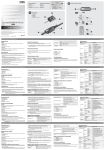
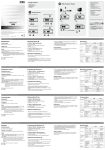
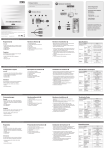
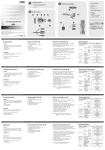
Package Contents FCC Information B 1 CS62U/CS62US 2-Port USB KVM Switch 2 Hotkey Stickers 1 User Guide This equipment has been tested and found to comply with the limits for a Class B digital device, pursuant to Part 15 of the FCC Rules. These limits are designed to provide reasonable protection against harmful interference in a residential installation. This equipment generates, uses and can radiate radio frequency energy, and if not installed and used in accordance with the instruction manual, may cause interference to radio communications. However, there is no guarantee that interference will not occur in a particular installation. If this equipment does cause harmful interference to radio or television reception, which can be determined by turning the equipment off and on, the user is encouraged to try to correct the interference by one or more of the following measures: • Reorient or relocate the receiving antenna; • Increase the separation between the equipment and receiver; • Connect the equipment into an outlet on a circuit different from that which the receiver is connected; • Consult the dealer/an experienced radio/television technician for help. KVM Cable Connectors 55 66 77 A Hardware Review C 11 Hardware Installation Online Registration International: http://support.aten.com North America: http://www.aten-usa.com/product_registration 2 2 2-Port USB KVM Switch Technical Phone Support 3 CS62U/CS62US 33 33 User Guide 44 International: 886-2-86926959 North America: 1-888-999-ATEN Ext: 4988 United Kingdom: 44-8-4481-58923 2 1 The following contains information that relates to China: © Copyright 2010 ATEN® International Co., Ltd. ATEN and the ATEN logo are trademarks of ATEN International Co., Ltd. All rights reserved. All other trademarks are the property of their respective owners. This product is RoHS compliant. Part No. PAPE-1285-E03G Printing Date: 10/2010 CS62U/CS62US 2-Port USB KVM Switch User Guide Requirements Console •A VGA, SVGA, or multisync monitor capable of the highest resolution that you will be using on any computer in the installation •A USB Keyboard and a USB Mouse •Speakers (optional) Computers The following equipment must be installed on each computer that is to be connected to the system: •A VGA, SVGA, or multisync video port •USB Type A port •Speaker port (optional) Hardware Review KVM Cable Connectors www.aten.com Note: When using a wireless keyboard and mouse combo, the dongle must plug into the CS62U / CS62US’s keyboard port in order for the hotkeys to function. 2. Plug your speakers into the speaker jack. 3. Plug the USB, video, and audio connectors of the attached KVM cables into their respective ports on the computers you are installing. 4. Power on the computers. Note: The CS62U / CS62US’s power on default is to link to the first computer that is powered on. A 1.Port LEDs 2.KVM Cables 3.Speaker Jack 4.Console Ports 5.Speaker Plug 6.Video Connector 7.USB Keyboard/Mouse connector Simply double-click the scroll wheel on your USB mouse to switch between ports. The mouse port-switching function allows you to toggle back and forth between the ports. Note: 1. This feature is only supported by USB 3-key scroll wheel mice. 2. The default setting is OFF. 3. This feature is only supported when mouse emulation is enabled. Port Switching [H] All port switching operations begin by tapping the Scroll Lock key twice. See the following table for full details. [T] Action Toggles the KVM and Audio focus between the two ports. [F2] [F3] [F10] Note: If using the Scroll Lock key conflicts with other programs running on the computer, the Ctrl key can be used instead. Invoking Hotkey Setting Mode (HSM) Hardware Installation All hotkey operations begin by holding the Num Lock key, pressing and releasing the Minus key, then releasing the Num Lock key. See the the following tables for full details. Note: If using [Num Lock] [-] conflicts with other programs, [Ctrl] [F12] can be used instead. C Important 1. Make sure that the power to any device that you connect to the installation has been turned off. You must unplug the power cords of any computers that have the Keyboard Power On function. 2. Make sure that all devices you will be installing are properly grounded. Setting up the CS62U / CS62US USB KVM Switch is quick and easy. Refer to the installation diagrams: 1. Plug your USB keyboard, USB mouse, and monitor into their ports on the CS62U / CS62US. These are located on the side of the CS62U/CS62US. Auto Scanning Model CS62US Hotkey [Num Lock] [-] [a] Action Starts Auto Scan. The KVM focus cycles from port to port at 5-second intervals. Note: To exit Auto Scan, press [Esc] or [Spacebar]. Auto Scanning stops when you exit Auto Scan mode. Specifications Function Computer Connections Port Selection Hotkey Summary Table Combination Operation Hotkey [Scroll Lock] [Scroll Lock] B Mouse Port Selection [Num Lock] [-] + [F4] [F5] [F6] [nn] [Enter] [R] [Enter] [M] [N] [W] [Esc] or [Space Bar] Function Toggles between the default [Num Lock] [-] and alternate [Ctrl][F12] HSM invocation keys. Toggles between the default [Scroll Lock] [Scroll Lock] and alternate [Ctrl][Ctrl] port switching keys. Activates Mac keyboard mapping. Activates Sun keyboard mapping. Auto detects keyboard operating platform. Lists current switch settings via the paste function of a text editor. Performs a USB keyboard and mouse reset. Sets the keyboard language layout. Note: nn is a two-digit number that represents one of the following keyboard language codes: US English 33; French 08;Japanese 15. Resets hotkeys to the default setting. Enables/Disables mouse emulation. Enables/disables keyboard emulation Enables/Disable mouse port-switching Quits hotkey setting mode. Console Ports Connectors KVM Ports CS62U Keyboard Video Mouse Speakers Keyboard / Mouse Video Speakers LEDs Selected Cable Computers Length Emulation Keyboard / Mouse Video Scan Interval Operating Temp. Environment Storage Temp. Humidity Housing Physical Weight Properties Dimensions (L x W x H) CS62US 2 Hotkeys, Mouse 1 x USB Type A Female (White) 1 x HDB-15 Female (Blue) 1 x USB Type A Female (White) 1 x Mini Stereo Jack Female (Green) 2 x USB Type A Male (Black) 2 x HDB-15 Male (Blue) 2 x Mini Stereo Plug Male (Green) 2 (Green) 1.8 m (6ft) 0.9 m (3ft) USB 2048 x 1536; DDC2B 5 seconds 0–50ºC -20–60ºC 0–80% RH, Non-condensing Plastic 0.40 kg 0.29 kg 8.10 x 6.90 x 2.60 cm Note: When keyboard emulation is off, the [m], [w], [F2], [F3], [F10] ,[F4], [F5], and [F6] hotkeys are disabled. To use the USB 2.0 mouse port as a USB hub, you must first disable mouse emulation mode Guide d’utilisation du commutateur KVM USB à 2 ports CS62U/CS62US Configuration minimale Console • Un moniteur VGA, SVGA ou Multisync prenant en charge la plus élevée des résolutions utilisées sur les ordinateurs de l’installation • Un clavier USB et une souris USB • Des haut-parleurs (facultatifs) Ordinateurs Les composants suivants doivent être installés sur chaque ordinateur à connecter au système : • Un port vidéo VGA, SVGA ou Multisync • Port USB de type A • Un port pour haut-parleurs (facultatif) Description de l’appareil Connecteurs de câble KVM A www.aten.com 2. Branchez vos haut-parleurs dans la prise de haut-parleurs. 3. Branchez les connecteurs USB, vidéo et audio des câbles KVM joints dans leurs ports respectifs sur les ordinateurs devant faire partie de l’installation. 4. Allumez les ordinateurs. Remarque: Le réglage par défaut du CS62U / CS62US à l’allumage consiste à établir une liaison avec le premier ordinateur qui est allumé. Utilisation Résumé des raccourcis clavier Combinaison Commutation des ports Toutes les opérations de commutation des ports commencent par une double pression sur la touche Arrêt défil. Référez-vous au tableau suivant pour connaître tous les détails. Raccourci clavier [Arrêt défil] [Arrêt défil] Action Bascule les contrôles KVM et audio entre les deux ports. Activation du mode de raccourcis clavier (HSM) Pour tous les raccourcis clavier, vous devez commencer par appuyer sur la touche Verr. Num et la maintenir enfoncée, appuyer sur la touche Moins puis relâcher la touche Verr. Num. Référez-vous aux tableaux suivants pour connaître tous les détails. Remarque: Si l’utilisation de la touche [Verr. Num] provoque un conflit avec d’autres programmes, vous pouvez utiliser la combinaison [Ctrl] [F12] à la place. C [T] [F2] [F3] [F10] [Verr. Num] [F4] [-] + [F5] [F6] [nn] [Entrée] Commutation automatique Important 1. Vérifiez que tous les périphériques à connecter à l’installation sont éteints. Vous devez débrancher les cordons d’alimentation des ordinateurs disposant de la fonction de mise sous tension via clavier. 2. Vérifiez que tous les périphériques que vous allez installer sont correctement mis à la terre. L’installation du commutateur KVM CS62U / CS62US est à la fois rapide et facile. Reportez-vous aux schémas d’installation : 1. Branchez votre clavier USB, votre souris USB et votre moniteur dans les ports correspondants du CS62U / CS62US. Ils se situent sur le côté du CS62U/CS62US. Remarque: Lorsque vous utilisez un ensemble sans fil clavier-souris, le dongle doit être branché dans le port clavier du CS62U / CS62US pour que les touches de raccourci fonctionnent. Modèle CS62US Raccourci clavier [Verr. Num] [-] [a] Action Démarre la recherche automatique. Le contrôle KVM passe d'un port à l'autre toutes les 5 secondes. Remarque: Pour quitter le mode Commutation automatique, appuyez sur [Echap] ou [Barre d'espace]. La commutation automatique s’arrête lorsque vous quittez le mode commutation automatique. Sélection de port avec la souris Double-cliquez simplement sur la molette de votre souris USB pour changer de port. La fonction de commutation de port avec la souris vous permet de basculer d’un port à l’autre. Fonction Permet de basculer entre le raccourci clavier par défaut [Verr. Num] [–] et le raccourci alternatif [Ctrl] [F12] pour l’activation du mode de raccourcis clavier. Permet de basculer entre le raccourci clavier par défaut [Arrêt défil] [Arrêt défil] et le raccourci alternatif [Ctrl] [Ctrl] pour la commutation des ports. Active la disposition de clavier Mac. Active la disposition de clavier Sun. Détecte automatiquement la plateforme de fonctionnement du clavier. Répertorie les paramètres actuels du commutateur par le biais de la fonction Coller d'un éditeur de texte. Réinitialise le clavier et la souris USB. Permet de configurer la langue du clavier. Remarque: nn est un nombre à deux chiffres représentant l’un des codes de langue du clavier suivants : Anglais US 33 ; Français 08 ; Japonais 15 Rétablit les valeurs par défaut des raccourcis. Active/désactive l'émulation de la souris. Active/désactive l'émulation du clavier. [H] Remarque: Si la touche Arr. défil entre en conflit avec d'autres programmes actifs, utilisez à la place la touche Ctrl. B 1. Voyants des ports 2. Câbles KVM 3. Prise (femelle) de haut-parleurs 4. Ports de console 5. Prise (mâle) de haut-parleurs 6. Connecteur vidéo 7. Connecteur clavier/souris USB Installation du matériel Remarque: 1. Cette fonction n’est utilisable qu’avec les souris USB à 3 boutons avec molette de défilement. 2. Le réglage par défaut est Désactivé. 3. Cette fonction n’est prise en charge que si l’émulation de la souris est activée. [R] [Entrée] [M] [N] [Verr. Num] [W] Active/désactive la commutation de port avec la souris. [-] + [Echap] ou [Barre d’espace] Quitte le mode de raccourcis clavier. le port souris USB 2.0 en guise de concentrateur USB, vous devez tout d’abord désactiver le mode d’émulation de souris. Caractéristiques techniques Fonction Connexions à l'ordinateur Sélection des ports CS62U Clavier Connecteurs Ports de Vidéo console Souris Haut-parleurs Clavier / Souris Ports KVM Vidéo Haut-parleurs Port sélectionné Voyants Longueur de Ordinateurs câble Émulation Clavier / Souris Vidéo Intervalle de recherche Température de fonctionnement de Environnement Température stockage Humidité Propriétés physiques Boîtier Poids Dimensions (Long x Larg x Haut) CS62US 2 Raccourcis clavier, souris 1 connecteur USB femelle de Type A (blanc) 1 connecteur HDB-15 femelle (bleu) 1 connecteur USB femelle de Type A (blanc) 1 mini-connecteur stéréo femelle (vert) 2 connecteurs USB mâles de type A (noirs) 2 connecteurs HDB-15 mâles (bleus) 2 mini-connecteurs stéréo mâles (vert) 2 voyants (vert) 1,8 m 0,9 m USB 2048 x 1536 ; DDC2B 5 secondes 0 à 50 ºC -20 à 60 ºC Humidité relative de 0 à 80 %, sans condensation Plastique 0,40 kg 0,29 kg 8,10 x 6,90 x 2,60 cm Remarque: Lorsque l’émulation du clavier est désactivée, les touches de raccourci [m], [w], [F2], [F3], [F10], [F4], [F5] et [F6] sont désactivées. Pour utiliser CS62U/CS62US 2-Port-KVM-Switch mit USB Kurzanleitung Voraussetzungen Konsole • Ein VGA-, SVGA- oder Multisync-Monitor, der in der Lage ist, die höchste Auflösung darzustellen, die Sie auf einem der zu installierenden Computer verwenden möchten •Eine USB-Tastatur und eine USB-Maus •Lautsprecher (optional) Computer Auf den Computern, die mit dem System verbunden werden sollen, muss mindestens Folgendes installiert sein: •Eine VGA-, SVGA- oder Multisync-Grafikkarte •USB-Anschluss Typ A •Lautsprecherbuchse (optional) Hardwareübersicht KVM-Kabelanschlüsse A www.aten.com 2. Verbinden Sie die Lautsprecher mit der dafür vorgesehenen Buchse. 3. Verbinden Sie die USB-, Grafik-, und Audiostecker des mitgelieferten KVM-Kabels mit den entsprechenden Ports der zu installierenden Computer. 4. Schalten Sie die Computer ein. Hinweis: Standardmäßig schaltet der CS62U/CS62US auf den ersten Computer um, der eingeschaltet wird. Bedienung der Reihe nach vor- und zurückschalten. Hinweis: 1. Diese Funktion wird nur von 3-Tasten-USB-Mäusen mit Rolltaste unterstützt. 2. Die Voreinstellung lautet AUS. 3. Diese Funktion wird nur unterstützt, wenn Sie die Mausemulation aktiviert haben. Hotkey-Übersichtstabelle Port umschalten Die Portumschaltungen werden grundsätzlich durch doppeltes Betätigen der Taste Rollen eingeleitet. Weitere Details entnehmen Sie der folgenden Tabelle. Hotkey Kombination [H] Aktion Schaltet die KVM-Steuerung und Tonsignalübertragung zwischen den beiden Anschlüsse um. [Rollen] [Rollen] [T] Hinweis: Wenn die Taste Rollen mit anderen Programmen in Konflikt gerät, können Sie anstelle dessen auch die Taste Strg verwenden. B 1.Port-LEDs 2.KVM-Kabel 3.Lautsprecherbuchse 4.Konsolports 5.Lautsprecherstecker 6.Stecker für Grafiksignal 7.USB-Tastatur-/Mausstecker [F2] [F3] [F10] Hotkey-Einrichtungsmodus aktivieren (HKM) Hardware installieren Alle Hotkey-Funktionen werden durch Gedrückt-Halten der Taste Num, Drücken und Loslassen der Taste Minus und Loslassen der Taste Num eingeleitet. Weitere Details entnehmen Sie den folgenden Tabellen. Hinweis: Wenn die Tastenkombination [Num] [-] mit anderen Programmen in Konflikt gerät, können Sie anstelle dessen auch [Strg] [F12] verwenden. C [Num] [- ] + [F4] [F5] [F6] [nn] [Enter] Automatische Portumschaltung Wichtig 1. Stellen Sie sicher, dass alle anzuschließenden Geräte ausgeschaltet sind. Bei Computern, die sich über die Tastatur einschalten lassen, müssen Sie den Netzstecker ziehen. 2. Stellen Sie sicher, dass alle anzuschließenden Geräte ordnungsgemäß geerdet sind. Die Installation des CS62U / CS62US KVM-Switchs mit USB ist kinderleicht und schnell vollzogen. Siehe die Installationsdiagramme: 1. Schließen Sie Ihre USB-Tastatur, USB-Maus und Monitor an die entsprechenden Buchsen des CS62U / CS62US an. Sie befinden sich an der Seite des CS62U/ CS62US. Hinweis: Bei Verwendung einer drahtlosen Tastatur- und Mauskombination müssen Sie den USB-Stick an die Tastaturbuchse des CS62U/CS62US anschließen, damit die Hotkey-Tastenkombinationen funktionieren. Modell CS62US Hotkey [Num] [-] [a] Aktion Startet die automatische Umschaltung. Die KVMSteuerung wird abwechselnd alle 5 Sekunden von einem Port auf den anderen umgeschaltet. Hinweis: Um die automatische Portumschaltung zu beenden, drücken Sie die Taste Esc oder die Leertaste. Die automatische Portumschaltung wird beendet, sobald Sie diese stoppen. Portauswahl per Maus Doppelklicken Sie auf die Rolltaste der USB-Maus, um zwischen den Ports umzuschalten. Über diese Portumschaltung per Maus können Sie zwischen den Ports [R] [Enter] [M] [N] [Num] [- ] + [W] [Esc] oder [Leertaste] Funktion Schaltet zwischen den vordefinierten ([Num] [–]) und den alternativen Aktivierungstasten ([Strg] [F12]) für den Hotkey-Modus um. Schaltet zwischen den vordefinierten ([Rollen] [Rollen]) und den alternativen Portumschaltungstasten ([Strg] [Strg]) um. Aktiviert das Macintosh-Tastaturlayout. Aktiviert das Sun-Tastaturlayout. Erkennt die verwendete Tastatur automatisch. Listet die aktuellen Switch-Einstellungen mithilfe der Einfügen-Funktion in einem Texteditor auf. Setzt die USB-Tastatur und –Maus zurück. Stellt das Tastaturlayout ein. Hinweis: Dabei stellt nn eine zweistellige Zahl dar, die für einen der folgenden Sprachcodes der Tastatur steht: US-Englisch 33, Französisch 03, Japanisch 15 Stellt die Standardeinstellungen für die Hotkeys wieder her. Aktiviert bzw. deaktiviert die Mausemulation. Aktiviert bzw. deaktiviert die Tastaturemulation. Aktiviert bzw. deaktiviert die Portumschaltung per Maus. Beendet die Hotkey-Einrichtung. als USB-Hub verwenden zu können, müssen Sie die Mausemulation deaktivieren. Technische Daten Funktion Computeranschlüsse Portauswahl CS62U CS62US 2 Hotkeys, Maus Tastatur 1 x USB Typ A Weiblein (weiß) Grafik 1 x HDB-15 Weiblein (blau) Konsolports Maus 1 x USB Typ A Weiblein (weiß) Lautsprecher 1 x Mini-Stereo-Buchse, Weiblein (grün) Anschlüsse Tastatur/ 2 x USB Typ A Männlein (schwarz) Maus KVM-Ports Grafik 2 x HDB-15 Männlein (blau) 2 x Mini-Stereo-Stecker, Männlein Lautsprecher (grün) LED-Anzeigen Ausgewählt 2 (grün) Kabellänge Computer 1,8 m 0,9 m Emulation Tastatur/Maus USB Grafik 2048 x 1536; DDC2B Umschaltintervall 5 Sekunden Betriebstemperatur 0 – 50 ºC Lagertemperatur -20 – 60 ºC Umgebung 0 -80% rel. Luftfeuchte, nicht Feuchtigkeit kondensierend Gehäuse Kunststoff Physische Gewicht 0,40 kg 0,29 kg Eigenschaften Abmessungen (L x B x H) 8,10 x 6,90 x 2,60 cm Hinweis: Bei ausgeschalteter Tastaturemulation sind die Hotkeys [m], [w], [F2], [F3], [F10] ,[F4], [F5] und [F6] deaktiviert. Um den USB 2.0-Mausanschluss CS62U/CS62US Concentrador KVM de tipo USB con 2 puertos Manual del usuario Requisitos Consola •Un monitor VGA, SVGA o Multisync capaz de representar la resolución más elevada que vaya a usar con cualquiera de los ordenadores a instalar •Un teclado y un ratón USB •Altavoces (opcional) Ordenadores En cada ordenador que vaya a conectar al sistema se tienen que instalar los siguientes componentes: •Un puerto gráfico VGA, SVGA o Multisync •Puerto USB de tipo A •Enchufe para altavoces (opcional) Presentación del hardware Conectores del cable KVM A B Importante Funcionamiento Sumario de las teclas de acceso directo Conmutación de puertos Para efectuar una conmutación de puertos mediante teclas de acceso directo, primero debe pulsar dos veces la tecla Bloq Despl. Véase la tabla siguiente para más información. Teclas de acceso directo [Bloq Despl] [Bloq Despl] La función de conmutación de puertos a través del ratón le permite pasar al puerto siguiente o anterior. Nota: 1. Esta característica sólo funciona con ratones USB de 3 teclas que tengan un rodillo de desplazamiento. 2. El valor predeterminado es DESACTIVADO. 3. Esta opción sólo funciona cuando tenga activada la emulación del teclado. Combinación [H] Acción Alterna el control KVM y la transmisión de audio entre los dos puertos. [T] Nota: Si la tecla BloqDespl es utilizada por otros programas instalados y crea conflictos, puede emplear la tecla Ctrl en su lugar. 1.Indicadores LED de los puertos 2.Cables KVM 3.Salida para altavoces 4.Puertos de consola 5.Conector para altavoces 6.Conector gráfico 7.Conector USB para teclado/ratón Instalar el hardware www.aten.com 2. Conecte los altavoces a la salida para altavoces. 3. Conecte los conectores USB, monitor y audio de los cables KVM incluidos a los puertos correspondientes de cada uno de los ordenadores que quiera instalar. 4. Encienda los ordenadores. Nota: Por defecto, el CS62U / CS62US establece la conexión con el primer ordenador encendido. [F2] [F3] [F10] Invocar el modo de teclas de acceso directo C 1. Apague todos los equipos que vaya a conectar. Si alguno de los ordenadores utiliza la función de Encender a través del teclado, tendrá que desconectar su cable de alimentación. 2. Asegúrese de que todos los equipos que vaya a instalar tengan una toma de tierra adecuada. La instalación del conmutador KVM con USB CS62U / CS62US es rápida y sencilla. Véanse los diagramas de instalación: 1. Conecte su teclado USB, ratón USB y monitor a los puertos correspondientes del CS62U / CS62US. Éstos se encuentran en el panel lateral del CS62U / CS62US. Nota: Si emplea un conjunto de teclado y ratón inalámbricos, su llave USB debe conectarse al puerto para teclado del CS62U / CS62US para que las teclas de acceso directo funcionen. Toda operación relacionada con las teclas de acceso directo se inicia manteniendo pulsada la tecla Bloq Num, pulsando y soltando la tecla Menos y luego soltando la tecla Bloq Num. Véanse las tablas siguientes para más información. Nota: Si la combinación de teclas [Bloq Num] [-] es utilizada por otros programas instalados y crea conflictos, puede emplear [Ctrl] [F12] en su lugar. Conmutación automática Modelo Teclas de acceso directo CS62US [Bloq Num] [-] [a] Acción Inicia la conmutación automática. El control KVM pasa de un puerto a otro cada 5 segundos. Nota: Para salir de la conmutación automática, pulse [Esc] o [Espacio]. La conmutación automática se detiene en cuanto salga del modo de conmutación automática. Selección de puertos a través del ratón Haga simplemente doble clic en el rodillo del ratón USB para cambiar de puerto. Bloq Num] [-] + [F4] [F5] [F6] [nn] [Intro] [R] [Intro] [M] [N] Bloq Num] [W] [-] + [Esc] o [Espacio] Función Alterna entre las teclas de activación predeterminadas ([Bloq Num] [–]) y las alternativas ([Ctrl] [F12]) para el modo de teclas de acceso directo. Alterna entre las teclas de activación predeterminadas [Bloq Despl] [Bloq Despl] y las alternativas [Ctrl] [F12] para la conmutación de puertos. Activa la distribución de teclado Macintosh. Activa la distribución de teclado Sun. Detecta el tipo de teclado automáticamente. Muestra los ajustes actuales del conmutador a través de la función Pegar en un editor de textos. Reinicia el teclado y el ratón USB. Establece la disposición del idioma de teclado. Nota: nn es un número de dos dígitos que representa uno de los códigos de idioma del teclado siguientes: Inglés americano 33; francés 08; japonés 15. Restablece los valores predeterminados para las teclas de acceso directo. Activa/desactiva la emulación del ratón. Activa/desactiva la emulación de teclado. Activa/desactiva la conmutación de puertos por medio del ratón. Sale del modo de teclas de acceso directo Nota: Con la emulación de teclado desactivada, las teclas de acceso directo [m], [w], [F2], [F3], [F10] ,[F4], [F5] y [F6] también quedan desactivadas. Para poder utilizar el puerto USB 2.0 para ratón como concentrador USB, tendrá que desactivar el modo de emulación del ratón. Especificaciones Función Conexiones al ordenador Selección de puertos Puertos de consola Conectores Puertos KVM CS62U Teclado Señal gráfica Ratón Altavoces Teclado / Ratón Señal gráfica Altavoces Indicadores Puerto seleccionado LED Longitud del Ordenadores cable Emulación Teclado / Ratón Señal gráfica Intervalo de conmutación Temperatura de funcionamiento Entorno Temperatura de almacenamiento Humedad Carcasa Propiedades Peso físicas Dimensiones (L x An x Al) CS62US 2 Teclas de acceso directo, ratón 1 conector USB hembra de tipo A (blanco) 1 conector HDB-15 hembra (azul) 1 conector USB hembra de tipo A (blanco) 1 conector mini estéreo hembra (verde) 2 conectores USB macho de tipo A (negros) 2 conectores HDB-15 macho (azul) 2 conectores mini estéreo macho (verde) 2 (verde) 1,8 m 0,9 m USB 2048 x 1536; DDC2B 5 segundos 0 a 50 ºC -20 a 60 ºC 0 a 80% de HR, sin condensar Plástico 0,40 kg 0,29 kg 8,10 x 6,90 x 2,60 cm Package Contents B 1 CS62U/CS62US 2-Port USB KVM Switch 2 Hotkey Stickers 1 User Guide C KVM Cable Connectors Hardware Installation Online Registration International: http://support.aten.com North America: http://www.aten-usa.com/product_registration Technical Phone Support International: 886-2-86926959 North America: 1-888-999-ATEN Ext: 4988 United Kingdom: 44-8-4481-58923 3 A 5 5 Hardware Review 33 6 6 1 1 2 2 2 1 The following contains information that relates to China: 7 7 3 3 44 www.aten.com CS62U/CS62US 2-Port USB KVM Switch – Guida per l’utente Requisiti Console • Un monitor VGA, SVGA o Multisync, con la più alta risoluzione fra quelle utilizzate dai computer collegati • Tastiera e mouse USB • Altoparlanti (opzionali) Computer Su ogni computer da collegare al sistema deve essere installato il seguente equipaggiamento: • Una porta VGA, SVGA o Multisync • Porta USB tipo A • Porta per gli altoparlanti (opzionali) Hardware A Connettori del cavo KVM B Funzionamento Tutte le operazioni di cambio della porta iniziano premendo due volte il tasto Bloc Scroll. Vedere la seguente tabella per i dettagli. Tasti di scelta rapida [Bloc Scroll] [Bloc Scroll] Azione Sposta KVM e audio fra le due porte. Richiamare la modalità Impostazione tasti di scelta rapida (HSM) C Importante! 1. Accertarsi che tutti i dispositivi che si desidera collegare siano spenti Staccare la spina di ogni computer dotato della funzione Keyboard Power On. 2. Assicurarsi che tutti i dispositivi dell’installazione siano dotati di adeguata messa a terra. Impostare il CS62U / CS62US USB KVM Switch risulta semplice e rapido. Fare riferimento all’illustrazione: 1. Collegare la tastiera USB, il mouse USB e il monitor alle rispettive porte sul CS62U / CS62US, situate sul lato del CS62U/CS62US. Nota: Quando si utilizzano tastiera e mouse wireless combinati, affinché i tasti di ricerca rapida funzionino il donale deve essere inserito nella porta della Tutte le operazioni con i tasti di scelta rapida iniziano tenendo premuto il tasto Bloc Num, premendo il tasto Meno e poi rilasciando Bloc Num. Vedere le seguenti tabelle per i dettagli. Nota: Se l’utilizzo di [Bloc Scroll] [-] è in conflitto con altri programmi, si possono utilizzare i tasti [Ctrl] [F12]. Scansione automatica Modello Tasti di scelta rapida CS62US [Bloc Num] [ - ] [a] Selezione della porta tramite mouse Per spostarsi fra le porte è sufficiente fare doppio clic con la rotellina del mouse USB. Questa funzione consente di spostarsi avanti e indietro fra le porte. Nota: 1. Questa funzione è supportata solo dai mouse USB a tre tasti con rotellina di scorrimento. 2. L’impostazione predefinita è OFF. 3. Questa funzione è supportata solo quando è attiva l’emulazione del mouse. Tabella di riepilogo dei tasti di scelta rapida Cambio della porta Nota: Se l’impiego del tasto Bloc Scorr entra in conflitto con altri programmi in uso sul computer, è possibile utilizzare il tasto Ctrl. 1. LED della porta 2. Cavi KVM 3. Prese degli altoparlanti 4. Porte di collegamento alla console 5. Spina dell’altoparlante 6. Connettore video 7. Connettore del mouse/della tastiera USB Installazione dell’hardware tastiera del CS62U / CS62U. 2. Collegare gli altoparlanti alle relative prese. 3. Inserire i connettori USB, video e audio dei cavi KVM nelle rispettive porte sui computer che si stanno installando. 4. Accendere i computer. Nota: Di default, all’accensione il CS62U / CS62US si collega al primo computer che viene acceso. Azione Avvia la scansione automatica. Il KVM si sposta ciclicamente da una porta all’altra a intervalli di 5 secondi. Nota: Per uscire dalla modalità di scansione automatica, premere [Esc] o [Barra spaziatrice]. La scansione automatica si arresta quando si esce da questa modalità. Combinazione Funzione Si sposta fra i tasti di attivazione HSM predefinito [Bloc Num] [-] ed alternativo [Ctrl] [F12] Si sposta fra i tasti di cambio della porta predefinito [Bloc [T] Scroll] [Bloc Scroll] ed alternativo [Ctrl] [Ctrl] [F2] Attiva la mappatura della tastiera Mac. [F3] Attiva la mappatura della tastiera Sun. Rileva automaticamente la piattaforma operativa della [F10] tastiera. Elenca le impostazioni attuali dello switch per mezzo della [Bloc Num] [F4] funzione Incolla di un editor di testo. [-] + [F5] Esegue un ripristino di tastiera e mouse USB. Imposta la lingua della tastiera. [F6] [nn] Nota: nn è un numero a due cifre che rappresenta uno dei [Invio] seguenti codici di lingua della tastiera: Inglese US 33; Francese 08; Giapponese 15 [R] Riporta i tasti di selezione rapida alle impostazioni predefinite [Invio] di fabbrica. [M] Attiva/disattiva l’emulazione del mouse. [N] Attiva/disattiva l’emulazione della tastiera. [Bloc Num] [W] Attiva/disattiva il cambio della porta del mouse. [-] + [Esc] o [Barra Esce dalla modalità Impostazione tasti di scelta rapida. spaziatrice] Nota: Quando l’emulazione della tastiera è disattivata, i tasti di scelta rapida [m], [w], [F2], [F3], [F10] ,[F4], [F5] e [F6] sono disabilitati. Per utilizzare la porta del mouse USB 2.0 come un hub USB, disabilitare prima la modalità di emulazione del mouse. Specifiche Funzione Collegamento al computer Selezione della porta [H] Connettori CS62U Tastiera Porte di Video collegamento Mouse alla console Altoparlanti Tastiera/Mouse Porte KVM Video Altoparlanti Selezionato LED Lunghezza Computer del cavo Emulazione Tastiera/Mouse Video Intervallo di scansione Temperatura operativa Condizioni Temperatura di conservazione ambientali Umidità Proprietà fisiche CS62U/CS62US 2ポート USB KVMスイッチ ユーザーガイド Case Peso Dimensioni (L x P x H) www.aten.com CS62US 2 Tasti di scelta rapida, mouse 1 femmina USB di tipo A (bianco) 1 femmina HDB-15 (blu) 1 femmina USB di tipo A (bianco) 1 femmina mini stereo (verde) 2 maschio USB tipo A (nero) 2 maschio HDB-15 (blu) 2 maschio mini stereo (verde) 2 (verde) 1,8 m 0,9 m USB 2048 x 1536; DDC2B 5 secondi 0 ~ 50ºC -20 ~ 60ºC Da 0 a -80% umidità relativa, senza condensa Plastica 0,40 kg 0,29 kg 8,10 x 6,90 x 2,60 cm サポートお問合せ窓口:03-5323-7178 • • • • • • A B C CS62U/CS62US 2 포트 USB KVM 스위치 사용자 가이드 요구사항 콘솔 • 연결되는 모든 컴퓨터의 최대 해상도가 지원되는 VGA, SVGA, 또는 멀티싱크 모니터 • USB 키보드와 USB 마우스 • 스피커 (옵션) 컴퓨터 다음의 장비는 제품에 연결하려는 컴퓨터에 반드시 설치되어 있어야 합니다 : • VGA, SVGA, 또는 멀티싱크 비디오 포트 • USB 타입-A 포트 • 스피커 포트 (옵션) 하드웨어 리뷰 A KVM 케이블 컨넥터 1. 2. 3. 4. 5. 6. 7. B 포트 LED KVM 케이블 스피커 잭 콘솔 포트 스피커 플러그 비디오 컨넥터 USB 키보드/마우스 컨넥터 하드웨어 설치 C 주의사항 1. 연결하려는 모든 장비의 전원이 꺼져있는지 반드시 확인하십시오. 키보드-파워-온 기능을 가진 컴퓨터는 반드시 전원 코드를 제거하십시오. 2. 연결하려는 모든 장비에 적절한 접지가 되어 있는지 확인하십시오. CS62U / CS62US USB KVM 스위치는 설치가 매우 쉽고 빠릅니다. 설치 그림을 참고하 십시오: 1. CS62U / CS62US 제품의 측면에 위치한 포트에 USB 키보드, USB 마우스, 모니터를 연결하십시오. www.aten.com 알림: 무선 키보드 및 마우스를 사용하는 경우, 핫키 기능을 사용하기 위해 동글이 CS62U / CS62US 제품의 키보드 포트와 연결되어 있어야 합니다. 2. 스피커를 스피커 잭과 연결하십시오. 3. KVM 케이블의 USB, 비디오, 오디오 컨넥터를 연결하려는 컴퓨터와 연결하십시오. 4. 컴퓨터의 전원을 켜십시오. 알림: CS62U / CS62US 제품의 전원이 켜면 기본적으로 전원이 켜진 첫 번째 컴퓨 터와 연결됩니다. 마우스 포트 선택 작동 핫키 요약 테이블 조합 포트 전환 모든 포트 전환 작동은 [Scroll Lock] 키를 두 번 눌러서 작동합니다. 자세한 내용은 다음의 표를 참조하십시오. 핫키 [Scroll Lock] [Scroll Lock] 동작 두 포트 사이의 KVM과 오디오 포커스를 전환합니다. 알림: 만약 [Scroll Lock] 키가 다른 프로그램과 충돌이 일어난다면, [Ctrl] 키로 대체할 수 있습니다. 핫키 설정 모드(HSM) 실행 모든 핫키는 [Num Lock] 키를 누른채로 [Minus] 키를 눌렀다가 뗀 후 [Num Lock] 키를 떼어 작동합니다. 자세한 내용은 아래 표를 참고하십시오. 알림: [Num Lock] [-] 키가 다른 프로그램과 충돌이 일어난다면 [Ctrl] [F12] 키로 대체 할 수 있습니다. 오토 스캔 모델 CS62US 간단히 USB 마우스의 스크롤 휠을 더블 클릭하여 포트를 전환할 수도 있습니다. 마우스 포트 전환 기능을 사용하면 이전 또는 다음 포트로 전환할 수 있습니다. 알림 : 1. 이 기능은 USB 3키 스크롤 휠 마우스에서만 지원됩니다. 2. 기본적으로 OFF로 설정되어 있습니다. 3. 마우스 에뮬레이션이 가능한 경우에만 이 기능이 지원됩니다. 핫키 [Num Lock] [-] [a] 작동 오토 스캔을 시작합니다. KVM 포커스를 5초 간격으로 다른 포트로 전환합니다. 알림: 만약 [Scroll Lock] 키가 다른 프로그램과 충돌이 일어난다면, [Ctrl] 키로 대체할 수 있습니다. 기능 HSM 실행 키를 [Num Lock][-] 키에서 [Ctrl][F12] 키로 [H] 대체합니다. 포트 전환 키를 [Scroll Lock][Scroll Lock] 키에서 [Ctrl][Ctrl] [T] 키로 대체합니다. [F2] Mac 키보드 맵핑을 활성화합니다. [F3] Sun 키보드 맵핑을 활성화합니다. [F10] 키보드 작동 플랫폼을 자동으로 탐색합니다. 텍스트 편집기의 붙여넣기 기능으로 현재 스위치 설정을 [F4] [Num 나타냅니다. Lock] [-] [F5] USB 키보드와 마우스를 초기화 합니다. + 키보드 언어 환경을 설정합니다. 알림: nn은 키보드 언어 코드를 나타내는 2개의 디지털 숫 [F6] [nn] [Enter] 자입니다. 미국 영어 : 33, 프랑스어 : 08, 일본어 : 15 [R] [Enter] 핫키를 기본 설정을 초기화합니다. [M] 마우스 에뮬레이션 사용/ 사용 안함 [N] 키보드 에뮬레이션 사용/사용 안함 [W] 마우스 포트 전환 사용/ 사용 안함 [Esc] 또는 [Space Bar] 핫키 설정 모드를 종료합니다. 알림: 키보드 에뮬레이션이 꺼져있는 경우, [m], [w], [F2], [F3], [F10] ,[F4], [F5], [F6] 핫키의 사용이 불가능합니다. USB 2.0 마우스 포트를 USB 허브로 사용하기 위해 서는 먼저 마우스 애뮬레이션 모드를 해제해야 합니다. Phone: 02 - 467 - 6789 제품 사양 기능 CS62U 컴퓨터 연결 포트 선택 콘솔 포트 컨넥터 스피커 KVM 포트 LED 케이블 길이 에뮬레이션 비디오 스캔 간격 환경 제품 외관 키보드 비디오 마우스 키보드 / 마우스 비디오 스피커 Selected 컴퓨터 키보드 / 마우스 사용 온도 보관 온도 습도 재질 중량 크기 (L x W x H) CS62US 2 핫키, 마우스 1 x USB Type A Female (White) 1 x HDB-15 Female (Blue) 1 x USB Type A Female (White) 1 x Mini Stereo Jack Female (Green) 2 x USB Type A Male (Black) 2 x HDB-15 Male (Blue) 2 x Mini Stereo Plug Male (Green) 2 (Green) 1.8 m (6ft) 0.9 m (3ft) USB 2048 x 1536; DDC2B 5초 0-50ºC -20-60ºC 비응축 상태에서 0-80% RH 플라스틱 0.40 kg 0.29 kg 8.10 x 6.90 x 2.60 cm