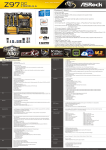
1
Copyright Notice: No part of this installation guide may be reproduced, transcribed, transmitted, or translated in any language, in any form or by any means, except duplication of documentation by the purchaser for backup purpose, without written consent of ASRock Inc. Products and corporate names appearing in this guide may or may not be registered trademarks or copyrights of their respective companies, and are used only for identification or explanation and to the owners’ benefit, without intent to infringe. Disclaimer: Specifications and information contained in this guide are furnished for informational use only and subject to change without notice, and should not be constructed as a commitment by ASRock. ASRock assumes no responsibility for any errors or omissions that may appear in this guide. With respect to the contents of this guide, ASRock does not provide warranty of any kind, either expressed or implied, including but not limited to the implied warranties or conditions of merchantability or fitness for a particular purpose. In no event shall ASRock, its directors, officers, employees, or agents be liable for any indirect, special, incidental, or consequential damages (including damages for loss of profits, loss of business, loss of data, interruption of business and the like), even if ASRock has been advised of the possibility of such damages arising from any defect or error in the guide or product. This device complies with Part 15 of the FCC Rules. Operation is subject to the following two conditions: (1) this device may not cause harmful interference, and (2) this device must accept any interference received, including interference that may cause undesired operation. English CALIFORNIA, USA ONLY The Lithium battery adopted on this motherboard contains Perchlorate, a toxic substance controlled in Perchlorate Best Management Practices (BMP) regulations passed by the California Legislature. When you discard the Lithium battery in California, USA, please follow the related regulations in advance. “Perchlorate Material-special handling may apply, see www.dtsc.ca.gov/hazardouswaste/perchlorate” ASRock Website: http://www.asrock.com Published June 2013 Copyright©2013 ASRock INC. All rights reserved. ASRock Z77 OC Formula Motherboard 1 Motherboard Layout English 2 1 2 ATX 12V Power Connector (ATX12V2) ATX 12V Power Connector (ATX12V1) 26 27 Intel Z77 Chipset Power Switch (PWRBTN) 3 4 5 6 7 8 9 10 11 12 13 14 15 16 17 18 19 20 21 22 23 24 25 1155-Pin CPU Socket CPU Fan Connector (CPU_FAN1) CPU Fan Connector (CPU_FAN2) 2 x 240-pin DDR3 DIMM Slots (DDR3_A1, DDR3_B1, Black) 2 x 240-pin DDR3 DIMM Slots (DDR3_A2, DDR3_B2, Yellow) Dr. Debug PCIe ON/OFF Switch Rapid OC Button (-) Rapid OC Button (+) Post Status Checker (PSC) V-ProbeTM (VOL_CON1, VOL_CON2) ATX Power Connector (ATXPWR1) USB 3.0 Header (USB3_6_7, Black) Power Fan Connector (PWR_FAN1) Chassis Fan Connector (CHA_FAN3) SATA2 Connectors (SATA2_4_5, Black) SATA2 Connectors (SATA2_2_3, Black) SATA3 Connectors (SATA3_0_1, Yellow) SATA3 Connectors (SATA3_M0_M1, Yellow) SATA3 Connectors (SATA3_M2_M3, Yellow) Chassis Speaker Header (SPEAKER1, Black) Power LED Header (PLED1, Black) System Panel Header (PANEL1, Black) 28 29 30 31 32 33 34 35 36 37 38 39 40 41 42 43 44 45 46 47 48 49 50 51 Reset Switch (RSTBTN) 64Mb SPI Flash Memory (Backup BIOS) 64Mb SPI Flash Memory (Main BIOS) USB 2.0 Header (USB4_5, Black) BIOS Selection Jumper (BIOS_SEL1) Chassis Fan Connector (CHA_FAN2) USB 2.0 Header (USB6_7, Black) USB 2.0 Header (USB8_9, Black) Consumer Infrared Module Header (CIR1, Gray) Chassis Fan Connector (CHA_FAN1) Infrared Module Header (IR1) SLI / XFIRE Power Connector (SLI/XFIRE_PWR1) COM Port Header (COM1) Front Panel Audio Header (HD_AUDIO1, Black) HDMI_SPDIF Header (HDMI_SPDIF1, Black) PCI Express 2.0 x16 Slot (PCIE5, Yellow) PCI Express 3.0 x16 Slot (PCIE4, Yellow) PCI Express 2.0 x1 Slot (PCIE3, Black) Clear CMOS Jumper (CLRCMOS1) PCI Express 3.0 x16 Slot (PCIE2, Black) PCI Express 2.0 x1 Slot (PCIE1, Black) Chassis Fan Connector (CHA_FAN4) MOS Fan Connector (MOS_FAN1) Twin-Power Cooling ASRock Z77 OC Formula Motherboard I/O Panel 1 2 * 3 4 5 6 7 ** 8 PS/2 Keyboard/Mouse Port (Purple/Green) USB 3.0 Ports (USB3_23) LAN RJ-45 Port Central / Bass (Orange) Rear Speaker (Black) Optical SPDIF Out Port Line In (Light Blue) Front Speaker (Lime) 9 *** 10 *** 11 12 13 14 15 Microphone (Pink) USB 2.0 Ports (USB23) USB 2.0 Ports (USB01) USB 3.0 Ports (USB3_45) HDMI Port (HDMI1) Clear CMOS Switch (CLRCBTN) USB 3.0 Ports (USB3_01) * There are two LED next to the LAN port. Please refer to the table below for the LAN port LED indications. LAN Port LED Indications Activity/Link LED Status Description Off No Link Blinking Data Activity On Link Status Off Orange Green SPEED LED Description ACT/LINK LED 10Mbps connection 100Mbps connection 1Gbps connection SPEED LED LAN Port ** If you use 2-channel speaker, please connect the speaker’s plug into “Front Speaker Jack”. See the table below for connection details in accordance with the type of speaker you use. TABLE for Audio Output Connection ASRock Z77 OC Formula Motherboard English Audio Output Channels Front Speaker Rear Speaker Central / Bass Line In or (No. 8) (No. 5) (No. 4) Side Speaker (No. 7) 2 V -- -- -4 V V -- -6 V V V -8 V V V V 3 To enable Multi-Streaming function, you need to connect a front panel audio cable to the front panel audio header. After restarting your computer, you will find “Mixer” tool on your system. Please select “Mixer ToolBox” , click “Enable playback multi-streaming”, and click “ok”. Choose “2CH”, “4CH”, “6CH”, or “8CH” and then you are allowed to select “Realtek HDA Primary output” to use Rear Speaker, Central/Bass, and Front Speaker, or select “Realtek HDA Audio 2nd output” to use front panel audio. *** It is recommended to install the USB Keyboard/Mouse cable to USB 2.0 ports (USB01 or USB23) instead of USB 3.0 ports. English 4 ASRock Z77 OC Formula Motherboard 1. Introduction Thank you for purchasing ASRock Z77 OC Formula motherboard, a reliable motherboard produced under ASRock’s consistently stringent quality control. It delivers excellent performance with robust design conforming to ASRock’s commitment to quality and endurance. This Quick Installation Guide contains introduction of the motherboard and step-bystep installation guide. More detailed information of the motherboard can be found in the user manual presented in the Support CD. Because the motherboard specifications and the BIOS software might be updated, the content of this manual will be subject to change without notice. In case any modifications of this manual occur, the updated version will be available on ASRock website without further notice. You may find the latest VGA cards and CPU support lists on ASRock website as well. ASRock website http://www.asrock.com If you require technical support related to this motherboard, please visit our website for specific information about the model you are using. www.asrock.com/support/index.asp 1.1 Package Contents English ASRock Z77 OC Formula Motherboard (CEB Form Factor: 12.0-in x 10.5-in, 30.5 cm x 26.7 cm) ASRock Z77 OC Formula Quick Installation Guide ASRock Z77 OC Formula Support CD 6 x Serial ATA (SATA) Data Cables (Optional) 2 x Serial ATA (SATA) HDD Power Cables (Optional) 1 x I/O Panel Shield 1 x Front USB 3.0 Panel 4 x HDD Screws 6 x Chassis Screws 1 x Rear USB 3.0 Bracket 1 x ASRock SLI_Bridge_2S Card 10 x OC Stands GELID GC-Extreme Thermal Compound ASRock Reminds You... To get better performance in Windows® 7 / 7 64-bit / VistaTM / VistaTM 64bit, it is recommended to set the BIOS option in Storage Configuration to AHCI mode. For the BIOS setup, please refer to the “User Manual” in our support CD for details. ASRock Z77 OC Formula Motherboard 5 1.2 Specifications Platform OC Formula Kit CPU Chipset Memory English Expansion Slot 6 - CEB Form Factor: 12.0-in x 10.5-in, 30.5 cm x 26.7 cm - Premium Gold Capacitor design (100% Japan-made high-quality Conductive Polymer Capacitors) OC Formula Power Kit - Digi Power - Dual-Stack MOSFET (DSM) (see CAUTION 1) - Multiple Filter Cap (MFC) (Filter different noise by 3 different capacitors: DIP solid cap, POSCAP and MLCC) - Premium Alloy Choke (Reduce 70% core loss compare to iron powder choke) OC Formula Connector Kit - Hi-Density Power Connector - 15μGold Finger (CPU and memory sockets) OC Formula Cooling Kit - Twin-Power Cooling (Combine active air cooling and water cooling) - 8 Layer PCB - 4 x 2oz copper - GELID GC-Extreme Thermal Compound - Supports 3rd and 2nd Generation Intel® CoreTM i7 / i5 / i3 in LGA1155 Package - 12 + 4 Power Phase Design - Supports Intel® Turbo Boost 2.0 Technology - Supports Intel® K-Series unlocked CPU - Supports Hyper-Threading Technology (see CAUTION 2) - Intel® Z77 - Supports Intel® Rapid Start Technology and Smart Connect Technology - Dual Channel DDR3 Memory Technology (see CAUTION 3) - 4 x DDR3 DIMM slots - Supports DDR3 3000+(OC)/2800(OC)/2666(OC)/2400(OC)/ 2133(OC)/1866(OC)/1600/1333/1066 non-ECC, un-buffered memory - Max. capacity of system memory: 32GB (see CAUTION 4) - Supports Intel® Extreme Memory Profile (XMP)1.3/1.2 - 2 x PCI Express 3.0 x16 slots (PCIE2/PCIE4: single at x16 (PCIE2) / x8 (PCIE4) or dual at x8/x8 mode) (see CAUTION 5) * PCIE 3.0 is only supported with Intel® Ivy Bridge CPU. With ASRock Z77 OC Formula Motherboard Intel® Sandy Bridge CPU, it only supports PCIE 2.0. - 1 x PCI Express 2.0 x16 slot (PCIE5: x4 mode) - 2 x PCI Express 2.0 x 1 slots - Supports AMD Quad CrossFireXTM, 3-Way CrossFireXTM and CrossFireXTM - Supports NVIDIA® Quad SLITM and SLITM * Intel® HD Graphics Built-in Visuals and the VGA outputs can be supported only with processors which are GPU integrated. - Supports Intel® HD Graphics Built-in Visuals: Intel® Quick Sync Video 2.0, Intel® InTruTM 3D, Intel® Clear Video HD Technology, Intel® InsiderTM, Intel® HD Graphics 2500/4000 - Pixel Shader 5.0, DirectX 11 with Intel® Ivy Bridge CPU. Pixel Shader 4.1, DirectX 10.1 with Intel® Sandy Bridge CPU. - Max. shared memory 1760MB (see CAUTION 6) - Supports HDMI 1.4a Technology with max. resolution up to 1920x1200 @ 60Hz - Supports Auto Lip Sync, Deep Color (12bpc), xvYCC and HBR (High Bit Rate Audio) with HDMI (Compliant HDMI monitor is required) (see CAUTION 7) - Supports HDCP function with HDMI port - Supports Full HD 1080p Blu-ray (BD) / HD-DVD playback with HDMI port - 7.1 CH HD Audio with Content Protection (Realtek ALC898 Audio Codec) - Premium Blu-ray audio support - PCIE x1 Gigabit LAN 10/100/1000 Mb/s - Broadcom BCM57781 - Supports Wake-On-LAN - Supports Energy Efficient Ethernet 802.3az - Supports PXE I/O Panel - 1 x PS/2 Keyboard/Mouse Port - 1 x HDMI Port - 1 x Optical SPDIF Out Port - 4 x Ready-to-Use USB 2.0 Ports - 6 x Ready-to-Use USB 3.0 Ports - 1 x RJ-45 LAN Port with LED (ACT/LINK LED and SPEED LED) - 1 x Clear CMOS Switch with LED Graphics Audio LAN Rear Panel I/O ASRock Z77 OC Formula Motherboard English 7 - HD Audio Jack: Rear Speaker/Central/Bass/Line in/Front Speaker/Microphone (see CAUTION 8) SATA3 - 2 x SATA3 6.0 Gb/s connectors by Intel® Z77, support RAID (RAID 0, RAID 1, RAID 5, RAID 10, Intel Rapid Storage and Intel Smart Response Technology), NCQ, AHCI and Hot Plug functions - 4 x SATA3 6.0 Gb/s connectors by Marvell SE9172, support RAID (RAID 0 and RAID 1), NCQ, AHCI and “Hot Plug” functions - 2 x Rear USB 3.0 ports by Intel® Z77, support USB 1.0/2.0/3.0 up to 5Gb/s - 4 x Rear USB 3.0 ports by Etron EJ188H, support USB 1.0/2.0/3.0 up to 5Gb/s - 1 x Front USB 3.0 header by Intel® Z77 (supports 2 USB 3.0 ports), supports USB 1.0/2.0/3.0 up to 5Gb/s - 4 x SATA2 3.0 Gb/s connectors, support RAID (RAID 0, RAID 1, RAID 5, RAID 10, Intel Rapid Storage and Intel Smart Response Technology), NCQ, AHCI and Hot Plug functions - 6 x SATA3 6.0Gb/s connectors - 1 x IR header - 1 x CIR header - 1 x COM port header - 1 x HDMI_SPDIF header - 1 x Power LED header - V-ProbeTM: 2 x 7-set of onboard voltage measurement points laid - 2 x CPU Fan connectors (1 x 4-pin, 1 x 3-pin) - 4 x Chassis Fan connectors (1 x 4-pin, 3 x 3-pin) - 1 x Power Fan connector (3-pin) - 1 x MOS Fan connector (3-pin) - 24 pin ATX power connector - 8 pin 12V power connector - 4 pin 12V power connector - SLI/XFire power connector - Front panel audio connector - 3 x USB 2.0 headers (support 6 USB 2.0 ports) - 1 x USB 3.0 header (supports 2 USB 3.0 ports) - 1 x Dr. Debug with LED - 1 x Power Switch with LED - 1 x Reset Switch with LED USB3.0 Connector English 8 ASRock Z77 OC Formula Motherboard - 1 x Clear CMOS Switch with LED - Rapid OC Button: +/- buttons to adjust OC frequency BIOS Feature Support CD Unique Feature - 1 x PCIe ON/OFF Switch - 1 x Post Status Checker (PSC) (see CAUTION 9) - 2 x 64Mb AMI UEFI Legal BIOS with GUI support (1 x Main BIOS and 1 x Recovery Backup BIOS) - Supports “Plug and Play” - ACPI 1.1 Compliance Wake Up Events - SMBIOS 2.3.1 Support - CPU Core, IGPU, DRAM, 1.8V PLL, VTT, VCCSA Voltage Multi-adjustment - Drivers, Utilities, AntiVirus Software (Trial Version), CyberLink MediaEspresso 6.5 Trial, ASRock MAGIX Multimedia Suite - OEM - Formula Drive (see CAUTION 10) - ASRock Instant Boot - ASRock Instant Flash (see CAUTION 11) - ASRock APP Charger (see CAUTION 12) - ASRock SmartView (see CAUTION 13) - ASRock XFast USB (see CAUTION 14) - ASRock XFast LAN (see CAUTION 15) - ASRock XFast RAM (see CAUTION 16) - ASRock Crashless BIOS (see CAUTION 17) - ASRock OMG (Online Management Guard) (see CAUTION 18) - ASRock Internet Flash (see CAUTION 19) - ASRock UEFI System Browser - ASRock Dehumidifier Function (see CAUTION 20) - ASRock Interactive UEFI - NickShih’s OC Profile (see CAUTION 21) - Fine-Tuning V-Controller (see CAUTION 22) - Timing Configurator - Lucid Virtu Universal MVP (see CAUTION 23) * Lucid Virtu Universal MVP can be supported only with processors which are GPU integrated. - Hybrid Booster: - ASRock U-COP (see CAUTION 24) - Boot Failure Guard (B.F.G.) - Good Night LED ASRock Z77 OC Formula Motherboard English 9 Hardware Monitor - CPU/Chassis/Power/MOS Temperature Sensing - CPU/Chassis/Power/MOS Fan Tachometer - CPU/Chassis/MOS Quiet Fan (Allows Chassis Fan Speed Auto-Adjust by CPU Temperature) - CPU/Chassis/MOS Fan Multi-Speed Control - Multi Thermal Sensor - Voltage Monitoring: +12V, +5V, +3.3V, CPU Vcore - Microsoft® Windows® 7 / 7 64-bit / VistaTM / VistaTM 64-bit / XP / XP 64-bit compliant (see CAUTION 25) - FCC, CE, WHQL - ErP/EuP Ready (ErP/EuP ready power supply is required) (see CAUTION 26) OS Certifications * For detailed product information, please visit our website: http://www.asrock.com WARNING Please realize that there is a certain risk involved with overclocking, including adjusting the setting in the BIOS, applying Untied Overclocking Technology, or using third-party overclocking tools. Overclocking may affect your system’s stability, or even cause damage to the components and devices of your system. It should be done at your own risk and expense. We are not responsible for possible damage caused by overclocking. CAUTION! English 1. Dual-Stack MOSFET (DSM) is an innovative new design of MOSFETs. The silicon die area is doubled by stacking two dies into a MOSFET. The larger the die area, the lower Rds(on). Compared to traditional discrete MOSFET, DSM can provide larger die area and lower Rds(on), so the power supply for CPU Vcore is more efficient. 2. About the settings of “Hyper Threading Technology”, please check page 69 of the “User Manual” in the support CD. 3. This motherboard supports Dual Channel Memory Technology. Before you implement Dual Channel Memory Technology, make sure to read the installation guide of memory modules on page 18 for proper installation. 4. Due to the operating system limitation, the actual memory size may be less than 4GB for the reservation for system usage under Windows® 7 / VistaTM / XP. For Windows® OS with 64-bit CPU, there is no such limitation. You can use ASRock XFast RAM to utilize the memory that Windows® cannot use. 5. Only PCIE2 and PCIE4 slots support Gen 3 speed. To run the PCI Express in Gen 3 speed, please install an Ivy Bridge CPU. If you install a Sandy Bridge CPU, the PCI Express will run only at PCI Express Gen 2 speed. 10 ASRock Z77 OC Formula Motherboard ASRock Z77 OC Formula Motherboard English 6. The maximum shared memory size is defined by the chipset vendor and is subject to change. Please check Intel® website for the latest information. 7. xvYCC and Deep Color are only supported under Windows® 7 64-bit / 7. Deep Color mode will be enabled only if the display supports 12bpc in EDID. HBR is supported under Windows® 7 64-bit / 7 / VistaTM 64-bit / VistaTM. 8. For microphone input, this motherboard supports both stereo and mono modes. For audio output, this motherboard supports 2-channel, 4-channel, 6-channel, and 8-channel modes. Please check the table on page 3 for proper connection. 9. Post Status Checker (PSC) diagnoses the computer when users power on the machine. It emits a red light to indicate whether the CPU, memory, VGA or storage is dysfunctional. The lights go off if the four mentioned above are functioning normally. 10. Formula Drive is an all-in-one tool to fine-tune different system functions in a user-friendly interface, which is including Hardware Monitor, Fantastic Tuning, Overclocking, OC DNA, IES, XFast RAM and Multi Thermal Sensor. In Hardware Monitor, it shows the major readings of your system. In Fan-tastic Tuning, it shows the fan speed and temperature for you to adjust. In Overclocking, you are allowed to overclock CPU frequency for optimal system performance. In OC DNA, you can save your OC settings as a profile and share with your friends. Your friends then can load the OC profile to their own system to get the same OC settings. In IES, you can enjoy the intelligent power saving feature. In XFast RAM, it fully utilizes the memory space that cannot be used under Windows® OS 32bit CPU. It also shortens the loading time of previously visited websites, making web surfing faster than ever. And it also boosts the speed of Adobe Photoshop 5 times faster. Another advantage is that it reduces the frequency of accessing your SSDs or HDDs in order to extend their lifespan. In Multi Thermal Sensor, it provides users the temperature of various parts of the motherboard graphically, so that users may precisely keep track and control of the temperature of each parts of their motherboard when overclocking.���������������������������������������� Please visit our website for the operation procedures of Formula Drive. ASRock website: http://www.asrock.com 11. ASRock Instant Flash is a BIOS flash utility embedded in Flash ROM. This convenient BIOS update tool allows you to update system BIOS without entering operating systems first like MS-DOS or Windows®. With this utility, you can press the <F6> key during the POST or the <F2> key to enter into the BIOS setup menu to access ASRock Instant Flash. Just launch this tool and save the new BIOS file to your USB flash drive, floppy disk or hard drive, then you can update your BIOS only in a few clicks without preparing an additional floppy diskette or other complicated flash utility. Please be noted that the USB flash drive or hard drive must use FAT32/16/12 file system. 11 12. If you desire a faster, less restricted way of charging your Apple devices, such as iPhone/iPad/iPod Touch, ASRock has prepared a wonderful solu 13. 14. 15. 16. 17. English 18. 12 tion for you - ASRock APP Charger. Simply install the APP Charger driver, it makes your iPhone charge much quickly from your computer and up to 40% faster than before. ASRock APP Charger allows you to quickly charge many Apple devices simultaneously and even supports continuous charging when your PC enters into Standby mode (S1), Suspend to RAM (S3), hibernation mode (S4) or power off (S5). With APP Charger driver installed, you can easily enjoy the marvelous charging experience. ASRock website: http://www.asrock.com/Feature/AppCharger/index.asp ASRock SmartView, a new function for internet browsers, is the smart start page for IE that combines your most visited web sites, your history, your Facebook friends and your real-time newsfeed into an enhanced view for a more personal Internet experience. ASRock motherboards are exclusively equipped with the ASRock SmartView utility that helps you keep in touch with friends on-the-go. To use ASRock SmartView feature, please make sure your OS version is Windows® 7 / 7 64 bit / VistaTM / VistaTM 64 bit, and your browser version is IE8. ASRock website: http://www.asrock.com/Feature/SmartView/index.asp ASRock XFast USB can boost USB storage device performance. The performance may depend on the properties of the device. ASRock XFast LAN provides a faster internet access, which includes the benefits listed below. LAN Application Prioritization: You can configure your application’s priority ideally and/or add new programs. Lower Latency in Game: After setting online game’s priority higher, it can lower the latency in games. Traffic Shaping: You can watch Youtube HD videos and download simultaneously. Real-Time Analysis of Your Data: With the status window, you can easily recognize which data streams you are transferring currently. ASRock XFast RAM is a new function that is included into Formula Drive. It fully utilizes the memory space that cannot be used under Windows® OS 32-bit CPU. ASRock XFast RAM shortens the loading time of previously visited websites, making web surfing faster than ever. And it also boosts the speed of Adobe Photoshop 5 times faster. Another advantage of ASRock XFast RAM is that it reduces the frequency of accessing your SSDs or HDDs in order to extend their lifespan. ASRock Crashless BIOS allows users to update their BIOS without fear of failing. If power loss occurs during the BIOS update process, ASRock Crashless BIOS will automatically finish the BIOS update procedure after regaining power. Please note that BIOS files need to be placed in the root directory of your USB disk. Only USB2.0 ports support this feature. Administrators are able to establish an internet curfew or restrict internet access at specified times via OMG. You may schedule the starting and ending hours of internet access granted to other users. In order to prevent users from bypassing OMG, guest accounts without permission to modify the system time are required. ASRock Z77 OC Formula Motherboard 19. ASRock Internet Flash searches for available UEFI firmware updates from our servers. In other words, the system can auto-detect the latest 21. 22. 23. 24. 25. 26. ASRock Z77 OC Formula Motherboard English 20. UEFI from our servers and flash them without entering Windows® OS. Please note that you must be running on a DHCP configured computer in order to enable this function. Users may prevent motherboard damages due to dampness by enabling “Dehumidifier Function”. When enabling Dehumidifier Function, the computer will power on automatically to dehumidify the system after entering S4/S5 state. NickShih’s OC Profile is an BIOS option which shows how Nick, the global OC champion overclocks this motherboard. It provides a convenient and efficient way with users to use Nick’s OC setting which simplifies the complicated overclocking process. Besides the conventional voltage configuration options in the UEFI Setup Utility, Fine-Tuning V-Controller is a new collection of voltage fine tuning options for overclockers who wish to pursuit extremes. VIRTU Universal MVP includes the base features of Virtu Universal technology, which virtualizes integrated GPU and discrete GPU for best of breed functionality. It also features Virtual Vsync™ for no-compromise visual quality. With the added benefits of HyperFormance technology, VIRTU Universal MVP improves game performance by intelligently reducing redundant rendering tasks in the flow between the CPU, GPU and the display. While CPU overheat is detected, the system will automatically shutdown. Before you resume the system, please check if the CPU fan on the motherboard functions properly and unplug the power cord, then plug it back again. To improve heat dissipation, remember to spray thermal grease between the CPU and the heatsink when you install the PC system. ASRock XFast RAM is not supported by Microsoft® Windows® XP / XP 64-bit. Intel® Smart Connect Technology and Intel® USB 3.0 ports are not supported by Microsoft® Windows® VistaTM / VistaTM 64-bit / XP / XP 64bit. EuP stands for Energy Using Product, was a provision regulated by the European Union to define the power consumption for the completed system. According to EuP, the total AC power of the completed system should be under 1.00W in off mode condition. To meet EuP standards, an EuP ready motherboard and an EuP ready power supply are required. According to Intel’s suggestion, the EuP ready power supply must meet the standard of 5v, and the standby power efficiency should be higher than 50% under 100 mA current consumption. For EuP ready power supply selection, we recommend you to check with the power supply manufacturer for more details. 13 2. Installation This is a CEB form factor (12.0” x 10.5”, 30.5 x 26.7 cm) motherboard. Before you install the motherboard, study the configuration of your chassis to ensure that the motherboard fits into it. Make sure to unplug the power cord before installing or removing the motherboard. Failure to do so may cause physical injuries to you and damages to motherboard components. 2.1 Screw Holes Place screws into the holes indicated by circles to secure the motherboard to the chassis. Do not over-tighten the screws! Doing so may damage the motherboard. 2.2 Pre-installation Precautions Take note of the following precautions before you install motherboard components or change any motherboard settings. 1. 2. 3. 4. 5. English 14 Unplug the power cord from the wall socket before touching any components. To avoid damaging the motherboard’s components due to static electricity, NEVER place your motherboard directly on the carpet or the like. Also remember to use a grounded wrist strap or touch a safety grounded object before you handle the components. Hold components by the edges and do not touch the ICs. Whenever you uninstall any component, place it on a grounded antistatic pad or in the bag that comes with the component. When placing screws into the screw holes to secure the motherboard to the chassis, please do not over-tighten the screws! Doing so may damage the motherboard. Before you install or remove any component, ensure that the power is switched off or the power cord is detached from the power supply. Failure to do so may cause severe damage to the motherboard, peripherals, and/or components. ASRock Z77 OC Formula Motherboard 2.3 CPU Installation In order to provide the LGA 1155 CPU sockets more protection and make the installation process easier, ASRock has added a new protection cover on top of the load plate to replace the former PnP caps that were under the load plate. For the installation of Intel® 1155-Pin CPUs with the new protection cover, please follow the steps below. Load Plate Load Lever Cover Socket Body Contact Array 1155-Pin Socket Overview Before you insert the 1155-Pin CPU into the socket, please check if the CPU surface is unclean or if there are any bent pins in the socket. Do not force to insert the CPU into the socket if above situation is found. Otherwise, the CPU will be seriously damaged. Step 1. Open the socket: Step 1-1. Disengage the lever by pressing it down and sliding it out of the hook. You do not have to remove the protection cover. Step 1-2. Keep the lever positioned at about 135 degrees in order to flip up the load plate. Step 2-2. Orient the CPU with the IHS (Integrated Heat Sink) up. Locate Pin1 and the two orientation key notches. black line Insert the 1155-Pin CPU: Step 2-1. Hold the CPU by the edge which is marked with a black line. ASRock Z77 OC Formula Motherboard English Step 2. 15 orientation key notch alignment key Pin1 Pin1 alignment key orientation key notch 1155-Pin Socket 1155-Pin CPU For proper installation, please ensure to match the two orientation key notches of the CPU with the two alignment keys of the socket. Step 2-3. Carefully place the CPU into the socket. Step 2-4. Verify that the CPU is within the socket and properly mated to the orient keys. Step 3. Close the socket: Step 3-1. Flip the load plate onto the IHS. Step 3-2. Press down the load lever, and secure it with the load plate tab under the retention tab. The protection cover will automatically come off by itself. English Please save and replace the cover if the processor is removed. The cover must be placed if you wish to return the motherboard for after service. 16 ASRock Z77 OC Formula Motherboard 2.4 Installation of CPU Fan and Heatsink This motherboard is equipped with 1155-Pin socket that supports Intel 1155-Pin CPUs. Please adopt the type of heatsink and cooling fan compliant with Intel 1155Pin CPU to dissipate heat. Before you install the heatsink, you need to spray thermal interface material between the CPU and the heatsink to improve heat dissipation. Ensure that the CPU and the heatsink are securely fastened and in good contact with each other. Then connect the CPU fan to the CPU_FAN connector (CPU_ FAN1, see page 2, No. 4 or CPU_FAN2, see page 2, No. 5). For proper installation, please kindly refer to the instruction manuals of your CPU fan and heatsink. Below is an example to illustrate the installation of the heatsink for 1155-Pin CPUs. Step 1. Apply thermal interface material onto the center of the IHS on the socket’s surface. ASRock provides the free bundle GELID GC-Extreme Apply Thermal Interface Material Thermal Compound in the accessory pack. Step 2. Place the heatsink onto the socket. Ensure that the fan cables are oriented on side closest to the CPU fan connector on the motherboard (CPU_FAN1, see page 2, No. 4 or CPU_ FAN2, see page 2, No. 5). Step 3. Align fasteners with the motherboard throughholes. Step 4. Rotate the fastener clockwise, then press down on fastener caps with thumb to install and lock. Repeat with remaining fasteners. Fan cables on side closest to MB header Fastener slots pointing straight out Press Down (4 Places) If you press down the fasteners without rotating them clockwise, the heatsink cannot be secured on the motherboard. ASRock Z77 OC Formula Motherboard English Step 5. Connect fan header with the CPU fan connector on the motherboard. Step 6. Secure redundant cable with tie-wrap to ensure the cable does not interfere with fan operation or contact other components. 17 2.5 Installation of Memory Modules (DIMM) This motherboard provides four 240-pin DDR3 (Double Data Rate 3) DIMM slots, and supports Dual Channel Memory Technology. For dual channel configuration, you always need to install identical (the same brand, speed, size and chip-type) DDR3 DIMM pair in the slots: You have to install identical DDR3 DIMMs in Dual Channel A (DDR3_A1 and DDR3_B1; Black slots; see p.2 No. 6) or identical DDR3 DIMMs in Dual Channel B (DDR3_A2 and DDR3_ B2; Yellow slots; see p.2 No. 7), so that Dual Channel Memory Technology can be activated. This motherboard also allows you to install four DDR3 DIMMs for dual channel configuration, please install identical DDR3 DIMMs in all four slots. You may refer to the Dual Channel Memory Configuration Table below. Dual Channel Memory Configuration (1) (2) (3)* DDR3_A1 (Black Slot) Populated - Populated DDR3_A2 (Yellow Slot) - Populated Populated DDR3_B1 DDR3_B2 (Black Slot) (Yellow Slot) Populated Populated Populated Populated * For configuration (3), please install identical DDR3 DIMMs in all four slots. English 1. If you want to install two memory modules, for optimal compatibility and reliability, it is recommended to install them in the slots: DDR3_ A1 and DDR3_B1, or DDR3_A2 and DDR3_B2. 2. If only one memory module or three memory modules are installed in the DDR3 DIMM slots on this motherboard, it is unable to activate Dual Channel Memory Technology. 3. If a pair of memory modules is NOT installed in the same Dual Channel, for example, installing a pair of memory modules in DDR3_A1 and DDR3_A2, it is unable to activate Dual Channel Memory Technology. 4. It is not allowed to install a DDR or DDR2 memory module into DDR3 slot; otherwise, this motherboard and DIMM may be damaged. 5. Some DDR3 1GB double-sided DIMMs with 16 chips may not work on this motherboard. It is not recommended to install them on this motherboard. 6. For optimal compatibility and stability while overclocking memory frequency, it is recommended to install one memory module on DDR3_B2 slot or two memory modules on DDR3_A2 and DDR3_ B2 slots. 18 ASRock Z77 OC Formula Motherboard Installing a DIMM Please make sure to disconnect power supply before adding or removing DIMMs or the system components. Step 1. Unlock a DIMM slot by pressing the retaining clips outward. Step 2. Align a DIMM on the slot such that the notch on the DIMM matches the break on the slot. notch break notch break The DIMM only fits in one correct orientation. It will cause permanent damage to the motherboard and the DIMM if you force the DIMM into the slot at incorrect orientation. English Step 3. Firmly insert the DIMM into the slot until the retaining clips at both ends fully snap back in place and the DIMM is properly seated. ASRock Z77 OC Formula Motherboard 19 2.6 Expansion Slots (PCI Express Slots) There are 5 PCI Express slots on this motherboard. PCIE slots: PCIE1 (PCIE 2.0 x1 slot) is used for a PCI Express x1 lane width card, such as a Gigabit LAN card, SATA2 card, etc. PCIE2 (PCIE 3.0 x16 slot) is used for PCI Express x16 lane width graphics cards, or to install PCI Express graphics cards to support CrossFireXTM or SLITM function. PCIE3 (PCIE 2.0 x1 slot) is used for a PCI Express x1 lane width card, such as a Gigabit LAN card or SATA2 card, etc. PCIE4 (PCIE 3.0 x16 slot) is used for PCI Express x8 lane width graphics cards, or to install PCI Express graphics cards to support CrossFireXTM or SLITM function. PCIE5 (PCIE 2.0 x16 slot) is used for PCI Express x4 lane width graphics cards. PCIE Slot Configurations Single Graphics Card Two Graphics Cards in CrossFireXTM or SLITM Mode Three Graphics Cards in 3-Way CrossFireXTM Mode English 20 PCIE1 N/A N/A PCIE2 x16 x8 PCIE3 N/A N/A PCIE4 N/A x8 N/A x8 N/A x8 PCIE5 N/A N/A x4 1. In single VGA card mode, it is recommended to install a PCI Express x16 graphics card in the PCIE2 slot. 2. In CrossFireXTM mode or SLITM mode, please install the PCI Express x16 graphics cards in PCIE2 and PCIE4 slots. Both these two slots will work at x8 bandwidth. 3. In 3-Way CrossFireXTM mode, please install the PCI Express x16 graphics cards in PCIE2, PCIE4 and PCIE5 slots. PCIE2 and PCIE4 will work at x8 bandwidth, while PCIE5 works at x4 bandwidth. 4. Please connect a chassis fan to the motherboard’s chassis fan connector (CHA_FAN1, CHA_FAN2, CHA_FAN3 or CHA_FAN4) when using multiple graphics cards for better thermal environment. 5. Only PCIE2 and PCIE4 slots support Gen 3 speed. To run the PCI Express in Gen 3 speed, please install an Ivy Bridge CPU. If you install a Sandy Bridge CPU, the PCI Express will run only at PCI Express Gen 2 speed. 6. You can use PCIe ON/OFF Switch to enable and disable the corresponding PCI Express x16 slots. Please refer to page 45 for details. ASRock Z77 OC Formula Motherboard Installing an expansion card Before installing an expansion card, please make sure that the power Step 2. Step 3. Step 4. Step 5. Step 6. supply is switched off or the power cord is unplugged. Please read the documentation of the expansion card and make necessary hardware settings for the card before you start the installation. Remove the system unit cover (if your motherboard is already installed in a chassis). Remove the bracket facing the slot that you intend to use. Keep the screws for later use. Align the card connector with the slot and press firmly until the card is completely seated on the slot. Fasten the card to the chassis with screws. Replace the system cover. English Step 1. ASRock Z77 OC Formula Motherboard 21 2.7 SLITM and Quad SLITM Operation Guide This motherboard supports NVIDIA® SLITM and Quad SLITM (Scalable Link Interface) technology that allows you to install up to two identical PCI Express x16 graphics cards. Currently, NVIDIA® SLITM technology supports Windows® XP / XP 64-bit / VistaTM / VistaTM 64-bit / 7 / 7 64-bit OS. NVIDIA® Quad SLITM technology support Windows® VistaTM / VistaTM 64-bit / 7 / 7 64-bit OS only. Please follow the installation procedures in this section. Requirements 1. For SLITM technology, you should have two identical SLITM-ready graphics cards that are NVIDIA® certified. For Quad SLITM technology, you should have two identical Quad SLITM-ready graphics cards (dual-GPU on each graphics card) that are NVIDIA® certified. 2. Make sure that your graphics card driver supports NVIDIA® SLITM technology. Download the driver from NVIDIA® website (www.nvidia.com). 3. Make sure that your power supply unit (PSU) can provide at least the minimum power required by your system. It is recommended to use NVIDIA® certified PSU. Please refer to NVIDIA® website for details. 2.7.1 Graphics Card Setup 2.7.1.1 Installing Two SLITM-Ready Graphics Cards Step 1. Install the identical SLITM-ready graphics cards that are NVIDIA® certified because different types of graphics cards will not work together properly. (Even the GPU chips version shall be the same.) Insert one graphics card into PCIE2 slot and the other graphics card to PCIE4 slot. Make sure that the cards are properly seated on the slots. English Step2. 22 If required, connect the auxiliary power source to the PCI Express graphics cards. ASRock Z77 OC Formula Motherboard Step3. Align and insert the ASRock SLI_Bridge_2S Card to the goldfingers on each graphics card. Make sure the ASRock SLI_Bridge_2S Card is firmly in place. ASRock SLI_Bridge_2S Card Connect a VGA cable or a DVI cable to the monitor connector or the DVI connector of the graphics card that is inserted to PCIE2 slot. English Step4. ASRock Z77 OC Formula Motherboard 23 2.7.2 Driver Installation and Setup Install the graphics card drivers to your system. After that, you can enable the MultiGraphics Processing Unit (GPU) feature in the NVIDIA® nView system tray utility. Please follow the below procedures to enable the multi-GPU feature. For Windows® XP / XP 64-bit OS: (For SLITM mode only) A. Double-click NVIDIA Settings icon on your Windows® taskbar. B. From the pop-up menu, select Set SLI and PhysX configuration. In Set PhysX GPU acceleration item, please select Enabled. In Select an SLI configuration item, please select Enable SLI. And click Apply. C. Reboot your system. D. You can freely enjoy the benefit of SLITM feature. English 24 ASRock Z77 OC Formula Motherboard For Windows® VistaTM / VistaTM 64-bit / 7 / 7 64-bit OS: (For SLITM and Quad SLITM mode) A. Click the Start icon on your Windows taskbar. B. From the pop-up menu, select All Programs, and then click NVIDIA Corporation. C. Select NVIDIA Control Panel tab. D. Select Control Panel tab. E. From the pop-up menu, select Set SLI and PhysX configuration. In Set PhysX GPU acceleration item, please select Enabled. In Select an SLI configuration item, please select Enable SLI. And click Apply. F. Reboot your system. G. You can freely enjoy the benefit of SLITM or Quad SLITM feature. * SLITM appearing here is a registered trademark of NVIDIA® Technologies Inc., and is used only for identification or explanation and to the owners’ benefit, without intent to infringe. ASRock Z77 OC Formula Motherboard English 25 2.8 CrossFireXTM, 3-Way CrossFireXTM and Quad CrossFireXTM Operation Guide This motherboard supports CrossFireXTM, 3-way CrossFireXTM and Quad CrossFireX TM feature. CrossFireX TM technology offers the most advantageous means available of combining multiple high performance Graphics Processing Units (GPU) in a single PC. Combining a range of different operating modes with intelligent software design and an innovative interconnect mechanism, CrossFireXTM enables the highest possible level of performance and image quality in any 3D application. Currently CrossFireXTM feature is supported with Windows® XP with Service Pack 2 / VistaTM / 7 OS. 3-way CrossFireXTM and Quad CrossFireXTM feature are supported with Windows® VistaTM / 7 OS only. Please check AMD website for ATITM CrossFireXTM driver updates. 1. If a customer incorrectly configures their system they will not see the performance benefits of CrossFireXTM. All three CrossFireXTM components, a CrossFireXTM Ready graphics card, a CrossFireXTM Ready motherboard and a CrossFireXTM Edition co-processor graphics card, must be installed correctly to benefit from the CrossFireXTM multi-GPU platform. 2. If you pair a 12-pipe CrossFireXTM Edition card with a 16-pipe card, both cards will operate as 12-pipe cards while in CrossFireXTM mode. 2.8.1 Graphics Card Setup 2.8.1.1 Installing Two CrossFireXTM-Ready Graphics Cards Different CrossFireXTM cards may require different methods to enable CrossFireXTM feature. For other CrossFireXTM cards that AMD has released or will release in the future, please refer to AMD graphics card manuals for detailed installation guide. Step 1. Insert one Radeon graphics card into PCIE2 slot and the other Radeon graphics card to PCIE4 slot. Make sure that the cards are properly seated on the slots. English 26 ASRock Z77 OC Formula Motherboard Step 2. Connect two Radeon graphics cards by installing CrossFire Bridge on CrossFire Bridge Interconnects on the top of Radeon graphics cards. (CrossFire Bridge is provided with the graphics card you purchase, not bundled with this motherboard. Please refer to your graphics card vendor for details.) CrossFire Bridge or English Step 3. Connect the DVI monitor cable to the DVI connector on the Radeon graphics card on PCIE2 slot. (You may use the DVI to D-Sub adapter to convert the DVI connector to D-Sub interface, and then connect the D-Sub monitor cable to the DVI to D-Sub adapter.) ASRock Z77 OC Formula Motherboard 27 2.8.1.2 Installing Three CrossFireXTM-Ready Graphics Cards Step 1. Install the identical 3-Way CrossFireXTM-ready graphics cards that are AMD® certified because different types of graphics cards will not work together properly. (Even the GPU chips version shall be the same.) Insert one graphics card into PCIE2 slot, another graphics card to PCIE4 slot, and the other graphics card to PCIE5 slot. Make sure that the cards are properly seated on the slots. Step 2. Use one CrossFireTM Bridge to connect Radeon graphics cards on PCIE2 and PCIE4 slots, and use the other CrossFireTM Bridge to connect Radeon graphics cards on PCIE4 and PCIE5 slots. (CrossFireTM Bridge is provided with the graphics card you purchase, not bundled with this motherboard. Please refer to your graphics card vendor for details.) CrossFireTM Bridge Step 3. Connect the DVI monitor cable to the DVI connector on the Radeon graphics card on PCIE2 slot. (You may use the DVI to D-Sub adapter to convert the DVI connector to D-Sub interface, and then connect the D-Sub monitor cable to the DVI to D-Sub adapter.) English 28 ASRock Z77 OC Formula Motherboard 2.8.2 Driver Installation and Setup Step 1. Power on your computer and boot into OS. Step 2. Remove the ATITM driver if you have any VGA driver installed in your system. The Catalyst Uninstaller is an optional download. We recommend using this utility to uninstall any previously installed Catalyst drivers prior to installation. Please check AMD website for ATITM driver updates. Step 3. Install the required drivers to your system. For Windows® XP OS: A. ATITM recommends Windows® XP Service Pack 2 or higher to be installed (If you have Windows® XP Service Pack 2 or higher installed in your system, there is no need to download it again): http://www.microsoft.com/windowsxp/sp2/default.mspx B. You must have Microsoft .NET Framework installed prior to downloading and installing the CATALYST Control Center. Please check Microsoft website for details. For Windows® 7 / VistaTM OS: Install the CATALYST Control Center. Please check AMD website for details. Step 4. Restart your computer. Step 5. Install the VGA card drivers to your system, and restart your computer. Then you will find “ATI Catalyst Control Center” on your Windows® taskbar. ATI Catalyst Control Center English Step 6. Double-click “ATI Catalyst Control Center”. Click “View”, select “CrossFireXTM”, and then check the item “Enable CrossFireXTM”. Select “2 GPUs” and click “Apply” (if you install two Radeon graphics cards). Select “3 GPUs” and click “OK” (if you install three Radeon graphics cards). ASRock Z77 OC Formula Motherboard 29 Although you have selected the option “Enable CrossFireTM”, the CrossFireXTM function may not work actually. Your computer will automatically reboot. After restarting your computer, please confirm whether the option “Enable CrossFireTM” in “ATI Catalyst Control Center” is selected or not; if not, please select it again, and then you are able to enjoy the benefit of CrossFireXTM feature. Step 7. You can freely enjoy the benefit of CrossFireXTM, 3-Way CrossFireXTM or Quad CrossFireXTM feature. * CrossFireXTM appearing here is a registered trademark of ATITM Technologies Inc., and is used only for identification or explanation and to the owners’ benefit, without intent to infringe. * For further information of ATITM CrossFireXTM technology, please check AMD website for updates and details. English 30 ASRock Z77 OC Formula Motherboard 2.9 Surround Display Feature This motherboard supports surround display upgrade. With the internal HDMI output support and external add-on PCI Express VGA cards, you can easily enjoy the benefits of surround display feature. Please refer to the following steps to set up a surround display environment: 1. Install the PCI Express VGA cards on PCIE2, PCIE4 and PCIE5 slots. Please refer to page 20 for proper expansion card installation procedures. 2. Connect a HDMI monitor cable to the HDMI port on the I/O panel. Then connect other monitor cables to the corresponding connectors of the add-on PCI Express VGA cards on PCIE2, PCIE4 and PCIE5 slots. HDMI port 3. Boot your system. Press <F2> or <Del> to enter UEFI setup. Enter “Share Memory” option to adjust the memory capability to [32MB], [64MB], [128MB], [256MB] or [512MB] to enable the function of HDMI. Please make sure that the value you select is less than the total capability of the system memory. If you do not adjust the UEFI setup, the default value of “Share Memory”, [Auto], will disable HDMI function when an add-on VGA card is inserted to this motherboard. 4. Install the onboard VGA driver and the add-on PCI Express VGA card driver to your system. If you have installed the drivers already, there is no need to install them again. 5. Set up a multi-monitor display. ASRock Z77 OC Formula Motherboard English For Windows® XP / XP 64-bit OS: Right click on desktop, choose “Properties”, and select the “Settings” tab so that you can adjust the parameters of the multi-monitors according to the steps below. A. Click the “Identify” button to display a large number on each monitor. B. Right-click the display icon in the Display Properties dialog that you wish to be your primary monitor, and then select “Primary”. When you use multiple monitors with your card, one monitor will always be Primary, and all additional monitors will be designated as Secondary. C. Select the display icon identified by the number 2. 31 D. Click “Extend my Windows desktop onto this monitor”. E. Right-click the display icon and select “Attached”, if necessary. F. Set the appropriate “Screen Resolution” and “Color Quality” for the second monitor. Click “Apply” or “OK” to apply these new values. G. Repeat steps C through E for the display icon identified by the numbers three to seven. For Windows® 7 / 7 64-bit / VistaTM / VistaTM 64-bit OS: Right click the desktop, choose “Personalize”, and select the “Display Settings” tab so that you can adjust the parameters of the multi-monitors according to the steps below. A. Click the number ”2” icon. B. Click the items “This is my main monitor” and “Extend the desktop onto this monitor”. C. Click “OK” to save your change. D. Repeat steps A through C for the display icons identified by the number three to seven. 6. Use Surround Display. Click and drag the display icons to positions representing the physical setup of your monitors that you would like to use. The placement of display icons determines how you move items from one monitor to another. English 32 ASRock Z77 OC Formula Motherboard HDCP Function HDCP function is supported on this motherboard. To use HDCP function with this motherboard, you need to adopt a monitor that supports HDCP function as well. Therefore, you can enjoy the superior display quality with high-definition HDCP encryption contents. Please refer to the instructions below for more details about HDCP function. What is HDCP? HDCP stands for High-Bandwidth Digital Content Protection, a specification developed by Intel® for protecting digital entertainment content that uses the HDMI interface. HDCP is a copy protection scheme to eliminate the possibility of intercepting digital data midstream between the video source, or transmitter - such as a computer, DVD player or set-top box and the digital display, or receiver - such as a monitor, television or projector. In other words, HDCP specification is designed to protect the integrity of content as it is being transmitted. Products compatible with the HDCP scheme such as DVD players, satellite and cable HDTV set-top-boxes, as well as few entertainment PCs requires a secure connection to a compliant display. Due to the increase in manufacturers employing HDCP in their equipment, it is highly recommended that the HDTV or LCD monitor you purchase is compatible. English ASRock Z77 OC Formula Motherboard 33 2.10 ASRock Smart Remote Installation Guide ASRock Smart Remote is only used for ASRock motherboard with CIR header. Please refer to below procedures for the quick installation and usage of ASRock Smart Remote. Step1. Find the CIR header located next to the USB 2.0 header on ASRock motherboard. USB 2.0 header (9-pin, black) CIR header (4-pin, gray) Step2. Connect the front USB cable to the USB 2.0 header (as below, pin 1-5) and the CIR header. Please make sure the wire assignments and the pin assignments are matched correctly. USB_PWR PP+ GND 1 2 3 DUMMY 4 5 GND IRTX IRRX ATX+5VSB Step3. Install Multi-Angle CIR Receiver to the front USB port. Step4. Boot up your system. Press <F2> or <Del> to enter BIOS Setup Utility. Make sure the option "CIR Controller" is setting at [Enabled]. (Advanced -> Super IO Configuration -> CIR Controller -> [Enabled]) If you cannot find this option, please shut down your system and install Multi-Angle CIR Receiver to the other front USB port then try again. English Step5. 34 Enter Windows. Execute ASRock support CD and install CIR Driver. (It is listed at the bottom of driver list.) ASRock Z77 OC Formula Motherboard 3 CIR sensors in different angles 1. 2. 3. Only one of the front USB port can support CIR function. When the CIR function is enabled, the other port will remain USB function. Multi-Angle CIR Receiver is used for front USB only. Please do not use the rear USB bracket to connect it on the rear panel. Multi-Angle CIR Receiver can receive the multi-direction infrared signals (top, down and front), which is compatible with most of the chassis on the market. The Multi-Angle CIR Receiver does not support Hot-Plug function. Please install it before you boot the system. English * ASRock Smart Remote is only supported by some of ASRock motherboards. Please refer to ASRock website for the motherboard support list: http://www.asrock.com ASRock Z77 OC Formula Motherboard 35 2.11 Jumpers Setup The illustration shows how jumpers are setup. When the jumper cap is placed on pins, the jumper is “Short”. If no jumper cap is placed on pins, the jumper is “Open”. The illustration shows a 3-pin jumper whose pin1 and pin2 are “Short” when jumper cap is placed on these 2 pins. Jumper Clear CMOS Jumper Setting Description (CLRCMOS1) (see p.2, No. 46) Default Clear CMOS Note: CLRCMOS1 allows you to clear the data in CMOS. To clear and reset the system parameters to default setup, please turn off the computer and unplug the power cord from the power supply. After waiting for 15 seconds, use a jumper cap to short pin2 and pin3 on CLRCMOS1 for 5 seconds. However, please do not clear the CMOS right after you update the BIOS. If you need to clear the CMOS when you just finish updating the BIOS, you must boot up the system first, and then shut it down before you do the clear-CMOS action. Please be noted that the password, date, time, user default profile, 1394 GUID and MAC address will be cleared only if the CMOS battery is removed. The Clear CMOS Switch has the same function as the Clear CMOS jumper. BIOS Selection Jumper (BIOS_SEL1) (see p.2, No. 32) Default (Main BIOS) Backup BIOS English Note: This motherboard has two BIOS onboard, a main BIOS and a backup BIOS, which enhances protection for the safety and stability of your system. Normally, the system works on the main BIOS. However, if the main BIOS is corrupted or damaged, please use a jumper cap to short pin2 and pin3, then the backup BIOS will take over on the next system boot. After that, short pin1 and pin2 again, then use “ASRock Instant Flash“ or “ASRock Internet Flash“ in BIOS setup utility to copy the BIOS file to the main BIOS to ensure normal system operation. For the sake of system safety, users cannot update the backup BIOS manually. 36 ASRock Z77 OC Formula Motherboard 2.12 Onboard Headers and Connectors These four Serial ATA2 (SATA2) connectors support SATA data cables for internal storage devices. The current SATA2 interface allows up to 3.0 Gb/s data transfer rate. These six Serial ATA3 (SATA3) connectors support SATA data cables for internal storage devices. The current SATA3 interface allows up to 6.0 Gb/s data transfer rate. Serial ATA (SATA) Data Cable (Optional) Either end of the SATA data cable can be connected to the SATA / SATA2 / SATA3 hard disk or the SATA2 / SATA3 connector on this motherboard. Serial ATA (SATA) Power Cable (Optional) Please connect the black end of SATA power cable to the power connector on each drive. connect to the SATA HDD power connector connect to the power supply Then connect the white end of SATA power cable to the power connector of the power supply. ASRock Z77 OC Formula Motherboard English SATA2_5 SATA2_3 SATA3_1 SATA2_4 SATA3_M1 SATA3_M3 (SATA3_M2_M3: see p.2, No. 22) SATA3_0 (SATA3_M0_M1: see p.2, No. 21) SATA3_M0 Serial ATA3 Connectors (SATA3_0_1: see p.2, No. 20) SATA3_M2 Serial ATA2 Connectors (SATA2_2_3: see p.2, No. 19) (SATA2_4_5: see p.2, No. 18) SATA2_2 Onboard headers and connectors are NOT jumpers. Do NOT place jumper caps over these headers and connectors. Placing jumper caps over the headers and connectors will cause permanent damage of the motherboard! 37 USB 2.0 Headers (9-pin USB4_5) (see p.2, No. 31) Besides four default USB 2.0 ports on the I/O panel, there are three USB 2.0 headers on this motherboard. Each USB 2.0 header can support two USB 2.0 ports. (9-pin USB6_7) (see p.2, No. 34) (9-pin USB8_9) USB_PWR P-9 P+9 GND DUMMY (see p.2, No. 35) 1 GND P+8 P-8 USB_PWR English 38 USB 3.0 Header (19-pin USB3_6_7) (see p.2, No. 15) Besides six default USB 3.0 ports on the I/O panel, there is one USB 3.0 header on this motherboard. This USB 3.0 header can support two USB 3.0 ports. Infrared Module Header (5-pin IR1) (see p.2, No. 38) This header supports an optional wireless transmitting and receiving infrared module. Consumer Infrared Module Header (4-pin CIR1) (see p.2 No. 36) This header can be used to connect the remote controller receiver. ASRock Z77 OC Formula Motherboard Front Panel Audio Header (9-pin HD_AUDIO1) (see p.2, No. 41) GND PRESENCE# MIC_RET OUT_RET 1 This is an interface for front panel audio cable that allows convenient connection and control of audio devices. OUT2_L J_SENSE OUT2_R MIC2_R MIC2_L 1. High Definition Audio supports Jack Sensing, but the panel wire on the chassis must support HDA to function correctly. Please follow the instruction in our manual and chassis manual to install your system. 2. If you use AC’97 audio panel, please install it to the front panel audio header as below: A. Connect Mic_IN (MIC) to MIC2_L. B. Connect Audio_R (RIN) to OUT2_R and Audio_L (LIN) to OUT2_L. C. Connect Ground (GND) to Ground (GND). D. MIC_RET and OUT_RET are for HD audio panel only. You don’t need to connect them for AC’97 audio panel. E. To activate the front mic. For Windows® XP / XP 64-bit OS: Select “Mixer”. Select “Recorder”. Then click “FrontMic”. For Windows® 7 / 7 64-bit / VistaTM / VistaTM 64-bit OS: Go to the “FrontMic” Tab in the Realtek Control panel. Adjust “Recording Volume”. System Panel Header (9-pin PANEL1) (see p.2, No. 25) This header accommodates several system front panel functions. Connect the power switch, reset switch and system status indicator on the chassis to this header according to the pin assignments below. Note the positive and negative pins before connecting the cables. PWRBTN (Power Switch): Connect to the power switch on the chassis front panel. You may configure the way to turn off your system using the power switch. RESET (Reset Switch): Connect to the reset switch on the chassis front panel. Press the reset switch to restart the computer if the computer freezes and fails to perform a normal restart. PLED (System Power LED): Connect to the power status indicator on the chassis front panel. The LED is on when the system is operating. The LED keeps blinking when the ASRock Z77 OC Formula Motherboard English 39 system is in S1/S3 sleep state. The LED is off when the system is in S4 sleep state or powered off (S5). HDLED (Hard Drive Activity LED): Connect to the hard drive activity LED on the chassis front panel. The LED is on when the hard drive is reading or writing data. The front panel design may differ by chassis. A front panel module mainly consists of power switch, reset switch, power LED, hard drive activity LED, speaker and etc. When connecting your chassis front panel module to this header, make sure the wire assignments and the pin assign-ments are matched correctly. Chassis Speaker Header (4-pin SPEAKER 1) Please connect the chassis speaker to this header. (see p.2, No. 23) Power LED Header (3-pin PLED1) (see p.2, No. 24) Please connect the chassis power LED to this header to indicate system power status. The LED is on when the system is operating. The LED keeps blinking in S1/S3 state. The LED is off in S4 state or S5 state (power off). Chassis, Power and MOS Fan CHA_FAN_SPEED Connectors +12V FAN_SPEED_CONTROL GND (4-pin CHA_FAN1) (see p.2, No. 37) (3-pin CHA_FAN2) Please connect the fan cables to the fan connectors and match the black wire to the ground pin. (see p.2, No. 33) (3-pin CHA_FAN3) (see p.2, No. 17) English (3-pin CHA_FAN4) (see p.2, No. 49) CHA_FAN_SPEED +12V GND GND +12V CHA_FAN_SPEED (3-pin PWR_FAN1) (see p.2, No. 16) (3-pin MOS_FAN1) (see p.2, No. 50) 40 ASRock Z77 OC Formula Motherboard CPU Fan Connectors (4-pin CPU_FAN1) Please connect the CPU fan cable to the connector and 4 3 2 1 (see p.2, No. 4) GND +12V CPU_FAN_SPEED FAN_SPEED_CONTROL match the black wire to the ground pin. Though this motherboard provides 4-Pin CPU fan (Quiet Fan) support, the 3-Pin CPU fan still can work successfully even without the fan speed control function. If you plan to connect the 3-Pin CPU fan to the CPU fan connector on this motherboard, please connect it to Pin 1-3. Pin 1-3 Connected 3-Pin Fan Installation (3-pin CPU_FAN2) (see p.2, No. 5) ATX Power Connector (24-pin ATXPWR1) 12 24 1 13 Please connect an ATX power supply to this connector. (see p.2, No. 14) Though this motherboard provides 24-pin ATX power connector, it can still work if you adopt a traditional 20-pin ATX power supply. To use the 20-pin ATX power supply, please plug your power supply along with Pin 1 and Pin 13. 12 24 1 13 20-Pin ATX Power Supply Installation ATX 12V Power Connectors (8-pin ATX12V1) (see p.2, No. 2) 8 5 4 1 Please connect the ATX 12V power supplies to the connectors. 4-Pin ATX 12V Power Supply Installation 8 5 4 1 English Though this motherboard provides 8-pin ATX 12V power connector, it can still work if you adopt a traditional 4-pin ATX 12V power supply. To use the 4-pin ATX power supply, please plug your power supply along with Pin 1 and Pin 5. (4-pin ATX12V2) (see p.2, No. 1) ASRock Z77 OC Formula Motherboard 41 SLI/XFIRE Power Connector (4-pin SLI/XFIRE_PWR1) It is not necessary to use this connector, but please connect it (see p.2 No. 39) with a hard disk power connecor when two graphics cards are plugged to this motherboard. SLI/XFIRE_POWER1 Serial port Header (9-pin COM1) This COM1 header supports a serial port module. (see p.2, No. 40) HDMI_SPDIF Header (2-pin HDMI_SPDIF1) (see p.2, No. 42) GND SPDIFOUT HDMI_SPDIF header, providing SPDIF audio output to HDMI VGA card, allows the system to connect HDMI Digital TV/ projector/LCD devices. Please connect the HDMI_SPDIF connector of HDMI VGA card to this header. V-ProbeTM Users are able to measure (7-pin VOL_CON1, onboard components voltage, including VCCM, VCCSA, VTT2, VTT1, VCORE, DMI_COMP, XCLK_RCOMP, DMI, PCH2, PCH and 1.8V_PLL. 7-pin VOL_CON2) (see p.2, No. 13) English 42 1 VCCM: DRAM voltage VCCSA: CPU system agent voltage VTT2: Main VTT voltage VTT1: 2nd VTT voltage VCORE: CPU core voltage DMI_COMP: DMI COMP voltage XCLK_RCOMP: Internal clock gen COMP voltage DMI: DMI voltage PCH2: Chipset core voltage PCH: 2nd chipset core voltage 1.8V_PLL: CPU PLL voltage ASRock Z77 OC Formula Motherboard The Installation Guide of Front USB 3.0 Panel Step 1 Prepare the bundled Front USB 3.0 Panel, four Step 2 Screw the 2.5” HDD/SSD to the Front USB 3.0 Panel with four HDD screws. HDD screws, and six chassis screws. Step 3 Intall the Front USB 3.0 Panel into the 2.5” drive bay of the chassis. Step 5 Plug the Front USB 3.0 cable into the USB 3.0 header (USB3_6_7) on the motherboard. Step 4 Screw the Front USB 3.0 Panel to the drive bay with six chassis screws. Step 6 The Front USB 3.0 Panel is ready to use. The Installation Guide of Rear USB 3.0 Bracket Step 3 Screw the two screws into the rear USB 3.0 bracket. Step 4 Put the rear USB 3.0 bracket into the chassis. ASRock Z77 OC Formula Motherboard 43 English Step 1 Unscrew the two screws from the Front USB 3.0 Step 2 Put the USB 3.0 cable and the rear Panel. USB 3.0 bracket together. 2.13 Smart Switches The motherboard has six smart switches: power switch, reset switch and clear CMOS switch, allowing users to quickly turn on/off or reset the system clear the CMOS values; + / - rapid OC buttons, allowing users to quickly and easily adjust OC frequency; PCIe ON/OFF, providing users with three switches to enable or disable the PCIE slots with a single click. Power Switch (PWRBTN) (see p.2 No. 27) Reset Switch (RSTBTN) (see p.2 No. 28) Power Reset Power Switch is a smart switch, allowing users to quickly turn on/off the system. Reset Switch is a smart switch, allowing users to quickly reset the system. Clear CMOS Switch (CLRCBTN) (see p.3 No. 14) Clear CMOS Switch is a smart switch, allowing users to quickly clear the CMOS values. + / - Rapid OC Buttons (MINUS1: see p.2 No. 10) (PLUS1: see p.2 No. 11) + / - Rapid OC Buttons allow users to quickly and easily adjust OC frequency in Rapid OC. This overclocking behavior depends on the system configuration, such as memory capability, thermal solution, etc. Overclocking may affect your system stability, or even cause damage to the components and devices. We are not responsible for possible damage caused by overclocking. English 44 ASRock Z77 OC Formula Motherboard PCIe ON/OFF Switch (SWITCH1) (see p.2 No. 9) 1: PCIE2 2: PCIE4 3: PCIE5 PCIe ON/OFF Switch allows you to enable and disable the corresponding PCIE x16 slots. When one of the installed PCIE x16 cards is out of order, you can use PCIe ON/OFF Switch to find out the faulty one just with a single click without removing the cards. English 1. Make sure that you power off the system before changing the switch. 2. When you turn off PCIe ON/OFF switch, your PCIE card could be burnt if it was poorly designed. For more information about your card’s specifications please contact the card’s vendor. 3. PCIe ON/OFF switch is for debug only. If you do not want to use your PCIE card, please remove it from the motherboard. ASRock Z77 OC Formula Motherboard 45 2.14 Dr. Debug Dr. Debug is used to provide code information, which makes troubleshooting even easier. Please see the diagrams below for reading the Dr. Debug codes. English Status Code 0x00 0x01 0x02 0x03 0x04 0x05 0x06 0x07 0x08 0x09 0x0A 0x0B 0x0C – 0x0D 0x0E 0x0F 0x10 0x11 0x12 0x13 0x14 0x15 0x16 0x17 0x18 0x19 0x1A 0x1B 0x1C 0x1D – 0x2A 0x2B 0x2C 0x2D 0x2E 0x2F 0x30 0x31 0x32 0x33 0x34 0x35 0x36 46 Description Not used Power on. Reset type detection (soft/hard) AP initialization before microcode loading North Bridge initialization before microcode loading South Bridge initialization before microcode loading OEM initialization before microcode loading Microcode loading AP initialization after microcode loading North Bridge initialization after microcode loading South Bridge initialization after microcode loading OEM initialization after microcode loading Cache initialization Reserved for future AMI SEC error codes Microcode not found Microcode not loaded PEI Core is started Pre-memory CPU initialization is started Pre-memory CPU initialization (CPU module specific) Pre-memory CPU initialization (CPU module specific) Pre-memory CPU initialization (CPU module specific) Pre-memory North Bridge initialization is started Pre-Memory North Bridge initialization (North Bridge module specific) Pre-Memory North Bridge initialization (North Bridge module specific) Pre-Memory North Bridge initialization (North Bridge module specific) Pre-memory South Bridge initialization is started Pre-memory South Bridge initialization (South Bridge module specific) Pre-memory South Bridge initialization (South Bridge module specific) Pre-memory South Bridge initialization (South Bridge module specific) OEM pre-memory initialization codes Memory initialization. Serial Presence Detect (SPD) data reading Memory initialization. Memory presence detection Memory initialization. Programming memory timing information Memory initialization. Configuring memory Memory initialization (other) Reserved for ASL Memory Installed CPU post-memory initialization is started CPU post-memory initialization. Cache initialization CPU post-memory initialization. Application Processor(s) (AP) initialization CPU post-memory initialization. Boot Strap Processor (BSP) selection CPU post-memory initialization. System Management Mode (SMM) initialization ASRock Z77 OC Formula Motherboard 0x51 0x52 0x53 0x54 0x55 0x56 0x57 0x58 0x59 0x5A 0x5B 0x5C-0x5F 0xE0 0xE1 0xE2 0xE3 0xE4-0xE7 0xE8 0xE9 0xEA 0xEB 0xEC-0xEF 0xF0 0xF1 0xF2 0xF3 0xF4 0xF5-0xF7 0xF8 0xF9 0xFA 0xFB – 0xFF 0x60 0x61 Post-Memory North Bridge initialization is started Post-Memory North Bridge initialization (North Bridge module specific) Post-Memory North Bridge initialization (North Bridge module specific) Post-Memory North Bridge initialization (North Bridge module specific) Post-Memory South Bridge initialization is started Post-Memory South Bridge initialization (South Bridge module specific) Post-Memory South Bridge initialization (South Bridge module specific) Post-Memory South Bridge initialization (South Bridge module specific) OEM post memory initialization codes DXE IPL is started Memory initialization error. Invalid memory type or incompatible memory speed Memory initialization error. SPD reading has failed Memory initialization error. Invalid memory size or memory modules do not match Memory initialization error. No usable memory detected Unspecified memory initialization error Memory not installed Invalid CPU type or Speed CPU mismatch CPU self test failed or possible CPU cache error CPU micro-code is not found or micro-code update is failed Internal CPU error reset PPI is not available Reserved for future AMI error codes S3 Resume is stared (S3 Resume PPI is called by the DXE IPL) S3 Boot Script execution Video repost OS S3 wake vector call Reserved for future AMI progress codes S3 Resume Failed S3 Resume PPI not Found S3 Resume Boot Script Error S3 OS Wake Error Reserved for future AMI error codes Recovery condition triggered by firmware (Auto recovery) Recovery condition triggered by user (Forced recovery) Recovery process started Recovery firmware image is found Recovery firmware image is loaded Reserved for future AMI progress codes Recovery PPI is not available Recovery capsule is not found Invalid recovery capsule Reserved for future AMI error codes DXE Core is started NVRAM initialization ASRock Z77 OC Formula Motherboard English 0x37 0x38 0x39 0x3A 0x3B 0x3C 0x3D 0x3E 0x3F-0x4E 0x4F 0x50 47 English 48 0x62 0x63 Installation of the South Bridge Runtime Services CPU DXE initialization is started 0x64 0x65 0x66 0x67 0x68 0x69 0x6A 0x6B 0x6C 0x6D 0x6E 0x6F 0x70 0x71 0x72 0x73 0x74 0x75 0x76 0x77 0x78 0x79 0x7A – 0x7F 0x80 – 0x8F 0x90 0x91 0x92 0x93 0x94 0x95 0x96 0x97 0x98 0x99 0x9A 0x9B 0x9C CPU DXE initialization (CPU module specific) CPU DXE initialization (CPU module specific) CPU DXE initialization (CPU module specific) CPU DXE initialization (CPU module specific) PCI host bridge initialization North Bridge DXE initialization is started North Bridge DXE SMM initialization is started North Bridge DXE initialization (North Bridge module specific) North Bridge DXE initialization (North Bridge module specific) North Bridge DXE initialization (North Bridge module specific) North Bridge DXE initialization (North Bridge module specific) North Bridge DXE initialization (North Bridge module specific) South Bridge DXE initialization is started South Bridge DXE SMM initialization is started South Bridge devices initialization South Bridge DXE Initialization (South Bridge module specific) South Bridge DXE Initialization (South Bridge module specific) South Bridge DXE Initialization (South Bridge module specific) South Bridge DXE Initialization (South Bridge module specific) South Bridge DXE Initialization (South Bridge module specific) ACPI module initialization CSM initialization Reserved for future AMI DXE codes OEM DXE initialization codes Boot Device Selection (BDS) phase is started Driver connecting is started PCI Bus initialization is started PCI Bus Hot Plug Controller Initialization PCI Bus Enumeration PCI Bus Request Resources PCI Bus Assign Resources Console Output devices connect Console input devices connect Super IO Initialization USB initialization is started USB Reset USB Detect 0x9D 0x9E – 0x9F 0xA0 0xA1 0xA2 0xA3 0xA4 0xA5 USB Enable Reserved for future AMI codes IDE initialization is started IDE Reset IDE Detect IDE Enable SCSI initialization is started SCSI Reset ASRock Z77 OC Formula Motherboard SCSI Detect SCSI Enable 0xA8 0xA9 0xAA 0xAB 0xAC 0xAD 0xAE 0xAF 0xB0 0xB1 0xB2 0xB3 0xB4 0xB5 0xB6 0xB7 0xB8 – 0xBF 0xC0 – 0xCF 0xD0 0xD1 0xD2 0xD3 0xD4 0xD5 0xD6 0xD7 0xD8 0xD9 0xDA 0xDB 0xDC Setup Verifying Password Start of Setup Reserved for ASL (see ASL Status Codes section below) Setup Input Wait Reserved for ASL (see ASL Status Codes section below) Ready To Boot event Legacy Boot event Exit Boot Services event Runtime Set Virtual Address MAP Begin Runtime Set Virtual Address MAP End Legacy Option ROM Initialization System Reset USB hot plug PCI bus hot plug Clean-up of NVRAM Configuration Reset (reset of NVRAM settings) Reserved for future AMI codes OEM BDS initialization codes CPU initialization error North Bridge initialization error South Bridge initialization error Some of the Architectural Protocols are not available PCI resource allocation error. Out of Resources No Space for Legacy Option ROM No Console Output Devices are found No Console Input Devices are found Invalid password Error loading Boot Option (LoadImage returned error) Boot Option is failed (StartImage returned error) Flash update is failed Reset protocol is not available English 0xA6 0xA7 ASRock Z77 OC Formula Motherboard 49 2.15 Post Status Checker (PSC) Post Status Checker (PSC) diagnoses the computer when users power on the machine. It emits a red light to indicate whether the CPU, memory, VGA or storage is dysfunctional. The lights go off if the four mentioned above are functioning normally. 2.16 Driver Installation Guide To install the drivers to your system, please insert the support CD to your optical drive first. Then, the drivers compatible to your system can be auto-detected and listed on the support CD driver page. Please follow the order from up to bottom side to install those required drivers. Therefore, the drivers you install can work properly. 2.17 Installing Windows® 7 / 7 64-bit / VistaTM / VistaTM 64-bit With RAID Functions If you want to install Windows® 7 / 7 64-bit / VistaTM / VistaTM 64-bit on your SATA / SATA2 / SATA3 HDDs with RAID functions, please refer to the document at the following path in the Support CD for detailed procedures: ..\ RAID Installation Guide RAID mode is not supported under Windows® XP / XP 64-bit. English 50 ASRock Z77 OC Formula Motherboard 2.18 Installing Windows® 7 / 7 64-bit / VistaTM / VistaTM 64-bit / XP / XP 64-bit Without RAID Functions If you want to install Windows® 7 / 7 64-bit / VistaTM / VistaTM 64-bit / XP / XP 64bit OS on your SATA / SATA2 / SATA3 HDDs without RAID functions, please follow below procedures according to the OS you install. 2.18.1 Installing Windows® XP / XP 64-bit Without RAID Functions If you want to install Windows® XP / XP 64-bit OS on your SATA / SATA2 / SATA3 HDDs without RAID functions, please follow below steps. AHCI mode is not supported under Windows® XP / XP 64-bit. Using SATA / SATA2 / SATA3 HDDs without NCQ function English STEP 1: Set Up UEFI. A. Enter UEFI SETUP UTILITY Advanced screen Storage Configuration. B. Set the option “SATA Mode Selection” to [IDE] for SATA2_2 to SATA2_5 and SATA3_0 and SATA3_1 ports. Set the option “Marvell SATA3 M0 M1 Operation Mode” to [IDE] for SATA3_M0 and SATA3_M1 ports. Set the option “Marvell SATA3 M2 M3 Operation Mode” to [IDE] for SATA3_M2 and SATA3_M3 ports. STEP 2: Install Windows® XP / XP 64-bit OS on your system. ASRock Z77 OC Formula Motherboard 51 2.18.2 Installing Windows® 7 / 7 64-bit / VistaTM / VistaTM 64-bit Without RAID Functions If you want to install Windows® 7 / 7 64-bit / VistaTM / VistaTM 64-bit OS on your SATA / SATA2 / SATA3 HDDs without RAID functions, please follow below steps. Using SATA / SATA2 / SATA3 HDDs without NCQ function STEP 1: Set Up UEFI. A. Enter UEFI SETUP UTILITY Advanced screen Storage Configuration. B. Set the option “SATA Mode Selection” to [IDE] for SATA2_2 to SATA2_5 and SATA3_0 and SATA3_1 ports. Set the option “Marvell SATA3 M0 M1 Operation Mode” to [IDE] for SATA3_M0 and SATA3_M1 ports. Set the option “Marvell SATA3 M2 M3 Operation Mode” to [IDE] for SATA3_M2 and SATA3_M3 ports. STEP 2: Install Windows® 7 / 7 64-bit / VistaTM / VistaTM 64-bit OS on your system. Using SATA / SATA2 / SATA3 HDDs with NCQ function STEP 1: Set Up UEFI. A. Enter UEFI SETUP UTILITY Advanced screen Storage Configuration. B. Set the option “SATA Mode Selection” to [AHCI] for SATA2_2 to SATA2_5 and SATA3_0 and SATA3_1 ports. Set the option “Marvell SATA3 M0 M1 Operation Mode” to [AHCI] for SATA3_M0 and SATA3_M1 ports. Set the option “Marvell SATA3 M2 M3 Operation Mode” to [AHCI] for SATA3_M2 and SATA3_M3 ports. STEP 2: Install Windows® 7 / 7 64-bit / VistaTM / VistaTM 64-bit OS on your system. English 52 ASRock Z77 OC Formula Motherboard 3. BIOS Information The Flash Memory on the motherboard stores BIOS Setup Utility. When you start up the computer, please press <F2> or <Del> during the Power-On-Self-Test (POST) to enter BIOS Setup utility; otherwise, POST continues with its test routines. If you wish to enter BIOS Setup after POST, please restart the system by pressing <Ctl> + <Alt> + <Delete>, or pressing the reset button on the system chassis. The BIOS Setup program is designed to be user-friendly. It is a menu-driven program, which allows you to scroll through its various sub-menus and to select among the predetermined choices. For the detailed information about BIOS Setup, please refer to the User Manual (PDF file) contained in the Support CD. 4. Software Support CD information English This motherboard supports various Microsoft® Windows® operating systems: 7 / 7 64-bit / VistaTM / VistaTM 64-bit / XP / XP 64-bit. The Support CD that came with the motherboard contains necessary drivers and useful utilities that will enhance motherboard features. To begin using the Support CD, insert the CD into your CD-ROM drive. It will display the Main Menu automatically if “AUTORUN” is enabled in your computer. If the Main Menu does not appear automatically, locate and double-click on the file “ASSETUP.EXE” from the BIN folder in the Support CD to display the menus. ASRock Z77 OC Formula Motherboard 53 1. Einführung Wir danken Ihnen für den Kauf des ASRock Z77 OC Formula Motherboard, ein zuverlässiges Produkt, welches unter den ständigen, strengen Qualitätskontrollen von ASRock gefertigt wurde. Es bietet Ihnen exzellente Leistung und robustes Design, gemäß der Verpflichtung von ASRock zu Qualität und Halbarkeit. Diese Schnellinstallationsanleitung führt in das Motherboard und die schrittweise Installation ein. Details über das Motherboard finden Sie in der Bedienungsanleitung auf der Support-CD. Da sich Motherboard-Spezifikationen und BIOS-Software verändern können, kann der Inhalt dieses Handbuches ebenfalls jederzeit geändert werden. Für den Fall, dass sich Änderungen an diesem Handbuch ergeben, wird eine neue Version auf der ASRock-Website, ohne weitere Ankündigung, verfügbar sein. Die neuesten Grafikkarten und unterstützten CPUs sind auch auf der ASRockWebsite aufgelistet. ASRock-Website: http://www.asrock.com Wenn Sie technische Unterstützung zu Ihrem Motherboard oder spezifische Informationen zu Ihrem Modell benötigen, besuchen Sie bitte unsere Webseite: www.asrock.com/support/index.asp 1.1 Kartoninhalt Deutsch ASRock Z77 OC Formula Motherboard (CEB-Formfaktor: 30.5 cm x 26.7 cm; 12.0 Zoll x 10.5 Zoll) ASRock Z77 OC Formula Schnellinstallationsanleitung ASRock Z77 OC Formula Support-CD Sechs Serial ATA (SATA) -Datenkabel (optional) Zwei Serial ATA (SATA) -Festplattenstromkabel (optional) Ein I/O Shield Ein USB 3.0-Frontblende Vier Festplatte Schrauben Sechs Gehäuses Schrauben Ein USB 3.0-Blech an der Rückwand Ein ASRock SLI_Bridge_2S-Karte Zehn OC-Sockel GELID GC-Extreme Wärmeleitpaste ASRock erinnert... Zur besseren Leistung unter Windows® 7 / 7, 64 Bit / VistaTM / VistaTM 64 Bit empfehlen wir, die Speicherkonfiguration im BIOS auf den AHCIModus einzustellen. Hinweise zu den BIOS-Einstellungen finden Sie in der Bedienungsanleitung auf der mitgelieferten CD. 54 ASRock Z77 OC Formula Motherboard Plattform OC Formula-Set CPU Chipsatz Speicher Erweiterungs- steckplätze - CEB-Formfaktor: 30.5 cm x 26.7 cm; 12.0 Zoll x 10.5 Zoll - Hochwertiges Gold-Kondensatordesign (100 % hochwertige japanische Fertigung leitfähiger Polymerkondensatoren) OC Formula Power-Set - Digi Power-Design - Dual-Stack-MOSFET (DSM) (siehe VORSICHT 1) - Multifilter-Kondensator (MFC) (Filtert unterschiedliche Störgrößen mit drei verschiedenen Kondensatoren: DIP-Festkondensator, POSCAP und MLCC) - Hochwertige Mehrkomponentendrossel (reduziert 70 % Kernverluste im Vergleich zu Eisenpulverdrosseln) OC Formula-Anschlussset - Hi-Density-Stromanschluss - Vergoldete Kontakte, 15 ì (CPU- und Speichersockel) OC Formula-Kühlungsset - Doppelkühlung (kombinierte Aktiv-Luftkühlung und Wasserkühlung) - 8-schichtige Platine - GELID GC-Extreme Wärmeleitpaste - 4 x 56,7 g Kupferpaste - Unterstützt Intel® CoreTM i7- / i5- / i3-Prozessoren der 3ten und 2ten Generation im LGA1155-Package - 12 + 4-Stromphasendesign - Unterstützt Intel® Turbo Boost 2.0-Technologie - Unterstützt freigegebene CPU der K-Serie - Unterstützt Hyper-Threading-Technologie (siehe VORSICHT 2) - Intel® Z77 - Unterstützt Intel® Rapid Start Technology und Smart Connect Technology - Dual-Kanal DDR3 Speichertechnologie (siehe VORSICHT 3) - 4 x Steckplätze für DDR3 - Unterstützt DDR3 3000+(OC)/2800(OC)/2666(OC)/2400 (OC)/2133(OC)/1866(OC)/1600/1333/1066 non-ECC, ungepufferter Speicher - Max. Kapazität des Systemspeichers: 32GB (siehe VORSICHT 4) - Unterstützt Intel® Extreme Memory Profile (XMP)1.3/1.2 - 2 x PCI Express 3.0 x16-Steckplätze (PCIE2/PCIE4: Einzeln bei x16 (PCIE2) / x8 (PCIE4) oder dual im x8/x8-Modus) ASRock Z77 OC Formula Motherboard Deutsch 1.2 Spezifikationen 55 Onboard-VGA Audio LAN Deutsch E/A-Anschlüsse an der Rückseite 56 (siehe VORSICHT 5) * PCIE 3.0 wird nur mit Intel® Ivy Bridge-Prozessor unterstützt. Mit Intel® Sandy Bridge-Prozessor wird nur PCIE 2.0 unterstützt. - 1 x PCI Express 2.0 x16-Steckplätze (PCIE5: x4-Modus) - 2 x PCI Express 2.0 x1-Steckplätze - Unterstützt AMDTM Quad CrossFireXTM, 3-Way CrossFireXTM und CrossFireXTM - NVIDIA® Quad SLITM und SLITM * Integrierte Intel® HD-Grafikdarstellungen und die VGAAusgänge können nur durch GPU-integrierte Prozessoren unterstützt werden. - Unterstützt hochauflösende integrierte Intel®-Grafiklösungen: Intel® Quick-Sync-Video 2.0, Intel® InTruTM 3D, Intel® ClearVideo-Technik (HD), Intel® InsiderTM, Intel® HD Graphics 2500/4000 - Pixel Shader 5.0, DirectX 11 mit Intel® Ivy Bridge-Prozessor, Pixel Shader 4.1, DirectX 10.1 mit Intel® Sandy BridgeProzessor - Maximal gemeinsam genutzter Speicher 1760MB (siehe VORSICHT 6) - Unterstützt HDMI 1.4a mit einer maximalen Auflösung von 1920 x 1200 bei 60 Hz - Unterstützt Auto Lip Sync, Deep Color (12bpc), xvYCC und HBR (High Bit Rate-Audio) mit HDMI (kompatibler HDMIBildschirm erforderlich) (siehe VORSICHT 7) - Unterstützt HDCP-Funktion mit HDMI-Port - Unterstutzt 1080p Blu-ray (BD) / HD-DVD-Wiedergabe mit HDMI-Port - 7.1 CH HD Audio mit dem Inhalt Schutz (Realtek ALC898 Audio Codec) - Premium Blu-ray-Audio-Unterstützung - PCIE x1 Gigabit LAN 10/100/1000 Mb/s - Broadcom BCM57781 - Unterstützt Wake-On-LAN - Unterstützt energieeffizientes Ethernet 802.3az - Unterstützt PXE I/O Panel - 1 x PS/2-Tastaturanschluss/Mausanschluss - 1 x HDMI port - 1 x optischer SPDIF-Ausgang ASRock Z77 OC Formula Motherboard USB3.0 Anschlüsse - 4 x Standard-USB 2.0-Anschlüsse - 6 x Standard-USB 3.0-Anschlüsse - 1 x RJ-45 LAN Port mit LED (ACT/LINK LED und SPEED LED) - 1 x CMOS löschen-Schalter mit LED - HD Audiobuchse: Lautsprecher hinten / Mitte / Bass / Audioeingang / Lautsprecher vorne / Mikrofon (siehe VORSICHT 8) - 2 x SATA 3-Anschlüsse (6,0 Gb/s) durch Intel® Z77; unterstützt RAID- (RAID 0, RAID 1, RAID 5, RAID 10, Intel Rapid Storage und Intel Smart Response-Technologie), NCQ-, AHCI-und „Hot Plug“ (Hot-Plugging)-Funktionen - 4 x SATA 3-Anschlüsse (6,0 Gb/s) durch Marvell SE9172; unterstützt RAID- (RAID 0 und RAID 1), NCQ-, AHCI-und „Hot Plug“ (Hot-Plugging)-Funktionen - 2 x USB 3.0-Ports an der Rückseite durch Intel® Z77, unterstützt USB 1.0/2.0/3.0 mit bis zu 5 Gb/s - 4 x USB 3.0-Ports an der Rückseite durch Etron EJ188H, unterstützt USB 1.0/2.0/3.0 mit bis zu 5 Gb/s - 1 x USB 3.0-Header (unterstützt zwei USB 3.0-Ports) an der Vorderseite durch Intel® Z77, unterstützt USB 1.0/2.0/3.0 mit bis zu 5 Gb/s - 4 x SATA2 3,0 GB/s-Anschlüsse, unterstützen RAID- (RAID 0, RAID 1, RAID 5, RAID 10, Intel Rapid Storage und Intel Smart Response-Technologie), NCQ-, AHCI-und Hot Plug Funktionen - 6 x SATA3 6,0 GB/s-Anschlüsse - 1 x Infrarot-Modul-Header - 1 x Consumer Infrared-Modul-Header - 1 x COM-Anschluss-Header - 1 x HDMI_SPDIF-Anschluss - 1 x Betriebs-LED-Header - V-ProbeTM: 2 x 7-teiliges Set von OnboardSpannungsmesspunkten - 2 x CPUlüfter-Anschluss (1 x 4-pin, 1 x 3-pin) - 4 x Gehäuselüfter-Anschluss (1 x 4-pin, 3 x 3-pin) - 1 x Stromlüfter-Anschluss (3-pin) - 1 x MOSlüfter-Anschluss (3-pin) - 24-pin ATX-Netz-Header - 8-pin anschluss für 12V-ATX-Netzteil - 4-pin anschluss für 12V-ATX-Netzteil - SLI/XFIRE-Netz-Header SATA3 ASRock Z77 OC Formula Motherboard Deutsch 57 Deutsch BIOS CD d’assistance Einzigartige Eigenschaft 58 - Anschluss für Audio auf der Gehäusevorderseite - 3 x USB 2.0-Anschlüsse (Unterstützung 6 zusätzlicher USB 2.0-Anschlüsse) - 1 x USB 3.0-Anschlüsse (Unterstützung 2 zusätzlicher USB 3.0-Anschlüsse) - 1 x Dr. Debug (Debug-LED mit 7 Segmenten) - 1 x Netzschalter mit LED - 1 x Rücksetzschalter (Reset) mit LED - 1 x CMOS löschen-Schalter mit LED - Rapid OC-Taste: Plus/Minus-Tasten zur Übertaktungsfrequenzanpassung - 1 x PCIe-Ein-/Ausschalter - Post Status Checker (PSC) (siehe VORSICHT 9) - 2 x 64Mb AMIs Legal BIOS UEFI mit GUI-Unterstützung (1 x Haupt-BIOS, 1 x Sicherungs-BIOS) - Unterstützung für “Plug and Play” - ACPI 1.1-Weckfunktionen - SMBIOS 2.3.1 - CPU Core, IGPU, DRAM, 1.8V PLL, VTT, VCCSA Stromspannung Multianpassung - Treiber, Dienstprogramme, Antivirussoftware (Probeversion), CyberLink MediaEspresso 6.5-Testversion, ASRock MAGIX-Multimedia-Suite - OEM - Formula Drive (siehe VORSICHT 10) - ASRock Sofortstart - ASRock Instant Flash (siehe VORSICHT 11) - ASRock APP Charger (siehe VORSICHT 12) - ASRock SmartView (siehe VORSICHT 13) - ASRock XFast USB (siehe VORSICHT 14) - ASRock XFast LAN (siehe VORSICHT 15) - ASRock XFast RAM (siehe VORSICHT 16) - ASRock Crashless BIOS (siehe VORSICHT 17) - ASRock OMG (Online Management Guard) (siehe VORSICHT 18) - ASRock Internet Flash (siehe VORSICHT 19) - ASRock UEFI System Browser - ASRock-Entfeuchterfunktion (siehe VORSICHT 20) - ASRock Interactive UEFI - NickShih-OC-Profil (siehe VORSICHT 21) - Feinabstimmung-Spannungsregler (siehe VORSICHT 22) - Timing Configurator ASRock Z77 OC Formula Motherboard - Lucid Virtu Universal MVP (siehe VORSICHT 23) * Lucid Virtu Universal MVP kann nur durch GPU-integrierte Prozessoren unterstützt werden. - Hybrid Booster: - ASRock U-COP (siehe VORSICHT 24) - Boot Failure Guard (B.F.G. – Systemstartfehlerschutz) - Gute Nacht-LED Hardware Monitor - Überwachung der CPU/Gehäuse/Strom/MOS-Temperatur - Drehzahlmessung für CPU/Gehäuse/Strom/MOS lüfter - Geräuscharmer CPU-/Gehäuse/MOSlüfter (ermöglicht die au tomatische Anpassung der Gehäuselüftergeschwindigkeit durch CPU-Temperatur) - Mehrstufige Geschwindigkeitssteuerung für CPU/Gehäuse/ MOS lüfter - Multipunkt-Thermalmonitor - Spannungsüberwachung: +12V, +5V, +3.3V, Vcore Betriebssysteme - Unterstützt Microsoft® Windows® 7 / 7 64-Bit / VistaTM / VistaTM 64-Bit / XP / XP 64-Bit (siehe VORSICHT 25) Zertifizierungen - FCC, CE, WHQL - Gemäß Ökodesign-Richtlinie (ErP/EuP) (Stromversorgung gemäß Ökodesign-Richtlinie (ErP/EuP) erforderlich) (siehe VORSICHT 26) * Für die ausführliche Produktinformation, besuchen Sie bitte unsere Website: http://www.asrock.com WARNUNG Beachten Sie bitte, dass Overclocking, einschließlich der Einstellung im BIOS, Anwenden der Untied Overclocking-Technologie oder Verwenden von OverclockingWerkzeugen von Dritten, mit einem gewissen Risiko behaftet ist. Overclocking kann sich nachteilig auf die Stabilität Ihres Systems auswirken oder sogar Komponenten und Geräte Ihres Systems beschädigen. Es geschieht dann auf eigene Gefahr und auf Ihre Kosten. Wir übernehmen keine Verantwortung für mögliche Schäden, die aufgrund von Overclocking verursacht wurden. Deutsch ASRock Z77 OC Formula Motherboard 59 VORSICHT! Deutsch 1. Dual-Stack MOSFET (DSM) ist ein innovatives neues MOSFET-Design. Die Silikon-Chipfläche wird durch Stapelung von zwei Chips in einem MOSFET verdoppelt. Je größer die Chipfläche, desto geringer RDS(on). Verglichen mit herkömmlichen separaten MOSFETs kann DSM größere Chipfläche und geringeren RDS(on) bieten, sodass die Stromversorgung für die Kernspannung des Prozessors effizienter ist. 2. Die Einstellung der “Hyper-Threading Technology”, finden Sie auf Seite 69 des auf der Support-CD enthaltenen Benutzerhandbuches beschrieben. 3. Dieses Motherboard unterstützt Dual-Kanal-Speichertechnologie. Vor Implementierung der Dual-Kanal-Speichertechnologie müssen Sie die Installationsanleitung für die Speichermodule auf Seite 18 zwecks richtiger Installation gelesen haben. 4. Durch Betriebssystem-Einschränkungen kann die tatsächliche Speichergröße weniger als 4 GB betragen, da unter Windows® 7 / Vista™ / XP etwas Speicher zur Nutzung durch das System reserviert wird. Unter Windows® OS mit 64-Bit-CPU besteht diese Einschränkung nicht. Sie können ASRock XFast RAM zur Nutzung des Speichers, den Windows® nicht verwenden kann, einsetzen. 5. Unterstützt nur der PCIE2- und PCIE4-Steckplatz Geschwindigkeiten der 3ten Generation. Damit Sie PCI Express mit der Geschwindigkeit der 3ten Generation nutzen können, müssen Sie einen Ivy Bridge-Prozessor installieren. Wenn Sie einen Sandy Bridge-Prozessor installieren, läuft PCI Express nur bei der Geschwindigkeit der 2ten Generation. 6. Die Maximalspeichergröße ist von den Chipshändler definiert und umgetauscht. Bitte überprüfen Sie Intel® website für die neuliche Information. 7. xvYCC und Deep Color werden nur unter Windows® 7 64-Bit / 7 unterstützt. Der Deep Color-Modus wird nur aktiviert, wenn der Bildschirm 12bpc in EDID unterstützt. HBR wird unter Windows® 7 64 Bit / 7 / VistaTM 64 Bit / VistaTM unterstützt. 8. Der Mikrofoneingang dieses Motherboards unterstützt Stereo- und MonoModi. Der Audioausgang dieses Motherboards unterstützt 2-Kanal-, 4-Kanal-, 6-Kanal- und 8-Kanal-Modi. Stellen Sie die richtige Verbindung anhand der Tabelle auf Seite 3 her. 9. Post Status Checker (PSC) diagnostiziert den Computer, wenn der Benutzer das Gerät einschaltet. Er gibt ein rotes Licht aus, das anzeigt, ob Probleme mit Prozessor, Speicher, VGA oder Festplatte auftreten. Die Lichter erlöschen, falls die vier oben genannten Punkte normal funktionieren. 10. Formula Drive ist ein Alles-in-einem-Werkzeug zur Feineinstellung verschiedener Systemfunktionen an einer benutzerfreundlichen Schnittstelle; diese beinhaltet Hardware-Überwachung, Fan-tastic 60 ASRock Z77 OC Formula Motherboard Tuning, Übertaktung, OC DNA und IES. Über die HardwareÜberwachung können Sie die Hauptsystemdaten einsehen. Die Fan- ASRock Z77 OC Formula Motherboard Deutsch tastic Tuning zeigt Ihnen zur Anpassung Lüftergeschwindigkeit und Temperatur an. Bei der Übertaktung können Sie die CPU-Frequenz zur Erzielung optimaler Systemleistung übertakten. OC DNA ermöglicht Ihnen die Speicherung Ihrer OC-Einstellungen als Profil, welches Sie mit Freunden teilen können. Ihre Freunde können das OC-Profil dann in ihrem System laden und so die gleichen OC-Einstellungen erzielen. Per IES (Intelligent Energy Saver) kann der Spannungsregulator bei Inaktivität der CPU-Kerne die Anzahl an Ausgangsphasen zur Steigerung der Effizienz reduzieren – ohne die Rechenleistung zu beeinträchtigen. Hinweise zur Bedienung der Formula Drive finden Sie auf unserer Webseite. ASRock-Webseite: http://www.asrock.com 11. ASRock Instant Flash ist ein im Flash-ROM eingebettetes BIOS-FlashProgramm. Mithilfe dieses praktischen BIOS-Aktualisierungswerkzeugs können Sie das System-BIOS aktualisieren, ohne dafür zuerst Betriebssysteme wie MS-DOS oder Windows® aufrufen zu müssen. Mit diesem Programm bekommen Sie durch Drücken der <F6>-Taste während des POST-Vorgangs oder durch Drücken der <F2>-Taste im BIOS-SetupMenü Zugang zu ASRock Instant Flash. Sie brauchen dieses Werkzeug einfach nur zu starten und die neue BIOS-Datei auf Ihrem USB-FlashLaufwerk, Diskettenlaufwerk oder der Festplatte zu speichern, und schon können Sie Ihr BIOS mit nur wenigen Klickvorgängen ohne Bereitstellung einer zusätzlichen Diskette oder eines anderen komplizierten Flash-Programms aktualisieren. Achten Sie darauf, dass das USB-Flash-Laufwerk oder die Festplatte das Dateisystem FAT32/16/12 benutzen muss. 12. Wenn Sie nach einer schnelleren, weniger eingeschränkten Möglichkeit zur Aufladung Ihrer Apple-Geräte (z. B. iPhone/iPad/iPod touch) suchen, bietet ASRock Ihnen eine wunderbare Lösung – den ASRock APP Charger. Installieren Sie einfach den ASRock APP Charger-Treiber; dadurch lädt sich Ihr iPhone wesentlich schneller über einen Computerauf – genaugenommen bis zu 40 % schneller als zuvor. Der ASRock APP Charger ermöglicht Ihnen die schnelle Aufladung mehrerer Apple-Geräte gleichzeitig; der Ladevorgang wird sogar dann fortgesetzt, wenn der PC den Ruhezustand (S1), Suspend to RAM-Modus (S3) oder Tiefschlafmodus (S4) aufruft oder ausgeschaltet wird (S5). Nach der Installation des APP Charger-Treibers können Sie im Handumdrehen das großartigste Ladeerlebnis überhaupt genießen. ASRock-Webseite: http://www.asrock.com/Feature/AppCharger/index. asp 13. SmartView, eine neue Internetbrowserfunktion, ist eine intelligente IEStartseite, die meist besuchte Internetseiten, Ihren Browserverlauf, Facebook-Freunde und Nachrichten in Echtzeit miteinander kombiniert: In einer speziellen Ansicht, die das Internet noch angenehmer und aufregender macht. ASRock-Motherboards werden exklusiv mit der Smart- 61 14. 15. 16. 17. 18. Deutsch 19. 20. 62 View-Software geliefert, die auch dafür sorgt, dass Sie immer mit Ihren Freunden in Verbindung bleiben. Die SmartView-Funktionen können Sie mit den Windows®-Betriebssystemen 7 / 7, 64 Bit / VistaTM / VistaTM 64 Bit und dem Internet Explorer ab Version 8 nutzen. ASRock-Website: http://www.asrock.com/Feature/SmartView/index.asp ASRocks XFast USB dient der Steigerung der Leistungsfähigkeit Ihrer USB-Speichergeräte. Die Leistung kann je nach Eigenschaften des Gerätes variieren. ASRock XFast LAN bietet einen schnelleren Internetzugang mit den nachfolgenden Vorteilen. LAN-Anwendungspriorisierung: Hiermit konfigurieren Sie auf ideale Weise Ihre Anwendungspriorität und/oder fügen neue Programme hinzu. Niedrigere Latenzzeit bei Spielen: Nach Einstel lung einer höheren Online-Gamepriorität kann hiermit die Latenzzeit bei Spielen herabgesetzt werden. Datenverkehrsgestaltung: Sie können Youtube-Videos in HD anzeigen und gleichzeitig Dateien herunterladen. Echtzeitanalyse Ihrer Daten: Über das Statusfenster können Sie schnell ermitteln, welche Datenströme zur Zeit übertragen werden. ASRock XFast RAM ist eine neue Funktion, die beim Formula Drive integriert ist. Sie ermöglicht die vollständige Nutzung des Speicherplatzes, der unter Windows®-Betriebssystemen mit 32-Bit-CPU nicht verwendet werden kann. ASRock XFast RAM verkürzt die Ladezeit zuvor besuchter Webseiten, was das Surfen im Internet mehr denn je beschleunigt. Auch die Arbeit mit Adobe Photoshop erfolgt fünfmal schneller. Ein weiterer Vorteil von ASRock XFast RAM liegt in der Reduzierung der Häufigkeit des Zugriffs auf SSDs bzw. HDDs zur Verlän gerung deren Lebenszeit. ASRock Crashless BIOS ermöglicht Benutzern die Aktualisierung ihres BIOS, ohne dass diese Fehler fürchten müssen. Falls während der BIOSAktualisierung ein Stromausfall auftritt, setzt ASRock Crashless BIOS die BIOS-Aktualisierung automatisch fort, sobald die Stromversorgung wiederhergestellt ist. Bitte beachten Sie, dass alle BIOS-Dateien zuerst im Stammverzeichnis Ihres USB-Datenträgers platziert werden müssen. Diese Funktion wird nur von USB 2.0-Ports unterstützt. Per OMG können Administratoren eine Internet-Sperrstunde einrichten oder den Internetzugang auf bestimmte Zeiten beschränken. Sie können die Start- und Endzeiten festlegen, zu denen anderen Benutzern der Zugriff auf das Internet gewährt werden soll. Damit Benutzer OMG nicht umgehen können, sind Gästekonten ohne Berechtigung zur Modifikation der Systemzeiten erforderlich. Die Internet Flash sucht nach verfügbaren UEFI-Aktualisierungen auf unseren Servern. Mit anderen Worten: Das System erkennt aktuellste UEFI-Firmware auf unseren Servern automatisch und aktualisiert die Geräte-Firmware ohne Zutun von Windows. Bitte beachten Sie, dass diese Funktion nur mit DHCP-konfigurierten Computern möglich ist. Benutzer können Motherboard-Schäden aufgrund von Feuchtigkeit verhindern, indem Sie die „Entfeuchterfunktion“ aktivieren. Bei Aktivierung ASRock Z77 OC Formula Motherboard der Entfeuchterfunktion schaltet sich der Computer zur Entfeuchtung des Systems nach Aufrufen des S4/S5-Zustands automatisch ein. ASRock Z77 OC Formula Motherboard Deutsch 21. Nick’s OC-Profil ist eine BIOS-Option, die zeigt, wie Nick, weltweiter OCChampion, dieses Motherboard übertaktet Anwender erhalten so eine komfortable und effiziente Möglichkeit, Nicks OC-Einstellungen zu nutzen und die komplexe Übertaktung deutlich zu vereinfachen. 22. Neben den herkömmlichen Spannungskonfigurationsoptionen im UEFI Setup Utility bietet der Feinabstimmung-Spannungsregler neue Feinabstimmungsoptionen zur Spannungsregelung – für Übertakter, die bis an die Grenzen gehen. 23. Virtu Universal MVP beinhaltet die Basisfunktionen der Virtu UniversalTechnologie, die integrierte GPU und separate GPU zur Erzielung optimaler Funktionalität virtualisiert. Verfügt zudem über Virtual VsyncTM für kompromisslose visuelle Qualität. Dank der zusätzlichen Vorzüge der HyperFormance-Technologie verbessert Virtu Universal MVP die Spielleistung durch intelligente Reduzierung redundanter Rendering-Aufgaben im Fluss zwischen CPU, GPU und Anzeigegerät. 24. Wird eine Überhitzung der CPU registriert, führt das System einen automatischen Shutdown durch. Bevor Sie das System neu starten, prüfen Sie bitte, ob der CPU-Lüfter am Motherboard richtig funktioniert, und stecken Sie bitte den Stromkabelstecker aus und dann wieder ein. Um die Wärmeableitung zu verbessern, bitte nicht vergessen, etwas Wärmeleitpaste zwischen CPU und Kühlkörper zu sprühen. 25. ASRock XFast RAM wird von Microsoft® Windows® XP / XP 64 Bit nicht unterstützt. Intel® Smart Connect-Technologie und Intel® USB 3.0-Ports wird von Microsoft® Windows® VistaTM / VistaTM 64 Bit / XP / XP 64 Bit nicht unterstützt. 26. EuP steht für Energy Using Product und kennzeichnet die Ökodesign-Richtlinie, die von der Europäischen Gemeinschaft zur Festlegung des Energieverbrauchs von vollständigen Systemen in Kraft gesetzt wurde. Gemäß dieser Ökodesign-Richtlinie (EuP) muss der gesamte Netzstromverbrauch von vollständigen Systemen unter 1,00 Watt liegen, wenn sie ausgeschaltet sind. Um dem EuP-Standard zu entsprechen, sind ein EuP-fähiges Motherboard und eine EuP-fähige Stromversorgung erforderlich. Gemäß einer Empfehlung von Intel muss eine EuP-fähige Stromversorgung dem Standard entsprechen, was bedeutet, dass bei einem Stromverbrauch von 100 mA die 5-Volt-Standby-Energieeffizienz höher als 50% sein sollte. Für die Wahl einer EuP-fähigen Stromversorgung empfehlen wir Ihnen, weitere Details beim Hersteller der Stromversorgung abzufragen. 63 1.3 Einstellung der Jumper Die Abbildung verdeutlicht, wie Jumper gesetzt werden. Werden Pins durch Jumperkappen verdeckt, ist der Jumper “Gebrückt”. Werden keine Pins durch Jumperkappen verdeckt, ist der Jumper “Offen”. Die Abbildung zeigt einen 3-Pin Jumper dessen Pin1 und Pin2 “Gebrückt” sind, bzw. es befindet sich eine Jumper-Kappe auf diesen beiden Pins. Jumper Einstellun Beschreibung CMOS löschen (CLRCMOS1, 3-Pin jumper) (siehe S.2, No. 46) DefaultEinstellung CMOS löschen Hinweis:CLRCMOS1 ermöglicht Ihnen die Löschung der Daten im CMOS. Zum Löschen und Zurücksetzen der Systemparameter auf die Standardeinrichtung schalten Sie den Computer bitte aus und trennen das Netzkabel von der Stromversorgung. Warten Sie 15 Sekunden, schließen Sie dann Pin2 und Pin3 am CLRCMOS1 über einen Jumper fünf Sekunden lang kurz. Sie sollten das CMOS allerdings nicht direkt nach der BIOS-Aktualisierung löschen. Wenn Sie das CMOS nach Abschluss der BIOS-Aktualisierung löschen müssen, fahren Sie zuerst das System hoch. Fahren Sie es dann vor der CMOS-Löschung herunter. Bitte beachten Sie, dass Kennwort, Datum, Uhrzeit, benutzerdefiniertes Profil, 1394 GUID und MAC-Adresse nur gelöscht werden, wenn die CMOS-Batterie entfernt wird. Der CMOS löschen-Schalter hat dieselbe Funktion wie der CMOS löschen-Jumper. Deutsch 64 ASRock Z77 OC Formula Motherboard BIOS-Auswahl-Steckbrücke (BIOS_SEL1) (siehe S.2, No. 32) DefaultHaupt-BIOS SicherungsBIOS Deutsch Hinweis:Das Motherboard ist zur Gewährleistung von Sicherheit und Systemstabilität mit zwei BIOS ausgestattet (Haupt- und Sicherungs-BIOS). Normalerweise arbeitet das System mit dem Haupt-BIOS. Falls das Haupt-BIOS jedoch beschädigt werden sollte, überbrücken Sie die Pins 2 und 3 mit einer Steckbrücke – das Sicherungs-BIOS übernimmt nun beim nächsten Systemstart. Anschließend setzen Sie die Steckbrücke wieder auf die Pins 1 und 2, danach kopieren Sie die BIOS-Datei mit „ASRock Instant Flash“ oder „ASRock Internet Flash“ im BIOS-Setup in das Haupt-BIOS, damit das System wieder normal gestartet werden kann. Aus Sicherheitsgründen kann das Sicherungs-BIOS nicht manuell überschrieben werden. ASRock Z77 OC Formula Motherboard 65 1.4 Integrierte Header und Anschlüsse Deutsch 66 SATA2_5 SATA2_3 SATA3_1 SATA2_4 SATA3_M1 SATA3_M3 (SATA3_M2_M3: siehe S.2 - No. 22) SATA3_0 (SATA3_M0_M1: siehe S.2 - No. 21) SATA3_M0 Seriell-ATA3-Anschlüsse (SATA3_0_1: siehe S.2 - No. 20) SATA3_M2 Seriell-ATA2-Anschlüsse (SATA2_2_3: siehe S.2 - No. 19) (SATA2_4_5: siehe S.2 - No. 18) SATA2_2 Integrierte Header und Anschlüsse sind KEINE Jumper. Setzen Sie KEINE Jumperkappen auf diese Header und Anschlüsse. Wenn Sie Jumperkappen auf Header und Anschlüsse setzen, wird das Motherboard unreparierbar beschädigt! Diese vier Serial ATA2(SATA2-)Verbínder unterstützten SATA-Datenkabel für interne Massenspeichergeräte. Die aktuelle SATA2- Schnittstelle ermöglicht eine Datenübertragungsrate bis 3,0 Gb/s. Diese sechs Serial ATA3(SATA3-)Verbínder unterstützten SATA-Datenkabel für interne Massenspeichergeräte. Die aktuelle SATA3- Schnittstelle ermöglicht eine Datenübertragungsrate bis 6,0 Gb/s. Serial ATA- (SATA-) Datenkabel (Option) SJedes Ende des SATA Datenkabels kann an die SATA / SATA2 / SATA3 Festplatte oder das SATA2 / SATA3 Verbindungsstück auf dieser Hauptplatine angeschlossen werden. Serial ATA- (SATA-) Stromversorgungskabel (Option) Verbindung zum SATA-HDD-Stromanschluss Verbinden Sie das schwarze Ende des SATA-Netzkabels mit dem Netzanschluss am Laufwerk. Verbinden Sie dann das weiße Ende des SATAStromversorgungskabels mit dem Stromanschluss des Netzteils. Verbindung zum Netzteil ASRock Z77 OC Formula Motherboard USB 2.0-Header (9-pol. USB4_5) (siehe S.2 - No. 31) (9-pol. USB6_7) (siehe S.2 - No. 34) Zusätzlich zu den vier üblichen USB 2.0-Ports an den I/O-Anschlüssen befinden sich drei USB 2.0- Anschlussleisten am Motherboard. Pro USB 2.0Anschlussleiste werden zwei USB 2.0-Ports unterstützt. (9-pol. USB8_9) (siehe S.2 - No. 35) USB_PWR P-9 P+9 GND DUMMY 1 USB 3.0-Header (19-pol. USB3_6_7) (siehe S.2 - No. 15) Neben sechs Standard-USB 3.0-Ports am E/A-Panel befindet sich ein USB 3.0Header an diesem Motherboard. Dieser USB 3.0Header kann zwei USB 3.0Ports unterstützen. Infrarot-Modul-Header (5-pin IR1) (siehe S.2 - No. 38) Dieser Header unterstützt ein optionales, drahtloses Sendeund Empfangs-Infrarotmodul. Consumer Infrared-Modul-Header (4-pin CIR1) (siehe S.2 - No. 36) Dieser Header kann zum Anschließen RemoteEmpfänger. Anschluss für Audio auf der Gehäusevorderseite (9-Pin HD_AUDIO1) (siehe S.2 - No. 41) Dieses Interface zu einem Audio-Panel auf der Vorder seite Ihres Gehäuses, ermöglicht Ihnen eine bequeme Anschlussmöglichkeit und Kontrolle über Audio-Geräte. GND PRESENCE# MIC_RET OUT_RET 1 OUT2_L J_SENSE OUT2_R MIC2_R MIC2_L ASRock Z77 OC Formula Motherboard Deutsch GND P+8 P-8 USB_PWR 67 1. High Definition Audio unterstützt Jack Sensing (automatische Erkennung falsch angeschlossener Geräte), wobei jedoch die Bildschirmverdrahtung am Gehäuse HDA unterstützen muss, um richtig zu funktionieren. Beachten Sie bei der Installation im System die Anweisungen in unserem Handbuch und im Gehäusehandbuch. 2. Wenn Sie die AC’97-Audioleiste verwenden, installieren Sie diese wie nachstehend beschrieben an der Front-Audioanschlussleiste: A. Schließen Sie Mic_IN (MIC) an MIC2_L an. B. Schließen Sie Audio_R (RIN) an OUT2_R und Audio_L (LIN) anOUT2_L an. C. Schließen Sie Ground (GND) an Ground (GND) an. D. MIC_RET und OUT_RET sind nur für den HD-Audioanschluss gedacht. Diese Anschlüsse müssen nicht an die AC’97-Audioleiste angeschlossen werden. E. So aktivieren Sie das Mikrofon an der Vorderseite. Bei den Betriebssystemen Windows® XP / XP 64 Bit: Wählen Sie „Mixer“. Wählen Sie „Recorder“ (Rekorder). Klicken Sie dann auf „FrontMic“ (Vorderes Mikrofon). Bei den Betriebssystemen Windows® 7 / 7 64 Bit / VistaTM / VistaTM 64 Bit: Wählen Sie im Realtek-Bedienfeld die „FrontMic“ (Vorderes Mikrofon)Registerkarte. Passen Sie die „Recording Volume“ (Aufnahmelautstärke) an. System Panel-Header (9-pin PANEL1) (siehe S.2 - No. 25) Deutsch 68 Dieser Header unterstützt mehrere Funktion der Systemvorderseite. Schließen Sie die Ein-/Austaste, die Reset-Taste und die Systemstatusanzeige am Gehäuse an diesen Header an; befolgen Sie dabei die nachstehenden Hinweise zur Pinbelegung. Beachten Sie die positiven und negativen Pins, bevor Sie die Kabel anschließen. PWRBTN (Ein-/Ausschalter): Zum Anschließen des Ein-/Ausschalters an der Frontblende des Gehäu ses. Sie können konfigurieren, wie das System mit Hilfe des Ein-/Ausschalters ausgeschaltet werden können soll. RESET (Reset-Taste): Zum Anschließen der Reset-Taste an der Frontblende des Gehäuses. Mit der Reset-Taste können Sie den Computer im Falle eines Absturzes neu starten. PLED (Systembetriebs-LED): Zum Anschließen der Betriebsstatusanzeige an der Frontblende des Gehäuses. Die LED leuchtet, wenn das System in Betrieb ist. Die LED blinkt, wenn sich das System im Ruhezustand S1/S3 befindet. Die LED schaltet sich aus, wenn sich das System in den Modi S4 befindet oder ausgeschaltet ist (S5). ASRock Z77 OC Formula Motherboard HDLED (Festplattenaktivitäts-LED): Zum Anschließen der Festplattenaktivitäts-LED an der Frontblende des Gehäuses. Die LED leuchtet, wenn die Festplatte Daten liest oder schreibt. Das Design der Frontblende kann je nach Gehäuse variiere. Ein Frontblendenmodul besteht hauptsächlich aus einer Ein-/Austaste, einer Reset-Taste, einer Betriebs-LED, einer Festplattenaktivitäts-LED, Lautsprechern, etc. Stellen Sie beim Anschließen des Frontblendenmoduls Ihres Gehäuses an diesem Header sicher, dass die Kabel- und Pinbelegung korrekt übereinstimmen. Gehäuselautsprecher-Header (4-pin SPEAKER1) (siehe S.2 - No. 23) Schließen Sie den Gehäuselautsprecher an diesen Header an. Betriebs-LED-Header (3-pin PLED1) (siehe S.2 - No. 24) Bitte schließen Sie die Betriebs-LED des Gehäuses zur Anzeige des Systembetriebsstatus an diesem Header an. Die LED leuchtet, wenn das System in Betrieb ist. Die LED blinkt im S1/S3-Zustand. Im S4- oder S5-Zustand (ausgeschaltet) leuchtet die LED nicht. Gehäuse, Strom und MOS lüfteranschlüsse (4-pin CHA_FAN1) CHA_FAN_SPEED +12V FAN_SPEED_CONTROL (siehe S.2, No. 37) GND Verbinden Sie die Lüfterkabel mit den Lüfteranschlüssen, wobei der schwarze Draht an den Schutzleiterstift angeschlossenwird. (3-pin CHA_FAN2) (siehe S.2 - No. 33) (3-pin CHA_FAN3) CHA_FAN_SPEED (siehe S.2 - No. 17) (3-pin CHA_FAN4) (siehe S.2 - No. 49) Deutsch +12V GND GND +12V CHA_FAN_SPEED (3-pin PWR_FAN1) (siehe S.2 - No. 16) (3-pin MOS_FAN1) (siehe S.2 - No. 50) ASRock Z77 OC Formula Motherboard 69 CPU-Lüfteranschluss (4-pin CPU_FAN1) (siehe S.2 - No. 4) 4 3 2 1 GND +12V CPU_FAN_SPEED FAN_SPEED_CONTROL Verbinden Sie das CPU Lüfterkabel mit diesem Anschluss und passen Sie den schwarzen Draht dem Erdungsstift an. Obwohl dieses Motherboard einen vierpoligen CPU-Lüfteranschluss (Quiet Fan) bietet, können auch CPU-Lüfter mit dreipoligem Anschluss angeschlossen werden; auch ohne Geschwindigkeitsregulierung. Wenn Sie einen dreipoligen CPU-Lüfter an den CPU-Lüferanschluss dieses Motherboards anschließen möchten, verbinden Sie ihn bitte mit den Pins 1 – 3. Pins 1–3 anschließen Lüfter mit dreipoligem Anschluss installieren (3-pin CPU_FAN2) (sieche S.2 - No. 5) ATX-Netz-Header (24-pin ATXPWR1) (siehe S.2 - No. 14) 12 24 1 13 Verbinden Sie die ATXStromversorgung mit diesem Header. Obwohl dieses Motherboard einen 24-pol. ATXStromanschluss bietet, kann es auch mit einem modifizierten traditionellen 20-pol. ATX-Netzteil verwendet werden. Um ein 20-pol. ATX-Netzteil zu verwenden, stecken Sie den Stecker mit Pin 1 und Pin 13 ein. Installation eines 20-pol. ATX-Netzteils ATX 12V Anschluss (8-pin ATX12V1) (siehe S.2 - No. 2) Deutsch 8 5 4 1 2424 1 1313 Bitte schließen Sie an diesen Anschluss die ATX 12V Stromversorgung an. Obwohl diese Hauptplatine 8-Pin ATX 12V Stromanschluss zur Verfügung stellt, kann sie noch arbeiten, wenn Sie einen traditionellen 4-Pin ATX 12V Energieversorgung adoptieren. Um die 4-Pin ATX Energieversorgung zu verwenden, stecken Sie bitte Ihre Energieversorgung zusammen mit dem Pin 1 und Pin 5 ein. 8 5 Installation der 4-Pin ATX 12V Energieversorgung 70 12 ASRock Z77 OC Formula Motherboard 4 1 (4-pin ATX12V2) (siehe S.2 - No. 1) SLI/XFIRE-Stromanschluss (4-pin SLI/XFIRE_PWR1) (siehe S.2 - No. 39) SLI/XFIRE_POWER1 Sie müssen diesen Anschluss nicht zwingend verwenden. Wenn allerdings zwei Grafikkarten gleichzeitig am Motherboard angeschlossen sind, verbinden Sie diesen Anschluss bitte mit einem Festplatten-Stromversorgungsstecker. COM-Anschluss-Header (9-pin COM1) Dieser COM-Anschluss- Header wird verwendet, um ein COM-Anschlussmodul zu unterstützen. HDMI_SPDIF-Anschluss (2-pin HDMI_SPDIF1) (siehe S.2 - No. 42) V-ProbeTM (7-pin VOL_CON1, 7-pin VOL_CON2) (siehe S.2 - No. 13) 1 GND SPDIFOUT Der HDMI_SPDIF-Anschluss stellt einen SPDIFAudioausgang für eine HDMIVGA-Karte zur Verfügung und ermöglicht den Anschluss von HDMI-Digitalgeräten wie Fernsehgeräten, Projektoren, LCD-Geräten an das System. Bitte verbinden Sie den HDMI_SPDIF-Anschluss der HDMI-VGA-Karte mit diesem Anschluss. Benutzer können die Spannung von OnboardKomponenten messen, inklusive VCCM, VCCSA, VTT2, VTT1, VCORE, DMI_COMP, XCLK_RCOMP, DMI, PCH2, PCH und 1.8V_PLL ASRock Z77 OC Formula Motherboard Deutsch (siehe S.2 - No. 40) 71 VCCM: DRAM-Spannung VCCSA: CPU-Systemagentspannung VTT2: VTT-Hauptspannung VTT1: Sekundäre VTT-Spannung VCORE: CPU-Core-Spannung DMI_COMP: DMI COMP-Spannung XCLK_RCOMP: COMP-Spannung, interner Taktgenerator DMI: DMI-Spannung PCH2: Chipsatz-Core-Spannung PCH: Sekundäre Chipsatz-Core-Spannung 1.8V_PLL: CPU PLL-Spannung Installationsanleitung der USB 3.0-Frontblende Deutsch 72 Schritt 1 Halten Sie die mitgelieferte USB 3.0Frontblende, vier Festplattenschrauben und sechs Gehäuseschrauben bereit. Schritt 2 Montieren Sie die 2,5 Zoll-HDD/SSD mit vier Festplattenschrauben an der USB 3.0-Frontblende. Schritt 3 Installieren Sie die USB 3.0-Frontblende im 2,5 Zoll-Festplatteneinschub des Gehäuses. Schritt 4 Montieren Sie die USB 3.0-Frontblende mit sechs Gehäuseschrauben am Festplatteneinschub. Schritt 5 Schließen Sie das Kabel der USB 3.0-Frontblende am USB 3.0-Header (USB3_6_7) am Motherboard an. Schritt 6 Die USB 3.0-Frontblende ist nun einsatzbereit. ASRock Z77 OC Formula Motherboard Installationsanleitung zum USB 3.0-Blech an der Rückwand Schritt 2 Schließen Sie das USB 3.0-Kabel an das USB 3.0-Blech an. Schritt 3 Fixieren Sie das USB 3.0-Blech mit Schrauben an der Rückwand. Schritt 4 Setzen Sie das USB 3.0-Blech an der Rückwand des Gehäuses ein. Deutsch Schritt 1 Lösen Sie die beiden Schrauben am USB 3.0-Panel. ASRock Z77 OC Formula Motherboard 73 1.5 Schnellschalter Das Motherboard verfügt über sechs spezielle Taster: Ein-/Austaste, Reset-Taste und CMOS-löschen-Taste – zum schnellen Aus- und Einschalten des Systems und zum Löschen der CMOS-Werte; Plus/Minus-Tasten (Rapid OC) – zum schnellen und einfachen Anpassen der Übertaktungsfrequenz; PCIe ein/aus – drei Tasten zum Aktivieren oder Deaktivieren der PCIE-Steckplätze mit einem einzigen Tastendruck. Netzschalter (PWRBTN) Power Der Netzschalter ist ein Schnellschalter, mit dem Benutzer das System schnell ein-/ausschalten können. Rücksetzschalter (Reset) (RSTBTN) (siehe S.2 - No. 28) Reset Der Rücksetzschalter (Reset) ist ein Schnellschalter, mit dem Benutzer das System schnell zurücksetzen können. (siehe S.2 - No. 27) CMOS löschen-Schalter (CLRCBTN) (siehe S.3 - No. 14) Der CMOS löschen-Schalter ist ein Schnellschalter, mit dem Benutzer die CMOS-Werte schnell löschen können. Rapid OC-Tasten (+/-) (MINUS1: siehe S.2 - No. 10) (PLUS1: siehe S.2 - No. 11) Mit den Rapid OC-Tasten (+/-) passen Sie Übertaktungsfrequenzen schnell und einfach per Rapid OC an. Das Overclocking-Verhalten ist abhängig von der Konfiguration des Systems, wie z. B. Speicher-Fähigkeit, thermische Lösung, usw. Overclocking beeinflus sen Ihr System Stabilität oder sogar zu Schäden an den Komponenten und Geräte. Wir sind nicht Verantwortung für mögliche Schäden durch Übertaktung verursacht worden. Deutsch 74 ASRock Z77 OC Formula Motherboard PCIe-Ein-/Ausschalter (SWITCH1) (siehe S.2 - No. 9) 1: PCIE2 2: PCIE4 3: PCIE5 Mit dem PCIe-Ein-/Ausschalter aktivieren oder deaktivieren Sie die entsprechenden PCIE x16Steckplätze. Falls eine installierte PCIE x16-Karte nicht funktionieren sollte, können Sie die fehlerhafte Karte per PCIe-Ein-/Ausschalter mit einem Tastendruck ermitteln, ohne die Karten ausbauen zu müssen. Deutsch 1. Achten Sie darauf, dass das System komplett abgeschaltet ist, bevor Sie Tasten oder Schalter betätigen. 2. Beim Abschalten per PCIe-Ein-/Ausschalter kann die PCIE-Karte zerstört werden, falls diese nachlässig entwickelt wurde. Weitere Informationen zu technischen Daten und Eigenschaften der Karte erhalten Sie vom Kartenhersteller. 3. Der PCIe-Ein-/Ausschalter dient ausschließlich zur Fehlersuche. Falls Sie eine PCIE-Karte nicht nutzen möchten, trennen Sie diese bitte vollständig vom Motherboard. ASRock Z77 OC Formula Motherboard 75 2. BIOS-Information Das Flash Memory dieses Motherboards speichert das Setup-Utility. Drücken Sie <F2> oder <Del> während des POST (Power-On-Self-Test) um ins Setup zu gelangen, ansonsten werden die Testroutinen weiter abgearbeitet. Wenn Sie ins Setup gelangen wollen, nachdem der POST durchgeführt wurde, müssen Sie das System über die Tastenkombination <Ctrl> + <Alt> + <Delete> oder den Reset-Knopf auf der Gehäusevorderseite, neu starten. Natürlich können Sie einen Neustart auch durchführen, indem Sie das System kurz ab- und danach wieder anschalten. Das Setup-Programm ist für eine bequeme Bedienung entwickelt worden. Es ist ein menügesteuertes Programm, in dem Sie durch unterschiedliche Untermenüs scrollen und die vorab festgelegten Optionen auswählen können. Für detaillierte Informationen zum BIOS-Setup, siehe bitte das Benutzerhandbuch (PDF Datei) auf der Support CD. 3. Software Support CD information Dieses Motherboard unterstützt eine Reiche von Microsoft® Windows® Betriebssystemen: 7 / 7 64-Bit / VistaTM / VistaTM 64-Bit / XP / XP 64-Bit. Die Ihrem Motherboard beigefügte Support-CD enthält hilfreiche Software, Treiber und Hilfsprogramme, mit denen Sie die Funktionen Ihres Motherboards verbessern können Legen Sie die Support-CD zunächst in Ihr CD-ROM-Laufwerk ein. Der Willkommensbildschirm mit den Installationsmenüs der CD wird automatisch aufgerufen, wenn Sie die “Autorun”-Funktion Ihres Systems aktiviert haben. Erscheint der Wilkommensbildschirm nicht, so “doppelklicken” Sie bitte auf das File ASSETUP.EXE im BIN-Verzeichnis der Support-CD, um die Menüs aufzurufen. Das Setup-Programm soll es Ihnen so leicht wie möglich machen. Es ist menügesteuert, d.h. Sie können in den verschiedenen Untermenüs Ihre Auswahl treffen und die Programme werden dann automatisch installiert. Deutsch 76 ASRock Z77 OC Formula Motherboard 1. Introduction Merci pour votre achat d’une carte mère ASRock Z77 OC Formula, une carte mère très fiable produite selon les critères de qualité rigoureux de ASRock. Elle offre des performances excellentes et une conception robuste conformément à l’engagement d’ASRock sur la qualité et la fiabilité au long terme. Ce Guide d’installation rapide présente la carte mère et constitue un guide d’installation pas à pas. Des informations plus détaillées concernant la carte mère pourront être trouvées dans le manuel l’utilisateur qui se trouve sur le CD d’assistance. Les spécifications de la carte mère et le BIOS ayant pu être mis à jour, le contenu de ce manuel est sujet à des changements sans notification. Au cas où n’importe qu’elle modification intervenait sur ce manuel, la version mise à jour serait disponible sur le site web ASRock sans nouvel avis. Vous trouverez les listes de prise en charge des cartes VGA et CPU également sur le site Web ASRock. Site web ASRock, http://www.asrock.com Si vous avez besoin de support technique en relation avec cette carte mère, veuillez consulter notre site Web pour de plus amples informations particulières au modèle que vous utilisez. www.asrock.com/support/index.asp 1.1 Contenu du paquet Français Carte mère ASRock Z77 OC Formula (Facteur de forme CEB: 12.0 pouces x 10.5 pouces, 30.5 cm x 26.7 cm) Guide d’installation rapide ASRock Z77 OC Formula CD de soutien ASRock Z77 OC Formula Six câbles de données de série ATA (SATA) (en option) Deux câble d’alimentation de série ATA (SATA) HDD (en option) Un I/O Panel Shield Un panneau avant USB 3.0 Quatre HDD vis Six châssis vis Un support arrière USB 3.0 Un carte 2S_Pont_ASRock SLI Dix Supports OC Pâte thermique GELID GC-Extreme ASRock vous rappelle... Pour bénéficier des meilleures performances sous Windows® 7 / 7 64 bits / VistaTM / VistaTM 64 bits, il est recommandé de paramétrer l'option BIOS dans Configuration de stockage en mode AHCI. Pour plus de détails sur l'installation BIOS, référez-vous au "Mode d'emploi" sur votre CD de support. ASRock Z77 OC Formula Motherboard 77 1.2 Spécifications Format Kit OC Formula CPU Français Chipsets Mémoire 78 - Facteur de forme CEB: 12.0 pouces x 10.5 pouces, 30.5 cm x 26.7 cm - Design de condensateur Premium Gold (condensateurs polymère conducteur de qualité supérieure 100% fabriqués au Japon) Kit OC Formula Power - Conception Digi Power - MOSFET double-pile (Dual-Stack MOSFET, DSM) (voir ATTENTION 1) - Filtre Multiple (Multiple Filter Cap , MFC) (filtre différents bruits à l’aide de 3 différents condensateurs : Filtre solide DIP, POSCAP et MLCC) - Bobine en alliage de première qualité (réduit de 70% les pertes dans le noyau par comparaison avec les bobines en alliage de poudre de fer) Kit connecteur OC Formula - Connecteur poudre haute-densité - 15μ Gold Finger (supports mémoire et CPU) Kit de refroidissement OC Formula - Refroidissement double puissance (combinant refroidissement actif par air et refroidissement par eau) - PCB 8 couches - 4 x 56,7g de cuivre - Pâte thermique GELID GC-Extreme - Prend en charge les processeurs Intel® CoreTM i7 / i5 / i3 2ème et 3ème génération sur socket LGA1155 - 12 + 4 Power Phase conception - Prend en charge la technologie Intel® Turbo Boost 2.0 - Prise en charge des unités centrales non verrouillées de série K - Prise en charge de la technologie Hyper-Threading (voir ATTENTION 2) - Intel® Z77 - Prend en charge les technologies Intel® Rapid Start et Smart Connect - Compatible avec la Technologie de Mémoire à Canal Double (voir ATTENTION 3) - 4 x slots DIMM DDR3 - Supporter DDR3 3000+(OC)/2800(OC)/2666(OC)/2400(OC) /2133(OC)/1866(OC)/1600/1333/1066 non-ECC, sans ASRock Z77 OC Formula Motherboard Slot d’extension VGA sur carte Audio LAN amortissement mémoire - Capacité maxi de mémoire système: 32GB (voir ATTENTION 4) - Prend en charge le profil de mémoire extrême Intel® (XMP) 1.3/1.2 - 2 x slots PCI Express 3.0 x16 (PCIE2/PCIE4 : simple à x16 (PCIE2) / x8 (PCIE4) ou double en mode x8/x8) (voir ATTENTION 5) * PCIE 3.0 n’est pris en charge qu’avec le processeur Intel® Ivy Bridge. Avec le processeur Intel® Sandy Bridge, seul PCIE 2.0 est pris en charge. - 1 x slot PCI Express 2.0 x16 (PCIE5 : mode x4) - 2 x slot PCI Express 2.0 x1 - Prend en charge AMD Quad CrossFireXTM, 3-Way CrossFireXTM et CrossFireXTM - Prend en charge NVIDIA® Quad SLITM et SLITM * Intel® HD Graphics avec visuels intégrés (Built-in Visuals) et les sorties VGA sont uniquement pris en charge par les processeurs à GPU intégré. - Supporte Intel® HD Graphics Built-in Visuals: Intel® Quick Sync Video 2.0, Intel® InTruTM 3D, Intel® Clear Video HD Technology, Intel® InsiderTM, Intel® HD Graphics 2500/4000 - Pixel Shader 5.0, DirectX 11 avec CPU Intel® Ivy Bridge, Pixel Shader 4.1, DirectX 10.1 avec CPU Intel® Sandy Bridge - Mémoire partagée max 1760MB (voir ATTENTION 6) - Prend en charge le HDMI 1.4a avec une résolution maximale jusqu’à 1920x1200 @ 60Hz - Prend en charge Lip Sync, Deep Color (12bpc), xvYCC et HBR (High Bit Rate Audio : Audio à haut débit binaire) avec HDMI (Moniteur compatible HDMI requis) (voir ATTENTION 7) - Prise en charge de la fonction HDCP avec port HDMI - Supporter 1080p Blu-ray(BD)/ lecteur de HD-DVD avec port HDMI - 7,1 CH HD Audio avec protection de contenu (Realtek ALC898 Audio Codec) - Prise en charge de l’audio Premium Blu-ray - PCIE x1 Gigabit LAN 10/100/1000 Mb/s - Broadcom BCM57781 - Support du Wake-On-LAN ASRock Z77 OC Formula Motherboard Français 79 Panneau arrière SATA3 USB 3.0 Connecteurs Français 80 - Prend en charge la norme Energy Efficient Ethernet (Ethernet à efficacité énergétique) 802.3az - Supporte PXE I/O Panel - 1 x port clavier/souris PS/2 - 1 x port HDMI - 1 x Port de sortie optique SPDIF - 4 x ports USB 2.0 par défaut - 6 x ports USB 3.0 par défaut - 1 x port LAN RJ-45 avec LED (ACT/LED CLIGNOTANTE et LED VITESSE) - 1 x interrupteur d’effacement du CMOS avec LED - Prise HD Audio: Haut-parleur arrière / Central /Basses / Entrée Ligne / Haut-parleur frontal / Microphone (voir ATTENTION 8) - 2 x connecteurs SATA3 6,0 Gb/s par Intel® Z77, prennent en charge les fonctions RAID (RAID 0, RAID 1, RAID 5, RAID 10, Intel Rapid Storage et Intel Smart Response), NCQ, AHCI et « Hot Plug » (Branche ment à chaud) - 4 x connecteurs SATA3 6,0 Gb/s par Marvell SE9172, prennent en charge les fonctions RAID (RAID 0 et RAID 1), NCQ, AHCI et « Hot Plug » (Branche ment à chaud) - 2 x ports USB3.0 à l’arrière par Intel® Z77, prennent en charge USB 1.0/2.0/3.0 jusqu’à 5 Gb/s - 4 x ports USB3.0 à l’arrière par Etron EJ188H, prennent en charge USB 1.0/2.0/3.0 jusqu’à 5 Gb/s - 1 x barrette USB3.0 en façade (prend en charge 2 ports USB 3.0) par Intel® Z77, prend en charge USB 1.0/2.0/3.0 jusqu’à 5 Gb/s - 4 x connecteurs SATA2, prennent en charge un taux de transfert de données pouvant aller jusqu’à 3.0Go/s, supporte RAID (RAID 0, RAID 1, RAID 5, RAID 10, Intel Rapid Storage et Intel Smart Response), NCQ, AHCI et Hot Plug (Branchement à chaud) - 6 x connecteurs SATA3, prennent en charge un taux de transfert de données pouvant aller jusqu’à 6.0Go/s - 1 x En-tête du module infrarouge - 1 x Barrette pour module à infrarouges grand public - 1 x En-tête de port COM - 1 x Connecteur HDMI_SPDIF - 1 x Connecteur de LED d’alimentation - V-ProbeTM: 2 x 7 paires de points de mesure de la tension ASRock Z77 OC Formula Motherboard BIOS CD d’assistance Caractéristique unique sur carte intégrés - 2 x Connecteur pour ventilateur de CPU (1 x br. 4, 1 x br. 3) - 4 x Connecteur pour ventilateur de Châssis (1 x br. 4, 3 x br. 3) - 1 x Connecteur pour ventilateur de pouvoir (br. 3) - 1 x Connecteur pour ventilateur de MOS (br. 3) - br. 24 connecteur d’alimentation ATX - br. 8 connecteur d’alimentation 12V ATX - br. 4 connecteur d’alimentation 12V ATX - Connecteur d’alimentation SLI/XFIRE - Connecteur audio panneau avant - 3 x En-tête USB 2.0 (prendre en charge 6 ports USB 2.0 supplémentaires) - 1 x En-tête USB 3.0 (prendre en charge 2 ports USB 3.0 supplémentaires) - 1 x Dr. Debug (LED de débogage à 7 segments) - 1 x interrupteur d’alimentation avec LED - 1 x interrupteur de réinitialisation avec LED - 1 x interrupteur d’effacement du CMOS avec LED - Bouton OC rapide : boutons +/- pour ajuster la fréquence OC - 1 x interrupteur ON/OFF PCIe - Vérificateur d’état des postes (PSC) (voir ATTENTION 9) - 2 x 64Mb AMI UEFI Legal BIOS avec support GUI (1 x BIOS principal et 1 x BIOS de sauvegarde pour récupération) - Support du “Plug and Play” - Compatible pour événements de réveil ACPI 1.1 - Support SMBIOS 2.3.1 - CPU Core, IGPU, DRAM, 1.8V PLL, VTT, VCCSA Tension Multi-ajustement - Pilotes, utilitaires, logiciel anti-virus (version d’évaluation), CyberLink MediaEspresso 6.5 Trial, Suite multimédia ASRock MAGIX - OEM - Formula Drive (voir ATTENTION 10) - ASRock l’Instant Boot - ASRock Instant Flash (voir ATTENTION 11) - Chargeur ASRock APP (voir ATTENTION 12) - ASRock SmartView (voir ATTENTION 13) - ASRock XFast USB (voir ATTENTION 14) - ASRock XFast LAN (voir ATTENTION 15) - ASRock XFast RAM (voir ATTENTION 16) - ASRock Crashless BIOS (voir ATTENTION 17) ASRock Z77 OC Formula Motherboard Français 81 - ASRock OMG (Online Management Guard) (voir ATTENTION 18) - ASRock Internet Flash (voir ATTENTION 19) - ASRock UEFI System Browser - Fonction déshumidificateur ASRock (voir ATTENTION 20) - ASRock Interactive UEFI - Profile OC de NickShih (voir ATTENTION 21) - Contrôleur-V à réglage fin (voir ATTENTION 22) - Timing Configurator - Lucid Virtu Universal MVP (voir ATTENTION 23) * Lucid Virtu Universal MVP est uniquement pris en charge par les processeurs à GPU intégré. - L’accélérateur hybride: - ASRock U-COP (voir ATTENTION 24) - Garde d’échec au démarrage (B.F.G.) - DEL veilleuse Surveillance - Détection de la température de processeur/châssis/pouvoir/ système MOS - Tachéomètre ventilateur processeur/châssis/pouvoir/MOS ventilateur - Ventilateur silencieux pour unité centrale/châssis/MOS (permet le réglage automatique de la vitesse du ventilateur pour châssis, selon la température de l’unité centrale) - Commande de ventilateur CPU/Châssis/MOS à plusieurs vitesses - Moniteur thermique à points multiples - Monitoring de la tension: +12V, +5V, +3.3V, Vcore OS - Microsoft® Windows® 7 / 7 64-bit / VistaTM / VistaTM 64-bit / XP / XP 64-bit (voir ATTENTION 25) Certifications - FCC, CE, WHQL - Prêt pour ErP/EuP (alimentation Prêt pour ErP/EuP requise) (voir ATTENTION 26) Français * Pour de plus amples informations sur les produits, s’il vous plaît visitez notre site web: http://www.asrock.com 82 ASRock Z77 OC Formula Motherboard ATTENTION Il est important que vous réalisiez qu’il y a un certain risque à effectuer l’overclocking, y compris ajuster les réglages du BIOS, appliquer la technologie Untied Overclocking, ou utiliser des outils de tiers pour l’overclocking. L’overclocking peut affecter la stabilité de votre système, ou même causer des dommages aux composants et dispositifs de votre système. Si vous le faites, c’est à vos frais et vos propres risques. Nous ne sommes pas responsables des dommages possibles causés par l’overclocking. ATTENTION! 1. Le MOSFET double-stack (DSM) est un concept novateur des transistors à effet de champ à grille isolée, ou MOSFET. La zone de la puce siliconée est en effet doublée par l’entassement de deux puces dans un MOSFET. Plus cette zone est large, plus faible sera le Rds(on). Comparé aux traditionnels et discrets MOSFET, le DSM offre ainsi une zone de microplaquette plus élargie et un Rds(on) moins élevé, de telle sorte que l’alimentation du processeur Vcore soit encore plus performante. 2. En ce qui concerne le paramétrage “Hyper-Threading Technology”, veuillez consulter la page 69 du manuel de l’utilisateur sur le CD technique. 3. Cette carte mère supporte la Technologie de Mémoire à Canal Double. Avant d’intégrer la Technologie de Mémoire à Canal Double, assurezvous de bien lire le guide d’installation des modules mémoire en page 18 pour réaliser une installation correcte. 4. Du fait des limites du système d’exploitation, la taille mémoire réelle réservée au système pourra être inférieure à 4 Go sous Windows® 7 / VistaTM / XP. Avec Windows® OS avec CPU 64 bits, il n’y a pas ce genre de limitation. Vous pouvez utiliser ASRock XFast RAM pour accéder à la mémoire que Windows® ne peut pas utiliser. 5. PCIE2 et PCIE4 prend en charge une vitesse pouvant atteindre Gen 3. Pour pouvoir utiliser PCI Express en vitesse Gen 3, vous devez installer le processeur Ivy Bridge. Si vous installez le processeur Sandy Bridge, PCI Express ne fonctionnera qu’en vitesse PCI Express Gen 2. 6. La dimension maximum du memoire partage est definie par le vendeur de jeu de puces et est sujet de changer. Veuillez verifier la Intel® website pour les informations recentes SVP. 7. xvYCC et Deep Color ne sont pris en charge que sous Windows® 7 64bit / 7. Le mode Deep Color ne sera activé que si le moniteur prend en charge 12bpc en EDID. HBR est pris en charge sous Windows® 7 64-bit / 7 / VistaTM 64-bit / VistaTM. 8. Pour l’entrée microphone, cette carte mère supporte les deux modes stéréo et mono. Pour la sortie audio, cette carte mère supporte les modes 2-canaux, 4-canaux, 6-canaux et 8-canaux. Veuillez vous référer au tableau en page 3 pour effectuer la bonne connexion. ASRock Z77 OC Formula Motherboard Français 83 Français 9. Le Vérificateur d’état des postes (PSC) permet de diagnostiquer l’état de l’ordinateur au moment de sa mise en route par l’utilisateur. Il émet une lumière rouge pour indiquer que le processeur, la mémoire, le VGA ou le stockage est défaillant. Si ces quatre composants sont en bon état de fonctionnement, la lumière s’éteint. 10. Formula Drive est un utilitaire tout-en-un qui permet de régler précisément différentes fonctions du système, via une interface facile à utiliser, incluant Moniteur de périphériques, Fan-tastic Tuning, Overclocking, OC DNA et IES. Dans Moniteur de périphériques, il affiche les valeurs principales de votre système. Dans Fan-tastic Tuning, il affiche la vitesse du ventilateur et la température, que vous pouvez ajuster. Dans Overclocking, vous pouvez overclocker la fréquence du CPU pour améliorer les performances du système. Dans OC DNA, vous pouvez enregistrer vos réglages OC dans un profil et les partager avec vos amis. Vos amis pourront alors installer le profil OC sur leur système pour utiliser les mêmes réglages OC. Dans IES (Intelligent Energy Saver – Fonction intelligente d’économie d’énergie), le contrôleur de la tension peut réduire le nombre de phases de sortie pour améliorer le fonctionnement lorsque les cores du CPU ne sont pas utilisées, sans diminuer les performances de l’ordinateur. Veuillez visiter notre site Web pour plus d’informations sur l’utilisation des fonctions de l’utilitaire Formula Drive. Site Web de ASRock : http://www.asrock.com 11. O ASRock Instant Flash é um utilitário de flash do BIOS incorporado na memória Flash ROM. Esta prática ferramenta de actualização do BIOS permite-lhe actualizar o BIOS do sistema sem necessitar de entrar nos sistemas operativos, como o MS-DOS ou o Windows®. Com este utilitário, poderá premir a tecla <F6> durante o teste de arranque POST ou premir a tecla <F2> para exibir o menu de configuração do BIOS para aceder ao ASRock Instant Flash. Execute esta ferramenta para guardar o novo ficheiro de BIOS numa unidade flash USB, numa disquete ou num disco rígido, em seguida, poderá actualizar o BIOS com apenas alguns cliques sem ter de utilizar outra disquete ou outro complicado utilitário de flash. Note que a unidade flash USB ou a unidade de disco rígido devem utilizar o sistema de ficheiros FAT32/16/12. 12. Si vous désirez un moyen plus rapide et moins contraignant de recharger vos appareils Apple tels que iPhone/iPad/iPod Touch, ASRock a préparé pour vous la solution idéale - le chargeur ASRock APP. Il suffit d’installer le pilote du chargeur APP, et vous pourrez recharger rapidement votre iPhone à partir de votre ordinateur, jusqu’à 40% plus vite qu’avant. Le chargeur ASRock APP vous permet de charger rapidement et simultanément plusieurs appareils Apple, et le chargement continu est même pris en charge lorsque le PC passe en mode Veille (S1), Suspension à la RAM (S3), hibernation (S4) ou hors tension (S5). Lorsque le pilote du chargeur APP est installé, vous découvrez un mode de mise en charge tout à fait inédit. 84 Site web ASRock : http://www.asrock.com/Feature/AppCharger/index.asp ASRock Z77 OC Formula Motherboard ASRock Z77 OC Formula Motherboard Français 13. SmartView, une nouvelle fonction du navigateur Internet, est une page de démarrage intelligente de IE, comportant à la fois vos sites Internet les plus visités, votre historique, vos amis Facebook et l’actualité en temps réel, le tout sur une vue optimisée pour une expérience de l’Internet encore plus personnelle. Les cartes mères ASRock sont équipées en exclusivité de l’utilitaire SmartView, ce qui vous permet de garder le contact avec vos amis itinérants. Pour utiliser la fonction SmartView, veuillez vous assurez que votre version de système d’exploitation est Windows® 7 / 7 64 bits / VistaTM / VistaTM 64 bits, et que vous utilisez le navigateur IE8. Site Internet ASRock : http://www.asrock.com/Feature/ SmartView/index.asp 14. ASRock XFast USB permet d’améliorer les performances de votre périphérique de stockage USB. Les performances réelles dépendent des propriétés du périphérique. 15. ASRock XFast LAN fournit un accès Internet plus rapide, avec les avantages suivants. Priorisation d’application LAN : Vous pouvez configurer votre priorité d’application idéalement et/ou ajouter des nouveaux programmes. Latence plus basse dans les jeux : Après avoir réglé la priorité de jeux en ligne plus haute, cela peut réduire la latence dans les jeux. Forme du trafic : Vous pouvez regarder des vidéos HD YouTube et télécharger simultanément des fichiers. Analyse en temps réel de vos données : Avec la fenêtre d’état, vous pouvez facilement reconnaître les flux de données que vous êtes en train de transférer. 16. ASRock XFast RAM est une nouvelle fonction intégrée à l’utilitaire Formula Drive. Il utilise à sa pleine capacité l’espace mémoire que les processeurs du système d’exploitation Windows OS 32-bit ne peuvent pas utiliser. ASRock XFast RAM diminue le temps de chargement des sites Internet précédemment visités, rendant la navigation sur le web plus rapide que jamais. Il rend également l’utilisation de Adobe Photoshop 5 fois plus rapide. Un autre avantage indéniable de ASRock XFast RAM est qu’il réduit la fréquence d’accès à vos SSD ou HDD afin d’accroitre leur durée de vie utile. 17. ASRock Crashless BIOS permet aux utilisateurs de mettre à jour leur BIOS sans qu’ils aient à craindre un plantage ou une défaillance. Si l’alimentation venait à être coupée durant la mise à jour du BIOS, ASRock Crashless BIOS terminera automatiquement la mise à jour du BIOS une fois le courant rétabli. Veuillez noter que les fichiers BIOS doivent être placés dans le répertoire racine de votre disque USB. Seuls les ports USB2.0 sont compatibles avec cette fonction. 18. Via OMG, les administrateurs ont la possibilité d’instaurer un couvrefeu Internet ou de spécifier des plages horaires durant lesquelles l’accès Internet sera restreint. Il est ainsi possible de configurer l’heure de début et l’heure de fin autorisant l’accès à Internet par les autres utilisateurs. Afin d’éviter que ces derniers ne puissent contourner le système OMG, il est nécessaire de créer des comptes invité non dotés d’un accès aux réglages de l’heure du système. 85 19. La fonction Internet Flash recherche les mises à jour disponibles pour le microprogramme UEFI sur nos serveurs. En d’autres termes, le système 20. 21. 22. 23. 24. 25. 26. Français 86 est capable de détecter automatiquement la mise à jour UEFI la plus récente sur nos serveurs et la transmet sans avoir à accéder au système d’exploitation Windows. Veuillez noter que le service DHCP doit être activé sur votre ordinateur pour pouvoir utiliser cette fonction. L’utilisateur peut prévenir les dégâts sur la carte mère dus à l’humidité en activant la “ Fonction déshumidificateur “. Lors de l’activation de la fonction déshumidificateur, l’ordinateur se met en marche automatiquement pour déshumidifier le système après être entré à l’état S4/S5. Le Profile OC de NickShih est une option de BIOS qui affiche la façon dont Nick, le champion global OC overclocke cette carte mère. Il offre un moyen pratique et efficace d’utiliser les réglages OC de Nick simplifiant le processus complexe de l’overclockage. En plus des options de configuration conventionnelle de tension dans l’utilitaire d’installation UEFI, le Contrôleur-V à réglage fin est une nouvelle collection d’options de réglages fins de tension pour overclockage extrême. VIRTU Universal MVP intègre toutes les fonctionnalités de base de la technologie Virtu Universal, qui virtualise GPU intégrée et GPU discrète pour des fonctionnalités optimales. Il est également doté de la fonction Virtual VsyncTM pour une qualité visuelle sans compromis. Ajoutez à cela les avantages de la technologie HyperFormance, et VIRTU Universal MVP vous permettra d’obtenir des performances de jeu inégalées en réduisant intelligemment les tâches redondantes du rendu lors du flux entre le CPU, le GPU de la carte graphique et l’écran. Lorsqu’une surchauffe du CPU est détectée, le système s’arrête automatiquement. Avant de redémarrer le système, veuillez vérifier que le ventilateur d’UC sur la carte mère fonctionne correctement et débranchez le cordon d’alimentation, puis rebranchez-le. Pour améliorer la dissipation de la chaleur, n’oubliez pas de mettre de la pâte thermique entre le CPU le dissipateur lors de l’installation du PC. ASRock XFast RAM n’est pas pris en charge par Microsoft® Windows® XP / XP 64-bit. Les technologie Intel® Smart Connect et ports Intel® USB 3.0 n’est pas pris en charge par Microsoft® Windows® VistaTM / VistaTM 64bit / XP / XP 64-bit. EuP, qui signifie Energy Using Product (Produit Utilisant de l’Energie), est une disposition établie par l’Union Européenne pour définir la consommation de courant pour le système entier. Conformément à la norme EuP, le courant CA total du système entier doit être inférieur à 1 W en mode d’arrêt. Pour être conforme à la norme EuP, une carte mère EuP et une alimentation EuP sont requises. Selon les suggestions d’Intel’, ASRock Z77 OC Formula Motherboard l’alimentation électrique EuP doit correspondre à la norme, qui est que l’efficacité électrique de 5v en mode de veille doit être supérieure à 50% pour 100 mA de consommation de courant. Pour choisir une alimentation électrique conforme à la norme EuP, nous vous recommandons de consulter votre fournisseur de courant pour plus de détails. 1.3 Réglage des cavaliers L’illustration explique le réglage des cavaliers. Quand un capuchon est placé sur les broches, le cavalier est « FERME ». Si aucun capuchon ne relie les broches,le cavalier est « OUVERT ». L’illustration montre un cavalier à 3 broches dont les broches 1 et 2 sont « FERMEES » quand le capuchon est placé sur ces 2 broches. Le cavalier Effacer la CMOS (CLRCMOS1) (voir p.2 fig. 46) Paramètres par défaut Description Effacer la CMOS Français Remarque :CLRCMOS1 vous permet d’effacer les données du CMOS. Pour effacer et réinitialiser les paramètres du système à la configuration originale, veuillez éteindre l’ordinateur et débrancher le cordon d’alimentation de la prise de courant. Après 15 secondes, utilisez un couvercle de jumper pour court-circuiter les broches pin2 et pin3 de CLRCMOS1 pendant 5 secondes. Veuillez cependant ne pas effacer le CMOS immédiatement après avoir mis à jour le BIOS. Si vous avez besoin d’effacer le CMOS après avoir mis à jour le BIOS, vous devez allumer en premier le système, puis l’éteindre avant de continuer avec l’opération d’effacement du CMOS. Veuillez noter que le mot de passe, la date, l’heure, le profil par défaut de l’utilisateur, 1394 GUID et l’adresse MAC seront effacés seulement si la batterie du CMOS est enlevée. Le commutateur Effacer CMOS présente la même fonction que le cavalier Effacer CMOS. ASRock Z77 OC Formula Motherboard 87 Jumper de sélection BIOS (BIOS_SEL1) (voir p.2 fig. 32) Par défaut (BIOS principal) Sauvegarde BIOS Remarque :Cette carte mère dispose de deux BIOS, un BIOS principal et un BIOS de sauvegarde, pour une meilleure protection de sûreté et de stabilité de votre système. Normalement le système fonctionne sur le BIOS principal. Cependant si le BIOS principal est corrompu ou endommagé, utilisez un jumper pour neutraliser les pin2 et pin3, le BIOS de sauvegarde sera utilisé au prochain redémarrage système. Ensuite, neutralisez les pin1 et pin2 à nouveau, puis utilisez “ASRock Instant Flash“ ou “ASRock Internet Flash“ dans l’utilitaire d’installation du BIOS pour copier le fichier BIOS sur le BIOS principal afin d’assurer un fonctionnement normal du système. Pour la sécurité du système, les utilisateurs ne peuvent pas mettre à jour manuellement le BIOS de sauvegarde. Français 88 ASRock Z77 OC Formula Motherboard 1.4 En-têtes et Connecteurs sur Carte Ces quatre connecteurs Série ATA2 (SATA2) prennent en charge les câbles SATA pour les périphériques de stockage internes. L’interface SATA2 actuelle permet des taux transferts de données pouvant aller jusqu’à 3,0 Gb/s. Ces six connecteurs Série ATA3 (SATA3) prennent en charge les câbles SATA pour les périphériques de stockage internes. L’interface SATA3 actuelle permet des taux transferts de données pouvant aller jusqu’à 6,0 Gb/s. Câble de données Série ATA (SATA) (en option) Toute cote du cable de data SATA peut etre connecte au disque dur SATA / SATA2 / SATA3 ou au connecteur SATA2 / SATA3 sur la carte mere. Cordon d’alimentation Série ATA (SATA) (en option) connecter au connecteur d’alimentation du disque dur SATA Veuillez connecter l’extrémité noire du cordon d’alimentation SATA sur le connecteur d’alimentation sur chaque unité. Connectez ensuite l’extrémité blanche du cordon d’alimentation SATA sur le connecteur d’alimentation de l’unité d’alimentation électrique. connecter à l’unité d’alimentation électrique ASRock Z77 OC Formula Motherboard Français SATA2_5 SATA2_3 SATA3_1 SATA2_4 SATA3_M1 SATA3_M3 (SATA3_M2_M3: voir p.2 No. 22) SATA3_0 (SATA3_M0_M1: voir p.2 No. 21) SATA3_M0 Connecteurs Série ATA3 (SATA3_0_1: voir p.2 No. 20) SATA3_M2 Connecteurs Série ATA2 (SATA2_2_3: voir p.2 No. 19) (SATA2_4_5: voir p.2 No. 18) SATA2_2 Les en-têtes et connecteurs sur carte NE SONT PAS des cavaliers. NE PAS placer les capuchons de cavalier sur ces en-têtes et connecteurs. Le fait de placer les capuchons de cavalier sur les en-têtes et connecteurs causera à la carte mère des dommages irréversibles! 89 En-tête USB 2.0 (USB4_5 br. 9) (voir p.2 No. 31) (USB6_7 br. 9) A côté des quatre ports USB 2.0 par défaut sur le panneau E/S, il y a trois embases USB 2.0 sur cette carte mère. Chaque embase USB 2.0 peut prendre en charge 2 ports USB 2.0. (voir p.2 No. 34) (USB8_9 br. 9) (voir p.2 No. 35) USB_PWR P-9 P+9 GND DUMMY 1 GND P+8 P-8 USB_PWR En-tête USB 3.0 (USB3_6_7 br. 19) (voir p.2 No. 15) En plus des six ports USB 3.0 par défaut sur le panneau E/S, il y a une barrette USB 3.0 sur la carte mère. Cette barrette USB 3.0 peut prendre en charge deux ports USB 3.0. En-tête du module infrarouge (IR1 br. 5) (voir p.2 No. 38) Cet en-tête supporte un module infrarouge optionnel de transfert et de réception sans fil. Barrette pour module à infrarouges grand public (CIR1 br.4) Cette barrette peut être utilisée pour connecter des récepteur Français (voir p.2 No. 36) Connecteur audio panneau (HD_AUDIO1 br. 9) (voir p.2 No. 41) 90 GND PRESENCE# MIC_RET OUT_RET 1 OUT2_L J_SENSE OUT2_R MIC2_R MIC2_L C’est une interface pour un câble avant audio en façade qui permet le branchement et le contrôle commodes de périphériques audio. ASRock Z77 OC Formula Motherboard 1. L’audio à haute définition (HDA) prend en charge la détection de fiche, mais le fil de panneau sur le châssis doit prendre en charge le HDA pour fonctionner correctement. Veuillez suivre les instructions dans notre manuel et le manuel de châssis afin installer votre système. 2. Si vous utilisez le panneau audio AC’97, installez-le sur l’adaptateur audio du panneau avant conformément à la procédure ci-dessous: A. Connectez Mic_IN (MIC) à MIC2_L. B. Connectez Audio_R (RIN) à OUT2_R et Audio_L (LIN) à OUT2_L. C. Connectez Ground (GND) à Ground (GND). D. MIC_RET et OUT_RET sont réservés au panneau audio HD. Vous n’avez pas besoin de les connecter pour le panneau audio AC’97. E. Pour activer le micro avant. Pour les systèmes d’exploitation Windows® XP / XP 64 bits : Sélectionnez “Mixer”. Sélectionnez “Recorder” (Enregistreur). Puis cliquez sur “FrontMic” (Micro avant). Pour les systèmes d’exploitation Windows® 7 / 7 64 bits / VistaTM / VistaTM 64 bits : Allez sur l’onglet “FrontMic” (Micro avant) sur le Panneau de contrôle Realtek. Ajustez “Recording Volume” (Volume d’enregistrement). Cet en-tête permet d’utiliser plusieurs fonctions du panneau système frontal. Connectez l’interrupteur d’alimentation, l’interrupteur de réinitialisation et l’indicateur d’état du système du châssis sur cette barrette en respectant l’affectation des broches décrite ci-dessous. Faites attention aux broches positives et négatives avant de connecter les câbles. PWRBTN (Interrupteur d’alimentation): Connectez ici le connecteur d’alimentation sur le panneau avant du châssis. Vous pouvez configurer la façon de mettre votre système hors tension avec l’interrupteur d’alimentation. RESET (Interrupteur de réinitialisation): Connectez ici le connecteur de réinitialisation sur le panneau avant du châssis. Appuyez sur l’interrupteur de réinitialisation pour redémarrer l’ordinateur s’il se bloque ou s’il n’arrive pas à redémarrer normalement. PLED (DEL alimentation système): Connectez ici l’indicateur d’état de l’alimentation sur le panneau avant du châssis. Ce voyant DEL est allumé lorsque le système est en marche. Le voyant DEL clignote lorsque le système est en mode veille S1/S3. Le voyant DEL est éteint lorsque le système est en mode veille S4 ou lorsqu’il est éteint (S5). ASRock Z77 OC Formula Motherboard Français En-tête du panneau système (PANEL1 br. 9) (voir p.2 No. 25) 91 HDLED (DEL activité du disque dur): Connectez ici le voyant DEL d’activité du disque dur sur le panneau avant du châssis. Ce voyant DEL est allumé lorsque le disque dur est en train de lire ou d’écrire des données. Le design du panneau avant peut varier en fonction du châssis. Un module de panneau avant consiste principalement en : interrupteur d’alimentation, interrupteur de réinitialisation, voyant DEL d’alimentation, voyant DEL d’activité du disque dur, haut-parleur, etc. Lorsque vous connectez le panneau avant de votre châssis sur cette barrette, vérifiez bien à faire correspondre les fils et les broches. En-tête du haut-parleur de châssis (SPEAKER1 br. 4) Veuillez connecter le haut-parleur de châssis sur cet en-tête. (voir p.2 No. 23) LED di accensione (PLED1 br. 3) (voir p.2 Nr. 24) Collegare il LED di accensione chassi per indicare lo stato di alimentazione del sistema. Il LED è acceso quando il sistema è in funzione. Il LED continua a lampeggiare in stato S1/S3. Il LED è spento in stato S4 o S5 (spegnimento). Connecteur pour CPU, châssis et pouvoir ventilateur CHA_FAN_SPEED (CHA_FAN1 br. 4) +12V FAN_SPEED_CONTROL GND (voir p.2 No. 37) Branchez les câbles du ventilateur aux connecteurs pour ventilateur et faites correspondre le fil noir à la broche de terre. (CHA_FAN2 br. 3) (voir p.2 No. 33) Français (CHA_FAN3 br. 3) CHA_FAN_SPEED (voir p.2 No. 17) +12V GND (CHA_FAN4 br. 3) (voir p.2 No. 49) GND +12V CHA_FAN_SPEED (PWR_FAN1 br. 3) (voir p.2 No. 16) (MOS_FAN1 br. 3) (voir p.2 No. 50) 92 ASRock Z77 OC Formula Motherboard Connecteur du ventilateur de l’UC (CPU_FAN1 br. 4) (voir p.2 No. 4) 4 3 2 1 GND +12V CPU_FAN_SPEED FAN_SPEED_CONTROL Veuillez connecter le câble de ventilateur d’UC sur ce connecteur et brancher le fil noir sur la broche de terre. Bien que cette carte mère offre un support de (Ventilateur silencieux ventilateur de CPU à 4 broches , le ventilateur de CPU à 3 broches peut bien fonctionner même sans la fonction de commande de vitesse du ventilateur.Si vous prévoyez de connecter le ventilateur de CPU à 3 broches au connecteur du ventilateur de CPU sur cette carte mère, veuillez le connecter aux broches 1-3. Installation de ventilateur à 3 broches Broches 1-3 connectées (CPU_FAN2 br. 3) (voir p.2 No. 5) 24 1 13 Veuillez connecter l’unité d’alimentation ATX sur cet entête. Bien que cette carte mère fournisse un connecteur de courant ATX 24 broches, elle peut encore fonctionner si vous adopter une alimentation traditionnelle ATX 20 broches. Pour utiliser une alimentation ATX 20 broches, branchez à l’alimentation électrique ainsi qu’aux broches 1 et 13. 12 24 20-Installation de l’alimentation électrique ATX 1 13 Connecteur ATX 12V (ATX12V1 br.8) (voir p.2 No. 2) 12 8 5 4 1 Veuillez connecter une unité d’alimentation électrique ATX 12V sur ce connecteur. Français En-tête d’alimentation ATX (ATXPWR1 br. 24) (voir p.2 No. 14) Bien que cette carte mère possède 8 broches connecteur d’alimentation ATX 12V, il peut toujours travailler si vous adoptez une approche traditionnelle à 4 broches ATX 12V alimentation. 8 5 Pour utiliser l’alimentation des 4 broches ATX, branchez votre alimentation avec la broche 1 et la broche 5. 4-Installation d’alimentation à 4 broches ATX 12V ASRock Z77 OC Formula Motherboard 4 1 93 (ATX12V2 br.4) (voir p.2 No. 1) Connecteur d’alimentation SLI/XFIRE (SLI/XFIRE_POWER1 br. 4) (voir p.2 No. 39) SLI/XFIRE_POWER1 En-tête de port COM (COM1 br.9) Cette en-tête de port COM est utilisée pour prendre en charge un module de port COM. (voir p.2 No. 40) Connecteur HDMI_SPDIF (HDMI_SPDIF1 2-pin) (voir p.2 No. 42) V-ProbeTM (VOL_CON1 7-pin, VOL_CON2 7-pin) Français (voir p.2 No. 13) 94 Il n’est pas nécessaire d’utiliser ce connecteur, mais veuillez le brancher avec un connecteur d’alimentation pour disques durs quand deux cartes graphiques sont branchées sur cette carte mère en même temps. 1 GND SPDIFOUT Connecteur HDMI_SPDIF, fournissant une sortie audio SPDIF vers la carte VGA HDMI, et permettant au système de se connecter au un téléviseur numérique HDMI /un projecteur / un périphérique LCD. Veuillez brancher le connecteur HDMI_SPDIF de la carte VGA HDMI sur ce connecteur. Les utilisateurs ont la possibilité de mesurer la tension des composants sur carte, dont VCCM, VCCSA, VTT2, VTT1, VCORE, DMI_COMP, XCLK_RCOMP, DMI, PCH2, PCH et 1.8V_PLL. ASRock Z77 OC Formula Motherboard VCCM : tension DRAM VCCSA : Tension du system agent du CPU VTT2 : tension du VTT principal VTT1 : tension du second VTT VCORE : tension du cœur du CPU DMI_COMP : DMI COMP XCLK_RCOMP : tension d’horloge interne gen COMP DMI : tension DMI PCH2 : tension du cœur du Chipset PCH : tension du cœur du second chipset 1.8V_PLL : tension de CPU PLL Le Guide d’installation du panneau USB 3.0 frontal Etape 2 Vissez le HDD/SSD 2,5” sur le panneau USB 3.0. frontal avec les quatre vis HDD. Etape 3 Installez le panneau USB 3.0 frontal dans la baie de disque 2,5” du châssis. Etape 4 Vissez le panneau USB 3.0 frontal dans la baie de disque avec les six vis de châssis. Etape 5 Branchez le câble USB 3.0 dans le connecteur USB 3.0 (USB3_6_7) de la carte mère. Etape 6 Le panneau USB 3.0 frontal peut maintenant être utilisé. ASRock Z77 OC Formula Motherboard Français Etape 1 Préparez le panneau USB 3.0 frontal fourni, quatre vis HDD et six vis de châssis. 95 Le Guide d'installation du Support arrière USB 3.0 Étape 1 Dévissez les deux vis du panneau avant USB 3.0. Étape 2 Assemblez le câble USB 3.0 et le support arrière USB 3.0. Étape 3 Vissez les deux vis dans le support arrière USB 3.0. Étape 4 Placez le support arrière USB 3.0 dans le châssis. Français 96 ASRock Z77 OC Formula Motherboard 1.5 Interrupteur rapides La carte mère dispose de six interrupteurs intelligents : alimentation, réinitialisation, mise en marche et effacement CMOS, permettant aux utilisateurs d’allumer/éteindre rapidement ou de réinitialiser les valeurs CMOS du système ; boutons OC de + / rapide, permettant aux utilisateurs de régler rapidement et facilement la fréquence OC ; mettre en marche/arrêt PCIe, offrant aux utilisateurs trois interrupteurs pour activer ou désactiver les slots PCIE d’un simple clic. Interrupteur d’alimentation (PWRBTN) (voir p.2 No. 27) Power Interrupteur de réinitialisation (RSTBTN) (voir p.2 No. 28) Reset Interrupteur d’effacement de CMOS (CLRCBTN) (voir p.3 No. 14) Boutons OC de + / - rapide (MINUS1: voir p.2 No. 10) (PLUS1: voir p.2 No. 11) L’interrupteur d’alimentation est un interrupteur rapide, qui permet à l’utilisateur d’allumer/éteindre rapidement le système. L’interrupteur de réinitialisation est un interrupteur rapide, qui permet à l’utilisateur de réinitialiser rapidement le système. L’interrupteur d’effacement de CMOS est un interrupteur rapide qui permet à l’utilisateur d’effacer rapidement les valeurs du CMOS. Les boutons OC de + / - rapide permettent à l’utilisateur d’ajuster rapidement et facilement la fréquence OC dans le OC de rapide. ASRock Z77 OC Formula Motherboard Français Ce comportement overclocking dépend de la configuration du système, tels que capacité de la mémoire, solution thermique, etc Overclocking peuvent af fecter votre système la stabilité, ou même causer des dommages aux composants et périphériques. Nous ne sommes pas responsable d’éventuels dommages causés par l’overclocking. 97 Interrupteur de mise en marche/arrêt PCIe (SWITCH1) (voir p.2 No. 9) 1: PCIE2 2: PCIE4 3: PCIE5 L’interrupteur de mise en marche/arrêt PCIe vous permet d’activer ou désactiver les 16 slots PCIE correspondants. Lorsque l’une des cartes PCIE x16 installée est en dérangement, vous pouvez utiliser l’interrupteur de mise en marche/arrêt PCIe afin de détecter celle qui est hors service et d’un simple clic retirer les cartes. 1. Assurez-vous de mettre le système hors tension avant de changer les interrupteurs. 2. Lorsque vous éteignez l’interrupteur PCIe, votre carte PCIE risque de griller si elle est de mauvaise qualité. Pour plus d’informations sur les spécifications de votre carte, contacter le vendeur. 3. Interrupteur de mise en marche/arrêt PCIe est destiné uniquement au débuggage. Si vous ne voulez pas utiliser votre carte PCIE, retirez-la de la carte mère. Français 98 ASRock Z77 OC Formula Motherboard 2. Informations sur le BIOS La puce Flash Memory sur la carte mère stocke le Setup du BIOS. Lorsque vous démarrez l’ordinateur, veuillez presser <F2> ou <Del> pendant le POST (Power-OnSelf-Test) pour entrer dans le BIOS; sinon, le POST continue ses tests de routine. Si vous désirez entrer dans le BIOS après le POST, veuillez redémarrer le système en pressant <Ctl> + <Alt> + <Suppr>, ou en pressant le bouton de reset sur le boîtier du système. Vous pouvez également redémarrer en éteignant le système et en le rallumant. L’utilitaire d’installation du BIOS est conçu pour être convivial. C’est un programme piloté par menu, qui vous permet de faire défiler par ses divers sousmenus et de choisir parmi les choix prédéterminés. Pour des informations détaillées sur le BIOS, veuillez consulter le Guide de l’utilisateur (fichier PDF) dans le CD technique. 3. Informations sur le CD de support Français Cette carte mère supporte divers systèmes d’exploitation Microsoft® Windows®: 7 / 7 64 bits / VistaTM / VistaTM 64 bits / XP / XP 64 bits. Le CD technique livré avec cette carte mère contient les pilotes et les utilitaires nécessaires pour améliorer les fonctions de la carte mère. Pour utiliser le CD technique, insérez-le dans le lecteur de CD-ROM. Le Menu principal s’affiche automatiquement si “AUTORUN” est activé dans votre ordinateur. Si le Menu principal n’apparaît pas automatiquement, localisez dans le CD technique le fichier “ASSETUP.EXE” dans le dossier BIN et doublecliquez dessus pour afficher les menus. ASRock Z77 OC Formula Motherboard 99 1. Introduzione Grazie per aver scelto una scheda madre ASRock Z77 OC Formula, una scheda madre affidabile prodotta secondo i severi criteri di qualità ASRock. Le prestazioni eccellenti e il design robusto si conformano all’impegno di ASRock nella ricerca della qualità e della resistenza. Questa Guida Rapida all’Installazione contiene l’introduzione alla motherboard e la guida passo-passo all’installazione. Informazioni più dettagliate sulla motherboard si possono trovare nel manuale per l’utente presente nel CD di supporto. Le specifiche della scheda madre e il software del BIOS possono essere aggiornati, pertanto il contenuto di questo manuale può subire variazioni senza preavviso. Nel caso in cui questo manuale sia modificato, la versione aggiornata sarà disponibile sul sito di ASRock senza altro avviso. Sul sito ASRock si possono anche trovare le più recenti schede VGA e gli elenchi di CPU supportate. ASRock website http://www.asrock.com Se si necessita dell’assistenza tecnica per questa scheda madre, visitare il nostro sito per informazioni specifiche sul modello che si sta usando. www.asrock.com/support/index.asp 1.1 Contenuto della confezione Italiano Scheda madre ASRock Z77 OC Formula (CEB Form Factor: 12.0-in x 10.5-in, 30.5 cm x 26.7 cm) Guida di installazione rapida ASRock Z77 OC Formula CD di supporto ASRock Z77 OC Formula Sei cavi dati Serial ATA (SATA) (opzionali) Due cavi di alimentazione HDD Serial ATA (SATA) (opzionali) Un I/O Shield Un porta USB 3.0 sul pannello frontale Quattro HDD viti Sei telaio viti Un supporto USB 3.0 posteriore Un scheda ASRock SLI_Bridge_2S Dieci Stand OC Pasta termica gel da GELID GC-Extreme ASRock vi ricorda... Per ottenere migliori prestazioni in Windows® 7 / 7 64-bit / VistaTM / VistaTM 64-bit, si consiglia di impostare l'opzione BIOS in Storage Configuration (Configurazione di archiviazione) sulla modalità AHCI. Per l'impostazione BIOS, fare riferimento a “User Manual” (Manuale dell'utente) nel CD di supporto per dettagli. 100 ASRock Z77 OC Formula Motherboard 1.2 Specifiche Piattaforma - CEB Form Factor: 12.0-in x 10.5-in, 30.5 cm x 26.7 cm - Design Premium Gold Capacitor (condensatori a polimeri conduttivi di altissima qualità 100% made in Japan) Kit Formula OC Power kit Formula OC - Design Digi Power - MOSFET a doppio stack (DSM) (vedi ATTENZIONE 1) - Tappo filtro multiplo (MFC) (diverso disturbo filtro di 3 diversi condensatori: tappo solido DIP, POSCAP e MLCC) - Induttanza in lega premium (riduce del 70% la perdita del core rispetto alle induttanze a polvere di ferro) Kit connettore Formula OC - Connettore di alimentazione ad alta densità - 15μGold Finger (CPU e zoccoli di memoria) Kit di raffreddamento Formula OC - Raffreddamento Twin-Power (combina il raffreddamento ad aria attiva ed il raffreddamento ad acqua) - PCB a 8 strati - 4 x 2oz (56,7 g) in rame - Pasta termica gel da GELID GC-Extreme Processore - Supporta Intel® CoreTM i7 / i5 / i3 di 3a e 2a generazione in un pacchetto LGA1155 - Struttura di fase con alimentazione 12 + 4 - Supporto della tecnologia Intel® Turbo Boost 2.0 - Supporta CPU unlocked serie K - Supporto tecnologia Hyper Threading (vedi ATTENZIONE 2) Chipset - Intel® Z77 - Supporta tecnologia Intel® Rapid Start Technology e Smart Connect Technology Memoria - Supporto tecnologia Dual Channel Memory (vedi ATTENZIONE 3) - 4 x slots DDR3 DIMM - Supporto DDR3 3000+(OC)/2800(OC)/2666(OC)/2400(OC)/ 2133(OC)/1866(OC)/1600/1333/1066 non-ECC, momoria senza buffer - Capacità massima della memoria di sistema: 32GB (vedi ATTENZIONE 4) - Supporto di Intel® XMP (Extreme Memory Profile)1.3/1.2 Slot di - 2 x Alloggio PCI Express 3.0 x16 (PCIE2/PCIE4: singolo in espansione modalità x16 (PCIE2) / x8 (PCIE4) o doppio in modalità x8/x8) (vedi ATTENZIONE 5) ASRock Z77 OC Formula Motherboard Italiano 101 Italiano VGA su scheda Audio LAN Pannello posteriore I/O 102 * PCIE 3.0 è supportato soltanto con la CPU Intel® Ivy Bridge. Con la CPU Intel® Sandy Bridge, supporta solamente PCIE 2.0. - 1 x Alloggio PCI Express 2.0 x16 (PCIE5 : modalità x4) - 2 x Alloggio PCI Express 2.0 x1 - Supporto di AMD Quad CrossFireXTM, 3-Way CrossFireXTM e CrossFireXTM - Supporto di NVIDIA® Quad SLITM e SLITM * Le uscite Intel® HD Graphics Built-in Visuals e VGA possono essere supportate solo con processori dotati di GPU integrata. - Supporta Intel® HD Graphics Built-in Visuals: Intel® Quick Sync Video 2.0, Intel® InTruTM 3D, Intel® Clear Video HD Technology, Intel® InsiderTM, Intel® HD Graphics 2500/4000 - Pixel Shader 5.0, DirectX 11 con CPU Intel® Ivy Bridge, Pixel Shader 4.1, DirectX 10.1 con CPU Intel® Sandy Bridge - Memoria massima condivisa 1760MB (vedi ATTENZIONE 6) - Supporta HDMI 1.4a con risoluzione massima fino a 1920x1200 @ 60Hz - Supporto delle funzioni Auto Lip Sync, Deep Color (12bpc), xvYCC e HBR (High Bit Rate Audio) con HDMI (è necessario un monitor compatibile HDMI) (vedi ATTENZIONE 7) - Supporto della funzione HDCP con le porta HDMI - Supporto 1080p Blu-ray (BD) / HD-DVD riproduzione con le porta HDMI - 7.1 CH HD Audio con protezioni contenuti (Realtek ALC898 Audio Codec) - Supporto audio Blu-ray Premium - PCIE x1 Gigabit LAN 10/100/1000 Mb/s - Broadcom BCM57781 - Supporta Wake-On-LAN - Supporto di Energy Efficient Ethernet 802.3az - Supporta PXE I/O Panel - 1 x porta PS/2 per tastiera/mouse - 1 x Porta HDMI - 1 x Porta ottica SPDIF Out - 4 x porte USB 2.0 già integrate - 6 x porte USB 3.0 già integrate - 1 x porte LAN RJ-45 con LED (LED azione/collegamento e LED velocità) ASRock Z77 OC Formula Motherboard SATA3 USB 3.0 Connettori - 1 x interruttore di pulizia CMOS con LED - Connettore HD Audio: cassa posteriore / cassa centrale / bassi / ingresso linea / cassa frontale / microfono (vedi ATTENZIONE 8) - 2 x Connettori SATA3 6,0Gb/s Z77 Intel®, supporto RAID (RAID 0, RAID 1, RAID 5, RAID 10, Intel Rapid Storage e tecnologia Intel Smart Response) e delle funzioni NCQ, AHCI e “Hot Plug” - 4 x Connettori SATA3 6,0Gb/s SE9172 Marvell, supporto RAID (RAID 0 e RAID 1) e delle funzioni NCQ, AHCI e “Hot Plug” - 2 x porte USB 3.0 posteriori amministrate dal controller Intel® Z77, supporto di USB 1.0/2.0/3.0 fino a 5Gb/s - 4 x porte USB 3.0 posteriori amministrate dal controller Etron EJ188H, supporto di USB 1.0/2.0/3.0 fino a 5Gb/s - 1 x header USB 3.0 frontale (supporta 2 porte USB 3.0) amministrato dal controller Intel® Z77, supporto di USB 1.0/2.0/3.0 fino a 5Gb/s - 4 x connettori SATA2 3.0Go/s, sopporta RAID (RAID 0, RAID 1, RAID 5, RAID 10, Intel Rapid Storage e tecnologia Intel Smart Response) e delle funzioni NCQ, AHCI e Hot Plug - 6 x connettori SATA3 6.0Go/s - 1 x Collettore modulo infrarossi - 1 x Connettore modulo infrarosso consumer - 1 x collettore porta COM - 1 x connettore HDMI_SPDIF - 1 x LED di accensione - V-ProbeTM: 2 x Serie di 7 punti di misurazione tensione su scheda - 2 x Connettore CPU ventola (1 x 4-pin, 1 x 3-pin) - 4 x Connettore Chassis ventola (1 x 4-pin, 3 x 3-pin) - 1 x Connettore Alimentazione ventola (3-pin) - 1 x Connettore MOS ventola (3-pin) - 24-pin collettore alimentazione ATX - 8-pin connettore ATX 12V - 4-pin connettore ATX 12V - Collettore alimentazione SLI/XFIRE - Connettore audio sul pannello frontale - 3 x Collettore USB 2.0 (supporta 6 porte USB 2.0) - 1 x Collettore USB 3.0 (supporta 2 porte USB 3.0) - 1 x Dr. Debug (LED debug con 7 segmenti) - 1 x interruttore di alimentazione con LED - 1 x interruttore di reset con LED ASRock Z77 OC Formula Motherboard Italiano 103 - 1 x interruttore pulizia CMOS con LED - Pulsante rapido OC: Pulsanti +/- per la regolazione della frequenza OC - x PCIe interruttore ON/OFF - 1 x Post Status Checker (PSC) (vedi ATTENZIONE 9) BIOS - 2 x 64Mb AMI UEFI Legal BIOS con interfaccia di supporto (1 x BIOS principale e 1 x BIOS di recupero backup) - Supporta “Plug and Play” - Compatibile con ACPI 1.1 wake up events - Supporta SMBIOS 2.3.1 - Regolazione multi-voltaggio CPU Core, IGPU, DRAM, 1.8V PLL, VTT, VCCSA CD di - Driver, Utilità, Software AntiVirus (versione di prova), supporto CyberLink MediaEspresso 6.5 Trial, Suite multimediale ASRock MAGIX - OEM Caratteristica - Formula Drive (vedi ATTENZIONE 10) speciale - ASRock Instant Boot - ASRock Instant Flash (vedi ATTENZIONE 11) - Caricatore ASRock APP Charger (vedi ATTENZIONE 12) - ASrock SmartView (vedi ATTENZIONE 13) - ASRock XFast USB (vedi ATTENZIONE 14) - ASRock XFast LAN (vedi ATTENZIONE 15) - ASRock XFast RAM (vedi ATTENZIONE 16) - ASRock Crashless BIOS (vedi ATTENZIONE 17) - ASRock OMG (Online Management Guard) (vedi ATTENZIONE 18) - ASRock Internet Flash (vedi ATTENZIONE 19) - ASRock UEFI System Browser - Funzione Deumidificatore ASRock (vedi ATTENZIONE 20) - ASRock Interactive UEFI - Profilo OC NickShih (vedi ATTENZIONE 21) - V controller per regolazione fine (vedi ATTENZIONE 22) - Timing Configurator - Lucid Virtu Universal MVP (vedi ATTENZIONE 23) * Lucid Virtu Universal MVP può essere supportato solo con processori dotati di GPU integrata. - Booster ibrido: - ASRock U-COP (vedi ATTENZIONE 24) - Boot Failure Guard (B.F.G.) - LED notturno Italiano 104 ASRock Z77 OC Formula Motherboard Monitoraggio Hardware Compatibilità SO Certificazioni - Sensore per la temperatura del CPU/Chassis/potenza/MOS - Indicatore di velocità per la ventola del CPU/Chassis/potenza/ MOS Alimentazione - Ventola CPU/Chassis/MOS silenziosa (permette la regolazione automatica della ventola dello chassis in base alla temperatura della CPU) - Ventola CPU/chassis/MOS con controllo di varie velocità - Monitor termico Multi-point - Voltaggio: +12V, +5V, +3.3V, Vcore - Microsoft® Windows® 7 / 7 64 bit / VistaTM / VistaTM 64 bit / XP / XP 64 bit (vedi ATTENZIONE 25) - FCC, CE, WHQL - Predisposto ErP/EuP (è necessaria l’alimentazione predisposta per il sistema ErP/EuP) (vedi ATTENZIONE 26) * Per ulteriori informazioni, prego visitare il nostro sito internet: http://www.asrock.com AVVISO Si prega di prendere atto che la procedura di overclocking implica dei rischi, come anche la regolazione delle impostazioni del BIOS, l’applicazione della tecnologia Untied Overclocking Technology, oppure l’uso di strumenti di overclocking forniti da terzi. L’overclocking può influenzare la stabilità del sistema, ed anche provocare danni ai componenti ed alle periferiche del sistema. La procedura è eseguita a pro prio rischio ed a proprie spese. Noi non possiamo essere ritenuti responsabili per possibili danni provocati dall’overclocking. ATTENZIONE! 1. Il Dual-Stack MOSFET (DSM) è una innovativa configurazione di MOSFET. L’area del tassello in silicone è raddoppiata impilando due tasselli su un MOSFET. Più è grande l’area del tassello, minore sarà l’Rds (on). Rispetto al MOSFET tradizionale discreto, DSM è in grado di fornire un’area del tassello più grande e un Rds(on) più basso, affinché l’alimentazione elettrica per il Vcore CPU sia più efficiente. 2. Per il settaggio della “Tecnologia Hyper-Threading”, per favore controllare pagina 69 del Manuale dell’utente all’interno del CD di supporto. 3. Questa scheda madre supporta la tecnologia Dual Channel Memory. Prima di implementare la tecnologia Dual Channel Memory, assicurarsi di leggere la guida all’installazione dei moduli di memoria, a pagina 18, per seguire un’installazione appropriata. 4. A causa delle limitazioni del sistema operativo, le dimensioni effettive della memoria possono essere inferiori a 4GB per l’accantonamento riservato all’uso del sistema sotto Windows® 7 / VistaTM / XP. Per Windows® OS con CPU 64-bit, non c’è tale limitazione. Si può usare ASRock XFast RAM per fare uso della memoria che Windows® non può utilizzare. ASRock Z77 OC Formula Motherboard Italiano 105 5. Solo lo slot PCIE2 e PCIE4 supporta velocità fino a Gen 3. Per utilizzare PCI Express a velocità Gen 3, bisogna installare la CPU Ivy Bridge. Se si installa la CPU Sandy Bridge, PCI Express opererà soltanto a velocità Gen 2 PCI Express. 6. La dimensione massima della memoria condivisa viene stabilita dal venditore del chipset ed e‘ soggetta a modificazioni. Prego fare riferimento al sito internet Intel® per le ultime informazioni. 7. Le funzioni xvYCC e Deep Color sono supportate solo sotto Windows® 7 64-bit / 7. La modalità Deep Color sarà abilitata solo se lo schermo supporta la funzione 12bpc in EDID. La funzione HBR è supportata sotto Windows® 7 64-bit / 7 / VistaTM 64-bit / VistaTM. 8. Questa scheda madre supporta l’ingresso stereo e mono per il microfono. Questa scheda madre supporta le modalità 2 canali, 4 canali, 6 canali e 8 canali per l’uscita audio. Controllare la tavola a pagina 3 per eseguire il collegamento appropriato. 9. Post Status Checker (PSC) fornisce la diagnosi del computer quando gli utenti accendono la macchina. Esso emette una luce rossa a indicare se la CPU, la memoria, il VGA o lo storage hanno problemi di funzionamento. Le luci si spengono se i quattro elementi sopra menzionati funzionano normalmente. 10. L’utilità Formula Drive è uno strumento tutto in uno per regolare varie funzioni del sistema in un’interfaccia facile da usare che include monitoraggio hardware, Fan-tastic Tuning, overclocking, OC DNA ed IES. Hardware Monitor (Monitoraggio hardware) mostra le letture principali del sistema. Fan-tastic Tuning mostra la velocità e la temperatura che possono essere regolate. Overclocking permette di eseguire l’overclocking Italiano della frequenza della CPU per ottenere le prestazioni ottimali del sistema. OC DNA permette di salvare le impostazioni OC come un profilo da condividere con gli amici! Gli amici possono scaricare il profilo OC sul loro sistema operativo per ottenere le stesse impostazioni OC Il regolatore di tensione di IES (Intelligent Energy Saver) può ridurre il numero di fasi d’uscita per migliorare l’efficienza quando i core CPU sono inattivi senza sacrificare le prestazioni di computazione. Vistare il nostro per informazioni sulle procedure operative dell’utilità Formula Drive. Sito ASRock: http://www.asrock.com 11. ASRock Instant Flash è una utilità Flash BIOS integrata nella Flash ROM. Questo comodo strumento d’aggiornamento del BIOS permette di aggiornare il sistema BIOS senza accedere a sistemi operativi come MS-DOS or Windows®. Con questa utilità, si può premere il tasto <F6> durante il POST, oppure il tasto <F2> nel menu BIOS per accedere ad ASRock Instant Flash. Avviare questo strumento e salvare il nuovo file BIOS nell’unità Flash USB, dischetto (disco floppy) o disco rigido; poi si può aggiornare il BIOS con pochi clic, senza preparare altri dischetti (dischi floppy) o altre complicate utilità Flash. Si prega di notare che l’unità Flash USB o il disco rigido devono usare il File System FAT32/16/12. 106 ASRock Z77 OC Formula Motherboard Italiano 12. Se vuoi un modo rapido e indipendente per caricare i dispositivi Apple, come iPhone/iPad/iPod Touch, ASRock ha preparato una soluzione meravigliosa: ASRock APP Charger. Basta installare il driver APP Charger per caricare l’iPhone più rapidamente rispetto al computer, con una velocità maggiore del 40%. ASRock APP Charger permette di caricare simultaneamente molti dispositivi Apple in modo rapido e supporta anche il caricamento continuato quando il PC accede alla modalità di Standby (S1), Sospensione su RAM (S3), Ibernazione (S4) o Spegnimento (S5). Una volta installato il driver APP Charger si otterranno prodigi e comodità mai avuti prima. Sito ASRock: http://www.asrock.com/Feature/AppCharger/index.asp 13. SmartView, una nuova funzione di browser Internet, è la pagina iniziale intelligente di IE che unisce i siti web più visitati, la cronologia, gli amici di Facebook e il newsfeed in tempo reale in una visione migliorata per una esperienza Internet più personale. Le schede madri ASRock sono dotate in modo esclusivo dell’utility SmartView, che consente di mantenersi sempre in contatto con gli amici. Per utilizzare la funzione SmartView, assicurarsi che la versione del sistema operativo sia Windows® 7 / 7 64 bit / VistaTM / VistaTM 64 bit e che la versione del browser sia IE8. Sito web ASRock: http://www.asrock.com/Feature/SmartView/index.asp 14. ASRock XFast USB può accelerare le prestazioni del dispositivo d’archiviazione USB. Le prestazioni dipendono dalle proprietà del dispositivo. 15. ASRock XFast LAN offre un accesso a Internet più veloce, che comprende i seguenti benefici. Priorità alle applicazioni LAN: è possibile configurare la priorità assegnata alle applicazioni in modo ideale e/o aggiungere nuovi programmi. Minore latenza nei giochi: dopo avere impostato la priorità dei giochi su un livello più alto, la latenza dei giochi può essere minore. Configurazione del traffico: è possibile seguire video HD su Youtube e scaricare file contemporaneamente. Analisi in tempo reale dei dati: grazie alla finestra di stato, è possibile riconoscere con facilità quali dati si stanno trasferendo in streaming. 16. ASRock XFast RAM è una nuova funzione inclusa in Formula Drive. Utilizza completamente lo spazio che non può essere utilizzato da CPU Windows® 32-bit. ASRock XFast RAM accorcia i tempi di caricamento dei siti visitati in precedenza, rendendo la navigazione più veloce che mai. Inoltre accelera di 5 volte la velocità di Adobe Photoshop. Un altro vantaggio di ASRock XFast RAM è che riduce la frequenza d’accesso alle unità SSD o HDD per allungare la loro durata. 17. ASRock Crashless BIOS permette agli utenti di aggiornare il BIOS senza paura di commettere errori. Se si verifica un blackout durante la procedura di aggiornamento del BIOS, ASRock Crashless BIOS terminerà automaticamente la procedura di aggiornamento del BIOS quando è ripristinata la corrente. Notare che i file del BIOS devono essere collocati nella directory principale del disco USB. Questa funzione è supportata solo dalle porte USB2.0. ASRock Z77 OC Formula Motherboard 107 Italiano 18. Gli amministratori possono stabilire un orario limite per internet o limitare l’accesso in orari specificati mediante OMG. È possibile pianificare gli orari di inizio e di fine dell’accesso a internet garantiti ad altri utenti. Per evitare che gli utenti bypassino OMG, sono necessari account guest senza il permesso di modificare dell’ora del sistema. 19. Internet Flash ricerca aggiornamenti firmware UEFI disponibili dai nostri server. In altre parole, il sistema è in grado di rilevare automaticamente i più recenti UEFI dai nostri server e li aggiorna senza accedere al sistema operativo Windows. È necessario eseguire un computer configurato DHCP per attivare questa funzione. 20. Gli utenti possono prevenire danni alla scheda madre provocati dall’umidità abilitando la “Funzione Deumidificatore”. Quando si abilita la Funzione Deumidificatore, il computer si accende automaticamente per deumidificare il sistema dopo avere eseguito l’accesso allo stato S4/S5. 21. Il profilo OC NickShih è un’opzione BIOS che mostra come Nick, l’OC numero uno a livello globale, effettua l’overclock di questa scheda madre. Garantisce un modo efficace e conveniente agli utilizzatori dell’impostazione OC Nick che semplifica il complicato processo di overclocking. 22. Oltre alle opzioni di configurazione di tensione convenzionali nella utility di setup UEFI, il V controller per regolazione fine è una nuova raccolta di opzioni di regolazione fine della tensione per chi effettua l’overclock e intende ricercare gli estremi. 23. VIRTU Universal MVP include le funzioni base della tecnologia Virtu Universal, che virtualizza GPU integrata e GPU discreta per funzionalità ottimali. È inoltre dotato di Virtual VsyncTM per una qualità visiva perfetta. Con i vantaggi supplementari della tecnologia HyperFormance, VIRTU Universal MVP migliora le prestazioni nei giochi riducendo in modo intelligente le ridondanti attività di rendering nel flusso tra CPU, GPU e display. 24. Se il processore si surriscalda, il sistema si chiude automaticamente. Prima di riavviare il sistema, assicurarsi che la ventolina CPU della scheda madre funzioni correttamente; scollegare e ricollegare il cavo d’alimentazione. Per migliorare la dissipazione del calore, ricordare di applicare l’apposita pasta siliconica tra il processore e il dissipatore quando si installa il sistema. 25. ASRock XFast RAM non è supportato da Microsoft® Windows® XP / XP 64-bit. Tecnologia Intel® Smart Connect e porte Intel® USB 3.0 non è supportato da Microsoft® Windows® VistaTM / VistaTM 64-bit / XP / XP 64-bit. 26. EuP, che sta per Energy Using Product (Prodotto che consuma energia) , era una normativa emanata dall’Unione Europea che definiva il consumo energetico del sistema completo. In base all’EuP, l’alimentazione totale del sistema completo deve essere inferiore a 1,00 W quando è spento. 108 ASRock Z77 OC Formula Motherboard 1.3 Per soddisfare la norma EuP sono necessari un alimentatore e una scheda elettrica predisposti EuP. In base ai suggerimenti Intel l’alimentatore predisposto EuP deve soddisfare lo standard secondo cui l’efficienza energetica in standby di 5 v è più alta del 50% con un consumo di corrente di 100 mA. Per la scelta di un’alimentatore predisposto EuP consigliamo di verificare ulteriori dettagli con il produttore. Setup dei Jumpers L’illustrazione mostra come sono settati i jumper. Quando il ponticello è posizionato sui pin, il jumper è “CORTOCIRCUITATO”. Se sui pin non ci sono ponticelli, il jumper è “APERTO”. L’illustrazione mostra un jumper a 3 pin in cui il pin1 e il pin2 sono “CORTOCIRCUITATI” quando il ponticello è posizionato su questi pin. Jumper Settaggio del Jumper Resettare la CMOS (CLRCMOS1) (vedi p.2 Nr. 46) Impostazione predefinita Azzeramento CMOS Italiano Nota:CLRCMOS1 permette si azzerare i dati nella CMOS. Per cancellare e ripristinare i parametri del sistema sulla configurazione iniziale, spegnere il computer e scollegare il cavo d’alimentazione dalla presa di corrente. Attendere 15 secondi, poi usare un cappuccio jumper per cortocircuitare il pin 2 ed il pin 3 su CLRCMOS1 per 5 secondi. Tuttavia, si consiglia di non cancellare la CMOS subito dopo avere aggiornato il BIOS. Se si deve azzerare la CMOS quando si è completato l’aggiornamento del BIOS, è necessario per prima cosa avviare il sistema e poi spegnerlo prima di eseguire l’azzeramento della CMOS. Notare che password, data, ore, profilo utente predefinito, 1394 GUID e indirizzo MAC saranno cancellati solo se è rimossa la batteria della CMOS. L’interruttore Clear CMOS (Cancella CMOS) ha la stessa funzione del jumper Clear CMOS. ASRock Z77 OC Formula Motherboard 109 Jumper di selezione BIOS (BIOS_SEL1) (vedi p.2 Nr. 32) Predefinito (BIOS principale) BIOS di backup Nota:Questa scheda madre prevede due BIOS a bordo, uno principale ed uno di backup, che migliora la protezione per la sicurezza e la stabilità del proprio sistema. Normalmente, il sistema utilizza il BIOS principale. Comunque, qualora il BIOS principale fosse corrotto o danneggiato, utilizzare un tappino per il jumper in modo da mettere in cortocircuito il pin 2 e il pin 3, di conseguenza sarà il BIOS di backup che entrerà in funzione al successivo avvio del sistema. Al termine, mettere nuovamente in cortocircuito il pin 1 e il pin 2, quindi utilizzare “ASRock Instant Flash“ o “ASRock Internet Flash“ nella utility di setup del BIOS per copiare il file del BIOS nel BIOS principale e assicurare il normale funzionamento del sistema. Per garantire la sicurezza del sistema, gli utilizzatori non possono aggiornare manualmente il BIOS di backup. Italiano 110 ASRock Z77 OC Formula Motherboard 1.4 Collettori e Connettori su Scheda Questi quattro connettori Serial ATA2 (SATA2) supportano cavi dati SATA per dispositivi di immagazzinamento interni. L’interfaccia SATA2 attuale permette velocità di trasferimento dati fino a 3.0 Gb/s. Questi sei connettori Serial ATA3 (SATA3) supportano cavi dati SATA per dispositivi di immagazzinamento interni. L’interfaccia SATA3 attuale permette velocità di trasferimento dati fino a 6.0 Gb/s. Cavi dati Serial ATA (SATA) (Opzionale) Una o altra estremità del cavo di dati SATA può essere collegata al disco rigido SATA / SATA2 / SATA3 o al connettore di SATA2 / SATA3 su questa cartolina base. Cavo d’alimentazione Collegare l’estremità nera de Serial ATA (SATA) (Opzionale) Connettere all’ailmentazione dei dischi SATA cavo di alimentazione SATA al connettore di alimentazione del drive. Poi connettete l’estremità bianca del cavo di alimentazio ne SATA al connettore power dell’alimentatore. Connettere al gruppo di alimentazione ASRock Z77 OC Formula Motherboard Italiano SATA2_5 SATA2_3 SATA3_1 SATA2_4 SATA3_M1 SATA3_M3 (SATA3_M2_M3: vedi p.2 Nr. 22) SATA3_0 (SATA3_M0_M1: vedi p.2 Nr. 21) SATA3_M0 Serial ATA3 Connectors (SATA3_0_1: vedi p.2 Nr. 20) SATA3_M2 Connettori Serial ATA2 (SATA2_2_3: vedi p.2 Nr. 19) (SATA2_4_5: vedi p.2 Nr. 18) SATA2_2 I collettori ed i connettori su scheda NON sono dei jumper. NON installare cappucci per jumper su questi collettori e connettori. L’installazione di cappucci per jumper su questi collettori e connettori provocherà danni permanenti alla scheda madre! 111 Collettore USB 2.0 (9-pin USB4_5) (vedi p.2 Nr. 31) (9-pin USB6_47) Oltre alle quattro porte USB 2.0 predefinite nel pannello I/O, la scheda madre dispone di tre intestazioni USB 2.0. Ciascuna intestazione USB 2.0 supporta due porte USB 2.0. (vedi p.2 Nr. 34) (9-pin USB8_9) (vedi p.2 Nr. 35) USB_PWR P-9 P+9 GND DUMMY 1 GND P+8 P-8 USB_PWR Italiano 112 Collettore USB 3.0 (19-pin USB3_6_7) (vedi p.2 Nr. 15) Oltre alle sei porte USB 3.0 standard del pannello I/O, questa scheda madre è dotata di un header USB 3.0 che supporta due porte USB 3.0. Collettore modulo infrarossi (5-pin IR1) (vedi p.2 Nr. 38) Questo collettore supporta moduli ad infrarossi optional per la trasmissione e la ricezione senza fili. Connettore modulo infrarosso consumer (4-pin CIR1) (vedi p.2 Nr. 36) Questo connettore può essere utilizzato per collegare ricevitore remoto. ASRock Z77 OC Formula Motherboard Connettore audio sul pannello frontale (9-pin HD_AUDIO1) (vedi p.2 Nr. 41) GND PRESENCE# MIC_RET OUT_RET 1 OUT2_L J_SENSE OUT2_R MIC2_R MIC2_L È un’interfaccia per il cavo del pannello audio. Che consente connessione facile e controllo dei dispositivi audio. 1. La caratteristica HDA (High Definition Audio) supporta il rilevamento dei connettori, però il pannello dei cavi sul telaio deve supportare la funzione HDA (High Definition Audio) per far sì che questa operi in modo corretto. Attenersi alle istruzioni del nostro manuale e del manuale del telaio per installare il sistema. 2. Se si utilizza un pannello audio AC’97, installarlo nell’intestazione audio del pannello anteriore, come indicato di seguito: A. Collegare Mic_IN (MIC) a MIC2_L. B. Collegare Audio_R (RIN) a OUT2_R e Audio_L (LIN) ad OUT2_L. C. Collegare Ground (GND) a Ground (GND). D. MIC_RET e OUT_RET sono solo per il pannello audio HD. Non è necessario collegarli per il pannello audio AC’97. E. Per attivare il microfono frontale. Sistema operativo Windows® XP / XP 64-bit: Selezionare “Mixer”. Selezionare “Recorder” (Registratore). Poi, fare clic su “FrontMic” (Microfono frontale). Sistema operativo Windows® 7 / 7 64-bit / VistaTM / VistaTM 64-bit: Andare alla scheda “FrontMic” (Microfono frontale) del pannello di controllo Realtek. Regolare la voce “Recording Volume” (Volume registrazione). Questo collettore accomoda diverse funzioni di sistema pannello frontale. Collegare l’interruttore d’alimentazione, l’interruttore di ripristino, l’indicatore di stato del sistema del pannello frontale del telaio a questo header in base all’assegnazione dei pin definita di seguito. Determinare i pin positivi e negativi prima di collegare i cavi. PWRBTN (interruttore d’alimentazione): Va collegato all’interruttore d’alimentazione del pannello frontale del telaio. Usando l’interruttore d’alimentazione si può configurare il modo in cui si spegne il sistema. RESET (interruttore di ripristino): Va collegato all’interruttore di ripristino del pannello frontale del telaio. Premere l’interruttore di ripristino per riavviare il sistema se il computer si blocca e non riesce ad eseguire un normale riavvio. ASRock Z77 OC Formula Motherboard Italiano Collettore pannello di sistema (9-pin PANEL1) (vedi p.2 Nr. 25) 113 PLED (LED alimentazione del sistema): Va collegato all’indicatore di stato d’alimentazione del pannello frontale del telaio. Il LED è acceso quando il sistema è operativo. Il LED continua a lampeggiare quando il sistema è in stato di standby S1/S3. Il LED è spento quando il sistema è in stato di sospensione /ibernazione S4 oppure spento (S5). HDLED (LED attività disco rigido): Va collegato al LED attività disco rigido del pannello frontale del telaio. Il LED è acceso quando disco rigido legge e scrive i dati. Il design del pannello frontale può variare in base ai telai. Il modulo di un pannello frontale può consistere di: interruttore d’alimentazione, interruttore di ripristino, LED d’alimentazione, LED attività disco rigido, casse, eccetera. Quando si collega il modulo del pannello frontale a questo header, assicurarsi che l’assegnazione dei fili e dei pin sia fatta corrispondere in modoappropriato. Collettore casse telaio (4-pin SPEAKER1) Collegare le casse del telaio a questo collettore. (vedi p.2 Nr. 23) LED di accensione (3-pin PLED1) (vedi p.2 Nr. 24) Collegare il LED di accensione chassi per indicare lo stato di alimentazione del sistema. Il LED è acceso quando il sistema è in funzione. Il LED continua a lampeggiare in stato S1/S3. Il LED è spento in stato S4 o S5 (spegnimento). Collettori Chassis, alimentazione CHA_FAN_SPEED ed MOS ventola +12V FAN_SPEED_CONTROL (4-pin CHA_FAN1) GND (vedi p.2 Nr. 37) Collegare i cavi della ventola ai corrispondenti connettori facendo combaciare il cavo nero col pin di terra. Italiano (3-pin CHA_FAN2) (vedi p.2 Nr. 33) (3-pin CHA_FAN3) (vedi p.2 Nr. 17) (3-pin CHA_FAN4) (vedi p.2 Nr. 49) 114 CHA_FAN_SPEED +12V GND GND +12V CHA_FAN_SPEED ASRock Z77 OC Formula Motherboard (3-pin PWR_FAN1) (vedi p.2 Nr. 16) (3-pin MOS_FAN1) (vedi p.2 Nr. 50) Connettore ventolina CPU (4-pin CPU_FAN1) (vedi p.2 Nr. 4) 4 3 2 1 GND +12V CPU_FAN_SPEED FAN_SPEED_CONTROL Collegare il cavo della ventolina CPU a questo connettore e far combaciare il filo nero al pin terra. Sebbene la presente scheda madre disponga di un supporto per ventola CPU a 4 piedini (ventola silenziosa), la ventola CPU a 3 piedini è in grado di funzionare anche senza la funzione di controllo della velocità della ventola. Se si intende collegare la ventola CPU a 3 piedini al connettore della ventola CPU su questa scheda madre, collegarla ai piedini 1-3. Piedini 1-3 collegati Installazione della ventola a 3 piedini (3-pin CPU_FAN2) (vedi p.2 Nr. 5) 12 24 1 13 Collegare la sorgente d’alimentazione ATX a questo connettore. Con questa scheda madre, c’è in dotazione un connettore elettrico ATX a 24 pin, ma può funzionare lo stesso se si adotta un alimentatore ATX a 20 pin. Per usare l’alimentatore ATX a 20 pin, collegare l’alimentatore con il Pin 1 e il Pin 13. Installazione dell’alimentatore ATX a 20 pin Connettore ATX 12 V (8-pin ATX12V1) (vedi p.2 Nr. 2) 8 5 4 1 12 24 1 13 Italiano Connettore alimentazione ATX (24-pin ATXPWR1) (vedi p.2 Nr. 14) Collegare un alimentatore ATX 12 V a questo connettore. ASRock Z77 OC Formula Motherboard 115 Sebbene questa schedamadre fornisca un connettore elettrico 8-pin ATX 12V, l‘unita‘ puo‘ ancora essere funzionante se viene utilizzata una fornitura elettrica tradizionale a 4-pin ATX 12V. Per usare tale fornitura elettrica 4-pin ATX 12V, prego collegare la presa elettrica al Pin 1 e Pin 5. Installazione elettrica 4-Pin ATX 12V 8 5 4 1 (4-pin ATX12V2) (vedi p.2 Nr. 1) Connettore alimentazione SLI/XFIRE (4-pin SLI/XFIRE_POWER1) (vedi p.2 Nr. 39) SLI/XFIRE_POWER1 Non è necessario usare questo connettore, però deve essere collegatoad un connettore d’alimentazione disco rigido quando sulla scheda madre sono installate contemporaneamente due schede video. Collettore porta COM (9-pin COM1) Questo collettore porta COM è utilizzato per supportare il modulo porta COM. (vedi p.2 Nr. 40) Italiano Header HDMI_SPDIF (2-pin HDMI_SPDIF1) (vedi p.2 Nr. 42) 116 1 GND SPDIFOUT Header HDMI_SPDIF, con uscita audio SPDIF su scheda HDMI VGA, consente al sistema di collegare dispositivi per TV digitale HDMI/proiettori/ LCD . Collegare il connettore HDMI_SPDIF della scheda VGA HDMI a questo header. ASRock Z77 OC Formula Motherboard V-ProbeTM HGli utenti possono misurare la tensione dei componenti su (7-pin VOL_CON1, 7-pin VOL_CON2) (vedi p.2 Nr. 13) scheda, inclusi VCCM, VCCSA, VTT2, VTT1, VCORE, DMI_COMP, XCLK_RCOMP, DMI, PCH2, PCH e 1.8V_PLL. VCCM: tensione DRAM VCCSA: tensione agente di sistema CPU VTT2: tensione VTT principale VTT1: tensione VTT secondaria VCORE: tensione core CPU DMI_COMP: tensione DMI COMP XCLK_RCOMP: tensione COMP gen clock interno DMI: tensione DMI PCH2: tensione core chipset PCH: tensione core secondo chipset Italiano 1.8V_PLL: tensione PLL CPU ASRock Z77 OC Formula Motherboard 117 Guida all’installazione del pannello frontale USB 3.0 Punto 1 Preparare il pannello frontale USB 3.0 fornito in dotazione, quattro viti HDD e sei viti telaio. Punto 2 Fissare l’unità HDD/SSD 2,5” al pannello Punto 3 Installare il pannello frontale USB 3.0 nell’alloggio unità 2,5” del telaio. Punto 4 Fissare il pannello frontale USB 3.0 all’alloggio unità usando sei viti telaio. Punto 5 Collegare il cavo del pannello frontale USB 3.0 al connettore USB 3.0 (USB3_6_7) della scheda madre. Punto 6 Il pannello frontale USB 3.0 è pronto all’uso. frontale USB 3.0 usando quattro viti HDD. Guida di installazione del supporto USB 3.0 posteriore Italiano 118 Punto 1 Svitare le due viti dal pannello USB 3.0 anteriore. Punto 2 Collegare il cavo USB 3.0 e il supporto USB 3.0 posteriore. Punto 3 Avvitare le due viti nel supporto USB 3.0 posteriore. Punto 4 Inserire il supporto USB 3.0 posteriore nel telaio. ASRock Z77 OC Formula Motherboard 1.5 Interruttori rapidi La scheda madre è dotata di sei smart switch: interruttore di potenza, interruttore di reset e interruttore CMOS di rimozione, che consentono agli utilizzatori di accendere/spegnere o resettare rapidamente il sistema per eliminare i valori CMOS; pulsanti OC rapidi +/-, che consentono agli utilizzatori di regolare rapidamente e con facilità la frequenza OC; PCIe ON/OFF, che assicura agli utilizzatori tre interruttori per abilitare o disabilitare gli slot PCIE con un semplice clic. Interruttore (PWRBTN) Power (vedi p.2 Nr. 27) Interruttore di reset (RSTBTN) (vedi p.2 Nr. 28) Reset L’interruttore di alimentazione è un interruttore rapido che consente agli utenti di accendere/spegnere rapidamente il sistema. L’interruttore di reset è un interruttore rapido che consente agli utenti di resettare rapidamente il sistema. Interruttore pulizia CMOS (CLRCBTN) (vedi p.3 Nr. 14) L’interruttore di pulizia CMOS è un interruttore rapido che consente agli utenti di cancellare velocemente i valori CMOS. Pulsanti rapidi +/- OC (MINUS1: vedi p.2 Nr. 10) (PLUS1: vedi p.2 Nr. 11) I pulsanti rapidi +/- OC consentono agli utilizzatori di regolare rapidamente e con facilità la frequenza OC in rapidi OC. ASRock Z77 OC Formula Motherboard Italiano Questo comportamento overclocking dipende dalla configurazione del sistema, come ad esempio capacità di memoria, soluzione termica, Overclocking ecc possono influenzare il sistema la stabilità, o addirittura causare danni ai componenti e dispositivi. Non siamo responsabile per eventuali danni causati da overclocking. 119 Interruttore ON/OFF PCIe (SWITCH1) (vedi p.2 Nr. 9) 1: PCIE2 2: PCIE4 3: PCIE5 L’interruttore ON/OFF PCIe permette di abilitare e disabilitare i rispettivi slot PCIE (x16). Quando una delle schede PCIE (x16) installate funziona male, è possibile utilizzare l’interruttore ON/OFF PCIe per trovare quella guasta con un solo clic senza dover smontare le schede. 1. Prima di cambiare l’interruttore, accertarsi l’alimentazione del sistema sia disinserita. 2. Quando si disattiva l’interruttore ON/OFF PCIe, la scheda PCIE potrebbe risultare bruciata qualora la sua qualità fosse scarsa. Per ulteriori informazioni sulle caratteristiche tecniche della scheda, rivolgersi al distributore della stessa. 3. L’interruttore ON/OFF PCIe serve esclusivamente per il debug. Se non si desidera usare la scheda PCIE, rimuoverla dalla scheda madre. Italiano 120 ASRock Z77 OC Formula Motherboard 2. Informazioni sul BIOS La Flash Memory sulla scheda madre contiene le Setup Utility. Quando si avvia il computer, premi <F2> o <Del> durante il Power-On-Self-Test (POST) della Setup utility del BIOS; altrimenti, POST continua con i suoi test di routine. Per entrare il BIOS Setup dopo il POST, riavvia il sistema premendo <Ctl> + <Alt> + <Delete>, o premi il tasto di reset sullo chassis del sistema. Per informazioni più dettagliate circa il Setup del BIOS, fare riferimento al Manuale dell’Utente (PDF file) contenuto nel cd di supporto. 3. Software di supporto e informazioni su CD Italiano Questa scheda madre supporta vari sistemi operativi Microsoft® Windows®: 7 / 7 64-bit / VistaTM / VistaTM 64-bit / XP / XP 64-bit. Il CD di supporto a corredo della scheda madre contiene i driver e utilità necessari a potenziare le caratteristiche della scheda. Inserire il CD di supporto nel lettore CD-ROM. Se la funzione “AUTORUN” è attivata nel computer, apparirà automaticamente il Menù principale. Se il Menù principale non appare automaticamente, posizionarsi sul file “ASSETUP.EXE” nel CESTINO del CD di supporto e cliccare due volte per visualizzare i menù. ASRock Z77 OC Formula Motherboard 121 1. Introducción Gracias por su compra de ASRock Z77 OC Formula placa madre, una placa de confianza producida bajo el control de calidad estricto y persistente. La placa madre provee realización excelente con un diseño robusto conforme al compromiso de calidad y resistencia de ASRock. Esta Guía rápida de instalación contiene una introducción a la placa base y una guía de instalación paso a paso. Puede encontrar una información más detallada sobre la placa base en el manual de usuario incluido en el CD de soporte. Porque las especificaciones de la placa madre y el software de BIOS podrían ser actualizados, el contenido de este manual puede ser cambiado sin aviso. En caso de cualquier modificación de este manual, la versión actualizada estará disponible en el website de ASRock sin previo aviso. También encontrará las listas de las últimas tarjetas VGA y CPU soportadas en la página web de ASRock. Website de ASRock http://www.asrock.com Si necesita asistencia técnica en relación con esta placa base, visite nuestra página web con el número de modelo específico de su placa. www.asrock.com/support/index.asp 1.1 Contenido de la caja Español Placa base ASRock Z77 OC Formula (Factor forma CEB: 30,5 cm x 26,7 cm, 12,0” x 10,5”) Guía de instalación rápida de ASRock Z77 OC Formula CD de soporte de ASRock Z77 OC Formula Seis cables de datos Serial ATA (SATA) (Opcional) Dos cables de alimentación HDD Serial ATA (SATA) (Opcional) Una protección I/O Una panel frontal USB 3.0 Cuatro de disco duro tornillos Seises chasis tornillos Una Soporte USB 3.0 posterior Una tarjeta ASRock SLI_Bridge_2S Diez bases OC Pasta térmica GELID GC-Extreme ASRock le recuerda... Para mejorar el rendimiento en Windows® 7 / 7 64 bits / VistaTM / VistaTM 64 bits, es recomendable establecer la opción del BIOS de la configuración de almacenamiento en el modo AHCI. Para obtener detalles sobre la configuración del BIOS, consulte el “Manual del usuario” que se encuentra en nuestro CD de soporte. 122 ASRock Z77 OC Formula Motherboard 1.2 Especificación Kit OC Formula Procesador Chipset Memoria - Factor forma CEB: 30,5 cm x 26,7 cm, 12,0” x 10,5” - Diseño de condensadores de oro de calidad superior (condensadores de polímero conductor de alta calidad de fabricación 100% japonesa) Power Kit OC Formula - Diseño de alimentación digital - Pila dual MOSFET (DSM) (ver ATENCIÓN 1) - Tapa de filtros múltiples (MFC) (filtra ruidos distintos mediante 3 condensadores distintos: tapa sólida DIP, POSCAP y MLCC) - Obturador de aleación de gran calidad (reduce 70% de pérdida de núcleo en comparación con un obturador de hierro en polvo) Kit conector OC Formula - Conector de alimentación de alta densidad - 15μGold Finger (CPU y zócalos de memoria) Kit de refrigeración OC Formula - Refrigeración Twin-Power (combina refrigeración activa de aire y de agua) - PCB de 8 capas - 4 x 2oz cobre - Pasta térmica GELID GC-Extreme - Admite procesadores Intel® CoreTM i7 / i5 / i3 de la 3ª y 2ª generación en el paquete LGA1155 - Diseño de fases de potencia 12 + 4 - Admite la tecnología Intel® Turbo Boost 2.0 Technology - Admite procesador desbloqueado de la serie K - Admite tecnología Hyper Threading (ver ATENCIÓN 2) - Intel® Z77 - Admite las tecnologías Intel® Rapid Start y Smart Connect - Soporte de Tecnología de Memoria de Doble Canal (ver ATENCIÓN 3) - 4 x DDR3 DIMM slots - Apoya DDR3 3000+(OC)/2800(OC)/2666(OC)/2400(OC)/ 2133(OC)/1866(OC)/1600/1333/1066 non-ECC, memoria de un-buffered - Máxima capacidad de la memoria del sistema: 32GB (vea ATENCIÓN 4) - Compatible con Intel® Extreme Memory Profile (XMP)1.3/1.2 ASRock Z77 OC Formula Motherboard Español Plataforma 123 Ranuras de Expansión - 2 x ranuras PCI Express 3.0 x16 (PCIE2/PCIE4: único a x16 (PCIE2) / x8 (PCIE4) o dual en modo x8/x8) (vea ATENCIÓN 5) * PCIE 3.0 solamente se admite con una CPU Intel® Ivy Bridge. Con una CPU Intel® Sandy Bridge, solamente admite PCIE 2.0. - 1 x ranura PCI Express 2.0 x16 (PCIE5: modo x4) - 2 x ranura PCI Express 2.0 x1 - Compatible con AMD Quad CrossFireXTM, 3-Way CrossFireXTM y CrossFireXTM - Compatible con NVIDIA® Quad SLITM y SLITM VGA OnBoard * Los efectos visuales incorporados con gráficos de alta definición Intel® y las salidas VGA sólo se soportan con procesadores con GPU integrada. - Admite Intel® HD Graphics Built-in Visuals: Intel® Quick Sync Video 2.0, Intel® InTruTM 3D, Intel® Clear Video HD Technology, Intel® InsiderTM, Intel® HD Graphics 2500/4000 - Pixel Shader 5.0, DirectX 11 con CPU Intel® Ivy Bridge, Pixel Shader 4.1, DirectX 10.1 con CPU Intel® Sandy Bridge - 1760MB de Memoria máxima compartida (vea ATENCIÓN 6) - Admite HDMI 1.4a con una resolución máxima de 1920x1200 a 60 Hz - Admite Sincronización automática entre audio y vídeo, Deep Color (12 bpc), xvYCC y HBR (audio de alta tasa de bits) con HDMI (se necesita un monitor compatible con HDMI) (ver ATENCIÓN 7) - Admite la función HDCP con puerto HDMI - Apoya la reproducción de Blu-rayo de 1080p (BD) / HD-DVD con puerto HDMI Audio - 7.1 CH HD Audio con Protección de Contenido (Realtek ALC898 Audio Codec) - Compatible con audio Blu-ray de alta calidad LAN - PCIE x1 Gigabit LAN 10/100/1000 Mb/s - Broadcom BCM57781 - Soporta Wake-On-LAN - Compatible con Ethernet 802.3az de bajo consumo energético - Compatible con PXE Entrada/Salida de I/O Panel Panel Trasero - 1 x puerto de teclado/ratón PS/2 - 1 x puerto HDMI Español 124 ASRock Z77 OC Formula Motherboard SATA3 USB 3.0 Conectores - 1 x puerto de salida óptica SPDIF - 4 x puertos USB 2.0 predeterminados - 6 x puertos USB 3.0 predeterminados - 1 x puerto LAN RJ-45 con LED (LED de ACCIÓN/ENLACE y LED de VELOCIDAD) - 1 x conmutador de borrado de memoria CMOS con indicador LED - Conexión de audio: Altavoz trasero / Central / Bajos / Entrada de línea / Altavoz frontal / Micrófono (ver ATENCIÓN 8) - 2 x conectores SATA3 de 6,0 Gb/s con chip Intel® Z77 con funciones RAID (RAID 0, RAID 1, RAID 5, RAID 10, Intel Rapid Storage y tecnología Intel Smart Response), NCQ, AHCI y de “Hot Plug” (conexión en caliente) - 4 x conectores SATA3 de 6,0 Gb/s con chip Marvell SE9172 con funciones RAID (RAID 0 y RAID 1), NCQ, AHCI y de “Hot Plug” (conexión en caliente) - 2 x puertos USB 3.0 traseros de Intel® Z77, compatible con USB 1.0/2.0/3.0 de hasta 5 GB/s - 4 x puertos USB 3.0 traseros de Etron EJ188H compatible con USB 1.0/2.0/3.0 de hasta 5 GB/s - 1 x cabecera USB 3.0 delantera (compatible con 2 puertos USB 3.0) de Intel® Z77, compatible con USB 1.0/2.0/3.0 de hasta 5 GB/s - 4 x conexiones SATA2, admiten una velocidad de transferencia de datos de hasta 3,0Gb/s, soporta RAID (RAID 0, RAID 1, RAID 5, RAID 10, Intel Rapid Storage y tecnología Intel Smart Response), NCQ, AHCI y de Hot Plug - 6 x conexiones SATA3, admiten una velocidad de transferencia de datos de hasta 6,0Gb/s - 1 x Cabezal de Módulo Infrarrojos - 1 x Base de conexiones del módulo de infrarrojos para el consumidor - 1x En-tête de port COM - 1 x cabecera HDMI_SPDIF - 1 x cabecera de indicador LED de encendido - V-ProbeTM: 2 x 7 conjuntos de puntos de medición de voltaje integrados - 2 x Conector de ventilador de CPU (1 x 4-pin, 1 x 3-pin) - 4 x Conector de ventilador de chasis (1 x 4-pin, 3 x 3-pin) - 1 x Conector de ventilador de alimentacion (3-pin) - 1 x Conector de ventilador de MOS (3-pin) ASRock Z77 OC Formula Motherboard Español 125 BIOS CD de soport Característica Única Español 126 - 24-pin cabezal de alimentación ATX - 8-pin conector de ATX 12V power - 4-pin conector de ATX 12V power - Cabezal de alimentación SLI/XFIRE - Conector de audio de panel frontal - 3 x Cabezal USB 2.0 (admite 6 puertos USB 2.0 adicionales) - 1 x Cabezal USB 3.0 (admite 2 puertos USB 3.0 adicionales) - 1 x Dr. Debug (indicador LED de avería de 7 segmentos) - 1 x conmutador de encendido con indicador LED - 1 x conmutador de reinicio con indicador LED - 1 x conmutador de borrado de memoria CMOS con indicador LED - Botón OC veloz: botones +/- para ajustar la frecuencia OC - 1 x interruptor PCIe ON/OFF - 1 x Comprobador post-estado (PSC) (vea ATENCIÓN 9) - 2 x 64Mb AMI BIOS legal UEFI AMI compatible con GUI (1 x BIOS principal y 1 x BIOS de copia de seguridad de recuperación) - Soporta “Plug and Play” - ACPI 1.1 compliance wake up events - Soporta SMBIOS 2.3.1 - Múltiple ajuste de CPU Core, IGPU, DRAM, 1.8V PLL, VTT, VCCSA Voltage - Controladores, utilidades, software de antivirus (versión de prueba), Prueba de CyberLink MediaEspresso 6.5, Conjunto multimedia ASRock MAGIX - OEM - Formula Drive (vea ATENCIÓN 10) - ASRock Instant Boot - ASRock Instant Flash (vea ATENCIÓN 11) - ASRock APP Charger (vea ATENCIÓN 12) - ASRock SmartView (vea ATENCIÓN 13) - ASRock XFast USB (vea ATENCIÓN 14) - ASRock XFast LAN (vea ATENCIÓN 15) - ASRock XFast RAM (vea ATENCIÓN 16) - ASRock Crashless BIOS (vea ATENCIÓN 17) - ASRock OMG (Online Management Guard) (vea ATENCIÓN 18) - ASRock Internet Flash (vea ATENCIÓN 19) - ASRock Sistema Navegador UEFI - Función Deshumidificador ASRock (vea ATENCIÓN 20) - ASRock Interactive UEFI ASRock Z77 OC Formula Motherboard - Perfil NickShih OC (vea ATENCIÓN 21) - Controlador V de ajuste preciso (vea ATENCIÓN 22) - Timing Configurator - Lucid Virtu Universal MVP (vea ATENCIÓN 23) * Lucid Virtu Universal MVP sólo se soporta con procesadores con GPU integrada. - Amplificador Híbrido: - ASRock U-COP (vea ATENCIÓN 24) - Protección de Falla de Inicio (B.F.G..) - Indicador LED nocturno Monitor - Sensibilidad a la temperatura del CPU/chasis/alimentación/ Hardware MOS - Taquímetros de los ventiladores del CPU/chasis/ alimentación/MOS - Ventilador silencioso del CPU/chasis/MOS (ajuste automático de la velocidad del ventilador del chasis en función de la temperatura del procesador) - Control de ajuste de la velocidad del ventilador de la CPU/ chasis/MOS - Monitor térmico multipunto - Monitor de Voltaje: +12V, +5V, +3.3V, Vcore OS - En conformidad con Microsoft® Windows® 7 / 7 64 bits / VistaTM / VistaTM 64 bits / XP / XP 64 bits (vea ATENCIÓN 25) Certificaciones - FCC, CE, WHQL - Cumple con la directiva ErP/EuP (se requiere una fuente de alimentación que cumpla con la directiva ErP/EuP) (vea ATENCIÓN 26) * Para más información sobre los productos, por favor visite nuestro sitio web: http://www.asrock.com ADVERTENCIA Tenga en cuenta que hay un cierto riesgo implícito en las operaciones de aumento de la velocidad del reloj, incluido el ajuste del BIOS, aplicando la tecnología de aumento de velocidad liberada o utilizando las herramientas de aumento de velocidad de otros fabricantes. El aumento de la velocidad puede afectar a la estabilidad del sistema e, incluso, dañar los componentes y dispositivos del sistema. Esta operación se debe realizar bajo su propia responsabilidad y Ud. debe asumir los costos. No asumimos ninguna responsabilidad por los posibles daños causados por el aumento de la velocidad del reloj. ASRock Z77 OC Formula Motherboard Español 127 ATENCIÓN ! Español 1. La función MOSFET de doble pila (DSM) es un nuevo e innovador diseño de MOSFET. El área del molde de silicona se duplica apilando dos moldes en un MOSFET. Cuanto mayor sea el área del molde, menor será la Rds(on). Si se compara con los MOSFET discretos tradicionales, DSM puede proporcionar un área de molde mayor y menor Rds(on), por lo que la fuente de alimentación para el parámetro Vcore de la CPU es más eficiente. 2. Por favor consulte página 69 del Manual del Usuario en el soporte CD sobre la configuración de Hyper-Threading Technology. 3. Esta placa base soporta Tecnología de Memoria de Doble Canal. Antes de implementar la Tecnología de Memoria de Doble Canal, asegúrese de leer la guía de instalación de módulos de memoria en la página 18 para su correcta instalación. 4. Debido a las limitaciones del sistema, el tamaño real de la memoria debe ser inferior a 4GB para que el sistema pueda funcionar bajo Windows® 7 / VistaTM / XP. Para equipos con Windows® OS con CPU de 64-bit, no existe dicha limitación. Puede usar ASRock XFast RAM para utilizar la memoria que no puede usar Windows®. 5. Además, solamente la ranura PCIE2 y PCIE4 admite la velocidad Gen 3. Para conseguir que PCI Express funcione a una velocidad Gen 3, debe instalar la CPU Ivy Bridge. Si instala la CPU Sandy Bridge, PCI Express solamente funcionará a velocidad PCI Express Gen 2. 6. El tamaño de la memoria compartido máximo es definido por el vendedor del chipset y está conforme al cambio. Por favor compruebe el Web site de Intel® para la información más última. 7. Las funciones xvYCC y Deep Color solamente se admiten con el sistema operativo Windows® 7 de 64 bits/ 7. El modo Deep Color solamente se habilitará si la pantalla admite 12 bpc en EDID. HBR se admite en Windows® 7 64 bits / 7 / VistaTM 64 bits / VistaTM. 8. Para la entrada de micrófono, esta placa madre ofrece soporte para modos estéreo y mono. Para salida de audio, este placa madre ofrece soporte para modos de 2 canales, 4 canales, 6 canales y 8 canales. Consulte la tabla en la página 3 para una conexión correcta. 9. La función Comprobador post-estado (PSC) diagnostica el equipo cuando el usuario lo enciende. Emite una luz roja cuando la CPU, la memoria, la interfaz VGA o el almacenamiento no funciona correctamente. Las luces se apagan cuando los cuatro elementos mencionados anteriormente funcionan con normalidad. 10. Formula Drive es una herramienta todo en uno que permite realizar ajustes precisos en diferentes funciones del sistema mediante una interfaz sencilla, que incluye supervisión de hardware, Fan-tastic Tuning, función de aumento de la velocidad del reloj, DNA OC y IES. La función 128 ASRock Z77 OC Formula Motherboard de supervisión de hardware, muestra las principales lecturas del sistema. La función de Fan-tastic Tuning, muestra la velocidad y la temperatura de los ventiladores y permite ajustarlas. La función de aumento de la velocidad del reloj, permite aumentar la frecuencia de la CPU para conseguir un rendimiento óptimo del sistema. La función DNA OC permite guardar la configuración OC como un perfil y compartirla con sus amigos. Después, sus amistados pueden cargar el perfil OC en sus propios sistemas para obtener la misma configuración OC. En el protector de energía inteligente (IES, Intelligent Energy Saver), el regulador de voltaje puede reducir el número de fases de salida para mejorar la eficiencia cuando los núcleos de la CPU están inactivos sin que el rendimiento de cálculo disminuya. Visite nuestro sitio Web para obtener los procedimientos de funcionamiento de Formula Drive. Sitio Web de ASRock: http://www.asrock.com 11. ASRock Instant Flash es una utilidad de programación del BIOS que se encuentra almacenada en la memoria Flash ROM. Esta sencilla herramienta de actualización de BIOS le permitirá actualizar el BIOS del sistema sin necesidad de acceder a ningún sistema operativo, como MS-DOS o Windows®. Gracias a esta utilidad, sólo necesitará pulsar <F6> durante la fase POST o pulsar <F2> para acceder al menú de configuración del BIOS y a la utilidad ASRock Instant Flash. Ejecute esta herramienta y guarde el archivo correspondiente al sistema BIOS nuevo en su unidad flash USB, unidad de disco flexible o disco duro para poder actualizar el BIOS con sólo pulsar un par de botones, sin necesidad de preparar un disco flexible adicional ni utilizar complicadas utilidades de programación. Recuerde que la unidad flash USB o disco duro utilizado debe disponer del sistema de archivos FAT32/16/12. 12. Si desea una forma más rápida y menos limitada de cargar sus dispositivos de Apple; como por ejemplo iPhone, iPad o iPod Touch, ASRock ha creado una fantástica solución para usted: ASRock APP Charger. Simplemente mediante la instalación del controlador de APP Charger, podrá cargar su iPhone de forma mucho más rápida que antes, hasta un 40%, desde su equipo. ASRock APP Charger le permite cargar de forma rápida muchos dispositivos de Apple simultáneamente e incluso podrá continuar la carga cuando su PC entre en modo de espera (S1), suspendido en RAM (S3), modo de hibernación (S4) o se apague (S5). Una vez instalado el controlador de APP Charger, podrá disfrutar fácilmente de una fantástica carga sin precedentes. Sitio web de ASRock: http://www.asrock.com/Feature/AppCharger/index. asp 13. SmartView, una nueva función el explorador de Internet, es la página de inicio inteligente para IE que combina los sitios Web más visitados, su historial, sus amigos de Facebook y su fuente de noticias en una vista mejorada para disfrutar de una experiencia en Internet más personal. Las placas base ASRock están exclusivamente equipadas con la utilidad ASRock Z77 OC Formula Motherboard Español 129 SmartView que le ayuda a seguir en contacto con sus amigos sobre la marcha. Para utilizar la función SmartView asegúrese de que la versión de su sistema operativo es Windows® 7 / 7 64 bits / VistaTM / VistaTM 64 bits y que la versión de su explorador es IE8. Sitio Web de ASRock: http://www.asrock.com/Feature/SmartView/index.asp ASRock XFast USB puede aumentar el rendimiento de los dispositivos de almacenamiento USB. El rendimiento depende de las propiedades del dispositivo. ASRock XFast LAN proporciona un acceso a Internet más rápido, que incluye las ventajas que se indican a continuación. Priorización de aplicaciones LAN: Puede configurar la prioridad de las aplicaciones de forma ideal y/o agregar nuevos programas. Menor latencia en los juegos: Después de aumentar la prioridad de los juegos en línea, se puede reducir la latencia en los mismos. Gestionar el tráfico: Puede ver vídeo en alta definición de Youtube y descargar archivos simultáneamente. Análisis de sus datos en tiempo real: Con la ventana de estado, puede reconocer fácilmente qué transmisiones en secuencias se están transfiriendo actualmente. ASRock XFast RAM es una nueva función incluida en Formula Drive. Utiliza completamente el espacio de memoria que no se puede utilizar con procesadores de 32 bits en sistemas operativos Windows®. ASRock XFast RAM acorta el tiempo de carga de los sitios Web visitados con anterioridad, lo que permite navegar por Internet mucho más rápido que nunca. Además, también aumenta la velocidad de Adobe Photoshop 5 veces. Otra ventaja de ASRock XFast RAM es que reduce la frecuencia de acceso a las unidades de estado sólido (SSD) o las unidades de disco duro (HDD), lo que prolonga el período de vida útil de las mismas. ASRock Crashless BIOS le permite a los usuarios actualizar su BIOS sin miedo de que ocurra un fallo. Si ocurre una interrupción en el suministro de energía durante el proceso de actualización del BIOS, ASRock Crashless BIOS finalizará de manera automática el proceso de actualización una vez se restablezca en suministro de energía. Tome en cuenta que los archivos del BIOS deben colocarse en el directorio raíz de su disco USB. Sólo los puertos USB 2.0 soportan esta función. Los administradores pueden establecer cortes de acceso a Internet o acceso restringido a Internet en horarios especificados mediante OMG. Puede programar las horas de inicio y finalización del acceso a Internet para los usuarios. Para evitar que los usuarios eviten OMG, se necesitan cuentas de invitado que no tengan permiso para modificar la hora del sistema. Internet Flash busca actualizaciones de firmware de UEFI disponibles en nuestro servidores. En otras palabras, el sistema puede detectar automáticamente la última versión de UEFI existente en nuestros servidores y copiarla sin entrar en el sistema operativo Widows. Para poder habilitar esta función, debe trabajar en un equipo configurado con DHCP. 14. 15. 16. 17. 18. Español 19. 130 ASRock Z77 OC Formula Motherboard 20. Los usuarios pueden evitar daños en la placa base por humedad habilitando la “Función Deshumidificador”. Al habilitar la Función Deshumidi- 22. 23. 24. 25. 26. ASRock Z77 OC Formula Motherboard Español 21. ficador, el equipo se encenderá automáticamente para deshumidificar el sistema después de entrar en el estado S4/S5. El Perfil NickShih’s OC es una opción de BIOS que muestra cómo Nick, el campeón global de OC, hace overclock a su placa base. Proporciona una manera práctica y eficiente para que los usuarios usen el entorno Nick’s OC que simplifica el complejo proceso de overclocking. Además de las opciones convencionales de configuración de voltaje de la Utilidad de configuración UEFI, el Controlador V de ajuste preciso es una nueva colección de opciones de ajuste preciso de voltaje para overclockers que deseen llegar a los extremos. VIRTU Universal MVP incluye las funciones básicas de la tecnología Virtu Universal, que virtualiza la GPU integrada y la GPU discreta para obtener las mejores de las funcionalidades. También incluye Virtual VsyncTM, que proporciona una calidad visual sin concesiones. Con las ventajas añadidas de la tecnología HyperFormance, VIRTU Universal MVP mejora el rendimiento de los juegos reduciendo inteligentemente las tareas de representación redundantes en el flujo entre la CPU, la GPU y la pantalla. Cuando la temperatura de CPU está sobre-elevada, el sistema va a apagarse automaticamente. Antes de reanudar el sistema, compruebe si el ventilador de la CPU de la placa base funciona apropiadamente y desconecte el cable de alimentación, a continuación, vuelva a conectarlo. Para mejorar la disipación de calor, acuérdese de aplicar thermal grease entre el procesador y el disipador de calor cuando usted instala el sistema de PC. ASRock XFast RAM no se admite en Microsoft® Windows® XP / XP 64 bits. Las tecnologías Intel® Smart Connect y puertos Intel® USB 3.0 no se admite en Microsoft® Windows® VistaTM / VistaTM 64 bits / XP / XP 64 bits. EuP, siglas de Energy Using Product (Producto que Utiliza Energía), es una disposición regulada por la Unión Europea para establecer el consumo total de energía de un sistema. Según la disposición EuP, la alimentación de CA total para el sistema completo ha de ser inferior a 1,00W en modo apagado. Para cumplir con el estándar EuP, se requieren una placa base y una fuente de alimentación que cumplan con la directiva EuP. Según las directrices de Intel, una fuente de alimentación que cumpla con la directiva EuP debe satisfacer el estándar, es decir, la eficiencia de energía de 5v en modo de espera debería ser mayor del 50% con un consumo de corriente de 100mA. Para seleccionar una fuente de alimentación que cumpla la directiva EuP, le recomendamos que consulte con el fabricante de la fuente de alimentación para obtener más detalles. 131 1.3 Setup de Jumpers La ilustración muestra como los jumpers son configurados. Cuando haya un jumpercap sobre los pins, se dice gue el jumper está “Short”. No habiendo jumper cap sobre los pins, el jumper está “Open”. La ilustración muesta un jumper de 3 pins cuyo pin 1 y pin 2 están “Short”. Jumper Limpiar CMOS Setting (CLRCMOS1, jumper de 3 pins) (ver p.2, N. 46) Valor predeterminado Restablecimiento de la CMOS Nota:CLRCMOS1 permite borrar los datos de la memoria CMOS. Para borrar los parámetros del sistema y restablecer la configuración predeterminada de los mismos, apague el equipo y desenchufe el cable de alimentación de la toma de corriente eléctrica. Deje que transcurran 15 segundos y, después, utilice un puente para cortocircuitar los contactos 2 y 3 de CLRCMOS1 durante 5 segundos. No borre la memoria CMOS justamente después de actualizar el BIOS. Si necesita borrar la memoria CMOS justamente después de actualizar el BIOS, debe iniciar primero el sistema y, a continuación, cerrarlo antes de llevar a cabo el borrado de dicha memoria. Tenga en cuenta que la contraseña, la fecha, la hora, el perfil predeterminado del usuario, el GUID 1394 y la dirección MAC solamente se borrará si la batería CMOS se quita. El conmutador Borrar CMOS tiene la misma función que el puente Borrar CMOS. Puente de selección de BIOS (BIOS_SEL1) (ver p.2, N. 32) Por defecto (BIOS principal) BIOS de copia de seguridad Español Nota:Esta placa base tiene dos BIOS montadas, una BIOS principal y una BIOS de copia de seguridad que aumenta la protección para la seguridad y estabilidad de su sistema. Normalmente, el sistema funciona con la BIOS principal. Sin embargo, si la BIOS principal tiene defectos o está dañada, use por copia de seguridad tomará el control al reiniciar el sistema. Después de esto, cortocircuite los pines 1 y 2 de nuevo, y use a continuación “ASRock Instant Flash” o “ASRock Internet Flash” en la favor un puente para conexión para cortocircuitar los pines 2 y 3, después la BIOS de utilidad de configuración de BIOS para copiar el archivo de 132 BIOS a la BIOS principal y asegurar así el funcionamiento normal del sistema. Para garantizar la seguridad del sistema, los usuarios no pueden actualizar la BIOS de copia de seguridad manualmente. ASRock Z77 OC Formula Motherboard 1.4 Cabezales y Conectores en Placas Estas cuatro conexiones de serie ATA2 (SATA2) admiten cables SATA para dispositivos de almacenamiento internos. La interfaz SATA2 actual permite una velocidad de transferencia de 3.0 Gb/s. Estas seis conexiones de serie ATA3 (SATA3) admiten cables SATA para dispositivos de almacenamiento internos. La interfaz SATA2 / SATA3 actual permite una velocidad de transferencia de 6.0 Gb/s. Cable de datos de serie ATA (SATA) (Opcional) Cualquier extremo del cable de los datos de SATA puede ser conectado con el disco duro de SATA / SATA2 / SATA3 o el conectador de SATA2 / SATA3 en esta placa base. Cable de alimentación de serie ATA (SATA) (Opcional) Connettere all’ailmentazione dei dischi SATA Conecte el extremo negro del cable de SATA al conector de energía de la unidad. A continuación, conecte el extremo blanco del cable de alimentación SATA a la conexión de alimentación de la fuente de alimentación. Connettere al gruppo di alimentazione ASRock Z77 OC Formula Motherboard Español SATA2_5 SATA2_3 SATA3_M1 SATA3_M3 SATA3_1 SATA2_4 SATA3_0 SATA3_M0 Conexiones de serie ATA3 (SATA3_0_1: vea p.2, N. 20) (SATA3_M0_M1: vea p.2, N. 21) (SATA3_M2_M3: vea p.2, N. 22) SATA3_M2 Conexiones de serie ATA2 (SATA2_2_3: vea p.2, N. 18) (SATA2_4_5: vea p.2, N. 18) SATA2_2 Los conectores y cabezales en placa NO son puentes. NO coloque las cubiertas de los puentes sobre estos cabezales y conectores. El colocar cubiertas de puentes sobre los conectores y cabezales provocará un daño permanente en la placa base. 133 Cabezal USB 2.0 (9-pin USB4_5) (vea p.2, N. 31) (9-pin USB6_7) Además de cuatro puertos USB 2.0 predeterminados en el panel de E/S, hay tres bases de conexiones USB 2.0 en esta placa base. Cada una de estas bases de conexiones admite dos puertos USB 2.0. (vea p.2, N. 34) (9-pin USB8_9) (vea p.2, N. 35) USB_PWR P-9 P+9 GND DUMMY 1 GND P+8 P-8 USB_PWR Español 134 Cabezal USB 3.0 (19-pin USB3_6_7) (vea p.2, N. 15) Además de seis puertos 3.0 predeterminados situados en el panel E/S, encontrará una cabecera USB 3.0 en esta placa base. Esta cabecera USB 3.0 admiten dos puertos USB 3.0. Cabezal de Módulo Infrarrojos (5-pin IR1) (vea p.2, N. 38) Este cabezal soporta un módulo infrarrojos de transmisión y recepción wireless opcional. Base de conexiones del módulo de infrarrojos para el consumidor (4-pin CIR1) (vea p.2, N. 36) Esta base de conexiones se puede utilizar para conectar receptor remoto. ASRock Z77 OC Formula Motherboard Conector de audio de panel frontal (9-pin HD_AUDIO1) (vea p.2, N. 41) 1 OUT2_L J_SENSE OUT2_R MIC2_R MIC2_L Este es una interface para cable de audio de panel frontal que permite conexión y control conveniente de apparatos de Audio. 1. El Audio de Alta Definición soporta la detección de conector, pero el cable de panel en el chasis debe soportar HDA para operar correctamente. Por favor, siga las instrucciones en nuestro manual y en el manual de chasis para instalar su sistema. 2. Si utiliza el panel de sonido AC’97, instálelo en la cabecera de sonido del panel frontal de la siguiente manera: A. Conecte Mic_IN (MIC) a MIC2_L. B. Conecte Audio_R (RIN) a OUT2_R y Audio_L (LIN) en OUT2_L. C. Conecte Ground (GND) a Ground (GND). D. MIC_RET y OUT_RET son sólo para el panel de sonido HD. No necesitará conectarlos al panel de sonido AC’97. E. Activación del micrófono frontal. En sistemas operativos Windows® XP / XP 64-bit: Seleccione “Mixer” (Mezclador). Seleccione “Recorder” (Grabadora). A continuación, haga clic en “FrontMic” (Micrófono frontal). En sistemas operativos Windows® 7 / 7 64-bit / VistaTM / VistaTM 64-bit: Acceda a la ficha “FrontMic” (Micrófono frontal) del panel de control Realtek. Ajuste la posición del control deslizante “Recording Volume” (Volumen de grabación). Cabezal de panel de sistema (9-pin PANEL1) (vea p.2, N. 25) Este cabezar acomoda varias dunciones de panel frontal de sistema. Conecte el interruptor de alimentación, el interruptor de restablecimiento y el indicador de estado del sistema situados en el chasis con esta cabecera en función de las siguientes asignaciones de contacto. Preste atención a los contactos positivos y negativos antes de conectar los cables. PWRBTN (interruptor de alimentación): Conecte el interruptor de encendido situado en el panel frontal del chasis. Puede configurar la forma de apagar su sistema mediante el interruptor de alimentación. RESTABLECER (interruptor de restablecimiento): Conecte el interruptor de restablecimiento situado en el panel frontal del ASRock Z77 OC Formula Motherboard Español GND PRESENCE# MIC_RET OUT_RET 135 chasis. Pulse el interruptor de restablecimiento para restablecer el equipo si se bloquea y no se reinicia con normalidad. PLED (LED de alimentación del sistema): Conecte el indicador de estado de alimentación situado en el panel frontal del chasis. El LED se enciende cuando el sistema esté en funcionamiento. El LED parpadea cuando el sistema se encuentre en estado de suspensión S1/S3. El LED se apaga cuando el sistema se encuentre en estado de suspensión S4 o se apaga (S5). HDLED (LED de actividad del disco duro): Conecte el LED de actividad de disco duro situado en el panel frontal del chasis. El LED se enciende cuando el disco duro esté leyendo o escribiendo datos. Es posible que el diseño del panel frontal varíe en función del chasis. Un módulo del panel frontal consiste principalmente de interruptor de alimentación, interruptor de restablecimiento, LED de alimentación, LED de actividad del disco duro, altavoz, etc. Al conectar el módulo del panel frontal del chasis a esta cabecera, asegúrese de que las asignaciones de cables y las asignaciones de contactos coincidan correctamente. Cabezal del altavoz del chasis (4-pin SPEAKER1) Conecte el altavoz del chasis a su cabezal. (vea p.2, N. 23) Español Cabecera de indicador LED de encendido (3-pin PLED1) (vea p.2, N. 24) Conecte el indicador LED de encendido del chasis a esta cabecera para conocer el estado de encendido del sistema. El indicador LED se encenderá si el sistema se encuentra en funcionamiento. El indicador LED parpadeará en el estado S1/S3. El indicador LED se apagará en los estados S4 o S5 (apagado). Conectores de ventilador de chasis / alimentación / MOS CHA_FAN_SPEED Por favor, conecte los cables del ventilador a los conectores de ventilador, haciendo coincidir el cable negro con la patilla de masa. +12V (4-pin CHA_FAN1) GND (vea p.2, N. 37) FAN_SPEED_CONTROL (3-pin CHA_FAN2) (vea p.2, N. 33) 136 ASRock Z77 OC Formula Motherboard (3-pin CHA_FAN3) (vea p.2, N. 17) CHA_FAN_SPEED +12V GND (3-pin CHA_FAN4) (vea p.2, N. 49) GND +12V CHA_FAN_SPEED (3-pin PWR_FAN1) (vea p.2, N. 16) (3-pin MOS_FAN1) (vea p.2, N. 50) Conector del ventilador de la CPU (4-pin CPU_FAN1) (vea p.2, N. 4) 4 3 2 1 GND +12V CPU_FAN_SPEED FAN_SPEED_CONTROL Conecte el cable del ventilador de la CPU a este conector y haga coincidir el cable negro con el conector de tierra. Aunque esta placa base proporciona compatibilidad para un ventilador (silencioso) de procesador de 4 contactos, el ventilador de procesador de 3 contactos seguirá funcionando correctamente incluso sin la función de control de velocidad de ventilador. Si pretende enchufar el ventilador de procesador de 3 contactos en el conector del ventilador de procesador de esta placa base, conéctelo al contacto 1-3. Contacto 1-3 conectado Instalación del ventilador de 3 contactos (3-pin CPU_FAN2) (vea p.2, N. 5) Cabezal de alimentación ATX (24-pin ATXPWR1) 12 24 1 13 Conecte la fuente de alimentación ATX a su cabezal. (vea p.2, N. 14) A pesar de que esta placa base incluye in conector de alimentación ATX de 24 pins, ésta puede funcionar incluso si utiliza una fuente de alimentación ATX de 20 pins tradicional. Para usar una fuente de alimentación ATX de 20 pins, por favor, conecte su fuente de alimentación usando los Pins 1 y 13. Instalación de una Fuente de Alimentación ATX de 20 Pins ASRock Z77 OC Formula Motherboard 12 24 1 13 Español 137 Cabezal de alimentación ATX 12V (8-pin ATX12V1) (vea p.2, N. 2) 8 5 4 1 Conecte la fuente de alimentación ATX 12V a su cabezal. Aunque esta placa base proporciona un conector de energía de 8-pin ATX 12V, puede todavía trabajar si usted adopta un fuente tradicional de energía de 4-pin ATX 12V. Para usar el fuente de energía de 4-pin ATX 12V, por favor conecte su fuente de energía junto con Pin 1 y Pin 5. 8 5 Instalación de Fuente de Energía de 4-Pin ATX 12V 4 1 (4-pin ATX12V2) (vea p.2, N. 1) Conector de alimentaciónSLI/XFIRE (4-pin SLI/XFIRE_POWER1) (vea p.2, N. 39) SLI/XFIRE_POWER1 Cabezal del puerto COM (9-pin COM1) Este cabezal del puerto COM se utiliza para admitir un módulo de puerto COM. (vea p.2, N. 40) Español Cabecera HDMI_SPDIF (2-pin HDMI_SPDIF1) (vea p.2, N. 42) 138 No es necesario utilizar este conector. Conéctelo al conector de alimentación del disco duro cuando se conecten dos tarjetas gráficas a esta placa base al mismo tiempo. 1 GND SPDIFOUT Cabecera HDMI_SPDIF. Ofrece una salida SPDIF la tarjeta VGA HDMI, permite al sistema conectarse a dispositivos de TV Digital HDMI / proyectores / Dispositivos LCD. Conecte el conector HDMI_SPDIF de la tarjeta VGA HDMI a esta cabecera. ASRock Z77 OC Formula Motherboard V-ProbeTM Los usuarios pueden medir el voltaje de los componentes integrados, como por ejemplo VCCM, VCCSA, VTT2, VTT1, VCORE, DMI_COMP, XCLK_RCOMP, DMI, PCH2, PCH y 1.8V_PLL. (7-pin VOL_CON1, 7-pin VOL_CON2) (vea p.2, N. 13) VCCM: voltaje DRAM VCCSA: voltaje del agente de sistema de la CPU VTT2: voltaje VTT principal VTT1: voltaje 2do VTT VCORE: voltaje del núcleo de la CPU DMI_COMP: voltaje DMI COMP XCLK_RCOMP: voltaje COMP gen. del reloj interno DMI: voltaje DMI PCH2: voltaje del núcleo del conjunto de chips PCH: voltaje del núcleo del 2do conjunto de chips Español 1.8V_PLL: voltaje CPU PLL ASRock Z77 OC Formula Motherboard 139 Guía de instalación del Panel frontal USB 3.0 Paso 1 Prepare el Panel frontal USB 3.0, los cuatro tornillos para unidad HDD y los seis tornillos de fijación al chasis suministrados. Paso 2 Atornille la unidad HDD/SSD de 2,5” al Panel frontal USB 3.0 empleando los cuatro tornillos para unidad HDD. Paso 3 Instale el Panel frontal USB 3.0 en la bahía de unidad de 2,5” del chasis. Paso 4 Atornille el Panel frontal USB 3.0 a la bahía de unidad empleando los seis tornillos de fijación al chasis. Paso 5 Conecte el cable del Panel frontal USB 3.0 a la cabecera USB 3.0 (USB3_6_7) de la placa base. Paso 6 El Panel frontal USB 3.0 quedará así listo para su uso. Guía de instalación del soporte USB 3.0 posterior Paso 1 Desatornille los dos tornillos del panel USB 3.0 frontal. Paso 2 Coloque el cable USB 3.0 el soporte USB 3.0 posterior juntos. Español 140 ASRock Z77 OC Formula Motherboard Paso 3 Atornille los dos tornillos en el soporte USB 3.0 posterior. 1.5 Paso 4 Coloque el soporte USB 3.0 posterior en el chasis. Conmutadores rápidos La placa base tiene seis interruptores inteligentes: interruptor de corriente, interruptor de reseteo e interruptor de borrar CMOS, que permiten a los usuarios encender/ apagar o resetear rápidamente el sistema/borrar los valores CMOS; botones OC veloces + / -, que permiten a los usuarios ajustar de forma rápida y sencilla la frecuencia OC; PCIe ON/OFF, que proporciona a los usuarios tres interruptores para activar o desactivar las ranuras PCIE con un simple clic. (PWRBTN) (vea p.2, N. 27) Power Conmutador de reinicio (RSTBTN) (vea p.2, N. 28) Reset Conmutador de borrado de memoria CMOS (CLRCBTN) (vea p.3, N. 14) Botones OC veloces + / (MINUS1: vea p.2, N. 10) (PLUS1: vea p.2, N. 11) El conmutador de reinicio es un conmutador rápido que permite al usuario reiniciar rápidamente el sistema. El conmutador de borrado de memoria CMOS es un conmutador rápido que permite al usuario borrar rápidamente el contenido de la memoria CMOS. El conmutador de encendido es un conmutador rápido que permite al usuario encender / apagar rápidamente el sistema. Los Botones OC veloces + / permiten a los usuarios ajustar de forma rápida y sencilla la frecuencia OC en la unidad OC veloces. ASRock Z77 OC Formula Motherboard Español Conmutador de encendido 141 Este comportamiento de overclocking depende de la configuración del sistema, tales como capacidad de memoria, una solución térmica, etc Overclocking puede afectar a su sistema estabilidad, o incluso causar daños a los componentes y dispositivos. Nosotros no somos responsable de posibles daños causados por overclocking. Interruptor PCIe ON/OFF (SWITCH1) (vea p.2, N. 9) 1: PCIE2 2: PCIE4 3: PCIE5 El interruptor PCIe ON/OFF le permite activar y desactivar las x16 ranuras PCIE correspondientes. Cuando una de las x16 tarjetas PCIE instaladas esté fuera de servicio, puede utilizar el interruptor PCIe ON/OFF para descubrir cuál es la tarjeta defectuosa con un simple clic sin tener que extraer las tarjetas. 1. Asegúrese de que el sistema está apagado antes de cambiar el interruptor. 2. Al apagar el interruptor PCIe ON/OFF, su tarjeta PCIe puede quemarse si está mal diseñada. Si desea más información sobre las especificaciones de su tarjeta, póngase en contacto con el vendedor de la tarjeta. 3. El interruptor PCIe ON/OFF sólo sirve para depurar (debug). Si no desea usar su tarjeta PCIe, retírela de la placa base. Español 142 ASRock Z77 OC Formula Motherboard 2. BIOS Información El Flash Memory de la placa madre deposita SETUP Utility. Durante el Power-Up (POST) apriete <F2> o <Del> para entrar en la BIOS. Sí usted no oprime ninguna tecla, el POST continúa con sus rutinas de prueba. Si usted desea entrar en la BIOS después del POST, por favor reinicie el sistema apretando <Ctl> + <Alt> + <Borrar>, o apretando el botón Reset en el panel del ordenador. Para información detallada sobre como configurar la BIOS, por favor refiérase al Manual del Usuario (archivo PDF) contenido en el CD. 3. Información de Software Support CD Español Esta placa-base soporta diversos tipos de sistema operativo Windows®: 7 / 7 64 bits / VistaTM / VistaTM 64 bits / XP / XP 64 bits. El CD de instalación que acompaña la placa-base trae todos los drivers y programas utilitarios para instalar y configurar la placa-base. Para iniciar la instalación, ponga el CD en el lector de CD y se desplegará el Menú Principal automáticamente si «AUTORUN» está habilitado en su computadora. Si el Menú Principal no aparece automáticamente, localice y doble-pulse en el archivo “ASSETUP.EXE” para iniciar la instalación. ASRock Z77 OC Formula Motherboard 143 1. Введение Благодарим вас за покупку материнской платы ASRock Z77 OC Formula надежной материнской платы, изготовленной в соответствии с постоянно предъявляемыми ASRock жесткими требованиями к качеству. Она обеспечивает превосходную производительность и отличается отличной конструкцией, которые отражают приверженность ASRock качеству и долговечности. Данное руководство по быстрой установке включает вводную информацию о материнской плате и пошаговые инструкции по ее установке. Более подробные сведения о плате можно найти в руководстве пользователя на компакт-диске поддержки. Спецификации материнской платы и программное обеспечение BIOS иногда изменяются, поэтому содержание этого руководства может обновляться без уведомления. В случае любых модификаций руководства его новая версия будет размещена на веб-сайте ASRock без специального уведомления. Кроме того, самые свежие списки поддерживаемых модулей памяти и процессоров можно найти на сайте ASRock. Адрес веб-сайта ASRock http://www.asrock.com При необходимости технической поддержки по вопросам данной материнской платы посетите наш веб-сайт для получения информации об используемой модели. www.asrock.com/support/index.asp 1.1 Комплектность Материнская плата ASRock Z77 OC Formula (форм-фактор CEB: 12,0 x 10,5 дюйма / 30,5 x 26,7 см) Руководство по быстрой установке ASRock Z77 OC Formula Компакт-диск поддержки ASRock Z77 OC Formula 6 x кабель данных Serial ATA (SATA) (дополнительно) 2 x кабель питания для жесткого диска Serial ATA (SATA) (дополнительно) 1 x I/O Щит Группы ввода / вывода 1 x Передняя панель USB 3.0 4 x корпусе Винты 6 x Жесткий диск Винты 1 x Кронштейн заднего разъема USB 3.0 1 x карта ASRock SLI_Bridge_2S 10 x подставок OC Русский термопасты GC-Extreme компании GELID ASRock напоминает... Для обеспечения максимальной производительности ОС Windows® 7 / 7 64-bit / VistaTM / VistaTM 64-bit рекомендуется в BIOS выбрать для параметра Storage Configuration (Конфигурация запоминающего устройства) режим AHCI. Подробные сведения о настройке BIOS см. в руководстве пользователя на прилагаемом компакт-диске. 144 ASRock Z77 OC Formula Motherboard 1.2 Спецификации Платформа - форм-фактор CEB: 12,0 x 10,5 дюйма / 30,5 x 26,7 см - Дизайн конденсатора Premium Gold (100% японские высококачественные конденсаторы на основе проводящих полимеров) Комплект OC Комплект питания OC Formula Formula - Дизайн системы питания DigiPower - Двухстековый модуль MOSFET (DSM) (см. ОСТОРОЖНО, пункт 1) - Несколько фильтрующих конденсаторов (MFC) (для фильтрования различных видов шумов используются 3 различных конденсатора: Оксидно-полупроводниковый DIP-конденсатор, POSCAP и MLCC) - Катушка индуктивности Premium Alloy Choke (снижение потерь в сердечнике на 70% по сравнению с сердечником из железного порошка) Комплект разъемов OC Formula - Разъем питания высокой плотности - Позолоченные контакты, 15 микрон (гнезда процессора и чипов памяти) Комплект охлаждения OC Formula - Двойной режим охлаждения (комбинация активного воздушного и водяного охлаждения) - 8-слойная печатная плата - 4 x 2 унции (56,7 г) меди - термопасты GC-Extreme компании GELID Процессор - Поддержка процессора Intel® CoreTM i7 / i5 / i3 3-го и 2-го поколения с помощью разъема для процессоров LGA 1155 - 12 + 4 проектирование фаз питания - Поддержка технологии Intel® Turbo Boost 2.0 - Поддержка разблокированного ЦП серии K - Поддержка технологии Hyper-Threading (см. ОСТОРОЖНО, пункт 2) Набор микросхем - Intel® Z77 - Поддержка технологии Intel® Rapid Start Technology и Smart Connect Technology Память - Поддержка технологии Dual Channel DDR3 Memory Technology (см. ОСТОРОЖНО, пункт 3) - 4 x гнезда DDR3 DIMM - Поддержите DDR3 3000+(OC)/2800(OC)/2666(OC)/2400(OC)/ 2133(OC)/1866(OC)/1600/1333/1066 не- ECC, безбуферная память - Максимальный объем системной памяти: 32 ГБ (см. ОСТОРОЖНО, пункт 4) - поддержка профиля Intel® Extreme Memory Profile (XMP)1.3/1.2 Гнезда - 2 x слота PCI Express 3.0 x16 (PCIE2/PCIE4: одна видеокарта в расширения режиме x16 (PCIE2) / x8 (PCIE4) или две видеокарты в режиме x8/x8) (см. ОСТОРОЖНО, пункт 5) * PCIE 3.0 поставляется только в комплекте с ЦП Intel® Ivy Bridge. В комплекте с ЦП Intel® Sandy Bridge поставляется только модель PCIE 2.0. ASRock Z77 OC Formula Motherboard Русский 145 Русский - 1 x слота PCI Express 2.0 x16 (PCIE5: режим x4) - 2 x слота PCI Express 2.0 x1 Графика Аудиосистема ЛВС Разъемы ввода- вывода на задней панели - поддержка AMD Quad CrossFireXTM, 3-Way CrossFireXTM и CrossFireXTM - поддержка NVIDIA® Quad SLITM и SLITM * Встроенный видеоадаптер Intel® HD Graphics и выходы VGA поддерживаются только с процессорами, оснащенными интегрированным графическим процессором. - Поддержка функций встроенных видеоадаптеров Intel® HD: Intel® Quick Sync Video 2.0, Intel® InTruTM 3D, технологии Intel® Clear Video HD, Intel® InsiderTM, Intel® HD Graphics 2500/4000 - Pixel Shader 5.0, DirectX 11 с процессором Intel® Ivy Bridge, Pixel Shader 4.1, DirectX 10.1 с процессором Intel® Sandy Bridge - Макс. объем разделяемой памяти 1760Мб (см. ОСТОРОЖНО, пункт 6) - Поддержка HDMI 1.4a с максимальным разрешением до 1920х1200 @ 60 Гц - Поддержка Auto Lip Sync, Deep Color (12 бит на цветовой канал), xvYCC и HBR (High Bit Rate Audio) через HDMI (необходим монитор с разъемом HDMI) (см. ОСТОРОЖНО, пункт 7) - Поддержка функции HDCP через разъемы HDMI - Подержат Blu-луч 1080p (КОММУТАЦИОННАЯ ДОСКА) / воспроизведение HD-DVD через разъемы HDMI - 7.1 CH HD Аудио HD с Довольной Защитой (Кодер-декодер Аудио Realtek ALC898) - Поддержка Premium Blu-ray audio - PCIE x 1 Gigabit LAN 10/100/1000 Mb/s - Broadcom BCM57781 - поддержка Wake-On-LAN - Поддержка энергосберегающего интерфейса Ethernet 802.3az - Поддержка PXE I/O Panel - 1 x порт клавиатуры/мыши PS/2 - 1 x HDMI порт - 1 x порт Optical SPDIF Out - 4 x порта USB 2.0 на задней панели в стандартной конфигурации - 6 x порта USB 3.0 на задней панели в стандартной конфигурации - 1 x Разъем RJ-45 LAN с светодиодным индикатором (индикатор ACT/LINK и индикатор SPEED) - 1 x кнопка Clear CMOS со светодиодом - Соединитель звуковой подсистемы: тыльная колонка / центральная / субвуфер / линейный вход / передняя колонка / микрофон (см. ПРЕДУПРЕЖДЕНИЕ 8) - 2 x порта SATA3 со скоростью передачи данных 6,0 Гбит/с от контроллера Intel® Z77, с аппаратной поддержкой функций RAID (RAID 0, RAID 1, RAID 5, RAID 10, Intel Rapid Storage и технологии Intel Smart Response), NCQ, AHCI и «горячего подключения» SATA3 146 ASRock Z77 OC Formula Motherboard - 4 x порта SATA3 со скоростью передачи данных 6,0 Гбит/с от контроллера Marvell SE9172, с аппаратной поддержкой функций Колодки и плате RAID (RAID 0 и RAID 1), NCQ, AHCI и «горячего подключения» - 2 x задних порта USB 3.0 на контроллере Intel® Z77 с поддержкой интерфейсов USB 1.0/2.0/3.0 и скорости передачи данных до 5 Гбит/с - 4 x задних порта USB 3.0 на контроллере Etron EJ188H с поддержкой интерфейсов USB 1.0/2.0/3.0 и скорости передачи данных до 5 Гбит/с - 1 x передний разъем USB 3.0 (поддерживает 2 порта USB 3.0) на контроллере Intel® Z77 с поддержкой интерфейсов USB 1.0/ 2.0/3.0 и скорости передачи данных до 5 Гбит/с - 4 x разъема SATA2 3,0 Гбит/с, поддержка функций RAID (RAID 0, RAID 1, RAID 5, RAID 10, Intel Rapid Storage и технологии Intel Smart Response), NCQ, AHCI и горячего подключения - 6 x разъема SATA3 6,0 Гбит/с - 1 x Колодка инфракрасного модуля - 1 x Датчик пользовательского инфракрасного модуля - 1 x Колодка COM - 1 x Колодка HDMI_SPDIF - 1 x разъем Power LED - V-ProbeTM: 2 x 7 комплектов измерения напряжения на плате в заданных точках - 2 x соединитель CPU FAN (1 x 4-контактный, 1 x 3-контактный) - 4 x соединитель Chassis FAN (1 x 4-контактный, 3 x 3-контактный) - 1 x соединитель Power FAN (3-контактный) - 1 x соединитель MOS FAN (3-контактный) - 24-контактный Колодка питания ATX - 8-контактный Разъем ATX 12 В - 8-контактный Разъем ATX 4 В - Разъем питания SLI/XFIRE - Аудиоразъем передней панели - 3 x Колодка USB 2.0 (одна колодка для поддержки 6) дополнительных портов USB 2.0 - 1 x Колодка USB 3.0 (одна колодка для поддержки 2 дополнительных портов USB 3.0) - 1 x Dr. Debug (7-сегментный ЖК-дисплей) - 1 x кнопка Power Switch со светодиодом - 1 x кнопка Reset Switch со светодиодом BIOS - 1 x кнопка Clear CMOS со светодиодом - Кнопка Rapid OC: кнопки +/- для регулировки частоты OC - 1 x переключатель PCIe - 1 x Post Status Checker (PSC) (см. ПРЕДУПРЕЖДЕНИЕ 9) - 2 x 64Mb AMI UEFI Legal BIOS с поддержкой rpaфичеckoro интеpфeйca поль зователя (1 x основная система BIOS и 1 x система резервного восстановления BIOS) - поддержка “Plug and Play” - ACPI 1.1, включение по событиям USB 3.0 ASRock Z77 OC Formula Motherboard Русский 147 - поддержка SMBIOS 2.3.1 - Регулировка напряжений CPU Core, IGPU, DRAM, 1.8V PLL, VTT, VCCSA Компактдиск - Драйверы, служебные программы, антивирусное программное поддержки обеспечение (пробная версия), Пробная версия программы CyberLink MediaEspresso 6.5, ASRock MAGIX Multimedia Suite поставщик Уникальная - Formula Drive (см. ОСТОРОЖНО, пункт 10) Особенность - ASRock Instant Boot - ASRock Instant Flash (см. ОСТОРОЖНО, пункт 11) - ASRock APP Charger (см. ОСТОРОЖНО, пункт 12) - ASRock SmartView (см. ОСТОРОЖНО, пункт 13) - ASRock XFast USB (см. ОСТОРОЖНО, пункт 14) - ASRock XFast LAN (см. ОСТОРОЖНО, пункт 15) - ASRock XFast RAM (см. ОСТОРОЖНО, пункт 16) - ASRock Crashless BIOS (см. ОСТОРОЖНО, пункт 17) - ASRock OMG (Online Management Guard) (см. ОСТОРОЖНО, пункт 18) - ASRock Internet Flash (см. ОСТОРОЖНО, пункт 19) - ASRock Системный Браузер UEFI - Предназначение осушителя ASRock (см. ОСТОРОЖНО, пункт 20) - ASRock Interactive UEFI - Профиль NickShih OC (см. ОСТОРОЖНО, пункт 21) - Контроллер точной регулировки напряжения (см. ОСТОРОЖНО, пункт 22) - Timing Configurator - Lucid Virtu Universal MVP (см. ОСТОРОЖНО, пункт 23) * Lucid Virtu Universal MVP поддерживается только с процессорами, оснащенными интегрированными интегрированным графическим процессором. - Hybrid Booster: - ASRock U-COP (см. ОСТОРОЖНО, пункт 24) - Защита от сбоев загрузки Boot Failure Guard (B.F.G) - Ночное LED-освещение Контроль - Датчики температуры процессора/корпуса/Power/MOS оборудо-вания - Тахометры вентиляторов процессора/корпуса/Power/MOS - Бесшумный вентилятор процессора/корпуса/MOS блока (возможность авто матической настройки скорости вентилятора системного блока в соответствии с температурой центрального Русский Операцион ные системы 148 процессора) - Мультиконтроль скорости вентилятора процессора/корпуса/MOS - Многоточечный монитор температуры - Контроль напряжения: +12V, +5V, +3.3V, Vcore - Совместимость с Microsoft® Windows® 7 / 7 64-bit / VistaTM / Поддержка 64-разрядной версии VistaTM / XP / XP 64-bit (см. ОСТОРОЖНО, пункт 25) - FCC, CE, WHQL ASRock Z77 OC Formula Motherboard Сертификаты - Совместимость с ErP/EuP Ready (требуется блок питания совместимый с ErP/EuP) (см. ОСТОРОЖНО, пункт 26) * Для детальной информации продукта, пожалуйста посетите наш вебсайт: http://www.asrock.com ВНИМАНИЕ Следует понимать, что с оверклокингом связан определенный риск во всех случаях, включая изменение установок BIOS, применение технологии Untied Overclocking или использование инструментов оверклокинга сторонних производителей. Оверклокинг может повлиять на стабильность работы системы и даже вызвать повреждение входящих в нее компонентов и устройств. Приступая к оверклокингу, вы полностью берете на себя все связанные с ним риски и расходы. Мы не будем нести ответственность за любые возможные повреждения в результате оверклокинга. ОСТОРОЖНО! 1. МОП-транзистор с функцией «Dual-Stack» (DSM) – инновационный новый дизайн МОП-транзисторов. Область установки кремниевых кристаллов увеличена вдвое, благодаря установке двух кристаллов в МОП-транзистор. Чем больше область установки кристаллов, тем ниже показатель Rds(on). В сравнении с традиционными дискретными МОПтранзисторами DSM имеет большую область установки кристаллов и более низкий Rds(on), поэтому источник питания для процессора Vcore более эффективен. 2. Информацию об установке параметров гиперпоточной технологии (HyperThreading Technology) вы найдете на стр. 69 Руководства пользователя на компакт-диске поддержки. 3. Данная материнская плата поддерживает технологию двухканальной памяти Dual Channel Memory Technology. Перед ее использованием не забудьте прочитать инструкции по правильной установке модулей памяти в руководстве по установке (стр. 18). 4. В силу ограничения операционной системы фактическая емкость памяти может быть меньше 4Гб для обеспечения резервного места для использования системой Windows® 7 / VistaTM / XP. Таких ограничений нет для Windows® OS с 64-bit центральным процессором. Технология ASRock XFast RAM помогает использовать память, которая не используется ОС Windows®. 5. Tолько PCIE2 и PCIE4 поддерживает скорость Gen 3. Для работы PCI Express на скорости Gen 3 обязательно установите ЦП Ivy Bridge. При установке ЦП Sandy Bridge работа PCI Express осуществляется только на скорости PCI Express Gen 2. 6. Максимальная совместная емкость памяти определена продавцем микропроцессорного набора и может измениться. Входите в Intel® вебсайт за последние информации, пожалуйста. 7. Функции xvYCC и Deep Color поддерживаются только в Windows® 7 64бит / 7. Функция Deep Color будет включена только в том случае, если монитор поддерживает функцию EDID (12-битные цветовые каналы). ASRock Z77 OC Formula Motherboard Русский 149 Функция HBR поддерживается только в Windows® 7 64-бит / 7 / VistaTM 64бит / VistaTM. Русский 8. Поддерживается работа микрофонного входа в режимах моно и стерео. Поддерживаются 2-, 4-, 6- и 8-канальный режимы вывода звука. Соответствующие схемы подключения описаны на стр. 3. 9. Функция Post Status Checker (PSC) обеспечивает диагностику компьютера при включении питания. При выявлении неисправностей процессора, памяти, VGA или ЗУ загорается красный индикатор. Индикатор отключается при нормальной работе четырех вышеуказанных устройств. 10. Служебная программа Formula Drive – это универсальное средство тонкой настройки различных функций системы с удобным и понятным интерфейсом, включающая разделы Hardware Monitor (Наблюдение за оборудованием), Fan-tastic Tuning, Overclocking («Разгон» процессора), OC DNA (Параметры «разгона») and IES (Автоматическое энергосбережение). В разделе Hardware Monitor (Наблюдение за оборудованием) отображаются основные характеристики аппаратных средств системы. В разделе Fan-tastic Tuning (Управление вентилятором) отображается скорость вентилятора и температура, которые можно регулировать. В разделе Overclocking («Разгон» процессора) можно увеличить рабочую частоту ЦПУ, чтобы добиться оптимальной производительности системы. В разделе OC DNA (Параметры «разгона») можно сохранить настройки «разгона» процессора в виде профиля, который потом можно предложить для использования своим друзьям. Друзья смогут загрузить профиль «разгона» на свои компьютеры и получить аналогичный результат. В разделе IES (Автоматическое энергосбережение) можно настроить регулятор напряжения так, что он будет уменьшать количество работающих линий питания, чтобы поднять КПД системы без ущерба для ее производительности во время простоя ядер ЦПУ. Чтобы узнать, как работать с программой Formula Drive, посетите наш сайт в Интернете. Адрес сайта ASRock: http://www.asrock.com 11. ASRock Instant Flash – программа для прошивки BIOS, встроенная в Flash ROM. Данное средство для обновления BIOS умеет работать без входа в операционные системы, вроде MS-DOS или Windows®. Чтобы запустить программу достаточно нажать <F6> во время самотестирования системы (POST) или войти в BIOS при помощи кнопки <F2> и выбрать пункт ASRock Instant Flash через меню. Запустите программу и сохраните новый BIOS на USB-флэшку, дискету или жесткий диск. После этого вы сможете оперативно обновить BIOS, без необходимости подготовки дополнительной дискеты, без установки программы прошивки. Имейте в виду, что USB-флэшка или винчестер должны использовать файловую систему FAT32/16/12. 12. Если вы хотите быстрее и без ограничений заряжать свои устройства Apple, например iPhone, iPad и iPod Touch, компания ASRock приготовила отличное решение для вас – ASRock APP Charger. Просто 150 ASRock Z77 OC Formula Motherboard 13. 14. 15. 16. 17. установив драйвер APP Charger, вы сможете заряжать iPhone от компьютера намного быстрее, ускорение составит до 40%. ASRock APP Charger позволяет быстро заряжать несколько устройств Apple одновременно и даже поддерживает непрерывную зарядку, когда компьютер переходит в режим ожидания (S1), режим ожидания с сохранением данных в ОЗУ (S3), режим гибернации (S4) или режим выключения (S5). Установив драйвер APP Charger, вы испытаете небывалое удобство зарядки. Веб-сайт ASRock: http://www.asrock.com/Feature/AppCharger/index.asp SmartView — это интеллектуальная стартовая страница для браузера IE, на которой отображаются наиболее посещаемые веб-сайты, история посещений, друзья в Facebook и обновляемые потоки новостей. Эта новая функция обеспечивает более удобное использование возможностей Интернета. Системные платы ASRock эксклюзивно снабжаются программой SmartView, помогающей поддерживать связь с друзьями. Программа SmartView работает в ОС Windows® 7 / 7 64 bit / VistaTM / VistaTM 64 bit и браузере IE8. Веб-сайт ASRock: http://www.asrock.com/Feature/SmartView/index.asp Функция ASRock XFast USB увеличивает скорость работы устройств USB. Рост скорости зависит от устройства. ASRock XFast LAN обеспечивает более быстрый доступ к сети Интернет, который даст описанные далее преимущества. Установка приоритетов приложений ЛВС: можно задать оптимальный приоритет для своего приложения и/или добавить новые программы. Более низкая латентность в игре: после установки более высокого приоритета игре в режиме онлайн, может снизиться латентность в игре. Формирование трафика: можно одновременно просматривать видео высокого разрешения на Youtube и загружать файлы. Анализ данных в реальном времени: в окне состояния можно легко определить, какие потоки данных передаются в данный момент времени. ASRock XFast RAM – новая функция, входящая в состав утилиты Formula Drive. Благодаря ей, используется область памяти, использование которой не возможно на процессоре с 32-битной ОС Windows®. ASRock XFast RAM сокращает время загрузки истории посещения вебсайтов, существенно ускоряя навигацию по сети Интернет. Кроме того, скорость работы Adobe Photoshop 5 увеличивается в пять раз. В числе преимуществ ASRock XFast RAM - сокращение частоты обращений к SSD-накопителям и жестким дискам и продление срока их эксплуатации. ASRock Crashless BIOS позволяет пользователям обновлять BIOS, Русский не боясь отказа. В случае отключения электроэнергии в процессе обновления BIOS ASRock Crashless BIOS автоматически завершает процедуру обновления BIOS после возобновления подачи энергии. Обратите внимание на то, что BIOS размещается в корневом каталоге вашего USB диска. Данная функция доступна только для портов USB2.0. 18. С помощью OMG администраторы могут устанавливать часы использования Интернета или ограничивать к нему доступ в указанное ASRock Z77 OC Formula Motherboard 151 19. 20. 21. 22. 23. 24. Русский 25. 152 время. Вы сможете составлять графики начала и окончания доступа к Интернету для других пользователей. Для того, чтобы пользователи не смогли обойти OMG, в гостевых учетных записях отсутствует опция изменения системного времени. Internet Flash осуществляет поиск доступных обновлений прошивки UEFI на наших серверах. Иными словами, система автоматически находит последние версии UEFI на наших серверах и выполняет перепрограммирование, не входя в ОС Windows. Обратите внимание на то, что активация данной функции возможна только на компьютерах, настроенных как DHCP клиент. Пользователи могут предотвратить повреждение материнской платы вследствие влаги, включив функцию «Осушитель». При включении функции «Осушитель» компьютер будет включаться автоматически, чтобы осушить систему после входа в состояние S4/S5. Профиль NickShin OC является опцией BIOS, которая показывает, как мировой чемпион NickShin разгоняет эту системную плату. Она обеспечивает удобный и эффективный способ использования настройки NickShin OC, который упрощает сложную процедуру разгона. Кроме стандартных параметров конфигурации напряжения в утилите настройки UEFI, контроллер точной регулировки напряжения является новым способом точной настройки напряжения для энтузиастов разгона, стремящихся к достижению исключительных результатов. Пакет VIRTU Universal MVP включает базовые возможности технологии Virtu Universal, которая виртуализирует интегрированный и дискретный графические процессоры для достижения лучших среди аналогов функциональных характеристик. Это характеризует и Vi r t u a l V s y n c T M , бл а год а ря бе с к о м п р о м и с с н о м у к ач е с т ву видеоизображения. Благодаря дополнительным преимуществам технологии HyperFormance technology, VIRTU Universal MVP улучшает качество работы видеоигр, грамотно сокращая количество ненужных задач по визуализации изображения в потоке между центральным процессором, графическим процессором и монитором. При обнаружении перегрева процессора работа системы автоматически завершается. Прежде чем возобновить работу системы, убедитесь в нормальной работе вентилятора процессора на материнской плате и отсоедините шнур питания, а затем снова подключите его. Чтобы улучшить отвод тепла, не забудьте при сборке компьютера нанести термопасту между процессором и радиатором. ОС Microsoft ® Windows ® XP / XP 64-разрядной версией, не поддерживает ASRock XFast RAM. ОС Microsoft ® Windows ® VistaTM / VistaTM 64-разрядной / XP / XP 64-разрядной версией, не поддерживает Intel® Smart Connect Technology и Intel® порта USB 3.0. ASRock Z77 OC Formula Motherboard 26. EuP расшифровывается как Energy Using Product. Стандарт был разработан Европейским Союзом для определения энергопотребления готовых систем. По требованию EuP система в выключенном состоянии должна потреблять менее 1 Вт энергии. Для соответствия стандарту EuP нужны соответствующие материнская плата и блок питания. Компания Intel предложила, что совместимый с EuP блок питания должен обеспечивать 50% эффективность линии питания 5V при потреблении 100 мА (в режиме ожидания). Сверьтесь с информацией производителей блоков питания, чтобы выбрать модель с поддержкой EuP. 1.3 Установка перемычек Конфигурация перемычек иллюстрируется на рисунке. Когда перемычка надета на контакты, они называются “замкнутыми” (short). Если на контактах перемычки нет, то они называются “разомкнутыми” (open). На иллюстрации показана 3-контактная перемычка, у которой контакты 1 и 2 замкнуты. Перемычка Установка Описание Очистка CMOS (CLRCMOS1, 3-контактная перемычка) (см. стр. 2, п. 46) Стандартные Очистка CMOS Примечание.Контактная колодка CLRCMOS1 позволяет очистить данные CMOS. Для очистки данных и восстановления заводских системных параметров сначала выключите компьютер и отсоедините сетевую вилку кабеля питания от электророзетки. Выждите не менее 15 секунд и колпачковой перемычкой на 5 секунд перемкните штырьки 2 и 3 контактной колодки CLRCMOS1. Однако не производите очистку CMOS непосредственно после обновления BIOS. Если необходимо очистить CMOS сразу же после окончания обновления BIOS, то, перед очисткой CMOS, необходимо сначала выполнить загрузку системы, а Русский затем завершить ее работу. Примите во внимание, что пароль, дата, время, профиль пользователя по умолчанию, идентификатор 1394 GUID и MAC-адрес будут очищены только тогда, когда будет извлечена из своего гнезда батарейка CMOS. Переключатель Clear CMOS работает так же, как перемычка Clear CMOS. ASRock Z77 OC Formula Motherboard 153 Переключатель BIOS (BIOS_SEL1) (см. стр. 2, п. 32) По умолчанию (основная система BIOS) Вспомогательная (резервная) система BIOS Примечание.На данной системной плате установлены две системы BIOS, основная система BIOS и резервная система BIOS, которая повышает защищенность и надежность работы системы. Обычно система работает с основной системой BIOS. Однако, если основная система BIOS запорчена или разрешена, колпачковой перемычкой замкните контакты pin2 и pin3, после чего при следующей загрузке системы BIOS будет восстановлена. После этого замкните контакты pin1 и pin2 снова и воспользуйтесь функцией BIOS “ASRock Instant Flash“ или “ASRock Internet Flash“ в утилите настройки для копирования файла BIOS на основную систему BIOS для обеспечения нормальной работы системы. Для обеспечения безопасности системы пользователи не могут вручную обновить резервную систему BIOS. Русский 154 ASRock Z77 OC Formula Motherboard 1.4 Колодки и разъемы на плате Имеющиеся на плате колодки и разъемы НЕ ЯВЛЯЮТСЯ контактами для перемычек. НЕ УСТАНАВЛИВАЙТЕ перемычки на эти колодки и разъемы – это приведет к необратимому повреждению материнской платы! SATA3_1 SATA3_M1 SATA3_M3 (SATA3_M2_M3, см. стр. 2, п. 22) SATA3_M0 (SATA3_M0_M1, см. стр. 2, п. 21) SATA3_M2 (SATA3_0_1, см. стр. 2, п. 20) SATA3_0 Разъемы Serial ATA3 четыре соединителя Serial ATA2 предназначаются для подключения внутренних устройств хранения с использованием интерфейсных кабелей SATA2. В настоящее время интерфейс SATA допускает скорость передачи данных до \ 3,0 Гбит/с. шесть соединителя Serial ATA3 предназначаются для подключения внутренних устройств хранения с использованием нтерфейсных кабелей SATA3. В настоящее время интерфейс SATA допускает скорость передачи данных до \ 6,0 Гбит/с. Информационный кабель Serial ATA (SATA) (дополнительно) Информационный кабель интерфейса SATA / SATA2 / SATA3 не является направленным. Любой из его соединителей может быть подключен либо к жесткому диску интерфейса SATA2 / SATA3 либо к материнской плате. Кабель питания Serial ATA (SATA) (дополнительно) подключите к соединителю питания жесткого диска интерфейса SATA подключите к источнику питания Присоедините кабель питания стандарта SATA с помощью соединителей на его черном конце с ответными соединителями питания на каждом из жестких дисков. Затем соедините белый конец кабеля питания стандарта. ASRock Z77 OC Formula Motherboard Русский SATA2_5 SATA2_3 (SATA2_4_5, см. стр. 2, п. 18) SATA2_4 (SATA2_2_3, см. стр. 2, п. 19) SATA2_2 Разъемы Serial ATA2 155 Колодка USB 2.0 Помимо четыре стандартных портов USB 2.0 на панели вводавывода, на данной материнской плате предусмотрено три разъема USB 2.0. Каждый разъем USB 2.0 поддерживает два порта USB 2.0. (9-контактный USB4_5) (см. стр. 2, п. 31) (9-контактный USB6_7) (см. стр. 2, п. 34) USB_PWR P-9 P+9 GND DUMMY (9-контактный USB8_9) (см. стр. 2, п. 35) 1 GND P+8 P-8 USB_PWR Колодка USB 3.0 Помимо шесть стандартных портов USB 3.0 на панели вводавывода, на данной материнской плате предусмотрен один разъем USB 3.0. Этот разъем USB 3.0 поддерживает два порта USB 3.0. Колодка инфракрасного модуля (5-контактный IR1) (см. стр. 2, п. 38) Данная колодка позволяет подключить дополнительный модуль беспроводного инфракрасного приемопередатчика. Датчик пользовательского инфракрасного модуля (4-контактный CIR1) (см. стр. 2, п. 36) Датчик можно использовать для подключения дистанционный приемник. Аудиоразъем передней панели (9-контактный HD_AUDIO1) Этот интерфейс предназначен для присоединения аудиокабеля передней панели, (19-контактный USB3_6_7) (см. стр. 2, п. 15) Русский (см. cтр. 2, п. 41) 156 GND PRESENCE# MIC_RET OUT_RET 1 OUT2_L J_SENSE OUT2_R MIC2_R MIC2_L обеспечивающего удобное подключение аудиоустройств и управление ими. ASRock Z77 OC Formula Motherboard 1. Система High Definition Audio поддерживает функцию автоматического обнаружения разъемов (Jack Sensing), однако для ее правильной pаботы кабель панели в корпусе должен поддерживать HDA. При сборке системы следуйте инструкциям, приведенным в нашем руководстве и руководстве пользователя для корпуса. 2. Если вы используете аудиопанель AC’97, подключите ее к колодке аудиоинтерфейса передней панели следующим образом: A. Подключите выводы Mic_IN (MIC) к контактам MIC2_L. B. Подключите выводы Audio_R (RIN) к контактам OUT2_R, а выводы Audio_L (LIN) к контактам OUT2_L. C. Подключите выводы Ground (GND) к контактам Ground (GND). D. Контакты MIC_RET и OUT_RET предназначены только для аудиопанели HD. При использовании аудиопанели AC’97 подключать их не нужно. E. Процедура активации микрофона приведена ниже. Для ОС Windows® XP / XP 64-бита: Выберите «Mixer» (Микшер). Выберите «Recorder» (Устройство записи). Затем щелкните «FrontMic» (Передний микрофон). Для ОС Windows® 7 / 7 64-бита, VistaTM / VistaTM 64-бита: Перейдите к вкладке «FrontMic» (Передний микрофон) в панели управления Realtek. Отрегулируйте уровень «Recording Volume» (Громкость записи). Колодка системной панели (9-контактный PANEL1) (см. стр. 2, п. 25) Данная колодка обеспечивает работу нескольких функций передней панели системы. Подключите к этому разъему кнопку питания, кнопку сброса и индикатор состояния системы на корпусе в соответствии с указанным ниже назначением контактов. При подключении кабелей необходимо соблюдать полярность положительных и отрицательных контактов. PWRBTN (кнопка питания): Подключите к этим контактам кнопку питания на передней панели корпуса. Способ выключения системы с помощью кнопки питания можно настроить. RESET (кнопка сброса): Подключите к этим контактам кнопку сброса на передней панели корпуса. Нажмите кнопку сброса для перезагрузки компьютера, если компьютер «завис» и нормальную перезагрузку выполнить не удается. PLED (индикатор питания системы): Подключите к этим контактам индикатор состояния питания на ASRock Z77 OC Formula Motherboard Русский 157 передней панели корпуса. Этот индикатор светится, когда система работает. Индикатор мигает, когда система находится в режиме ожидания S1/S3. Этот индикатор не светится, когда система находится в режиме ожидания S4, либо выключена (S5). HDLED (индикатор активности жесткого диска): Подключите к этим контактам индикатор активности жесткого диска на передней панели корпуса. Этот индикатор светится, когда осуществляется считывание или запись данных на жестком диске. Конструкция передней панели может различаться в зависимости от корпуса. Модуль передней панели в основном состоит из кнопки питания, кнопки сброса, индикатора питания, индикатора активности жесткого диска, динамика и т.п. При подключении к этому разъему модуля передней панели корпуса удостоверьтесь, что провода подключаются к соответствующим контактам. Колодка динамика корпуса (4-контактный SPEAKER1) (см. стр. 2, п. 23) Подключите к этой колодке кабель от динамика на корпусе компьютера. разъем Power LED (3-контактный PLED1) (см. стр. 2, п. 24) Подключите индикатор Power LED к этому разъему для отображения статуса питания системы. Этот светодиод продолжит мигать в режиме S1/S3. Светодиод будет выключен в режимах S4 или S5 (система выключена). Chassis, Power и MOS Fan-соединители CHA_FAN_SPEED (4-контактный CHA_FAN1) Подключите кабели вентилятора к соединителям и присоедините черный шнур к штырю заземления. (см. стр. 2, п. 37) +12V FAN_SPEED_CONTROL GND (3-контактный CHA_FAN2) (см. стр. 2, п. 33) Русский (3-контактный CHA_FAN3) (см. стр. 2, п. 17) (3-контактный CHA_FAN4) (см. стр. 2, п. 49) CHA_FAN_SPEED +12V GND GND +12V CHA_FAN_SPEED (3-контактный PWR_FAN1) (см. стр. 2, п. 16) (3-контактный MOS_FAN1) (см. стр. 2, п. 50) 158 ASRock Z77 OC Formula Motherboard Разъем вентилятора процессора (4-контактный CPU_FAN1) GND +12V CPU_FAN_SPEED FAN_SPEED_CONTROL (см. стр. 2, п. 4) Подключите к этому разъему кабель вентилятора процессора 4 3 2 1 так, чтобы черный провод соответствовал контакту земли. Данная материнская плата поддерживает вентиляторы процессора с 4-контактным разъемом (функция тихого режима вентилятора), однако вентиляторы с 3-контактным разъемом также будут успешно работать, хотя функция управления скоростью вращения вентилятора окажется недоступной. Если вы хотите подключить вентилятор процессора с 3-контактным разъемом к разъему вентилятора процессора на данной материнской плате, для этого следует использовать контакты 1-3. Контакты 1-3 подключены Установка вентилятора с 3-контактным разъемом (3-контактный CPU_FAN2) (см. стр. 2, п. 5) Колодка питания ATX 12 24 1 13 Подключите к этой колодке кабель питания ATX. (24-контактный ATXPWR1) (см. стр. 2, п. 14) Несмотря на то, что эта материнская плата предусматривает 24-штыревой разъем питания ATX, работа будет 12 продолжаться, даже если адаптируется традиционный 20-штыревой разъем питания ATX. Для использования 20-штыревого разъема питания ATX вставьте источник питания вместе со штекером 1 и штекером 13. Установка 20-штыревого разъема питания ATX Колодка питания 12V-ATX (8-контактный ATX12V1) (см. стр. 2, п. 2) 8 5 4 1 24 1 13 Подключите к этой колодке кабель питания ATX 12V. Русский Хотя эта объединительная плата обеспечивает ATX с 8 булавками 12V соединитель власти, это может все еще работать, если Вы принимаете традиционный ATX с 4-Pin 12V электропитание. Чтобы использовать электропитание ATX с 4-Pin, пожалуйста включите ваше электропитание наряду с Булавкой 1 и Прикрепите 5. 8 5 ATX С 4-Pin 12V Установка Электропитания ASRock Z77 OC Formula Motherboard 4 1 159 (4-контактный ATX12V2) (см. стр. 2, п. 1) Разъем питания SLI/XFIRE (4-контактный SLI/XFIRE_POWER1) (см. стр.2, п. 39) SLI/XFIRE_POWER1 Колодка COM-порта (9-контактный COM1) (см. стр. 2, п. 40) Данная колодка COM-порта позволяет подключить модуль порта COM. Колодка HDMI_SPDIF (2-контактный HDMI_SPDIF1) (см. стр. 2, п. 42) V-ProbeTM (7-контактный VOL_CON1, 7-контактный VOL_CON2) (см. стр. 2, п. 13) Данный разъем использовать не обязательно, но его следует подключить к разъему питания жесткого диска, если в системную плату одновременно установлены две видеокарты. 1 GND SPDIFOUT Колодка HDMI_SPDIF обеспечивает подачу выходного аудиосигнала на VGA-карту HDMI, что позволяет подключать к системе цифровые телевизоры, проекторы или жидкокристаллические панели HDMI. Соедините эту колодку с разъемом HDMI_SPDIF на VGAкарте HDMI. Пользователи смогут измерить напряжение на компонентах, установленных на плате, включая VCCM, VCCSA, VTT2, VTT1, VCORE, DMI_COMP, XCLK_RCOMP, DMI, PCH2, PCH и 1.8V_PLL. Русский VCCM: Напряжение DRAM VCCSA: Напряжение системного агента процессора VTT2: Основное напряжение VTT VTT1: 2-е напряжение VTT VCORE: Напряжение ядра процессора DMI_COMP: Напряжение DMI COMP XCLK_RCOMP: Напряжение встроенного тактового генератора COMP DMI: Напряжение DM I PCH2: Напряжение чипсета ядра PCH: Напряжение чипсета 2-го ядра 1.8V_PLL: Напряжение PLL процессора 160 ASRock Z77 OC Formula Motherboard Руководство по установке передней панели USB 3.0 Шаг 1 Подготовьте комплект передней панели USB 3.0, четыре винта для крепления жесткого диска и шесть винтов для крепления к шасси. Шаг 2 Закрепите 2,5”-привод жесткого/ твердотельного диска на передней панели USB 3.0 с помощью четырех винтов. Шаг 3 Установите переднюю панель USB 3.0 в отсек 2,5”-накопителя на шасси. Шаг 4 Закрепите переднюю панель USB 3.0 в отсеке накопителя с помощью шести винтов. Шаг 5 Подключите кабель передней панели USB 3.0 к монтажной колодке порта USB 3.0 (USB3_6_7) на материнской плате. Шаг 6 Передняя панель USB 3.0 готова к использованию. Руководство по установке кронштейна заднего разъема USB 3.0 Шаг 2 Соедините кабель USB 3.0 и кронштейн разъема USB 3.0. ASRock Z77 OC Formula Motherboard Русский Шаг 1 Открутите два винта на передней панели USB 3.0. 161 Шаг 3 Закрутите два винта кронштейна заднего разъема USB 3.0. Шаг 4 Вставьте кронштейн заднего разъема USB 3.0 в корпус. 1.5 Быстрое переключение На системной плате установлено 6 логических переключателей: переключатель питания, переключатель сброса и переключатель очистки CMOS, которые позволяют пользователю быстро включить/выключить систему или сбросить систему и очистить CMOS; кнопки + / - ускорения OC позволяют пользователю быстро и легко отрегулировать частоту OC; переключатель включения/выключения PCIe предоставляет пользователю три переключателя для включения или отключения слотов шины PCIE одним нажатием. Power Switch (PWRBTN) (см. стр. 2, п. 27) Power Кнопка Power Switch позволяет быстро включить или выключить систему. Кнопка Reset Switch позволяет быстро перезагрузить систему. Reset Switch (RSTBTN) (см. стр. 2, п. 28) Reset Кнопка Clear CMOS Switch позволяет быстро сбросить установки CMOS. Clear CMOS Switch (CLRCBTN) (см. стр. 3, п. 14) Кнопки + / - ускорения разгона позволяют пользователю быстро и легко отрегулировать частоту разгона в ускорения OC. Кнопки + / - ускорения OC (MINUS1, см. стр. 2, п. 10) (PLUS1, см. стр. 2, п. 11) Русский Этот разгон поведение зависит от конфигурации системы, такие как памяти, способности, охлаждения и т.д. разгон может повлиять на вашей системе стабильность, или даже привести к повреждению компонентов и устройств. Мы не ответственность за возможные повреждения в результате оверклокинга. Переключатель включения/ выключения PCIe (SWITCH1) (см. стр. 2, п. 9) 162 1: PCIE2 2: PCIE4 3: PCIE5 Переключатель включения/ отключения шины PCIe позволяет включать и отключать соответствующие разъемы PCIE x16. При выходе из строя ASRock Z77 OC Formula Motherboard одной из 16 установленных карт PCIE x16 вы можете воспользоваться переключателем включения/отключения PCIe ON/ OFF для определения неисправной карты простым нажатием кнопки без необходимости извлекать из гнезд карты. 1. Перед применением данного переключателя выключите питание системы. 2. При выключении переключателя PCIe карта PCIE может сгореть, если она имеет дефектную конструкцию. За подробной информацией по техническим характеристикам карты обращайтесь к продавцу карты. 3. Переключатель PCIe служит только в отладочных целях. Если вы не используете карту PCIE, извлеките ее из системной платы. 2. Информация о BIOS Утилита настройки BIOS (BIOS Setup) хранится во флэш-памяти на материнской плате. Чтобы войти в программу настройки BIOS Setup, при запуске компьютера нажмите <F2> или <Del> во время самопроверки при включении питания (Power-On-Self-Test – POST). Если этого не сделать, то процедуры тестирования POST будут продолжаться обычным образом. Если вы захотите вызвать BIOS Setup уже после POST, перезапустите систему с помощью клавиш <Ctrl> + <Alt> + <Delete> или нажатия кнопки сброса на корпусе системы. Подробную информацию о программе BIOS Setup вы найдете в Руководстве пользователя (в формате PDF) на компакт-диске поддержки. 3. Информация о компакт-диске поддержки с программным обеспечением Русский Данная материнская плата поддерживает различные операционные системы Microsoft® Windows®: 7 / 7 64-bit / VistaTM / VistaTM 64-bit / XP / XP 64-bit. Поставляемый вместе с ней компакт-диск поддержки содержит необходимые драйверы и полезные утилиты, которые расширяют возможности материнской платы. Чтобы начать работу с компакт-диском поддержки, вставьте его в дисковод CD-ROM. Если в вашем компьютере включена функция автозапуска (AUTORUN), то на экране автоматически появится главное меню компакт-диска (Main Menu). Если этого не произошло, найдите в папке BIN на компакт-диске поддержки файл ASSETUP.EXE и дважды щелкните на нем, чтобы открыть меню. ASRock Z77 OC Formula Motherboard 163 1. Giriş ASRock’ın kesintisiz titiz kalite denetimi altında üretilen güvenilir bir anakart olan ASRock Z77 OC Formula anakartını satın aldığınız için teşekkür ederiz. ASRock’ın kalite ve dayanıklılık konusundaki kararlılığına uygun güçlü tasarımıyla mükemmel bir performans sunar. Bu Hızlı Takma Kılavuzu anakarta giriş ve adım adım takma kılavuzu içerir. Anakart hakkında daha ayrıntılı bilgiyi Destek CD’sinde sunulan kullanıcı kılavuzunda bulabilirsiniz. Anakart özellikleri ve BIOS yazılımı güncelleştirilebileceğinden bu kılavuzun içeriği önceden haber verilmeksizin değişebilir. Bu belgede değişiklik yapılması durumunda, güncelleştirilmiş sürüm ayrıca haber verilmeksizin ASRock web sitesinde sunulur. En son VGA kartlarını ve CPU destek listelerini de ASRock web sitesinde bulabilirsiniz. ASRock web sitesi http://www.asrock.com Bu anakartla ilgili teknik desteğe ihtiyacınız olursa, kullandığınız modele özel bilgiler için lütfen web sitemizi ziyaret edin. www.asrock.com/support/index.asp 1.1 Paket İçindekiler Türkçe ASRock Z77 OC Formula Anakart (CEB Form Faktörü: 12,0-inç x 10,5-inç, 30,5 cm x 26,7 cm) ASRock Z77 OC Formula Hızlı Takma Kılavuzu ASRock Z77 OC Formula Destek CD’si 6 x Seri ATA (SATA) Veri Kablosu (İsteğe Bağlı) 2 x Seri ATA (SATA) HDD Güç Kablosu (İsteğe Bağlı) 1 x G/Ç Panel Kalkanı 1 x USB 3.0 Ön Panel 4 x HDD Vida 6 x kasaya Vida 1 x Arka USB 3.0 Braketi 1 x ASRock SLI_Bridge_2S Kartı 10 x OC Standları GELID GC-Extreme Termal Macun ASRock Size Şunu Hatırlatır... Windows® 7 / 7 64-bit / VistaTM / VistaTM 64-bit ile daha iyi performans elde etmek için, Depolama Konfigürasyonundaki BIOS seçeneğini AHCI moduna ayarlamanız tavsiye edilir. BIOS ayarı için, ayrıntıları öğrenmek üzere lütfen destek CD'mizdeki "Kullanıcı Kılavuzu"na bakın. 164 ASRock Z77 OC Formula Motherboard Platform OC Formül Kiti CPU Yonga seti Bellek Genişletme Yuvası - CEB Form Faktörü: 12,0-inç x 10,5-inç, 30,5 cm x 26,7 cm - Birinci Sınıf Altın Kapasitör tasarımı (%100 Japon malı yüksek kaliteli İletken Polimer Kapasitörler) OC Formula Güç Kit - Digi Güç Tasarımı - Çift İstifli MOSFET (DSM) (bkz. DİKKAT 1) - Çoklu Filtre Kapağı (MFC) (3 farklı kapasitör ile filtreden gelen farklı gürültü: DIP sağlam kapak, POSCAP ve MLCC) - Birinci Sınıf Alaşım Jiglesi (demir tozlu jigle ile karşılaştırıldığında çekirdekte %70 düşüş) OC Formül Konektör Kiti - Yüksek Yoğunlukta Güç Konektörü - 15μGold Parmak (CPU ve bellek soketleri) OC Formül Soğutma Kiti - İkiz Güç Soğutma (Aktif hava soğutma ve su soğutmayı birleştirir) - 8 Tabakalı PCB - 4 x 2oz bakır - GELID GC-Extreme Termal Macun - LGA1155 Paketi’deki 3. ve 2. Nesil Intel® CoreTM i7 / i5 / i3’yi destekler - 12 + 4 Güç Fazı Tasarımı - Intel® Turbo Boost 2.0 Teknolojisini destekler - K-Serisi kilidi kaldırılmış işlemciyi destekler - Hyper-Threading Teknolojisini destekler (bkz. DİKKAT 2) - Intel® Z77 - Intel® Rapid Start Teknolojisini ve Smart Connect Teknolojisi’ni destekler - Çift Kanallı DDR3 Belleği Teknolojisi (bkz. DİKKAT 3) - 4 x DDR3 DIMM yuva - DDR3 3000+(OC)/2800(OC)/2666(OC)/2400(OC)/2133(OC)/ 1866(OC)/1600/1333/1066 ECC olmayan, ara belleksiz bellek - Sistem belleğinin maks. kapasitesi: 32 GB (bkz. DİKKAT 4) - Intel® Extreme Bellek Profilini (XMP)1.3/1.2 destekler - 2 x PCI Express 3.0 x16 yuva (PCIE2/PCIE4: x16 (PCIE2) / x8 (PCIE4)’de tekli veya x8/x8 modda çiftli) (bkz. DİKKAT 5) * PCIE 3.0, sadece Intel® Ivy Köprü İşlemcisiyle desteklenir. Intel® Sandy Köprü İşlemciyle, sadece PCIE 2.0'ı destekler. - 1 x PCI Express 2.0 x16 yuva (PCIE5: x4 modu) - 2 x PCI Express 2.0 x1 yuva ASRock Z77 OC Formula Motherboard Türkçe 1.2 Özellikler 165 Türkçe 166 Grafikler Ses - AMD Quad CrossFireXTM, 3-Way CrossFireXTM ve CrossFireXTM’i destekler - NVIDIA® Quad SLITM ve SLITM’yı destekler * Intel® HD Grafik Yerleşik Görselleri ve VGA çıkışları, yalnızca GPU entegre işlemciler tarafından desteklenmektedir. - Intel® HD Graphics Dahili Görselleri: Intel® Hızlı Eşitleme Videosu 2.0, Intel® InTruTM 3D, Intel® Clear Video HD Teknolojisi, Intel® InsiderTM, Intel® HD Graphics 2500/4000 - Pixel Shader 5.0, Intel® Ivy Bridge işlemciye sahip DirectX 11. Pixel Shader 4.1,Intel® Sandy Bridge işlemciye sahip DirectX 10.1 - Maks. paylaюэlan bellek 1760 MB (bkz. DЭKKAT 6) - 60Hz’de 1920x1200’e kadar maks. зцzьnьrlьkle HDMI 1.4a Teknolojisini destekler - Auto Lip Sync, Deep Color (12bpc), HDMI ile xvYCC ve HBR’yi (Yьksek Bit Hэzlэ Ses) destekler (Uyumlu HDMI monitцr gerekir) (bkz. DЭKKAT 7) - HDMI portlarэyla HDCP iюlevini destekler - HDMI portlarэyla Tam HD 1080p Blu-ray (BD) / HD-DVD oynatэmэnэ destekler - İçerik Korumalı (Realtek ALC898 Ses Codec’i) 7,1 Kanal HD Ses - Premium Blu-ray ses desteği LAN Arka Panel G/З SATA3 - PCIE x1 Gigabit LAN 10/100/1000 Mb/sn - Broadcom BCM57781 - LAN’da Uyan özelliğini destekler - Enerji Verimli Ethernet 802.3az desteği - PXE’yi destekler G/З Paneli - 1 x PS/2 Klavye/Fare Portu - 1 x HDMI Portu - 1 x Optik SPDIF Зэkэюэ Portu - 4 x Kullanэma Hazэr USB 2.0 Portu - 6 x Kullanэma Hazэr USB 3.0 Portu - 1 x RJ-45 LAN Portu, LED’li (AKT/LЭNK LED’i ve HIZ LED’i) - 1 x CMOS’u Temizleme Anahtarı - HD Ses Jakı: Arka Hoparlör/Orta/Bas/Hat Girişi/Ön Hoparlör/ Mikrofon (bkz. DİKKAT 8) - 2 x SATA3 6,0Gb/sn Intel® Z77 konektör, donanım RAID (RAID 0, RAID 1, RAID 5, RAID 10, Intel Rapid Storage ve Intel Smart Response Teknolojisini), NCQ, AHCI ve “Sistem ASRock Z77 OC Formula Motherboard Açıkken Bileşen Takma” işlevlerini - 4 x SATA3 6,0Gb/sn Marvell SE9172 konektör, donanım RAID (RAID 0 ve RAID 1), NCQ, AHCI ve “Sistem Açıkken Bileşen Takma” işlevlerini - Intel® Z77 tarafından 2 x Arka USB 3.0 bağlantı noktası, 5Gb/s’ye kadar USB 1.0/2.0/3.0 - Etron EJ188H tarafından 4 x Arka USB 3.0 bağlantı noktası, 5Gb/s’ye kadar USB 1.0/2.0/3.0 - Intel® Z77 tarafından 1 x Ön USB 3.0 bağlantısı (2 USB 3.0 bağlantı noktasını destekler), 5Gb/s’ye kadar USB 1.0/2.0/3.0 - 4 x SATA2 3,0Gb/sn, donanım RAID (RAID 0, RAID 1, RAID 5, RAID 10, Intel Rapid Storage ve Intel Smart Response Teknolojisini), NCQ, AHCI ve “Sistem Açıkken Bileşen Takma” işlevlerini - 6 x SATA3 6.0 Gb/sn konektör - 1 x KÖ fişi - 1 x Kullanıcı Kızılötesi Modül Bağlantısı - 1 x COM portu fişi - 1 x HDMI_SPDIF fişi - 1 x Güç LED’i fişi - V-ProbeTM: 2 x 7 adet seri yerleşik gerilim ölçme noktası seti - 2 x CPU FAN konektörü (1 x 4 pin, 1 x 3 pin) - 4 x Kasa FAN konektörü (1 x 4 pin, 3 x 3 pin) BIOS Özelliği - 1 x Gьз FAN konektörü (3 pin) - 1 x MOS FAN konektörü (3 pin) - 24 pin ATX güç konektörü - 8 pin 12V güç konektörü - 4 pin 12V güç konektörü - SLI/XFire güç konektörü - Ön panel ses konektörü - 3 x USB 2.0 fiş (6 USB 2.0 portu destekler) - 1 x USB 3.0 fiş (2 USB 3.0 portu destekler) - 1 x Dr. Debug (7 Segmentli Hata Ayıklama LED’i) - 1 x LED’li Güç Anahtarı - 1 x LED’li Sıfırlama Anahtarı - 1 x LED’li CMOS’u Temizleme Anahtarı - Hızlı OC Düğmsi: OC frekansını ayarlamak için +/- düğmeleri - 1 x PCIe AÇMA/KAPAMA Anahtarı - 1 x Post Durum Denetleyicisi (PSC) (bkz. DİKKAT 9) - 2 x 64 Mb GUI destekli AMI UEFI Geçerli BIOS (1 x Ana BIOS ve 1 x BIOS Kurtarma Yedekleme) - “Tak Çalıştır”ı destekler ASRock Z77 OC Formula Motherboard Türkçe USB 3.0 Konektör 167 Türkçe - ACPI 1.1 Uyumlu Uyandırma Olayları - SMBIOS 2.3.1 Desteği - CPU Core, IGPU, DRAM, 1.8V PLL, VTT, VCCSA Voltaj Çoklu ayarı Destek CD’si - Sürücüler, Yardımcı Programlar, AntiVirüs Yazılımı (Deneme Sürümü), CyberLink MediaEspresso 6.5 Deneme Sürümü, ASRock MAGIX Multimedya Seti - OEM Benzersiz - Formula Drive (bkz. DİKKAT 10) Özellik - ASRock Anında Önyükleme - ASRock Anında Flash (bkz. DİKKAT 11) - ASRock APP Charger (bkz. DİKKAT 12) - ASRock SmartView (bkz. DİKKAT 13) - ASRock XFast USB (bkz. DİKKAT 14) - ASRock XFast LAN (bkz. DİKKAT 15) - ASRock XFast RAM (bkz. DİKKAT 16) - ASRock Crashless BIOS (bkz. DİKKAT 17) - ASRock OMG (Online Management Guard) (bkz. DİKKAT 18) - ASRock Internet Flash (bkz. DİKKAT 19) - ASRock UEFI System Browser - ASRock Nem Giderme İşlevi (bkz. DİKKAT 20) - ASRock Interactive UEFI - NickShih OC Profili (bkz. DİKKAT 21) - İnce Ayar Yapılan V-Kontrolörü (bkz. DİKKAT 22) - Timing Configurator - Lucid Virtu Universal MVP (bkz. DİKKAT 23) * Lucid Virtu Universal MVP, yalnızca GPU entegre işlemciler tarafından desteklenmektedir. - Hibrit Yükseltici: - ASRock U-COP (bkz. DİKKAT 24) - Önyükleme Hatası Koruması (B.F.G.) - İyi Geceler LED’i Donanım - CPU/Kasa/Güç/MOS Sıcaklık Duyarlılığı Monitör - CPU/Kasa/Güç/MOS Fan Takometresi - İşlemci/Kasa/MOS Sessiz Fanı (Kasa Fan Hızı’nın İşlemci sıcaklığı ile Otomatik Ayar’ına izin verir) - CPU/Kasa/MOS Fan Çoklu-Hız Kontrolü - Çoklu nokta Termal Monitörü - Voltaj İzleme: +12V, +5V, +3,3V, CPU Vcore İS - Microsoft® Windows® 7 / 7 64-bit / VistaTM / VistaTM 64-bit / XP / XP 64-bit uyumlu (bkz. DİKKAT 25) Sertifikalar - FCC, CE, WHQL 168 ASRock Z77 OC Formula Motherboard - ErP/EuP Hazır (ErP/EuP hazır güç kaynağı gerekli) (bkz. DİKKAT 26) * Ayrıntılı ürün bilgileri için lütfen web sitemizi ziyaret edin: http://www.asrock.com UYARI Lütfen, ayarı BIOS'da ayarlama, Untied Overclocking Teknolojisi'ni uygulama veya üçüncü taraf aşırı hızlandırma araçlarını kullanma gibi durumlarda aşırı hızlandırmayla ilgili risk olduğunu unutmayın. Aşırı hızlandırma sisteminizin kararlılığını etkiler veya hatta sisteminizin bileşenlerini ve cihazlarına zarar verebilir. Bu risk size aittir ve zararı siz ödersiniz. Aşırı hızlandırmadan kaynaklanan olası zarardan sorumlu değiliz. DİKKAT! 1. İkili Yığın MOSFET (DSM) MOSFET’ler arasındaki en yenilikçi tasarımdır. Silikon kalıp alanı, iki kalıp bir MOSFET’e yüklenerek iki katına çıkarılmıştır. Daha geniş kalıp alanı, ısı direnci daha düşük gerilim beslemesi. Geleneksel ayrık MOSFET’ler ile karşılaştırıldığında, DSM daha geniş kalıp alanı ve Isı direnci daha düşük gerilim beslemesi sağlayayabilir, böylece CPU Vcore için güç tedariği daha verimli olur. 2. “Hyper Threading Teknolojisi” ayarı hakkında lütfen destek CD’sindeki “Kullanıcı Kılavuzu”nda sayfa 69’ye bakın. 3. Bu anakart Çift Kanallı Bellek Teknolojisi’ni destekler. Çift Kanallı Bellek Teknolojisi’ni uygulamadan önce, uygun yükleme hakkında sayfa 18’teki bellek modüllerinin yükleme kılavuzunu okuduğunuzdan emin olun. ASRock Z77 OC Formula Motherboard Türkçe 4. İşletim sistemi kısıtlaması nedeniyle, Windows® 7 / VistaTM / XP altında sistem kullanımı için ayırmak için gerçek bellek boyutu 4 GB’den az olabilir. 64-bit CPU’lu Windows® OS için bu tür bir sınırlama yoktur. Windows®’un kullanamadığı bellekten yararlanmak için ASRock XFast RAM’i kullanabilirsiniz. 5. Sadece PCIE2 ve PCIE4 yuvası, Gen 3 hızına kadar destekler. PCI Express kartı, Gen 3 hızında çalıştırmak için, lütfen Ivy Köprü İşlemcisini yükleyin. Sandy Köprü İşlemcisini yüklemek isterseniz, PCI Express kartı sadece PCI Express Gen 2 hızında çalışacaktır. 6. Maksimum paylaюэlan bellek boyutu yonga seti satэcэsэ tarafэndan tanэmlanэr ve deрiюebilir. Lьtfen en son bilgileri iзin Intel® web sitesini kontrol edin. 7. xvYCC ve Deep Color yalnэzca Windows® 7 64-bit / 7’de desteklenir. Deep Color modu yalnэzca ekran EDID’de 12bpc’yi desteklerse etkinleюtirilecektir. HBR Windows® 7 64-bit / 7 / Vista™ 64-bit / Vista™ altэnda desteklenir. 8. Mikrofon çıkışı için, bu anakart hem stereo hem de mono modlarını destekler. Ses çıkışı için, bu anakart 2 kanallı, 4 kanallı, 6 kanallı ve 8 kanallı modları destekler. Düzgün bağlantı için sayfa 3’teki tabloyu kontrol edin. 169 Türkçe 9. Post Durum Denetleyicisi (PSC) kullanıcı gücü açtığında bilgisayarı denetler. CPU, Bellek, VGA veya depolamanın işlevsiz olması durumunda kırmızı bir ışık yayar. Yukarıda adı geçen bölümlerin tümü normal olarak çalıştığında ışık söner. 10. Formula Drive hepsi bir arada bir araç olup kullanıcı ile dost bir arayüzde farklı sistem işlevlerinin ince ayarını yapmak için kullanılmakta olup buna Donanım Monitörü, Fan-tastic Tuning, Hız Aşırtma, OC DNA ve IES dahildir. Donanım Monitöründe sisteminizde okunan önemli değerleri gösterir. Fan-tastic Tuning ayarlamanız için fan hızını ve sıcaklığını gösterir. Hız aşırtmada optimum sistem performansı almak için CPU frekansını hız aşırtma yapmanıza izin verilmiştir. OC DNA’da OC ayarlarınızı bir profil olarak kaydedebilir ve arkadaşlarınız ile paylaşabilirsiniz. Ardından arkadaşlarınız OC profilini kendi sistemine ekleyerek aynı OC ayarlarını alabilir. IES’de (Akıllı Enerji Tasarrufu), CPU çekirdekleri boşta olduğunda bilgisayarın performansından ödün vermeden gerilim düzenleyicisi çıkış fazlarının sayısını düşürerek verimliliği iyileştirir. Formula Drive’nun çalışma prosedürleri için lütfen web sitemizi ziyaret ediniz. ASRock web sitesi: http://www.asrock.com 11. ASRock Anında Flash, Flash ROM’a katıştırılmış bir BIOS flash yardımcı programıdır. Bu kullanışlı BIOS güncelleme aracı, sistem BIOS’unu MS DOS veya Windows® gibi ilk önce işletim sistemine girmeden güncelle menizi sağlar. Bu yardımcı programla, POST sırasında <F6> tuşuna basabilirsiniz veya BIOS ayarları menüsünün ASRock Anında Flash’a erişmesi için <F2> tuşuna basabilirsiniz. Bu aracı başlatın ve yeni BIOS dosyasını USB flash sürücünüze, diskete veya sabit sürücüye kaydedin, sonra BIOS’unuzu yalnızca birkaç tıklatma ile ek bir disket veya diğer karmaşık flash yardımcı programlarını hazırlamadan güncelleyebilirsiniz. Lütfen USB flash sürücünün veya sabit diskin FAT32/16/12 dosya sistemi kullanması gerektiğini unutmayın. 12. iPhone/iPad/iPod Touch gibi Apple cihazlarınızı şarj etmek için daha hızlı ve daha özgür bir biçimde şarj etmek istiyorsanız, ASRock sizin için mükemmel bir çözüm hazırladı - ASRock APP Charger. Sadece APP Charger sürücünü kurarak, iPhone’unuzu bilgisayarınızdan daha çabuk ve eskisinden 40% daha hızlı şekilde şarj edebilirsiniz. ASRock APP Charger birçok Apple cihazını aynı anda ve hızlı bir biçimde şarj etmenize olanak tanır ve hatta bilgisayarınız Bekleme modunda (S1), RAM’de Askıya Al modunda (S3), uyku modunda (S4) veya kapalı(S5) iken sürekli şarj etmeyi destekler. APP Charger sürücüsü kurulu iken kolaylıkla şimdiye hiç olmadığı kadar harika bir şarj deneyimi yaşayabilirsiniz. ASRock internet sitesi: http://www.asrock.com/Feature/AppCharger/index. asp 13. İnternet tarayıcısının yeni bir işlevi olan SmartView, en sık ziyaret ettiğiniz web sitelerini, geçmişinizi, Facebook arkadaşlarınızı ve sizin gerçek zamanlı haber beslemelerinizi, daha kişisel bir İnternet deneyimi için geliştirilmiş bir görünümde birleştiren IE için akıllı başlangıç sayfasıdır. ASRock anakartları, hareket halindeki arkadaşlarınızla irtibat halinde 170 ASRock Z77 OC Formula Motherboard 14. 15. 16. 17. 18. 19. 20. 21. kalmanıza yardım eden SmartView yardımcı programı ile donatılmıştır. SmartView özelliğini kullanmak için işletim sistemi sürümünüzün Windows® 7 / 7 64 bit / VistaTM / VistaTM 64 bit, ve tarayıcı sürümünüzün IE8 olmasına dikkat edin. ASRock web sitesi: http://www.asrock.com/Feature/SmartView/ index.asp ASRock XFast USB, USB bellek aygıtı performansını arttırabilir. Performans aygtının özelliğine göre değişiklik gösterebilir. ASRock XFast LAN hızlı internet erişimi sağlarken aşağıdaki avantajlara da sahiptir. LAN uygulaması Önceliklendirmesi: Uygulama önceliğinizi ideal şekilde yapılandırabilir ve/veya yeni programlar ekleyebilirsiniz. Oyunda Daha Az Gecikme Zamanı: Çevrimiçi oyun önceliğini daha yükseğe ayarladığınızda, oyundaki gecikmeler azalabilir. Trafik Şekillendirme: Youtube HD video izleyebilir ve aynı anda dosyaları indirebilirsiniz. Verilerinizin Gerçek Zamanlı Analizi: Durum penceresi ile, şu anda aktardığınız hangi verilerin akışının yapıldığını kolaylıkla yapılandırabilirsiniz. ASRock XFast RAM, Formula Drive eklenen yeni bir işlev. Windows® 32-bit işletim sistemi CPU’su altında kullanılamayan bellek alanından tamamen yararlanır. ASRock XFast RAM webde sörfü şimdiye kadar olmadığı kadar hızlandırırken önceden ziyaret edilen web sitelerinin yüklenme süresini kısaltır. Ayrıca Adobe Photoshop’ın hızını 5 kat arttırır. ASRock XFast RAM’in başka bir avantajı da, SSD veya HDD’lerinize erişim sıklığını azaltarak kullanım ömürlerini uzatması. ASRock Crashless BIOS kullanıcıların arıza çıkma korkusu olmadan BIOS’larını güncellemesine imkan verir. BIOS güncelleme işlemi sırasında güç kaybı yaşanırsa, ASRock Crashless BIOS güç geri geldiğinde BIOS güncelleme işlemini otomatik olarak tamamlayacaktır. Lütfen, BIOS dosyalarının USB diskinizin kök dizinine yerleştirilmesi gerektiğini unutmayın. Bu özelliği yalnızca USB2.0 bağlantı noktaları desteklemektedir. Yöneticiler OMG vasıtasıyla bir internet yasaklı saat oluşturabilir veya belirli saatlerde internet erişimini sınırlandırabilirler. Başka kullanıcılara sağlanan internet erişim izni başlangıç ve bitiş saatlerini programlayabilirsiniz. Kullanıcıların OMG’yi atlatmasını önlemek için, sistem saatinde değişiklik yapma izni olmayan ziyaretçi hesaplarına ihtiyaç duyulur. Internet Flash, sunucularımızda bulunan UEFI ürün yazılımı güncellemelerini araştırır. Başka bir deyişle, sistem sunucularımızdaki en son UEFI’yi otomatik olarak algılar ve Windows İşletim Sistemi’ne girmeden yükseltme işlemini yapar. Bu işlevi etkinleştirmek için DHCP yapılandırılmış bir bilgisayarda çalışıyor olmanız gerektiğini lütfen unutmayın. Kullanıcılar “Nem Giderme İşlevi”’ni etkinleştirerek anakartın nemden dolayı hasar görmesini önleyebilir. Nem Giderme İşlevi etkinleştirildiğinde, bilgisayar S4/S5 durumuna girdikten sonra sistemin nemini gidermek için otomatik olarak açılacaktır. NickShih’in OC Profili bir BIOS seçeneği olup global OC şampiyonu olan Nick’in bu anakartı nasıl hız aşımına uğrattığını gösterir. Komplike hız aşırtımı sürecini basitleştiren Nick’in OC ayarını kullanmak için güvenilir ve etkin bir yolu kullanır. ASRock Z77 OC Formula Motherboard Türkçe 171 22. UEFI Setup Programındaki geleneksel voltaj yapılandırma seçeneklerinin yanı sıra, İnce Ayar Yapılan V-Kontrolörü, hız aşındırma yapan uçlarda 23. 24. 25. 26. yaşayan kişiler için voltaj ince ayar seçeneklerinin yeni bir koleksiyonudur. VIRTU Universal MVP, mükemmel tüetme işlevi için bütünleşik GPU ve ayrık GPU’yu sanallaştıran Virtu Universal teknolojisinin temel özelliklerini içermektedir. Rakipsiz görsel kalite için Virtual VsyncTM özelliğine de sahiptir. HyperFormance teknolojisinin arttırılan faydaları ile, VIRTU Universal MVP İşlemci, GPU ve ekran arasındaki akışta bulunan gereksiz yere sunulan görveleri akıllı bir şekilde azaltarak oyun performansını yükseltir. CPU aşırı ısınması algılandığında, sistem otomatik olarak kapatılır. Sistemi devam ettirmeden önce, lütfen anakarttaki CPU fanının düzgün çalıştığını kontrol edin ve güç kablosunu çıkarın, sonra geri takın. Isı geçişini artırmak için, PC sistemini yüklediğinizde CPU ile ısı emici arasına ısı macunu sürmeyi unutmayın. ASRock XFast RAM, Microsoft® Windows® XP / XP 64-bit ile uyumlu değildir. Intel® Smart Connect Teknolojisini ve Intel® USB 3.0 bağlantı noktası, Microsoft® Windows® VistaTM / VistaTM 64-bit / XP / XP 64-bit ile uyumlu değildir. Enerji Kullanan Ürün anlamına gelen EuP, tamamlanmış sistemler için güç tüketimini tanımlamak için Avrupa Birliği tarafından düzenlenen bir gerekliliktir. EuP’a göre, kapalı mod durumunda tamamlanmış sistemin toplam AC gücü 1,00W altında olmalıdır. EuP standardını karşılamak için, EuP hazır anakart ve EuP hazır güç kaynağı gerekir. Intel’in önerisine göre, EuP hazır güç kaynağının 100 mA akım tüketiminde 5v beklemede güç etkinliği %50’den yüksektir standardını karşılaması gerekir. EuP hazır güç kaynağı seçimi için, daha fazla ayrıntı için güç kaynağı üreticisine başvurmanızı öneririz. Türkçe 172 ASRock Z77 OC Formula Motherboard 1.3 Jumper'ların Ayarı Şekilde jumper'ların nasıl ayarlandıkları gösterilmektedir. Jumper kapağı pinler üzerine yerleştirildiğinde jumper "Kapalı" dır. Jumper kapağı pinler üzerindeyken jumper "Açık" tır. Şekilde pin1 ve pin2'si "Kapalı" olan jumper kapağı bu 2 pine yerleştirilmiş 3-pinli jumper gösterilmektedir. Jumper CMOS’u temizleme Ayar (CLRCMOS1, 3-pinli jumper) (bkz. s.2 No. 46) Default Clear CMOS Not:CLRCMOS1, CMOS’daki verilerinizi temizlemenize olanak sağlar. Sistem parametrelerini temizlemek ve varsayılan ayara sıfırlamak için lütfen bilgisayarı kapatın ve güç kablosunun fişini güç kaynağından çekin. 15 saniye bekledikten sonra, pin2 ve pin3‘ü CLRCMOS1’de 5 saniye kısaltmak için bir atlatıcı şapkası kullanın. Ancak, BIOS’u güncelledikten hemen sonra lütfen CMOS’u temizlemeyin. BIOS’u güncellemeyi tamamladığınızda CMOS’u temizlemeniz gerekirse, ilk olarak sistemi başlatmanız ve ardından CMOS temizleme işlemini gerçekleştirmeden önce kapatmanız gereklidir. Parola, tarih, saat, kullanıcı varsayılan profili, 1394 GUID ve MAC adresinin yalnızca CMOS pili çıkarıldığında temizleneceğini lütfen aklınızda bulundurunuz. CMOS Devresini Temizle, CMOS Ayarı'nı Temizle ile aynı işleve sahiptir. BIOS Seçim Atlatıcısı (BIOS_SEL1) (bkz. s.2 No. 32) Varsayılan (Ana BIOS) Yedek BIOS ASRock Z77 OC Formula Motherboard Türkçe Not:Bu anakartta iki BIOS anakart vardır, biri ana BIOS olup diğeri yedek BIOS’dur ve sisteminizin güvenliği ve dengesi için korumayı geliştirir. Normalde, sistem ana BIOS’da çalışır. Ancak, ana BIOS bozulmuşsa ya da hasar görmüşse, lütfen pin2 ve pin3’ü kısaltmak için bir atlatıcı şapkası kullanın, ardından yedek BIOS bir sonraki sistem başlatmada çalışacaktır. Bunun ardından, pin1 ve pin2’yi tekrar kısaltın, ardından “ASRock Instant Flash“ veya “ASRock Internet Flash“ öğesini BIOS kurulum programında kullanarak BIOS dosyasını ana BIOS’a kopyalayarak sistemin normal çalıştığından emin olun. Sistem güvenliğinin sağlandığından emin olmak için, kullanıcılar yedek BIOS’u manuel olarak güncelleyemezler. 173 1.4 Yerleşik Fişler ve Konektörler Türkçe 174 SATA2_5 SATA2_3 SATA3_M1 SATA3_M3 SATA3_1 SATA2_4 SATA3_0 SATA3_M0 Seri ATA3 Konektörler (SATA3_0_1: bkz. s.2, No. 20) (SATA3_M0_M1: bkz. s.2, No. 21) (SATA3_M2_M3: bkz. s.2, No. 22) SATA3_M2 Seri ATA2 Konektörler (SATA2_2_3: bkz. s.2, No. 19) (SATA2_4_5: bkz. s.2, No. 18) SATA2_2 Yerleşik fişler ve konektörler jumper DEĞİLDİR. Bu fişlerin ve konektörlerin üzerine jumper kapakları YERLEŞTİRMEYİN. Fişlerin ve konektörlerin üzerine jumper kapakları yerleştirmek anakartın kalıcı olarak zarar görmesine neden olabilir! Bu dört Seri ATA2 (SATA2) konektör, dahili depolama cihazları için SATA veri kablolarını destekler. Geçerli SATA2 arayüzü 3,0 Gb/sn veri aktarım hızına izin verir. Bu altı Seri ATA3 (SATA3) konektör, dahili depolama cihazları için SATA veri kablolarını destekler. Geçerli SATA3 arayüzü 6,0 Gb/sn veri aktarım hızına izin verir. Seri ATA (SATA) Veri Kablosu (İsteğe bağlı) SATA veri kablosunu her iki ucu da SATA / SATA2 / SATA3 sabit diskine veya anakarttaki SATA2 / SATA3 konektörüne bağlanabilir. Seri ATA (SATA) Güç Kablosu (İsteğe bağlı) SATA HDD güç konektörüne bağlama güç kaynağına bağlama Lütfen SATA güç kablosunun siyah ucunu her sürücüde bulunan güç konektörüne bağlayın. Sonra, SATA güç kablosunun beyaz ucunu güç kaynağının güç konektörüne bağlayın. ASRock Z77 OC Formula Motherboard USB 2.0 Fişleri (9-pinli USB4_5) (bkz. s.2 No. 31) G/Ç panelindeki varsayılan dört USB 2.0 portundan başka, bu anakartta üç USB 2.0 fişi bulunur. Her USB 2.0 fişi iki USB 2.0 portunu destekler. (9-pinli USB6_7) (bkz. s.2 No. 34) (9-pinli USB8_9) (bkz. s.2 No. 35) USB_PWR P-9 P+9 GND DUMMY 1 USB 3.0 Fişleri (19-pinli USB3_6_7) (bkz. s.2 No. 15) I/O panelinde bulunan altı adet varsayılan USB 3.0 bağlantı noktasının yanı sıra, bu ana kart üzerinde bir adet USB 3.0 bağlantısı bulunur. Bu USB 3.0 bağlantısı iki adet USB 3.0 bağlantı noktasını destekleyebilir. Kızılötesi Modülü Fişi (5-pinli IR1) (bkz. s.2 No. 38) Bu fiş, isteğe bağlı bir kablosuz aktarma ve alma kızılötesi modülünü destekler. Kullanıcı Kızılötesi Modül Bağlantısı (4-pinli CIR1) (bkz. s.2 No. 36) Bu fiş, uzaktan kumanda alıcısı destekler. Ön Panel Ses Fişi (9-pinli HD_AUDIO1) (bkz. s.2 No. 41) Bu, panel ses kablosu için uygun bağlantı sağlayan ve ses cihazlarını kontrol etmeyi sağlayan bir arayüzdür. GND PRESENCE# MIC_RET OUT_RET 1 Türkçe GND P+8 P-8 USB_PWR OUT2_L J_SENSE OUT2_R MIC2_R MIC2_L ASRock Z77 OC Formula Motherboard 175 1. Yükse Tanımlı Ses Jak Duyarlılığını destekler, ancak kasadaki panel kablosunun HDA'nın düzgün çalışmasını desteklemesi gerekir. Lütfen sisteminizi yüklemek için kılavuzumuzdaki ve kasa kılavuzundaki talimatları izleyin. 2. AC'97 ses paneli kullanıyorsanız, lütfen ön panel ses fişine aşağıdaki gibi takın: A. Mic_IN'i (MIC) MIC2_L'ye bağlayın. B. Audio_R'yi (RIN) OUT2_R'ye ve Audio_L'yi (LIN) OUT2_L'ye bağlayın. C. Ground'u (GND) Ground'a (GND) bağlayın. D. MIC_RET ve OUT_RET yalnızca HD ses paneli içindir. Bunları AC’97 ses paneli için bağlamanız gerekmez. E. Ön mikrofonu etkinleştirmek için Windows® XP / XP 64-bit İS için: “Karıştırıcı”yı seçin. “Kaydedici”yi seçin. Sonra “Ön Mikrofon”u tıklatın. Windows® 7 / 7 64-bit / VistaTM / VistaTM 64-bit İS için: Realtek Kontrol panelinde “Ön Mikrofon” Sekmesine gidin. “Kayıt Ses Seviyesi”ni ayarlayın. Sistem Paneli Fişi (9-pinli PANEL1) Bu fiş, birçok sistem ön paneli işlevini barındırır. (bkz. s.2 No. 25) Türkçe 176 Kasa üzerindeki güç anahtarını, sıfırlama anahtarını ve sistem durumu göstergesini aşağıdaki pin atamalarına göre bu bağlantıya bağlayın. Kabloları bağlamadan önce pozitif ve negatif pinlere dikkat edin. PWRBTN (Güç Anahtarı): Kasa üzerindeki güç anahtarını ön panele bağlayın. Güç anahtarını kullanarak sisteminizi kapatma şeklinizi yapılandırabilirsiniz. RESET (Sıfırlama Anahtarı): Kasa üzerindeki sıfırlama anahtarını ön panele bağlayın. Bilgisayar donarsa veya normal bir yeniden başlatma gerçekleştirilemezse, bilgisayarı yeniden başlatmak için sıfırlama anahtarına basın. PLED (Sistem Gücü LED’i): Kasa üzerindeki güç durumu göstergesini ön panele bağlayın. Sistem çalışırken LED yanar. Sistem S1/S3 uyku modunda iken LED yanıp sön meye devam eder. Sistem S4 uyku modunda veya kapalı (S5) iken LED söner. HDLED (Sabit Disk Çalışma LED’i): Kasa üzerindeki sabit disk çalışma LED’ini ön panele bağlayın. Sabit disk veri okurken veya yazarken LED yanar. Ön panel tasarımı kasaya göre değişiklik gösterebilir. Ön panel modülünde temel olarak güç anahtarı, sıfırlama anahtarı, güç LED’i, ASRock Z77 OC Formula Motherboard sabit disk çalışma LED’i, hoparlör vb. bulunur. Kasa ön panel modülünüzü bu bağlantıya bağlarken, kablo atamalarının ve pin atamalarının doğru biçimde eşleştirildiğinden emin olun. Kasa Hoparlörü Fişi (4-pinli SPEAKER1) Lütfen kasa hoparlörünü bu fişe bağlayın. (bkz. s.2 No. 23) Güç LED’i Fişi (3-pinli PLED1) (bkz. s.2 No. 24) Sistem gücü durumunu belirtmek için lütfen kasa güç LED’ini bu fişe bağlayın. Sistem çalışırken LED açıktır. LED S1/ S3 durumunda yanıp sönmeye devam eder. LED S4 durumunda veya S5 durumun da (güç kapalı) kapalıdır. Kasa/güç/MOS Fan Konektörü CHA_FAN_SPEED (4-pinli CHA_FAN1) +12V FAN_SPEED_CONTROL (bkz. s.2 No. 37)GND (3-pinli CHA_FAN2) (bkz. s.2 No. 33) Lütfen kasa fan kablolarını fanına bu konektöre bağlayın ve siyah kabloyu toprak pinine bağlayın. (3-pinli CHA_FAN3) (bkz. s.2 No. 17) (3-pinli CHA_FAN4) (bkz. s.2 No. 49) CHA_FAN_SPEED +12V GND GND +12V CHA_FAN_SPEED (3-pinli PWR_FAN1) (bkz. s.2 No. 16) CPU Fan Konektörü 4-pinli CPU_FAN1) (bkz. s.2 No. 4) 4 3 2 1 GND +12V CPU_FAN_SPEED FAN_SPEED_CONTROL Türkçe (3-pinli MOS_FAN1) (bkz. s.2 No. 50) Lütfen fan kablolarını CPU fanına bu konektöre bağlayın ve siyah kabloyu toprak pinine bağlayın. ASRock Z77 OC Formula Motherboard 177 Bu anakart 4-Pinli CPU fan (Sessiz Fan) desteği sağlasa da, 3-Pinli CPU fan hızı kontrol işlevi olmadan bile hala başarılı bir şekilde çalışabilir. 3-Pinli CPU fanı bu konektördeki CPU fan konektörüne bağlamayı planlıyorsanız, lütfen Pin 1-3'e bağlayın. Pin 1-3 Bağlı 3-Pinli Fanı Takma (3-pinli CPU_FAN2) (bkz. s.2 No. 5) ATX Güç Konektörü (24-pinli ATXPWR1) 12 24 1 13 Lütfen bir ATX güç kaynağını bu konektöre bağlayın. (bkz. s.2 No. 14) Bu anakart 24-pinli ATX güç konektörü sağlasa da geleneksel bir 20-pinli ATX güç kaynağı bağlarsanız da çalışabilir. 20-pinli ATX güç kaynağını kullanmak için, lütfen güç kaynağınızı Pin 1 ve Pin 13'le birlikte takın. 12 24 20-Pinli ATX Güç Kaynağını Takma 1 13 ATX 12V Güç Konektörü (8-pinli ATX12V1) (bkz. s.2 No. 2) 8 5 4 1 Lütfen bir ATX 12V güç kaynağını bu konektöre bağlayın. Bu anakart 8-pinli ATX 12V güç konektörü sağlasa da geleneksel bir 4-pinli ATX 12V güç kaynağı bağlarsanız da çalışabilir. 4-pinli ATX güç kaynağını kullanmak için, lütfen güç kaynağınızı Pin 1 ve Pin 5'le birlikte takın. 8 5 4-Pinli ATX 12V Güç Kaynağını Takma Türkçe 4 (4-pinli ATX12V2) (bkz. s.2 No. 1) 178 ASRock Z77 OC Formula Motherboard 1 SLI/XFIRE Güç Konektörü (4-pinli SLI/XFIRE_PWR1) (bkz. s.2 No. 39) SLI/XFIRE_POWER1 Lütfen bir SLI/XFIRE güç kaynağını bu konektöre bağlayın. Seri port Fişi (9-pinli COM1) Bu COM1 fişi bir seri port modülünü destekler. (bkz. s.2 No. 40) HDMI_SPDIF Fişi (2-pinli HDMI_SPDIF1) (bkz. s.2 No. 42) 1 GND SPDIFOUT V-ProbeTM (7-pinli VOL_CON1, 7-pinli VOL_CON2) (bkz. s.2 No. 13) HDMI_SPDIF fişi, SPDIF ses çıkışını HDMI VGA kartına sağlar, sistemin HDMI Dijital TV/projektör/LCD cihazlarını bağlamasına izin verir. Lütfen HDMI VGA kartının HDMI_SPDIF konektörünü bu fişe bağlayın. HKullanıcılar VCCM, VCCSA, VTT2, VTT1, VCORE, DMI_COMP, XCLK_RCOMP, DMI, PCH2, PCH ve 1.8V_PLL’yi içeren yerleşik parçaların gerilimini ölçebilir. VCCM: DRAM gerilimi VCCSA: CPU sistem ajan gerilimi VTT2: Ana VTT gerilimi VTT1: 2. VTT gerilimi VCORE: CPU çekirdek gerilim DMI_COMP: DMI COMP gerilimi XCLK_RCOMP: Dahili saat jen COMP gerilimi Türkçe DMI: DMI gerilimi PCH2: Yonga seti çekirdek gerilimi PCH: 2. yonga seti çekirdek gerilimi 1.8V_PLL: CPU PLL gerilimi ASRock Z77 OC Formula Motherboard 179 Ön USB 3.0 Panelinin Kurulum Kılavuzu Adım 1 Verilen Ön USB 3.0 Panelini, dört HDD vidasını ve altı şasi vidasını hazırlayın. Adım 2 2,5” HDD/SSD’yi Ön USB 3.0 Paneline dört adet HDD vidasını kullanarak vidalayın. Adım 3 Ön USB 3.0 Panelini şasinin 2,5” sürücü yuvasına kurun. Adım 4 Ön USB 3.0 Panelini altı şasi vidası ile sürücü yuvasına vidalayın. Adım 5 Ön USB 3.0 kablosunu anakarttaki USB 3.0 başlığına (USB3_6_7) takın. Adım 6 Ön USB 3.0 Paneli zaten kullanılıyor. Arka USB 3.0 Braketinin Kurulum Kılavuzu Türkçe 180 Adım 1 Ön USB 3.0 Panelinden iki vidayı sökün. Adım 2 USB 3.0 kablosunu ve arka USB 3.0 braketini bir araya getirin. Adım 3 İki vidayı arka USB 3.0 braketine vidalayın. Adım 4 Arka USB 3.0 braketini kasaya yerleştirin. ASRock Z77 OC Formula Motherboard 1.5 Akıllı Anahtarlar Anakartta altı akıllı anahtar vardır: güç anahtarı, sıfırlama anahtarı ve net CMOS anahtarı kullanıcıların hızlı bir şekilde açma/kapama yapmalarına ya da sistemi temizleme CMOS değerlerini sıfırlamalarına olanak sağlar; + / - hızlı OC düğmeleri kullanıcıların OC frekansını hızlı ve kolay bir şekilde ayarlamalarına olanak sağlar; PCIe AÇMA/KAPAMA, kullanıcılara üç anahtar sağlayarak PCIE yuvalarını tek bir tıkla etkinleştirmelerine veya devre dışı bırakmalarına olanak sağlar. Güç Anahtarı (PWRBTN) (bkz. s.2 No.27) Sıfırlama Anahtarı (RSTBTN) (bkz. s.2 No.28) Power Güç Anahtarı, kullanıcıların hızlı bir şekilde sistemi açıp kapatmalarını sağlayan akıllı bir anahtardır. Reset Sıfırlama Anahtarı, kullanıcıların hızlı bir şekilde sistemi sıfırlamalarını sağlayan akıllı bir anahtardır. CMOS’u Temizleme Anahtarı (CLRSBTN) (bkz. s.3 No.14) CMOS’u Temizleme Anahtarı, kullanıcıların hızlı bir şekilde CMOS değerlerini temizlemelerini sağlayan akıllı bir anahtardır. + / - Hızlı OC Düğmeleri (MINUS1: bkz. s.2, No. 10) (PLUS1: bkz. s.2, No. 11) + / - Hızlı OC Düğmeleri kullanıcıların Hızlı OC Aygıtındaki OC frekansını hızlı ve kolay bir şekilde ayarlamalarına olanak sağlar. Türkçe Bu overclock davranış gibi, sistem yapılandırmasına bağlıdır bellek kapasitesi, termal çözümü, vb Overclock sisteminizi etkileyebilir stabilite, veya hatta bileşenleri ve cihazlar zarar verebilir. Biz değildir overclock getirebileceği olası zararlardan sorumlu. ASRock Z77 OC Formula Motherboard 181 PCIe AÇMA/KAPAMA Anahtarı (SWITCH1) (bkz. s.2 No.9) 1: PCIE2 2: PCIE4 3: PCIE5 PCIe AÇMA/KAPAMA Anahtarı ilgili PCIE x16 yuvalarını etkinleştirmenize ve engellemenize olanak sağlar. Takılı PCIE x16 kartlarından biri arızalı ise, PCIe AÇMA/ KAPAMA Anahtarını kullanarak kartları çıkarmanıza gerek kalmadan tek bir tıkla arızalı olanı bulabilirsiniz. 1. Anahtarı değiştirmeden önce sistemi kapattığınızdan emin olun. 2. PCIe AÇMA/KAPAMA Anahtarını kapattığınızda, kötü tasarlanmış olsa bile PCIE kartınız yanabilir. Kartın teknik özellikleri ile ilgili ayrıntılı bilgi için, lütfen kart satıcısı ile temasa geçiniz. 3. PCIe PCIE kartınız yanabilir sadece hata giderme içindir. Eğer PCIE kartınızı kullanmak istemiyorsanız, lütfen anakarttan çıkarın. Türkçe 182 ASRock Z77 OC Formula Motherboard 2. BIOS Bilgileri Anakarttaki Flash Bellek BIOS Ayarları Yardımcı Programını içerir. Bilgisayarı başlattığınızda, lütfen Otomatik Güç Sınaması (POST) sırasında BIOS Ayarları yardımcı programına girmek için <F2> veya <Del> tuşuna basın; aksi halde, POST test rutinlerine devam eder. BIOS Ayarlarına POST'tan sonra girmek istiyorsanız, lütfen <Ctl> + <Alt> + <Delete> tuşlarına basarak veya sistem kasasındaki sıfırlama düğmesine basarak sistemi yeniden başlatın. BIOS Ayarları programı kullanıcı dostu olacak şekilde tasarlanmıştır. Çeşitli alt menüler arasında dolaşmanıza ve önceden belirlenen seçenekler arasından seçim yapmanıza izin veren menü tabanlı bir programdır. BIOS Ayarları hakkında ayrıntılı bilgi için, lütfen Destek CD'sinde bulunan Kullanıcı Kılavuzu'na (PDF dosyası) başvurun. 3. Yazılım Destek CD’si bilgileri Bu anakart çeşitli Microsoft® Windows® işletim sistemleri destekler: 7 / 7 64-bit / VistaTM / VistaTM 64-bit / XP / XP 64-bit. Anakartla birlikte gelen Destek CD'si anakart özelliklerini genişleten gerekli sürücüleri ve kullanışlı yardımcı programları içerir. Destek CD'sini kullanmaya başlamak için, CD'yi CDROM sürücünüze takın. Bilgisayarınızda "OTOMATİK KULLAN" özelliği etkinleştirilmişse, Ana Menüyü otomatik olarak görüntüler. Ana Menü otomatik olarak görüntülenmezse, menüleri görüntülemek için Destek CD'sinin “BIN” klasöründeki "ASSETUP.EXE" dosyasını Türkçe bulun ve çift tıklatın. ASRock Z77 OC Formula Motherboard 183 1. 제품소개 ASRock 의 Z77 OC Formula 메인 보드를 구매하여 주신것에 대하여 감사 드립니다 . 이 메인보드는 엄격한 품질관리 하에 생산되어진 신뢰성 있는 메인보드 입니다 . 이 제품은 고 품격 디자인과 함께 ASRock 의 우수한 품질과 최고의 안정성을 자랑하고 있습니다 . 이 빠른 설치 안내서에는 마더보드에 대한 설명과 단계별 설치 방법이 실 려 있습니다 . 마더보드에 대한 보다 자세한 내용은 지원 CD 의 사용 설명서에서 확인 할 수 있습니다 . 메인보드의 사양이나 바이오스가 업 데이트 되기 때문에 이 사용자설 명서의 내용은 예고 없이 변경되거나 바뀔 수가 있습니다 . 만을 생각 해서 이 사용자 설명서의 어떤 변경이 있으면 ASRock 의 웹 사이트 에서 언제든지 업 데이트를 하실 수 있습니다 . 웹사이트에서 최신 VGA 카드와 CPU 지원 목록을 확인할 수 있습니다 . ASRock 의 웹사이 트 주소는 http://www.asrock.com 입니다 . 본 머더보드와 관련하여 기술 지원이 필요한 경우 당사 웹 사이트를 방문하여 사용 중인 모델에 대한 특정 정보를 얻으십시오 . www.asrock.com/support/index.asp 1.1 패키지 내용 ASRock Z77 OC Formula 마더보드 (CEB 폼 팩터 : 12.0” x 10.5”, 30.5 x 26.7 cm) ASRock Z77 OC Formula 퀵 설치 가이드 ASRock Z77 OC Formula 지원 CD 시리얼 ATA (SATA) 데이터 케이블 6 개 ( 선택 사양 ) 시리얼 ATA (SATA) HDD 전원 케이블 2 개 ( 선택 사양 ) I/O 차폐 1 개 USB 3.0 전면 패널 1 개 HDD 나사 4 개 섀시나사 6 개 후면 USB 3.0 브래킷 1개 ASRock SLI_ 브릿지 _2S 카드 1 개 OC 스탠드 10 개 GELID GC-Extreme 써멀 페이스트 한국어 ASRock은사용자에게 알립니다 ... ® Windows 7 / 7 64-비트 / VistaTM / VistaTM 64-비트의 성능을 향상시키기 위해서 Storage Configuration(스토리지 구성)에서 BIOS 옵션을 AHCI 모드로 설정하는 것이 좋습니다. BIOS 설정과 관련하여 자세한 내용은 지 원 CD에 포함된 “사용 설명서”를 참조하십시오. 184 ASRock Z77 OC Formula Motherboard 플랫폼 OC Formula 키트 CPU 칩셋 메모리 확장 슬롯 - CEB 폼 팩터 : 12.0” x 10.5”, 30.5 x 26.7 cm - 프리미엄 골드 콘덴서디자인 (100% 일본산 고품질 정도성 고분 자 콘덴서 ) OC Formula 파워 키트 - Digi 전원 설계 - 듀얼 스택 MOSFET (DSM) ( 주의 1 참조 ) - 복수 필터 캡 (MFC) (3 개의 커패시터별 필터별 노이즈 : DIP 솔 리드 캡 , POSCAP 및 MLCC) - 프리미엄 합금 초크 ( 철가루 초크 대비 70% 코어 손실 ) OC Formula 커넥터 키트 - 고밀도 전원 커넥터 - 15 μ Gold Finger (CPU 및 메모리 소켓 ) OC Formula 쿨링 키트 - 트윈 - 파워 쿨링 ( 능동형 에어 쿨링과 워터 쿨링의 조합 ) - 8 레이어 PCB - 2oz 구리 4 개 - GELID GC-Extreme 써멀 페이스트 ® - LGA1155 패키지에서 3 세대 및 2 세대 Intel CoreTM i7 / i5 / i3 을 지원합니다 - 12 + 4 전원 위상 디자인 ® - Intel Turbo Boost 2.0 기술 지원 - K- 시리즈 잠금 해제 CPU 지원 - 하이퍼 - 스레딩 기술 지원 ( 주의 2 참조 ) ® - Intel Z77 ® - Intel Rapid Start 기술과 Smart Connect 기술을 지원합니다 - 듀얼 채널 메모리 기술 지원 ( 주의 3 참조 ) - DDR3 DIMM 슬롯 4 개 - DDR3 3000+(OC)/2800(OC)/2666(OC)/2400(OC)/2133(OC)/ 1866(OC)/1600/1333/1066 비 -ECC, 언버퍼드 메모리를 지원 - 최대 시스템 메모리 용량 : 32GB ( 주의 4 참조 ) ® - Intel 익스트림 메모리 프로파일 (XMP)1.3/1.2 지원 - 2 x PCI Express 3.0 x16 슬롯 (PCIE2/PCIE4: x16 (PCIE2) / x8 (PCIE4) 의 경우 싱글 또는 x8/x8 모드의 경우 듀얼 ) ( 주의 5 참조 ) ® * PCIE 3.0 은 Intel Ivy Bridge CPU 에서만 지원됩니다 . ® Intel Sandy Bridge CPU 는 PCIE 2.0 만 지원합니다 . - 1 개의 PCI Express 2.0 x16 슬롯 (PCIE5: x4 모드 ) - 2 개의 PCI Express 2.0 x1 슬롯 - AMD Quad CrossFireXTM, 3 웨이 CrossFireXTM 및 CrossFireXTM 지원 ASRock Z77 OC Formula Motherboard 한국어 1.2 설명서 185 ® 온보드 VGA 오디오 랜 후면판 I/O 한국어 SATA3 186 - NVIDIA Quad SLITM 및 SLITM 지원 ® * Intel HD Graphics 내장 비주얼 및 VGA 출력은 GPU 통합된 프로세서의 경우에만 지원됩니다 . ® ® - Intel HD 그래픽 내장 비주얼 프로그램 : Intel Quick Sync ® ® TM Video 2.0, Intel InTru 3D, Intel Clear Video HD ® ® Technology, Intel InsiderTM, Intel HD Graphics 2500/4000 ® - Intel Ivy Bridge CPU 를 탑재한 DirectX 11, Pixel Shader 5.0. ® Intel Sandy Bridge CPU 를 탑재한 DirectX 10.1, Pixel Shader 4.1 - 최대 공유 메모리 1760MB ( 주의 6 참조 ) - 최대 해상도 1920x1200 @ 60Hz 까지 HDMI 1.4a 지원 - 자동 립 싱크 (Auto Lip Sync), 딥 컬러 (Deep Color)(12bpc), xvYCC, HBR( 고비트율 오디오 ), HDMI 지원 (HDMI 호환 모니터 필요 ) ( 주의 7 참조 ) - HDMI 포트를 이용한 HDCP 기능 지원 - HDMI 포트를 이용한 1080p Blu-ray (BD) / HD-DVD 재생을 지원 - 7.1 CH HD Audio 목록 보호 (Realtek ALC898 Audio Codec) - Premium Blu-ray 오디오 지원 - PCIE x1 Gigabit LAN 10/100/1000 Mb/s - Broadcom BCM57781 - 웨이크 - 온 - 랜 지원 - 절전형 이더넷 802.3az 지원 - PXE 지원 I/O Panel - 1 개 PS/2 키보드 / 마우스 포트 - 1 개의 HDMI - 1 개광학 SPDIF 출력 포트 - 4 개디폴트 USB 2.0 포트 - 6 개디폴트 USB 3.0 포트 - 1 개 LED(ACT/LINK LED 및 SPEED LED) 가 있는 RJ-45 LAN 포트 - 1 개 LED 가 달린 CMOS 삭제 스위치 - 오디오 잭 : 후방 스피커 / 중앙 / 저음 / 라인 인 / 전방 스피커 / 마이크 ( 주의 8 참조 ) ® - Intel Z77 SATA3 6.0Gb/s 커넥터 2 개 , 하드웨어 RAID (RAID 0, RAID 1, RAID 5, RAID 10, Intel Rapid Storage 및 Intel Smart Response 기술 ), NCQ, AHCI 및 “Hot Plug” ( 핫플 러그 ) 기능 지원 ASRock Z77 OC Formula Motherboard - Marvell SE9172 SATA3 6.0Gb/s 커넥터 4 개 , 하드웨어 RAID (RAID 0 및 RAID 1), NCQ, AHCI 및 “Hot Plug” ( 핫플 러그 ) 기능 지원 ® - Intel Z77 에 의한 후면 패널 USB 3.0 포트 2 개 , 최고 5Gb/s 의 USB 1.0/2.0/3.0 지원 - Etron EJ188H 에 의한 후면 패널 USB 3.0 포트 4 개 , 최고 5Gb/s 의 USB 1.0/2.0/3.0 지원 ® - Intel Z77 에 의한 전면 패널 USB 3.0 헤더 1 개 (USB 3.0 포트 2 개 지원 ), 최고 5Gb/s 의 USB 1.0/2.0/3.0 지원 - 4 개 의 SATA2 3.0Gb/s 커넥터 , RAID (RAID 0, RAID 1, RAID 5, RAID 10, Intel Rapid Storage 및 Intel Smart Response 기술 ) 기능지원 , NCQ, AHCI 및“핫 플러그”기 능 지원 - 6 개 의 SATA3 6.0Gb/s 커넥터 - 적외선 모듈 헤더 1 개 - 소비자용 적외선 모듈 헤더 1 개 - COM 포트 헤더 1 개 - HDMI_SPDIF 헤더 1 개 - 전원 LED 헤더 1 개 - V-ProbeTM: 2 x 7 세트의 온보드 전압 측정 포인트가 설치됨 - CPU 팬 커넥터 2 개 (4 핀 1 개 , 3 핀 1 개 ) - 섀시 팬 커넥터 4 개 (4 핀 1 개 , 3 핀 3 개 ) - 전원 팬 커넥터 1 개 (3 핀 ) - MOS 팬 커넥터 1 개 (3 핀 ) - 24 핀 ATX 전원 헤더 - 8 핀 ATX 12V 파워 콘넥터 - 4 핀 ATX 12V 파워 콘넥터 - SLI/XFIRE 전원 헤더 - 전면부 오디오 콘넥터 - USB 2.0 헤더 3 개 (6 개의 추가 USB 2.0 포트를 지원하는헤더 2개) - USB 3.0 헤더 2 개 (4 개의 추가 USB 3.0 포트를 지원하는헤더 2개) - Dr. Debug (7 세그먼트 디버그 LED) 1 개 - LED 가 달린 전원 스위치 1 개 - LED 가 달린 리셋 스위치 1 개 - LED 가 달린 CMOS 삭제 스위치 1 개 - Rapid OC 버튼 : OC 주파수 조정용 +/- 버튼 - PCIe ON/OFF 스위치 1 개 - POST 상태 확인기 (PSC) 1 개 ( 주의 9 참조 ) - 64Mb GUI 지원을 제공하는 AMI UEFI 적합형 BIOS 2 개 ( 메인 BIOS 1 개와 복구 백업 BIOS 1 개 ) USB 3.0 온보드 헤더 및 커넥터 BIOS ASRock Z77 OC Formula Motherboard 한국어 187 - “플러그 앤 플레이” 지원 - ACPI 1.1 웨이크 - 업 이벤트와의 호환 한국어 - SMBIOS 2.3.1 지원 - CPU Core, IGPU, DRAM, 1.8V PLL, VTT, VCCSA 전압 멀 티 조절 지원 CD - 드라이버 , 유틸리티 , 백신 소프트웨어 ( 시험판 ), CyberLink MediaEspresso 6.5 평가판 , ASRock MAGIX Multimedia Suite - OEM 특점및 특성 - Formula Drive ( 주의 10 참조 ) - ASRock Instant Boot - ASRock Instant Flash ( 주의 11 참조 ) - ASRock APP Charger ( 주의 12 참조 ) - ASRock SmartView ( 주의 13 참조 ) - ASRock XFast USB ( 주의 14 참조 ) - ASRock XFast LAN ( 주의 15 참조 ) - ASRock XFast RAM ( 주의 16 참조 ) - ASRock Crashless BIOS ( 주의 17 참조 ) - ASRock OMG (Online Management Guard) ( 주의 18 참조 ) - ASRock Internet Flash ( 주의 19 참조 ) - ASRock UEFI System Browser - ASRock 제습 기능 ( 주의 20 참조 ) - ASRock Interactive UEFI - NickShih OC 프로파일 ( 주의 21 참조 ) - 미세 조정 V 컨트롤러 ( 주의 22 참조 ) - Timing Configurator - Lucid Virtu Universal MVP ( 주의 23 참조 ) * Lucid Virtu Universal MVP 는 GPU 통합된 프로세서의 경 우에만 지원됩니다 . - 하이드브리 부스터 : - ASRock U-COP ( 주의 24 참조 ) - B.F.G..(Boot Failure Guard) - 굿나잇 LED 하드웨어 모니터 - CPU/ 섀시 / 전원 /MOS 온도 감지 - CPU/ 섀시 / 전원 /MOS 팬 회전 속도계 : 샤시 ( 케이스 ) 팬 회 전 속도계 - CPU/ 섀시 /MOS 저소음 팬 (CPU 온도에 의한 섀시 팬속도 자 동 조정 가능 ) - CPU/ 섀시 /MOS 팬 멀티스피드 컨트롤 - 멀티포인트 써멀 모니터 - 전압 감시 기능 : +12V,+5V,+3.3V,Vcore 188 ASRock Z77 OC Formula Motherboard ® - 마이크로 소프트 Windows 7/7 64 비트 /VistaTM/VistaTM 64 비트 / XP/XP 64 비트 와 호환 ( 주의 25 참조 ) OS 인증서 - FCC, CE, WHQL - ErP/EuP 지원 (ErP/EuP 지원 전원 공급기가 요구됨 ) ( 주의 26 참조 ) * 상세한 제품정보는 당사의 웹사이트를 방문할수있습니다 . http://www.asrock.com 경고 오버클로킹에는 BIOS 설정을 조정하거나 Untied Overclocking Technology 를 적 용하거나타업체의 오버클로킹 도구를 사용하는 것을 포함하여 어느 정도의 위험이따 른다는 것을 유념하십시오 . 오버클로킹은 시스템 안정성에 영향을 주거나 심지어 시 스템의 구성 요소와 장치에 손상을 입힐지도 모릅니다 . 오버클로킹은 사용자 스스로 위험과 비용을 감수하고 해야 합니다 . 당사는 오버클로킹에 의해 발생할 수 있는 손 상에 대해서 책임이 없습니다 . 주의 ! 5. 6. 7. 8. 9. 이중 상태 MOSFET (DSM) 은 MOSFET 의 혁신적인 새 디자인입니다 . 실리 콘 금형 부분이 MOSFET 에 두 개의 금형을 올려 두 배로 확장되었습니다 . 금 형 부분이 클수록 Rds(on) 이 낮습니다 . DSM 은 기존의 분리형 MOSFET 보 다 더 큰 금형 부분 및 더 낮은 Rds(on) 를 제공하며 따라서 CPU Vcore 에 더 효율적으로 전원을 공급합니다 . 하이퍼 - 스레딩 기술의 셋팅에 대하여는 지원 CD 의 사용자 매뉴얼의 69 페이 지를참고하세요 . 이 마더보드는 듀얼 채널 메모리 기술을 지원합니다 . 듀얼 채널 메모리 기술을 구현하기 전에 올바른 설치를 위하여 18 쪽에 있는 메모리 모듈 설치 안내를읽 으십시오 . ® 운영 체제 한계 때문에 Windows 7 / Vista ™ / XP 에서 시스템 용도로 예약된 ® 실제 메모리 크기는 4 GB 이하일 수 있습니다 . 64 비트 CPU 와 Windows OS ® 의 경우 그런 한계가 없습니다 . ASRock XFast RAM 을 사용하여 Windows 에서 사용할 수 없는 메모리를 이용할 수 있습니다 . PCIE2 및 PCIE4 슬롯은 최대 3 세대 속도까지 지원합니다 . PCI Express 를 3G 속도로실행하려면 Ivy Bridge CPU 를 설치해야 합니다 . Sandy Bridge CPU 를 설치하면 PCI Express 는 PCI Express 2G 속도로만 실행됩니다 . 칩세트의 제조원이 정하였거나 그변화를 한제하게되는 최대 공유 메모리의 크 ® 기에 대하여 , Intel 의 웹사이트를 방문하여 최신 정보를 받으십시요 . ® xvYCC 및 딥 컬러는 Windows 7 64-bit / 7 에서만 지원됩니다 . 딥컬러모드는 디스플레이가 EDID 에서 12bpc 를 지원할 경우에만 사용됩니다 . HBR 은 ® Windows 7 64-bit / 7 / VistaTM 64-bit / VistaTM 에서만 지원됩니다 . 본 마더보드는 마이크 입력에 대해서 스테레오와 모노 모드 둘 다 지원합니다 . 본 마더보드는 오디오 출력에 대해서 2 채널 , 4 채널 , 6 채널 및 8 채널 모드를 지원합니다 . 올바른 연결을 위해 3 쪽에 나온 표를확인하십시오 . POST 상태 확인기 (PSC) 는 사용자가 시스템을 켤 때 컴퓨터의 상태를 진단 합니다 . CPU, 메모리 , VGA 또는 저장장치가 제대로 작동하지 않는 경우 빨 ASRock Z77 OC Formula Motherboard 한국어 1. 2. 3. 4. 189 한국어 190 10. 11. 12. 간색 표시등을 켭니다 . 위에 언급된 네 장치가 정상적으로 작동하면 표시등이 꺼집니다 . Formula Drive 는 사용자에게 친숙한인터페이스로 다른 시스템 기능을 미세 조정하는 일체형 도구로서 , 여기에는 하드웨어 모니터 , Fan-tastic Tuning, 오버클로킹 , OC DNA, IES 등이 포함되어 있습니다 . 하드웨어 모니터는 시 스템의 주요 값을 표시합니다 . Fan-tastic Tuning 은 조정하려는 팬 속도와 온 도를 표시합니다 . 오버클로킹에서는 CPU 주파수를 오버클로킹하여 최적의 시스템 성능으로 조정할 수 있습니다 . OC DNA 에서는 OC 설정을 프로파일로 저장하고 이를 친구와 공유할 수 있습니다 . 그러면 친구가 OS 프로파일을 자 신의 시스템에 로드하여 동일한 OS 설정을 사용할 수 있습니다 . IES (Intelligent Energy Saver) 의 경우 , 전압 조절기로 출력위상의 수를 줄여 CPU 코어가 유휴 상태일 때 컴퓨터성능을 저하시키지 않으면서 효율을 높일 수 있습니다 . Formula Drive 의 작동 절차는 당사의 웹 사이트를 참조하십시 오 . ASRock 웹 사이트 : http://www.asrock.com ASRock Instant Flash 는 플래시 ROM 에 내장된 BIOS 유틸리티입니다 . 이 ® 편리한 BIOS 업데이트 툴을 사용하면 먼저 MS-DOS 나 Windows 같은 운영 체제에 들어가지 않고도 시스템 BIOS 를 업데이트할 수 있습니다 . POST 중 에 BIOS 셋업 메뉴에서 <F6> 키를 누르거나 <F2> 키를 누르면이 유틸리티로 ASRock Instant Flash 에 액세스할 수 있습니다 .. 이제 이 툴을 시작하여 USB 플래시 드라이브 , 플로피 디스크 또는 하드 드라이브에 새 BIOS 파일을 저장 하면 플로피 디스켓이나 기타 복잡한 플래시 유틸리티를추가로 준비하지 않고 도 몇 번의 클릭만으로도 BIOS 를 업데이트할 수 있습니다 . USB 플래시 드라 이브 또는 하드 드라이브는 FAT32/16/12 파일 시스템을 사용해야 합니다 . 아이폰 / 아이팟 터치 / 아이패드와 같은 Apple 기기들을 더 빠르고 덜제한된 방식으로 충전하려는 경우 , ASRock 이 제공하는 놀라운 솔루션인 ASRock APP Charger 를 이용하십시오 . APP Charger 드라이버를 설치하기만 하면 13. 14. 15. 아이폰이 컴퓨터를 통해서 훨씬 더 빨리 충전되며 충전 속도도최대 40% 더 빨 라집니다 . ASRock APP Charger 는 많은 Apple 기기를 동시에 빨리 충전할 수 있게 하며 , PC 가 대기 모드 (S1), RAM 에 대한 일시 중단 (S3), 최대 절전 모드 (S4) 또는 전원 꺼짐 모드 (S5) 에 들어갈 때도 연속적충전을 지원합니다 . APP Charger 드라이버를 설치하면 그 어느 때보다 더간편하고 빠르게 충전할 수 있습니다 . ASRock 웹사이트 : http://www.asrock.com/Feature/AppCharger/index.asp 인터넷 브라우저의 새로운 기능인 SmartView 는 가장 많이 방문한 웹사이트 , 사용자의 검색 기록 , 페이스북 친구 , 실시간 뉴스 피드를 더 개인적인 인터넷 경험을 위한 향상된 보기로 결합하는 IE 용 스마트 시작 페이지입니다 . ASRock 마더보드에만 친구들과 즉시 연락하도록 도와 주는 SmartView 유틸 리티가 탑재되어 있습니다 . SmartView 기능을 이용하려면 OS 버전이 ® Windows 7 / 7 64 비트 / VistaTM / VistaTM 64 비트이고 브라우저 버전이 IE8 인지 확인하십시오 . ASRock 웹사이트 : http://www.asrock.com/Feature/SmartView/index.asp ASRock XFast USB 는 USB 스토리지 장치 성능을 높여줍니다 . 성능은 장치 의 속성에 따라 다를 수 있습니다 . ASRock XFast LAN 은 더 빠른 인터넷 접속과 아래와 같은 이점을 제공합니 다 . LAN 응용 프로그램 우선순위 결정 : 응용 프로그램 우선순위를 이상적으 로 구성할 수 있고 / 또는 새 프로그램을 추가할 수 있습니다 . 게임 지연 시간 ASRock Z77 OC Formula Motherboard 감소 : 온라인 게임 우선순위를 더 높게 설정한 후 게임 지연 시간을 낮출 수있 습니다 . 트래픽 형성 : Youtube HD 비디오를 보면서 동시에 파일을 다운로드 할 수 있습니다 . 데이터의 실시간 분석 : 상태창에서 현재 어떤 데이터 스트림 을 전송 중인지 쉽게 알 수 있습니다 . ASRock XFast RAM 은 Formula Drive 에 포함된 새로운 기능입니다 . ® Windows OS 32-bit CPU 에서는 사용할 수 없는 메모리 공간을 사용합니 다 . ASRock XFast RAM 은 이전에 방문했던 웹사이트의로딩 시간을 단축하 며 웹 서핑을 이전보다 더 빠르게 합니다 . 또한 Adobe Photoshop 속도를 5 배 증가 시킵니다 . ASRock XFast RAM 의 또 다른 장점은 SSD 또는 HDD 의 액 세스 빈도를줄여 수명을 확장 늘입니다 . ASRock Crashless BIOS 로 실패 없이 BIOS 를 업데이트할 수 있습니다 . BIOS 업데이트 중에 전원 공급이 끊긴 후 전원이 다시 공급되면 ASRock Crashless BIOS 가 자동으로 BIOS 업데이트 과정을 완료합니다 . BIOS 파일 은 USB 디스크의 루트 디렉토리에 위치해야 합니다 . USB2.0 포트만 이 기능 을 지원합니다 . 관리자는 OMG 를 통해 인터넷 금지 시간을 설정하거나 지정된 시간에 인터넷 액세스를 제한할 수 있습니다 . 사용자는 다른 사용자에게 부여되는 인터넷 액 세스 시작 및 종료 시간을 예약할 수 있습니다 . 사용자들이 OMG 를 우회하지 못하도록 방지하기 위해서는 시스템 시간을 수정할 권한이 없는 게스트 계정이 필요합니다 . Internet Flash 는 당사 서버에서 사용 가능한 UEFI 펌웨어 업데이트를 검색 합니다 . 즉 , 시스템이 당사의 서버에서 최신 UEFI 를 자동 검색하고 , Widows OS 를 시작하지 않고도 이의 존재 여부를 알려줍니다 . 이 기능을 활성화하려 면 DHCP 구성 컴퓨터에서 실행해야 합니다 . 사용자는 “제습 기능”을 활성화하여 메인보드를 습기로 인한 손상에서 보호 할 수 있습니다 . 제습 기능을 활성화한 경우 , S4/S5 스테이트가 시작되면 컴퓨 터가 자동으로 시스템 제습 기능을 켭니다 . NickShih 의 OC 프로파일은 세계 OC 챔피언인 Nick 이 이 마더보드를 오버클 록하는 방식을 보여줍니다 . 복잡한 오버클로킹 과정을 단순화하는 Nick 의 OC 설정을 사용하는 편리하고 효율적인 방법을 사용자에게 제공합니다 . UEFI Setup Utility 의 기존 전압 구성 옵션과 달리 , 미세 조정 V- 컨트롤러는 극한의 성능을 추구하는 오버클로킹 애호가들에게 제공되는 전압 미세 조정 옵 션의 새로운 컬렉션입니다 . VIRTU Universal MVP 에는 동종 최고의 기능을 위해 통합된 GPU 또 는 독립된 GPU 를 가상화하는 Virtu Universal 기술의 기본 기능이 포함 되어 있습니다 . 기능의 저하 없이 시각적 품질을 위해 Virtual VsyncTM 도 채택했습니다 . HyperFormance 기술의 이점을 추가하여 , VIRTU Universal MVP 는 CPU, GPU 및 디스플레이 사이의 플로우에서 중복 렌 더링 작업을 지능적으로 줄임으로써 게임 성능을 향상시켰습니다 . 24. 시스템을 다시 시작하기 전에 메인보드 위의 CPU 팬이 정상적으로 동작 또는 장착되어 있는지 확인하여 주십시오 . 고온 방지를 위하여 PC 시스템을 설치할 때 CPU 와 방열판사이에 그리스를 발라 주셔야 합니다 . ASRock Z77 OC Formula Motherboard 한국어 16. 17. 18. 19. 20. 21. 22. 23. 191 25. 26. ® ® ASRock XFast RAM 은 Microsoft Windows XP / XP 64- 비트 규격에서 ® ® 지원되지 않습니다 . Intel Smart Connect 기술 과 Intel USB 3.0 포트은 ® ® Microsoft Windows VistaTM / VistaTM 64- 비트 / XP / XP 64- 비트 규격에 서지원되지 않습니다 . EuP 는 Energy Using Product ( 에너지 사용 제품 ) 의 약어이며 유럽 연합이 완제품 시스템의 전력 소비량을 정의하기 위해 제정한 표준이었습니다 . EuP 에 따르면 , 완제품 시스템의 총 AC 전원은 끄기 모드 상태에서 1.00W 미만이 어야 합니다 . EuP 표준을 충족하려면 EuP 지원 마더보드 및 EuP 지원 전원공 급장치가 필요합니다 . 인텔 (Intel) 의 제안에 따르면 EuP 지원 전원공급장치 는 5V 대기 전력 효율이 100 mA 전류 소비 하에서 50% 보다 높아야 한다는 기 준을 충족해야 합니다 . EuP 지원 전원공급장치를 선택하려면 전원공급장치 제조업체에 자세한 사항을 문의하시기 바랍니다 . 한국어 192 ASRock Z77 OC Formula Motherboard 1.3 점퍼 셋팅 그림은 점퍼를 어떻게 셋업 하는지를 보여줍니다 . 점퍼 캡이 핀 위에 있을 때 , 점퍼는 “ 쇼트 ” 입니다 . 점퍼 캡이 핀 위에 없을 때 점퍼는 “ 오픈 ” 입니다 . 그림은 3 개의 핀 중 1-2 번 핀이 “ 쇼트 ” 임을 보여주는 것이며 , 점퍼 캡이 이 두 핀 위에 있음을 보여주는 것입니다 . 점퍼 세팅 CMOS 초기화 (CLRCMOS1, 3 핀 점퍼 ) (2 페이지 , 46 번 항목 참조 ) 기본 설정 CMOS 삭제 참고 :CLRCMOS1 을 사용하여 CMOS 에 들어 있는 데이터를 삭제할 수 있습니다 . 시스템 매개변수를 삭제하고 기본 설정으로 복원하려면 , 컴퓨터를 끄고 전원 공급장치에서 플러그를 뽑으십시오 . 15 초를 기다린 다음 점퍼 캡을 사용하여 CLRCMOS1 의 핀 2 와 핀 3 을 5 초 동안 단락하십시오 . 그러나 BIOS 업데이트 직후에는 CMOS 를 삭제하지 마십시오 . BIOS 를 업데이트하자마자 CMOS 를 삭제해야 하는 경우 먼저 시스템을 부팅하고 CMOS 를 종료하고 삭제 작업을 해 야 합니다 . CMOS 배터리를 제거할 경우에만 암호 , 날짜 , 시간 , 사용자 기본 프 로파일 , 1394 GUID, MAC 주소가 삭제됩니다 . Clear CMOS Switch는 Clear CMOS 점퍼와 동일한 기능을 갖고 있습니다. BIOS 선택 점퍼 (BIOS_SEL1) (2 페이지 , 32 번 항목 참조 ) 기본값 ( 메인 BIOS) 백업 BIOS ASRock Z77 OC Formula Motherboard 한국어 참고 :이 마더보드에는 시스템의 안전성과 안정성에 대한 보호를 강화하는 두 개의 BIOS 즉 메인 BIOS 와 백업 BIOS 가 탑재되어 있습니다 . 평소에 시스템은 메인 BIOS 에서 작동합니다 . 그러나 메인 BIOS 가 손상될 경우 , 점퍼 캡을 사용하여 2 번 핀과 3 번 핀을 단락시키면 백업 BIOS 가 다음 시스템 부팅을 담당하게 됩니 다 . 그 후 1 번 핀과 2 번 핀을 다시 단락시키고 BIOS 셋업 유틸리티에서 “ASRock Instant Flash” 또는 “ASRock Internet Flash”를 사용하여 BIOS 파일 을 메인 BIOS 에 복사하여 정상적 시스템 작동을 유지하십시오 . 시스템 안전상 사용자는 백업 BIOS 를 수동으로 업데이트할 수 없습니다 . 193 1.4 온보드 헤더 및 커넥터 주의 ! 마세요 . 커넥터에 점퍼 캡을 설치하면 마더보드가 영구적으로 손상됩니 다! SATA2_5 SATA2_3 SATA3_1 SATA3_M1 2 페이지 , 22 번 항목 참조 ) SATA3_M3 (SATA3_M2_M3: SATA3_M0 2 페이지 , 21 번 항목 참조 ) SATA3_M2 SATA3_0 시리얼 ATA3 커넥터 (SATA3_0_1: 2 페이지 , 20 번 항목 참조 ) (SATA3_M0_M1: SATA2_4 시리얼 ATA2 커넥터 (SATA2_2_3: 2 페이지 , 19 번 항목 참조 ) (SATA2_4_5: 2 페이지 , 18 번 항목 참조 ) SATA2_2 이 콘넥터는 점퍼가 아닙니다 . 이 콘넥터 위에 점퍼 캡을 사용하지 시리얼 ATA(SATA) 데이터 케이블 6 개의 시리얼 ATA3 (SATA3) 커넥터는 내부 저장 장치용 SATA 데이터 케이블을지원합 니다 . 커넥터가 내부 기억 장치 용 SATA 케이블을 지원합니 다 . 현재의 SATA3 인터페이스 는 최고 6.0 Gb/s 의 데이터 전송 속도를 지원합니다 . SATA 데이터 케이블의 임의적 인 측을 마더보드의 SATA / SATA2 / SATA3 하드 디스크 혹은 SATA2 / SATA3 커넥터 에 연결합니다 . 시리얼 ATA(SATA) 전원 케이블 ( 선택 사양 ) SATA HDD 전원 커넥터에 연결 SATA 전원 케이블의 검은 색끝 부분을 드라이브의 전원 커넥터 에 연결하십시오 . 그 다음에 SATA 전원 케이블의 흰색 끝을 전원 공급장치의 전원 커넥터에 연결합니다 . ( 선택 사양 ) 한국어 194 4 개의 시리얼 ATA2 (SATA) 커넥터는 내부 저장 장치용 SATA 데이터 케이블을 지원합 니다 . 커넥터가 내부 기억 장치 용 SATA 케이블을지원합니다 . 현재의 SATA2 인터페이스는 최고 3.0 Gb/s 의 데이터 전송 속 도를 지원합니다 . 전원 공급장치에 연결 ASRock Z77 OC Formula Motherboard USB 2.0 헤더 (9 핀 USB4_5) 본 머더보드에는 I/O 패널에 있 는 4 개의 기본 USB 2.0 포트외 (2 페이지 , 31 번 항목 참조 ) 에도 USB 2.0 헤더가 3 개 있습 니다 . 각각의 USB 2.0 헤더는 2 개의 USB 2.0 포트를 지원할 수 있습니다 . (9 핀 USB6_7) (2 페이지 , 34 번 항목 참조 ) (9 핀 USB8_9) (2 페이지 , 35 번 항목 참조 ) USB_PWR P-9 P+9 GND DUMMY 1 GND P+8 P-8 USB_PWR USB 3.0 헤더 (19 핀 USB3_6_7) I/O 패널에 있는 6 개의 기본적 USB 3.0 포트 이외에도 마더보 드에 1 개의 USB 3.0 헤더가 있 습니다 . 이 USB 3.0 헤더는 2 개 의 USB 3.0 포트를 지원할 수 있 습니다 . 적외선 모듈 헤더 (5 핀 IR1) 이 헤더는 선택품목인 무선 적외 선 송수신 모듈을 지원합니다 . (2 페이지 , 15 번 항목 참조 ) (2 페이지 , 38 번 항목 참조 ) 이 헤더는 리모콘 수신기 연결하는 데 사용될 수 있습니다 . 전면부 오디오 콘넥터 (9 핀 HD_AUDIO1) (2 페이지 , 41 번 항목 참조 ) GND PRESENCE# MIC_RET OUT_RET 한국어 소비자용 적외선 모듈 헤더 (4 핀 CIR1) (2 페이지 , 36 번 항목 참조 ) 이 콘넥터는 오디오 장치를 하게 조절하고 연결할 수 있는 전면 오디오 인터페이스 입니다 . 1 OUT2_L J_SENSE OUT2_R MIC2_R MIC2_L ASRock Z77 OC Formula Motherboard 195 1. High Definition Audio( 고음질 오디오 ) 는 잭 센스 기능을 지원하나 , 제 대로작동하려 면 섀시의 패널 와이어가 HAD 를 지원해야 합니다 . 이 설 명서 및 섀시 설명서의지침 을 따라 시스템을 설치하십시오 . 2. AC’97 오디오 패널을 사용하는 경우 , 이를 아래와 같이 프런트 패널의 오디오헤 더에 설치하십시 오 . A. Mic_IN (MIC) 을 MIC2_L 에 연결합니다 . B. Audio_R (RIN) 을 OUT2_R 에 연결하고 , Audio_L (LIN) 을 OUT2_L 에 연결합 니다 . C. Ground (GND) 을 Ground (GND) 에 연결합니다 . D. MIC_RET 및 OUT_RET 는 HD 오디오 패널 전용입니다 . 이들을 AC’97 오디오 패널에 연결 하지 않아도 됩니다 . E. 앞면 마이크 작동 . ® Windows XP / XP 64 비트 OS 의 경우 : “Mixer” ( 믹서 ) 와 “Recorder” ( 리코더 ) 를 선택한 후 “Front Mic” ( 앞면 마이크 ) 를 선택합니다 . ® Windows 7 / 7 64 비트 / VistaTM / VistaTM 64 비트 OS 의 경 우: Realtek 제어판에서 “FrontMic” ( 앞면 마이크 ) 로 가서 “Recording Volume” ( 리코딩 볼륨 ) 을 조정합니다 . 시스템 콘넥터 (9 핀 PANEL1) 이 콘넥터는 시스템 전면 패널기 능을 지원하기 위한 것입니다 . (2 페이지 , 25 번 항목 참조 ) 한국어 196 섀시의 전원 스위치 , 리셋 스위치 , 시스템 상태 표시등을 아래의 핀 할당 에 따라 이헤더에 연결합니다 . 케이블을 연결하기 전에 양극 핀과 음극 핀 을 기록합니다 . PWRBTN( 전원 스위치 ): 섀시 전면 패널의 전원 스위치에 연결합니다 . 전원 스위치를 이용해 시스 템을 끄는방법을 구성할 수 있습니다 . RESET( 리셋 스위치 ): 섀시 전면 패널의 리셋 스위치에 연결합니다 . 컴퓨터가 정지하고 정상적 재시작을수행하지 못할 경우 리셋 스위치를 눌러 컴퓨터를 재시작합니 다. PLED( 시스템 전원 LED): 섀시 전면 패널의 전원 상태 표시등에 연결합니다 . 시스템이 작동하고 있 을 때는 LED 가 켜져 있습니다 . 시스템이 S1/S3 대기 상태에 있을 때는 LED 가 계속 깜박입니다 . 시스템이 S4 대기 상태 또는 전원 꺼짐 (S5) 상 태에 있을 때는 LED 가 꺼져 있습니다 . HDLED( 하드 드라이브 동작 LED): 섀시 전면 패널의 하드 드라이브 동작 LED 에 연결합니다 . 하드 드라이 브가 데이터를 읽거나 쓰고 있을 때 LED 가 켜져 있습니다 . ASRock Z77 OC Formula Motherboard 전면 패널 디자인은 섀시별로 다를 수 있습니다 . 전면 패널 모듈은 주로 전원 스위치 , 리셋 스위치 , 전원 LED, 하드 드라이브 동작 LED, 스피커 등으로 구성되어 있습니다 . 섀시 전면 패널 모듈을 이 헤더에 연결할 때 와이어 할당과 핀 할당이 정확히 일치하는지 확인합니다 . 새시 스피커 헤더 (4 핀 SPEAKER 1) 새시 스피커를 이 헤더에 연결하 십시오 . (2 페이지 , 23 번 항목 참조 ) 전원 LED 헤더 (3 핀 PLED1) 시스템 전원 상태를 표시하려면 섀시 전원 LED 를 헤더에 연결 하십시오 . 시스템 작동 중에는 LED 에 전원이 켜져 있습니다 . S1/S3 상태에서는 LED 가 계속 깜박입니다 . S4 상태 또는 S5 상태에서는 LED 가 꺼집니 다 ( 전원 꺼짐 ). (2 페이지 , 24 번 항목 참조 ) 섀시 / 전원 / MOS 팬 커넥터 (4 핀 CHA_FAN1) (2 페이지 , 37 번 항목 참조 ) CHA_FAN_SPEED +12V FAN_SPEED_CONTROL GND 팬 케이블을 팬 커넥터에 연결하 고 접지 핀에는 검은색 전선을 연결하십시오 . (3 핀 CHA_FAN2) (2 페이지 , 33 번 항목 참조 ) (3 핀 CHA_FAN3) (2 페이지 , 17 번 항목 참조 ) CHA_FAN_SPEED +12V GND (3 핀 CHA_FAN4) (2 페이지 , 49 번 항목 참조 ) GND +12V CHA_FAN_SPEED (3 핀 PWR_FAN1) (2 페이지 , 16 번 항목 참조 ) CPU 팬 커넥터 (4 핀 CPU_FAN1) (2 페이지 , 4 번 항목 참조 ) 4 3 2 1 GND +12V CPU_FAN_SPEED FAN_SPEED_CONTROL 한국어 (3 핀 MOS_FAN1) (2 페이지 , 50 번 항목 참조 ) CPU 팬 케이블을 이 커넥터에 연결하고 흑색 선을 접지 핀에맞 추십시오 . ASRock Z77 OC Formula Motherboard 197 본 머더보드가 4 핀 CPU 팬 ( 저소음 팬 ) 지원을 제공하기는 하지만 팬 속 도 제어기능없이도 3 핀 CPU 팬을 성공적으로 작동할 수 있습니다 . 본 머 더보드의 CPU 팬 커넥터에 3 핀 CPU 팬을 연결하려면 1-3 번 핀에 연결 하십시오 . 1-3 번 핀에 연결됨 3 핀 팬 설치 (3 핀 CPU_FAN2) (2 페이지 , 5 번 항목 참조 ) ATX 전원 헤더 (24 핀 ATXPWR1) 12 24 1 13 ATX 전원 공급기를 이 헤더에 연결하십시오 . (2 페이지 , 14 번 항목 참조 ) 이 마더보드는 24 핀 ATX 전원 커넥터를 제공하지만 , 종래의 20 핀 ATX 전원 공급장치를 사용해도 작동이 가능합니다 . 20 핀 ATX 전원 공급장치를 사용하려면 , Pin 1 과 Pin 13 으로 전원공급장치를 연결하십시오 . 12 24 20 핀 ATX 전원 공급장치 설치 1 13 ATX 12V 파워 콘넥터 (8 핀 ATX12V1) (2 페이지 , 2 번 항목 참조 ) 8 5 4 1 ATX 12V 플러그가 달린 전원 공급장치를 이 커넥터에연결해 야 충분한 전력을 공급할 수 있 습니다 . 그러지 않을 경우 전원 을 켤 수 없습니다 . 비록 본 마더보드는 8- 핀 ATX 12V 전원 연결기를 제공하지만 이것은 여 전히작업할수있습니다 . 만약 전통적인 4- 핀 ATX 12V 전원공급을 채용 하여 4- 핀 ATX 전력을 사용하는경우 , 반드시 전원 공급을 핀 1 과 핀 5 에전원공급을 삽입해야합니다 . 한국어 8 5 4 1 4- 핀 ATX 12V 전원공급장치 (4 핀 ATX12V2) (2 페이지 , 1 번 항목 참조 ) 198 ASRock Z77 OC Formula Motherboard SLI/XFIRE 전원 커넥터 이 커넥터를 사용하지 않아도 되 나 , 2 개의그래픽카드를 이 마더 (4 핀 SLI/XFIRE_POWER1) SLI/XFIRE_POWER1 보드에 동시에연결하는 경우에 는이커넥터를 하드 디스크 전원 커넥터에 연결하십시오 . 시리얼포트 컨넥터 (9 핀 COM1) 이 콘넥터는 시리얼 포트 모듈을 지원합니다 . (2 페이지 , 39 번 항목 참조 ) (2 페이지 , 40 번 항목 참조 ) (2 페이지 , 42 번 항목 참조 ) V-ProbeTM (7 핀 VOL_CON1, 7 핀 VOL_CON2) (2 페이지 , 13 번 항목 참조 ) 1 GND SPDIFOUT HDMI VGA 카드에 SPDIF 오 디오 출력을 제공하는 HDMI_SPDIF 헤더는 시스템이 HDMI 디지털 TV/ 프로젝터 / LCD 장치에 연결할 수 있게 합 니다 . HDMI VGA 카드의 HDMI_SPDIF 커넥터를 이 헤 더에 연결하십시오 . 사용자는 VCCM, VCCSA, VTT2, VTT1, VCORE, DMI_COMP, XCLK_RCOMP, DMI, PCH2, PCH 및 1.8V_PLL 를 포함하여 온보드 구성품의 전압을 측정할 수 있습 니다 . VCCM: DRAM 전압 VCCSA: CPU 시스템 에이전트 전압 VTT2: 메인 VTT 전압 VTT1: 2 차 VTT 전압 VCORE: CPU 코어 전압 DMI_COMP: DMI COMP 전압 XCLK_RCOMP: 내부 클록 gen COMP 전압 DMI: DMI 전압 PCH2: 칩세트 코어 전압 PCH: 2 차 칩세트 코어 전압 1.8V_PLL: CPU PLL 전압 ASRock Z77 OC Formula Motherboard 한국어 HDMI_SPDIF 헤더 (2 핀 HDMI_SPDIF1) 199 전면 USB 3.0 패널의 설치 안내서 1 단계 번들 프론트 USB 3.0 패널 , 네 개의 나사 , 여섯 개의 섀시 나사를 준비합니다 . 2 단계 네 개의 HDD 나사를 사용하여 2.5” HDD/SSD 를 프론트 USB 3.0 패널을 고정합니다 . 3 단계 전면 USB 3.0 패널을 섀시의 2.5” 드라이브 베이에 설치합니다. 4 단계 여섯 개의 섀시 나사를 사용하여 프론트 USB 3.0 패널을 드라이브 베이에 고정합니다 . 5 단계 전면 USB 3.0 케이블을 마더보드의 USB 3.0 헤더(USB3_6_7)에 연결합니다. 6 단계 전면 USB 3.0 패널이 사용 준비가 완료됩니다. 후면 USB 3.0 브래킷의 설치 안내서 1 단계 전면 USB 3.0 패널에서 두 개의 나사를 제거합니다. 한국어 3 단계 후면 USB 3.0 패널에 두 개의 나사를 장착합니다. 200 2 단계 USB 3.0 케이블과 후면 USB 3.0 브래킷을 연결합니다. 4 단계 후면 USB 3.0 브래킷을 섀시에 장착합니다. ASRock Z77 OC Formula Motherboard 1.5 빠른 스위치 마더보드에는 6 개의 스마트 스위치가 있습니다 : 사용자가 시스템을 빨리 켜고 끌 수 있게 하거나 시스템을 리셋할 수 있게 하거나 CMOS 값을 삭제할 수 있게 하는 전원 스위치 , 리셋 스위치 및 CMOS 삭제 스위치 ; 사용자가 OC 주파수를 빠르고 쉽게 조 정할 수 있게 하는 + / - rapid OC 버튼 ; 사용자에게 한 번의 클릭으로 PCIE 슬롯을 활성화 또는 비활성화하기 위한 세 개의 스위치를 제공하는 PCIe ON/OFF. 전원 스위치 (PWRBTN) (2 페이지 , 27 번 항목 참조 ) Power 리셋 스위치 (RSTBTN) (2 페이지 , 28 번 항목 참조 ) Reset CMOS 삭제 스위치 전원 스위치는 빠른 스위치로서 , 사용자가 시스템을 빠르게 켜거 나 끌 수 있습니다 . 리셋 스위치는 빠른 스위치로서 , 사용자가 시스템을 빠르게 리셋 할 수 있습니다 . CMOS 삭제 스위치는 빠른 스위 치로서 , 사용자가 CMOS 값을 빠르게 삭제할 수 있습니다 . (CLRCBTN) (3 페이지 , 14 번 항목 참조 ) + / - Rapid OC 버튼 + / - Rapid OC 버튼은 사용자가 Rapid OC 에서 OC 주파수를 빠 르고 쉽게 조정할 수 있게 합니다 . (MINUS1: 2 페이지 , 10 번 항목 참조 ) (PLUS1: 2 페이지 , 11 번 항목 참조 ) 이러한 오버 클러킹 동작과 같이 시스템 구성에 따라 달라집니다 메모리 기능 , 열 솔루션 등 오버 클러킹은 시스템에 영향을 미칠 수 안정성 , 심지어 부품 및 장치에 손상을 입힐 . 우리는 아닙니다 오버 클러킹으로 인한 손상에 대한 책임 . 1: PCIE2 2: PCIE4 3: PCIE5 PCIe ON/OFF 스위치는 해당 PCIE x16 슬롯을 활성화 및 비 활성화할 수 있게 합니다 . 설치 된 PCIE x16 카드 가운데 한 개 가 고장일 때 PCIe ON/OFF 스 위치를 사용하여 카드를 제거하 지 않고도 한 번의 클릭으로 고 장난 카드를 찾을 수 있습니다 . 한국어 PCIe ON/OFF 스위치 (SWITCH1) (2 페이지 , 9 번 항목 참조 ) 1. 스위치를 교환하기 전에 시스템을 끄십시오 . 2. PCIe ON/OFF 스위치를 끌 때 , 잘못 설계된 경우 PCIE 카드가 탈 수 있습니 다 . 카드 규격에 대한 자세한 내용은 카드 벤더에게 문의하십시오 . 3. PCIe ON/OFF 스위치는 디버그 전용입니다 . PCIE 카드를 사용하지 않으려 면 마더보드에서 제거하십시오 . ASRock Z77 OC Formula Motherboard 201 2. 시스템 바이오스 정보 메인보드의 플래쉬 메모리에는 바이오스 셋업 유틸리티가 저장되어 있습니다 . 컴퓨 터를 사용하실 때 , “자가진단 테스트”(POST) 가 실시되는 동안 <F2> 또는 <Del> 키를 눌러 바이오스 셋업으로 들어가세요 ; 만일 그렇게 하지 않으면 POST 는 테스 트 루틴을 계속하여 실행할 것입니다 . 만일 POST 이후 바이오스 셋업을 하기 원하 신다면 ,<Ctl>+<Alt>+<Delete> 키를 누르거나 , 또는 시스템 본체의 리셋 버튼을 눌러 시스템을 재 시작하여 주시기 바랍니다 . 바이오스 셋업 프로그램은 사용하기 편 하도록 디자인되어 있습니다 . 각 항목은 다양한 서브 메뉴 표가 올라오며 미리 정해 진 값 중에서 선택할 수 있도록 되어 있습니다 . 바이오스 셋업에 대한 보다 상세한 정 보를 원하신다면 보조 CD 안의 포함된 사용자 매뉴얼 (PDF 파일 ) 을 따라 주시기 바 랍니다 . 3. 소프트웨어 지원 CD 정보 이 메인보드는 여러 가지 마이크로소프트 윈도우 운영 체계를 지원합니다 : 7/7 64 비트 /VistaTM/VistaTM 64 비트 /XP/XP 64 비트 . 메인보드에 필요한 드라이버 와 사용자 편의를 위해 제공되는 보조 CD 는 메인보드 의 기능을 향상시켜 줄 것입니 다 . 보조 CD 를 사용하여 시작하시려면 , CD-ROM 드라이브에 CD 를 넣어주시기 바 랍니다 . 만일 고객님의 컴퓨터가 “AUTORUN” 이 가능하다면 자동으로 메인 메 뉴를 모니터에 디스플레이 시켜 줄 것입니다 . 만일 자동으로 메인 메뉴가 나타나지 않는다면 , 보조 CD 의 디스플레이 메뉴 안에 있는 BIN 폴더 ASSETUP.EXE 파일을 더블 클릭하여 주시기 바랍니다 . (D: \ BIN \ ASSETUP.EXE, D: 는 CD-ROM 드라이브 ) 한국어 202 ASRock Z77 OC Formula Motherboard 1. はじめに ASRock Z77 OC Formula マザーボードをお買い上げいただきありがとうございます。 本製品は、弊社の厳しい品質管理の下で製作されたマザーボードです。本製品は、弊社の 品質と耐久性の両立という目標に適合した堅牢な設計により優れた性能を実現します。こ のクイックインストレーションガイドには、マザーボードの説明および段階的に説明したイン ストレーションの手引きが含まれています。マザーボードに関するさらに詳しい情報は、「サ ポート CD」のユーザーマニュアルを参照してください。 1.1 マザーボードの仕様および BIOS ソフトウェアは、アップデートされる ことが有りますので、マニュアルの内容は、予告なしに変更されること があります。本マニュアルに変更が有った場合は、弊社のウェブサイト に通告なしに最新版のマニュアルが掲載されます。最新の VGA カード および CPU サポートリストもウェブサイトでご覧になれます。ASRock 社ウェブサイト:http://www.asrock.com このマザーボードに関連する技術サポートが必要な場合、当社の Web サイトにアクセスし、使用しているモデルについての特定情報を見つけ てください。 www.asrock.com/support/index.asp パッケージ内容 日本語 ASRock Z77 OC Formula マザーボード: (CEB フォームファクター : 12.0-in x 10.5-in, 30.5 cm x 26.7 cm) ASRock Z77 OC Formula クイックインストレーションガイド ASRock Z77 OC Formula サポート CD 6 x シリアル ATA (SATA) データケーブル(オプション) 2 x シリアル l ATA (SATA) HDD 用電源変換ケーブル(オプション) 1 x I/O パネルシールド 1 x USB 3.0 前面パネル 4 x HDD ねじ 6 x 筐体ねじ 1 x 背面USB 3.0ブラケット 1 x ASRock SLI_Bridge_2S カード 10 x OC スタンド GELID GC-Extreme サーマルペースト ASRockからのお知らせ ... Windows® 7 / 7 64-bit / VistaTM / VistaTM 64-bit でより良い性能を 得るには、ストレージ構成のBIOSオプションをAHCIモードに設定することを推 奨します。 B I O Sのセットアップについての詳細は、サポートC Dの「ユーザーマ ニュアル」を参照してください。 ASRock Z77 OC Formula Motherboard 203 1.2 仕様 日本語 プラットフ ォーム OC Formula キット CPU ヱップセット メモリー 拡張スロット 204 - CEB フォームファクター : 12.0-in x 10.5-in, 30.5 cm x 26.7 cm - プレミアムゴールド固体コンデンサ設計 ( 日本製高品質 100% 導 電性高分子コンデンサ ) OC Formula 電源キット - デジタル電源設計 - デュアルスタック MOSFET (DSM) ( 注意 1 を参照 ) - MFC (Multiple Filter Cap) (DIP ソリッドキャップ、POSCAP、 および MLCC という 3 種類のコンデンサーで各種ノイズをフィル タリング ) - プレミアム合金チョークコイル ( 鉄粉チョークコイルと比較して鉄 損を 70% 削減 ) OC Formula コネクターキット - 高密度電源コネクター - 15 μ Gold Finger (CPU およびメモリソケット ) OC Formula 冷却キット - ツインパワー冷却 ( アクティブ空冷と水冷の組み合わせ ) - 8 層 PCB - 銅 2 オンス x4 - GELID GC-Extreme サーマルペースト - LGA1155 パッケージで、第三世代および第二世代 Intel® CoreTM i7 / i5 / i3 をサポートします - 12 + 4 電源位相設計 - Intel® Turbo 2.0 ブーストテクノロジをサポート - K シリーズのアンロック CPU - ハイパースレッドテクノロジをサポート ( 注意 2 を参照 ) - Intel® Z77 - Intel® Rapid Start テクノロジおよび Smart Connect テク ノロジをサポートします - デュアルチャネル DDR3 メモリ技術 ( 注意 3 を参照 ) - DDR3 DIMM スロット x 4 - DDR3 3000+(OC)/2800(OC)/2666(OC)/2400(OC)/ 2133(OC)/1866(OC)/1600/1333/1066 non-ECC, un-buffered メモリーに対応 - システムメモリの最大容量 : 32GB ( 注意 4 を参照 ) - Intel® Extreme Memory Profile (XMP)1.3/1.2 をサポー ト - 2 x PCI Express 3.0 x16 スロット (PCIE2/PCIE4:シングル モード時 x16 (PCIE2) / x8 (PCIE4) またはデユアルモード 時 x8/x8) ( 注意 5 を参照 ) ASRock Z77 OC Formula Motherboard グラフィック オーディオ LAN リアパネル I/O * PCIE 3.0 は、Intel® Ivy Bridge CPU でのみサポートされ ます。 Intel® Sandy Bridge CPU では、PCIE 2.0 のみを サポートします。 - 1 x PCI Express 2.0 x16 スロット (PCIE5: x4 モード ) - 2 x PCI Express 2.0 x1 スロット - 1 x mini-PCI Express スロット : WiFi + BT モジュールの場 合 - AMD Quad CrossFireXTM、3-Way CrossFireXTM および CrossFireXTM をサポート - NVIDIA® Quad SLITM および SLITM をサポート * Intel® HD Graphics Built-in Visuals および VGA 出力 に対応するのは、GPU が内蔵されているプロセッサを使用する 場合だけです。 - Intel® HD グラフィックス内蔵ビジュアルのサポート :Intel® Quick Sync Video 2.0、Intel® InTruTM 3D、Intel® Clear Video HD Technology、Intel® InsiderTM、Intel® HD Graphics 2500/4000 - Intel® Ivy Bridge CPU を搭載した DirectX 11、Pixel Shader 5.0。Intel® Sandy Bridge CPU を搭載した DirectX 10.1、Pixel Shader 4.1。 - 最大の共有メモリ 1760MB ( 注意 6 を参照 ) - 1920x1200 @ 60Hz の最大解像度で HDMI 1.4a をサポート - オート・リップシンク、ディープカラー(12bpc)、xvYCC、HBR(High Bit Rate)オーディオ、HDMI (HDMI 準拠モニタが必要)をサポ ート ( 注意 7 を参照 ) - HDCP 機能、HDMI ポートをサポート - 1080p Blu-ray (BD) / HD-DVD 再生サポート、HDMI ポート をサポート - 7.1 CH HD オーディオ ( コンテンツ保護付 ) (Realtek ALC898 オーディオ Codec) - Premium Blu-ray オーディオのサポー - PCIE x1 Gigabit LAN 10/100/1000 Mb/s - Broadcom BCM57781 - Wake-On-LAN をサポート - Energy Efficient Ethernet 802.3az をサポート - PXE をサポート I/O Panel - PS/2 キーボード / マウスポート x 1 - HDMI ポート x 1 - 光学 SPDIF 出力ポート x 1 - Ready-to-Use USB 2.0 ポート x 4 ASRock Z77 OC Formula Motherboard 日本語 205 日本語 206 - Ready-to-Use USB 3.0 ポート x 6 - LED(ACT/LINK LED および SPEED LED)付き RJ-45 LAN SATA3 USB 3.0 コネクター ポート x 1 - クリア CMOS スイッヱ(LED 付き)x 1 - オーディオジャック: 後部スピーカー、中央、低音、入力、前部スピー カー、マイク入力 ( 注意 8 参照 ) - Intel® Z77 SATA3 6.0Gb/ 秒 コネクタ x 2 ハードウェア RAID (RAID 0, RAID 1, RAID 5, RAID 10, Intel Rapid Storage および Intel Smart Response 技術 ) をサポート , NCQ, AHCI および “Hot Plug” ( ホットプラグ ) 機能 - Marvell SE9172 SATA3 6.0Gb/ 秒 コネクタ x 4 ハードウェ ア RAID (RAID 0 および RAID 1) をサポート , NCQ, AHCI お よび “Hot Plug” ( ホットプラグ ) 機能 - 2 x リア USB 3.0 ポート (Intel® Z77)、USB 1.0/2.0/3.0 に 最高 5Gb/s まで対応 - 4 x リア USB 3.0 ポート (Etron EJ188H)、USB 1.0/2.0/3.0 に最高 5Gb/s まで対応 - 1 x フロント USB 3.0 ヘッダ (USB 3.0 ポート 2 基対応 ) (Intel® Z77)、USB 1.0/2.0/3.0 に最高 5Gb/s まで対応 - 4 x SATA2 3.0Gb/ 秒コネクタが、RAID (RAID 0, RAID 1, RAID 5, RAID 10, Intel Rapid Storage および Intel Smart Response 技術 ) をサポート , NCQ, AHCI および Hot Plug ( ホットプラグ ) 機能 - 6 x SATA3 6.0Gb/ 秒コネクタが - IR ヘッダー x 1 - コンシューマー赤外線モジュールヘッダー x 1 - COM ポートヘッダ x 1 - HDMI_SPDIF ヘッダー x 1 - 電源 LED ヘッダー x 1 - V-ProbeTM: 2 x 7 セットのオンボード電圧測定点が配置されま す - CPU ファンコネクタ x 2 (4 ピン x 1、3 ピン x 1) - シャーシファンコネクタ x 4 (4 ピン x 1、3 ピン x 3) - 電源ファンコネクタ x 1 (3 ピン ) - MOS ファンコネクタ x 1 (3 ピン ) - 24 ピン ATX 電源コネクター - 8 ピン 12V 電源コネクター - 4 ピン 12V 電源コネクター - SLI/XFIRE 電源コネクター - フロントパネルオーディオコネクター - USB 2.0 ヘッダー (USB 2.0 用 6 ポートをサポート ) x 3 - USB 3.0 ヘッダー (USB 3.0 用 2 ポートをサポート ) x 1 ASRock Z77 OC Formula Motherboard - 1 x Dr. Debug (7- セグメント Debug LED) - 1 x 電源スイッチ(LED 付き) BIOS 関連機能 サポート CD 特徴 1 x リセットスイッヱ(LED 付き) 1 x クリア CMOS スイッヱ(LED 付き) 高速 OC ボタン : OC 周波数を調整する+ボタンとーボタン 1 x PCIe オン / オフスイッチ 1 x ポスト・ステータス・チェッカー (PSC)( 注意 9 を参照 ) 2 x 64Mb AMI UEFI Legal BIOS(GUI サポート) ( メイン BIOS x1 および復元バックアップ BIOS x1) プラグ&プレイをサポート ACPI 1.1 準拠ウェイクアップイベント SMBIOS 2.3.1 サポート CPU Core, IGPU, DRAM, 1.8V PLL, VTT, VCCSA 電圧のマ ルチ調整 ドライバ、ユーティリティ、AntiVirus ソフトウェア ( 試用バージョン )、 CyberLink MediaEspresso 6.5 試用版、ASRock MAGIX Multimedia Suite - OEM Formula Drive ( 注意 10 参照 ) ASRock インスタントブート ASRock Instant Flash ( 注意 11 参照 ) ASRock APP ヱャージャー ( 注意 12 を参照 ) ASRock SmartView ( 注意 13 を参照 ) ASRock XFast USB ( 注意 14 を参照 ) ASRock XFast LAN ( 注意 15 を参照 ) ASRock XFast RAM ( 注意 16 を参照 ) ASRock Crashless BIOS ( 注意 17 を参照 ) ASRock OMG (Online Management Guard) ( 注意 18 を参照 ) ASRock Internet Flash ( 注意 19 を参照 ) ASRock UEFI システムブラウザ ASRock 除湿機機能 ( 注意 20 を参照 ) ASRock Interactive UEFI ニック・シー (Nick Shih ) の OC プロファイル ( 注意 21 を参照 ) 微調整 V コントローラー ( 注意 22 を参照 ) Timing Configurator Lucid Virtu Universal MVP ( 注意 23 を参照 ) * Lucid Virtu Universal MVP に対応するのは、GPU が内 蔵されているプロセッサを使用する場合だけです。 ハイブリッドブースタ - ASRock U-COP ( 注意 24 を参照 ) - 起動障害保護 (Boot Failure Guard:B.F.G.) ASRock Z77 OC Formula Motherboard 日本語 207 モニター OS 認証 - グッドナイト LED CPU/ シャーシ / 電源 /MOS 温度検知 CPU/ シャーシ / 電源 /MOS ファンタコメータ CPU/ シャーシ /MOS 静音ファン(CPU 温度によりシャーシファン 速度の自動調整が可能) CPU/ シャーシ /MOS ファンマルチ速度制御 マルチポイントサーマルモニター 電源モニター : +12V, +5V, +3.3V, Vcore Microsoft® Windows® 7 / 7 64-bit / VistaTM / VistaTM 64-bit / XP / XP 64-bit compliant( 注意 25 を参照 ) FCC, CE, Microsoft® WHQL 認証済み ErP/EuP 対応(ErP/EuP 対応の電源装置が必要です) ( 注意 26 を参照 ) * 製品の詳細については、http://www.asrock.com を御覧なさい。 警告 オーバークロック(BIOS 設定の調整、アンタイド・オーバークロック・テクノロジーの適用、第 三者のオーバークロックツールの使用など)はリスクを伴いますのでご注意ください。オー バークロックするとシステムが不安定になったり、システムのコンポーネントやデバイスが破 損することがあります。ご自分の責任で行ってください。弊社では、オーバークロックによる 破損の責任は負いかねますのでご了承ください。 注意 日本語 1. 2. 3. 4. 5. 208 デュアルスタック MOSFET(DSM)は、MOSFET の革新的な新しい設計です。 シリコンダイ面積が、MOSFET 内に 2 つのダイをスタックすることにより 2 倍になっています。 ダイ面積が大きくなると、RDS(on)が低くなります。 従来 のディスクリート MOSFET と比較して、DSM はより大きなダイ面積とより低い RDS(on)を提供することができるので、CPU Vcore 電圧に対する電源供給 がより効率的になります。 “ハイパースレッドテクノロジ”の設定については、サポート CD の「ユーザーマ ニュアル」の 69 ページをヱェックしてください。 このマザーボードは、デュアルヱャンネルメモリーテクノロジー (Dual Channel Memory Technology)をサポートしております。デュアルヱャンネ ルメモリーテクノロジを実行する前に、正しいインストール法を理解する為に 18 ージのメモリーモジュールのインストレーションガイドをお読みください。 オペレーティングシステム制限のため、Windows® 7 / VistaTM / XP 使 用下において、システム使用のリザーブに対する実際の記憶容量は 4GB 未 満である可能性があります。64 ビット CPU の Windows® OS に対しては、その ような制限はありません。ASRock XFast RAM を使って Windows® が使 用できないメモリを利用することができます。 PCIE2 と PCIE4 スロットは Gen 3 までの速度に対応します。 Gen3 速度 で PCI Express を実行するには、Ivy Bridge CPU を取り付ける必要が あります。Sandy Bridge CPU を取り付けると、PCI Express は PCI Express Gen 2 の速度でのみ作動します。 ASRock Z77 OC Formula Motherboard 最大共有メモリサイズは、チップセットメーカーによって定義され、それぞれ異 なります。Intel® 社の WEB サイトで最新情報を確認してください。 7. 8. 9. 10. xvYCC とディープカラーは Windows® 7 64-bit / 7 上でのみ使用できま す。ディープカラーを使用できるのは、ディスプレイが EDID で 12bpc をサ ポートしている場合だけです。HBR は Windows® 7 64-bit / 7 / VistaTM 64-bit / VistaTM で使用できます。 マイク入力の場合、このマザーボードはステレオとモノラルモードをどちらもサ ポートします。オーディオ出力の場合、このマザーボードは 2 チャンネル、4 チャ ンネル、6 チャンネルと 8 チャンネルモードをサポートします。正しい接続につ いては、3 ページの表をチェックしてください。 平凡なオーディオを容認することができない本格的なゲーマーと愛好家のた めに、プレミアムヘッドセットアンプ(PHA)は、広い帯域幅、低ノイズと歪み、より 高いスルーレートを提供します。 また、250 オームのハイエンドヘッドセットを サポートしており、ユーザーの耳に鮮明な音声を届けます。 Formula Drive は、分かりやすいインターフェイスでさまざまなシステム機 能を微調整するオールインワンツールで、ハードウェアモニタ、Fan-tastic Tuning、オーバークロッキング、OC DNA、ES などを含んでいます。ハードウェ アモニタでは、システムの主要な読み込みを示します。Fan-tastic Tuning、調整するファン速度と温度を示します。オーバークロッキングでは、 CPU 周波数をオーバークロックして最適のシステムパフォーマンスを出すこと ができます。OC DNA では、プロファイルとして OC 設定を保存し友人と共有 することができます。友人は OC プロファイルを自分のシステムに読み込んで、 同じ OC 設定にすることが可能です。IES ( インテリジェントエネルギーサー バー ) では、電圧レギュレータにより、CPU コアがアイドルになっているときコン ピュータの性能を犠牲にすることなく、多くの出力位相を削減して効率性の向 上を図ります。Formula Drive の操作手順については、当社 Web サイトを 11. 12. ご覧ください。 ASRock Web サイト :http://www.asrock.com ASRock Instant Flash は、Flash ROM(フラッシュ ROM)に組み込まれて いる BIOS フラッシュユーティリティです。この便利な BIOS 更新ツールにより、 MS-DOS あるいは Windows® のように最初にオペレーティングシステムに入 る必要なしに、システム BIOS を更新することができます。このユーティリティ では、POST の間に <F6> キーを、 あるいは BIOS 設置アップメニューの際に <F2> キーを押すことで、ASRock Instant Flash にアクセスすることがで きます。このツールを起動し、新規 BIOS ファイルを USB フラッシュドライブ、フロッ ピーディスク、またはハードドライブに保存、そしていくつかのクリックだけで、そ の他のフロッピーディスクや複雑なフラッシュユーティリティを使用せずに BIOS を更新することができます。ご使用の際には、USB フラッシュドライブあるいは ハードドライブが FAT32/16/12 ファイルシステムを使用していることを確認 してください。 iPhone/iPad/iPod Touch など Apple デバイスを迅速かつお手軽に充 電するために、ASRock では ASRock APP チャージャーという素晴らしいソ リューションをご用意しています。APP チャージャードライバをインストールす るだけで、ご使用の iPhone をコンピュータから素早く充電することができま す。充電時間は従来より最高 40% も速くなります。ASRock APP チャージャー をお使いいただくと複数の Apple デバイスを同時に素早く充電できます。本 ASRock Z77 OC Formula Motherboard 日本語 6. 209 日本語 13. 14. 15. 16. 17. 18. 19. 210 製品は PC がスタンバイモード (S1)、メモリサスペンドモード (S3)、休止モード (S4) または電源オフ (S5) の時にも継続充電をサポートします。APP チャー ジャードライバをインストールしていただくと、これまでにない充電性能に充分 ご満足いただけることでしょう。 ASRock の Web サイト : http://www.asrock.com/Feature/AppCharger/index.asp インターネットブラウザの新しい SmartView 機能は、よくアクセスするウェブサ イト、閲覧履歴、Facebook の友達およびあなたのリアルタイムのニュース フィードを、よりパーソナルなインターネット体験のために改良されたビューに 一体化させた、IE 用の賢いスタートページです。 ASRock マザーボードは独 占的に SmartView ユーティリティを備えており、あちこち移動する友達と連 絡を取り合うのに役立ちます。SmartView 機能を使用するには、お使いの OS のバージョンが Windows® 7 / 7 64 bit / VistaTM / VistaTM 64 bit であり、ブラウザのバージョンが IE8 であることをご確認ください。 ASRock ウェブサイト: http://www.asrock.com/Feature/SmartView/ index.asp ASRock XFast USB は USB ストレージデバイス性能を拡張することがで きます。デバイスの特長により性能は異なります。 ASRock XFast LAN は以下のメリットを含め、高速インターネットアクセスを 提供します。LAN アプリケーション優先順位:アプリケーションの理想的な優先 順位を設定し、新しいプログラムを追加することができます。ゲームの低いレ イテンシ : オンラインゲームの優先順位を高く設定した後に、ゲームのレイテン シを下げることができます。トラフィックの成形 :Youtube HD ビデオを視聴し ながらファイルをダウンロードできます。データのリアルタイムの分析 : ステー タスウィンドウがあれば、現在転送しているデータストリームを容易に認識でき ます。 ASRock XFast RAM は、Formula Drive を含む新機能です。Windows® オペレーティングシステム 32 ビット CPU の下では使用できないメモリ空間 を利用します。 ASRock XFast RAM は、以前に訪れたウェブサイトの表示 にかかる時間を短縮し、これまで以上に迅速にネットサーフィンを行えるように します。 また、Adobe Photoshop の処理速度を 5 倍に押し上げます。 ASRock XFast RAM の他の利点は、お使いの SSD または HDD へのア クセスを減らして、それらの寿命を延ばすことです。 ASRock Crashless BIOS を使って、ユーザーは失敗のおそれなく BIOS を更新することができます。 BIOS 更新プロセス中に電源損失が発生した場 合、ASRock Crashless BIOS は電源回復後、自動的に BIOS 更新プロ セスを完了させます。 BIOS ファイルを USB ディスクのルートディレクトリに 配置する必要があることに注意してください。 USB 2.0 ポートのみがこの機 能をサポートします。 管理者は、インターネット門限を確立するか、OMG を経由して指定した時間で インターネットアクセスを制限することができます。インターネットへのアクセス の開始および終了時間をスケジュールし、他のユーザーに付与することもで きます。OMG をバイパスするユーザーを防ぐために、権限のないゲストアカウ ントの変更には、システム時刻が必要です。 Internet Flash は当社のサーバーから、使用可能な UEFI ファームウェア アップデートを検索します。 言い換えると、システムは当社のサーバーから最 ASRock Z77 OC Formula Motherboard 新の UEFI を自動検出し、Widows OS に入ることなくフラッシュすることがで きます。 この機能を有効にするには、DHCP で構成されたコンピュータで実 行する必要があります。 「除湿機機能」を有効にすれば、湿気によるマザーボードの破損を防止できま す。除湿機機能を有効にすると、コンピュータが自動的にオンになって、S4/ S5 状態になるとシステムから湿気を取り除きます。 NickShih の OC プロファイルは、世界的な OC のチャンピオンである Nick が どのようにこのマザーボードをオーバークロッキングするかを示す BIOS オプ ションです。これにより、ユーザーに複雑なオーバークロッキング処理を簡素化 する Nick の OC 設定を使用する便利で効率的な方法を提供します。 従来の UEFI セットアップユーティリティの電圧設定オプションに加えて、微調 整 V コントローラーは、最高を追求しようとするオーバークロッカー向けの新し い電圧微調整オプションの集まりです。 VIRTU Universal MVP は、Virtu Universal テクノロジの基本機能を 含んでおり、統合 GPU および離散 GPU を最高機能に仮想化します。 ま た、妥協を許さない表示品質を実現するため Virtual VsyncTM を備えて います。 追加された HyperFormance 技術の利点により、VIRTU Universal MVP は、CPU 間および GPU とディスプレイ間の冗長的なレン ダリングタスクを効果的に減らすことによりゲーム性能を改善します。 CPU のオーバーヒートが検出されますと、システムは自動的にシャットダウンさ れます。システムのレジュームを行う前に、マザーボード上の CPU 冷却ファン が正しく機能しているか確認してから電源コードを外し、そして再度つないでく ださい。放熱効果を高める為には、PC システムのインストール時に、CPU とヒー トシンクの間に放熱グリースをスプレイするのが効果的です。 ASRock XFast RAM は、Microsoft® Windows® XP / XP 64 ビット準 拠によりサポートされません。Intel® Smart Connect テクノロジおよび Intel® USB 3.0 ポートは、Microsoft® Windows® VistaTM / VistaTM 64 ビット / XP / XP 64 ビット準拠によりサポートされません。 Energy Using Product(エコデザイン)の略語 EuP は完成システムの消 費電力を定義するために欧州連合により規制された条項です。 EuP に従っ て、管制システムの総 AC 電力はオフモード条件下で 1.00W 未満に抑える必 要があります。EuP 規格を満たすには、EuP 対応マザーボードと EuP 対応電 源が必要です。 Intel の提案に従い、EuP 対応電源装置は規格を満たす必 要があります、つまり 5v のスタンバイ電力効率は 100 mA の消費電流下で 50% 以上でなければなりません。 EuP 対応電源装置を選択する場合、電源 装置製造元に詳細を確認するようにお勧めします。 日本語 20. 21. 22. 23. 24. 25. 26. ASRock Z77 OC Formula Motherboard 211 1.3 ジャンパ設定 右の図はジャンパがどのように設定されているかを示しま す。ジャンパキャップがピンに置かれている場合、ジャンパ は “ショート” になります。ジャンパキャップがピンに置か れていない場合、ジャンパ は “オープン”になります。右の 図で、3ピンジャンパで、1-2 ピンを “ショート”の場合、こ れらの2つのピンにジャンパキャップを置きます。 ジャンパ CMOS の消去ジャンパ 設定 説明 (CLRCMOS1) ( ページ 2 アイテム 46 参照) デフォルト設定 CMOS の消去 注 :CLRCMOS1 により、CMOS のデータをクリアできます。システムパラメータをクリアしデフォルト設定にリ セットするには、コンピュータの電源をオフにし、電源装置から電源コードを抜いてください。15 秒待って から、ジャンパキャップを使用して CLRCMOS1 のピン 2 とピン 3 を 5 秒間ショートしてください。ただし、 BIOS 更新の後すぐには CMOS をクリアしないでください。BIOS の更新の終了後直ちに CMOS をクリア する必要がある場合、まずシステムを起動してからシャットダウンし、その後クリア CMOS アクションを実 行する必要があります。パスワード、日付、時刻、ユーザーデフォルトのプロファイルを忘れずにメモして ください。1394 GUID と MAC アドレスは、CMOS バッテリを取り外した場合のみ消去されます。 クリアCMOSスイッチには、クリアCMOSジャンパと同じ機能があります。 BIOS 選択ジャンパー (BIOS_SEL1) ( ページ 2 アイテム 32 参照) デフォルト ( メイン BIOS) バックアップ BIOS 日本語 注 :このマザーボードには、メイン BIOS とバックアップ BIOS の 2 つの BIOS が搭載されています。これにより、 システムの安全性と安定性の保護が拡張されました。通常、システムはメイン B I O S で動作します。し かし、メイン BIOS が破損または損傷した場合は、ピン 2 とピン 3 をショートさせるためにジャンパーキャッ プを使用します。すると、バックアップ B I O S が次回のシステム起動時に引き継ぎます。その後、ピン 1 とピン 2 を再度ショートさせてから、BIOS セットアップユーティリティの「ASRock Instant Flash」ま たは「ASRock Internet Flash」を使用して、BIOS ファイルをメイン BIOS にコピーすることでシス テムの正常動作を保証します。システムの安全性のため、ユーザーがバックアップ BIOS を手動更新す ることはできません。 212 ASRock Z77 OC Formula Motherboard 1.4 オンボードのヘッダとコネクタ類。 オンボードのヘッダとコネクタ類はジャンパではありません。それらのヘッ ダやコネクタにジャンパキャップをかぶせないでください。ヘッダやコネクタ にジャンパキャップをかぶせると、マザーボードに深刻な影響を与える場 合があります。 ページ 2, アイテム 18 を参照 SATA2_5 SATA2_4_5: SATA2_3 ページ 2, アイテム 19 を参照 SATA2_4 SATA2_2_3: SATA2_2 シリアル ATA2 コネクタ SATA3_M2_M3: ページ 2, アイテム 22 を参照 SATA3_1 SATA3_M1 ページ 2, アイテム 21 を参照 SATA3_M3 SATA3_M0_M1: SATA3_M0 ページ 2, アイテム 20 を参照 SATA3_M2 SATA3_0_1: SATA3_0 シリアル ATA3 コネクタ これら 4 本のシリアル ATA2 (SATA2) コネクタは内蔵ストレーデバイスに使用 する SATA データケーブルに対応して います。現在の SATA2 インタフェース の最大データ転送速度は 3.0Gb/s で す。 これら 6 本のシリアル ATA3 (SATA3) コネクタは内蔵ストレーデバイスに使用 する SATA データケーブルに対応して います。現在の SATA3 インタフェース の最大データ転送速度は 6.0Gb/s で す。 シリアル ATA(SATA) データケーブル(オプション) SATA データケーブルのどちらかの端 をマザーボードの SATA / SATA2 / SATA3 ハードディスク、または SATA2 / SATA3 コネクタに接続できます。 シリアル ATA(SATA) 電源ケーブル(オプション) SATA HDD 電源 SATA 電源ケーブルの黒端を各ドライ ブの電源コネクタに接続し、白端をパ ワーサプライの電源コネクタに接続し てください。 コネクタに接続 USB 2.0 ヘッダ (9 ピン USB4_5) ページ 2, アイテム 31 を参照 日本語 パワーサプラ イに接続 I/O パネルには、デフォルトの 4 つの USB 2.0 ポート以外に、このマザーボ ードに 3 つの USB 2.0 ヘッダが搭載 されています。それぞれの USB 2.0 ヘッダは 2 つの USB 2.0 ポートをサ ポートできます。 ASRock Z77 OC Formula Motherboard 213 (9 ピン USB6_7) ページ 2, アイテム 34 を参照 (9 ピン USB8_9) ページ 2, アイテム 35 を参照 USB_PWR P-9 P+9 GND DUMMY 1 GND P+8 P-8 USB_PWR USB 3.0 ヘッダ I/O パネルには、デフォルトの 6 つの USB 3.0 ポート以外に、このマザーボ (19 ピン USB3_6_7) ページ 2, アイテム 15 を参照 ードに 1 つの USB 3.0 ヘッダが搭載 されています。それぞれの USB 3.0 ヘッダは 2 つの USB 3.0 ポートをサ ポートできます。 赤外線モジュールコネクタ このコネクタは赤外線の無線送受信モ ジュールに対応します。 (5 ピン IR1) ページ 2, アイテム 38 を参照 コンシューマー赤外線モジュールヘッダー (4 ピン CIR1) このヘッダーは、リモコン受光部 の接続に使用することができます。 ページ2, アイテム 36 を参照 フロントオーディオパネルコネクタ (9 ピン HD_AUDIO1) ページ 2, アイテム 41 を参照 GND PRESENCE# MIC_RET OUT_RET 1 このコネクタは、オーディオ機器との便 利な接続とコントロールを可能にする フロンとオーディオパネルのためのイン ターフェイスです。 日本語 OUT2_L J_SENSE OUT2_R MIC2_R MIC2_L 1. 214 ハイディフィニションオーディオはジャックセンシングをサポートしますが、 正しく機能するためにシャーシのパネルワイヤが HDA をサポートする必 要があります。このマニュアルとシャーシのマニュアルの指示に従って、シ ステムを取り付けてください。 ASRock Z77 OC Formula Motherboard 2. AC’97 オーディオパネルを使用する場合、次のように前面パネルのオー ディオヘッダに取り付けてください。 A. B. C. D. E. システムパネルコネクタ (9 ピン PANEL1) Mic_IN (MIC) を MIC2_L に接続します。 Audio_R (RIN) を OUT2_R に、Audio_L (LIN) を OUT2_L に接続します。 Ground (GND) を Ground (GND) に接続します。 MIC_RET と OUT_RET はオーディオパネル専用です。AC’97 オーディオパネルに接続する必要はありません。 フロントマイクを有効化するには。 Windows® XP / XP 64-bit OS の場合 : “Mixer” ( ミキサー ) を選択し、続いて “Recorder” ( レコー ダー ) を選択します。その後 “FrontMic” ( フロントマイク ) をクリックします。 Windows® 7 / 7 64-bit / VistaTM / VistaTM 64-bit OS の場合 : Realtek コントロールパネルから “FrontMic” ( フロントマイ ク ) タブを開きます。“Recording Volume”( 録音音量 ) を 調整します。 このコネクタは数種類のシステムフロ ントパネルの機能を提供します。 シャーシに付いている電源スイッチ、リセットスイッチ、システムステータスイン ジケータを下記のピン割り当て指示に従ってこのヘッダに接続します。ケーブ ルを接続する前にピンの正負極性にご注意ください。 PWRBTN ( 電源スイッチ ): 前面パネルに付いている電源スイッチに接続します。電源スイッチによるシス テム電源オフ方法を設定して変更することも可能です。 RESET ( リセットスイッヱ ): シャーシの前面パネルに付いているリセットスイッチに接続します。コンピュータ がフリーズし、正常な再起動をしない場合は、リセットスイッチを押してコンピュー タを再起動します。 PLED ( システム電源 LED): シャーシの前面パネルに付いている電源ステータスインジケータに接続しま す。LED は、システムが動作しているときに点灯します。LED はシステムが S1/S3 スリープ状態のときに点滅します。システムが S4 スリープ状態になる か、電源オフ (S5) になると、LED は消灯します。 HDLED ( ハードドライブアクティビティ LED): シャーシの前面パネルに付いているハードドライブアクティビティ LED に接続 します。LED は、ハードドライブがデータの読み込みまたは書き込み動作をし ているときに点灯します。 ASRock Z77 OC Formula Motherboard 日本語 ページ 2, アイテム 25 を参照 215 前面パネルのデザインはシャーシによって異なります。前面パネルモジュール は、主に電源スイッチ、リセットスイッチ、電源 LED、ハードドライブアクティビティ LED、スピーカーなどから構成されています。シャーシの前面パネルモジュー ルをこのヘッダに接続する際は、ワイヤとピンの割り当てが正しく対応してい ることを確認してください。 シャーシスピーカーヘッダ (4 ピン SPEAKER1) シャーシのスピーカーとこのヘッダを接 続してください。 ページ 2, アイテム 23 を参照 電源 LED ヘッダー (3 ピン PLED1) シャーシ電源 LED をこのヘッダーに接 続し、システム電源ステータスを示す ようにしてください。LED はシステムが 動作中の際にオンになります。S1/S3 ステータスでは LED は点滅し続けま す。S4 ステータス、または S5 ステー タス ( 電源オフ ) の場合、LED は消灯 します。 ページ 2, アイテム 24 を参照 シャーシ、電源および MOS ファンコネクタ (4 ピン CHA_FAN1) CHA_FAN_SPEED ページ 2, アイテム 37 を参照 +12V FAN_SPEED_CONTROL GND ファンケーブルをファンコネクタに接続 し、黒いワイヤをアースピンに合わせて ください。 (3 ピン CHA_FAN2) ページ 2, アイテム 33 を参照 (3 ピン CHA_FAN3) ページ 2, アイテム 17 を参照 (3 ピン CHA_FAN4) ページ 2, アイテム 49 を参照 CHA_FAN_SPEED +12V GND GND +12V CHA_FAN_SPEED (3 ピン PWR_FAN1) ページ 2, アイテム 16 を参照 (3 ピン MOS_FAN1) ページ 2, アイテム 50 を参照 日本語 CPU ファンコネクタ (4 ピン CPU_FAN1) ページ 2, アイテム 4 を参照 216 4 3 2 1 GND +12V CPU_FAN_SPEED FAN_SPEED_CONTROL このコネクタには CPU ファケーブルを 接続します。黒いコードはアースピンに 接続してください。 ASRock Z77 OC Formula Motherboard このマザーボードでは 4 ピン CPU ファン ( クワイエットファン ) がサポートされていますが、ファ ン速度コントロール機能がない場合でも、3 ピン CPU ファンは正常に作動します。3 ピン CPU ファンをこのマザーボードの CPU ファンコネクタに接続しようとしている場合、ピン 1-3 に接続してください。 接続されたピン 1-3 3 ピンファンのインストール (3 ピン CPU_FAN2) ページ 2, アイテム 5 を参照 ATX パワーコネクタ 12 24 1 13 ATX 電源コネクタを接続します。 (24 ピン ATXPWR1) ページ 2, アイテム 14 を参照 このマザーボードには 24 ピン ATX 電源コネクタが装備されてお り、従来の 20 ピン ATX 電源装置を採用している場合でも作動し ます。20 ピン ATX 電源を使用するには、ピン 1 およびピン 13 と 共に電源装置にプラグを差し込みます。 ATX 12V コネクタ 8 5 4 1 12 24 20 ピン ATX 電源装置の取り付け 1 13 ATX 電 12V 源コネクタを接続します。 (8 ピン ATX12V1) ページ 2, アイテム 2 を参照 このマザーボードで 8-pin ATX 12V 電源コネクタが提供されたが、従来の 4-pin ATX 12V 電源でも動作できます。 4-pin ATX 電源を使用する場合、電源を Pin 1 と Pin 5 とともに差し込んでください。 8 5 4-Pin ATX 12V 電源の取り付け 4 1 (4 ピン ATX12V2) SLI/XFIRE 電源コネクタ (4 ピン SLI/XFIRE_POWER1) ページ 2, アイテム 39 を参照 SLI/XFIRE_POWER1 日本語 ページ 2, アイテム 1 を参照 このコネクタを使用する必要はありま せんが、2 つのグラフィックスカードがこ のマザーボードに同時に差し込まれて いるとき、ハードディスクの電源コネクタ に接続してください。 ASRock Z77 OC Formula Motherboard 217 シリアルポートヘッダ (9 ピン COM1) この COM1 ヘッダは、シリアルポートモ ジュールをサポートします。 ページ 2, アイテム 40 を参照 HDMI_SPDIF ヘッダ (2- ピン HDMI_SPDIF1) 1 ページ 2, アイテム 42 を参照 V-ProbeTM (7- ピン VOL_CON1, 7- ピン VOL_CON2) ページ 2, アイテム 13 を参照 GND SPDIFOUT HDMI_SPDIF ヘッダは、SPDIF 音声 出力を HDMI VGA カードに提供し、 システムで HDMI デジタル TV/ プロ ジェクタ /LCD デバイスに接続できる ようにします。HDMI VGA カードの HDMI_SPDIF コネクタを、このヘッダに 接続してください。 VCCM、VCCSA、VTT2、VTT1、VCORE、 DMI_COMP、XCLK_RCOMP、DMI、 PCH2、PCH および 1.8V_PLL を含む オンボードのコンポーネント電圧を測定 することができます。 VCCM: DRAM 電圧 VCCSA: CPU システムエージェント電圧 VTT2: メイン VTT 電圧 VTT1: 第 2VTT 電圧 VCORE: CPU コア電圧 DMI_COMP: DMI COMP 電圧 XCLK_RCOMP: 内部クロック発生 COMP 電圧 DMI: DMI 電圧 PCH2: チップセットコア電圧 PCH: 第 2 チップセットコア電圧 1.8V_PLL: CPU PLL 電圧 日本語 218 ASRock Z77 OC Formula Motherboard 前面USB 3.0パネルの取り付けガイド 手順 1 バンドルされた前面 USB 3.0 パネル、4 本の HDD ねじ、6 本のシャーシねじを準備します。 手順 2 2.5” HDD/SSD を 4 本の HDD ねじで前 面 USB 3.0 パネルに取り付けます。 手順 3 前面USB 3.0パネルを筐体の2.5インチドライブ ベイに取り付けます。 手順 4 正面 USB 3.0 パネルを 6 本のシャーシ ねじでドライブベイに取り付けます。 手順 5 前面USB 3.0ケーブルをマザーボードのUSB 3.0ヘッダ(USB3_6_7)に差し込みます。 手順 6 これで前面USB 3.0パネルの 使用準備は完了です。 背面USB 3.0ブラケットの取り付けガイド 手順 3 背面USB 3.0ブラケットにネジを2本取り付け ます。 手順 2 USB 3.0ケーブルと背面USB 3.0ブラケットを組み立てます。 手順 4 背面USB 3.0ブラケットを筐体に 取り付けます。 ASRock Z77 OC Formula Motherboard 日本語 手順 1 前面USB 3.0パネルの2本のネジをはずします。 219 1.5 クイックスイッヱ マザーボードには、6 個の賢いスイッチがあります。ユーザーが素早い電源のオン / オフ、システムのリ セット、および CMOS 値のクリアが行える電源スイッチ、リセットスイッチ、および CMOS クリアスイッチ、また、 素早く簡単に OC 周波数を調整できる + / - 高速 OC ボタン、1 クリックで PCIe スロットの有効と無効 を切り替える 3 つのスイッチを提供する PCIe のオン / オフです。 電源スイッチ (PWRBTN) ページ 2, アイテム 27 を参照 Power リセットスイッヱ (RSTBTN) ページ 2, アイテム 28 を参照 Reset クリア CMOS スイッヱ 電源スイッチはクイックスイッチで、 システム電源のオン / オフを素早 く切り替えることができます。 リセットスイッヱはクイックスイッヱ で、システムを素早くリセットする ことができます。 クリア CMOS スイッヱはクイックス イッヱで、CMOS 値を素早くクリア できます。 (CLRCBTN) ページ 3, アイテム 14 を参照 + / - 高速 OC ボタン + / - 高速 OC ボタンにより、高速 OC で OC 周波数を素早く簡単に調 整することができます。 MINUS1: ページ 2, アイテム 10 を参照 PLUS1: ページ 2, アイテム 11 を参照 このオーバークロック動作は、次のような、システム構成に依存メモリ機能、サーマル · ソリューションは、等オーバークロックは、お使いのシステムに影響を与える可能性 があり安定性、あるいはコンポーネントとデバイスに損傷を与える。我々はそうではあ りませんオーバークロックに起因する損傷の責任。 PCIe のオン / オフスイッチ (SWITCH1) ページ 2, アイテム 9 を参照 1: PCIE2 2: PCIE4 3: PCIE5 PCIe のオン / オフスイッチにより、関 連する 16 の PCIE スロットを有効 / 無効にすることができます。インストー ルした PCIE カード 16 台のいずれかが 故障した場合は、PCIe オン / オフス イッチを使用することで、カードを取り 外すことなく 1 クリックで障害のある カードを探し出すことができます 日本語 1. 必ずスイッチを変更する前に電源をオフにしてください。 2. PCIe のオン / オフスイッチをオフにした場合、お使いの PCIE カードの設計が 悪いとカードが燃焼する恐れがあります。カードの仕様の詳細情報については、 カードのベンダーにお問い合わせください。 3. PCIe のオン / オフスイッチはデバッグ用のみです。PCIE カードを使用しない場 合はマザーボードから取り外してください。 220 ASRock Z77 OC Formula Motherboard 2. BIOS 情報 BIOS セットアップユーティリティはマザーボードのフラッシュメモリに保存されています。コン ピュータを起動させた後、POST(パワーオンセルフテスト)中に〈F2〉または <Del> を押し、 BIOS セットアップユーティリティに入ってください。押さない場合、POST はテストルーチンを 続けます。テストを実行した後に BIOS セットアップユーティリティに入りたい場合、POST 終 了後〈Ctrl〉+〈Alt〉+〈Delete〉を押すか、ケースのリセットスイッチを押してシステムを 再起動してください。BIOS セットアップユーティリティは、ユーザーフレンドリであることを目 指しています。これはメニュウ方式のプログラムです。スクロールさせることで様々なサブ メニューを表示し、かつあらかじめ定義した選択肢から選択することが可能です。BIOS セッ トアップの詳細な情報については、サポート CD 内のユーザーズマニュアル (PDF ファイル ) をごらんください。 3. ソフトウェア サポート CD 情報 日本語 このマザーボードは Microsoft® Windows® 7 / 7 64-bit / VistaTM / VistaTM 64bit / XP / XP 64-bit といった様々なマイクロソフト ウインドウズ オペレーティングシ ステムをサポートします。マザーボードに付属しているサポート CD はマザーボードの特徴 を有効にするために必要なドライバやユーティリティを含んでいます。サポート CD を使用 するには、CDROM ドライブに CD を挿入してください。AUTORUN 機能が有効な場合、自 動的にメインメニュウが立ち上がります。AUTORUN 機能が無効な場合、サポート CD 内の BIN フォルダにある ASSETUP.EXE をダブルクリックすることにより、メインメニュウが立ち 上がります。 ASRock Z77 OC Formula Motherboard 221 1. 主板簡介 謝謝你采用了華擎 Z77 OC Formula 主板 , 本主板由華擎嚴格制造 , 質量可靠 , 穩定 性好 , 能夠獲得卓越的性能。本安裝指南介紹了安裝主板的步驟。更加詳細的主板信 息可參看驅動光盤的用戶手冊。 1.1 由于主板規格和 BIOS 軟件將不斷升級 , 本手冊之相關內容變更恕不另行 通知。請留意華擎网站上公布的升級版本。你也可以在華擎網站找到最新 的顯卡和 CPU 支持表。 華擎网址:http://www.asrock.com 如果您需要與此主板有關的技術支持 , 請參觀我們的網站以了解您使用機 種的規格信息。 www.asrock.com/support/index.asp 包裝盒內物品 華擎 Z77 OC Formula 主板 (CEB 規格 : 12.0 英吋 X 10.5 英吋 , 30.5 厘米 X 26.7 厘米 ) 華擎 Z77 OC Formula 快速安裝指南 華擎 Z77 OC Formula 支持光盤 六條 Serial ATA(SATA) 數據線 ( 選配 ) 兩條 Serial ATA(SATA) 硬盤電源線 ( 選配 ) 一塊 I/O 擋板 一個前置 USB 3.0 面板 四個硬盤螺絲 六個機箱螺絲 一個后部 USB 3.0 面板 一個華擎 SLI_Bridge_2S 橋接卡 十個 OC Stand GELID GC-Extreme 极冰散熱膏 ASRock提醒您 ... ® 簡體中文 為了在 Windows 7 / 7 64-bit / VistaTM / VistaTM 64-bit 系統中取得 更好的性能,建議您在BIOS中將Storage Configuration(存儲配置)選項 設成AHCI模式。關于BIOS設置程序,請參見支持光盤中的“User Manual” 以了解相詳細信息。 222 ASRock Z77 OC Formula Motherboard 1.2 主板規格 架构 - CEB 規格 : 12.0 英吋 X 10.5 英吋 , 30.5 厘米 X 26.7 厘米 - 优質鍍金電容設計(100% 日制高品質高傳導性固態電容) OC Formula 套裝 OC Formula 電源模塊 - 高性能數字供電 - 雙層 MOS(DSM)(詳見警告 1) - 三層濾波電容 (MFC)(通過三種不同的電容過濾不同噪音: DIP 固態電容、POSCAP 和 MLCC) - 高效合金電感(与鐵粉電感相比,可降低 70% 的內核損失) OC Formula 接口模塊 - 高密度電源接口 - 15μ 金手指(CPU 和內存插座) OC Formula 散熱模塊 - 雙效水气散熱片(結合有效的气冷和水冷方式) - 8 層板 PCB - 4 x 2oz 銅 - GELID GC-Extreme 极冰散熱膏 ® TM 處理器 - 支持第三代和二代 Intel Core i7 / i5 / i3 處理器 (LGA1155 針腳 ) - 12 + 4 電源相位設計 ® - 支持 Intel Turbo Boost 2.0 技術 - 支持 K- 系列解鎖的 CPU - 支持 Hyper-Threading 超線程技術(詳見警告 2) ® 芯片組 - Intel Z77 ® ® - 支持 Intel 快速啟動技術和 Intel 智能連接技術 系統內存 - 支持雙通道 DDR3 內存技術(見警告 3) - 配備四個 DDR3 DIMM 插槽 - 支持 DDR3 3000+( 超頻 )/2800( 超頻 )/2666( 超頻 )/ 2400( 超頻 )/2133( 超頻 )/1866( 超頻 )/1600/1333/1066 non-ECC、un-buffered 內存 - 最高支持 32GB 系統容量(見警告 4) ® - 支持 Intel Extreme Memory Profile(XMP)1.3/1.2 擴展插槽 - 2 x PCI Express 3.0 x16 插槽(PCIE2/PCIE4:單個 x16 (PCIE2) / x8 (PCIE4) 或兩個 x8/x8 模式)(見警告 5) ® * 使用 Intel Ivy Bridge CPU 方可支持 PCIE 3.0。若使用 ® Intel Sandy Bridge CPU,僅支持 PCIE 2.0。 - 1 x PCI Express 2.0 x16 插槽 (PCIE5: x4 模式 ) - 2 x PCI Express 2.0 x1 插槽 - 支持 AMD Quad CrossFireXTM,3 路 CrossFireXTM 和 CrossFireXTM 技術 ASRock Z77 OC Formula Motherboard 簡體中文 223 ® 板載顯卡 音效 板載 LAN 功能 Rear Panel I/O ( 后面板輸入 / 輸出接口 ) 簡體中文 SATA3 224 - 支持 NVIDIA Quad SLITM 和 SLITM 技術 ® * 僅內置 GPU 的處理器可支持 Intel HD Graphics 內置視覺特 性与 VGA 輸出。 ® ® - 支持 Intel HD Graphics 內置視覺特性 :Intel Quick Sync ® ® TM Video 2.0、Intel InTru 3D、Intel Clear Video HD 技術、 ® ® Intel InsiderTM、Intel HD Graphics 2500/4000 ® - Intel Ivy Bridge CPU 支持 Pixel Shader 5.0、DirectX 11 ® 技術。Intel Sandy Bridge CPU 支持 Pixel Shader 4.1、 DirectX 10.1 技術 - 最大共享內存 1760MB(見警告 6) - 支持 HDMI 1.4a, 最高分辨率達 1920x1200 @ 60Hz - 支持 HDMI, 可支持 Auto Lip Sync、Deep Color (12bpc)、 xvYCC 與 HBR( 高位速音頻 )( 需配備兼容 HDMI 的顯示器 ) ( 詳見警告 7) - 通過 HDMI 接口支持 HDCP 功能 - 通過 HDMI 接口可播放 1080 線藍光光盤 (BD) / HD-DVD 光盤 - 7.1 聲道高保真音頻 , 支持內容保護功能 (Realtek ALC898 音頻編解碼器 ) - 支持優質藍光音效 - PCIE x1 Gigabit LAN 10/100/1000 Mb/s - Broadcom BCM57781 - 支持网路喚醒(Wake-On-LAN) - 支持 Energy Efficient Ethernet 802.3az - 支持 PXE I/O 界面 - 1 個 PS/2 鍵盤 / 鼠標接口 - 1 個 HDMI 接口 - 1 個光纖 SPDIF 輸出接口 - 4 個可直接使用的 USB 2.0 接口 - 6 個可直接使用的 USB 3.0 接口 - 1 個 RJ-45 局域网接口與 LED 指示燈 (ACT/LINK LED 和 SPEED LED) - 1 個帶 LED 的 CMOS 數據清除開關 - 高保真音頻插孔:后置喇叭 / 中置喇叭 / 低音喇叭 / 音頻輸入 / 前置喇叭 / 麥克風 ( 見警告 8) ® - 2 x Intel Z77 的 SATA3 6.0Gb/s 連接頭 , 支持 RAID (RAID 0, RAID 1, RAID 5, RAID 10, Intel Rapid Storage 和 Intel Smart Response 技術 ), NCQ, AHCI 和熱插拔功能 - 4 x Marvell SE9172 的 SATA3 6.0Gb/s 連接頭 , 支持 RAID (RAID 0 和 RAID 1), NCQ, AHCI 和熱插拔功能 ASRock Z77 OC Formula Motherboard 連接頭 BIOS ® - 2 x Intel Z77 的后置 USB 3.0 連接頭,支持 USB 1.0/2.0/3.0 到 5Gb/s - 4 x Etron EJ188H 的后置 USB 3.0 連接頭,支持 USB 1.0/2.0/3.0 到 5Gb/s ® - 1 x Intel Z77 的前置 USB 3.0 連接頭 ( 支持 2 個 USB 3.0 接 口 ),支持 USB 1.0/2.0/3.0 到 5Gb/s - 4 x SATA2 3.0Gb/s 連接頭 , 支持 RAID (RAID 0, RAID 1, RAID 5, RAID 10, Intel Rapid Storage 和 Intel Smart Response 技術 ), NCQ, AHCI 和熱插拔功能 - 6 x SATA3 6.0Gb/s 連接頭 - 1 x 紅外線模塊接頭 - 1 x 消費類紅外線模塊接頭 - 1 x 串行接口 - 1 x HDMI_SPDIF 接頭 - 1 x 電源指示燈連接排針 - V-ProbeTM:擁有 2 個 7 組板載電壓測量點 - 2 x CPU 風扇接頭 (1 x 4 針 , 1 x 3 針 ) - 4 x 機箱風扇接頭 (1 x 4 針 , 3 x 3 針 ) - 1 x 電源風扇接頭 (3 針 ) - 1 x 散熱風扇接頭 (3 針 ) - 24 針 ATX 電源接頭 - 8 針 12V 電源接頭 - 4 針 12V 電源接頭 - SLI/XFire 電源接頭 - 前置音頻面板接頭 - 3 x USB 2.0 接針 ( 可支持 6 個額外的 USB 2.0 接口 ) - 1 x USB 3.0 接針 ( 可支持 2 個額外的 USB 3.0 接口 ) - 1 x Dr. Debug (7 段調試 LED) - 1 個帶 LED 的電源開關 - 1 個帶 LED 的復位開關 - 1 個帶 LED 的 CMOS 數據清除開關 - 快速 OC 按鈕:+/- 按鈕可調節 OC 頻率 - 1 個 PCIe ON/OFF 開關 - 1 個開机自檢狀態檢查器 (PSC)(見警告 9) - 2 x 64Mb AMI UEFI Legal BIOS, 支持 GUI (1 x 主 BIOS 和 1 x 恢复備份 BIOS) - 支持即插即用(Plug and Play,PnP) - ACPI 1.1 電源管理 - 支持 SMBIOS 2.3.1 - CPU Core, IGPU, DRAM, 1.8V PLL, VTT, VCCSA 電壓多功能 調節器 ASRock Z77 OC Formula Motherboard 簡體中文 USB 3.0 225 支持光盤 - 驅動程序 , 工具軟件 , 殺毒軟件(測試版本 ),CyberLink MediaEspresso 6.5 試用版 , 華擎 MAGIX 多媒体套件 - OEM 簡體中文 獨家功能 硬件監控器 操作系統 認證 Formula Drive(詳見警告 10) 華擎即時開機功能 華擎 Instant Flash(見警告 11) 華擎 APP Charger(見警告 12) 華擎 SmartView(見警告 13) 華擎 XFast USB(見警告 14) 華擎 XFast LAN(見警告 15) 華擎 XFast RAM(見警告 16) 華擎 Crashless BIOS(見警告 17) 華擎 OMG (Online Management Guard)(見警告 18) 華擎云升級(見警告 19) 華擎 UEFI 系統瀏覽器 華擎除濕功能(見警告 20) 華擎絢動 UEFI NickShih 超頻配置文件(見警告 21) 微調 V 控制器(見警告 22) 時序配置器 (Timing Configurator) Lucid Virtu Universal MVP(見警告 23) * 僅內置 GPU 的處理器可支持 Lucid Virtu Universal MVP。 Hybrid Booster( 安心超頻技術 ): - ASRock U-COP(見警告 24) - Boot Failure Guard (B.F.G., 啟動失敗恢復技術) 晚安指示燈 CPU/ 機箱 / 電源 / 散熱溫度偵測 CPU/ 機箱 / 電源 / 散熱風扇轉速計 CPU/ 機箱 / 散熱靜音風扇(允許根据 CPU 溫度自動調整机箱 風扇速度) CPU/ 機箱 / 散熱風扇多速控制 多點熱監視器 電壓範圍:+12V, +5V, +3.3V, 核心電壓 ® ® Microsoft Windows 7/7 64 位元 /VistaTM/VistaTM 64 位元 / XP/XP 64 位元适用于此主板(見警告 25) FCC, CE, WHQL 支持 ErP/EuP( 需要同時使用支持 ErP/EuP 的電源供應器 ) (見警告 26) * 請參閱華擎網站了解詳細的產品信息 : http://www.asrock.com 226 ASRock Z77 OC Formula Motherboard 警告 請了解超頻具有不可避免的風險 , 這些超頻包括調節 BIOS 設置、運用異步超 頻技術或使用第三方超頻工具。超頻可能會影響您的系統穩定性 , 甚至會導 致系統組件和設備的損壞。這種風險和代價須由您自己承擔 , 我們對超頻可 能導致的損壞不承擔責任。 警告! 1、雙層 MOS(DSM) 是一款創新設計的全新 MOSFET。通過將兩個硅片堆棧到一 個 M O S F E T,硅片區域增加一倍。硅片面積越大,導通狀態下的漏源電阻 Rds(on) 就越低。与傳統的离散 MOSFET 相比,DSM 可以提供更大的硅片面 積和更低的 Rds(on),因此 CPU Vcore 的電源更高效。 2、關于“Hyper-Threading Technology”(超線程技術)的設置,請參考 CD 光盤中的“User Manual”第 69 頁。 3、這款主板支援雙通道內存技術。在您實現雙通道內存技術之前,為能正確 安裝,請確認您已經閱讀了第 18 頁的內存模組安裝指南。 ® 4、由于操作系統的限制,在 Windows 7 / VistaTM / XP 下,供系統使用的實 ® 際內存容量可能小于 4GB。對於 Windows 操作系統搭配 64 位元 CPU 來說 , ® 不會存在這樣的限制。您可以通過華擎 XFast RAM 來利用 Windows 無法使 用的內存。 5、只有 P C I E2 和 P C I E4 插槽支持 G e n 3 速度。若要使 P C I E x p r e s s 運行 于 Gen 3 速度,您必須安裝 Ivy Bridge CPU。若您安裝了 Sandy Bridge CPU,則 PCI Express 只能運行于 Gen 2 速度。 ® 6、最大共享內存大小由芯片組廠商定義並且可以更改。請查閱 I n t e l 網站 ASRock Z77 OC Formula Motherboard 簡體中文 了解最新資訊。 ® 7、只有 Windows 7 64 位元 /7 可支持 xvYCC 與 Deep Color。只有當顯示器 ® 在 EDID 中支持 12bpc 時 ,Deep Color 模式才會被開啟。只有 Windows 7 64 位元 /7/VistaTM 64 位元 /VistaTM 支持 HBR。 8、在麥克風輸入方面,這款主板支持立體聲和單聲道這兩種模式。在音頻輸 出方面,這款主板支持 2 聲道、4 聲道、6 聲道以及 8 聲道模式。請查閱 第 3 頁的表格瞭解正確的連接方式。 9、開机自檢狀態檢查器 (PSC) 在用戶開机時對電腦進行診斷。它會亮起紅燈 來指示 CPU、內存、VGA 或存儲功能是否异常。如果上述四項均工作正常, 燈會熄滅。 10、F o r m u l a D r i v e 是一個多合一的工具,可在用戶友好的界面中微調不同 的系統功能,包括硬件監控、Fan-tastic 調節、超頻、OC DNA 和 IES。 在 H a r d w a r e M o n i t o r(硬件監控)中,顯示系統的主要參數。在 F a n tastic 調節(風扇控制)中,顯示風扇速度和溫度,以便您進行調整。在 Overclocking(超頻)中,您可以對 CPU 進行超頻,以优化系統性能。在 OC DNA 中,您可以將自己的 OC 設置保存為配置文件,并与您的朋友共享。 您的朋友可以將您的 O C 配置文件加載他們的系統中,從而得到相同的 O C 設置。在 I E S(智能節能)中,電壓調節器可以在 C P U 核心空閒時減少輸 出相位數,以提高效率且不影響運計算性能。關于 Formula Drive 的操作 步驟,請訪問我們的网站。 華擎網站:http://www.asrock.com 227 簡體中文 11、華擎 Instant Flash 是一個內建于 Flash ROM 的 BIOS 更新工具程序。這個 ® 方便的 BIOS 更新工具可讓您無需進入操作系統 ( 如 MS-DOS 或 Windows ) 即可進行 B I O S 的更新。在系統開机自檢過程中按下 < F6> 鍵或在 B I O S 設 置菜單中按下 <F2> 鍵即可進入華擎 Instant Flash 工具程序。啟動這一 程序後 , 只需把新的 B I O S 文件保存在 U 盤、軟盤或硬盤中 , 輕鬆點擊鼠 標就能完成 B I O S 的更新 , 而不再需要準備額外的軟盤或其他複雜的更新 程序。請注意 :U 盤或硬盤必須使用 FAT32/64 文件系統。 12、若您想要更快速、更自由地為您的蘋果設備 , 如 iPhone/iPad/iPod touch 充電 , 華擎為您提供了一個絕妙的解決方案 - 華擎 APP Charger。只需安 裝 APP Charger 驅動程序 , 用電腦為 iPhone 充電最多可比以往快 40%。華 擎 APP Charger 允許您同時為多部蘋果設備快速充電 , 甚至可以在電腦進 入待機 ( S1)、掛起至內存 ( S3)、休眠 ( S4) 或關機 ( S5) 模式下持續為設 備充電。只需安裝了 APP Charger 驅動程序 , 您立刻就能擁有非凡的充電 體驗。 13、S m a r t V i e w 是 I n t e r n e t 瀏覽器的一項新功能,它作為 I E 的智能起始頁 面,在一個增強的視圖中提供您經常訪問的网站、您的遊覽歷史記錄、 您的 F a c e b o o k 朋友、以及您的實時新聞來源,可為您提供更具個性化的 Internet 体驗。華擎主板專門配備 SmartView 應實用程序,可幫助您隨 時与朋友保持聯系。為使用 SmartView 功能,請确保您操作系統的版本是 ® Windows 7 / 7 64 位元 / VistaTM / VistaTM 64 位元,瀏覽器的版本是 IE8。 華擎网站:http://www.asrock.com/Feature/SmartView/index.asp 14、華擎 XFast USB 可以提升 USB 存儲設備性能。性能可能因設備特性不同而 存在差异。 15、華擎 XFast LAN 可提供更快的网絡訪問,包括以下諸多好處。网絡應用程 序优先級:您可以設置理想的應用程序优先級,并可以添加新程序。游戲 更少延遲:將在線游戰設置為較高的优先級,可降低游戰中的延遲。流量 定形:您可以在觀看 Youtube 高清視頻的同時進行文件下載。實時分析您 的數据:通過狀態窗口,您可以清楚地看到目前正在傳輸的是哪個數据流。 16、華擎 XFast RAM 是 Formula Drive 中加入的一項新功能。它能充分利用 ® Windows 操作系統 32-bit CPU 無法使用的內存空間。華擎 XFast RAM 可 縮短之前訪問過的网站的加載時間,從而加快网絡衝浪速度。此外,它還 能提升 Adobe Photoshop 運行的速度高達五倍之多。華擎 XFast RAM 的另 一項优勢是它能減少訪問 SSD 或 HDD 的頻次,從而延長它門的使用壽命。 17、華擎 Crashless BIOS 能讓用戶安心地更新他們的 BIOS,而不用擔心發生 故障。如果在 BIOS 更新過程中斷電,華擎 Crashless BIOS 會在電源恢复 后自動完成 BIOS 更新過程。請注意,BIOS 文件需存放在 USB 盤的根目錄中。 此功能只支持 USB2.0 端口。 18、管理員可通過 O M G 對指定的時間段對互聯网設置禁用或限制訪問。您可以 設置授權允許其他用戶訪問互聯网的起始時間和結束時間。為防止用戶繞 過 OMG 的管控,必須新增無權更改系統時間的訪客帳戶。 19、云升級在線升級功能會從我們的服務器搜索可用的 UEFI 固件。也就是說, 系統可以自動從我們的服務器上偵測到最新的 U E F I 文件,且不需要進入 Windows 操作系統即可進行更新。請注意:您需要使用 DHCP 配置的電腦以 啟用此功能。 228 ASRock Z77 OC Formula Motherboard 簡體中文 20、用戶可以通過開啟“除濕功能”來防止主板因受潮而損坏。當開啟除濕功 能后,電腦在進入 S4/S5 狀態時,會自動開機進行系統除濕。 21、NickShih 的超頻配置文件屬于 BIOS 選件,可顯示全球超頻領先者 Nick 如 何使該主板超頻。它可提供方便高效的方法,供用戶使用 N i c k 的超頻設 置,從而簡化复雜的超頻過程。 22、除了 UEFI 設置實用工具中的傳統電壓配置選項之外,微調 V 控制器也是一 种新型電壓微調選項,适用于想要追求极限性能的超頻愛好者。 23、VIRTU Universal MVP 包括 Virtu 通用技術的基本功能,可虛擬化集成的 GPU 和离散 GPU,使 Breed 功能達到最佳效果。此外,它還采用 Virtual VsyncTM 技術,提供优异的視覺效果。利用 HyperFormance 技術所帶來的优 點,VIRTU Universal MVP 通過智能地減少 CPU、GPU 和顯示器之間數据流 的冗余渲染任務,提高游戲性能。 24、當檢測到 CPU 過熱問題時,系統會自動關機。在您重新啟動系統之前,請 檢查主板上的 C P U 風扇是否正常運轉並拔出電源線,然后再將它插回。為 了提高散熱性,在安裝 PC 系統時請在 CPU 和散熱器之間涂一層導熱膠。 ® ® 25、Microsoft Windows XP / XP 64-bit 系統不支持華擎 XFast RAM。Mi® ® crosoft Windows VistaTM / VistaTM 64-bit / XP / XP 64-bit 系統不 ® ® 支持 Intel 智能連接技術和 Intel USB 3.0 連接頭。 26、EuP, 全稱 Energy Using Product( 能耗產品 ), 是歐盟用來定義完整系統 耗電量的規定。根據 E u P 的規定 , 一個完整系統在關機模式下的交流電總 消耗必須在 1.00W 以下。為滿足 EuP 標準 , 您需要同時具備支持 EuP 的主 ® 板和支持 EuP 的電源供應器。根據 Intel 的建議 , 支持 EuP 的電源供應器 必須滿足在 100m A 電流消耗時 ,5V s b 電源效率高于 50%。有關支持 E u P 的 電源供應器選擇方面的更多細節 , 我們建議您諮詢電源供應器的製作商。 ASRock Z77 OC Formula Motherboard 229 1.3 跳線設置 插圖所示的就是設置跳線的方法。當跳線 帽 放 置 在 針 腳 上 時 , 這 個 跳 線 就 是“ 短 接”。如果針腳上沒有放置跳線帽 , 這個 跳線就是“開路”。插圖顯示了一個 3 針 腳的跳線 , 當跳線帽放置在針腳 1 和針腳 2 之間時就是“短接”。 接腳 清除 CMOS 設定 (CLRCMOS1, 3 針腳跳線 ) ( 見第 2 頁第 46 項 ) 默認設置 清除 CMOS 注意:C L R C M O S1 允 許 您 清 除 C M O S 中 的 數 据。 如 要 清 除 并 將 系 統 參 數 恢 复 至 默 認 設置,請關閉計算机,然后從電源插座上拔掉電源線。等待 15 秒后,使用跳 線帽將 C L R C M O S1 上的插針 2 和插針 3 短接 5 秒。但是,請勿在更新 B I O S 后 立即清除 C M O S。如果需要在更新 B I O S 后立即清除 C M O S,必須在執行 C M O S 清除操作之前,先啟動然后關閉系統。請注意,只有取出 C M O S 電池,密碼、 日期、時間、用戶默認配置文件、1394 GUID 和 MAC 地址才會被清除。 清除CMOS開關与清除CMOS跳線具有相同的功能。 BIOS 選擇跳線 (BIOS_SEL1) ( 見第 2 頁第 32 項 ) 默認 ( 主 BIOS) 備分 BIOS 注意:此主板有兩塊板載 BIOS,分別是主 BIOS 和備份 BIOS,可增強對系統的保護,提 高安全性和穩定性。通常,系統會在主 B I O S 上運行。但是,如果主 B I O S 毀坏或 受損,請使用跳線帽短接針腳 2 和針腳 3,之后,備份 B I O S 將在下一次系統啟動 時接管。啟動后,再次短接針腳 1 和針腳 2,然后使用 BIOS 設置實用工具中的“華 擎 Instant Flash”或“華擎 Internet Flash”將 BIOS 文件复制到主 BIOS,以确 保系統正常運行。出于對系統安全性方面的考慮,用戶無法手動更新備份 BIOS。 簡體中文 230 ASRock Z77 OC Formula Motherboard 1.4 板載接頭和接口 SATA2_5 (SATA2_4_5: 見第 2 頁第 18 項 ) SATA2_3 (SATA2_2_3: 見第 2 頁第 19 項 ) SATA2_4 Serial ATA2 接口 SATA2_2 板載接頭和接口不是跳線。切勿將跳線帽放置在這些接頭和接口上。將 跳線帽放置在接頭和接口上將會導致主板的永久性損壞! SATA3_1 SATA3_M1 SATA3_M3 (SATA3_M2_M3: 見第 2 頁第 22 項 ) SATA3_M0 (SATA3_M0_M1: 見第 2 頁第 21 項 ) SATA3_M2 (SATA3_0_1: 見第 2 頁第 20 項 ) SATA3_0 Serial ATA3 接口 這裡有四組 Serial ATA2 (SATA2) 接口支持 Serial (SATA) 數據線作為內部儲存設置。目前 SATA2 界面理論上可提供高達 3.0Gb/s 的數據傳輸速率。 這裡有六組 Serial ATA3 (SATA3) 接口支持 Serial (SATA) 數據線作為內部儲存設置。目前 SATA3 界面理論上可提供高達 6.0Gb/s 的數據傳輸速率。 Serial ATA (SATA) 數據線 ( 選配 ) SATA 數據線的任意一端均可連 接 SATA/SATA2/SATA3 硬盤或者 主板上的 SATA2/SATA3 接口。 Serial ATA (SATA) 電源線 ( 選配 ) 連接到 SATA 硬盤 請將 SATA 電源線黑色的一端連 接到 SATA 驅動器的電源接口。 然后將 SATA 電源線白色的一端 連接到電源適配器的電源接口。 電源接口 USB 2.0 擴展接頭 (9 針 USB4_5) ( 見第 2 頁第 31 項 ) 除了位於 I/O 面板的四個默認 USB 2.0 接口之外,這款主板有 三組 USB 2.0 接針。這組 USB 2.0 接針可以支持兩個 USB 2.0 接 口。 ASRock Z77 OC Formula Motherboard 簡體中文 連接到電源 適配器 231 (9 針 USB6_7) ( 見第 2 頁第 34 項 ) (9 針 USB8_9) USB_PWR P-9 P+9 GND DUMMY ( 見第 2 頁第 35 項 ) 1 GND P+8 P-8 USB_PWR USB 3.0 擴展接頭 (19 針 USB3_6_7) ( 見第 2 頁第 15 項 ) 除了位於 I/O 面板的六個默認 USB 3.0 接口之外,這款主板有 一組 USB 3.0 接針。這組 USB 3.0 接針可以支持兩個 USB 3.0 接 口。 紅外線模塊接頭 (5 針 IR1) 這個接頭支持一個選配的無線發 送和接受紅外線的模塊。 ( 見第 2 頁第 38 項 ) 消費類紅外線模塊接頭 (4 針 CIR1) ( 見第 2 頁第 36 項 ) 此接口可以連接遙控器。 前置音頻面板接頭 GND PRESENCE# MIC_RET OUT_RET (9 針 HD_AUDIO1) ( 見第 2 頁第 41 項 ) 可以方便連接音頻設備。 1 簡體中文 OUT2_L J_SENSE OUT2_R MIC2_R MIC2_L 232 ASRock Z77 OC Formula Motherboard 1. 高保真音頻 (High Definition Audio, HDA) 支持智能音頻接口檢測功能 (Jack Sensing), 但是機箱面板的連線必須支持 HDA 才能正常使用。請按我們提供的手冊 和機箱手冊上的使用說明安裝您的系統。2. 如果您使用 AC’97 音頻面板 , 請按 照下面的步驟將它安裝到前面板音頻接針 : A. 將 Mic_IN(MIC) 連接到 MIC2_L。 B. 將 Audio_R(RIN) 連接到 OUT2_R, 將 Audio_L(LIN) 連接到 OUT2_L。 C. 將 Ground(GND) 連接到 Ground(GND)。 D. MIC_RET 和 OUT_RET 僅用于 HD 音頻面板。您不必將它們連接到 AC’97 音頻面板。 E. 開啟前置麥克風。 ® 在 Windows XP / XP 64 位元操作系統中 : 選擇”Mixer”。選擇”Recorder”。接著點擊”FrontMic”。 ® 在 Windows 7 / 7 64 位元 / VistaTM / VistaTM 64 位元操作系統中 : 在 Realtek 控制面板中點擊”FrontMic”。調節”Recording Volume”。 系統面板接頭 (9 針 PANEL1) 這個接頭提供數個系統前面板功 能。 根據下面的針腳說明連接機箱上的電源開關、重啟按鈕與系統狀態指示燈 到這個排針。根據之前請注意針腳的正負極。 PWRBTN( 電源開關 ): 連接機箱前面板的電源開關。您可以設置用電源鍵關閉系統的方式。 RESET( 重啟開關 ): 連接機箱前面板的重啟開關。當電腦死機且無法正常重新啟動時 , 可按下 重啟開關重新啟動電腦。 PLED( 系統電源指示燈 ): 連接機箱前面板的電源狀態指示燈。當系統運行時 , 此指示燈亮起。當系 統處于 S1/S3 待機模式時 , 此指示燈保持閃爍。當系統處于 S4 待機模式 或關機 (S5) 模式時 , 此指示燈熄滅。 HD LED( 硬盤活動指示燈 ): 連接機箱前面板的硬盤動作指示燈。當硬盤正在讀取或寫入數據時 , 此指 示燈亮起。 前面板設計因機箱不同而有差異。前面板模塊一般由電源開關、重啟開 關、電源指示燈、硬盤動作指示燈、喇叭等構成。將您的機箱前面板連接 到此排針時 , 請確認連接線與針腳上的說明相對應。 機箱喇叭接頭 簡體中文 ( 見第 2 頁第 25 項 ) 請將機箱喇叭連接到這個接頭。 (4 針 SPEAKER1) ( 見第 2 頁第 23 項 ) ASRock Z77 OC Formula Motherboard 233 電源指示燈連接排針 (3 針 PLED1) 請將機箱電源指示燈連接到這一 排針,以指示系統電源狀態。當 ( 見第 2 頁第 24 項 ) 系統正在運行時,LED 指示燈亮。 在 S1/S3 模式下,LED 指示燈會 不停閃爍。在 S4 或 S5 模式 ( 關機 ) 下,LED 指示燈會熄滅。 機箱 , 電源和散熱風扇接頭 CHA_FAN_SPEED (4 針 CHA_FAN1) +12V FAN_SPEED_CONTROL GND ( 見第 2 頁第 37 項 ) 請將風扇連接線接到這個接頭, 並讓黑線與接地的針腳相接。 (3 針 CHA_FAN2) ( 見第 2 頁第 33 項 ) (3 針 CHA_FAN3) ( 見第 2 頁第 17 項 ) CHA_FAN_SPEED +12V GND (3 針 CHA_FAN4) ( 見第 2 頁第 49 項 ) GND +12V CHA_FAN_SPEED (3 針 PWR_FAN1) ( 見第 2 頁第 16 項 ) (3 針 MOS_FAN1) ( 見第 2 頁第 50 項 ) CPU 風扇接頭 (4 針 CPU_FAN1) ( 見第 2 頁第 4 項 ) 4 3 2 1 請將 CPU 風扇連接線接到這個接 頭,讓黑線與接地的針腳相接。 GND +12V CPU_FAN_SPEED FAN_SPEED_CONTROL 雖然此主板支持 4-Pin CPU 風扇 (Quiet Fan, 靜音風扇 ), 但是沒有調速功能的 3-Pin CPU 風扇仍然可以在此主板上正常運行。如果您打算將 3-Pin CPU 風扇 連接到此主板的 CPU 風扇接口 , 請將它連接到 Pin 1-3。 Pin 1-3 連接 3-Pin 風扇的安裝 簡體中文 (3 針 CPU_FAN2) ( 見第 2 頁第 5 項 ) 234 ASRock Z77 OC Formula Motherboard ATX 電源接頭 (24 針 ATXPWR1) 12 24 1 13 請將 ATX 電源供應器連接到這個 接頭。 ( 見第 2 頁第 14 項 ) 雖然此主板提供 24-pin ATX 電源接口 , 但是您仍然可以使用 傳統的 20-pin ATX 電源。為了使用 20-pin ATX 電源 , 請順著 Pin 1 和 Pin 13 插上電源接頭。 12 24 20-Pin ATX 電源安裝說明 1 13 ATX 12V 接頭 (8 針 ATX12V1) 8 5 ( 見第 2 頁第 2 項 ) 4 1 請將一個 ATX 12V 電源供應器接 到這個接頭。 雖然此主板提供 8-pin ATX 12V 電源接口 , 但是您仍然可以使用傳統的 4-pin ATX 12V 電源。為了使用 4-pin ATX 12V 電源 , 請順著 Pin 1 和 Pin 5 插上電 源接頭。 8 5 4-Pin ATX 12V 電源安裝說明 4 1 (4 針 ATX12V2) ( 見第 2 頁第 1 項 ) SLI/XFIRE 電源接頭 (4 針 SLI/XFIRE_POWER1) ( 見第 2 頁第 39 項 ) 串行接口連接器 (9 針 COM1) SLI/XFIRE_POWER1 一般不需要使用這個接口,但是 如果主板上同時插入兩塊顯卡時 ,請將它連接到硬盤電源接口。 這個 COM1 端口支持一個串行接 口的外設。 簡體中文 ( 見第 2 頁第 40 項 ) ASRock Z77 OC Formula Motherboard 235 HDMI_SPDIF 接頭 (2 針 HDMI_SPDIF1) ( 見第 2 頁第 42 項 ) V-ProbeTM (7 針 VOL_CON1, 7 針 VOL_CON2) ( 見第 2 頁第 13 項 ) 1 GND SPDIFOUT HDMI_SPDIF 接頭,提供 SPDIF 音頻輸出至 HDMI 顯卡,支持將 電腦連接至帶 HDMI 的數字電視 / 投影儀 / 液晶顯示器等設備。 請將 HDMI 顯卡的 HDMI_SPDIF 接 口連接到這個接頭。 用戶可測量板載元件的電壓,包 括 VCCM、VCCSA、VTT2、VTT1、 VCORE、DMI_COMP、 XCLK_RCOMP、DMI、PCH2、PCH 与 1.8V_PLL 電壓。 VCCM:DRAM 電壓 VCCSA:CPU 系統助手電壓 VTT2:主 VTT 電壓 VTT1:第 2VTT 電壓 VCORE:CPU 內核電壓 DMI_COMP:DMI COMP 電壓 XCLK_RCOMP:內部時鐘常規 COMP 電壓 DMI:DMI 電壓 PCH2:芯片集內核電壓 PCH:第 2 芯片集內核電壓 1.8V_PLL:CPU PLL 電壓 簡體中文 236 ASRock Z77 OC Formula Motherboard 前部USB 3.0面板安裝指南 步驟 1 准備好隨附的前部 USB 3.0 面板、四個 HDD 螺絲、以及六個机箱螺絲。 步驟 2 用四個 HDD 螺絲將 2.5”HDD/SSD 裝到前部 USB 3.0 面板上。 步驟 3 將前部USB 3.0面板裝入机箱的2.5”驅動器托 槽。 步驟 4 用六個機箱螺絲將前部USB 3.0面板裝入驅動器托槽并擰 上螺絲。 步驟 5 將前部USB 3.0線插入主板上的USB 3.0接頭 (USB3_6_7)。 步驟 6 現在,即可使用USB 3.0面板 了。 后部USB 3.0面板安裝指南 步驟 3 將兩個螺絲擰入后部USB 3.0面板。 步驟 2 將USB 3.0線連接到后部USB 3.0面板。 簡體中文 步驟 1 擰下前部USB 3.0面板上的兩個螺絲。 步驟 4 將后部USB 3.0面板裝到机箱 上。 ASRock Z77 OC Formula Motherboard 237 1.5 快速開關 此主板有六個快速開關:電源開關、復位開關和 C M O S 數據清除開關允許用戶快速打 開 / 關閉或复位系統、清空 CMOS 值;+ / - 快速超頻按鈕允許用戶快速簡便地調節超 頻頻率;PCIe ON/OFF 開關為用戶提供三個開關,可通過單擊啟用或禁用 PCIE 插槽。 電源開關 (PWRBTN) Power ( 見第 2 頁第 27 項 ) 復位開關 (RSTBTN) Reset ( 見第 2 頁第 28 項 ) 電源開關是一種快速開關 , 可 讓用戶快速開啟 / 關閉系 統。 復位開關是一種快速開關 , 可 讓用戶快復位系 統。 CMOS 數據清除開關 (CLRCBTN) ( 見第 3 頁第 14 項 ) CMOS 數據清除開關是一種快 速開關 , 可讓用戶快速清除 CMOS 中的數據。 + / - 快速超頻按鈕 + / - 快速超頻按鈕允許用戶快 速簡便地調節快速超頻中的超頻 頻率。 (MINUS1: 見第 2 頁第 10 項 ) (PLUS1: 見第 2 頁第 11 項 ) 這种超頻行為取決于系統的配置,如內存能力,散熱等。超頻可能會影響您的 系統穩定,甚至造成部件和設備的損坏。我們不為超頻可能造成的損害負責。 PCIe ON/OFF 開關 (SWITCH1) ( 見第 2 頁第 9 項 ) 1: PCIE2 2: PCIE4 3: PCIE5 PCIe ON/OFF 開關允許您啟用 和禁用相應的 PCIE x16 插槽。 當其中一個已安裝的 PCIE x16 卡發生故障時,只需單擊 PCIe ON/OFF 開關便可查找出故障卡, 無需拆下全部卡。 簡體中文 1. 确保切換開關之前已將系統斷電。 2. 關閉 PCIe ON/OFF 開關時,如果 PCIE 卡設計不當可能會燒毀。有關 PCIE 卡 規格的詳細信息,請聯系 PCIE 卡銷售商。 3. PCIe ON/OFF 開關僅用于調試。如果您不想使用 PCIE 卡,請將它從主板上拆 除。 238 ASRock Z77 OC Formula Motherboard 2. BIOS 信息 主板上的 Flash Memory 存儲了 BIOS 設置程序。請再啟動電腦進行開機自檢 (POST) 時按下 < F2> 或 < D e l > 鍵進入 B I O S 設置程序;此外,你也可以讓開機自檢 ( P O S T ) 進行常規檢驗。如果你需要在開機自檢 ( P O S T ) 之后進入 B I O S 設置程序,請按下 <Ctrl>+<Alt>+<Delete> 鍵重新啟動電腦,或者按下系統面板上的重啟按鈕。有關 BIOS 設置的詳細信息,請查閱隨機支持光盤裡的用戶手冊 (PDF 文件 )。 3. 支持光盤信息 ® ® 簡體中文 本主板支持各種微軟視窗操作系統:Microsoft Windows 7/7 64 位元 /Vista TM / VistaTM 64 位元 /XP/XP 64 位元。主板隨機支持光盤包含各種有助于提高主板效能的 必要驅動和實用程序。請將隨機支持光盤放入光驅裡,如果電腦的“自動運行”功能 已啟用,屏幕將會自動顯示主菜單。如果主菜單不能自動顯示,請查找支持光盤內 BIN 文件夾下的“ASSETUP.EXE”,并雙擊它,即可調出主菜單。 ASRock Z77 OC Formula Motherboard 239 電子信息產品污染控制標示 依據中國發布的「電子信息產品污染控制管理辦法」及 SJ/T 11364-2006「電子信息 產品污染控制標示要求」,電子信息產品應進行標示,藉以向消費者揭露產品中含有 的有毒有害物質或元素不致發生外洩或突變從而對環境造成污染或對人身、財產造成 嚴重損害的期限。依上述規定,您可于本產品之印刷電路板上看見圖一之標示。圖一 中之數字為產品之環保使用期限。由此可知此主板之環保使用期限為 10 年。 圖一 有毒有害物質或元素的名稱及含量說明 若您慾了解此產品的有毒有害物質或元素的名稱及含量說明,請參照以下表格及說 明。 有害物質或元素 部件名稱 鉛 (Pb) 鎘 (Cd) 汞 (Hg) 六价鉻 (Cr(VI)) 多溴聯苯 (PBB) 多溴二苯醚 (PBDE) 印刷電路板 X O O O O O 及電子組件 外部信號連 X O O O O O 接頭及線材 O: 表示該有毒有害物質在該部件所有均質材料中的含量均在 SJ/T 11363-2006 標準規定 的限量要求以下。 X: 表示該有毒有害物質至少在該部件的某一均質材料中的含量超出 SJ/T 11363-2006 標準 規定的限量要求,然該部件仍符合歐盟指令 2002/95/EC 的規範。 備註 : 此產品所標示之環保使用年限,系指在一般正常使用狀況下。 簡體中文 240 ASRock Z77 OC Formula Motherboard 1. 主機板簡介 謝謝你採用了華擎 Z77 OC Formula 主機板 , 本主機板由華擎嚴格製造 , 品質可靠 , 穩定性好 , 能夠獲得卓越的性能。此快速安裝指南包括了主機板介紹和分步驟安裝指 導。您可以查看支持光碟裡的使用手冊了解更詳細的資料。 由於主機板規格和 BIOS 軟體將不斷更新 , 本手冊之相關內容變更恕不另 行通知。請留意華擎網站上公布的更新版本。你也可以在華擎網站找到最 新的顯示卡和 CPU 支援列表。 華擎網址:http://www.asrock.com 如果您需要與此主機板有關的技術支援 , 請參觀我們的網站以了解您使用 機種的規格訊息。 www.asrock.com/support/index.asp 1.1 包裝盒內物品 華擎 Z77 OC Formula 主機板 (CEB 規格 : 12.0 英吋 x 10.5 英吋 , 30.5 公分 x 26.7 公分 ) 華擎 Z77 OC Formula 快速安裝指南 華擎 Z77 OC Formula 支援光碟 六條 Serial ATA(SATA) 數據線 ( 選配 ) 兩條 Serial ATA(SATA) 硬碟電源線 ( 選配 ) 一塊 I/O 擋板 一個前置 USB 3.0 面板 四個硬碟螺絲 六個機殼螺絲 一個後USB 3.0托架 一張華擎 SLI_Bridge_2S 卡 十個 OC Stands GELID GC-Extreme 散熱膏 ASRock提醒您... 繁體中文 若要在Windows® 7 / 7 64位元 / VistaTM / VistaTM 64位元中發揮更好的效 能,建議您將儲存裝置組態中的BIOS選項設為AHCI模式。有關BIOS設定的 詳細資訊,請參閱支援光碟中的「使用者手冊」。 ASRock Z77 OC Formula Motherboard 241 1.2 主機板規格 架構 - CEB 規格 : 12.0 英吋 x 10.5 英吋 , 30.5 公分 x 26.7 公分 - 頂級黃金電容器設計(百分百日本製造的高品質導電高分子電 容器) OC Formula 套件 OC Formula 電源套件 - Digi 電源設計 - 雙堆疊 MOSFET (DSM)(見警告 1) - 多重濾波電容 (MFC)(以 3 種電容過濾不同的雜訊:DIP 固態 電容、POSCAP 及 MLCC) - 超高級合金電感(可較鐵粉電感減少 70% 的鐵損) OC Formula 接頭套件 - 高密度電源接頭 - 15μGold Finger(CPU 及記憶體腳座) OC Formula 散熱套件 - 雙電源散熱(結合主動式空冷及水冷) - 8 層 PCB - 4 x 2oz 銅 - GELID GC-Extreme 散熱膏 處理器 - 支援第三代和二代 Intel® CoreTM i7 / i5 / i3 處理器 (LGA1155 腳位 ) - 12 + 4 電源相位設計 - 支援 Intel® Turbo Boost 2.0 技術 - 支援 K 系列解除鎖定 CPU - 支援 Hyper-Threading 技術(詳見警告 2) 晶片組 - Intel® Z77 - 支持 Intel® 快速啟動技術和 Intel® 智能連接技術 系統記憶體 - 支援雙通道 DDR3 記憶體技術(見警告 3) - 4 個 DDR3 DIMM 插槽 - 支援 DDR3 3000+( 超頻 )/2800( 超頻 )/2666( 超頻 )/ 2400( 超頻 )/2133( 超頻 )/1866( 超頻 )/1600/1333/1066 non-ECC、un-buffered 記憶體 - 最高支援 32GB 系統容量(見警告 4) - 支援 Intel® Extreme Memory Profile(XMP)1.3/1.2 擴充插槽 - 2 x PCI Express 3.0 x16 插槽 (PCIE2/PCIE4:單個 x16 (PCIE2) / x8 (PCIE4) 或兩個 x8/x8 模式 )(見警告 5) * PCIE 3.0 僅適用 Intel® Ivy Bridge CPU。Intel® Sandy Bridge CPU 僅支援 PCIE 2.0。 - 1 x PCI Express 2.0 x16 插槽 (PCIE5: x4 模式 ) - 2 x PCI Express 2.0 x1 插槽 繁體中文 242 ASRock Z77 OC Formula Motherboard 內建顯示 音效 網路功能 Rear Panel I/O ( 後背板輸入 / 輸出接口 ) SATA3 - 支援 AMD Quad CrossFireXTM, 3-Way CrossFireXTM 和 CrossFireXTM 技術 - 支援 NVIDIA® Quad SLITM 和 SLITM 技術 * 只有整合 GPU 的處理器才支援 Intel® HD Graphics 內建視覺 技術 (Built-in Visuals) 與 VGA 輸出。 - 支援 Intel® HD Graphics 內建視覺技術 (Built-in Visuals):Intel® Quick Sync Video 2.0、Intel® InTruTM 3D、Intel® Clear Video HD Technology、Intel® InsiderTM、Intel® HD Graphics 2500/4000 - Intel® Ivy Bridge CPU 支援 Pixel Shader 5.0、DirectX 11 技術。Intel® Sandy Bridge CPU 支援 Pixel Shader 4.1、 DirectX 10.1 技術 - 最大共享記憶體 1760MB(見警告 6) - 支援 HDMI 1.4a, 最高解析度達 1920x1200 @ 60Hz - 支援 HDMI, 可支援 Auto Lip Sync、Deep Color (12bpc)、 xvYCC 與 HBR( 高位元率音效 )( 需具備相容 HDMI 的銀幕 ) ( 詳見警告 7) - HDMI 接口支援 HDCP 功能 - HDMI 接口可播放 1080p 藍光光碟 (BD) / HD-DVD 光碟 - 7.1 聲道高清晰音效 , 支援內容保護功能 (Realtek ALC898 音 效編解碼器 ) - 支援高級藍光音效 - PCIE x1 Gigabit LAN 10/100/1000 Mb/s - Broadcom BCM57781 - 支援網路喚醒(Wake-On-LAN) - 支援 Energy Efficient Ethernet 802.3az - 支援 PXE I/O 界面 - 1 個 PS/2 鍵盤 / 滑鼠接口 - 1 個 HDMI 接口 - 1 個光纖 SPDIF 輸出接口 - 4 個可直接使用的 USB 2.0 接口 - 6 個可直接使用的 USB 3.0 接口 - 1 個 RJ-45 區域網接口與 LED 指示燈 (ACT/LINK LED 和 SPEED LED) - 1 個 LED CMOS 數據清除開關 - 高清晰音效插孔:後置喇叭 / 中置喇叭 / 低音喇叭 / 音效輸入 / 前置喇叭 / 麥克風 ( 見警告 8) 繁體中文 - 2 x Intel® Z77 的 SATA3 6.0Gb/s 接頭,支援 RAID (RAID 0, RAID 1, RAID 5, RAID 10, Intel Rapid Storage 和 Intel Smart Response 技術 ), NCQ, AHCI 和熱插拔功能 ASRock Z77 OC Formula Motherboard 243 - 4 x Marvell SE9172 的 SATA3 6.0Gb/s 接頭,支援 RAID (RAID 0 和 RAID 1), NCQ, AHCI 和熱插拔功能 - 2 x Intel® Z77 的後置 USB 3.0 接頭,支援 USB 1.0/2.0/3.0 到 5Gb/s - 4 x Etron EJ188H 的後置 USB 3.0 接頭,支援 USB 1.0/2.0/3.0 到 5Gb/s - 1 x Intel® Z77 的前置 USB 3.0 接頭 ( 支援 2 個 USB 3.0 接 頭 ),支援 USB 1.0/2.0/3.0 到 5Gb/s - 4 x SATA2 3.0Gb/s 接頭 , 支援 RAID (RAID 0, RAID 1, RAID 5, RAID 10, Intel Rapid Storage 和 Intel Smart Response 技術 ), NCQ, AHCI 和熱插拔功能 - 6 x SATA3 6.0Gb/s 接頭 - 1 x 紅外線模組接頭 - 1 x 消費性紅外線模組插座 - 1 x 序列埠 - 1 x HDMI_SPDIF 接頭 - 1 x 電源指示燈接頭 - V-ProbeTM:設置 2 個 7 組主機板上的電壓測量點 - 2 x CPU 風扇接頭 (1 x 4 針 , 1 x 3 針 ) - 4 x 機箱風扇接頭 (1 x 4 針 , 3 x 3 針 ) - 1 x 電源風扇接頭 (3 針 ) - 1 x 散熱風扇接頭 (3 針 ) - 24 針 ATX 電源接頭 - 8 針 12V 電源接頭 - 4 針 12V 電源接頭 - SLI/XFire 電源接頭 - 前置音效接頭 - 3 x USB 2.0 接頭 ( 可支援 6 個額外的 USB 2.0 接口 ) - 1 x USB 3.0 接頭 ( 可支援 2 個額外的 USB 3.0 接口 ) - 1 x Dr. Debug (7 段顯示器偵錯 LED) - 1 個 LED 電源開關 - 1 個 LED 重置開關 - 1 個 LED CMOS 數據清除開關 - 快速超頻按鈕:用於調整超頻頻率的 +/- 按鈕 - 1 個 PCIe ON/OFF 開關 - 1 個 Post Status Checker (PSC)(見警告 9) - 2 x 64Mb AMI UEFI Legal BIOS ( 支援 GUI) (1 x 主 BIOS 以及 1 x 還原備用 BIOS) - 支援即插即用(Plug and Play,PnP) - ACPI 1.1 電源管理 - 支援 SMBIOS 2.3.1 USB 3.0 接頭 繁體中文 BIOS 244 ASRock Z77 OC Formula Motherboard - CPU Core, IGPU, DRAM, 1.8V PLL, VTT, VCCSA 電壓多功能 調節 支援光碟 - 驅動程式 , 工具軟體 , 防毒軟體(試用版本 ),CyberLink MediaEspresso 6.5 試用版 , 華擎 MAGIX 多媒體套餐 - OEM 獨家功能 - Formula Drive(詳見警告 10) - 華擎即時開機功能 - 華擎 Instant Flash(見警告 11) - 華擎 APP Charger(見警告 12) - 華擎 SmartView(見警告 13) - 華擎 XFast USB(見警告 14) - 華擎 XFast LAN(見警告 15) - 華擎 XFast RAM(見警告 16) - 華擎 Crashless BIOS(見警告 17) - 華擎 OMG (Online Management Guard)(見警告 18) - 華擎 Internet Flash(見警告 19) - 華擎 UEFI 系統瀏覽器 - 華擎除濕功能(見警告 20) - 華擎 Interactive UEFI - NickShih 超頻設定檔(見警告 21) - 微調電壓控制器 ( 見警告 22) - 時脈配置器 (Timing Configurator) - Lucid Virtu Universal MVP(見警告 23) * 只有整合 GPU 的處理器才支援 Lucid Virtu Universal MVP。 - Hybrid Booster( 安心超頻技術 ): - ASRock U-COP(見警告 24) - Boot Failure Guard (B.F.G., 啟動失敗恢復技術 ) - 晚安 LED 指示燈 硬體監控 - CPU/ 機箱 / 電源 / 散熱溫度偵測 - CPU/ 機箱 / 電源 / 散熱風扇轉速計 - CPU/ 機箱 / 散熱靜音風扇 ( 可透過 CPU 溫度自動調節機箱的 風扇速度 ) - CPU/ 機箱 / 散熱風扇多速控制 - 多點熱源監控 - 電壓範圍:+12V, +5V, +3.3V, 核心電壓 操作系統 - Microsoft® Windows® 7/7 64 位元 /VistaTM/VistaTM 64 位元 / XP/XP 64 位元(見警告 25) 認證 - FCC, CE, WHQL 繁體中文 - 支援 ErP/EuP( 需要同時使用支援 ErP/EuP 的電源供應器 ) (見警告 26) * 請參閱華擎網站了解詳細的產品訊息 : http://www.asrock.com ASRock Z77 OC Formula Motherboard 245 警告 請了解超頻具有不可避免的風險 , 這些超頻包括調節 BIOS 設置、運用非同步 超頻技術或使用第三方超頻工具。超頻可能會影響您的系統穩定性 , 甚至會 導致系統組件和設備的損壞。這種風險和代價須由您自己承擔 , 我們對超頻 可能導致的損壞不承擔責任。 警告! 繁體中文 1、Dual-Stack MOSFET (DSM) 為 MOSFET 創新的設計。將兩個晶粒堆疊入 MOSFET,使矽晶粒面積加倍。晶粒面積越大,Rds(on) 越小。與傳統獨立 MOSFET 比較之下,DSM 可以提供更大的晶粒面積與更小的 Rds(on),進而 提升 CPU Vcore 的供電效率。 2、關於“Hyper-Threading Technology”的設置,請參考 CD 光碟中的“User Manual”第 69 頁。 3、這款主機板支援雙通道記憶體技術。在您使用雙通道記憶體技術之前,為 能正確安裝,請確認您已經閱讀了第 18 頁的記憶體安裝指南。 4、由於作業系統的限制,在 Windows® 7 / VistaTM / XP 下,供系統使用的實 際記憶體容量可能小於 4GB。對於 Windows® 作業系統搭配 64 位元 CPU 來說 , 不會存在這樣的限制。您可以透過華擎 XFast RAM 來利用 Windows® 無法使 用的記憶體。 5、僅 PCIE2 和 PCIE4 插槽可支援 Gen 3 速度。若要以 Gen 3 速度執行 PCI Express,請務必安裝 Ivy Bridge CPU。如果安裝 Sandy Bridge CPU,則僅 會以 PCI Express Gen 2 速度執行 PCI Express。 6、最大共享記憶體大小由晶片組廠商定義並且可能更改。請查閱 Intel® 網站 了解最新訊息。 7、只有 Windows® 7 64 位元 /7 可支持 xvYCC 與 Deep Color。只有當銀幕在 EDID 中支援 12bpc 時 ,Deep Color 模式才會被開啟。只有 Windows® 7 64 位元 /7/VistaTM 64 位元 /VistaTM 支援 HBR。 8、在麥克風輸入方面,這款主機板支援立體聲和單聲道這兩種模式。在音效 輸出方面,這款主機板支援 2 聲道、4 聲道、6 聲道以及 8 聲道模式。請 參閱第 3 頁的表格瞭解正確的連接方式。 9、對於無法忍受普通音效的重度遊戲玩家與電腦玩家而言,Premium Headset Amplifier (PHA) 提供更寬廣的頻寬、更高的轉換率及更少的雜訊與失真。 Premium Headset Amplifier 亦支援最高達 250 Ohm 的高階頭戴式耳機, 向使用者呈現更清晰的聲音。 10、F o r m u l a D r i v e 是一款多合一的工具,易於操作的使用者介面便於微 調不同的系統功能(例如:H a r d w a r e M o n i t o r、F a n - t a s t i c 調整、 Overclocking、OC DNA 及 IES)。Hardware Monitor 可顯示系統的主要讀 數;Fan-tastic 調整可顯示並可供您調整風扇速度及溫度;Overclocking 可供您進行 C P U 超頻以獲得最佳系統效能。透過 O C D N A,您可將自己的 O C 設定另存為設定檔並與朋友分享,您的朋友可將此 O C 設定檔上傳至 自己的系統中,以取得相同的 OC 設定。透過 IES (Intelligent Energy Saver),當 CPU 處於閒置狀態時,電壓調整器能降低輸出相位數量以改善 效率,並可兼顧運算效能。有關 Formula Drive 的操作程序說明,請造訪 ASRock 網站。華擎網站:http://www.asrock.com 246 ASRock Z77 OC Formula Motherboard 11、華擎 Instant Flash 是一個內建於 Flash ROM 的 BIOS 更新工具程式。這個 方便的 BIOS 更新工具可讓您無需進入操作系統 ( 如 MS-DOS 或 Windows ®) 即可進行 B I O S 的更新。在系統開機自檢過程中按下 < F6> 鍵或在 B I O S 設 置菜單中按下 <F2> 鍵即可進入華擎 Instant Flash 工具程式。啟動這一 程式後 , 只需把新的 B I O S 文件保存在隨身碟、磁盤或硬碟中 , 輕鬆點選 滑鼠就能完成 B I O S 的更新 , 而不再需要準備額外的磁碟片或其他複雜的 更新程式。請注意 : 隨身碟或硬碟必須使用 FAT32/64 文件系統。 12、若您想要更快速、更自由地為您的蘋果設備 , 如 iPhone/iPad/iPod touch 充電 , 華擎為您提供了一個絕妙的解決方案 - 華擎 APP Charger。只需安 裝 APP Charger 驅動程式 , 用電腦為 iPhone 充電最多可比以往快 40%。華 擎 APP Charger 讓您可以同時為多部蘋果設備快速充電 , 甚至可以在電腦 進入待命 (S1)、待命 (S3)、休眠 (S4) 或關機 (S5) 模式下持續為設備充電。 只需安裝了 APP Charger 驅動程式 , 您立刻就能擁有非凡的充電體驗。 13、S m a r t V i e w 是網際網路瀏覽器的新功能,也是 I E 的起始頁面,其中結合 了您最常瀏覽的網站、您的記錄、F a c e b o o k 朋友和即時新聞摘要,並全 數整合在一個更好的檢視中,以提供更貼近您個人使用習慣的網際網路功 能。ASRock 主機板獨家配備 SmartView 公用程式,協助您隨時隨地與朋友 保持聯繫。若要使用 SmartView 功能,請確定您所使用的作業系統版本為 Windows® 7 / 7 64 位元 / VistaTM / VistaTM 64 位元,而且您的瀏覽器 版本是 IE8。 ASRock 網站:http://www.asrock.com/Feature/SmartView/index.asp 14、華擎 XFast USB 可提升 USB 儲存裝置的效能(效能可能須視裝置特性而定)。 15、華擎 XFast LAN 可提供更快的互聯網連接,包含以下諸多優勢。局域網優先 應用:您可以設置理想的優先應用程式,並可以添加新程式。減少遊戲延遲: 在設置優先級更高的網路遊戲時,可降低遊戲中的延遲。流量定形:您可以 在觀看 Youtube 高解析影片的同時還進行文件下載。及時分析您的數據:透 ASRock Z77 OC Formula Motherboard 繁體中文 過狀態窗口,您可以清楚地看到目前正在傳輸的是哪個數據流。 16、華擎 XFast RAM 是 Formula Drive 中加入的一項新功能。它能充分利用 Windows® 操作系統 32-bit CPU 無法使用的記憶體空間。華擎 XFast RAM 可 縮短之前訪問過的網站的讀取時間,從而加快網路瀏覽速度。此外,它還能 提升 Adobe Photoshop 執行的速度高達五倍之多。華擎 XFast RAM 的另一項 優勢是它能減少使用 SSD 或 HDD 的頻率,從而延長它門的使用壽命。 17、華擎 Crashless BIOS 能讓使用者安心地更新他們的 BIOS,而不用擔心發生 故障。如果在 BIOS 更新過程中斷電,華擎 Crashless BIOS 會在電源恢復後 自動完成 BIOS 更新程序。請注意,BIOS 文件需存放在 USB 的根目錄中。此 功能只支援 USB2.0 插槽。 18、系統管理員能夠透過 OMG 制定網際網路的限制使用時間,或限制只可在規定 的時間存取網際網路。您可排程授予其他使用者進行網際網路存取的開始與 結束時間。為防止使用者規避 OMG 的限制,必須新增無權更改系統時間的訪 客帳號。 19、Internet Flash 在線升級功能會從我們的伺服器搜尋可用的 UEFI 韌體。 也就是說,系统可以自動從我們的伺服器上偵測到最新的 U E F I 檔案,且 不需要進入 W i n d o w s 操作系统即可進行更新。請注意:您需要使用 D H C P 設定下的電腦以啟用此功能。 247 20、您可以透過開啓“除濕功能”來防止主機板因受潮而損壞。當開啓除濕功 能後,電腦在進入 S4/S5 狀態時,會自動開機進行系統除濕。 21、NickShih 的超頻設定檔為 BIOS 選項,示範全球超頻冠軍 Nick 如何將主機 板超頻,以便於使用者能有效率地使用 N i c k 的超頻設定,簡化繁雜的超 頻過程。 22、除 了 U E F I 設定公用程式內傳統的電壓設定選項之外,微調電壓控制器 為全新推出的電壓微調選項組合,可供想要追求極致表現的超頻玩家使 用。 23、VIRTU Universal MVP 包括 Virtu 通用技術的基本功能,可虛擬化整合式 GPU 和獨立式 GPU,使 Breed 功能達到最佳效果。此外,它還採用 Virtual VsyncTM 技術,提供優良的視覺效果。利用 HyperFormance 技術所帶來的優 勢,VIRTU Universal MVP 透過智慧地減少 CPU、GPU 和顯示器之間數據流 的冗餘渲染任務,提高遊戲效能。 24、當檢測到 C P U 過熱問題時,系統會自動關機。在您重新啟動系統之前,請 檢查主機板上的 C P U 風扇是否正常運轉並拔出電源線,然後再將它插回。 為了提高散熱性,在安裝 PC 系統時請在 CPU 和散熱器之間塗一層散熱膏。 25、Microsoft® Windows® XP / XP 64-bit 系統不支援華擎 XFast RAM。Microsoft® Windows® VistaTM / VistaTM 64-bit / XP / XP 64-bit 系統不 支援 Intel® 智能連接技術和 Intel® USB 3.0 接頭。 26、EuP, 全稱 Energy Using Product( 能耗產品 ), 是歐盟用來定義完整系統耗 電量的規定。根據 EuP 的規定 , 一個完整系統在關機模式下的交流電總消耗 必須在 1.00W 以下。為符合 EuP 標準 , 您需要同時具備支援 EuP 的主機板和 支援 EuP 的電源供應器。根據 Intel® 的建議 , 支援 EuP 的電源供應器必須 符合在 100mA 電流消耗時 ,5Vsb 電源效率高於 50%。有關支援 EuP 的電源供 應器選擇方面的詳情 , 我們建議您諮詢電源供應器的製造商。 繁體中文 248 ASRock Z77 OC Formula Motherboard 1.3 跳線設置 插圖所示的就是設置跳線的方法。當跳線 帽 放 置 在 針 腳 上 時 , 這 個 跳 線 就 是“ 短 接”。如果針腳上沒有放置跳線帽 , 這個 跳線就是“開路”。插圖顯示了一個 3 針 腳的跳線 , 當跳線帽放置在針腳 1 和針腳 2 之間時就是“短接”。 接腳 清除 CMOS 設定 (CLRCMOS1, 3 針腳跳線 ) ( 見第 2 頁第 46 項 ) 默認設置 清除 CMOS 註: C L R C M O S1 可供您清除 C M O S 中的資料。若要清除及重設系統參數並恢復為預設設 定,請先關閉電腦電源,並從電源插座中拔下電源線,等待 15 秒鐘之後,使用跳 線帽使 CLRCMOS1 的 pin2 及 pin3 短路 5 秒的時間。但請勿於更新 BIOS 後立即清除 CMOS。如需於更新 BIOS 後立即清除 CMOS,您必須先開機再關機,然後再執行 CMOS 清除操作。請注意,只有在移除 C M O S 電池的情況下,密碼、日期、時間、使用者 預設設定檔、1394 GUID 及 MAC 位址才會清除。 繁體中文 Clear CMOS開關的功能與Clear CMOS跳線相同。 ASRock Z77 OC Formula Motherboard 249 BIOS 選擇跳線 (BIOS_SEL1) ( 見第 2 頁第 32 項 ) 預設 (主 BIOS) 備用 BIOS 註: 本主機板搭載兩組 BIOS:主 BIOS 與備用 BIOS,以增進系統的安全保護及穩定性。 一般而言,系統通常會以主 B I O S 運作。然而,若主 B I O S 損毀或損壞,請使用跳 線帽將 pin2 與 pin3 短路,然後備用 BIOS 將會接管下一次的系統開機工作。之後 請再次使 pin2 與 pin3 短路,再使用 BIOS 設定公用程式內的「ASRock Instant Flash」或「ASRock Internet Flash」將 BIOS 檔案複製至主 BIOS,確保系統正常 運作。為了系統安全,使用者不可手動更新備用 BIOS。 繁體中文 250 ASRock Z77 OC Formula Motherboard 1.4 接頭 此類接頭是不用跳線帽連接的,請不要用跳線帽短接這些接頭。 跳線帽不正確的放置將會導致主機板的永久性損壞 ! (SATA3_M2_M3: 見第 2 頁第 22 項 ) SATA2_4 SATA2_5 SATA2_3 SATA3_1 (SATA3_M0_M1: 見第 2 頁第 21 項 ) SATA3_M1 (SATA3_0_1: 見第 2 頁第 20 項 ) SATA3_M3 Serial ATA3 接口 SATA3_0 SATA3_M0 (SATA2_4_5: 見第 2 頁第 18 項 ) SATA3_M2 (SATA2_2_3: 見第 2 頁第 19 項 ) SATA2_2 Serial ATA2 接口 Serial ATA (SATA) 數據線 ( 選配 ) Serial ATA (SATA) 電源線 ( 選配 ) 這裡有四組 Serial ATA2 (SATA2) 接口支援 SATA 數據線 作為內部儲存設置。目前 SATA2 界面理論上可提供高達 3.0Gb/s 的數據傳輸速率。 這裡有六組 Serial ATA3 (SATA3) 接口支援 SATA 數據線 作為內部儲存設置。目前 SATA3 界面理論上可提供高達 6.0Gb/s 的數據傳輸速率。 SATA 數據線的任意一端均可連 接 SATA/SATA2/SATA3 硬碟或者 主機板上的 SATA2/SATA3 接口。 請將 SATA 電源線黑色的一端連 接到 SATA 驅動器的電源接口。 然後將 SATA 電源線白色的一端 連接到電源適配器的電源接口。 連接到 SATA 硬碟 電源接口 USB 2.0 擴充接頭 (9 針 USB4_5) ( 見第 2 頁第 31 項 ) 繁體中文 連接到電源 適配器 除了位於 I/O 面板的四個 USB 2.0 接口之外,這款主機板有三 組 USB 2.0 接針。每組 USB 2.0 接針可以支援兩個 USB 2.0 接 口。 ASRock Z77 OC Formula Motherboard 251 (9 針 USB6_7) ( 見第 2 頁第 34 項 ) (9 針 USB8_9) ( 見第 2 頁第 35 項 ) USB_PWR P-9 P+9 GND DUMMY 1 GND P+8 P-8 USB_PWR USB 3.0 擴充接頭 (19 針 USB3_6_7) ( 見第 2 頁第 15 項 ) 除了位於 I/O 面板的六個 USB 3.0 接口之外,這款主機板有一 組 USB 3.0 接針。這組 USB 3.0 接針可以支援兩個 USB 3.0 接 口。 紅外線模組接頭 這個接頭支援一個選配的模組 , 可用來無線傳輸和接收紅外線。 (5 針 IR1) ( 見第 2 頁第 38 項 ) 消費性紅外線模組插座 (4 針 CIR1) ( 見第 2 頁第 36 項 ) 此插座可用於連接遙控器。 前置音效接頭 GND PRESENCE# MIC_RET OUT_RET (9 針 HD_AUDIO1) ( 見第 2 頁第 41 項 ) 可以方便連接音效設備。 繁體中文 1 OUT2_L J_SENSE OUT2_R MIC2_R MIC2_L 252 ASRock Z77 OC Formula Motherboard 1. 高清晰音效 (High Definition Audio, HDA) 支援智能音效接口檢測功能 (Jack Sensing), 但是機箱面板的連線必須支持 HDA 才能正常使用。請按我們提供的手冊 和機箱手冊上的使用說明安裝您的系統。 2. 如果您使用 AC’97 音效面板 , 請按照下面的步驟將它安裝到前面板音效接針 : A. 將 Mic_IN(MIC) 連接到 MIC2_L。 B. 將 Audio_R(RIN) 連接到 OUT2_R, 將 Audio_L(LIN) 連接到 OUT2_L。 C. 將 Ground(GND) 連接到 Ground(GND)。 D. MIC_RET 和 OUT_RET 僅用於 HD 音效面板。您不必將它們連接到 AC’97 音效面板。 E. 開啟前置麥克風。 在 Windows® XP / XP 64 位元作業系統中 : 選擇”Mixer”。選擇”Recorder”。接著點選”FrontMic”。 在 Windows® 7 / 7 64 位元 / VistaTM / VistaTM 64 位元作業系統中 : 在 Realtek 控制面板中點選”FrontMic”。調整”Recording Volume”。 系統面板接頭 (9 針 PANEL1) 可接各種不同燈,電源開關及重 啟鍵等各種連線。 請根據下面的腳位說明連接機箱上的電源開關、重開按鈕與系統狀態指示 燈到這個接頭。請先注意針腳的正負極。 PWRBTN( 電源開關 ): 連接機箱前面板的電源開關。您可以設定用電源鍵關閉系統的方式。 RESET( 重開開關 ): 連接機箱前面板的重開開關。當電腦當機且無法正常重新啟動時 , 可按下 重開開關重新啟動電腦。 PLED( 系統電源指示燈 ): 連接機箱前面板的電源狀態指示燈。當系統運行時 , 此指示燈亮起。當系 統處於 S1/S3 待命模式時 , 此指示燈保持閃爍。當系統處於 S4 待命模式 或關機 (S5) 模式時 , 此指示燈熄滅。 HD LED( 硬碟活動指示燈 ): 連接機箱前面板的硬碟動作指示燈。當硬碟正在讀取或寫入數據時 , 此指 示燈亮起。 前面板設計因機箱不同而有差異。前面板模組一般由電源開關、重開開 關、電源指示燈、硬碟活動指示燈、喇叭等構成。將您的機箱前面板連接 到此接頭時 , 請確認連接線與針腳上的說明相對應。 機箱喇叭接頭 繁體中文 ( 見第 2 頁第 25 項 ) 請將機箱喇叭連接到這個接頭。 (4 針 SPEAKER1) ( 見第 2 頁第 23 項 ) ASRock Z77 OC Formula Motherboard 253 電源指示燈接頭 (3 針 PLED1) 請將機箱電源指示燈連接到此接 頭,以指示系統電源狀態。當系 ( 見第 2 頁第 24 項 ) 統正在運行時,LED 指示燈亮。 在 S1/S3 模式下,LED 指示燈會 不停閃爍。在 S4 或 S5 模式 ( 關 機 ) 下,LED 指示燈會熄滅。 機箱 , 電源和散熱風扇接頭 CHA_FAN_SPEED (4 針 CHA_FAN1) +12V FAN_SPEED_CONTROL GND ( 見第 2 頁第 37 項 ) 請將風扇連接線接到這個接頭, 並讓黑線與接地的針腳相接。 (3 針 CHA_FAN2) ( 見第 2 頁第 33 項 ) (3 針 CHA_FAN3) ( 見第 2 頁第 17 項 ) (3 針 CHA_FAN4) ( 見第 2 頁第 49 項 ) CHA_FAN_SPEED +12V GND GND +12V CHA_FAN_SPEED (3 針 PWR_FAN1) ( 見第 2 頁第 16 項 ) (3 針 MOS_FAN1) ( 見第 2 頁第 50 項 ) CPU 風扇接頭 (4 針 CPU_FAN1) ( 見第 2 頁第 4 項 ) 4 3 2 1 GND +12V CPU_FAN_SPEED FAN_SPEED_CONTROL 請將 CPU 風扇連接線接到這個接 頭,並讓黑線與接地的針腳相接 。 雖然此主板支持 4-Pin CPU 風扇 (Quiet Fan, 靜音風扇 ), 但是沒有調速功能的 3-Pin CPU 風扇仍然可以在此主板上正常運行。如果您打算將 3-Pin CPU 風扇 連接到此主板的 CPU 風扇接口 , 請將它連接到 Pin 1-3。 Pin 1-3 連接 3-Pin 風扇的安裝 繁體中文 (4 針 CPU_FAN2) ( 見第 2 頁第 5 項 ) 254 ASRock Z77 OC Formula Motherboard ATX 電源接頭 (24 針 ATXPWR1) 12 24 1 13 請將 ATX 電源供應器連接到這個 接頭。 ( 見第 2 頁第 14 項 ) 雖然此主機板提供 24-pin ATX 電源接口 , 但是您仍然可以使 用傳統的 20-pin ATX 電源。為了使用 20-pin ATX 電源 , 請順 著 Pin 1 和 Pin 13 插上電源接頭。 20-Pin ATX 電源安裝說明 ATX 12V 電源接口 (8 針 ATX12V1) ( 見第 2 頁第 2 項 ) 8 5 4 1 12 24 1 13 請將 ATX 12V 電源供應器連接到 這個接頭。 雖然此主機板提供 8-pin ATX 12V 電源接口 , 但是您仍然可以使用傳統的 4-pin ATX 12V 電源。為了使用 4-pin ATX 12V 電源 , 請 8 順著 Pin 1 和 Pin 5 插上電源接頭。 4-Pin ATX 12V 電源安裝說明 4 5 1 (4 針 ATX12V2) ( 見第 2 頁第 1 項 ) SLI/XFIRE 電源接頭 (4 針 SLI/XFIRE_POWER1) ( 見第 2 頁第 39 項 ) 序列埠 (9 針 COM1) SLI/XFIRE_POWER1 一般不需要使用這個接頭,但是 如果主機板上同時插入兩張顯示 卡時,請將它連接到硬碟電源接 口。 這個序列埠 COM1 支援一個序列 埠的裝置。 繁體中文 ( 見第 2 頁第 40 項 ) ASRock Z77 OC Formula Motherboard 255 HDMI_SPDIF 接頭 (2 針 HDMI_SPDIF1) ( 見第 2 頁第 42 項 ) V-ProbeTM (7 針 VOL_CON1, 7 針 VOL_CON2) ( 見第 2 頁第 13 項 ) 1 GND SPDIFOUT HDMI_SPDIF 接頭,提供 SPDIF 音效輸出至 HDMI 顯示卡,支援 將電腦連接至帶 HDMI 的數位電 視 / 投影機 / 液晶銀幕等設備。 請將 HDMI 顯示卡的 HDMI_SPDIF 接口連接到這個接頭。 使用者能夠測量主機板上元件 的電壓,包括 VCCM、VCCSA、 VTT2、VTT1、VCORE、 DMI_COMP、XCLK_RCOMP、DMI、 PCH2、PCH 及 1.8V_PLL。 VCCM:DRAM 電壓 VCCSA:CPU 系統代理程式電壓 VTT2:主要 VTT 電壓 VTT1:次要 VTT 電壓 VCORE:CPU 核心電壓 DMI_COMP:DMI COMP 電壓 XCLK_RCOMP:內部時脈產生器 COMP 電壓 DMI: DMI 電壓 PCH2:晶片組核心電壓 PCH:第二個晶片組核心電壓 1.8V_PLL:CPU PLL 電壓 繁體中文 256 ASRock Z77 OC Formula Motherboard 前USB 3.0面板安裝指南 步驟 1 備妥搭售的 USB 3.0 前面板、四顆硬碟螺絲 及六顆機殼螺絲。 步驟 2 用四顆硬碟螺絲,將 2.5”硬碟/ 固態硬碟鎖至 USB 3.0 前面板上。 步驟 3 將前USB 3.0面板裝入底座的 2.5 吋磁碟機槽 中。 步驟 4 用六顆機殼螺絲,將 USB 3.0 前面板鎖至硬碟槽內。 步驟 5 將前USB 3.0纜線插入主機板上的USB 3.0座 (USB3_6_7)。 步驟 6 前USB 3.0面板隨即可供使用。 後USB 3.0托架安裝指南 步驟 3 將兩顆螺絲鎖回後USB 3.0托架。 步驟 2 將USB 3.0纜線和後USB 3.0托 架放在一起。 步驟 4 將後USB 3.0托架放入底座中。 ASRock Z77 OC Formula Motherboard 繁體中文 步驟 1 鬆開前USB 3.0面板上的兩顆螺絲。 257 1.5 快速開關 本主機板設有六個智慧型開關:電源開關、重置開關及 C M O S 數據清除開關,可讓使 用者迅速開機/關機或重置系統,清除 CMOS 值;+ / - 快速超頻按鈕可讓使用者迅 速、輕鬆調整超頻頻率;PCIe ON/OFF 則提供使用者三組開關,按一下即可啟用或停 用 PCIE 插槽。 電源開關 (PWRBTN) ( 見第 2 頁第 27 項 ) 電源開關是一種快速開關 , 可 讓用戶快速開啟 / 關閉系 統。 重置開關 (RSTBTN) 重置開關是一種快速開關 , 可 讓用戶快重置系統。 Power Reset ( 見第 2 頁第 28 項 ) CMOS 數據清除開關 (CLRCBTN) ( 見第 3 頁第 14 項 ) CMOS 數據清除開關是一種快 速開關 , 可讓用戶快速清除 CMOS 中的數據。 + / - 快速超頻按鈕 + / - 快速超頻按鈕可讓使用 者迅速、輕鬆地調整快速超頻 內的超頻頻率。 (MINUS1: 見第 2 頁第 10 項 ) (PLUS1: 見第 2 頁第 11 項 ) 這種超頻行為取決於系統的配置,如記憶體能力,散熱等。超頻可能會影響您 的系統穩定,甚至造成零件和設備的損壞。我們不為超頻可能造成的損害負責。 PCIe ON/OFF 開關 (SWITCH1) ( 見第 2 頁第 9 項 ) 1: PCIE2 2: PCIE4 3: PCIE5 PCIe ON/OFF 開關可讓您啟用與 停用相對應的 PCIE x16 插槽。 若有一安裝的 PCIE x16 卡故障 時,即可按一下 PCIe ON/OFF 開 關找出故障的 PCIE 卡,不須插 下 PCIE 卡。 繁體中文 1. 請在變更開關之前,確定系統已關機。 2. 關閉 PCIe ON/OFF 開關時,若您的 PCIE 卡設計不良,則此 PCIE 卡可能燒毀。 如需您 PCIE 卡的規格詳細資訊,請洽詢 PCIE 卡的廠商。 3. PCIe ON/OFF 開關僅供偵錯之用。若不想要使用 PCIE 卡,請從主機板上拆下。 258 ASRock Z77 OC Formula Motherboard 2. BIOS 訊息 主板上的 Flash Memory 晶片存儲了 BIOS 設置程序。啟動系統,在系統開機自檢 (POST) 的過程中按下 <F2> 或 <Del> 鍵,就可進入 BIOS 設置程序,否則將繼續進行開機自檢 之常規檢驗。如果需要在開機自檢後進入 BIOS 設置程序,請按下 <Ctl> + <Alt> + <Delete> 鍵重新啟動電腦,或者按下系統面板上的重開按鈕。功能設置程序儲存有主 板自身的和連接在其上的設備的缺省和設定的參數。這些訊息用於在啟動系統和系統 運行需要時,測試和初始化元件。有關 B I O S 設置的詳細訊息,請查閱隨機支援光碟 裡的使用手冊 (PDF 文件 )。 3. 支援光碟訊息 繁體中文 本主板支援各種微軟 Windows ® 操作系統:Microsoft ® Windows ® 7/7 64 位元 / VistaTM/VistaTM 64 位元 /XP/XP 64 位元。主板附帶的支援光碟包含各種有助於提高主 板效能的必要驅動和實用程式。請將隨機支援光碟放入光碟機裡,如果系統的“自動 運行”功能已啟用,銀幕將會自動顯示主菜單。如果主菜單不能自動顯示,請查閱支 援光碟內 BIN 文件夾下的 ASSETUP.EXE 文件並雙點它,即可調出主菜單。 ASRock Z77 OC Formula Motherboard 259 1. Penjelasan Terima kasih telah membeli motherboard ASRock Z77 OC Formula, motherboard andal yang diproduksi berdasarkan kontrol kualitas tinggi ASRock secara konsisten. Motherboard ini memberikan performa terbaik dengan desain yang kokoh sesuai komitmen ASRock untuk kualitas dan daya tahan. Panduan Pemasangan Ringkas ini berisi pendahuluan tentang motherboard dan panduan pemasangan langkah demi langkah. Informasi lengkap lainnya tentang motherboard ini tersedia di buku panduan yang diberikan bersama Support CD (CD Pendukung). Karena spesifikasi papan induk dan software BIOS barangkali dapat diperbarui, isi dalam buku pedoman ini akan mengikuti perubahan tanpa peringatan. Dalam kondisi terjadinya modifikasi buku pedoman ini, versi baru akan diperlihatkan dalam website ASRock tanpa peringatan lebih. Anda dapat mendapatkan kartu- kartu yang paling baru dan daftar bantuan CPU pada website ASRock. Website ASRock http://www.asrock.com 1.1 Isi Paket Papan Induk Z77 OC Formula ASRock (Faktor Form CEB: 12.0-in x 10.5-in, 30.5 cm x 26.7 cm) Pemimpin Instalasi Cepat Z77 OC Formula ASRock Support CD Z77 OC Formula ASRock 6 x Kabel satu serial Data ATA (SATA) (bebas-pilih) 2 x Kabel Power Satu Serial ATA (SATA) HDD (bebas-pilih) 1 x Satu Pelindung I/O 1 x Front USB 3.0 Panel 4 x HDD Sekrup 6 x Casis Sekrup 1 x Belakang USB 3.0 golongan 1 x Kartu ASRock SLI_Bridge_2S 10 x Stand OC Pasta Termal GELID GC-Extreme Bahasa Indonesia ASRock Mengingatkan... Untuk mendapatkan performa lebih baik di Windows® 7/ 7 64-bit/ VistaTM/ VistaTM 64-bit, sebaiknya atur pilihan BIOS dalam Storage Configuration (Konfigurasi Penyimpanan) ke mode AHCI. Untuk konfigurasi BIOS, lihat “Panduan Pengguna” dalam CD dukungan kami untuk informasi rinci. 260 ASRock Z77 OC Formula Motherboard 1.2 Spesifikasi Kit OC Formula CPU Grup Chip Ingatan Alur Ekspansi - Faktor Form CEB: 12.0-in x 10.5-in, 30.5 cm x 26.7 cm - Desain Kapasitor Warna Emas Premium (100% Kapasitor Polimer Konduktif buatan Jepang berkualitas tinggi) Kit Daya OC Formula - Digi Power Desain - MOSFET Stack Ganda atau Dual Stack MOSFET (DSM) - Kapasitor Multi Filter atau Multiple Filter Cap (MFC) (Menyaring berbagai noise menggunakan 3 kapasitor yang berbeda: kapasitor solid DIP, POSCAP, dan MLCC) - Choke Campuran Logam Premium (Mengurangi 70% kerugian inti magnet dibandingkan dengan choke serbuk besi) Kit Konektor OC Formula - Konektor Daya Densitas Tinggi - Konektor Gold Finger 15µ (Soket CPU dan memori) Kit Pendinginan OC Formula - Pendinginan Daya Ganda (Mengkombinasikan pendinginan udara dan air secara aktif) - PCB 8 Lapisan - 4 x Lapisan Tembaga 2oz - Pasta Termal GELID GC-Extreme - Mendukung Intel® CoreTM i7 / i5 / i3 Generasi Ke-3 dan Ke-2 dalam Paket LGA1155 - Desain daya 12 + 4 fase - Menggunakan Teknologi Intel® Turbo Boost 2.0 - Mendukung CPU K-Series jenis “unlocked” - Menggunakan Teknologi Hyper-Threading - Intel® Z77 - Mendukung Intel® Rapid Start Technology dan Smart Connect Technology - Teknologi ingatan DDR3 dwisaluran - 4 x Alur DDR3 DIMM - Mendukung memori DDR3 3000+(OC)/2800(OC)/2666(OC)/ 2400(OC)/2133(OC)/1866(OC)/1600/1333/1066 non-ECC yang tidak di-buffer - Kapasitas paling banyak: 32GB - Mendukung Intel® Extreme Memory Profile (XMP)1.3/1.2 - 2 x PCI Express 3.0 x16 slots (PCIE2/PCIE4: tunggal pada mode x16 (PCIE2) / x8 (PCIE4) atau ganda pada mode x8/x8) ASRock Z77 OC Formula Motherboard Bahasa Indonesia Podium 261 * PCIE 3.0 hanya didukung dengan Intel® Ivy Bridge CPU. Dengan Intel® Sandy Bridge CPU, hanya PCIE 2.0 yang didukung. - 1 x PCI Express 2.0 x16 slot (PCIE5: x4 mode) - 2 x PCI Express 2.0 x1 slot - Mendukung AMD Quad CrossFireXTM, 3-Way SLITM dan CrossFireXTM - Mendukung NVIDIA® Quad SLITM dan SLITM * Intel® HD Graphics Built-in Visual dan output VGA hanya dapat didukung dengan prosesor yang mengintegrasikan GPU. - Mendukung Intel® HD Graphics Built-in Visuals: Intel® Quick Sync Video 2.0, Intel® InTruTM 3D, Intel® Clear Video HD Technology, Intel® InsiderTM, Intel® HD Graphics 2500/4000 - Pixel Shader 5.0, DirectX 11 dengan Intel® Ivy Bridge CPU, Pixel Shader 4.1, DirectX 10.1 dengan Intel® Sandy Bridge CPU - Ingatan sama Max. 1760MB - Mendukung HDMI 1.4a Technology dengan resolusi maksimal hingga 1920x1200 @ 60Hz - Mendukung Auto Lip Sync, Deep Color (12bpc), xvYCC dan HBR (High Bit Rate Audio) dengan HDMI (memerlukan monitor HDMI yang kompatibel) Audio LAN Papan Belakang I/O - Mendukung fungsi HDCP dengan port HDMI - Mendukung pemutaran 1080p Blu-ray (BD) / HD-DVD dengan port HDMI - 7.1 CH HD Audio dengan Content Protection (Realtek ALC898 Audio Codec) - Menggunakan Premium Blu-ray audio - PCIE x1 Gigabit LAN 10/100/1000 Mb/s - Broadcom BCM57781 - Menggunakan Wake-On-LAN - Mendukung Energy Efficient Ethernet 802.3az - Mendukung PXE I/O Panel - 1 x Port Keyboard/Mouse PS/2 - 1 x Port HDMI - 1 x Port Keluaran Optical SPDIF - 4 x Port USB 2.0 siap-dipakai - 6 x Port USB 3.0 siap-dipakai - 1 x RJ-45 LAN Port LED (ACT/LINK LED dan SPEED LED) Diagram Bahasa Indonesia 262 ASRock Z77 OC Formula Motherboard - 1 x Tombol Clear CMOS dengan LED - HD Audio Jack: Penyuara Belakang/Pusat/Bass/Line in/ Penyuara Depan/mikropon - 2 x penghubung Intel® Z77 SATA3 6.0Gb/s, dapat digunakan RAID (RAID 0, RAID 1, RAID 5, RAID 10, Intel Rapid Storage dan Intel Smart Response Technology), NCQ, AHCI dan fungsi fungsi “Hot Plug” - 4 x penghubung Marvell SE9172 SATA3 6.0Gb/s, dapat digunakan RAID (RAID 0 dan RAID 1), NCQ, AHCI dan fungsi fungsi “Hot Plug” - 2 x Port Belakang USB 3.0 dari Intel® Z77, mendukung USB 1.0/2.0/3.0 hingga 5Gb/s - 4 x Port Belakang USB 3.0 dari Etron EJ188H, mendukung USB 1.0/2.0/3.0 hingga 5Gb/s - 1 x Port Depan USB 3.0 dari Intel® Z77 (menggunakan 2 port USB 3.0), mendukung USB 1.0/2.0/3.0 hingga 5Gb/s - 4 x penghubung SATA2 3.0Gb/s, dapat menggunakan RAID (RAID 0, RAID 1, RAID 5, RAID 10, Intel Rapid Storage dan Intel Smart Response Technology), NCQ, AHCI dan fungsi Hot Plug - 6 x penghubung SATA3 6.0Gb/s - 1 x IR header - 1 x CIR header - 1 x port header COM - 1 x HDMI_SPDIF header - 1 x header power LED - V-ProbeTM: 2 x 7-set titik pengukuran tegangan terpasang - 2 x Penghubung KIPAS CPU (1 x 4 pin, 1 x 3 pin) - 4 x Penghubung KIPAS casis (1 x 4 pin, 3 x 3 pin) - 1 x Penghubung KIPAS Power (3 pin) - 1 x Penghubung KIPAS MOS (3 pin) - Penghubung power 24 pin ATX - Penghubung power 8 pin 12V - Penghubung power 4 pin 12V - Penghubung power SLI/XFire - Penghubung audio panel dapan - 3 x USB 2.0 header (menggunakan 6 port USB 2.0) - 1 x USB 3.0 header (menggunakan 2 port USB 3.0) - 1 x Dr. Debug - 1 x kuasa beralih LED - 1 x ulang beralih LED - 1 x Clear CMOS LED SATA3 USB 3.0 Penghubung ASRock Z77 OC Formula Motherboard Bahasa Indonesia 263 Ciri-ciri BIOS Sokongan CD Fitur Unik - Tombol OC Cepat: tombol +/- untuk menyesuaikan frekuensi OC - 1 x Tombol Aktif/Nonaktif PCIe - 1 x Post Status Checker (PSC) - 2 x 64Mb AMI UEFI Legal BIOS dengan dukungan GUI (1 x BIOS Utama dan 1 x BIOS Cadangan) - Menggunakan “Plug and Play” - ACPI 1.1 Compliance Wake Up Events - Penyokong AMBIOS 2.3.1 - Penyesuaian berbagai tegangan CPU Core, IGPU, DRAM, 1.8V PLL, VTT, VCCSA - Driver, Utilitas, Perangkat Lunak Antivirus (Versi Percobaan), CyberLink MediaEspresso 6.5 Versi Percobaan, ASRock MAGIX Multimedia Suite - OEM - Formula Drive - ASRock Instant Boot - ASRock Instant Flash - ASRock APP Charger - ASRock SmartView - ASRock XFast USB - ASRock XFast LAN - ASRock XFast RAM - ASRock Crashless BIOS Bahasa Indonesia - ASRock OMG (Online Management Guard) - ASRock Internet Flash - ASRock UEFI System Browser - Fungsi Penurunan Kelembaban ASRock - ASRock Interactive UEFI - Profil OC NickShih - Fine-Tuning V-Controller - Timing Configurator - Lucid Virtu Universal MVP * Lucid Virtu Universal MVP hanya dapat didukung dengan prosesor yang mengintegrasikan GPU. - Hybrid Booster: - ASRock U-COP - Penjaga kegagalan input (B.F.G.) - Good Night LED Penjaga - Perasa Suhu CPU/casis/power/MOS Hardware - Pengukur Kipas CPU/casis/power/MOS 264 ASRock Z77 OC Formula Motherboard OS Sertifikasi - Kipas CPU/Sasis/MOS Senyap (Kecepatan Kipas Sasis Otomatis Disesuaikan Berdasarkan Temperatur CPU) - Kontrol Multi-Kecepatan Kipas CPU/casis/MOS - Monitor Termal Multi-Titik - Penjagaan voltasi: +12V, +5V, +3.3V, Vcore - dapat digunakan Microsoft® Windows® 7 / 7 64-bit / VistaTM / VistaTM 64-bit / XP / XP 64-bit - FCC, CE, WHQL - ErP/EuP Ready (memerlukan catu daya ErP/EuP ready) Bahasa Indonesia * Untuk informasi rinci, silakan kunjungi website kami: http://www.asrock.com ASRock Z77 OC Formula Motherboard 265 Installing OS on a HDD Larger Than 2TB in AHCI Mode This motherboard adopts UEFI BIOS that allows Windows® OS to be installed on a large size HDD (>2TB). Please follow the procedures below to install the operating system. 1. Please make sure to use Windows® VistaTM 64-bit (with SP2 or above) or Windows® 7 64-bit (with SP1 or above). 2. Press <F2> or <Delete> at system POST. Set AHCI Mode in UEFI Setup Utility > Advanced > Storage Configuration > SATA Mode. 3. Choose the item “UEFI:xxx“ to boot in UEFI Setup Utility > Boot > Boot Option #1. (“xxx” is the device which contains your Windows® installation files. Normally it is an optical drive.) You can also press <F11> to launch boot menu at system POST and choose the item “UEFI:xxx“ to boot. 4. Start Windows® installation. English 266 ASRock Z77 OC Formula Motherboard Installing OS on a HDD Larger Than 2TB in RAID Mode This motherboard adopts UEFI BIOS that allows Windows® OS to be installed on a large size HDD (>2TB). Please follow the procedures below to install the operating system. English 1. Please make sure to use Windows® VistaTM 64-bit (with SP2 or above) or Windows® 7 64-bit (with SP1 or above). 2. Copy Intel® RAID drivers into a USB flash disk. You can download the driver from ASRock's website and unzip the file into a USB flash disk OR copy the file from ASRock motherboard support CD. (please copy the files under following directory: 32 bit: ..\i386\Win7_Vista_Intel.. 64-bit: ..\AMD64\Win7-64_Vista64_Intel.. 3. Create RAID array for you system. Please refer to "Intel RAID Installation Guide" file for details. 4. Install Windows® VistaTM 64-bit / 7 64-bit: A. Insert your Windows® VistaTM 64-bit / 7 64-bit installation disc to the optical drive. B. Press <F11> to launch boot menu at system POST and choose the item “UEFI:xxx“ to boot. C. Start Windows® Installation. When you see “Where do you want to install Windows?” page, please click “Load Driver”. D. Plug the USB flash disk into your USB port; select “Browse” to find the RAID driver. Then choose the directory (xx\AMD64\) you have copied in the first step. ASRock Z77 OC Formula Motherboard 267 E. Please keep the USB flash disk installed until the system first reboot. F. Continue to install OS by following the Windows® instructions. 5. Follow Windows® Installation Guide to install OS. If you install Windows® 7 64-bit / VistaTM 64-bit in a large hard disk (ex. Disk volume > 2TB), it may take more time to boot into Windows® or install driver/ utilities. If you encounter this problem, you will need to following instructions to fix this problem. Windows® VistaTM 64-bit: Microsoft® does not provide hotfix for this problem. The steps listed below are Microsoft®'s suggested solution: A. Disable System Restore. a. Type “systempropertiesprotection” in the Start Menu. Then press "Enter". English b. De-select Local Disks for System Restore. Then Click “Turn System Restore Off” to confirm. Then Press “Ok”. 268 ASRock Z77 OC Formula Motherboard B. Disable “Volume Shadow Copy” service. a. Type “computer management” in the Start Menu, then press “Enter”. English b. Go to “Services and Applications>Services”; Then double click “Volume Shadow Copy”. ASRock Z77 OC Formula Motherboard 269 c. Set “Startup type” to “Disable” then Click “OK”. C. Reboot your system. D. After reboot, please start to install motherboard drivers and utilities. Windows® 7 64-bit: A. Please request the hotfix KB2505454 through this link: http://support.microsoft.com/kb/2505454/ B. After installing Windows® 7 64-bit, install the hotfix kb2505454. (This may take a long time; >30 mins.) C. Reboot your system. (It may take about 5 minutes to reboot.) D. Windows® will install this hotfix then reboot by itself. E. Please start to install motherboard drivers and utilities. 6. Finish. English 270 ASRock Z77 OC Formula Motherboard