1
DIS Digital Discussion Systems
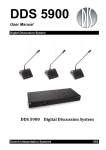
DDS 5900
User Manual
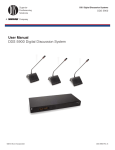
DDS 5900 Digital Discussion System
©2013 Shure Incorporated
DDS 5900 Rev. E
DIS Digital Discussion Systems
User Manual
1 Inhaltsverzeichnis
2 Wichtig
2.1 Wichtige Schutzmaßnahmen
2.1.1 Aufkleber
2.1.2 Hinweis zu Netzanschlüssen
2.1.3 Unterbrechung der Stromversorgung
2.2 Konformität
2.3 Reinigung
2.4 Wiederverpacken
2.5 Garantie
3 DDS 5900-Diskussionssystem
3.1 Systemüberblick
3.1.1 CU 5905-Zentraleinheit
3.1.2 DC 5980P-Sprechstelle
3.1.3 GM 59xx-Schwanenhalsmikrofon
3
3
5.6 Einrichten und Steuern des Web-Browsers
15
4
4
4
4
5.7 Betriebsarten
24
5.6.1 Einrichten der CU 5905 (Browser)
5.6.2 CU 5905-Mikrofon- Steuerung (Browser)
5.6.3 Verwendung eines Web-Browsers auf einem PC
5.6.4 Verwendung eines Web-Browsers auf einem iPad
4
4
4
5
5
5.7.1 Operation Mode
5.7.2 Delegate Interrupt Mode
15
22
23
23
24
24
6 DC 5980P-Sprechstelle
6.1 Übersicht
6.2 Vorbereitung der Sprechstelle
25
25
25
6.3 Delegierten-Sprechstelle
6.4 Vorsitzenden-Sprechstelle
6.5 Dolmetscher-Sprechstelle
26
26
26
6.2.1 Sprechstellen-Overlays
6.2.2 Andere Sprachen, Vorsitzender und Dolmetscher
6.2.3 Anbringen von Overlays
6.2.4 Konfiguration der Sprechstelle
5
5
5
25
25
26
26
3.2 Systemtechnologie
5
3.3 Systemkomponenten
6
7 GM 59xx-Schwanenhalsmikrofone
27
8 Störungssuche
29
7
7
7
7
9 31
31
3.2.1 Audioübertragung
3.2.2 Technische Eigenschaften
3.2.3 Verkabelung
3.3.1 DDS 5900-Diskussionssystem
3.3.2 Unterstützte Komponenten, DCS 6000-System
4 Erste Schritte
4.1 Erstmalige Einrichtung des Systems
4.2 Anschließen eines PC
4.3 Verkabelungsrichtlinien
4.4 Maximale Anzahl der anschlie
ßbaren Sprechstellen
4.4.1 CU 5905 – DC 5980P in einer Kette
4.4.2 CU 5905 – DC 5980P in zwei Ketten
4.4.3 CU 5905 – DC 5980P – JB 6104 (eine Kette)
4.4.4 CU 5905 – DC 5980P – JB 6104 (zwei Ketten)
5 CU 5905-Zentraleinheit
5.1 Übersicht
5.2 Vereinfachter Audio-Stromlaufplan
5.3 Installation
5.4 Anschlüsse
5.4.1 Anschluss von DC 5980P-Sprechstellen
5.4.2 Anschließen eines PC
5.4.3 Anschluss eines PC und eines iPads
5.4.4 Anschluss eines Audiorecorders
5.4.5 Anschluss eines Tonmischpults
5.4.6 Anschluss von Dolmetscher-Sprechstellen
5.4.7 Verwendung der drahtlosen Sprachenverteilung
5.4.8 Anschluss eines Notsignals
5.5 Verwendung des interaktiven Menüs
5.5.1 Übersicht
5.5.2 Navigation durch das Menü
DDS 5900 Rev. E
5
5
6
6
6
8
8
8
8
8
9
9
10
10
10
10
11
11
12
12
13
14
14
15
15
15
Firmware-Aktualisierung 9.1 Firmware-Aktualisierung
10 Technische Daten
10.1 Technische Daten des Systems
33
33
10.1.1 Gesamtsystemdaten
33
10.2 Technische Daten der CU 5905
10.3 DC 5980P-Sprechstelle
10.4 GM 59xx-Schwanenhalsmikrofone
10.5 Verbindungsdetails
10.6 Zubehör 33
34
34
35
36
11 Protokoll der externen Steuerung
11.1 Allgemeines Protokollverhalten
37
37
11.1.1 TCP/IP-Socket-Verbindung
11.1.2 Befehlsstruktur
(von externer Steuerung zur CU 5905)
11.1.3 Befehlsstruktur
(von CU 5905 zur externen Steuerung)
11.1.4 Sitzplatznummerierung
11.1.5 Antwort der CU 5905 auf Befehle
11.1.6 Abruf des Systemstatus
37
37
37
38
38
38
11.2 Mikrofonsteuerung
38
11.3 Audiosteuerung
40
11.2.1 Befehle von der externen Steuerung zur CU 5905
11.2.2 Befehle von der CU 5905 zur externen Steuerung
11.3.1 Befehle von der externen Steuerung zur CU 5905
11.3.2 Befehle von der CU 5905 zur externen Steuerung
Inhaltsverzeichnis
38
39
40
41
1
DIS Digital Discussion Systems
2
Inhaltsverzeichnis
User Manual
DDS 5900 Rev. E
DIS Digital Discussion Systems
User Manual
2 Wichtig
2.1 Wichtige Schutzmaßnahmen
1 Diese Hinweise lesen: Alle Sicherheits- und Betriebsanweisungen sind
zu lesen, bevor das Gerät bzw. System in Betrieb genommen wird.
2 Diese Hinweise aufbewahren: Die wichtigen Sicherheits- und
Betriebsanweisungen sind zum späteren Nachschlagen aufzubewahren.
3 Alle Warnhinweise befolgen: Alle am Gerät angebrachten und in den
Betriebsanweisungen angeführten Warnhinweise sind zu befolgen.
4 Alle Anweisungen befolgen: Alle Einbau- und Betriebsanweisungen
sind zu befolgen.
5 Dieses Gerät nicht in der Nähe von Wasser verwenden: Dieses
Gerät darf nicht in einer nassen oder feuchten Umgebung verwendet
werden, z. B. in der Nähe einer Badewanne, eines Waschbeckens, einer
Küchenspüle, eines Waschbottichs, in einem feuchten Keller, in der Nähe
eines Swimmingpools, in einer ungeschützten Außenanlage oder an anderen feuchten Orten.
6 Achtung: Um das Risiko von Bränden oder Stromschlägen zu verringern, darf dieses Gerät nicht Regen oder Feuchtigkeit ausgesetzt
werden, und es dürfen keine mit Flüssigkeit gefüllten Gegenstände
wie z. B. Vasen auf dieses Gerät gestellt werden.
7 Nur mit einem trockenen Tuch reinigen: Vor der Reinigung
den Stecker des Geräts aus der Steckdose ziehen. Keine
Reinigungsflüssigkeiten oder Sprays verwenden.
8 Keine Lüftungsöffnungen verdecken. Gemäß den Anweisungen
des Herstellers installieren: Im Gehäuse vorhandene Öffnungen dienen
der Lüftung und dem zuverlässigen Betrieb des Geräts und schützen es
vor Überhitzung. Diese Öffnungen dürfen nicht blockiert oder verdeckt
werden. Dieses Gerät darf nur dann in andere Geräte eingebaut werden, wenn die vorschriftsmäßige Belüftung gewährleistet ist bzw. die
Anweisungen des Herstellers befolgt wurden.
9 NICHT in der Nähe von Wärmequellen wie zum Beispiel
Heizkörpern, Heizregistern, Öfen, Luftkanälen oder anderen Hitze erzeugenden Geräten (einschließlich Verstärkern) installieren.
10 Das Gerät nicht an einem Ort installieren, an dem es direkter
Sonneneinstrahlung, übermäßigem Staub oder Feuchtigkeit, mechanischen Vibrationen oder Stößen ausgesetzt ist.
11 Um Kondensation zu vermeiden, das Gerät nicht an Orten installieren, an denen die Temperatur schnell ansteigen könnte.
12 Die Schutzfunktion des Schukosteckers nicht umgehen. Ein
polarisierter Stecker ist mit zwei Steckerzinken unterschiedlicher Breite
versehen. Ein geerdeter Stecker verfügt über zwei Zinken und einen
dritten Schutzleiter. Bei dieser Steckerausführung dienen die Schutzleiter
Ihrer Sicherheit. Wenn der mitgelieferte Stecker nicht in die Steckdose
passt, einen Elektriker mit dem Austauschen der veralteten Steckdose
beauftragen.
13 Verhindern, dass das Netzkabel gequetscht oder darauf getreten
wird, insbesondere im Bereich der Stecker, Netzsteckdosen und an
der Austrittsstelle vom Gerät.
14 Nur das vom Hersteller angegebene Zubehör und entsprechende Zusatzgeräte verwenden. Bei der Befestigung des Geräts sind die
Anweisungen des Herstellers zu befolgen und das vom Hersteller empfohlene Befestigungszubehör zu verwenden.
15 Nur in Verbindung mit dem vom Hersteller angegebenen oder mit
dem Gerät verkauften Transportwagen, Stand, Stativ, Träger oder
Tisch verwenden.
DDS 5900 Rev. E
Wenn ein Transportwagen verwendet wird, muss beim
Verrücken der Kombination Transportwagen/Gerät vorsichtig vorgegangen werden, um Verletzungen durch Umkippen zu verhüten. Abruptes
Anhalten, zu vehementes Schieben und unebene Oberflächen können
zum Umstürzen von Wagen und Gerät führen.
16 Das Netzkabel dieses Geräts während Gewittern oder bei längeren Stillstandszeiten aus der Steckdose abziehen . Das trifft nicht für
den Fall zu, dass Sonderfunktionen aufrechterhalten werden müssen, z.
B. für Evakuierungssysteme.
17 Alle Reparatur- und Wartungsarbeiten von qualifiziertem
Kundendienstpersonal durchführen lassen. Reparatur- und
Wartungsarbeiten sind erforderlich, wenn das Gerät auf irgendwelche Weise beschädigt wurde, z. B. wenn das Netzkabel oder der
Netzstecker beschädigt wurden, wenn Flüssigkeiten in das Gerät
verschüttet wurden oder Fremdkörper hineinfielen, wenn das Gerät
Regen oder Feuchtigkeit ausgesetzt war, nicht normal funktioniert
oder fallen gelassen wurde.
18 Ersatzteile: Wenn Ersatzteile erforderlich sind, muss sichergestellt
werden, dass der Wartungstechniker die vom Hersteller vorgeschriebenen
Ersatzteile oder Teile mit den gleichen Eigenschaften wie das Originalteil
verwendet.
Nicht genehmigte Teile können Brände, Stromschläge oder andere
Gefahren verursachen.
19 Sicherheitsprüfung: Nach Abschluss von Wartungs- oder
Reparaturarbeiten an diesem Gerät den Wartungstechniker bitten, Sicherheitsprüfungen durchzuführen, um den einwandfreien
Betriebszustand des Geräts sicherzustellen.
20 Überlastung: Wandsteckdosen und Verlängerungskabel dürfen nicht
überlastet werden, da dies einen Stromschlag oder Brand verursachen
kann.
21 Stromquellen: Dieses Gerät darf nur mit der Art Stromquelle betrieben
werden, die auf dem Leistungsschild angegeben ist. Falls Unsicherheiten
bezüglich der Stromversorgung bestehen, beim Fachhändler oder dem
örtlichen Stromversorgungsunternehmen nachfragen. Bei Geräten, die für
den Betrieb mit Batterien oder anderen Stromquellen vorgesehen sind, die
Betriebsanweisungen heranziehen.
22 Freileitungen: Ein für den Betrieb im Freien vorgesehenes Gerät
darf nicht in der Nähe von Freileitungen oder anderen Stromleitungen
und -kreisen und nicht an Orten aufgestellt werden, wo es auf solche
Stromleitungen bzw. -kreise fallen könnte. Bei der Installation eines
Systems für den Außengebrauch ist ganz besonders darauf zu achten,
dass kein Kontakt mit solchen Stromleitungen und -kreisen stattfindet, da
dies lebensgefährlich sein kann.
23 Eindringen von Fremdkörpern und Flüssigkeit: Niemals
Gegenstände in die Geräteöffnungen einführen, da sie spannungsführende Teile berühren oder Kurzschlüsse in Teilen verursachen können,
wodurch es zu Stromschlag und Brand kommen kann.
Darauf achten, dass keine Flüssigkeit auf das Gerät verschüttet wird.
Sollte Flüssigkeit oder ein Gegenstand in das Gerät gelangen, so muss
der Stecker abgezogen und das Gerät vor dem weiteren Betrieb von qualifiziertem Kundendienstpersonal geprüft werden.
Wichtig
3
DIS Digital Discussion Systems
2.1.1 Aufkleber
Das „Blitzsymbol“ mit dem Blitz-Pfeilsymbol in einem gleichseitigen Dreieck warnt den Benutzer vor nicht isolierter „gefährlicher
Spannung“ im Gehäuse des Produkts, die ausreichen kann, um einen
elektrischen Schlag zu verursachen.
Das „Ausrufezeichensymbol“ mit dem Ausrufezeichen in einem
gleichseitigen Dreieck weist den Benutzer auf wichtige Betriebs- und
Wartungsanweisungen in den mit dem Produkt gelieferten Unterlagen hin.
2.1.2 Hinweis zu Netzanschlüssen
Prüfen, ob die Spannung der örtlichen Stromversorgung
der Betriebsspannung des Geräts entspricht. Falls eine
Spannungsumwandlung erforderlich ist, den DIS-Händler oder qualifiziertes Kundendienstpersonal zu Rate ziehen.
Den An/Aus-Schalter auf Aus schalten, wenn das Gerät mehrere Tage
nicht verwendet wird.
Wichtig: Das Gerät muss mit Erde (Masse) verbunden sein.
2.2 Konformität
Die Prüfung dieses Geräts hat ergeben, das es die Grenzwerte der folgenden Standards für digitale Geräte erfüllt:
• EN55103-1 (Emissionen)
• EN55103-2 (Störfestigkeit)
• EN60065 Sicherheit
• UL6500 Sicherheit
Das Gerät entspricht Teil 15 der FCC-Richtlinien. Der Betrieb unterliegt den folgenden Bedingungen: (1) Das Gerät darf keine schädlichen
Interferenzen verursachen und (2) das Gerät muss jegliche empfangene
Interferenzen aufnehmen können, einschließlich Interferenzen, die einen
unerwünschten Betrieb verursachen können.
Diese Grenzwerte sollen einen angemessenen Schutz gegen störende Interferenzen bieten, wenn das Gerät in Wohn-, Gewerbe- oder
Leichtindustriegebieten betrieben wird. Dieses Gerät erzeugt und verwendet HF-Energie und kann diese ausstrahlen; wenn es nicht gemäß
der Betriebsanleitung montiert und verwendet wird, kann es störende
Interferenzen mit dem Funkverkehr verursachen.
2.3 Reinigung
Das Gehäuse ist regelmäßig mit einem weichen Tuch abzuwischen,
um seinen ursprünglichen Zustand aufrechtzuerhalten. Hartnäckige
Flecken können mit einem Tuch entfernt werden, das mit einem milden Reinigungsmittel leicht angefeuchtet wurde. Niemals organische
Lösungsmittel wie z. B. Verdünner oder Scheuermittel verwenden, da diese das Gehäuse beschädigen.
User Manual
Die Drähte des im Lieferumfang des Geräts enthaltenen Hauptleiters sind
wie folgt farbkodiert:
• Grün und gelb: Erde (Masse)
• Blau: Nullleiter
• Braun: Spannungsführend
• Der grüne-gelbe Draht ist an die Stecker-Anschlussklemme
anzuschließen, die mit dem Buchstaben E, dem Schutzerdesymbol
oder mit grün-gelber Farbe gekennzeichnet ist.
• Der blaue Draht ist an die Anschlussklemme anzuschließen, die mit
dem Buchstaben N oder mit schwarzer Farbe gekennzeichnet ist.
• Der braune Draht ist an die Anschlussklemme anzuschließen, die mit
dem Buchstaben L oder mit roter Farbe gekennzeichnet ist.
• Bei Geräten, die ans Stromnetz angeschlossen werden müssen, sollte
das Gerät nahe einer leicht zugänglichen Netzsteckdose aufgestellt
werden.
2.1.3 Unterbrechung der Stromversorgung
Geräte mit oder ohne An/Aus-Schalter werden mit Strom versorgt, wenn
das Netzkabel in die Stromquelle einsteckt wird, das Gerät ist jedoch nur
betriebsbereit, wenn der An/Aus-Schalter sich in der Stellung An befindet.
Die Unterbrechung der Stromversorgung der Geräte erfolgt in erster Linie
über das Netzkabel.
Nicht ausdrücklich in dieser Betriebsanleitung genehmigte Änderungen
oder Modifikationen können den Entzug der Betriebsgenehmigung für das
Gerät zur Folge haben.
Der Betrieb dieses Geräts in einem Wohngebiet wird wahrscheinlich
störende Interferenzen verursachen, die der Benutzer auf eigene Kosten
beseitigen muss. Es dürfen keine beabsichtigten oder unbeabsichtigten
Änderungen oder Modifikationen vorgenommen werden, die nicht ausdrücklich von von der für die Einhaltung der Konformität verantwortlichen
Körperschaft genehmigt wurden. Solche Änderungen oder Modifikationen
können den Entzug der Betriebsgenehmigung für das Gerät zur Folge
haben.
Falls erforderlich, sollte der Benutzer einen Händler oder einen erfahrenen
Radio- und Fernsehtechniker zu Rate ziehen.
Hierbei handelt es sich um ein Produkt der Klasse A. Beim
Gebrauch kann dieses Produkt Funkstörungen verursachen; in diesem Fall muss der Benutzer evtl. entsprechende
Maßnahmen ergreifen.
2.5 Garantie
Auf die Geräte wird eine Mindestgarantie von 24 Monaten gegen Materialund Herstellungsfehler gewährt.
2.4 Wiederverpacken
Den Original-Versandkarton samt Verpackungsmaterial aufbewahren und
zum Versand des Geräts verwenden. Das Gerät auf die gleiche Art wie ab
Werk geliefert verpacken, um es optimal zu schützen.
4
Wichtig
DDS 5900 Rev. E
DIS Digital Discussion Systems
User Manual
3 DDS 5900-Diskussionssystem
3.1 Systemüberblick
Das digitale DDS 5900-Diskussionssystem wird bei Tagungen eingesetzt,
bei denen eine Anzahl von Teilnehmern auf geordnete Weise das Wort an
den „Saal“ richtet. Die Wortbeiträge von den Sprechstellen sind über eingebaute Lautsprecher zu hören.
3.1.2 DC 5980P-Sprechstelle
Die Anlage ermöglicht auch Simultandolmetschen bei internationalen
Konferenzen mit mehreren Sprachen.
Um allen Teilnehmern das Verfolgen des Geschehens zu ermöglichen,
können Dolmetscher die Sprache des Redners nach Bedarf simultan in
die jeweiligen Zielsprachen übertragen. Die verdolmetschten Beiträge werden zu den angeschlossenen Sprechstellen verteilt. Die Delegierten können die von ihnen gewünschte Sprache auswählen und über Kopfhörer
hören.
Das digitale DDS 5900-Diskussionssystem besteht aus einer Zentraleinheit und einer Anzahl von Sprechstellen und
Schwanenhalsmikrofonen.
3.1.1 CU 5905-Zentraleinheit
Figure 2. DC 5980P-Sprechstelle
Die Sprechstelle kann für die folgenden Funktionen konfiguriert werden:
• Delegierter mit Sprechen-/Wortmeldungstaste
• Delegierter mit Sprechen-/Wortmeldungs- und Stummschaltungstaste
• Vorsitzender mit Taste für Sprechen und Ausschalten des Delegierten
• Dolmetscher-Sprechstelle
3.1.3 GM 59xx-Schwanenhalsmikrofon
Figure 1. CU 5905-Zentraleinheit
Die Zentraleinheit (CU) enthält den Großteil der Intelligenz des digitalen
DDS 5900-Diskussionssystems. Pro System kann nur eine CU 5905 eingesetzt werden.
Figure 3. GM 59xx-Schwanenhalsmikrofone
Die Schwanenhalsmikrofone stehen in den Längen 40 cm und 50 cm
zur Verfügung und sind von der Sprechstelle abnehmbar. Mithilfe eines
Werkzeugs können sie am Gerät befestigt werden.
3.2 Systemtechnologie
3.2.1 Audioübertragung
Bei dem digitalen DDS 5900-Diskussionssystem werden Audiosignale
von der Sprechstelle zur Zentraleinheit und zurück zu den eingebauten
Lautsprechern der Sprechstellen digital übertragen.
Die Audioübertragung ist verschlüsselt, um ein Abhören zu verhindern.
3.2.2 Technische Eigenschaften
Das digitale DDS 5900-Diskussionssystem weist die folgenden Merkmale
auf:
• Volldigital
• Hervorragende Audioqualität
• Modernstes, volldigitales, integriertes Diskussionssystem mit
Dolmetschfunktion und Sprachenverteilung
DDS 5900 Rev. E
• Einzigartiger digitaler DATEN- und AUDIO-Bus mit der Bezeichnung
DCS-LAN
• 10 Eingangskanäle (8 Saal- + 2 Dolmetscherkanäle) und ein
Audioeingang
• 3 Ausgangskanäle (1 Saal-Kanal + 2 Kanäle mit Verdolmetschungen)
• Die Sprechstellen werden von der CU 5905-Zentraleinheit, mit der sich
bis zu 60 Stellen über zwei Ketten betreiben lassen, mit Strom versorgt
und gesteuert.
• Falls mehr Stellen erforderlich sind, ist die EX 6010-Erweiterungseinheit
oder das PS 6000-Netzteil verfügbar.
• Insgesamt können 250 Sprechstellen an das System angeschlossen
werden.
• TCP/IP-Anschluss an der CU 5905 ermöglicht externen Betrieb
des Systems über einen PC oder ein Steuersystem wie AMX® oder
Crestron®.
DDS 5900-Diskussionssystem
5
DIS Digital Discussion Systems
3.2.3 Verkabelung
Das DDS 5900-System wird mit abgeschirmten CAT5e-Kabeln (F/UTP
oder U/FTP) angeschlossen. Das gewährleistet neben einer sehr kostengünstigen Installation auch eine leichte Einrichtung von tragbaren
Systemen.
User Manual
Die Sprechstellen sind an der Zentraleinheit kaskadiert.
Die Anzahl der an die Zentraleinheit anschließbaren Stellen hängt von der
Länge des Zuleitungskabels und der Länge des Kabels zwischen den einzelnen Sprechstellen ab.
3.3 Systemkomponenten
3.3.1 DDS 5900-Diskussionssystem
Das DDS 5900-Diskussionssystem besteht aus den folgenden
Komponenten:
CU 5905-Zentraleinheit
Tragbare DC 5980P-Sprechstelle
GM 5923-Schwanenhalsmikrofon, 40 cm
GM 5924-Schwanenhalsmikrofon, 50 cm
SB 5980-Aufbewahrungsbox für 10 DC 5980P und GM 59xx
3.3.2 Unterstützte Komponenten, DCS 6000-System
Die folgenden Komponenten des digitalen DCS 6000-Konferenzsystems
können im DDS 5900-System verwendet werden:
EX 6010-Erweiterungseinheit
PS 6000-Netzteil
RP 6004-Repeater/Verteiler für vier Ketten
JB 6104-Anschlusskasten mit 4 Ausgängen
DH 6021-Delegierten-Kopfhörer
GM 6523-Schwanenhalsmikrofon, 40 cm
GM 6524-Schwanenhalsmikrofon, 50 cm
GM 6622-Richtrohrmikrofon
Detaillierte Anweisungen zur Verwendung dieser Komponenten
sind der Bedienungsanleitung des jeweiligen Produkts zu
entnehmen.
6
DDS 5900-Diskussionssystem
DDS 5900 Rev. E
DIS Digital Discussion Systems
User Manual
4 Erste Schritte
4.1 Erstmalige Einrichtung des Systems
Beim erstmaligen Einrichten des Systems bitte die Anweisungen in diesem Abschnitt in der dargestellten Reihenfolge befolgen.
8. Den Sprechstellentyp gemäß dem daran befestigten Overlay ändern.
Siehe den Abschnitt „Konfiguration der Sprechstelle“ für Einzelheiten.
1. Die CU 5905-Zentraleinheit und die DC 5980P-Sprechstellen auspacken und vorübergehend auf einem Tisch absetzen.
9. Die Stromversorgung ausschalten.
2. Die Tasten-Overlays an den DC 5980P-Sprechstellen anbringen.
Die mit den Sprechstellen gelieferten Overlays für die DelegiertenSprechstellen und die mit der CU 5905 gelieferten Overlays für
Vorsitzenden- und Dolmetscher-Sprechstellen verwenden. Siehe den
Abschnitt „Vorbereitung der Sprechstelle“ für Einzelheiten. Bitte beachten, dass die Overlays nach der Installation NICHT mehr entfernt
werden können.
3. Das Netzkabel an das Netzteil CU 5900 und das Kabel des
Netzteils an die CU 5905 anschließen. Siehe den Abschnitt „CU
5905-Zentraleinheit“ für Einzelheiten.
4. Die Sprechstellen mit den Vorsitzenden- und Dolmetscher- Overlays
mit EC 6001-xx Cat5e-Verlängerungskabeln an die DCS-LANAnschlüsse der CU 5905 anschließen.
5. Die Stromversorgung des CU 5900-Netzteils einschalten. Die Anzeige
im An/Aus-Schalter der CU 5905 leuchtet rot auf.
6. Den An/Aus-Schalter an der CU 5905 einschalten. Die Anzeige im
Schalter leuchtet grün auf. Nach ungefähr 15 Sekunden erscheint die
Anzeige der CU und die LEDs im Tasten-Overlay an der DC 5980P
blinken, bis die Sprechstellen registriert sind (unter 60 Sekunden).
7. Durch Berühren der Taste „Sprechen“ prüfen, ob die Sprechstellen
funktionieren. Siehe den Abschnitt „DC 5980P-Sprechstelle“ für
Einzelheiten.
4.2 Anschließen eines PC
Beim Anschluss eines PC direkt an die CU 5905 die Anweisungen in diesem Abschnitt in der dargestellten Reihenfolge befolgen.
1. Den PC und die CU 5905 mit einem standardmäßigen LAN-Kabel miteinander verbinden.
2. Die Stromversorgung beider Geräte einschalten.
3. Am PC prüfen, ob die Netzwerkeinstellung auf „IP-Adresse automatisch beziehen“ eingestellt ist:
a) Zu „Systemsteuerung > Netzwerk- und Freigabecenter > Adaptereinstellungen
ändern > LAN-Verbindung“ navigieren.
b) „Eigenschaften“ auswählen.
c) „Internetprotokoll Version 4 (TCP/IPv4)“ auswählen.
d) „Eigenschaften“ auswählen.
e) Die Einstellung auf „IP-Adresse automatisch beziehen“ ändern.
4.3 Verkabelungsrichtlinien
Die DC 5980P-Sprechstellen werden mithilfe der abgeschirmten Cat5e F/
UTP- oder U/FTP-Kabel an der CU 5905-Zentraleinheit angeschlossen,
allerdings müssen dabei die folgenden Richtlinien befolgt werden:
• Die maximale Kabellänge in einer Kette beträgt 120 m (vor der
Zwischenschaltung eines RP 6004-Repeaters in eine Kette). Diese
Länge schließt die Verbindungskabel zwischen den Sprechstellen
mit ein. Die maximal verwendbare Kabellänge hängt von den
angeschlossenen Sprechstellen, der Länge der Zuleitungskabel usw.
ab.
DDS 5900 Rev. E
10.Alle Sprechstellen unter Berücksichtigung des Typs an dem Ort aufstellen, an dem sie verwendet werden sollen.
11.Die Sprechstellen mit EC 6001-xx Cat5e-Verlängerungskabeln geeigneter Länge an die DCS- LAN-Anschlüsse der CU 5905 anschließen. Die Kabel dürfen nicht mit einem Radius von mehr als 15 mm
gebogen werden. Siehe den Abschnitt „Verkabelungsrichtlinien“ für
Einzelheiten.
12.Das GM 59xx-Schwanenhalsmikrofon an die Sprechstelle anschließen.
13.Bei Bedarf die Schwanenhalsmikrofone mithilfe des im Lieferumfang
der CU 5905 enthaltenen Werkzeugs an den Sprechstellen anbringen. Siehe den Abschnitt „GM 59xx-Schwanenhalsmikrofon“ für
Einzelheiten.
14.Die Stromversorgung einschalten und auf die Betriebsbereitschaft des
Systems warten.
15.Die Taste „Sprechen“ an allen Sprechstellen berühren, um zu prüfen,
ob sie funktioniert.
16.Mithilfe des interaktiven Menüs auf der Vorderseite der CU 5905 die
Lautsprecherlautstärke auf den gewünschten Pegel einstellen.
Siehe den Abschnitt „Verwendung des interaktiven Menüs“ für
Einzelheiten.
4. Mithilfe des interaktiven Menüs der CU 5905 Folgendes aufrufen:
a) „'LAN setup > Acquire IP addr.“
b) „Dynamic“ auswählen.
5. Mithilfe des interaktiven Menüs der CU 5905 Folgendes aufrufen:
a) LAN-Setup > IP address setup > IP address > Actual IP address
b) Die IP-Adresse notieren.
6. Den Internet-Browser im PC öffnen.
7. „http://IP-address“ eingeben, wobei „IP address“ die von der CU 5905
notierte Adresse ist.
8. Die Browseroberfläche der CU 5905 wird geöffnet.
Siehe den Abschnitt „Einrichten und Steuern des Web-Browsers“ für
Einzelheiten. Er beschreibt die Verwendung des CU 5905-Web-Browsers.
• Falls die in den Tabellen ausgewiesene Anzahl von Sprechstellen
eingesetzt wird, müssen AWG 24-Kabel verwendet werden. Mit AWG
26-Kabeln können nicht so viele Stellen eingesetzt werden. Alle DISKabel der Serie EC 6001-xx sind AWG 24-Kabel.
• Die maximale Kabellänge in einer Kette beträgt 420 m, wenn RP
6004-Repeater und Cat5e-Kabel verwendet werden.
Erste Schritte
7
DIS Digital Discussion Systems
User Manual
Obwohl die „Ketten“-Ausgänge mit 150 W versorgt werden, steht bei
langen Kabeln nicht die gesamte 150-W-Leistung zur Verfügung. Im
Zuleitungskabel von der CU 5905-Zentraleinheit zu den angeschlossenen
Sprechstellen findet ein Leistungsabfall statt.
Wenn die Zuleitungskabel sowie die Kabel zwischen den Sprechstellen
kurz sind, können mehr Sprechstellen angeschlossen werden.
Einzelheiten zu der Anzahl von Sprechstellen, die angeschlossen werden
können, sind dem nächsten Abschnitt zu entnehmen.
4.4 Maximale Anzahl der anschließbaren Sprechstellen
In den folgenden Tabellen wird die maximale Anzahl an Sprechstellen
ausgewiesen, die an eine CU 5905-Zentraleinheit, eine EX
6010-Erweiterungseinheit oder ein PS 6000-Netzteil angeschlossen werden können.
In den Tabellen ist unter „Zuleitungskabel“ das Kabel zwischen der
CU 5905 (oder der EX 6010/dem PS 6000) und der ersten DC 5980P
zu verstehen, und das „Verbindungskabel“ ist das Kabel, das zwei DC
5980P-Stellen verbindet.
4.4.1 CU 5905 – DC 5980P in einer Kette
Die folgende Tabelle zeigt die maximale Anzahl an Sprechstellen, die an
eine CU 5905-Zentraleinheit angeschlossen werden kann, wenn nur einer
der beiden „Ketten“-Ausgänge verwendet wird.
Die Tabelle zeigt auch die Anzahl der Sprechstellen, die an jeden
„Ketten“-Ausgang einer EX 6010-Erweiterungseinheit oder eines PS
6000-Netzteils angeschlossen werden kann.
Anzahl angeschlossener Sprechstellen mit nur einem KettenAusgang an der CU 5905
Länge des
Zuleitungskabels
Länge des Verbindungskabels
Gesamtkabellänge
Max. Anzahl von
DC 5980P (nur 1
Ausgang)
10 m
1m
63 m
54
30 m
1m
77 m
48
50 m
1m
91 m
42
100 m
1m
128 m
29
10 m
2m
104 m
48
30 m
2m
114 m
43
50 m
2m
122 m
37
100 m
2m
140 m
27
4.4.2 CU 5905 – DC 5980P in zwei Ketten
Die folgende Tabelle zeigt die maximale Anzahl von Sprechstellen
insgesamt, die gleichzeitig an beide „Ketten“-Ausgänge einer CU
5905-Zentraleinheit angeschlossen werden können, wenn nur das mitgelieferte CU 5900-Netzteil verwendet wird.
4.4.3 CU 5905 – DC 5980P – JB 6104 (eine Kette)
Diese Konfiguration weist zwei DC 5980P-Sprechstellen auf. Jede ist an
den Ausgang eines JB 6104-Anschlusskastens angeschlossen, wobei
3-m-Kabel zwischen den JB 6104 verwendet werden.
Allgemeiner Hinweis: Die maximale Kabellänge von einem JB
6104 zu einer DC 5980P beträgt 10 m, und an jedem Ausgang eines JB 6104 ist maximal eine DC 5980P zulässig.
Anzahl angeschlossener Sprechstellen bei Verwendung eines JB
6104-Anschlusskastens und einer Kette an der CU 5905
Länge des
Zuleitungskabels
Kabellänge
zwischen
einzelnen JB
6104
Gesamtkabellänge
Anzahl an
JB 6104
Max. Anzahl an DC
5980P
10 m
3m
76 m
23
46
30 m
3m
87 m
20
40
50 m
3m
92 m
15
30
100 m
3m
133 m
12
24
4.4.4 CU 5905 – DC 5980P – JB 6104 (zwei Ketten)
Diese Konfiguration weist zwei DC 5980P-Sprechstellen auf. Jede ist an
den Ausgang eines JB 6104-Anschlusskastens angeschlossen, wobei
3-m-Kabel zwischen den JB 6104 verwendet werden.
Anzahl angeschlossener Sprechstellen bei Verwendung von JB
6104-Anschlusskasten und zwei Ketten an CU 5905
Länge des
Zuleitungskabels
Kabellänge
zwischen
einzelnen JB
6104
Gesamtkabellänge
Anzahl an
JB 6104
Max. Anzahl an DC
5980P
10 m
3m
2x46 m
2x13
2x26
30 m
3m
2x63 m
2x12
2x24
50 m
3m
2x83 m
2x12
2x24
100 m
3m
2x127 m
2x10
2x20
Falls nur eine „Kette“ verwendet wird, müssen die Informationen der obigen Tabelle verwendet werden.
Anzahl von Sprechstellen bei Verwendung beider Ketten
8
Länge des
Zuleitungskabels
Länge des Verbindungskabels
Gesamtkabellänge
Max. Anzahl
von DC 5980P (2
Ausgänge)
10 m
1m
2x39 m
2x30
30 m
1m
2x58 m
2x29
50 m
1m
2x76 m
2x27
100 m
1m
2x122 m
2x23
10 m
2m
2x66 m
2x29
30 m
2m
2x84 m
2x28
50 m
2m
2x100 m
2x26
100 m
2m
2x142 m
2x22
Erste Schritte
DDS 5900 Rev. E
DIS Digital Discussion Systems
User Manual
5 CU 5905-Zentraleinheit
5.1 Übersicht
Die CU 5905-Zentraleinheit stellt die Intelligenz für das System bereit. In
jedem DDS 5900-System ist eine CU 5905 erforderlich.
Die CU 5905-Zentraleinheit weist folgende Merkmale auf:
• Unterstützung von bis zu 250 Sprechstellen
• Verschlüsselte Audioübertragung
• Vox (sprachgesteuert)
• 2 Dolmetscher-Kanäle
• Ausführung in einem standardmäßigen 19-Zoll-1HE-Gehäuse
• Externes CU 5900-Netzteil für bis zu 60 Sprechstellen
Die CU 5905 eignet sich sowohl als Tischgerät als auch für den
19 Zoll-Rack-Einbau. Vier Füße (Einsatz als Tischgerät) und zwei
Befestigungshalterungen (Rack-Einbau) sind im Lieferumfang enthalten.
Figure 6. CU 5900-Netzteil
Figure 4. Vorderansicht der CU 5905
1. Menüanzeige: Eine 2x20-Zeichen-OLED-Anzeige dient als interaktive
Anzeige für die Konfigurierung des Systems.
2. Menütasten: Tastenfeld mit 5 Tasten für die Konfigurierung des
Geräts in Kombination mit der Anzeige (1).
3. Stromversorgungs-An/Aus-Schalter: Nach dem Einschalten
der Stromversorgung startet die Zentraleinheit und die Anzeige
(1) erleuchtet nach 15 Sekunden. Alle angeschlossenen EX
6010-Erweiterungseinheiten oder PS 6000-Netzteile werden automatisch eingeschaltet. Die Anzeige im Schalter leuchtet grün, wenn die
Stromversorgung eingeschaltet wird. Ein rotes Licht gibt an, dass die
Zentraleinheit an die Stromversorgung angeschlossen, das Gerät jedoch nicht eingeschaltet ist (Bereitschaft).
Figure 5. Rückansicht der CU 5905
1. Stromversorgungseingang: Anschluss für das externe CU
5900-Netzteil (48 V/3 A). Die Stromversorgung erfolgt zusammen mit
der CU 5905.
DDS 5900 Rev. E
2. Ketten-Ausgänge: Zwei RJ45-Anschlüsse für den Anschluss einer
DC 5980P-Sprechstelle. Der Anschluss und das Protokoll wird als
DCS-LAN bezeichnet.
Wichtig: Die „Ketten“-Ausgänge sind nur für den Anschluss von DC
5980P-Sprechstellen oder anderen mit DCS-LAN kompatiblen Geräten vorgesehen. Wenn der LAN (TCP/IP)-Anschluss eines Fremdherstellergeräts an diesen
Ausgang angeschlossen wird, können sowohl das Fremdherstellergerät als auch
die CU 5905 beschädigt werden.
3. LAN (TCP/IP)-Anschluss: Ein RJ45-Anschluss für die Verbindung
zum lokalen Netzwerk (LAN). Dieser Anschluss dient zur Verbindung
mit der integrierten Web-Anwendung oder mit einem Steuersystem wie
AMX® oder Crestron®.
4. Audioausgänge A, B, C u. D: Vier XLR3-Stecker (männlich) für
den Anschluss an PA-Anlagen, Tonmischpulte, Audiorecorder oder
Sprachenverteilungssysteme usw.
5. Audioeingänge In 1 u. In 2: Zwei XLR3-Stecker (weiblich) für zusätzliche Audioeingänge. „In 1“ dient zum Anschluss von symmetrischen, zusätzlichen Audiosignalen, z. B. ein Drahtlosmikrofon zur
Saalsprache. „In 2“ dient zum Anschluss eines „EEM“-Audiosignals zur
Notfall-Evakuierung.
6. Notschalter-Anschluss: Eine Klemmleistenbuchse für einen einzelnen Schließer. Wenn der Schalter geschlossen ist, wird das
Audiosignal am „In 2“-Anschluss an alle Ausgangskanäle verteilt, wobei alle anderen Audioeingänge übersteuert werden.
Hinweis: Es steht kein Lautstärkeregler zur Einstellung der Lautstärke am
Anschluss „In 2“ zur Verfügung. Die Lautstärke muss an dem Gerät eingestellt
werden, das das „EEM“-Audiosignal zur Notfall-Evakuierung erzeugt.
CU 5905-Zentraleinheit
9
DIS Digital Discussion Systems
User Manual
5.2 Vereinfachter Audio-Stromlaufplan
Figure 7. Audio-Stromlaufplan des digitalen DDS 5900-Diskussionssystems
5.3 Installation
Die CU 5905-Zentraleinheiten können auf einem Tisch aufgestellt oder in
einem standardmäßigen 19-Zoll-Rack eingebaut werden.
Beim Einbau der Einheit in ein 19-Zoll-Rack werden die mitgelieferten
19-Zoll-Halterungen an der Vorderseite der CU 5905-Zentraleinheit angebracht. Hierzu die Schrauben der oberen und unteren Abdeckung abschrauben und die Halterungen mit diesen Schrauben anbringen.
5.4 Anschlüsse
Die Einheit verfügt über einen eingebauten Lüfter, der auf der linken Seite
der Einheit Luft ansaugt und sie auf der rechten Seite ausstößt. Dadurch
ist es möglich, die Einheiten in 19-Zoll-Racks nahe an anderen Geräten zu
stapeln, ohne dass ein zusätzlicher Abstand für kühlende Luft zwischen
ihnen erforderlich ist.
Sicherstellen, dass diese Art Luftströmung für die anderen Geräte zulässig
ist.
Dieser Abschnitt bietet einen Überblick über die typischen
Systemanschlüsse, die die CU 5905-Zentraleinheit nutzen.
Beide DCS-LAN-Anschlüsse an der CU 5905 können zum Anschluss der
DC 5980P-Sprechstellen verwendet werden.
Obwohl es sich bei den Stromlaufplänen um typische Beispiele handelt,
die einen allgemeinen Überblick geben sollen, werden Kombinationen dieser Pläne auch häufig in der Praxis verwendet.
• Siehe den Abschnitt „CU 5905 – DC 5980P in einer Kette“ für
Informationen über die Anzahl der Sprechstellen, die bei Verwendung
einer Kette angeschlossen werden können.
5.4.1 Anschluss von DC 5980P-Sprechstellen
• Siehe den Abschnitt „CU 5905 – DC 5980P in zwei Ketten“, wenn zwei
Ketten verwendet werden.
Die DC 5980P-Sprechstellen werden mit EC 6001-xx Cat5e-Kabeln an der
CU 5905 angeschlossen.
Figure 8. Anschluss des digitalen DDS 5900-Diskussionssystems.
10
CU 5905-Zentraleinheit
DDS 5900 Rev. E
DIS Digital Discussion Systems
User Manual
5.4.2 Anschließen eines PC
Die CU 5905 wird mit EC 6001-xx Cat5e-Kabeln an die DC 5980P-Sprechstellen und mit einem LAN-Kabel an einen PC angeschlossen.
Durch das Öffnen eines Browsers im PC können das System konfiguriert und die Sprechstellen vom PC aus gesteuert werden. Siehe den Abschnitt
„Web-Browser“ für weitere Informationen.
Tipp: Bei älteren PCs muss ggf. sowohl am PC als auch an der CU eine fixe IP-Adresse eingerichtet werden.
Hinweis: Je nach PC-Typ muss ggf. ein „gekreuztes“ LAN-Kabel verwendet werden.
Anstelle der Verwendung eines „gekreuzten“ LAN-Kabels kann ein LAN-Router zwischengeschaltet werden.
Figure 9. Anschluss des digitalen DDS 5900-Diskussionssystems an einen PC
5.4.3 Anschluss eines PC und eines iPads
Die CU 5905 wird mit EC 6001-xx Cat5e-Kabeln an den DC 5980P-Sprechstellen angeschlossen.
Ein drahtloser Access Point mit eingebautem Router dient zum Anschluss an die CU 5905 und den PC. Das iPad wird drahtlos verbunden.
Mithilfe eines Browsers im PC oder iPad besteht die Möglichkeit, vom PC und/oder iPad aus das System zu konfigurieren und die Sprechstellen zu
steuern.
Siehe den Abschnitt „Web-Browser“ für weitere Informationen.
DDS 5900 Rev. E
CU 5905-Zentraleinheit
11
DIS Digital Discussion Systems
User Manual
Figure 10. Anschluss des digitalen DDS 5900-Diskussionssystems an einen PC und ein iPad
5.4.4 Anschluss eines Audiorecorders
Die CU 5905 wird mit EC 6001-xx Cat5e-Kabeln an den DC 5980P-Sprechstellen angeschlossen.
Diese Konfiguration wird verwendet, wenn Saal-Audio („Floor“) oder Audio von einem oder mehr Mikrofonen aufgenommen wird.
Die Option „Group“ für die vier Ausgänge verwenden und die Sitzplätze für die einzelnen Gruppen auswählen. Siehe den Abschnitt „Web-Browser“
Punkt 8.
Figure 11. Anschluss des digitalen DDS 5900-Diskussionssystems an einen Audiorecorder.
5.4.5 Anschluss eines Tonmischpults
Die CU 5905 wird mit EC 6001-xx Cat5e-Kabeln an den DC 5980P-Sprechstellen angeschlossen.
Diese Konfiguration wird verwendet, wenn die Lautstärke von einem oder mehr Mikrofonen separat geregelt werden muss oder wenn Entzerrung erforderlich ist. Ein oder mehr Ausgänge wird/werden an das externe Mischpult angeschlossen, an dem die Regelung bzw. Entzerrung erfolgt.
Das Audiosignal vom Tonmischpult wird dann unter Verwendung des Eingangs „Audio In 1“ zur CU zurück geleitet.
Die Option „Group“ für die vier Ausgänge verwenden und die Auswahl der Sitzplätze für die einzelnen Gruppen treffen. Siehe den Abschnitt „WebBrowser“, Punkt 8.
Wichtig: Wird „Out A“ ebenfalls zum Mischpult geleitet, so sind die folgenden Einstellungen zu konfigurieren:
12
CU 5905-Zentraleinheit
DDS 5900 Rev. E
DIS Digital Discussion Systems
User Manual
• „CU 5905 Setup > Audio > Loudspeaker Control > Microphone -> Loudspeaker“ auf „Off“ eingestellt.
• „In 1 -> Out. A“ wird eingestellt, um die Auswahl in der Option „CU 5905 Setup Audio > Input/Output Control > Audio In 1“ aufzuheben.
Figure 12. Anschluss des digitalen DDS 5900-Diskussionssystems an ein Tonmischpult.
5.4.6 Anschluss von Dolmetscher-Sprechstellen
Die CU 5905 wird mit EC 6001-xx Cat5e-Kabeln an den DC 5980P-Sprechstellen angeschlossen.
Beide DCS-LAN-Anschlüsse an der CU 5905 können zum Anschluss der DC 5980P-Sprechstellen verwendet werden.
In diesem Beispiel sind zwei Sprechstellen als Dolmetscher-Sprechstellen konfiguriert und DH 6021-Kopfhörer sind an die Sprechstellen angeschlossen.
Die Audioübertragung von den Dolmetscher-Sprechstellen ist dann in den Kopfhörern zu hören, die an den Vorsitzenden- und Delegierten-Sprechstellen
angeschlossen sind.
Figure 13. Anschluss des digitalen DDS 5900-Diskussionssystems mit Dolmetscherfunktionalität.
DDS 5900 Rev. E
CU 5905-Zentraleinheit
13
DIS Digital Discussion Systems
User Manual
5.4.7 Verwendung der drahtlosen Sprachenverteilung
Die CU 5905 wird mit EC 6001-xx Cat5e-Kabeln an den DC 5980P-Sprechstellen angeschlossen. Beide DCS-LAN-Anschlüsse an der CU 5905 können
zum Anschluss der DC 5980P-Sprechstellen verwendet werden.
In diesem Beispiel sind zwei Sprechstellen als Dolmetscher-Sprechstellen konfiguriert und DH 6021-Kopfhörer sind an die Sprechstellen angeschlossen.
Die Sprache von den Dolmetscher-Sprechstellen ist in den Kopfhörern hörbar, die an den Vorsitzenden- und Delegierten-Sprechstellen angeschlossen
sind.
Ein drahtloses Sprachenverteilungssystem wie das „digitale DCS 6000-Infrarot-Sprachensystem“ kann dann an die Audio-Ausgänge (B, C und D) angeschlossen werden, wobei die Quellen zu den Ausgängen als „Floor“ (Saal) und Dolmetscherkanäle konfiguriert werden. Siehe den Abschnitt „WebBrowser“ Punkt 8.
Figure 14. Anschluss des digitalen DDS 5900-Diskussionssystems mit Dolmetscherfunktion
5.4.8 Anschluss eines Notsignals
Zur Verwendung der Notsignalfunktion muss ein Schalter (Schließer) an den Notschalter-Anschluss angeschlossen werden. Wenn der Schalter geschlossen ist, wird das Audiosignal am „In 2“-Eingang an alle Ausgangskanäle verteilt, wobei alle anderen Audioeingänge übersteuert werden.
Wichtig: Der Signalpegel muss extern gesteuert werden.
14
CU 5905-Zentraleinheit
DDS 5900 Rev. E
DIS Digital Discussion Systems
User Manual
5.5 Verwendung des interaktiven Menüs
5.5.1 Übersicht
5.5.2 Navigation durch das Menü
Die wichtigsten Konfigurationen und Bedienungsoptionen der CU 5905
werden über ein interaktives Menü mithilfe der 2 x 20-Zeichen-OLEDAnzeige und des aus 5 Tasten bestehenden Tastenfelds ausgewählt.
Die Navigation im Menü und das Ändern von Parametern erfolgt mithilfe
des aus 5 Tasten bestehenden Tastenfelds auf der Vorderseite der CU
5905:
Die nachstehende Abbildung bietet einen Überblick über die Menüstruktur.
Eine allgemeine Beschreibung der Menüeinstellungen ist jedoch im
Abschnitt „Web-Browser“ zu finden, in dem alle Einstellungen der CU
5905 erläutert werden.
• Mit den vier „Pfeiltasten“ (links-rechts, auf-ab) wird durch die
Menüpunkte (blau gekennzeichnet) geblättert.
• Zu einer einstellbaren Option navigieren (grün gekennzeichnet).
• Mit den Auf-Ab-„Pfeiltasten“ durch die verfügbaren Werte einer
einstellbaren Option blättern.
Die „Eingabetaste“ in der Mitte drücken, um den Wert anzunehmen. Durch
Drücken der Eingabetaste werden die Auswahl übernommen und gleichzeitig die evtl. innerhalb der Auswahl gemachten Änderungen bestätigt.
Bitte beachten, dass einige Änderungen sofort durchgeführt werden und
eine Bestätigung nicht erforderlich ist.
Figure 15. Menü-Übersicht
5.6 Einrichten und Steuern des Web-Browsers
5.6.1 Einrichten der CU 5905 (Browser)
Alle Konfigurationen und Bedienungsoptionen der CU 5905 können mithilfe des Browsers auf einem PC, Tablet oder iPad eingestellt werden. Durch
die Eingabe der „IP-Adresse“ oder des „Hostnamens“ in den Browser wird
die Verbindung zur CU hergestellt und der Bildschirm „CU 5905 Setup“
wird angezeigt.
IE8/9+
Firefox 10+
Safari und Chrome
Andere Browser funktionieren möglicherweise, wurden jedoch nicht getestet. IE-Versionen vor der Version 8 funktionieren nicht.
Wichtig: Die Steuerung der CU 5905 über Web-Browser wurde mit
den folgenden Browsern getestet:
DDS 5900 Rev. E
CU 5905-Zentraleinheit
15
DIS Digital Discussion Systems
User Manual
In den folgenden Tabellen sind alle Menüpunkte im Browsermenü mit einer ausführlichen Beschreibung der verfügbaren Einstellungen aufgeführt.
Nr.
Menü
1.
Einstellungen
Beschreibung
In der Browser-Steuerung gibt es sechs
Menüoptionen. Bei den ersten fünf Optionen werden Untermenüs zur Konfiguration und Einrichtung
der CU 5905 ausgewählt.
Die letzte Menüoption schaltet zum Bildschirm
„Microphone Control“ um.
Unit Status: Zeigt die angeschlossenen
Sprechstellen mit Seriennummer und Typ der
Sprechstellen an. Das Feld „State“ zeigt an, wann
eine Sprechstelle „Active“ (angeschlossen) oder
„Lost“ (nicht angeschlossen) ist.
2.
Wenn eine Sprechstelle als „Locked“ angezeigt
wird, ist sie nicht mit dem DDS 5900-System
kompatibel.
Unit Count: Zeigt die Anzahl der bei jeder Kette
angeschlossenen Sprechstellen an.
16
CU 5905-Zentraleinheit
DDS 5900 Rev. E
DIS Digital Discussion Systems
Nr.
Menü
3.
User Manual
Einstellungen
Beschreibung
CU hostname: Der CU 5905 kann ein Hostname
zugewiesen werden. Dieser Name kann verwendet werden, um die Verbindung zur CU
5905 mit einem Browser anstelle der IP-Adresse
herzustellen.
Nach der Zuweisung des Hostnamens ist
Folgendes in den Browser einzugeben:
http://'hostname'.localwobei „Hostname“ der zugewiesene Name ist.
IP configuration: „Dynamic“ auswählen, wenn
die CU an ein Netzwerk mit einem DHCP-Server
angeschlossen ist. Ansonsten „Static“ auswählen
und der CU eine fixe IP-Adresse zuweisen. Die
Vorgabe-IP-Konfiguration lautet „Dynamic“.
„Apply Changes“ auswählen, um die vorgenommenen Änderungen zu speichern.
Die tatsächliche IP-Adresse befindet sich auf diesem Bildschirm oder kann mithilfe des interaktiven
Menüs der CU 5905 gefunden werden:
LAN-Setup > IP address setup > IP address >
Actual IP address.
4.
Password Setup: Dient zur Einstellung von „User
name/Password“ für die Browserverbindung.
5.
Language: Auswahl der Sprache, die in der CUBrowseroberfläche verwendet werden soll.
DDS 5900 Rev. E
CU 5905-Zentraleinheit
17
DIS Digital Discussion Systems
Nr.
Menü
User Manual
Einstellungen
Beschreibung
Loudspeaker Control: Mit „Loudspeaker Volume“
wird die Lautstärke der integrierten Lautsprecher
der Sprechstellen eingestellt.
6.
Die „An/Aus-Taste“ dient zum Ein-/Ausschalten
der Audioübertragung von den Sprechstellen zu
den integrierten Lautsprechern und Kopfhörern.
Nur die Audioübertragung von den in „Group A“
ausgewählten „Seats“ (Sprechstellen) ist dann in
den Lautsprechern verfügbar.
Input/Output Control: „Audio In 1 Volume“
wird zur Einstellung des Eingangssignalpegels
verwendet.
7.
Das Gain des „Audio In“-Signals kann auf „0
dB“ oder „10 dB“ eingestellt werden. Bei der
Einstellung „10 dB“ wird das Eingangssignal um
10 dB verstärkt.
Das „Audio In 1“-Signal kann mit den beiden
Auswahltasten zu den „Loudspeakers“ (einschließlich Kopfhörern) in den Sprechstellen sowie zu
„Out. A“ geführt werden.
Das „Audio In 1“-Signal ist nur dann an „Out. A“
vorhanden, wenn „Group“ als Quelle zum Ausgang
„Out A“ (wo es mit dem „Group A“-Signal gemischt
wird) ausgewählt wurde. Siehe Punkt 7.
Die Ausgangslautstärke „Audio Out Volume“ kann
für die vier Audioausgänge (A, B, C und D) eingestellt werden.
18
CU 5905-Zentraleinheit
DDS 5900 Rev. E
DIS Digital Discussion Systems
Nr.
Menü
8.
User Manual
Einstellungen
Beschreibung
Audio Output: Für jeden der vier Ausgänge
kann als Quelle „Source“ ausgewählt werden. Die
Optionen des Drop-down-Menüs sind:
Group, Floor, Ch.1 oder Ch.2.
Wenn „Group“ für „Out A“ ausgewählt wird,
ist „Group A“ die Quelle für die drei anderen
Ausgänge.
Die Auswahlmöglichkeiten „Floor, Ch.1, Ch.2“ werden entweder für die Aufnahme der gedolmetschten Sprachen oder für den Anschluss an ein drahtloses Sprachenverteilungssystem verwendet.
Wird „Floor, Ch.1, Ch.2“ für einen Ausgang (Out
A, B, C oder D) gewählt, ist die entsprechende
Gruppe in „Group Setup“ deaktiviert.
Group Setup: Die Sprechstellen können individuell vier Gruppen zugewiesen werden.
„Group A“ wird immer als Quelle für die integrierten Lautsprecher verwendet. Eine Sprechstelle
kann in „Group A“ und/oder in einer der anderen
drei Gruppe ausgewählt werden. Wurde eine
Sprechstelle nicht in „Group A“ ausgewählt, steht
die Audioübertragung von dieser Sprechstelle
in den integrierten Lautsprechern nicht zur
Verfügung.
Die Option „Group“ wird verwendet, wenn separate Mikrofone für Aufnahmen erforderlich sind oder
eine externe Entzerrung oder Lautstärkereglung
benötigt wird.
Hinweis: Ein Mikrofon kann nur in „Group
A“ und in einer anderen Gruppe vorhanden sein.
DDS 5900 Rev. E
CU 5905-Zentraleinheit
19
DIS Digital Discussion Systems
Nr.
Menü
User Manual
Einstellungen
Beschreibung
Unit to Seat Relation: Alle mit dem System
verbundenen Sprechstellen werden unter
Verwendung der „Serial Number“ und „Seat
Number“ in dieser Liste aufgeführt.
9.
Wenn eine Sprechstelle zum ersten Mal angeschlossen wird, wird ihr die nächste „Seat
Number“ sowie ein „Delegate Name“ im Format
„Seat x“ zugewiesen, wobei „x“ die zugewiesene
„Seat“-Nummer ist. Der zugewiesene „Delegate
Name“ kann in den Namen des tatsächlichen
Delegierten geändert werden, die auf dem Platz
sitzt.
Nach der Zuweisung der Namen muss „Submit
Changes“ ausgewählt werden.
Die „Seat Number“ kann ebenfalls geändert
werden. Wird für zwei Sitzplätze die gleiche
Nummer eingegeben, so wird sie mit einer roten Umrandung gekennzeichnet und die Taste
„Submit Changes“ ist deaktiviert. Der Wert von
„Seat Number“ ist numerisch von 1 bis 65535.
Wird der Cursor zum nächsten SitzplatznummernFeld bewegt, blinkt der rote Leuchtring im Mikrofon
der betreffenden Sprechstelle, bis der Cursor in
ein anderes Feld bewegt oder „Submit Changes“
ausgewählt wird. Mit dieser Funktion lassen sich
die Sprechstellen leicht neu nummerieren.
Wenn Sprechstellen abgenommen werden, werden sie in der Liste mit einem gelben Zeichen markiert. Die Sprechstellen können entweder einzeln
oder als Gruppe von der Liste entfernt werden,
indem die gelbe Taste gedrückt wird.
Mit der Taste „Reset Names“ werden alle zugewiesenen Delegiertennamen gelöscht.
Unit Type Change: Wenn für diese Funktion „On“
aktiviert wird, kann der Typ der angeschlossenen
Sprechstellen wie im Abschnitt „Konfiguration der
Sprechstelle“ angegeben geändert werden .
10.
Wenn „Off“ aktiviert wird, ist der Sprechstellentyp
gesperrt und kann nicht geändert werden.
Reset to Factory Defaults: Wenn die Taste
„Reset“ aktiviert wird, werden die Einstellungen in
der CU 5905 wieder auf die Werkseinstellungen
zurückgesetzt.
11.
Wird das System von einem Browser
aus zurückgesetzt, werden die IP- und
Sicherheitseinstellungen nicht geändert.
Zum Zurücksetzen der IP- und
Sicherheitseinstellungen die Option „Factory
defaults“ im interaktiven Menü der CU 5905
verwenden.
20
CU 5905-Zentraleinheit
DDS 5900 Rev. E
DIS Digital Discussion Systems
Nr.
Menü
12.
User Manual
Einstellungen
Beschreibung
Delegate Setup: Der Wert von „Max speakers: Total“ gibt die maximale Anzahl von
Sprechstellen an, die gleichzeitig sprechen können. Das umfasst sowohl Delegierten- als auch
Vorsitzenden-Sprechstellen.
Der Wert von „Max speakers: Delegates“ gibt die
maximale Anzahl von Delegierten-Sprechstellen
an, die gleichzeitig sprechen können.
Bitte beachten, dass eine „Chairman“-Sprechstelle
immer auf „ON“ geschaltet werden kann, solange
die in „Max. Speakers: Total“ angegebene Anzahl
nicht überschritten wird.
Mit „Maximum requests“ wird definiert, wie viele
Delegierte mit einer Wortmeldung in die Liste
„Request“ aufgenommen werden können.
13.
Operation Mode: Dient zum Umschalten
zwischen Betriebsarten. Siehe den Abschnitt
„Betriebsarten“ .
Delegate Interrupt Mode: Wenn hierfür „On“
aktiviert ist, kann ein Delegierter einen anderen
Delegierten unterbrechen, der gerade das Wort
hat, wenn die Anzahl der sprechenden Delegierten
die in „Max speakers: Delegates“ vorgegebene
Anzahl erreicht hat.
14.
Voice Activation: Diese Einstellungen bestimmen
das Systemverhalten in der Betriebsart VOX.
Der „Voice detection threshold“ kann in Schritten
von „1“ von „-12 “ bis„8“ eingestellt werden.
Die Voreinstellung ist „0“. Ein niedrigerer Wert erhöht die Empfindlichkeit des Mikrofons.
Der Wert „Voice detection release time“ kann
in Schritten von 0,5 Sekunden von 1 bis 10
Sekunden eingestellt werden.
Mit dieser Einstellung wird die Zeitdauer von dem
Moment festgelegt, an dem der Delegierte zu
sprechen aufhört, bis das Mikrofon ausgeschaltet
wird. Die Voreinstellung ist 4 s.
Ist die Funktion „“Book Drop" aktiviert, bewirkt
ein kurzes, „unerwünschtes“ Geräusch, dass das
Mikrofon sich nur einige Sekunden lang öffnet.
Die Funktion „Last Mic Stays Open“ wird verwendet, wenn das DDS 5900-System bei Video- oder
Audiokonferenzen eingesetzt wird, bei denen
Geräte mit Echounterdrückungs-Funktion verwendet werden.
Auto Off: Wenn „Microphone Auto Off“ auf „On“
eingestellt ist, schaltet sich eine Sprechstelle automatisch aus, wenn der Delegierte zu sprechen
aufhört. Die Zeitdauer wird durch die Einstellung
von „Auto Off Time“ bestimmt.
Mit „Auto Off Time“ wird die Zeitdauer von dem
Moment festgelegt, an dem der Delegierte zu
sprechen aufhört, bis das Mikrofon ausgeschaltet wird. Dieser Wert kann in Schritten von 5
Sekunden von 5 bis 60 Sekunden eingestellt werden. Die Voreinstellung ist 5 s.
Wenn das System auf „VOX mode Auto Off“ eingestellt ist, sind diese Einstellungen deaktiviert.
DDS 5900 Rev. E
CU 5905-Zentraleinheit
21
DIS Digital Discussion Systems
Nr.
Menü
User Manual
Einstellungen
Beschreibung
Report: Wird verwendet, wenn ein Bericht für
Werksdiagnosezwecke benötigt wird.
15.
Der Bericht kann mit einem am PC angeschlossenen Drucker gedruckt oder in einer Datei gespeichert werden.
5.6.2 CU 5905-Mikrofon- Steuerung (Browser)
Der Bildschirm zur Mikrofonsteuerung wird durch Anklicken der Taste
„Microphone Control“ im Bildschirm „CU 5905 Setup“ ausgewählt.
In der nachfolgenden Tabelle werden die verfügbaren Bildschirme mit einer Beschreibung ihrer Funktionen gezeigt.
Figure 16. CU 5905-Browser-Einrichtung
Nr.
Bildschirm
15.
Beschreibung
Die Mikrofonsteuerungsseite bietet die
Möglichkeit, Mikrofone ein- und auszuschalten und, je nach Einstellung von „Operation
mode“, die Mikrofone in die WortmeldungsWarteschlange „Request to speak“ zu setzen.
Speak … : Zeigt die Liste „Delegate Microphone
(Speak)“ an. Siehe Nr. 17 weiter unten in dieser
Tabelle.
Request … : Zeigt die Liste „Delegate
Microphone (Request)“ an. Siehe Nr. 18 weiter unten in dieser Tabelle. Next On: Durch
Drücken der Taste „Next On“ wird die erste
Wortmeldung auf der Wortmeldungsliste
eingeschaltet.
All Del. Off: Durch Drücken der Taste „All
Del Off“ werden alle Delegierten-Mikrofone
ausgeschaltet.
All Req. Off: Durch Drücken der Taste „All Req.
Off“ wird die Liste „Requests“ geleert.
Operation mode: Das Drop-down-Menü wird
zum Umschalten zwischen den Betriebsarten
verwendet. Siehe den Abschnitt „Betriebsarten“ .
Speakers: Zeigt die Liste der aktiven Redner
an. Die Anzahl der Zeilen in der Liste wird
durch die Einstellung in „Max. Total Speakers“
bestimmt.
16.
Ein Redner wird ausgeschaltet, indem auf den
Rednernamen geklickt wird.
Requests: Zeigt die Liste der Delegierten
mit Wortmeldungen. Die Anzahl der Zeilen in
der Liste wird durch die Einstellung in „Max.
Requests“ bestimmt.
Ein Delegierter wird eingeschaltet, indem auf
den Rednernamen geklickt wird.
22
CU 5905-Zentraleinheit
DDS 5900 Rev. E
DIS Digital Discussion Systems
Nr.
Bildschirm
User Manual
Beschreibung
Delegate Microphones (Speak): Zeigt die Liste
der Sitzplätze mit Delegierten und Vorsitzenden
an. Durch Anklicken eines Namens wird das
Mikrofon eingeschaltet.
17.
Wenn eine Sprechstelle nicht angeschlossen ist,
ist der Sitzplatz grau unterlegt und kann nicht
aktiviert werden.
Delegate Microphones (Requests): Zeigt
die Liste der Sitzplätze mit Delegierten und
Vorsitzenden an. Durch Anklicken eines
Delegiertennamen wird dieser Delegierte auf
die Wortmeldungs-Warteschlange gesetzt. Ein
Vorsitzender wird nicht in die WortmeldungsWarteschlange gesetzt.
18.
Wenn eine Sprechstelle nicht angeschlossen ist,
ist der Sitzplatz grau unterlegt und kann nicht
aktiviert werden.
5.6.3 Verwendung eines Web-Browsers auf einem PC
5.6.4 Verwendung eines Web-Browsers auf einem iPad
Wenn „CU 5905 Setup“ in einem Fenster und „CU 5905 Microphone
Control“ in einem anderen Fenster bzw. einer anderen Registerkarte geöffnet wird, ist es leicht, zwischen den beiden Bildschirmen umzuschalten.
Die Erstellung von Verknüpfungen für „CU 5905 Setup“ und „CU 5905
Microphone Control“ auf dem Desktop erleichtert das Öffnen des
Browsers. Der Bildschirm wird im Vollbildmodus eröffnet.
Mit dem „Safari“-Browser auf dem iPad die Browser-Anwendung der CU
5905 öffnen. Anschließend „Add to Home screen“ auswählen:
Figure 17. Registerkarte „CU 5905 Setup“ ausgewählt
Figure 19. „Add to Home screen“ auswählen
Auf die Taste „Add“ klicken; eine Verknüpfung zu „CU 5905 Setup“ wird
auf den Desktop des iPad gelegt.
Auf „Microphone Control“ klicken und auch für diesen Bildschirm eine
Verknüpfung erstellen. Die beiden Verknüpfungen können jetzt separat
aktiviert werden, wobei die Bildschirme im Vollbildmodus geöffnet werden.
Figure 18. Registerkarte „CU 5905 Microphone Control“ ausgewählt
DDS 5900 Rev. E
CU 5905-Zentraleinheit
23
DIS Digital Discussion Systems
User Manual
Figure 20. CU 5905-Browser-Verknüpfungen auf dem Desktop
5.7 Betriebsarten
5.7.1 Operation Mode
„Operation Mode“ bestimmt das Verhalten des Mikrofonsystems.
• Die Betriebsart „Auto“ (Automatisch) ermöglicht es, dass die
Sprechstellen sofort beim Berühren der Taste „Sprechen“ eingeschaltet
werden.
Das wird durch ein rotes Licht in der „Sprechen“-Leuchte und im
Leuchtring des Schwanenhalsmikrofons angezeigt. Erneutes Berühren
der Taste „Sprechen“ schaltet das Mikrofon aus.
Eine Vorsitzenden-Sprechstelle wird als stets in der Betriebsart „Auto“
oder „VOX“ befindlich betrachtet.
• Die manuelle Betriebsart weist eine Wortmeldungsliste auf, auf der
„Delegierte“ bei Berühren der Taste „Sprechen“ in eine Warteschlange
eingefügt werden. Dies wird durch ein dauerhaftes grünes Licht in der
„Wortmeldungs“-Anzeige der Delegierten-Sprechstelle angezeigt. Die
Wortmeldung kann durch erneutes Berühren der Taste aufgehoben
werden.
Das Einschalten der Delegierten-Sprechstelle ist nur möglich mit
der CU 5905-Browseroberfläche eines PC/iPad oder mittels eines
Steuersystems wie AMX® oder Crestron®. Dies wird durch ein rotes
Licht in der „Sprechen“-Leuchte der Sprechstelle angezeigt. Zu diesem
Zeitpunkt kann der Delegierte das Mikrofon durch Berühren der Taste
„Sprechen“ ausschalten.
Hinweis: Die manuelle Betriebsart wird an der CU 5905 nie ausgewählt/verwendet, wenn ein Browser, AMX®, Crestron® oder eine andere
„Steuerungseinrichtung“ nicht angeschlossen ist.
• FIFO ist eine automatisierte Betriebsart. Die Sprechstelle funktioniert
auf die gleiche Weise wie in der Betriebsart „automatic“, solange die
Anzahl der aktiven Delegierten-Sprechstellen kleiner oder gleich den
ausgewählten maximalen Rednern ist.
Beim Erreichen der maximalen Anzahl wird der nächste Delegierte, der
die Taste „Sprechen“ berührt, auf die Wortmeldungs-Warteschlange
gesetzt, bis die maximale Anzahl an Wortmeldungen erreicht ist. Die
grüne Leuchte „Wortmeldung“ der Delegierten-Sprechstelle an oberster
Stelle in der Warteschlange blinkt langsam und gibt damit an, dass diese Sprechstelle die nächste ist, die eingeschaltet wird.
24
CU 5905-Zentraleinheit
Die grüne Leuchte „Wortmeldung“ der anderen DelegiertenSprechstelle in der Warteschlange leuchtet ständig auf.
Wenn eine der Sprechstellen, die das Wort hat, ausgeschaltet wird,
wird die erste Delegierten-Sprechstelle in der Warteschlange automatisch eingeschaltet.
Diese Betriebsart wird normalerweise mit nur 1 als „Max delegate speakers“ verwendet. Vorsitzenden-Sprechstellen werden immer direkt eingeschaltet, wenn der für „Max Total Speakers“ eingestellte Wert noch
nicht erreicht ist.
• VOX, die sprachgesteuerte Betriebsart, ermöglicht die automatische
Einschaltung von Sprechstellen, wenn ein Delegierter in das Mikrofon
spricht oder die Taste „Sprechen“ berührt.
Das wird durch ein rotes Licht in der „Sprechen“-Leuchte der
Sprechstelle angezeigt. Durch erneutes Berühren der Taste „Sprechen“
wird das Mikrofon ausgeschaltet.
Hört ein Delegierter zu sprechen auf, schaltet sich das Mikrofon nach
kurzer Zeit automatisch aus. Diese Zeitdauer wird von der Einstellung
„Release Time“ gesteuert (siehe Abschnitt „5.6 Einrichten und Steuern
des Web-Browsers“). Die Voreinstellung ist 4 Sekunden.
Das Mikrofon kann auch durch Berührung der Taste „Sprechen“ ausgeschaltet werden.
Eine Vorsitzenden-Sprechstelle wird als stets in der Betriebsart „Auto“
oder „VOX“ befindlich betrachtet.
5.7.2 Delegate Interrupt Mode
Die Einstellung „Delegate Interrupt“ bestimmt das Verhalten der
Delegierten-Sprechstellen.
Bei Auswahl von „Off“ kann kein Delegierter einen anderen unterbrechen.
Bei Auswahl von „On“ ist es einem Delegierten gestattet, einen anderen
Delegierten zu unterbrechen (auszuschalten). Die Unterbrechung wird relevant, wenn der Wert von „Max Delegate Speakers“ überschritten wird.
In diesem Fall wird der am längsten auf „On“ geschaltete Delegierte unterbrochen (ausgeschaltet), um dem unterbrechenden Delegierten das
Sprechen zu ermöglichen.
DDS 5900 Rev. E
DIS Digital Discussion Systems
User Manual
6 DC 5980P-Sprechstelle
6.1 Übersicht
Die Sprechstelle verfügt über folgende Merkmale:
• Sprechstellen können als Delegierten-, Vorsitzenden- oder
Dolmetscher-Sprechstelle konfiguriert werden
• Berührungstasten-Technologie
• Verriegelbare XLR-Mikrofonbuchse
• Zwei-Kanal-Dolmetschen
• Cat5e-Kaskadierungsanschluss der Sprechstellen
4. Loudspeaker: Integrierter Lautsprecher. Der Lautsprecher ist ausgeschaltet, wenn das Mikrofon der Sprechstelle aktiv ist. Der integrierte
Lautsprecher ist immer ausgeschaltet, wenn die Sprechstelle als
Dolmetscher-Sprechstelle konfiguriert ist.
5. DCS-LAN-Anschluss: Zwei RJ45-Buchsen an der Unterseite der
Sprechstelle dienen dem Anschluss an die vorhergehende Stelle oder
an die CU 5905-Zentraleinheit und die nächste Stelle. Eine KunststoffKabelschelle zur Sicherung der Kabel kann separat bestellt werden.
• Lautsprecher
• Tasten Stummschaltung/Alle Delegierten Aus und Sprechen/
Wortmeldung
• Kanalwähler mit Kanalanzeige
• Kopfhörer-Lautstärkeregler
• Kopfhöreranschluss
1. Tastenfeld: Das Tastenfeld enthält die an der Sprechstelle verfügbaren Bedienelemente.
2. Kopfhörerbuchse: Anschluss eines DH 6021- oder ähnlichen
Kopfhörers.
3. XLR-Buchse für Mikrofon: Dient zum Anschluss eines DISSchwanenhalsmikrofons an die Sprechstelle. Das GM 59xxSchwanenhalsmikrofon kann mithilfe eines 1,5-mm-Sechskant-/
Inbusschlüssels an der Sprechstelle verriegelt werden. Die
Verriegelung ist durch das kleine Loch neben der XLR-Buchse zugänglich. Den Sechkantschlüssel gegen den Uhrzeigersinn drehen, um
das Schwanenhalsmikrofon an der Sprechstelle zu verriegeln und im
Uhrzeigersinn, um es von der Sprechstelle zu entriegeln.
6.2 Vorbereitung der Sprechstelle
Vor der Inbetriebnahme müssen die Sprechstellen konfiguriert werden.
Dazu muss Folgendes durchgeführt werden:
• Anbringen des Tasten-Overlays
• Konfigurieren der Sprechstelle entsprechend des erforderlichen Typs.
6.2.1 Sprechstellen-Overlays
Standardmäßig stehen die folgenden Overlays zur Verfügung:
6.2.1.1 Delegierter, Taste „Sprechen“ und „Stummschalten“
Figure 21. DC 5980P-Sprechstelle
Ein Muster ist der CU 5905 beigepackt.
Siehe den Abschnitt „Zubehör“ .
6.2.1.3 Vorsitzender
Dieses Overlay wird für die Funktionen der Vorsitzenden-Sprechstelle
verwendet.
Zwei Vorsitzenden-Overlays sind der CU 5905 beigepackt.
6.2.1.4 Dolmetscher
Dieses Overlay ist der Sprechstelle beigepackt und bietet eine Taste
„Sprechen“ sowie eine Taste „Stummschalten“ zum Stummschalten des
Mikrofons.
6.2.1.2 Delegierter, Taste „Sprechen“
Dieses Overlay muss separat bestellt werden und ist NICHT im
Lieferumfang der Sprechstelle enthalten. Dieses Overlay wird verwendet,
wenn keine Stummschaltung des Mikrofons erforderlich ist.
DDS 5900 Rev. E
Dieses Overlay wird für die Funktionen der Dolmetscher-Sprechstelle
verwendet.
Drei Dolmetscher-Overlays sind der CU 5905 beigepackt.
6.2.2 Andere Sprachen, Vorsitzender und Dolmetscher
Für Vorsitzenden- und Dolmetscher-Overlays sind Sprachpakete in anderen Sprachen verfügbar.
Siehe den Abschnitt „Zubehör“ .
DC 5980P-Sprechstelle
25
DIS Digital Discussion Systems
6.2.3 Anbringen von Overlays
Das Schutzpapier vom Overlay abziehen und das Overlay in der dafür
vorgesehenen Vertiefung auf der Vorderseite der Sprechstelle anbringen.
Die Overlays können nach der Anbringung nicht mehr von der
Sprechstelle entfernt werden.
Ein Overlay-Ersatzteilpaket ist verfügbar. Siehe den Abschnitt „Zubehör“ .
6.2.4 Konfiguration der Sprechstelle
Die Sprechstelle ist werkseitig als Delegierten-Sprechstelle mit den Tasten
„Sprechen“ und „Stummschalten“ konfiguriert.
Alle Sprechstellen können zur Vorsitzenden-, Delegierten- (ohne
„Stummschalten“-Taste) oder Dolmetscher-Sprechstelle umkonfiguriert
werden.
Um den Sprechstellen-Typ zu ändern, die Lautstärketasten „-“ und
„+“ gleichzeitig drücken und 3 Sekunden lang gedrückt halten, bis die
„Sprechen“-Leuchte zu blinken anfängt. Dann mit der Kanal-Taste zwischen den einzelnen Sprechstellen-Typen umschalten.
6.3 Delegierten-Sprechstelle
Ist die Sprechstelle als Delegierten-Sprechstelle konfiguriert, weisen die
Tasten folgende Funktionalität auf:
1. Kopfhörer-Lautstärkeregler: Die Taste „–“ verringert den Audiopegel
im angeschlossenen Kopfhörer, die Taste „+“ erhöht ihn.
2. Taste Stummschalten: Durch Berühren der Taste „Stummschalten“
wird der Ton aus dem Mikrofon stumm geschaltet, ohne die
Sprechstelle auszuschalten, solange die Taste aktiviert ist. Wenn
das Mikrofon stumm geschaltet ist, erlischt der rote Leuchtring des
Mikrofons.
6.4 Vorsitzenden-Sprechstelle
Ist die Sprechstelle als Vorsitzenden-Sprechstelle konfiguriert, weisen die
Tasten folgende Funktionalität auf:
User Manual
Ändern des Sprechstellen-Typs
Sprechstellen-Typ
Kanal 1
Kanal 2
Delegierter mit
Stummschaltung
Aus
Aus
Delegierter ohne
Stummschaltung
Ein
Aus
Vorsitzender
Aus
Ein
Dolmetscher
Ein
Ein
Wenn die Tasten freigegeben werden, blinkt die Leuchte in den Tasten,
um anzuzeigen, dass die Sprechstelle konfiguriert ist. Anschließend wird
das Gerät neu gestartet.
Der Sprechstellen-Typ wird in der Sprechstelle gespeichert. Die
Sprechstelle „erinnert“ sich an ihren Typ, falls/wenn sie mit einer anderen
CU 5905 verwendet wird.
3. Taste Sprechen: Durch Berühren der Taste „Sprechen“ wird das
Mikrofon je nach Systembetriebsart eingeschaltet oder der Benutzer
wird auf den Wortmeldungsmodus „Request to Speak“ gesetzt. Siehe
den Abschnitt „5.7 Betriebsarten“.
4. Sprachenauswahl: Dient zum Umschalten zwischen der Saalsprache
und zwischen „Kanal 1“ und „Kanal 2“, wenn DolmetscherSprechstellen angeschlossen sind.
5. Sprachenanzeige: Bei Auswahl von Kanal 1 leuchtet LED 1, und bei
Auswahl von Kanal 2 leuchtet LED 2 auf. Leuchtet keine LED auf, so
ist der Kanal für die Saalsprache („Floor“) ausgewählt.
2. Del. Aus-Taste: Durch Berühren der Taste „Del. Aus“ werden alle
Delegierten-Mikrofone ausgeschaltet.
3. Taste Sprechen: Durch Berühren der Taste „Sprechen“ wird das
Mikrofon eingeschaltet.
1. Kopfhörer-Lautstärkeregler: Die Taste „–“ verringert den Audiopegel
im angeschlossenen Kopfhörer, die Taste „+“ erhöht ihn.
6.5 Dolmetscher-Sprechstelle
Ist die Sprechstelle als Dolmetscher-Sprechstelle konfiguriert, weisen die
Tasten folgende Funktionalität auf:
1. Kopfhörer-Lautstärkeregler: Die Taste „–“ verringert den Audiopegel
im angeschlossenen Kopfhörer, die Taste „+“ erhöht ihn. Bei der
Konfiguration als Dolmetscher-Sprechstelle ist der Ton in den
Kopfhörern immer in der Saal-Audiobetriebsart „Floor“.
4. Sprachenauswahl: Schaltet zwischen der Saalsprache und zwischen
„Kanal 1“ und „Kanal 2“ um, wenn Dolmetscher-Sprechstellen angeschlossen sind.
5. Sprachenanzeige: Bei Auswahl von Kanal 1 leuchtet LED 1, und bei
Auswahl von Kanal 2 leuchtet LED 2 auf. Leuchtet keine LED auf, so
ist der Kanal für die Saalsprache („Floor“) ausgewählt.
3. Taste Sprechen: Durch Berühren der Taste „Sprechen“ wird das
Mikrofon eingeschaltet und überträgt den Ton zum ausgewählten
Dolmetscherkanal. Andere Dolmetscher-Sprechstellen, die sich auf
dem gleichen Kanal befinden, werden ausgeschaltet.
4. Dolmetscherkanal: Dient zum Umschalten des „Ausgangs“Dolmetscherkanals zwischen „Kanal 1“ und „Kanal 2“. Der Ton vom
Mikrofon wird zum ausgewählten Dolmetscherkanal gesendet.
5. Anzeige der Ausgangssprache: Bei Auswahl von Kanal 1 leuchtet
LED 1, bei Auswahl von Kanal 2 LED 2 auf.
2. Taste Stummschalten: Durch Berühren der Taste „Stummschalten“
wird der Ton aus dem Mikrofon stumm geschaltet, ohne die
Sprechstelle auszuschalten, solange die Taste aktiviert ist. Wenn
das Mikrofon stumm geschaltet ist, erlischt der rote Leuchtring des
Mikrofons.
26
DC 5980P-Sprechstelle
DDS 5900 Rev. E
DIS Digital Discussion Systems
User Manual
7 GM 59xx-Schwanenhalsmikrofone
Schwanenhalsmikrofone der Serie GM 59xx sind in zwei Längen verfügbar: 40 und 50 cm. Diese Mikrofone verfügen über einen roten Leuchtring, der
aufleuchtet, wenn eine Audioübertragung von der Sprechstelle zur Zentraleinheit erfolgt.
Das Mikrofon wird in die XLR-Buchse in der Sprechstelle eingesteckt und kann mithilfe eines 1,5-mm-Sechskant-/Inbusschlüssels an der
Sprechstelle verriegelt werden. Die Verriegelung ist durch das kleine Loch nahe bei der XLR-Buchse zugänglich. Den Sechkantschlüssel gegen den
Uhrzeigersinn drehen, um das Schwanenhalsmikrofon an der Sprechstelle zu verriegeln. Den Sechkantschlüssel im Uhrzeigersinn drehen, um das
Schwanenhalsmikrofon von der Sprechstelle zu entriegeln.
DDS 5900 Rev. E
GM 59xx-Schwanenhalsmikrofone
27
DIS Digital Discussion Systems
28
GM 59xx-Schwanenhalsmikrofone
User Manual
DDS 5900 Rev. E
DIS Digital Discussion Systems
User Manual
8 Störungssuche
Dieser Abschnitt enthält einfache Richtlinien zur Störungssuche.
Er ist für die Störungssuche bei Problemen aufgrund falscher Installation vorgesehen. Bei schwerwiegenderen Fehlern oder Problemen sollte ein qualifizierter Techniker hinzugezogen werden.
Die Leuchtringe des Mikrofons blinken ständig,
wenn sie in den Sprechstellen eingebaut sind.
•Die Kabel prüfen. Die digitale Kommunikation von der Zentraleinheit zu den
Sprechstellen ist noch nicht hergestellt.
•Sicherstellen, dass alle Kabelstecker fest in die Buchsen der Sprechstellen eingesteckt sind.
•Prüfen, ob die Zuleitungskabel von den Sprechstellen vorschriftsmäßig in die DCSLAN-Buchse der CU 5905 eingesteckt wurden.
Die „Del. Aus“-Taste an der VorsitzendenSprechstelle schaltet die DelegiertenSprechstellen nicht aus.
•Prüfen, ob die Stelle als Vorsitzenden-Sprechstelle konfiguriert ist.
•Prüfen, ob die anderen Sprechstellen als Vorsitzenden- oder DolmetscherSprechstellen konfiguriert sind. Siehe den Abschnitt „Konfiguration der Sprechstelle“
.
Der Ton von einer Dolmetscher-Sprechstelle
ist im Kopfhörer der Delegierten- oder
Vorsitzenden-Sprechstellen nicht zu hören.
•Prüfen, ob die Stelle als Dolmetscher-Sprechstelle konfiguriert wurde. Siehe den
Abschnitt „Konfiguration der Sprechstelle“ .
•Den Lautstärkeregler der Kopfhörer an den Sprechstellen prüfen.
•Die Kanalauswahl an den Sprechstellen prüfen.
•Prüfen, ob der Kopfhörerstecker fest in der Kopfhörerbuchse sitzt.
•Prüfen, ob der Leuchtring am Mikrofon der Dolmetscher-Sprechstelle leuchtet und ob
das Schwanenhalsmikrofon fest in die Buchse eingesteckt ist.
Aus den integrierten Lautsprechern ist kein Ton
zu hören.
•Die Einstellung von „Loudspeaker Volume“ entweder mit dem interaktiven Menü der
CU oder mit der Browser-Steuerung prüfen.
•Mit der Browser-Steuerung prüfen, ob die Einstellung „CU 5905 Setup > Audio >
Loudspeaker Control > Microphone -> Loudspeaker“ auf „On“ eingestellt ist.
•Mit der Browser-Steuerung die Einstellungen unter „CU 5905 > Audio > Audio Output
> Group Setup“ daraufhin prüfen, ob die Sitzplätze in „Group A“ ausgewählt sind.
„Group A“ wird immer als Quelle für die integrierten Lautsprecher verwendet. Ist eine
Sprechstelle nicht in „Group A“ ausgewählt, so ist der Ton von der Sprechstelle in
den integrierten Lautsprechern nicht zu hören.
Aus den integrierten Lautsprechern einer oder
mehrerer Delegierten- oder VorsitzendenSprechstellen kommt kein Ton.
•Mit der Browser-Steuerung die Einstellung unter „CU 5905 > Audio > Audio Output
> Group Setup“ prüfen. Sicherstellen, dass der Sitzplatz in „Group A“ ausgewählt ist.
„Group A“ wird immer als Quelle für die integrierten Lautsprecher verwendet. Ist eine
Sprechstelle in „Group A“ nicht ausgewählt, so ist der Ton von dieser Sprechstelle in
den integrierten Lautsprechern nicht zu hören.
Ein Mikrofon kann nicht auf „On“ geschaltet
werden.
•Die Einstellungen „Max Delegate Speaker“ und „Max Total Speakers“ prüfen.
•Die „Operation Mode“ prüfen.
Die CU 5905-Browser-Anwendung lässt sich auf
einem PC oder iPad nicht öffnen.
•Mithilfe des interaktiven Menüs der CU die IP-Adresse prüfen: „LAN setup/IP
address setup/IP address“. Diese IP-Adresse mit dem Browser verwenden.
•Sicherstellen, dass die CU5905 und der PC am gleichen Netzwerk angeschlossen
sind.
•Die LAN-Kabelverbindungen prüfen.
Die CU 5905-Browser-Anwendung lässt sich auf
einem iPad nicht öffnen.
•Mithilfe des interaktiven Menüs der CU die IP-Adresse prüfen: „LAN setup > IP
address setup > IP address“. Diese IP-Adresse im Browser verwenden.
•Sicherstellen, dass das iPad an den vorschriftsmäßigen drahtlosen Access Point
angeschlossen ist.
•Prüfen, ob die CU 5905 an das gleiche Netzwerk angeschlossen ist wie der drahtlose Access Point.
DDS 5900 Rev. E
Störungssuche
29
DIS Digital Discussion Systems
30
Störungssuche
User Manual
DDS 5900 Rev. E
DIS Digital Discussion Systems
9 User Manual
Firmware-Aktualisierung
9.1 Firmware-Aktualisierung
Eine erforderliche Firmware-Aktualisierung der CU 5905-Zentraleinheit
wird über die Browseroberfläche durchgeführt:
Im Browser wie in der untenstehenden Abbildung dargestellt unter „IP
address“ die IP-Adresse bzw. unter „Host Name“ den Hostnamen eingeben, gefolgt von „/cgi-bin/update.cgi“. Das Fenster „CU 5905 Update“ wird
angezeigt:
Das Hochladen kann mehrere Minuten dauern. Während der
Aktualisierung werden Informationen angezeigt. Nach Abschluss des
Verfahrens wird das Wort „Success“ angezeigt:
Figure 22. Browsen nach der Aktualisierungsdatei
Die Aktualisierungsdatei wird mit der Schaltfläche „Browse“ auf dem PC
gesucht. Die Aktualisierungsdatei hat das Format „cu_5905_xxxxxx.dis“.
Ist eine Aktualisierung verfügbar, so wird die Aktualisierungsdatei von der
zuständigen Supportquelle geliefert.
Nach der Auswahl der Aktualisierungsdatei auf die Schaltfläche „Go“ klicken; das Aktualisierungsverfahren beginnt:
Figure 24. Aktualisierung ist abgeschlossen
Figure 23. Aktualisierungsdatei wird hochgeladen
DDS 5900 Rev. E
Firmware-Aktualisierung
31
DIS Digital Discussion Systems
32
Firmware-Aktualisierung User Manual
DDS 5900 Rev. E
DIS Digital Discussion Systems
User Manual
10 Technische Daten
10.1 Technische Daten des Systems
10.1.1 Gesamtsystemdaten
Das Mikrofonsystem entspricht der IEC 60914, dem internationalen
Standard für Konferenzanlagen. Die Funktionalität einer DolmetscherSprechstelle unterscheidet sich jedoch von dem Standard.
Die Audioleistungsdaten werden vom Audioeingang einer Sprechstelle
zum Kopfhörerausgang einer Sprechstelle gemessen.
System-Audioleistung
Audioqualität
24-Bit-Audio bei 32 kHz
Abtastfrequenz
Frequenzgang
65 Hz – 16 kHz (-3 dB)
Gesamtklirrfaktor bei 1 kHz
< 0.1 %
Dynamikbereich
> 80 dB
Signalrauschabstand
> 85 dB (A)
Verkabelung und Systembegrenzungen
Kabeltyp (Mindestspezifikation)
Maximale Kabellänge in einer
Kette
Cat5e, AWG 24, abgeschirmt
10.2 Technische Daten der CU 5905
Analogabschnitt
Audioausgangs-Signaltyp
Nomineller Ausgangspegel
0 dBm bei nominellem
Eingangspegel
Maximaler Ausgangspegel
4,9 V Effektivwert ~ +16 dBm
Audioeingangs-Signaltyp
Nomineller Eingangspegel (Ein 1
ist schaltbar)
Maximaler Eingangspegel
Analog-Audioeingang
Kette – Sprechstellen (DCS-LAN)
Zur Gewährleistung der angegebenen Leistung
DC 5980P-Sprechstellen
Fest eingebaut, stationär oder
transportierbar
Lagerungstemperatur
Maximale relative
Luftfeuchtigkeit
5 bis 40 Grad C
-20 bis 60 Grad C
< 80 %
Zulassungen
EMV-Emission
Elektromagnetische
Verträglichkeit
EMV-Zulassungen
Gemäß harmonisierter Norm EN
55103-1 und FCC-Vorschriften Teil
15; entspricht den Grenzwerten für
digitale Geräte der Klasse A
Gemäß harmonisierter Norm EN
55103-2
Mit der CE-Kennzeichnung
angebracht
Elektrostatische Entladung
Gemäß harmonisierter Norm EN
55103-2
Netzoberwellen
Gemäß harmonisierter Norm EN
55103-1
Umweltanforderungen
Enthält keine verbotenen
Substanzen gemäß der Auflistung
in UAT-0480/100 (z. B. kein
Cadmium oder Asbest)
Änderungen der technischen Daten sind vorbehalten.
0 dBm oder -10 dBm (0,775
V Effektivwert oder 0,245 V
Effektivwert)
+15 dBm (4,5 V Effektivwert)
Impedanz 50-100 kΩ
2xRJ45
Maximale Gesamtanzahl der an beiden Ausgängen einer CU 5905 anzuschließenden Sprechstellen:
120 m
Temperaturbereich
elektronisch symmetriert
Anschlüsse
System-Umgebungsbedingungen
Betriebsbedingung
elektronisch symmetriert
Bis zu 60 Stück
Audioausgang
4 Sprechstellen XLR3-Stecker
(männlich)
Audioeingang
2 Sprechstellen XLR3-Stecker
(weiblich)
LAN (TCP/IP)
EEM
1 RJ45
1 Kontaktschluss-Eingang
Allgemeines
Stromverbrauch
Speisespannung für DC
5980-Sprechstellen
Gewicht
Abmessungen (B x H x T)
(Maße in Klammern sind mit
19-Zoll-Halterung)
max. 150 W/48 V
125 W/48 V
2,8 kg
427 (483) x 44,4 x 186 mm
Systemleistung
Max. Anzahl Sprechstellen
250
Max. Anzahl
Dolmetscher-Sprechstellen
32
Max. Anzahl Sprachen
2
Max. Anzahl offener Mikrofone
8
Mitgeliefertes Zubehör
• Externes CU 5900-Netzteil einschl. Hauptkabel
• Klemmleiste für EEM-Anschluss
• 19-Zoll-Halterungen für die Montage in 19-Zoll-Racks
• USB-Stick mit „Bedienungsanleitung“
• DC 5980P-Tastenoverlays:
• Vorsitzender, Piktogramm, 2 St.
• Dolmetscher, Piktogramm, 3 St.
• Delegierter: Sprechen, Piktogramm, 1 St.
• Werkzeug zur Befestigung des GM 59xx-Schwanenhalsmikrofons
DDS 5900 Rev. E
Technische Daten
33
DIS Digital Discussion Systems
User Manual
Externes CU 5900-Netzteil
Leistungsabgabe
max. 150 W
Eingangsstrom
max. 4 A bei 115 V
(Wechselspannung) oder max. 2 A
bei 230 V (Wechselspannung)
Einschaltstrom
max. 40 A bei 115 V oder max. 20
A bei 230 V
Bereitschaftsverbrauch
Netzspannung
Speisespannung für CU 5905
Wirkungsgrad
Gewicht
Abmessungen (B x H x T)
Zulassungen
<0,5 W
100 - 240 V, 50 - 60 Hz
48 V/3 A
typisch: 87 %
10.4 GM 59xx-Schwanenhalsmikrofone
Allgemeines
Übertragertyp
Richtcharakteristik
Frequenzgang
Kondensator
Nierencharakteristik
30 Hz – 18 kHz
Empfindlichkeit
-52 +/- 3dB (0dB = 1 V/1 Pa, 1 kHz)
Maximaler Eingangsschallpegel
110 dB Schalldruckpegel, 1 kHz bei
3 % Gesamtklirrfaktor
Signal-Rauschabstand
Vor-/Rückverhältnis
>60 dBA
>25 dB (1 kHz)
935 g
Länge (GM 5923)
400 mm
180 mm x 52 mm x 99 mm
Länge (GM 5924)
500 mm
CE, KC, CCC, UL, TÜV
Mikrofonstecker
XLR3, männlich
Änderungen der technischen Daten sind vorbehalten.
Änderungen der technischen Daten sind vorbehalten.
10.3 DC 5980P-Sprechstelle
Digitaler Abschnitt
Lautsprecher-Frequenzbereich
150 Hz – 15 kHz
Maximale Lautsprecherleistung
2,1 W Effektivwert
Allgemeines
Versorgungsspannung
Stromverbrauch
(Stromversorgung durch CU
5905/EX 6010/PS 6000)
Gewicht
Abmessungen (B x H x T)
Farbe
24-48 V (Gleichspannung)
1 W bis 3 W
500 g
128 mm x 71 mm x 146 mm
Schwarz
Stecker
DCS-LAN-Durchschleifanschluss
Kopfhörer
XLR für Typ GM 65xx oder GM
59xx
2 RJ45
3,5-mm-Stereo-Stecker
XLR3, weiblich
Mitgeliefertes Zubehör
• Tasten-Overlay, Piktogramm, Delegierter: Sprechen u. Stummschalten,
1 Stück
• AC 5900-Kabelschelle, 1 Stück
Änderungen der technischen Daten sind vorbehalten.
34
Technische Daten
DDS 5900 Rev. E
DIS Digital Discussion Systems
User Manual
10.5 Verbindungsdetails
Hauptstromversorgung
Blau
Null
Braun
Spannungsführend
Grün/Gelb
Erde (Masse)
Cat6 und Cat7 können nur für Zuleitungskabel verwendet werden, die in
Wandsteckdosen oder Rangierfelder eingesteckt werden.
Analog-Audioausgang
XLR3, männlich
Kette (DCS-LAN)
Für das DDS 5900-System werden Cat5e-, Cat6- oder Cat7 F/UTP- bzw.
U/FTP-Kabel mit abgeschirmten RJ45-Steckern verwendet.
EIA 568-B-Verdrahtung muss verwendet werden.
Wichtig: Die Bezeichnung der Cat5/6/7-Kabel hat sich geändert.
Alte Bezeichnung
Neue Bezeichnung
FTP
F/UTP
STP
U/FTP
UTP
U/UTP
Pin
Signal
Kabeltyp
1
Erde
2 x 0,25 mm2 abgeschirmt.
2
Signal +
3
Signal –
Analog-Audioeingang
XLR3, weiblich
Pin
Signal
Kabeltyp
1
Erde
2 x 0,25 mm2 abgeschirmt.
2
Signal +
3
Signal –
Wichtig: Nur F/UTP- oder U/FTP- (abgeschirmte) Kabel und abgeschirmte RJ45-Stecker verwenden. Kein U/UTP-Kabel verwenden,
es ist nicht abgeschirmt.
So wird ein Cat5e (EIA 568-B)-Kabel an einen RJ45-Stecker
angeschlossen:
Pin
Funktion
Stecker Nr. 1
Stecker Nr. 2
1
Eingang +
OG/WH
OG/WH
2
Eingang -
OG
OG
3
+48 V
GN/WH
GN/WH
4
0V
BU
BU
5
0V
BU/WH
BU/WH
6
+48 V
GN
GN
7
Ausgang -
BN/WH
BN/WH
8
Ausgang +
BN
BN
Bei Verwendung anderer Farbcodes werden die vier Paare wie
folgt verbunden:
Paar 2: Pin 1 u. 2
Paar 3: Pin 3 u. 6
Paar 1: Pin 4 u. 5
Paar 4: Pin 7 u. 8
Notschalter
Klemmleiste
Den Notschalter an Pin 1 und Pin 2 anschließen.
Ohrhörer
3,5-mm-Stecker
Pin
Anschluss
Funktion
1
Spitze
Signal links
2
Ring
Signal rechts
3
Muffe
Elektrische Erdung/Abschirmung
Die Phasen der Paare müssen korrekt sein und die Verdrahtung muss den
Anforderungen von Cat5e (EIA 568-B) entsprechen.
Cat6- und Cat7-Kabel werden normalerweise nur mit Buchsen und
nicht mit Kabelsteckern bestückt.
DDS 5900 Rev. E
Technische Daten
35
DIS Digital Discussion Systems
User Manual
10.6 Zubehör
Schwanenhalsmikrofone
GM 5923-Schwanenhalsmikrofon, 40 cm
18 12 05910
GM 5924-Schwanenhalsmikrofon, 50 cm
18 12 05920
GM 6523-Schwanenhalsmikrofon, 40 cm
18 12 05714
GM 6524-Schwanenhalsmikrofon, 50 cm
18 12 05716
GM 6525-Schwanenhalsmikrofon, 63 cm
18 12 05718
GM 6622-Richtrohr-Schwanenhalsmik. 29,5 cm
18 12 05822
Cat5e-Verbindungskabel (AWG24)
EC 6001-0.5-Verbindungskabel 0,5 m
10 03 22500
EC 6001-01-Verbindungskabel 1 m
10 03 23101
EC 6001-02-Verbindungskabel 2 m
10 03 23201
EC 6001-05-Verbindungskabel 5 m
10 03 23501
EC 6001-10-Verbindungskabel 10 m
10 03 24102
EC 6001-20-Verbindungskabel 20 m
10 03 24202
EC 6001-50-Verbindungskabel 50 m
10 03 24502
Kabelschelle
AC 5900-Kabelschelle, 100 Stück
15 12 61101
Die Schelle verhindert, dass das Kabel sich beim Entfernen der Sprechstelle
zwischen Tisch und Unterseite der Sprechstelle verklemmt.
Transport- und Aufbewahrungsbox
SB 5980-Aufbewahrungsbox für 10 DC 5980P u. GM
15 12 61001
Kopfhörer
DH 6021-Stereo-Kopfhörer
14 11 03055
Erweiterungseinheiten
JB 6104-Anschlusskasten mit 4 Ausgängen
15 09 05797
EX 6010-Erweiterungseinheit
15 09 05681
PS 6000-Netzteil
15 09 05756
RP 6004-Repeater/Verteiler für 4 Ketten
15 09 05757
Tasten-Overlaypaket
DC 5980P-Overlay Delegierter
15 12 60905
Delegierter: Sprechen, Piktogramm, 100 St.
Ersatzteilpaket
DC 5980P-Ersatzteilpaket
85 01 00101
Enthält Folgendes:
• DC 5980P-Tastenoverlays:
• Vorsitzender, Piktogramm, 2 St.
• Dolmetscher, Piktogramm, 3 St.
• Delegierter: Sprechen, Piktogramm, 1 St.
• Delegierter: Sprechen u. Stummschalten, Piktogramm, 3 St.
• Werkzeug zur Befestigung des GM 59xx-Schwanenhalsmikrofons
• Gummifüßchen für CU 5905 (4 Stück)
• Werkzeug zur Befestigung des GM 59xx-Schwanenhalsmikrofons
36
Technische Daten
DDS 5900 Rev. E
DIS Digital Discussion Systems
User Manual
11 Protokoll der externen Steuerung
Das digitale DDS 5900-Diskussionssystem verfügt über einen
Ethernet-Anschluss, der eine Benutzeroberfläche zur Steuerung und
Überwachung des Systems bietet. Durch die Einrichtung einer einfachen
(Raw)-TCP/IP-Socket-Verbindung zur CU 5905-Zentraleinheit stehen
Steuerungsoptionen zur Verfügung.
Dieser Abschnitt beschreibt das TCP/IP-Raw-Socket-Protokoll für die
Kommunikation mit dem DDS 5900-Diskussionssystem. Dieses Protokoll
bietet eine kurze Reihe von Befehlen, die es der Steueranwendung
eines Fremdherstellers ermöglichen, den Systemstatus eines DDS
5900-Diskussionssystems zu überwachen und/oder zu steuern.
Einige Beispiele der mit diesem Protokoll verfügbaren Funktionen:
• Einstellung eines Mikrofons auf Sprechen oder Wortmeldung
Diese Benutzeroberfläche unterstützt von Kunden entwickelte
Anwendungen, daher ist das Protokoll bewusst einfach gehalten.
Das Protokoll der externen Steuerung bietet die Möglichkeit der
Ergänzung der mittels DDS 5900-Browseroberfläche und interaktiver CU
5905-Anzeige verfügbaren Funktionen; allerdings stehen einige der in
der Browseroberfläche und interaktiven CU 5905-Anzeige vorhandenen
Befehle und Einstellungen nicht zur Verfügung, wenn das „Protokoll der
externen Steuerung“ verwendet wird.
Die Kundenanwendungen können u. a. AMX® oder Crestron®
-Hallensteuersysteme und PC- oder Microcontrollergestützte
Anwendungen sein, z. B. für Tastensimulations- und
Kamerasteuerungsanwendungen.
• Aufruf einer Liste der verfügbaren Sitzplätze im System
11.1 Allgemeines Protokollverhalten
11.1.1 TCP/IP-Socket-Verbindung
11.1.2 Befehlsstruktur (von externer Steuerung zur CU 5905)
Um das Protokoll der externen Steuerung verwenden zu können, muss
eine TCP/IP-Socket-Verbindung zur CU 5905 hergestellt werden. Die
Konfiguration der CU 5905-Verbindung zum Ethernet muss über die interaktive Steuerung der CU-Frontplatte bzw. über die Browseroberfläche
durchgeführt werden, und der CU 5905 muss eine IP-Adresse im
Netzwerk zugewiesen werden.
Zur Steuerung der CU sendet eine externe Steuerung Befehle an die CU
5905, die in Befehlszeilen erscheinen. Befehlszeilen sind sehr einfach
aufgebaut:
Es ist entweder eine statische IP-Adresse oder eine durch DHCP zugewiesene IP-Adresse zu wählen. Aus praktischen Gründen sollte sichergestellt werden, dass die CU 5905 bei jedem Einschalten über die gleiche
IP-Adresse verfügt.
Wenn die IP-Adresse bekannt ist, ist als einzige zusätzliche Information
zur Einrichtung einer TCP/IP-Verbindung die Anschlussnummer
erforderlich:
Anschlussnummer = 3142
Beispiel: Die Verbindung zur CU über Putty®prüfen: Wenn der
CU 5905 die IP-Adresse 192.168.1.100 zugewiesen wird, muss
die externe Anwendung das TCP/IP-Socket mit der Adresse
192.168.1.100:3142 verbinden.
Wenn die IP-Adresse der CU 5905 bekannt ist, kann mit einem einfachen
Terminalprogramm wie Putty eine Verbindung eingerichtet werden.
1. Das Programm von www.putty.org
2. Putty starten.
3. Die IP-Adresse und die Anschlussnummer eingeben.
4. Für den Verbindungstyp „Raw“ auswählen.
5. „Open“ drücken, um die Verbindung zur CU herzustellen. Die
Steuerung ist jetzt möglich.
6. Durch die Eingabe von „Help“ wird eine Liste der verfügbaren Befehle
angezeigt.
DDS 5900 Rev. E
<Befehl><SP><Daten><CR>
<Befehl><SP><Daten><LF>
<SP>
<CR>
<LF>
Leerstelle - 0x20 = 32
Wagenrücklauf - 0x0D = 13
Zeilenvorschub - 0x0A = 10
Befehlszeilen werden mit einem Wagenrücklauf <CR> oder einem
Zeilenvorschub <LF> oder beiden beendet. Um mit Windows-, Linux- oder
anderen Systemen kommunizieren zu können, versteht die CU beide
Arten des Beendens einer Befehlszeile.
Zu beachten ist außerdem, dass zwischen dem Befehl und den Daten
eine Leerstelle steht. Falls ein Befehl keine Daten enthält, ist eine
Leerstelle möglich, aber nicht erforderlich.
Die CU unterscheidet nicht zwischen Groß- und Kleinschreibung.
Beispiel:
mic_on 212<CR>
Das Mikrofon an Sitzplatz 212 einschalten. Befehl = mic_on, Daten =
212. Der Befehl „mic_on“ enthält als Daten eine Sitzplatznummer.
11.1.3 Befehlsstruktur (von CU 5905 zur externen Steuerung)
Die von der CU 5905 ausgesandten Befehlszeilen sind genauso einfach:
<Befehl><SP><Daten><CR><LF>
<SP>
<CR>
<LF>
Leerstelle - 0x20 = 32
Wagenrücklauf - 0x0D = 13
Zeilenvorschub - 0x0A = 10
Um den meisten Systemen gerecht zu werden, schließt die CU auch hier
die Befehlszeilen mit beiden Zeichen ab: <CR> und <LF>.
Protokoll der externen Steuerung
37
DIS Digital Discussion Systems
User Manual
11.1.4 Sitzplatznummerierung
11.1.6 Abruf des Systemstatus
Sprechstellen werden über Sitzplatznummern gekennzeichnet. Jeder
Sprechstelle ist eine Sitzplatznummer zugewiesen. Das erfolgt automatisch für alle Sprechstellen bei ihrem Anschluss an die CU 5905. Mit der
CU 5905-Browseroberfläche wird die Sitzplatznummerierung geändert.
Die CU unterstützt das Streaming des Status. Wenn eine externe
Steuerung den Befehl „mic_status“ oder „audio_status“ erteilt, reagiert die
CU, indem sie den Status des Mikrofonsystems sendet. Das Gleiche gilt
für den „audio_status“. Es ist daher möglich, dass eine externe Steuerung
mit dem CU-Status synchron läuft.
Die Sitzplatznummern müssen im Bereich 1 bis 65535 liegen.
11.1.5 Antwort der CU 5905 auf Befehle
Im Allgemeinen wird ein Befehl von einer externen Steuerung von der
CU beantwortet. Eine Antwort erfolgt jedoch nur, wenn aufgrund des CUBefehls Aktionen ergriffen werden.
Beispiel: Wenn ein Befehl „mic_on“ dazu führt, dass ein Mikrofon
eingeschaltet wird, antwortet die CU mit einem „mic_on“-Befehl.
Wenn dagegen der Befehl „mic_on“ nicht dazu führt, dass ein
Mikrofon eingeschaltet wird, erfolgt keine Antwort der CU.
Es kann verschiedene Gründe dafür geben, warum die CU ein Mikrofon
nicht einschaltet:
• Das Mikrofon ist bereits eingeschaltet.
• Das Mikrofon ist nicht mehr an das System angeschlossen.
• Die Sprechliste ist bereits voll ( „max_speakers“) und „delegate
interrupt“ steht nicht auf „on“.
11.2 Mikrofonsteuerung
11.2.1 Befehle von der externen Steuerung zur CU 5905
11.2.1.1 Mikrofon einschalten
mic_on <Sitzplatznr.><CR>
Weist die CU an, das Mikrofon der entsprechenden Sitzplatznummer
einzuschalten.
Wenn die CU das Mikrofon einschaltet, antwortet sie mit dem Befehl
„mic_on“. War das Mikrofon auch auf die Wortmeldungsliste gesetzt, wird es aus dieser Liste entfernt und die CU erteilt den Befehl
„mic_request_off“.
11.2.1.2 Mikrofon ausschalten
mic_off <Sitzplatznr.><CR>
Weist die CU an, das Mikron der entsprechenden Sitzplatznummer
auszuschalten.
Wenn die CU das Mikrofon ausschaltet, erteilt sie den Befehl „mic_off“.
11.2.1.3 Alle Delegierten-Mikrofone ausschalten
Wenn die CU die Sprechstelle aus der Wortmeldungsliste entfernt, erteilt
sie den Befehl „mic_request_off“.
11.2.1.6 Die Wortmeldungsliste löschen
mic_all_requests_off<CR>
Löscht die Wortmeldungsliste.
Die CU reagiert mit der Erteilung des Befehls „mic_request_off“ für jedes aus der Wortmeldungsliste entfernte Mikrofon.
11.2.1.7 Das nächste Mikrofon einschalten
mic_next_on<CR>
Schaltet das erste Mikrofon in der Sprechliste aus und schaltet das erste
Mikrofon in der Wortmeldungsliste ein.
Wenn ein Mikrofon ausgeschaltet wird, erteilt die CU den Befehl
„mic_off“.
Wenn ein Mikrofon eingeschaltet wird, erteilt die CU die Befehle „mic_on“
und „mic_request_off“.
mic_all_delegates_off<CR>
11.2.1.8 Maximale Anzahl der Redner insgesamt einstellen
Ein Vorsitzender wird nicht ausgeschaltet.
Die maximale Anzahl der Redner, die sprechen dürfen.
Die CU reagiert auf den Befehl, indem sie den Befehl „mic_off“ für alle
ausgeschalteten Mikrofone erteilt.
<max. Redner insgesamt> kann auf einen Wert von „1“ bis „8“ eingestellt
werden.
Weist die CU an, alle Delegierten-Mikrofone auszuschalten.
11.2.1.4 Ein Mikrofon auf die Wortmeldungsliste setzen
max_total_speakers <max. Redner insgesamt><CR>
Die CU erteilt den Befehl „max_total_speakers“.
mic_request_on <Sitzplatznr.><CR>
11.2.1.9 Die maximale Anzahl der Delegierten-Redner einstellen
Wenn die CU die Sprechstelle auf die Wortmeldungsliste setzt, erteilt sie
den Befehl „mic_request_on“.
Die maximale Anzahl der Delegierten, die reden dürfen.
11.2.1.5 Ein Mikrofon aus der Wortmeldungsliste entfernen
Die CU erteilt den Befehl „max_speakers“.
Setzt ein Mikrofon auf die Wortmeldungsliste.
max_speakers <max. Redner><CR>
<max. Redner> kann auf einen Wert von „1“ bis „8“ eingestellt werden.
mic_request_off <Sitzplatznr.><CR>
Entfernt ein Mikrofon aus der Wortmeldungsliste.
38
Protokoll der externen Steuerung
DDS 5900 Rev. E
DIS Digital Discussion Systems
User Manual
11.2.1.10 Die maximale Anzahl der Wortmeldungen einstellen
11.2.2.3 Mikrofon in Wortmeldungsliste
Die maximale Anzahl der in der Wortmeldungsliste zulässigen
Delegierten.
Ein Mikrofon wird zur Wortmeldungsliste hinzugefügt.
max_requests <max. Wortmeldungen><CR>
<max. Wortmeldungen> kann auf einen Wert von „0“ bis „250“ eingestellt
werden.
Die CU erteilt den Befehl „max_requests“.
11.2.1.11 Die Betriebsart einstellen
mic_mode <Betriebsart><CR>
Stellt die Betriebsart ein.
Die <Betriebsart> kann auf „auto“ (automatisch), „fifo“ (Firstin-first-out), „manual“ (manuell) oder „“vox" (sprachgesteuert) gestellt
werden.
mic_request_on <Sitzplatznr.>
<Wortmeldungsposition><CR>
<Wortmeldungsposition> informiert über die Position in der
Wortmeldungsliste.
11.2.2.4 Mikrofon aus Wortmeldungsliste
mic_request_off <Sitzplatznr.><CR>
Ein Mikrofon wird aus der Wortmeldungsliste entfernt.
11.2.2.5 Max. Redner insgesamt
max_total_speakers <max. Redner insgesamt><CR>
Die maximale Anzahl der Redner, die sprechen dürfen.
Die CU erteilt den Befehl „mic_mode“.
<max. Redner insgesamt> „1“ bis „8“.
11.2.1.12 Die Unterbrechungs-Betriebsart einstellen
11.2.2.6 Max. Delegierten-Redner
Stellt die Fähigkeit zur Unterbrechung ein. Definiert, welche Mikrofone unterbrechen oder nicht unterbrechen dürfen.
Die maximale Anzahl der Delegierten, die reden dürfen.
mic_interrupt <Betriebsart><CR>
<Betriebsart> kann „on“ (Mikrofone unterbrechen) oder „off“ sein
(Mikrofone unterbrechen nicht)
Die CU erteilt den Befehl „mic_interrupt“.
11.2.1.13 Abruf des Mikrofon-Status
mic_status<CR>
Weist die CU an, den Systemstatus anzugeben (Mikrofone in der
Sprechliste und Mikrofone in der Wortmeldungsliste).
Die CU gibt den Status des Mikrofonsystems aus. Der Status besteht aus
einer Befehlsliste von der CU:
seat_number (für alle Mikrofone im System)
mic_mode
mic_interrupt
max_total_speakers
max_speakers
max_requests
mic_on (für alle eingeschalteten Mikrofone)
mic_request_on (für alle Mikrofone in der Wortmeldungsliste)
mic_status_done
max_speakers <max. Redner><CR>
<max. Redner> „1“ bis „8“.
11.2.2.7 Max. Wortmeldungen
max_requests <max. Wortmeldungen><CR>
Die maximale Anzahl der in der Wortmeldungsliste zulässigen
Delegierten.
<max. Wortmeldungen> „0“ bis „250“.
11.2.2.8 Betriebsart
mic_mode <Betriebsart><CR>
Gibt die Systembetriebsart an.
<Betriebsart> „auto“ (automatisch), „fifo“ (First-in-first-out), „manual“ (manuell) oder „“vox" (sprachgesteuert).
11.2.2.9 Unterbrechungs-Betriebsart
mic_interrupt <Betriebsart><CR>
Fähigkeit der Mikrofone, zu unterbrechen.
<Betriebsart> „on“ (Mikrofone unterbrechen) oder „off“ (Mikrofone unterbrechen nicht).
11.2.1.14 Hilfe
help<CR>
help <Befehl><CR>
Hilfe ist für alle von der CU unterstützten Befehle verfügbar. Wenn nach
dem „help“-Befehl ein Befehl angegeben wird, werden Einzelheiten über
diesen Befehl von der CU angegeben.
Als Folge des „help“-Befehls gibt die CU eine kurze Beschreibung des
Befehls aus. Dieser Befehl ist zu Verwendung an einer einfachen Konsole
vorgesehen.
11.2.2 Befehle von der CU 5905 zur externen Steuerung
11.2.2.1 Mikrofon Ein
mic_on <Sitzplatznr.><CR>
Ein Mikrofon wird eingeschaltet.
11.2.2.2 Mikrofon Aus
mic_off <Sitzplatznr.><CR>
Ein Mikrofon wird ausgeschaltet.
DDS 5900 Rev. E
Protokoll der externen Steuerung
39
DIS Digital Discussion Systems
11.2.2.10 Sitzplatz-Status
seat_state <Sitzplatznr.> <Sitzplatzstatus>
<Sitzplatzname><CR>
Bietet Informationen über den Sitzplatz.
Diese Informationen werden von der CU an eine externe Steuerung
gesandt, wenn die externe Steuerung den Mikrofonstatus anfordert (
mic_status ).
<Sitzplatznr.> Die Sitzplatznummer-Kennzeichnung einer
Sprechstelle. Eine Zahl von 1 bis 65535.
<Sitzplatzstatus> Der aktuelle Status des Sitzplatzes. Er ist entweder „active“ oder „passive“.
<Sitzplatzname> Name, der einer Sprechstelle über die
Browseroberfläche zugewiesen wurde.
Beispiel:
seat_state 12 active Sharon Hall
mic_mode auto
mic_interrupt off
max_total_speakers 4
max_speakers 3
max_requests 250
mic_status_done
Dieser Befehl bietet Informationen über Sitzplatznummer 12, die aktiv und
mit dem Namen Sharon Hall verbunden ist.
User Manual
11.2.2.11 Mikrofonstatus abgeschlossen
mic_status_done<CR>
Benachrichtigung, dass ein vollständiger Systemstatus gesandt wurde.
11.2.2.12 Sitzplatz-Status
seat_state <Sitzplatznr.> <Sitzplatzstatus> <CR>
Gibt den Status des Sitzplatzes an.
Diese Informationen werden von der CU an eine externe Steuerung gesendet, wenn der Status eines Sitzplatzes sich ändert, d. h. ein Sitzplatz
passiv oder aktiv wird.
<Sitzplatznummer> Die Sitzplatznummer-Kennzeichnung einer
Sprechstelle. Eine ganze Zahl von 1 bis 65535.
< Sitzplatzstatus > Der aktuelle Status des Sitzplatzes. Er kann entweder
„active“ oder „passive“ sein.
11.2.2.13 Befehlsfehler
command_error <Fehlertext><CR>
Die CU hat einen unbekannten Befehl erhalten.
<Fehlertext> ist ein Text, der den Fehler erläutert.
Beispiele:
command_error unknown command<CR>
command_error syntax error<CR>
11.3 Audiosteuerung
11.3.1 Befehle von der externen Steuerung zur CU 5905
11.3.1.1 Lautsprecher-Lautstärkepegel einstellen
loudspeaker_volume <Pegel><CR>
Stellt den Lautstärkepegel der Lautsprecher für alle Sprechstellen ein.
<Pegel> Der Lautstärkepegel der Lautsprecher reicht von -41 bis 0. Der
Wert -41 zeigt an, dass der Lautsprecher ausgeschaltet ist. Werte von -40
bis 0 geben die Bedämpfung in dB an.
Die CU reagiert auf diesen Befehl, indem sie den Befehl loudspeaker_
volume erteilt.
11.3.1.2 Pegel von Line-Eingang 1 einstellen
line_input_level_1 <Pegel><CR>
Stellt den Pegel des Line-Eingangssignals 1 ein.
<Pegel> Der Pegel des Eingangssignals von Line 1 reicht von -41 bis 0.
Der Wert -41 zeigt an, dass der Signalpegel Null ist. Werte von -40 bis 0
geben die Bedämpfung in dB an.
Die CU reagiert auf diesen Befehl, indem sie den Befehl line_input_
level_1 erteilt.
11.3.1.3 Line-Ausgangssignalpegel (A-D) einstellen
line_output_volume <Ausgang> <Pegel><CR>
Stellt den Pegel des Line-Ausgangssignals ein.
<Ausgang> gibt an, welcher Ausgang gesteuert wird. Mögliche Werte
sind: „A,“ „B,“ „C“ oder „D“.
<Pegel> Der Pegel der Line-Ausgänge reicht von -41 bis 0. Der Wert -41
zeigt an, dass der Pegel ausgeschaltet ist. Werte von -40 bis 0 geben die
Bedämpfung in dB an.
Die CU reagiert auf diesen Befehl, indem sie den Befehl line_output_
volume erteilt.
11.3.1.4 Signalweg definieren
audio_path <Weg> <on/off><CR>
Dieser Befehl definiert Audioanschlüsse im System.
<Weg> gibt an, welcher Anschluss gesteuert wird. Mögliche Werte sind:
'mic_to_speaker', 'mic_to_floor', 'linein_1_to_speaker', 'linein_1_to_
lineout_A' oder 'linein_1_to_floor'.
<on/off> Mit dieser „An/Aus“-Option wird angegeben, ob die
Audioübertragung von Mikrofonen/Line-Eingang_1 zu Lautsprechern/LineAusgang/Saal erfolgt.
Die CU reagiert auf diesen Befehl, indem sie den Befehl audio_path
erteilt.
40
Protokoll der externen Steuerung
DDS 5900 Rev. E
DIS Digital Discussion Systems
User Manual
11.3.1.5 Audio-Status anfordern
audio_status<CR>
Hiermit wird der Audio-Status angegeben.
Die CU reagiert auf diesen Befehl, indem sie eine Befehlsliste für die AudioEinstellungen ausgibt:
loudspeaker_volume
line_output_volume (für alle Ausgänge A-D)
audio_path (für alle Wege)
line_input_level
audio_status_done
11.3.2 Befehle von der CU 5905 zur externen Steuerung
11.3.2.1 Lautsprecher-Lautstärkepegel
loudspeaker_volume <Pegel><CR>
Zeigt den Lautstärkepegel der Lautsprecher für alle Sprechstellen an.
<Pegel> Der Lautstärkepegel der Lautsprecher reicht von -41 bis 0. Der
Wert -41 zeigt an, dass der Pegel ausgeschaltet ist. Werte von -40 bis 0 geben die Bedämpfung in dB an.
11.3.2.2 Pegel von Line-Eingang 1
line_input_level_1 <Pegel><CR>
Zeigt den Pegel des Line-Eingangssignals 1 an.
<Pegel> Der Pegel des Eingangssignals von Line 1 reicht von -41 bis 0.
Der Wert -41 zeigt an, dass der Pegel Null ist. Werte von -40 bis 0 geben die
Bedämpfung in dB an.
11.3.2.3 Line-Ausgangssignalpegel (A-D)
line_output_level <Ausgang> <Pegel><CR>
Stellt den Pegel des Line-Ausgangssignals ein.
<Ausgang> gibt an, welcher Ausgang gesteuert wird. Mögliche Werte sind:
„A,“ „B,“ „C“ oder „D“.
<Pegel> Der Pegel des Line-Ausgangs reicht von -41 bis 0. Der Wert
-41 zeigt an, dass der Ausgang Null ist. Werte von -40 bis 0 geben die
Bedämpfung in dB an.
11.3.2.4 Signalweg definieren
audio_path <Weg> <on/off><CR>
Dieser Befehl definiert Audioanschlüsse im System.
<Weg> gibt an, welcher Anschluss gesteuert wird. Mögliche Werte sind:
'mic_to_speaker', 'mic_to_floor', 'linein_1_to_speaker', 'linein_1_to_lineout_A'
oder 'linein_1_to_floor'.
<on/off> Mit dieser „An/Aus“-Option wird angegeben, ob die
Audioübertragung von Mikrofonen/Line-Eingang_1 zu Lautsprechern/LineAusgang_A/Saal erfolgt.
11.3.2.5 Audiostatus abgeschlossen
audio_status_done<CR>
Dieser Befehl beendet das Streaming des Audio-Status.
DDS 5900 Rev. E
Protokoll der externen Steuerung
41