1
 NiceForm Anwenderhandbuch
(PowerForms)
Deutsche Version
Rev-1112
© 2012 Euro Plus d.o.o. Alle Rechte vorbehalten.
Euro Plus d.o.o.
Poslovna cona A 2
SI-4208 Šenčur, Slovenia
tel.: +386 4 280 50 00
fax: +386 4 233 11 48
www.nicelabel.com
[email protected]
-1-
-2-
Inhaltsverzeichnis
Inhaltsverzeichnis
Einführung
Hinweise zu diesem Handbuch
Verwendete Konventionen
Allgemeine Hinweise zu NiceForm
Applikation einstellen
Benutzerschnittstelle
Basic und erweiterte Benutzerschnittstelle
Tastaturkürzel (Shortcuts)
Statusleiste
Werkzeugleisten (Hilfeleisten)
Formular Sicherheit
Formular sperren
Formulare erstellen
Werkzeugleisten verwenden
Datenbank-Werkzeugleiste verwenden
Standard-Werkzeugleiste verwenden
Text-Werkzeugleiste verwenden
Toolbox verwenden
Ausrichtungs-Werkzeugleiste verwenden
Variablen-Werkzeugleiste verwenden
Umgang mit Objekten
Umgang mit der Schaltfläche
Aktionen definieren
Erweiterte Optionen für Anzahl der Etiketten
Erweiterte Optionen für das Laden von variablen Daten
Erweiterte Optionen für Speichern von variablen Daten
Datei oder Ordner suchen
Filter-Editor
Für jedes Etikett
Für jeden gewählten Datensatz der Tabelle
For Schleife
Lade variable Daten
Fokus auf das Objekt versetzen
Etikett öffnen
Anderes Formular öffnen
Andere Aktionen
Etikett drucken
Daten vom seriellen Anschluss lesen
Datenbank aktualisieren
Befehlsdatei ausführen
Speichere Variablenwerte
Variablen auswählen
Benutzerdefinierte Befehle senden
Drucker einstellen
Variable einstellen
Bild erfassen
-3-
3
6
6
6
6
8
8
8
8
9
9
9
9
11
11
11
11
12
12
13
14
15
15
15
15
15
15
16
16
16
16
17
17
17
18
18
19
19
20
20
20
21
21
21
22
22
22
View Log File
Daten auf die serielle Schnittstelle schreiben
Visual Basic Script
Schaltfläche erstellen
Umgang mit dem Kombinationsfeld
22
23
23
23
24
Kombinationsfeld (Combo Box) erstellen
Umgang mit dem Check Box
24
25
Check Box erstellen
25
Umgang mit dem Datenbank Navigator
26
Datenbank Navigator erstellen
Umgang mit dem Datenbank Navigator
26
26
Umgang mit der Datenbank Suche
27
Datenbank Suche erstellen
Umgang mit der Datenbank Suche
27
27
Umgang mit dem Bearbeitungsfeld
28
Bearbeitungsfeld erstellen
28
Umgang mit dem Rahmen
28
Rahmen erstellen
28
Umgang mit der Verzeichnisbox
29
Verzeichnisbox erstellen
29
Umgang mit dem Notizfeld
30
Notizfeld erstellen
30
Umgang mit der Radio Grouppe
30
Radio Gruppe erstellen
30
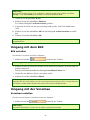
Umgang mit dem Bild
31
Bild erstellen
31
Umgang mit der Vorschau
31
Vorschau erstellen
31
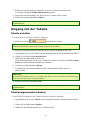
Umgang mit der Tabelle
32
Tabelle erstellen
Tabelleneigenschaften ändern
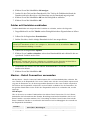
Felder mit Variablen verbinden
Master - Detail Connection verwenden
32
32
33
33
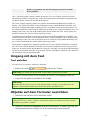
Umgang mit dem Text
34
Text erstellen
34
Objekte auf dem Formular ausrichten
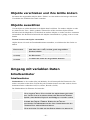
Objekte verschieben und ihre Größe ändern
Objekte auswählen
Umgang mit variablen Daten
Inhaltsanbieter
Inhaltsanbieter
34
35
35
35
35
35
Umgang mit Datenbanken
36
Datenbankassistent
Datenbankassistent
Datenbankassistent: Anfang
Datenbankassistent: Datenbankdatei auswählen
Datenbankassistent: Feldbenutzung
Datenbankassistent: Felder auswählen
Datenbankassistent: Felder mit Variablen verknüpfen
Datenbankassistenten: Zusätzliche Objekte
Datenbankassistent: Hilfsassistent fertiggestellt
Filter verwenden
36
36
36
37
38
39
40
40
41
41
Umgang mit Variablen
41
Variablen bearbeiten
Interne Variablen
Variablentypen
41
42
42
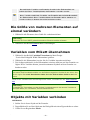
Die Größe von mehreren Elementen auf einmal verändern
-4-
43
Variablen vom Etikett übernehmen
Objekte mit Variablen verbinden
Ein Etikett drucken, dessen Name aus einer Datenbank entnommen wurde
Zwei oder mehrere verschiedene Etiketten gleichzeitig drucken
Ein Formular schnell entwerfen und und sein Funktionieren testen
Reihenfolge der Dateneingabe bestimmen
Daten aus der Datenbank verwenden
Verteilten Druck (Distributed Printing) verwenden
Den Fokus von Objekten wechseln
Bildschirmposition vom laufenden Formular ändern
Software automatisieren
Parameter der Befehlszeile
Technische Unterstützung
Online-Unterstützung
-5-
43
43
44
45
46
46
46
47
47
48
49
49
50
50
Einführung
Hinweise zu diesem Handbuch
Das vorliegende Anwenderhandbuch besteht aus vier Hauptkapiteln: Einführung: Dieses Kapitel wird I hnen die NiceForm Software vorstellen. NiceForm Applikation einstellen: H
ier lernen Sie, wie Sie die Software einstellen und Ihren Wünschen anpassen. Formulare erstellen: In diesem K
apitel lernen Sie, wie die Formulare erstellt werden. Verweisen Sie auf d as Kapitel noch später, wenn Sie Probleme bei der Gestaltung von Formularen h aben. Mit Hilfe von hier enthaltenen Informationen werden Sie die Software s chnell effektiv verwenden können. Schnittstellenanweisungen (Interface Reference): In diesem Kapitel werden Einzelheiten beschrieben und a lle in der Software verwendeten Befehle erklärt. Verwendete Konventionen
Fettgedruckter Text verweist auf Menüs, Schaltflächen und sonstige “anklickbare” E
lemente (z.B. OK-Taste).
Kursiv gedruckter Text verweist auf Funktionen und Bestätigungsschritte ( z.B. Schreibgeschützt).
Text in spitzen Klammern bezeichnet Tasten der PC-Tastatur, so z.B. <
Enter>.
Variablen erscheinen in eckigen Klammern, z.B. [Variable a]
Allgemeine Hinweise zu NiceForm
NiceForm ist ein Programm, mit dem sich Formulare (Bildschirmmasken) z ur Dateneingabe sowie zur Steuerung des Etiketten¬ausdrucks erstellen l assen. Mit NiceForm können Sie beliebige Formulare schnell und effizient e rzeugen. NiceForm ist für den Betrieb unter 32-Bit-Windows ausgelegt. Das Grundkonzept von NiceForm besteht darin, die Eingabe variabler Daten a uf auszudruckenden Etiketten möglichst komfortabel zu gestalten. Mit N
iceLabelerstellen Sie zuerst ein Etikett mit Datenbank-Variablen oder V
ariablen, deren Wert jeweils beim Ausdruck definiert werden muss. NiceForm e rlaubt hierzu die Gestaltung einer einfachen Anwenderschnittstelle, über d ie sich diese variablen Daten problemlos eingeben lassen. Dadurch wird e ine ungewollte Veränderung des Etiketts verhindert und die Dateneingabe e rheblich erleichtert. Der Ausdruck der Etiketten wird nach wie vor durch N
iceLabel(über DDE) gesteuert, der Bediener sieht jedoch nur das Formular.
Das Verfahren der Formularerstellung zeichnet sich durch hohe Anwenderfreundlichkeit u nd Flexibilität aus. Jedes Formular kann verschiedene Objekte, die wahlweise f est (z.B. Text, Bilder) oder variabel (z.B. Bearbeitungsfelder, Notizfelder) s ein können, aber auch Schaltflächen zur Auslösung von Bedienungs¬funktionen ( z.B. Ausdruck, Formularbearbeitung) enthalten. -6-
Zu jedem Formular gibt es die beiden Betriebsarten “Entwerfen” und “Ausführen”. W
ährend erstere zur Erstellung und Gestaltung des Formulars eingesetzt w
ird. dient letztere zur eigentlichen Eingabe von Daten sowie zum Ausdruck d er Etiketten.
NiceForm unterstützt die Arbeit mit Standardeinstellungen. Dies beschleunigt d en Ablauf und verhindert den Ausdruck von Etiketten mit falschem Inhalt.
Über die DDE-Funktion (Dynamic Data Exchange) werden die eingegeben D
aten an NiceLabelübermittelt, das daraufhin die Steuerung des gesamten A
usdrucks übernimmt.
-7-
Applikation einstellen
Benutzerschnittstelle
Basic und erweiterte Benutzerschnittstelle
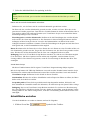
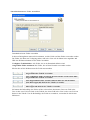
NiceForm Software bietet zwei Versionen der Benutzerschnittstelle. Standardmäßig i st die basic Benutzerschnittstelle eingeschaltet, die die Verwendung v on Software für Anfänger und unerfahrene Benutzer einfacher macht. Um in den erweiterten Modus umzuschalten, der alle verfügbaren Programmoptionen a nzeigt, klicken Sie auf die Schaltfläche Erweitert u nten in einigen Dialogfeldern. Zum Beispiel:
Das Dialogfeld Aktions Editor enthält zwei Arten der Benutzerschnittstelle..
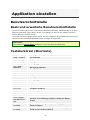
Tastaturkürzel (Shortcuts)
Löschen
Shift + Löschen
Ctrl + Einfügen
Shift + Einfügen
Alt + Rücktaste
Alt + Shift +
Rücktaste
Ctrl + A
Ctrl + X
Ctrl + C
Ctrl + V
Ctrl + Z
Ctrl + N
Ctrl + O
Ctrl + S
Ctrl + F9
Ctrl + G
Ctrl + Tab
Alt + F4
Ctrl + Objekt
mit Maus bewegen
Ctrl + Kursortasten
Shift + Kursortasten
das ausgewählte Objekt wird gelöscht
Ausschneiden
Kopieren
Einfügen
Rückgangig
Rückgangig aufheben
Ausrichten
Ausschneiden
Kopieren
Einfügen
Rückgängig
Neu
Öffnen
Speichern
Formular ausführen
Auf Raster positionieren
Datenbanktabelle verlassen
Beenden
parallele Verschiebung des Objekts entlang der Hauptachsen
genaue Positionierung des Objekts, Bewegung in sehr
kleinen Schritten
genaue Einstellung von Objektgröße, Veränderung von
Größe in sehr kleinen Schritten
-8-
Mausrad drehen
Shift + Mausrad
drehen
Enter (oder F2)
mit irgendeinem
Etikettenelement
Bewegung im Formular nach oben und unten
Bewegung im Formular nach links und rechts
es wird ein Dialogfeld mit den Eigenschaften des ausgewählten Elements geöffnet.
Statusleiste
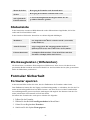
In der Statusleiste am unteren Bildschirmrand werden Informationen eingeblendet, d ie bei der Arbeit mit NiceForm hilfreich sind. In den einzelnen Feldern der Statusleiste erscheinen folgende Meldungen:
Modifiziert
Aktuelle Position
Etikettendateiname
Dieser Vermerk zeigt an, ob das Formular seit dem letzten Abspeichern der Datei verändert wurde (wenn nicht,
ist das Feld leer).
An dieser Stelle wird die aktuelle Position des Mauszeigers angegeben. Die Ausgangsposition des Koordinatensystems ist die obere linke Ecke des Formulars.
Hier erscheint der Name einer etwa mit dem Formular
verknüpften Etikettendatei. Wenn kein Etikett mit dem
Formular verknüpft, bleibt das Feld leer.
Werkzeugleisten (Hilfeleisten)
NiceForm bietet verschiedene Werkzeugleisten (Hilfeleisten). Diese lassen s ich über den entsprechenden Befehl im Menü Ansicht nach Bedarf ein- und a usschalten und an jeder gewünschten Stelle des Bildschirms positionieren.
Formular Sicherheit
Formular sperren
In den meisten Fällen wollen Sie nicht, dass der Endbenutzer die Formulare ä ndern kann. Dem Endbenutzer können Sie den Zugang zum Bearbeitungsmodus so verhindern, d ass Sie das Formular mit einem Doppelklick auf sein Kürzel starten. Auf d iese Weise wird das Formular direkt im Ausführungsmodus gestartet und k eine Änderungen sind möglich. Der Benutzer kann das Formular jedoch immer n och manuell in NiceForm öffnen. Sie können das Formular aber auch sperren. Machen Sie folgendes:
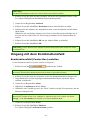
1. Öffnen Sie das Formular.
2. Wählen Sie den Befehl Form Eigenschaften im Menü Datei.
3. Gehen Sie zur Registerkarte Erweitert.
4. Aktivieren Sie die Option Form gesperrt.
-9-
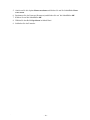
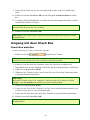
5. Aktivieren Sie die Option Kennwortschutz und klicken Sie auf die Schaltfläche Kennwort setzen. 6. Bestimmen Sie das Passwort (Kennwort) und klicken Sie auf die Schaltfläche OK.
7. Klicken Sie auf die Schaltfläche OK.
8. Wählen Sie den Befehl Speichern im Menü Datei.
9. Schließen Sie das Formular.
- 10 -
Formulare erstellen
Werkzeugleisten verwenden
Datenbank-Werkzeugleiste verwenden
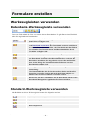
Das erste Feld enthält die Liste von zurzeit aktiven Datenbanken. Es g ibt Ihnen einen Überblick über alle angebundenen Datenbanken. Diese Liste zeigt die Verbindungen zu den Datenbanken, die auf
dem Etikett verfügbar sind.
Definieren Sie die Verbindung zu einer neuen Datenbank mit Hilfe
vom Datenbank-Assistenten. Der Datenbank-Assistent wird Ihnen
in verschiedenen Schritten helfen, eine Datenbank mit dem Etikett
zu verbinden. Das Resultat davon sind Datenbankfelder die als
Variablen verfügbar sind.
Definieren Sie manuell eine neue Verbindung zur Datenbank.
Bearbeiten Sie die Eigenschaften der ausgewählten Verbindung
zur Datenbank. Sie können den Datenbanktreiber wechseln, die
Datensätze auswählen, die ausgedruckt sein werden und bestimmen, ob die Menge der auszudruckenden Etiketten von einer
Datenbank bestimmt wird.
Die ausgewählte Verbindung zur Datenbank wird gelöscht.
Anmerkung:
Die Datenbankfelder die Sie löschen wollen, dürfen auf dem Etikett nicht verwendet werden und auch mit keinem Objekt verbunden oder in keiner Funktion verwendet werden.
Klicken Sie auf diese Schaltfläche um die Datenbank-Tabelle in der
Datenbank-Management Applikation NiceData zu öffnen.
Standard-Werkzeugleiste verwenden
Mit Befehlen aus dieser Werkzeugleiste können Sie folgendes machen:
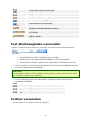
Neues Formular erstellen.
Neues Formular mit Hilfe vom Assistenten erstellen.
Vorhandenes Formular öffnen.
Datei abspeichern
- 11 -
Ausgewähltes Objekt ausschneiden.
Ausgewähltes Objekt kopieren.
Ausgewähltes Objekt einfügen.
Letzten Befehl rückgängig machen
Letzten Befehl wiederherstellen
Aktuelles Formular ausführen. Es wird ein neues Fenster mit dem
Formular in Ausführungsmodus geöffnet.
Zugang zu Variablen. Klicken Sie auf die Pfeilschaltfläche für mehrere Befehle.
Zugang zu Datenbanken. Klicken Sie auf die Pfeilschaltfläche für
mehrere Befehle.
.
Text-Werkzeugleiste verwenden
Mit der Text-Werkzeugleiste können Sie schnell die Textobjekte auf dem E
tikett bearbeiten.
Es geht so:
1. Zuerst klicken Sie auf das Textobjekt um es zu wählen.
2. Klicken Sie auf die entsprechende Schaltfläche in der Werkzeugleiste.
3. Um Schriftart zu ändern, wählen Sie die entsprechende Schriftart aus der Liste.
4. Um die Größe des Texts zu ändern, klicken Sie auf die Liste der Schriftgrößen und wählen Sie die entsprechende Schriftgröße. Anmerkung:
Die Schriftgröße können Sie auch unmittelbar a uf dem Etikett so ändern, dass Sie mit der Maus das Textobjekt vergrößern o der verkleinern.
5. Um die Schrift fett, kursiv oder unterstrichen zu machen, klicken Sie auf die entsprechende Schaltfläche.
Formatiert die gewählte Schrift fett.
Formatiert die gewählte Schrift kursiv.
Formatiert die gewählte Schrift so, dass sie Unterstrichen
ist.
Toolbox verwenden
Um die Toolbox zu verwenden, machen Sie folgendes:
- 12 -
1. Klicken Sie auf das Symbol in der Toolbox um das Objekt auszuwählen.
2. Bewegen Sie die Maus auf das Formular und bemerken Sie, wie sich der Cursor geändert hat.
3. Klicken Sie auf die Stelle auf dem Formular, auf der Sie das Objekt haben wollen.
Einige Objekte haben ein zusätzliches Kürzel auf der rechten Seite des S
ymbols. Mit diesem Kürzel können Sie schnell ein neues Objekt mit festem I nhalt erstellen, eine neue Variable erstellen und sie mit dem ausgewählten O
bjekt verknüpfen oder das Objekt mit einer schon existierenden Variable v erbinden. Ausrichtungs-Werkzeugleiste verwenden
Mit der Ausrichtungs-Werkzeugleiste können Sie die Farbe und Ausrichtung v on Objekten ändern. Anmerkung:
Objekte werden immer mit dem ersten ausgewählten Objekt ausgerichtet.
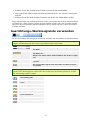
Wählen Sie die Farbe für das ausgewählte Objekt auf dem
Formular.
Richten Sie Objekte relativ zueinander bzw. relativ zu dem
Formular aus.
Klicken Sie auf die kleine Pfeilschaltfläche für mehrere Optionen.
Das ausgewählte Objekt wird oberhalb von anderen Objekten
gestellt.
Das ausgewählte Objekt wird unterhalb von anderen Objekten gestellt.
Anmerkung:
Wenn Sie die Werkzeugleiste auf die linke oder rechte Seite des Fensters p latzieren, werden alle Ausrichtungssymbole sichtbar.
Ausrichtung links
Ausrichtung horizontal zentriert
Ausrichtung rechts
Oben ausrichten
Vertikal zentrieren
Unten ausrichten
Gleicher Abstand horizontal
Gleicher Abstand vertikal
- 13 -
Anmerkung:
Wenn Sie die Taste <CTRL> g edrückt halten, während Sie auf die Aussrichtungsschaltflächen klicken, d ann werden Objekte relativ zu dem Formular und nicht zueinander ausgerichtet. Variablen-Werkzeugleiste verwenden
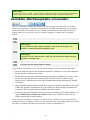
Die Liste enthält die Variablen, die auf dem Formular verfügbar sind. W
enn Sie ein variables Objekt ausgewählt haben, wird in der Liste die d amit verknüpfte Variable angezeigt. Wenn kein Objekt ausgewählt wird, k önnen Sie eine Variable auswählen und auf eine Stelle auf dem Formular k licken. Es wird ein neues, mit der Variable verknüpfte Textobjekt auf d as Formular gestellt. Erstellen Sie manuell eine neue Variable.
Bearbeiten Sie die Eigenschaften der ausgewählten Variable.
Anmerkung:
Wenn Sie das variable Objekt auswählen, wird die mit dem Objekt verbundene Variable automatisch aufgelistet sein.
Ausgewählte Variable löschen.
Anmerkung:
Wenn Sie eine Variable löschen wollen, darf Sie mit keinem Objekt auf dem
Formular verbunden sein.
Das Dialogfeld Variable wird geöffnet.
Variablen aus der Etikettendatei erhalten.
Es gibt mehrere Möglichkeiten eine Variable einem Element auf Ihrem F
ormular zuzuordnen:
l Ist das Element bereits auf dem Formular positioniert, wählen Sie es aus, und wählen Sie die gewünschte Variable aus der Liste.
l Ist das Element noch nicht auf Ihrem Formular angeordnet, wählen Sie zuerst die Variable aus der Liste und klicken Sie dann auf das Formular um die Variable zu positionieren. Das Textelement wird auf dem Formular platziert und direkt mit der Variable verbunden.
l Wenn irgendein anderes Element (kein Text) mit einer Variablen verbunden werden soll, wählen Sie zuerst die Variable aus der Liste, klicken Sie dann auf das gewünschte Element in der Werkzeugleiste und zum Schluss auf das Formular.
l Sie können auf den kleinen Pfeil neben dem Objekt-Symbol in der Toolbox klicken, die Option Existierende Variable verwenden wählen, eine Variable aus der Liste auswählen und auf das Formular klicken.
In der Variablen-Symbolleiste erscheint stets der Name der Variablen, d ie mit dem aktuell ausgewählten Element verknüpft ist. Wenn zwei oder m
ehr Elemente ausgewählt wurden, denen unterschiedliche Variablen zugeordnet s ind, bleibt die Variablen-Symbolleiste leer. - 14 -
Umgang mit Objekten
Umgang mit der Schaltfläche
Aktionen definieren
Erweiterte Optionen für Anzahl der Etiketten
Anzahl der zu überspringenden Etiketten: Diese Option bestimmt, w
ie viele Etiketten auf der ersten Seite von Etiketten übersprungen werden. D
iese Funktion ist besonders hilfreich, wenn Etikettenbogen gedruckt w
erden und e inige Etiketten am Anfang des Bogens bereits verwendet wurden.
Anmerkung:
Diese Option ist beim Druck auf Office-Druckern und nicht beim Druck auf T
hermodrucker verfügbar.
Identische Etikettenkopien: Diese Option bestimmt die A
nzahl der Etikettenkopien die von jedem Etikett gedruckt werden sollen.
Etikettensätze: Diese Option bestimmt wie o ft der Druckvorgang wiederholt werden soll. Zum Beispiel:
Wenn Sie zum Beispiel in der Registrierkarte Basic die Anzahl der Etiketten a uf 5 und in der Registrierkarte Erweitert die Anzahl der Etikettensätze a uf 3 einstellen, so wird der Druck der 5 Etiketten 3 mal wiederholt.
Erweiterte Optionen für das Laden von variablen Daten
In diesem Dialogfeld werden erweiterte Optionen für die Textdatei die e xportierten Daten enthält, bestimmt. Variablen: Wählen Sie die Variable, d ie Sie aus der Textdatei laden wollen. l
l
Alle Variablen: Standardmäßig werden alle Variablen geladen.
Ausgewählte Variablen: Klicken Sie auf die Schaltfläche Auswählen und bestimmen Sie die Variablen, die Sie laden wollen.
Andere: D
efinieren Sie den Begrenzer und das Trennzeichen die in der Textdatei v erwendet werden. Erweiterte Optionen für Speichern von variablen Daten
In diesem Dialogfeld werden erweiterte Optionen für die Textdatei die e xportierten Daten enthält, bestimmt. Variablen: Wählen Sie die Variable, d ie Sie in die Textdatei speichern möchten. l
l
Alle Variablen: Standardmäßig werden alle Variablen gespeichert. Ausgewählte Variablen: Klicken Sie auf die Schaltfläche Auswählen und bestimmen Sie die Variablen, die Sie speichern wollen.
Wenn Datei existiert: D
efinieren Sie die Aktion, wenn die Datei bereits existiert. - 15 -
Andere: D
efinieren Sie den Begrenzer und das Trennzeichen die in der Textdatei v erwendet werden. Datei oder Ordner suchen
Diese Aktion öffnet das Dialogfeld für die Datei-Suche. Es stehen Ihnen erweiterte Möglichkeiten für einfachere Datei- oder Ordner-Suche zur Verfügung.
Anmerkung:
Mit dem Kontrollkästchen können Sie bestimmen, dass der Name der ausgewählten Datei in einer Variable gespeichert wird. Mehr über Variablen können Sie im entschprechenden Kapitel der Hilfe lesen.
Filter: Definieren Sie die Filter für die Datei-Suche. Sie können ein bestehendes Filter auswählen oder ein eigenes definieren. Ursprüngliches Verzeichnis: Bestimmen Sie, welches Verzeichnis im Dialogfeld zuerst geöffnet werden soll. Bedingung: Bedingung ist ein V
BScript-Ausdruck das einen Boolean-Wert zurückgibt (True oder False). D
er Wert wird unmittelbar vor dem Auslösen der Aktion überprüft. Wenn d ie Bedingung True zurückgibt, wird die Aktion ausgeführt. Bei False wird d ie Aktion übersprungen.
Filter-Editor
Hier bestimmen Sie die Eigenschaften der Filter für die Datei-Suche. Sie können auf die Schaltfläche Hinzufügen klicken und ein bestehendes Filter auswählen oder ein eigenes Filter definieren. Für jedes Etikett
Hier definieren Sie die Etiketten, für die die definierten Aktionen a usgeführt werden.
Feste Werte: Definieren Sie d ie Liste von Etiketten. l Hinzufügen: Fügen Sie Etiketten in die Liste hinzu.
l Pfeile neben der Hinzufügen Schaltfläche: Fügen Sie Variablen in die Liste hinzu. Die Variablen müssen den Pfad und den Namen vom Etikett enthalten. l Löschen: Entfernen Sie das ausgewählte Etikett aus der Liste.
l Pfeilschaltflächen: Ändern Sie die Reihenfolge von Etiketten in der Liste. Das ist die Reihenfolge in der die Etiketten gedruckt werden. Variabler Wert: Wählen Sie eine V
ariable, die den Pfad und den Namen vom Etikett enthalten wird. Bedingung: Das ist ein Visual B
asic Script Boolean Ausdruck. Es sind nur zwei Resultate möglich (True u nd False). Mit dieser Option wird eine Aktion nur ausgeführt, wenn bestimmte V
oraussetzung erfüllt ist. Die Aktion wird gestartet, wenn die Voraussetzung a ls Resultat den Wert True zurückgibt.
Für jeden gewählten Datensatz der Tabelle
Hier wird die Tabelle definiert. Alle Datensätze aus der Tabelle werden i n den definierten Aktionen verwendet. Tabelle: Wählen Sie den Namen d er Tabelle, die Sie verwenden wollen. - 16 -
Anmerkung:
Die Datenbanktabelle muss bereits auf dem Formular definiert werden. Bedingung: Das i st ein Visual Basic Script Boolean Ausdruck. Es sind nur zwei Resultate m
öglich (True und False). Mit dieser Option wird eine Aktion nur ausgeführt, w
enn bestimmte Voraussetzung erfüllt ist. Die Aktion wird gestartet, wenn d ie Voraussetzung als Resultat den Wert True zurückgibt.
For Schleife
Mit der For Schleife kann eine Aktion mehrmals ausgeführt werden.
Schleife von: Wählen Sie den Anfangswert für die Schleife.
Schleife bis: Wählen Sie den Endwert für die Schleife. Anmerkung:
Wenn der Anfangswert größer als der Endwert ist, dann wird der Wert der Schleife dekrementiert.
Die Werte von Schleife von und Schleife bis können fest oder variabel sein und der aktuelle Schleifenwert kann auch in eine Variable gespeichert werden. Bedingung: Bedingung ist ein V
BScript-Ausdruck das einen Boolean-Wert zurückgibt (True oder False). D
er Wert wird unmittelbar vor dem Auslösen der Aktion überprüft. Wenn d ie Bedingung True zurückgibt, wird die Aktion ausgeführt. Bei False wird d ie Aktion übersprungen.
Lade variable Daten
Mit dieser Aktion werden Daten einer Textdatei gelesen und damit Werte v on Variablen auf dem Formular bestimmt. Dateiname: Bestimmen Sie den N
amen der Textdatei mit den Daten. Der Name kann fest oder variabel sein. Erweiterte Optionen: Klicken S
ie auf diese Schaltfläche um die Variablen auszuwählen, die Sie von der T
extdatei laden wollen und um die Struktur der Textdatei zu definieren. Bedingung: Das i st ein Visual Basic Script Boolean Ausdruck. Es sind nur zwei Resultate m
öglich (True und False). Mit dieser Option wird eine Aktion nur ausgeführt, w
enn bestimmte Voraussetzung erfüllt ist. Die Aktion wird gestartet, wenn d ie Voraussetzung als Resultat den Wert True zurückgibt.
Fokus auf das Objekt versetzen
Mit dieser Option setzen Sie den Fokus auf ein bestimmtes Objekt auf d em Etikett. Wenn ein Objekt den Fokus hat, ist es aktiv und Sie können e s verwenden ohne es zuerst mit dem Mausklick auszuwählen. Normalerweise v ersetzt man den Fokus von einem zu dem anderen Objekt mit dem Drücken d er Tab-Taste auf der Tastatur. Die Tabreihenfolge wird während der Gestaltung v om Formular bestimmt. Wenn Sie die Tabreihenfolge nicht zusätzlich ändern, gilt als Tabreihenfolge d ie Reihenfolge in der Sie die Objekte auf das Formular platziert haben.
Anmerkung: Um die T
abreihenfolge zu sehen, wählen Sie Design - > Tabreihenfolge.
Diese Aktion können Sie auch dafür verwenden, um den Fokus auf ein Objekt a uf den Formular zu setzen. Immer wenn die Aktion ausgeführt wird, wird d as ausgewählte Objekt den Fokus haben. - 17 -
Den Fokus auf das erste Objekt in der Tabreihe setzen: Wenn die Aktion ausgeführt wird, wird das erste O
bjekt in der Tabreihe den Fokus haben.
Den Fokus auf das ausgewählte Objekt setzen: Wenn die Aktion ausgeführt wird, wird das ausgewählte Objekt d en Fokus haben.
Anmerkung: Sie k önnen die Objektnamen definieren, die Sie im Kombinationsfeld sehen. J edes Objekt hat einen eigenen Namen auf der Registerkarte von seinen E
igenschaften.
Bedingung: Bedingung ist ein V
BScript-Ausdruck das einen Boolean-Wert zurückgibt (True oder False). D
er Wert wird unmittelbar vor dem Auslösen der Aktion überprüft. Wenn d ie Bedingung True zurückgibt, wird die Aktion ausgeführt. Bei False wird d ie Aktion übersprungen.
Dokument/Programm öffnen
Bei Anklicken der Schaltfläche wird ein vorgegebenes Dokument/Programm a usgeführt. Dateiname: Hier wird der Pfad u nd der Name des auszuführenden Programms/Dokuments bestimmt. Anmerkung:
Wenn Sie ein Programm öffnen, können Sie auch Variablen als Parameter in d er Befehlszeile verwenden. Stellen Sie die Variablen in eckige Klammer. Z
um Beispiel: c:\program f iles\my_
program.exe [Variable]
Bedingung: Das i st ein Visual Basic Script Boolean Ausdruck. Es sind nur zwei Resultate m
öglich (True und False). Mit dieser Option wird eine Aktion nur ausgeführt, w
enn bestimmte Voraussetzung erfüllt ist. Die Aktion wird gestartet, wenn d ie Voraussetzung als Resultat den Wert True zurückgibt.
Etikett öffnen
Diese Aktion definiert die Etikettendatei die für den Druck verwendet w
ird, wenn der Benutzer auf die Schaltfläche klickt. Etikett: Definieren Sie einen f esten Etikettennamen oder wählen Sie die Variable, die den Pfad und den N
amen des Etiketts enthält. Bedingung: Das ist ein Visual B
asic Script Boolean Ausdruck. Es sind nur zwei Resultate möglich (True u nd False). Mit dieser Option wird eine Aktion nur ausgeführt, wenn bestimmte V
oraussetzung erfüllt ist. Die Aktion wird gestartet, wenn die Voraussetzung a ls Resultat den Wert True zurückgibt.
Anmerkung:
Die Aktion Etikett öffnen kann weitere Aktionen unter sich haben. Sie müssen z um Beispiel immer Etikett öffnen für den Druck oder auch für einige andere A
ktionen verwenden, die allein nicht existieren können (z.B.:Sie müssen e in Etikett zuerst öffnen, bevor Sie es drucken können). Anderes Formular öffnen
Diese Aktion schließt das geöffnete Formular und öffnet ein neues Formular.
Dateiname: Geben Sie den Formular-Namen u nd Pfad ein oder wählen Sie ihn durch Anklicken der Schaltfläche Durchsuchen ( auf der rechten Seite) aus. Sie können auch bestimmen, welche Variable d en Formularnamen enthalten wird. - 18 -
Vorher geöffnetes Formular: Mit d ieser Option kehren Sie zur zuletzt geöffneten Formulardatei zurück. D
ie geöffneten Formulare werden gespeichert, so dass Sie um mehrere Ebenen z urückkehren können.
Anmerkung:
Diese Option hat die gleiche Auswirkung als das Anklicken des Symbols Rückwärts i n Ihrem Internet Explorer. Bedingung: Das ist ein Visual B
asic Script Boolean Ausdruck. Es sind nur zwei Resultate möglich (True u nd False). Mit dieser Option wird eine Aktion nur ausgeführt, wenn bestimmte V
oraussetzung erfüllt ist. Die Aktion wird gestartet, wenn die Voraussetzung a ls Resultat den Wert True zurückgibt (diese Option ist nur im erweiterten Modus des Aktion-Editors vefügbar).
Andere Aktionen
Bedingung: Das i st ein Visual Basic Script Boolean Ausdruck. Es sind nur zwei Resultate m
öglich (True und False). Mit dieser Option wird eine Aktion nur ausgeführt, w
enn bestimmte Voraussetzung erfüllt ist. Die Aktion wird gestartet, wenn d ie Voraussetzung als Resultat den Wert True zurückgibt.
Etikett drucken
Diese Aktion druckt das Etikett, das mit dem Formular verknüpft ist und bestimmt, wie viele Etiketten gedruckt werden. Anzahl der Etiketten: Definieren Sie, wie viele Etiketten gedruckt werden sollen. l Fest: Die Nummer in dem danebenliegenden Bearbeitungsfeld definiert, wie viele Etiketten bei Bestätigung der einzurichtenden Schaltfläche gedruckt werden sollen. l Endlos: Wenn diese Option aktiviert ist, wird die maximale Anzahl der Etiketten gedruckt, die der Drucker noch unterstützt. Diese Option wird generell mit DatenbankDateien verwendet und bedeutet in diesem Fall, dass die ganze Datenbank ausgedruckt wird. Anmerkung:
Seien Sie vorsichtig und wählen Sie nicht diese Option, wenn Etikettenproduktion n icht enden würde.
l Variable Menge: Wenn diese Option ausgewählt wird, bestimmt eine Variable auf dem Etikett, welche Anzahl von Etiketten gedruckt wird. Meistens ist das ein DatenbankFeld; dadurch wird ein halbautomatisches Drucken erreicht.
l Von Variable: Bei Aktivierung dieser Option legt der Wert der ausgewählten Variablen
fest, wie viele Etiketten gedruckt werden.
Erweitert: Klicken Sie auf diese S
chaltfläche um erweiterte Optionen für die Etikettenanzahl zu bestimmen. Bedingung: Bedingung ist ein V
BScript-Ausdruck das einen Boolean-Wert zurückgibt (True oder False). D
er Wert wird unmittelbar vor dem Auslösen der Aktion überprüft. Wenn d ie Bedingung True zurückgibt, wird die Aktion ausgeführt. Bei False wird d ie Aktion übersprungen (diese Option ist nur im erweiterten Modus des Aktion-Editors vefügbar).
- 19 -
Daten vom seriellen Anschluss lesen
Definieren Sie, wie die Daten vom seriellen Anschluss gelesen werden. Die Daten die über den seriellen Anschluss empfangen werden, werden i n der generierten Variable gespeichert. Den Wert der Variable können S
ie direkt auf dem Etikett oder in einer anderer Aktion auf dem Formular v erwenden (wie Visual Basic Script, wenn zusätzliche Datenbearbeitung n ötig ist).
Einstellungen vom Seriellen Port Anschluss: D
efinieren Sie die Eigenschaften vom seriellen Anschluss auf den Sie das s erielle Gerät angeschlossen haben. Die Parameter in diesem Dialogfeld m
üssen den Einstellungen auf dem Gerät entsprechen. Lesen Sie die Dokumentation v on Ihrem seriellen Gerät für richtige Kommunkationparameter. Wenn die E
instellungen vom Anschluss und dem Gerät nicht gleich sind, ist die Kommunikation n icht möglich.
Initialization Data: Initialization data is set of characters that need to be s ent to the serial device in order to activate it and make it ready to s end data to the PC computer. Type in the set of characters that must b e sent to the device. Click on the small arrow button on the right to d isplay list of all available special characters.
Initialisierungsdaten senden: Aktivieren Sie diese Option um die Initialisierungsdaten z u ermöglichen. Diese Funktion ist optional.
Warten bevor Daten gelesen werden: Sie können die Zeit in Milisekunden definieren, n ach der die Daten empfangen werden. Diese Funktion ist optional.
Filter: S
ie können ein Filter für die Daten verwenden, die Sie über den seriellen A
nschluss empfangen und so nur die wichtigsten Teile bekommen. Sie können d ie Daten die Sie empfangen, begrenzen. Diese Funktion ist optional.
Use start and stop string: Define the two strings that will enclose the data y ou need to extract. For example, if start string is ### a nd stop string is $$$, the extracted d ata from the raw data q###12345$$$1 is 12345.
Use start and end position: Define the start and stop position of characters y ou want to extract. For example, if start position is 10 a nd stop position is 14, the extracted d ata from the raw data q###12345$$$1 is 12345.
Bedingung: B
edingung ist ein VBScript-Ausdruck das einen Boolean-Wert zurückgibt ( True oder False). Der Wert wird unmittelbar vor dem Auslösen der Aktion ü berprüft. Wenn die Bedingung True zurückgibt, wird die Aktion ausgeführt. B
ei False wird die Aktion übersprungen.
Datenbank aktualisieren
Diese Aktion aktualisiert die Datenbank auf dem Formular. Wenn es keine Datenbank auf dem Formular gibt, ist diese Aktion nicht verfügbar.
Bedingung: Bedingung ist ein V
BScript-Ausdruck das einen Boolean-Wert zurückgibt (True oder False). D
er Wert wird unmittelbar vor dem Auslösen der Aktion überprüft. Wenn d ie Bedingung True zurückgibt, wird die Aktion ausgeführt. Bei False wird d ie Aktion übersprungen.
Befehlsdatei ausführen
Diese Aktion führt die Befehle in der definierten Befehlsdatei aus. E
s werden folgende Typen von Befehlsdateien unterstützt:
l JOB Datei
l XML Datei
- 20 -
l CSV (Comma Separated Values) Datei
Alle Befehlsdateien enthalten Befehle um der NiceLabelPrint Engine m
itzuteilen, was sie tun soll. In den meisten Fällen wird das Etikett g eöffnet, die Werte von Variablen auf dem Etikett werden bestimmt und d as Etikett wird auf dem bestimmten Drucker gedruckt.
Lesen Sie die Kapitel im Abschnitt Integration und Verbindungen im Handbuch für Etikettendesigner o der Software automatisieren im Handbuch vom Middleware-Integrationsmodul.
Dateiname: Sie können einen f esten Dateinamen definieren oder eine Variable definieren, die den Namen b estimmen wird.
Bedingung: Bedingung ist ein V
BScript-Ausdruck das einen Boolean-Wert zurückgibt (True oder False). D
er Wert wird unmittelbar vor dem Auslösen der Aktion überprüft. Wenn d ie Bedingung True zurückgibt, wird die Aktion ausgeführt. Bei False wird d ie Aktion übersprungen.
Speichere Variablenwerte
Mit dieser Aktion werden Daten aus den Variablen in eine Textdatei gespeichert. Dateiname: Bestimmen Sie den N
amen der Textdatei mit den Daten. Der Name kann fest oder variabel sein. Erweiterte Optionen: Klicken S
ie auf diese Schaltfläche um die Variablen auszuwählen, die Sie in die T
extdatei speichern wollen und um die Struktur der Textdatei zu definieren. Bedingung: Das ist ein Visual B
asic Script Boolean Ausdruck. Es sind nur zwei Resultate möglich (True u nd False). Mit dieser Option wird eine Aktion nur ausgeführt, wenn bestimmte V
oraussetzung erfüllt ist. Die Aktion wird gestartet, wenn die Voraussetzung a ls Resultat den Wert True zurückgibt.
Variablen auswählen
Wählen Sie die Variablen aus, deren Werte Sie in die Datei speicher o der aus der datei laden wollen. Verwenden Sie die Pfeilschaltflächen u m die Reihenfolge in der die Werte in der Textdatei definiert werden, z u bestimmen. Benutzerdefinierte Befehle senden
Senden Sie eine definierte Liste von Befehlen dem Designer Pro.
Befehle: Tragen Sie die Befehle i n das Notizfeld ein.
Editieren: Klicken Sie auf diese S
chaltfläche um die Befehle zu definieren. In die Befehle können Sie auch Variablen einfügen - Sie müssen nur ihre N
amen in eckige Klammer stellen. Zum Beispiel:
Um die Anzahl der auszudruckenden Etiketten mit der Variable Menge zu bestimmen, m
uss der Befehl folgend aussehen: PRINT [Menge]
Bedingung: Bedingung ist ein V
BScript-Ausdruck das einen Boolean-Wert zurückgibt (True oder False). D
er Wert wird unmittelbar vor dem Auslösen der Aktion überprüft. Wenn d ie Bedingung True zurückgibt, wird die Aktion ausgeführt. Bei False wird d ie Aktion übersprungen.
- 21 -
Anmerkung:
Nähere Hinweise zur Verwendung von NiceCommands entnehmen Sie bitte der D
okumentation zu Designer Pro. Drucker einstellen
Diese Aktion bestimmt den Drucker zum Ausdruck des Etiketts. Dadurch w
erden die Druckereinstellungen die direkt in der Etikettendatei definiert w
urden, aufgehoben. Anmerkung:
Diese Aktion ist besonders nützlich, wenn Sie ein Etikett auf mehreren D
ruckern drucken möchten, ohne es dabei zu verändern.
Drucker: Sie können einen festen D
ruckernamen auswählen oder eine Variable bestimmen, die den Druckernamen e nthalten wird. Bedingung: Das ist ein Visual B
asic Script Boolean Ausdruck. Es sind nur zwei Resultate möglich (True u nd False). Mit dieser Option wird eine Aktion nur ausgeführt, wenn bestimmte V
oraussetzung erfüllt ist. Die Aktion wird gestartet, wenn die Voraussetzung a ls Resultat den Wert True zurückgibt (diese Option ist nur im erweiterten Modus des Aktion-Editors vefügbar).
Variable einstellen
Diese Aktion setzt einen Wert für die ausgewählte Variable.
Bedingung: Das i st ein Visual Basic Script Boolean Ausdruck. Es sind nur zwei Resultate m
öglich (True und False). Mit dieser Option wird eine Aktion nur ausgeführt, w
enn bestimmte Voraussetzung erfüllt ist. Die Aktion wird gestartet, wenn d ie Voraussetzung als Resultat den Wert True zurückgibt.
Bild erfassen
TWAIN Gerät: Wählen Sie Ihr TWAIN Gerät aus der Liste und definieren Sie seine erweiterte Einstellungen. Der Befehl Test führt den Test mit der Vorschau der Bild erfassen Aktion aus. Anmerkung:
Verfügbare Optionen hängen vom verwendeten TWAIN Gerät ab.
Einstellungen: Der Dateiname muss bestimmt werden. Wenn Sie wollen, können Sie das Bild mit einer Variable verbinden.
Bedingung: Das ist ein Visual B
asic Script Boolean Ausdruck. Es sind nur zwei Resultate möglich (True u nd False). Mit dieser Option wird eine Aktion nur ausgeführt, wenn bestimmte V
oraussetzung erfüllt ist. Die Aktion wird gestartet, wenn die Voraussetzung a ls Resultat den Wert True zurückgibt
View Log File
This action opens the printing log file for the current workstation. As such, the button with this action offers access to the reprinting function, where past print jobs can be selected in the log file and reprinted.
Reprinting:
1. Define how many labels should be printed
2. Select the printer for the reprinting
- 22 -
3. Select the individual labels for reprinting in the list.
Note:
If many labels are listed, you can use the search function to locate the label that you wish to reprint. Daten auf die serielle Schnittstelle schreiben
Definieren Sie, wie die Daten auf die seriellen Schnittstelle geschrieben werden. Die Daten die der seriellen Schnittstelle gesendet werden, werden wie fester Wert oder in der generierten Variable gespeichert. Den Wert der Variable können Sie direkt auf dem Etikett oder in einer anderen Aktion oder anderem Formular (wie Visual Basic Script, wenn zusätzliche Datenbearbeitung benötigt wird) verwenden
Einstellungen der seriellen Schnittstelle: Definieren Sie die Einstellungen der seriellen Schnittstelle auf der das Gerät angeschlossen ist. Die Parameter in diesem Dialogfeld müssen den Einstellungen auf dem Gerät gleich sein. Lesen Sie die Dokumentation von Ihrem Gerät um die richtigen Parameter bestimmen zu können. Wenn die Einstellungen im Program und auf dem Gerät nicht gleich sind, ist die Kommunikation nicht möglich.
Daten: Bestimmen Sie die Daten die wie feste Daten oder wie Daten aus einer Variable auf die serielle Schnittstelle gesendet werden. Tragen Sie den Zeichensatz ein, der dem Gerät gesendet werden muss. Klicken Sie auf den kleinen Pfeil um die Liste von verfügbarn Zeichen zu sehen.
Bedingung: Das ist ein Visual B
asic Script Boolean Ausdruck. Es sind nur zwei Resultate möglich (True u nd False). Mit dieser Option wird eine Aktion nur ausgeführt, wenn bestimmte V
oraussetzung erfüllt ist. Die Aktion wird gestartet, wenn die Voraussetzung a ls Resultat den Wert True zurückgibt
Visual Basic Script
Mit dieser Funktion können Sie Ihr eigenes Visual Basic Programmierungs-Skript e ingeben.
Mit der Script können alle VBScript Funktionen v erwendet werden. Darüber hinaus kann die Script Variablenwerte erhalten u nd bestimmen und vom/auf den seriellen Anschluss lesen und schreiben.
Visual Basic Script: Definieren S
ie die Schrift in diesem Textfeld. Schriftaufbau: Klicken Sie auf d iese Schaltfläche um den Expression Editor zu öffnen, der Ihnen helfen w
ird, die Schrift zu erstellen.
Script überprüfen: Wenn Sie d en geschriebenen Script überprüfen möchten, klicken Sie auf diese Schaltfläche. D
araufhin werden Sie Informiert, ob in Ihrem Script ein Syntax Fehler v orliegt.
Bedingung: Das ist ein Visual B
asic Script Boolean Ausdruck. Es sind nur zwei Resultate möglich (True u nd False). Mit dieser Option wird eine Aktion nur ausgeführt, wenn bestimmte V
oraussetzung erfüllt ist. Die Aktion wird gestartet, wenn die Voraussetzung a ls Resultat den Wert True zurückgibt.
Schaltfläche erstellen
Um eine Schaltfläche verwenden zu können, machen Sie folgendes:
1. Klicken Sie auf das Symbol in der Toolbox.
- 23 -
Anmerkung:
Den Befehl Schaltfläche können Sie auch im Menü Gegenstand auswählen. 2. Klicken Sie auf die Stelle auf dem Formular, auf der Sie die Schaltfläche haben wollen. Es wird das Dialogfeld mit Schaltfläche-Eigenschaften geöffnet.
3. Gehen Sie zur Registerkarte Aktionen.
4. Klicken Sie auf die Schaltfläche Bearbeiten um den Aktions-Editor zu öffnen.
5. Definieren Sie die Aktionen, die ausgeführt werden, wenn der Benutzer auf die Schaltfläche klickt. Wählen Sie die erwünschte Aktionen in der Liste auf der linken Seite und fügen Sie in die Liste auf der rechten Seite ein. Wenn nötig, bestimmen Sie die Eigenschaften der Aktion.
6. Klicken Sie auf die Schaltfläche OK um den Aktions-Editor zu schließen.
7. Klicken Sie auf die Schaltfläche OK. Anmerkung: Um das Platzieren des Objekts auf dem Etikett abzubrechen, klicken Sie auf die Schaltfläche ESC.
Umgang mit dem Kombinationsfeld
Kombinationsfeld (Combo Box) erstellen
Um das Kombinationsfeld zu erstellen, machen Sie folgendes:
1. Klicken Sie auf das Symbol in der Toolbox.
Anmerkung:
Sie können den Befehl Kombinationsfeld auch im Menü Gegenstand auswählen. 2. Klicken Sie auf die Stelle des Formulars, an der das Kombinationsfeld erscheinen soll. 3. Doppelklicken Sie auf das eingefügte Kombinationsfeld-Objekt, um dessen Eigenschaften zu definieren. 4. Gehen Sie zur Registerkarte Inhalt. 5. Wählen Sie Variablenwert für die Inhalte.
6. Wählen Sie eine Variable aus der Liste. Diese Variable wird den Wert speichern, den der Benutzer eintragen wird.
Anmerkung:
Wenn keine Variable auf der Liste verfügbar ist, importieren Sie die Variablen v om Etikett (Design -> Var. Übernahme) o der klicken Sie auf die Schaltfläche Neu.
7. Gehen Sie zur Registerkarte Werte.
8. Klicken Sie auf die Schaltfläche Editieren.
Es wird das Dialogfeld Artikel bearbeiten geöffnet.
- 24 -
9. Tragen Sie die Werte ein, die zur Auswahl gestellt werden. Jede Zeile enthält einen Wert.
10. Klicken Sie auf die Schaltfläche OK um das Dialogfeld Artikel bearbeiten zu schließen.
11. Sie können die Pfeilschaltflächen verwenden um die Erscheinungsreihenfolge von Ihren vordefinierten Werten zu ändern.
Anmerkung: Sie können a uch die Tastaturkürzel Alt + Hoch und Alt + Runter verwenden um die Position v on Werten in der Liste zu ändern.
12. Klicken Sie auf die Schaltfläche OK.
Anmerkung: Um das Platzieren des Objekts auf dem Etikett abzubrechen, klicken Sie auf die Schaltfläche ESC.
Umgang mit dem Check Box
Check Box erstellen
Um die Check Box zu erstellen, machen Sie folgendes:
1. Klicken Sie auf das Symbol in der Toolbox.
Anmerkung:
Sie können auch den Befehl Check Box im M
enü Gegenstand auswählen.
2. Klicken Sie auf die Stelle des Formulars, an der die Check Box erscheinen soll. 3. Doppelklicken Sie auf die eingefügte Check Box um deren Eigenschaften zu definieren. 4. Gehen Sie zur Registerkarte Inhalt. 5. Wählen Sie die Variable aus der Liste die den Wert vom Check Box Zustand speichern wird (eingeschaltet/ausgeschaltet). Anmerkung:
Wenn keine Variable auf der Liste verfügbar ist, importieren Sie die Variablen v om Etikett (Design -> Var. Übernahme) o der klicken Sie auf die Schaltfläche Neu.
7. Gehen Sie zur Registerkarte Werte.
8. Tragen Sie den Text für die Check Box ein. Der Text wird dem Benutzer mitteilen, was er mit der Check Box ein- oder ausschalten kann. 9. Tragen Sie die Werte für beide Check Box Zustände ein (eingeschaltet/ausgeschaltet).
10. Klicken Sie auf die Schaltfläche OK.
Anmerkung: Um das Platzieren des Objekts auf dem Etikett abzubrechen, klicken Sie auf die Schaltfläche ESC.
- 25 -
Umgang mit dem Datenbank Navigator
Datenbank Navigator erstellen
Um einen Datenbank Navigator zu erstellen, machen Sie folgendes:
1. Klicken Sie auf das Symbol in der Toolbox.
Anmerkung:
Sie können den Befehl Datenbank Navigator auch im Menü Gegenstand auswählen. 2. Klicken Sie auf die Stelle des Formulars, an der der Datenbank Navigator erscheinen soll. 3. Doppelklicken Sie auf das eingefügte Datenbank Navigator-Objekt, um dessen Eigenschaften zu definieren. 4. Gehen Sie zur Registerkarte Datenbanken.
5. Wählen Sie die Datenbank aus der Liste.
Anmerkung:
Wenn keine Datenbank auf der Liste verfügbar ist, klicken Sie auf die Schaltfläche B
erabeiten um eine Datenbankverbindung z u erstellen. 6. Klicken Sie auf die Schaltfläche OK.
Umgang mit dem Datenbank Navigator
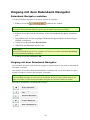
Der Datenbank Navigator wird für die Bewegung von einem Datensatz zum a nderen innerhalb der Datenbank verwendet. Alle Objekte, die mit den selben Datenbankfeldern verbunden sind wie d er Datenbank Navigator, werden sich ändern, wenn Sie den Navigator verwenden. Anmerkung:
Der Datenbank Navigator ist auch ein Teil der Tabelle. Wenn Sie keine Tabelle a uf dem Formular verwenden, werden Sie den Datenbank Navigator als einzelnes O
bjekt verwenden. Das sind die Schaltflächen im Datenbank Navigator:
Erster Datensatz
Vorheriger Datensatz
Nächster Datensatz
Letzter Datensatz
Daten aktualisieren
- 26 -
Umgang mit der Datenbank Suche
Datenbank Suche erstellen
Um eine Datenbank Suche zu erstellen, machen Sie folgendes:
1. Klicken Sie auf das Symbol in der Toolbox.
Anmerkung:
Sie können den Befehl Datenbank Suche auch im Menü Gegenstand auswählen. 2. Klicken Sie auf die Stelle des Formulars, an der die Datenbank Suche erscheinen soll. 3. Doppelklicken Sie auf das eingefügte Datenbank Suche-Objekt, um dessen Eigenschaften zu definieren. 4. Gehen Sie zur Registerkarte Datenbanken.
5. Wählen Sie die Datenbank aus der Liste.
Anmerkung:
Wenn keine Datenbank auf der Liste verfügbar ist, klicken Sie auf die Schaltfläche E
ditieren um eine Datenbankverbindung z u erstellen.
6. Klicken Sie auf die Schaltfläche OK.
Anmerkung: Um das Platzieren des Objekts auf dem Etikett abzubrechen, klicken Sie auf die Schaltfläche ESC.
Bei der Suche nach einem Eintrag in der Datenbank, wird auch der entsprechende Datensatz in Bearbeitungsfeldern mit der aktivierten Nachschlagen Funktion ausgewählt, wenn die beiden mit derselben Datenbank verbunden sind.
Umgang mit der Datenbank Suche
Die Datenbanksuche gibt Ihnen die Möglichkeit einen bestimmten Datensatz z u finden oder die angezeigte Menge der Datensätze über einen Filter zu l imitieren.
Anmerkung:
Die Datenbank Suche ist auch ein Teil der Tabelle. Wenn Sie keine Tabelle a uf dem Formular verwenden, werden Sie die Datenbank Suche als einzelnes O
bjekt verwenden. In der Datenbank Suche sind folgende Schaltflächen verfügbar. Tragen Sie die Daten ein, die mit der Suche in der Datenbank
gefunden werden sollen.
Klicken Sie auf diese Schaltfläche um die Suche zu starten.
Wählen Sie das Datenbankfeld in dem die Suche verlaufen
wird.
Filter wird aktiviert. Sie können zusätzliche Filter der Datenbank hinzufügen.
- 27 -
Umgang mit dem Bearbeitungsfeld
Bearbeitungsfeld erstellen
Um ein Bearbeitungsfeld zu erstellen, machen Sie folgendes:
1. Klicken Sie auf das Symbol in der Toolbox.
Anmerkung:
Sie können den Befehl Bearbeitungsfeld auch im Menü Gegenstand auswählen. 2. Klicken Sie auf die Stelle des Formulars, an der das Bearbeitungsfeld erscheinen soll. 3. Doppelklicken Sie auf das eingefügte Bearbeitungsfeld-Objekt, um dessen Eigenschaften zu definieren. 4. Gehen Sie zur Registerkarte Inhalt. 5. Wählen Sie Variablenwert für die Inhalte.
6. Wählen Sie eine Variable aus der Liste. Diese Variable wird den Wert speichern, den der Benutzer eintragen wird.
Anmerkung:
Wenn keine Variable auf der Liste verfügbar ist, importieren Sie die Variablen v om Etikett (Design -> Var. Übernahme) oder klicken Sie auf die Schaltfläche Neu.
7. Klicken Sie auf die Schaltfläche OK.
Anmerkung: Um das Platzieren des Objekts auf dem Etikett abzubrechen, klicken Sie auf die Schaltfläche ESC.
Umgang mit dem Rahmen
Rahmen erstellen
Um einen Rahmen zu erstellen, machen Sie folgendes:
1. Klicken Sie auf das Symbol in der Toolbox.
Anmerkung:
Sie können den Befehl Bearbeitungsfeld auch im Menü Gegenstand auswählen. 2. Klicken Sie auf die Stelle des Formulars, an der der Rahmen erscheinen soll. 3. Wenn Sie einmal klicken, wird der Rahmen in Standardgröße eingefügt. Klicken Sie die linke Maustaste und halten Sie sie gedrückt, um die Größe des Rahmens durch Ziehen zu verändern. Anmerkung:
Wenn Sie auf den Rahmen doppelklicken, erscheint das Dialogfeld Rahmen E
igenschaften, in - 28 -
dem Sie alle Rahmenoptionen neu einstellen können. Um das Platzieren des Objekts auf dem Etikett abzubrechen, klicken Sie auf die Schaltfläche ESC.
Umgang mit der Verzeichnisbox
Verzeichnisbox erstellen
Um eine Verzeichnisbox zu erstellen, machen Sie folgendes:
1. Klicken Sie auf das Symbol in der Toolbox.
Anmerkung:
Sie können den Befehl Verzeichnisbox auch im Menü Gegenstand auswählen. 2. Klicken Sie auf die Stelle des Formulars, an der die Verzeichnisbox erscheinen soll. 3. Doppelklicken Sie auf das eingefügte Verzeichnisbox-Objekt, um dessen Eigenschaften zu definieren. 4. Gehen Sie zur Registerkarte Inhalt. 5. Wählen Sie Variablenwert für die Inhalte.
6. Wählen Sie eine Variable aus der Liste. Diese Variable wird den Wert speichern, den der Benutzer eintragen wird.
Anmerkung:
Wenn keine Variable auf der Liste verfügbar ist, importieren Sie die Variablen v om Etikett (Design -> Var. Übernahme) oder k licken Sie auf die Schaltfläche Neu.
7. Gehen Sie zur Registerkarte Werte.
8. Klicken Sie auf die Schaltfläche Editieren.
Es wird das Dialogfeld Artikel bearbeiten geöffnet.
9. Tragen Sie die Werte ein, die zur Auswahl gestellt werden. Jede Zeile enthält einen Wert.
10. Klicken Sie auf die Schaltfläche OK um das Dialogfeld Artikel bearbeiten zu schließen.
11. Sie können die Pfeilschaltflächen verwenden um die Erscheinungsreihenfolge von Ihren vordefinierten Werten zu ändern.
Anmerkung: Sie können a uch die Tastaturkürzel Alt + Hoch und Alt + Runter verwenden um die Position v on Werten in der Liste zu ändern.
12. Klicken Sie auf die Schaltfläche OK.
Anmerkung: Um das Platzieren des Objekts auf dem Etikett abzubrechen, klicken Sie auf die Schaltfläche ESC.
- 29 -
Umgang mit dem Notizfeld
Notizfeld erstellen
Um ein Notizfeld zu erstellen, machen Sie folgendes:
1. Klicken Sie auf das Symbol in der Toolbox.
Anmerkung:
Sie können den Befehl Notizfeld auch im Menü Gegenstand auswählen. 1. Klicken Sie auf die Stelle des Formulars, an der das Notizfeld erscheinen soll. 2. Doppelklicken Sie auf das eingefügte Notizfeld-Objekt, um dessen Eigenschaften zu definieren. 3. Wählen Sie Variablenwert für die Inhalte.
4. Wählen Sie eine Variable aus der Liste. Diese Variable wird den Wert speichern, den der Benutzer eintragen wird.
Anmerkung:
Wenn keine Variable auf der Liste verfügbar ist, importieren Sie die Variablen v om Etikett (Design -> Var. Übernahme) oder klicken Sie auf die Schaltfläche Neu.
6. Klicken Sie auf die Schaltfläche OK.
Anmerkung: Um das Platzieren des Objekts auf dem Etikett abzubrechen, klicken Sie auf die Schaltfläche ESC.
Umgang mit der Radio Grouppe
Radio Gruppe erstellen
Um eine Radio Gruppe zu erstellen, machen Sie folgendes:
1. Klicken Sie auf das icon in the toolbox.
Anmerkung:
Sie können auch den Befehl Verzeichnisbox im Menü Gegenstand auswählen.
2. Klicken Sie auf die Stelle des Formulars, an der die Radio Gruppe erscheinen soll. 3. Doppelklicken Sie auf die eingefügte Radio Gruppe, um deren Eigenschaften zu definieren. 4. Gehen Sie zur Registerkarte Inhalt. 5. Wählen Sie Variablenwert für die Inhalte.
6. Wählen Sie eine Variable aus der Liste. Diese Variable wird den Wert speichern, den der Benutzer auswählen wird.
- 30 -
Anmerkung:
Wenn keine Variable auf der Liste verfügbar ist, importieren Sie die Variablen v om Etikett (Design -> Var. Übernahme) oder klicken Sie auf die Schaltfläche Neu.
7. Gehen Sie zur Registerkarte Werte.
8. Klicken Sie auf die Schaltfläche Editieren.
Es wird das Dialogfeld Artikel bearbeiten geöffnet.
9. Tragen Sie die Werte ein, die zur Auswahl gestellt werden. Jede Zeile enthält einen Wert.
10. Klicken Sie auf die Schaltfläche OK um das Dialogfeld Artikel bearbeiten zu schließen.
11. Klicken Sie auf die Schaltfläche OK.
Anmerkung: Um das Platzieren des Objekts auf dem Etikett abzubrechen, klicken Sie auf die Schaltfläche ESC.
Umgang mit dem Bild
Bild erstellen
Um ein Bild zu erstellen, machen Sie folgendes:
1. Klicken Sie auf das Symbol in der Toolbox.
Anmerkung: Sie können den Befehl Bild auch im Menü Gegenstand auswählen.
2. Klicken Sie nach Auswahl des Befehls auf die Stelle des Formulars, an der das Bild eingefügt werden soll. Das System blendet daraufhin das Dialogfeld Grafikdatei öffnen ein.
3. Suchen Sie das Bild aus, das Sie verwenden wollen. 4. Klicken Sie auf die Schaltfläche Öffnen.
Anmerkung:
Doppelklicken Sie auf das Bild, wenn Sie seine Eigenschaften ändern wollen. Um das Platzieren des Objekts auf dem Etikett abzubrechen, klicken Sie auf die Schaltfläche ESC.
Umgang mit der Vorschau
Vorschau erstellen
Um ein Vorschau-Objekt zu erstellen, machen Sie folgendes:
1. Klicken Sie auf das Symbol in der Toolbox.
Anmerkung:
Sie können den Befehl Vorschau auch im Menü Gegenstand auswählen. - 31 -
2. Klicken Sie auf die Stelle des Formulars, an der die Vorschau erscheinen soll. Es wird das Dialogfeld Wähle Etikettendatei geöffnet.
3. Suchen Sie die Etikettendatei aus, die Sie in der Vorschau sehen wollen.
4. Klicken Sie auf die Schaltfläche Öffnen. Anmerkung: Um das Platzieren des Objekts auf dem Etikett abzubrechen, klicken Sie auf die Schaltfläche ESC. Umgang mit der Tabelle
Tabelle erstellen
Um eine Tabelle zu erstellen, machen Sie folgendes:
1. Klicken Sie auf das Symbol in der Toolbox.
Anmerkung:
Sie können den Befehl Tabelle auch im Menü Gegenstand auswählen. 2. Klicken Sie auf der Stelle des Formulars, an die Tabelle eingefügt werden soll. 3. Doppelklicken Sie auf die Tabelle um das Dialogfeld mit ihren Eigenschaften zu öffnen.
4. Gehen Sie zur Registerkarte Datenbanken. 5. Wählen Sie die Datenbank aus der Liste.
Wenn keine Datenbank auf der Liste verfügbar ist, klicken Sie auf die Schaltfläche Bearbeiten um eine Datenbankverbindung zu erstellen.
6. Gehen Sie zur Registerkarte Spalten.
7. Verbinden Sie jedes Datenbankfeld mit der entsprechenden Etikett- oder Formularvariable. Anmerkung:
Wenn keine Variablen auf der Liste verfügbar sind, müssen Sie d ie Variablen vom Etikett importieren bevor Sie die Tabelle verwenden k önnen. 8. Klicken Sie auf die Schaltfläche OK.
Anmerkung: Um das Platzieren des Objekts auf dem Etikett abzubrechen, klicken Sie auf die Schaltfläche ESC.
Tabelleneigenschaften ändern
Um das Format von Spalten in der Tabelle zu ändern, machen Sie folgendes:
1. Doppelklicken Sie auf die Tabelle um das Dialogfeld mit ihren Eigenschaften zu öffnen.
2. Öffnen Sie die Registerkarte Spalten.
3. Wählen Sie das Datenbankfeld, das Sie ändern wollen. - 32 -
4. Klicken Sie auf die Schaltfläche Stil anzeigen.
5. Ändern Sie den Titel und den Datenbereich. Der Titel ist die Feldüberschrift und der Datenbereich ist der Bereich wo die Datensätze aus der Datenbank angezeigt sind. 6. Klicken Sie auf die Schaltfläche OK um das Dialogfeld zu schließen.
7. Klicken Sie auf die Schaltfläche OK
Felder mit Variablen verbinden
Um Datenbankfelder mit entsprechenden Variablen zu verbinden, machen S
ie folgendes:
1. Doppelklicken Sie auf die Tabelle um das Dialogfeld mit ihren Eigenschaften zu öffnen.
2. Öffnen Sie die Registerkarte Datenbanken.
3. Stellen Sie sicher, das die richtige Datenbank in der Liste ausgewählt ist. Anmerkung:
Wenn keine Datenbank auf der Liste verfügbar ist, klicken Sie auf die Schaltfläche E
ditieren um eine Datenbankverbindung z u erstellen.
4. Öffnen Sie die Registerkarte Spalten.
5. Klicken Sie auf <nicht verbunden> neben dem Datenbankfeld und wählen Sie die entsprechende Variable aus der Liste. Anmerkung:
Wenn keine Variable auf der Liste verfügbar ist, verbinden Sie das Formular m
it dem Etikett.- Das Formular wird dabei gleichzeitig auch die Etikettenvariablen i mportieren.
6. Wiederholen Sie Schritt 5 für alle anderen Datenbankfelder, die mit den Variablen verbunden sein müssen. 7. Klicken Sie auf die Schaltfläche OK.
Master - Detail Connection verwenden
Mit der Master - Detail Connection Funktion können Sie zwei Datenbanktabellen v erbinden. Die erste Tabelle ist die Haupttabelle. Die zweite Tabelle m
uss sich der ersten Tabelle anpassen und zeigt nur die Datensätze an, d ie dem ausgewählten Datensatz in der ersten Tabelle entsprechen. Ein F
eld aus der Haupttabelle wird mit der zweiten Tabelle verbunden. Nur d ie Datensätze, die den gleichen Inhalt haben als das Feld in der Haupttabelle m
it dem sie verbunden sind, werden angezeigt. Zum Beispiel:
Hier ist die meist verwendete Funktionalität einer Master Detail Connection. E
s sind 3 Datenbanktabellen die Informationen über Kunden, Bestellungen u nd Artikel beinhalten, die Sie auf Ihrem Formular verwenden möchten. D
ie Verwendung der Master Detail Connections erlaubt Ihnen verbundene T
abellen zu erstellen die den Datenwechsel in Abhängigkeit der Auswahl a us der Haupttabelle durchführen.
Kunden
Bestellungen
Diese Tabelle beinhaltet eine Liste aller Kunden und den ID-Nummern Ihrer Bestellungen.
Diese Tabelle beinhaltet eine Liste aller Bestellungen die ein
- 33 -
Artikel
Kunde vorgenommen hat. Die Bestellungen beinhalten ebenfalls
die ID-Nummer.
Diese Tabelle beinhaltet Informationen über die Artikel.
Alle 3 Tabellen werden auf dem Formular positioniert. Die erste Tabelle w
ird mit der Datenbanktabelle KUNDEN verbunden (das wird in der Registrierkarte D
atenbank durchgeführt) und die Master Detail Connection wird hierfür d eaktiviert.
Die zweite Tabelle auf dem Formular wird mit der Datenbanktabelle BESTELLUNGEN v erbunden. . Die Tabelle KUNDEN ist die Haupttabelle für die Tabelle BESTELLUNGEN. J etzt müssen die Tabellen miteinander verbunden werden. Verbinden Sie d ie Bestell-ID Nummer aus der Tabelle BESTELLUNGEN mit der BESTELL-ID F
eld aus der Tabelle KUNDEN. Diese Verbindung stellt sicher, dass nur d ie Bestellungen für diesen Kunden die in der ersten Tabelle ausgewählt w
urden in der zweiten Tabelle angezeigt werden.
Verbinden Sie jetzt die dritte Tabelle Ihres Formulars mit der Datenbanktabelle A
RTIKEL. Die Tabelle BESTELLUNGEN ist die Haupttabelle für die Tabelle A
RTIKEL. Diese beiden müssen nun verbunden werden. Dies soll sicherstellen, d as nur Artikel der ausgewählten Bestellung (aus der zweiten Datenbank)in d er dritten Tabelle angezeigt werden.
Das Ergebnis ist folgend: Der Anwender selektiert in der ersten Tabelle ( KUNDEN) einen Kunden, die zweite Tabelle (BESTELLUNGEN) wird automatisch a ktualisiert und zeigt nur Bestellungen an, die dieser Kunde durchgeführt h at. Wenn der Anwender eine entsprechende Bestellung aus der zweiten Tabelle a uswählt, zeigt die dritte Tabelle (ARTIKEL) automatisch die Artikel an,
d ie der Kunde in dieser Bestellung hatte.
Umgang mit dem Text
Text erstellen
Um einen Text zu erstellen, machen Sie folgendes:
1. Klicken Sie auf das Symbol in der Toolbox.
Anmerkung: Sie können den Befehl Text a uch im Menü Gegenstand auswählen. 2. Klicken Sie an der Stelle auf das Formular, an dem der Text eingefügt werden soll. 3. Tragen Sie den Inhalt ein und klicken Sie auf OK.
Anmerkung:
Doppelklicken Sie auf den Text um seine Eigenschaften zu ändern. Um das Platzieren des Objekts auf dem Etikett abzubrechen, klicken Sie auf die Schaltfläche ESC.
Objekte auf dem Formular ausrichten
1. Wählen Sie alle Objekte, die Sie ausrichten wollen. Anmerkung:
Halten Sie die Taste <Shift> gedrückt, während Sie Objekte auswählen u m mehrere Objekte gleichzeitig auswählen zu können. 2. Wählen Sie den Befehl Ausrichten im Menü Umformungen. Es sind die gleichen Ausrichtungsmöglichkeiten verfügbar wie in der Umformungen-Werkzeugleiste.
- 34 -
Objekte verschieben und ihre Größe ändern
Sie können die ausgewählten Objekte durch “Ziehen” an einen anderen O
rt bewegen oder durch Verschieben der Ziehfelder ihre Größe verändern.
Objekte auswählen
Um ein Objekt zu wählen brauchen Sie lediglich darauf zu klicken. Um m
ehrere Objekte zu wählen, halten Sie die Taste <Shift> g edrückt, während Sie auf die einzelnen Objekte klicken. Sie haben auch die Möglichkeit, ein Rechteck um mehrere Objekte zu ziehen, u m diese zusammen auszuwählen. Das Rechteck braucht nicht alle Objekte e inzuschließen, es genügt, wenn es sie nur berührt. Tastatur benutzen um Objekte auszuwählen
Objekte lassen sich auch mit Tastenkombinationen auswählen, verschieben o der ihre Größe verändern.
Es wird ein Element gewählt, das sich oberhalb (unterhalb, links oder rechts) von dem gerade ausgewählten
Element befindet.
Verschiebt das ausgewählte Element in die Richtung
der Kursortaste.
Kursortasten
Ctrl + Kursortasten
Shift + Kursortasten
Verändert die Größe des ausgewählten Elements.
Umgang mit variablen Daten
Inhaltsanbieter
Inhaltsanbieter
Inhaltsanbieter ist d er Ausdruck für jede Methode, die als Datenquelle für Elemente des Formulars v erwendet werden kann. Es kann für jedes Formularelement verwendet werden, d as mit bestimmten Daten verbunden wird (Text, Absatz, Barcode, Grafik).
Die Inhaltsanbieter für Elemente sind entweder:
Fest
Variable
Wenn Sie die Option Fest auswählen, können Sie den erwünschten
Wert eingeben. Dieser Wert wird für das Objekt immer gleich bleiben. Um den Text zu bearbeiten, können alle klassischen Windows
Befehle (Ausschneiden, Kopieren und Einfügen) verwendet werden.
Wenn diese Option ausgewählt ist, können Sie irgendein variables
Feld mit dem Objekt verbinden. Wählen Sie nur den entsprechenden Variablennamen aus der Liste. Damit können Sie den
variablen Wert auf den Etiketten ändern.
Wenn noch keine Variable auf dem Etikett definiert ist, müssen Sie
- 35 -
Datenbank
sie zuerst erstellen oder vom Etikett importieren.
Wenn diese Option ausgewählt ist, können Sie ein Datenbankfeld
auswählen und es mit dem Objekt verbinden. Die Daten aus der
Datenbanktabelle werden für das Objekt verwendet.
Umgang mit Datenbanken
Datenbankassistent
Datenbankassistent
Mit dem Datenbankassistent können Sie auf einfache Weise die Datenbank f ür die Tabelle definiern. Klicken Sie auf die Assistent-Schaltfläche i m Dialogfeld Datenbanken oder auf die Assistent-Schaltfläche in der Datenbank-Werkzeugleiste.
Mit Hilfe des Datenbankassistenten können Sie schnell und einfach eine D
atenbank-Tabelle mit dem Formular verknüpfen. Wenn der Assistent seine A
rbeit beendet hat, verfügen Sie über eine einfache Tabelle, die Sie nach W
unsch weiter bearbeiten oder auch unverändert übernehmen können. Mit d em Assistent lassen sich Tabellen schnell und einfach mit Datenbanken v erknüpfen.
Datenbankassistent: Anfang
Datenbankassistent: Anfang
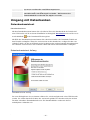
Im ersten Dialogfenster des Assistenten erfahren Sie, welche Aufgaben m
it seiner Hilfe beendet werden. Sie werden durch alle Schritte des Assistenten g eführt. Das Resultat wird eine mit dem Formular verbundene Datenbanktabelle s ein. Die Datenbankfelder werden mit den Formularobjekten verbunden sein.
- 36 -
Datenbankassistent: Datenbankdatei auswählen
Datenbankassistent: Datenbankdatei a uswählen
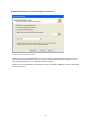
Wählen Sie zuerst die Datenbankdatei, in der die gewünschten Daten gespeichert s ind. Der Assistent unterstützt Datenstrukturen in dBase, Paradox, MS A
ccess und MS Excel. Haben Sie einen anderen Datenbanktyp muss die Anbindung m
anuell erfolgen.
Wählen Sie die Datenbankdatei und klicken Sie auf die Schaltfläche Weiter, um mit dem nächsten Schritt f ortzusetzen.
- 37 -
Datenbankassistent: Feldbenutzung
Datenbankassistent: Feldbenutzung
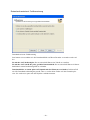
Jetzt können sie auswählen wie die Datenbankfelder a uf Ihrem Formular verwendet werden sollen.
Ich möchte ein Tabellenobjekt: Der Assistent hilft Ihnen eine T
abelle zu erstellen.
Ich möchte ein Textfeld für jedes gewählte Datenbankfeld: Der A
ssistent hilft Ihnen ein Datenbankfeld mit einem Bearbeitungsfeld zu v erbinden.
Datenbankfelder zu einem späteren Zeitpunkt mit den Elementen verbinden: In diesem F
all wird die Datenbankverbindung hergestellt, aber es werden keine Felder a uf dem Formular platziert. Sie werden sie später mit den Objekten verbinden m
üssen. - 38 -
Datenbankassistent: Felder auswählen
Datenbankassistent: Felder auswählen
In diesem Dialogfenster müssen Sie bestimmen, welche Felder auf dem E
tikett verwendet werden. Die Felder, die Ihnen zur Verfügung stehen, s ind in der Liste auf der linken Seite angeführt. Mit Hilfe der Pfeiltasten k önnen Sie die Felder auswählen.
Verfügbare Tebellenfelder: Alle F
elder, die in der Datenbank definiert sind. Ausgewählte Felder anordnen: D
ie Felder, die auf dem Formular verwendet werden.
Klicken Sie auf die Pfeiltasten um die Felder auszuwählen.
Das ausgewählte Feld wird in die Liste auf der rechten Seite übertragen und in der Tabelle verwendet.
Alle verfügbaren Felder werden in die Liste auf der rechten Seite übertragen und in der Tabelle verwendet.
Alle ausgewählten Felder werden zurück in die Liste auf der linken
Seite übertragen und nicht in der Tabelle verwendet.
Das ausgewählte Feld wird zurück in die Liste auf der linken Seite
übertragen und nicht in der Tabelle verwendet.
Sie können die Reihenfolge der Felder auf der rechten Seite bestimmen. D
as erste Feld in der Liste ist das erste Feld von Links in der Tabelle, d as letzte Feld in der Liste ist das erste Feld von Rechts in der Tabelle. U
m die Reihenfolge der Felder zu verändern, verwenden Sie die kleinen Pfeiltasten.
- 39 -
Datenbankassistent: Felder mit Variablen verknüpfen
Datenbankassistent: Felder mit Variablen v erknüpfen
In diesem Feld müssen Sie Verbindungen zwischen Datenbankfeldern und V
ariablen auf dem Formular herstellen. Dadurch bestimmen Sie, welcher V
ariable ein Wert aus der Datenbanktabelle zugeordnet wird. Wenn Sie für V
ariablen die gleichen Namen verwenden wie für Felder, wird NiceForm die V
erbindungen automatisch herstellen. Gleichnamige Variablen und Felder w
erden miteinander verbunden. Wenn die verwendeten Namen nicht gleich s ind, müssen Sie die Verbindungen allein herstellen. Um die Verbindung hinzuzufügen, machen Sie folgendes:
1. Wählen Sie zuerst den Feldnamen auf der linken Seite und danach den entsprechenden Variablennamen auf der rechten Seite. 2. Klicken Sie auf die Schaltfläche Hinzufügen, um die Verbindung herzustellen.
Löschen :Diese Schaltfläche löscht d ie ausgewählte Verknüpfung aus der Liste unten.
Alles löschen : Diese Schaltfläche l öscht alle definierten Verknüpfungen.
Durch Anklicken der Schaltfläche Weiter f ahren Sie mit dem nächsten Schritt des Assistenten fort.
Datenbankassistenten: Zusätzliche Objekte
Wenn Sie angegeben haben, dass der Datenbankassistent ein Tabellenelement f ür die Verwendung in Ihrem Formular das mit einer Datenbank verbunden i st erstellt, so beinhaltet diese Tabelle ebenfalls die Suchkontrolle u nd den Datenbanknavigator. Haben Sie allerdings Bearbeitungsfelder für jedes Tabellenfeld gewählt, dann haben Sie die Option zusätzliche Objekte e benfalls auf dem Formular zu platzieren.
Suchkontrolle
Für weitere Informationen sehen Sie bitte unter dem Begriff Daten-
- 40 -
Datenbank
Navigator
banksuche nach.
Für weitere Informationen sehen Sie bitte unter dem Begriff Datenbanknavigator nach.
Datenbankassistent: Hilfsassistent fertiggestellt
Datenbankassistent: Hilfsassistent fertiggestellt
Es wurden alle erforderlichen Informationen eingegeben. Sie können die V
eränderungen überprüfen, Wenn Sie mit bestimmten Einstellungen nicht z ufrieden sind, klicken Sie auf Zurück, u m zum vorherigen Schritt des Assistenten zurückzukehren. Klicken Sie a uf Beenden, um den Assistenten z u verlassen und die definierte Tabelle zu erzeugen.
Filter verwenden
Wenn sie einen Filter im DESIGN-Modus auf dem Formular erstellen, wird d ieser Filter gespeichert und ist immer wenn das Formular ausgeführt wird v erfügbar. Der Anwender kann diesen Filter nicht entfernen. Erstellt der A
nwender einen Filter im Ausführungsmodus, wird dieser nicht gespeichert. D
ieser Filter ist nur verfügbar, solange das Formular ausgeführt wird. W
ird das Formular geschlossen, wird dieser Filter gelöscht und ist verloren w
enn das Formular erneut ausgeführt wird.
Umgang mit Variablen
Variablen bearbeiten
Sie können nur interne Variablen auf dem Formular bearbeiten.
- 41 -
Wenn die Variable auf dem Etikett definiert wurde und von dort importiert i st, können Sie sie nicht bearbeiten. Solche Variable können Sie nur in d er Etikettendatei ändern. Wenn Sie das nächste Mal das damit verbundene F
ormular öffnen, wird NiceForm automatisch die Eigenschaften der Variable a ktualisieren. Interne Variablen
Interne Variablen werden automatisch von der Software gesetzt und Sie h aben keinen Einfluss darauf. Sie können nicht modifiziert oder bearbeitet w
erden. Ihr Wert wird bei jedem gedruckten Etikett aktualisiert.
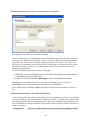
Interne Variablen werden mit dem Variablen unterschieden werden.
Symbol dargestellt und können somit leicht von den andren Die Liste der verfügbaren internen Variablen:
ComputerName
Date
DefaultPrinterName
FormName
LabelName
LabelPrinterName
ShortFormName
ShortLabelName
SystemUserName
Time
UserName
Beinhaltet Informationen über den PC der die Etiketten
verarbeitet.
Beinhaltet das aktuelle Systemdatum.
Beinhaltet den Namen des Standarddruckers.
Beinhaltet den aktuellen Formularnamen.
Beinhaltet den vollständigen Pfad und den Dateinamen
des aktuellen Etiketts
Beinhaltet den Druckernamen der mit dem Etikett verwendet wird.
Beinhaltet den Formularnamen ohne Pfad. Nur der
Dateiname mit der Dateinamenserweiterung OFF wird
angezeigt.
Beinhaltet den Etikettennamen ohne Pfad. Nur der
Dateiname mit der Dateinamenserweiterung LBL wird
angezeigt.
Beinhaltet den Namen des Anwenders der in Windows
eingeloggt ist und die Anwendung verwendet.
Beinhaltet die aktuelle Systemzeit.
Beinhaltet den Namen des Anwenders der eingeloggt ist
und die Anwendung verwendet. Diese Variable hat einen
Wert nur dann, wenn Sie den Benutzer Mangement in
der Software aktiviert haben.
Variablentypen
Jeder Variablentyp hat ein eigenes Symbol um leichter zwischen verschiedenen T
ypen zu unterscheiden. Das Symbol vor dem Variablennamen bestimmt den V
ariablentyp. Das sind die verfügbaren Variablentypen:
Variablen mit Abfrage, die in der Etikettendatei definert werden.
Diese Variablen werden von NiceForm gelesen und hier angezeigt.
Datenbank-Variablen, die in der Etikettendatei definiert werden.
Diese Variablen werden von NiceForm gelesen und hier angezeigt.
Lokale Variablen auf dem Formular.
- 42 -
Das sind lokale Variablen vom Formular die nicht in der Etikettendatei enthalten sind. Diese Variablen können im Formular verwendet werden.
Interne Variablen auf dem Formular.
Diese Variablen sind lokale Variablen vom Formular und sind nicht Bestandteil
der Etikettendatei. Diese Variablen können im Formular und in Aktionen verwendet werden, sie können aber nicht bearbeitet werden.
Die Größe von mehreren Elementen auf
einmal verändern
1. Wählen Sie alle Elemente, deren Größe Sie verändern möchten. Anmerkung:
Halten Sie die Taste SHIFT gedrückt um mehrere Elemente wählen zu können
2. Wählen Sie den Befehl Größeim Menü Umformungen.
Variablen vom Etikett übernehmen
1. Wählen Sie den Befehl Variablen Übernahme im Menü Design. Es wird das Dialogfeld Wähle Etikettendatei geöffnet. 2. Wählen Sie die Etikettendatei, aus der Sie die Variablen importieren möchten.
3. Die Abfragevariablen die in der Etikettendatei existieren sind jetzt auf dem Formular verfügbar. Diese Variablen können jetzt mit bestimmten Objekten auf dem Formular verbunden werden. Anmerkung:
Sie können auch Datenbankvariablen von den Etiketten importieren. Stellen S
ie nur sicher, dass Sie die Option Verwende Datenbankvariablen die in der Etikettendatei definiert sind aktivieren.
Wenn Sie die Variablen nicht manuell importieren wollen, verwenden Sie d en Form Assistent
neu.
Anmerkung:
Vermeiden Sie Verwendung von den gleichen Variablennamen wie die internen V
ariablen in NiceForm h aben (wie z.B.:Datum, Zeit oder Benutzername).
Objekte mit Variablen verbinden
METHODE 1
1. Stellen Sie ein festes Objekt auf das Formular.
2. Doppelklicken Sie auf das Objekt um das Dialogfeld mit seinen Eigenschaften zu sehen.
3. Gehen Sie zur Registerkarte Inhalt.
- 43 -
4. Wählen Sie die Option Variablenwert aus der Liste (klicken Sie auf die Pfeilschaltfläche um die Liste zu sehen).
5. Wählen Sie die entsprechende Variable aus der Liste von Variablen.
Anmerkung:
Wenn es noch keine Variablen auf der Liste gibt, klicken Sie auf die Schaltfläche Neu um eine neue Variable zu erstellen o der importieren Sie die Variablen vom Etikett. Wiederholen Sie danach d en Prozess vom ersten Schritt weiter.
6. Klicken Sie auf die Schaltfläche OK.
METHODE 2
1. Klicken Sie auf die kleine Pfeilschaltfläche neben dem Objektsymbol in der Toolbox.
Es werden mehrere Optionen eingeblendet.
2. Wählen Sie die Option Existierende Variable benutzen.
3. Wählen Sie die Variable aus der Liste.
Anmerkung:
Wenn es noch keine Variablen auf der L
iste gibt, klicken Sie auf die Schaltfläche Neu u m eine neue Variable zu erstellen oder importieren Sie die Variablen v om Etikett. Wiederholen Sie danach den Prozess vom ersten Schritt weiter.
4. Klicken Sie auf die Stelle auf dem Formular, auf der das Objekt erscheinen soll.
Ein Etikett drucken, dessen Name aus
einer Datenbank entnommen wurde
1. Erstellen Sie ein neues Formular.
2. Wählen Sie den Befehl Variablen Übernahme im Menü Design. 3. Suchen Sie ein Etikett aus, das Sie drucken wollen und klicken Sie darauf. Die Variablen aus diesem Etikett werden in das Formular importiert. Anmerkung:
Alle Etiketten, die Sie auf diese Weise drucken wollen, müssen die gleichen V
ariablennamen definiert haben. 4. Wählen Sie die Option Variablen im Menü Variablen. 5. Klicken Sie auf die Schaltfläche Hinzufügen um eine lokale Variable zu definieren, die den Namen der Etikettendatei enthalten wird, die geöffnet werden soll. Nennen Sie die Variable "Etikett". 6. Wählen Sie den Befehl Datenbank Zugriff im Menü Variablen. - 44 -
7. Klicken Sie auf die Schaltfläche Assistent um die Verbindung zur Datenbank zu erstellen, die die Etikettennamen enthält. Wählen Sie im Dialogfeld Feldbenutzung die Option Ich möchte ein Tabellenobjekt.
8. Doppelklicken Sie auf die Tabelle um das Dialogfeld mit ihren Eigenschaften zu öffnen.
9. Gehen Sie zur Registerkarte Spalten.
10. Stellen Sie sicher, das die Variable "Etikett" mit dem Datenbankfeld, das den Etikettennamen enthält, verbunden ist. 11. Klicken Sie auf die Schaltfläche OK.
12. Fügen Sie eine Schaltfläche in das Formular ein.
13. Doppelklicken Sie auf die Schaltfläche.
14. Gehen Sie zur Registerkarte Aktionen.
15. Klicken Sie auf die Schaltfläche Editieren.
16. Fügen Sie die Aktion Etikett öffnen aus der linken Seite auf die rechte Seite ein. 17. Aktivieren Sie die Option Variablen Dateiname.
18. Wählen Sie die Variable "Etikett" aus der Liste. 19. Klicken Sie auf die Schaltfläche OK.
20. Definieren Sie die restlichen Aktionen für die Schaltfläche. 21. Klicken Sie auf die Schaltfläche OK zurück zum Formular zu gelangen.
Wenn Sie ein Datensatz in der Tabelle auswählen, wird der Etikettenname i n der Variable "Etikett" gespeichert und es wird das entsprechende E
tikett geöffnet und gedruckt.
Zwei oder mehrere verschiedene Etiketten gleichzeitig drucken
1. Stellen Sie sicher, das Sie das Formular im Bearbeitungssmodus haben.
2. Doppelklicken Sie auf die Schaltfläche Drucken auf dem Formular.
3. Gehen Sie zur Registerkarte Aktionen.
4. Klicken Sie auf die Schaltfläche Editieren um den Aktions-Editor zu öffnen.
5. Definieren Sie einen zusätzlichen Etikett öffnen Befehl und wählen Sie das andere Etikett, das Sie auch drucken wollen.
6. Definieren Sie noch den Befehl Etikett drucken für das zweite Etikett (neben/unter dem Befehl Etikett öffnen).
7. Klicken Sie auf die Schaltfläche OK um den Aktions-Editor zu schließen.
8. Klicken Sie auf die Schaltfläche OK um zurück zum Formular zu gelangen. Wenn der Benutzer das Formular verwendet und auf die Schaltfläche Drucken k lickt, wird jeder Etikett öffnen B
efehl eigene Etikettendatei drucken.
- 45 -
Ein Formular schnell entwerfen und und
sein Funktionieren testen
1. Wählen Sie den Befehl Form Assistent neu im Menü Datei, folgen Sie den Anweisungen und kompletieren Sie die Schritte des Assistenten. Als Resultat erhalten Sie ein funktionierendes Formular basierend auf der ausgewählten Etikettendatei. 2. Wählen Sie den Befehl Starten im Menü Design um das Formular zu starten. Anmerkung:
Um das Formular zu starten, können Sie auch auf das Symbol klicken.
3. Tragen Sie alle nötigen Datenwerte ein und klicken Sie dann auf die Schaltfläche Drucken um mit dem Etikettendruck anzufangen. Reihenfolge der Dateneingabe bestimmen
1. Wählen Sie Design -> Tabreihenfolge.
2. Verwenden Sie die Pfeilschaltflächen um die Tabreihenfolge von Objekten zu bestimmen.
Anmerkung: Sie können a uch das Tastaturkürzel Alt +
Up und Alt + Down verwenden um die Position von Objekten in der Liste z u ändern. 3. Klicken Sie auf die Schaltfläche OK.
4. Wählen Sie den Befehl Starten im Menü Design um das Formular zu starten.
5. Überprüfen Sie ob die richtige Reihenfolge von Objekten verwendet wird. Wenn der Benutzer die <Tab> Taste drückt, übergeht der Fokus von einem Objekt zu dem anderen. Das nächste Objekt in der Tabreihenfolge wird ausgewählt und wird aktiv.
Daten aus der Datenbank verwenden
1. Wählen Sie den Befehl Datenbank Zugriff im Menü Variablen.
2. Klicken Sie auf die Schaltfläche Assistent und folgen Sie den Anweisungen.
Die Datenbanktabelle wird auf dem Etikett definiert sein.
Datenbankfelder werden mit bestimmten Objekten verbunden.
Wenn die Datenbank einmal in NiceForm verfügbar ist, können ihre Felder m
it irgendeinem Objekt auf dem Formular verwendet werden. - 46 -
Es ist möglich die Variablen in SQL als Parameter zu verwenden. Den Parametern in SQL wird ein Semikolon vorangestellt (:param_name). Variablen die als Parameter verwendet werden, müssen einen vordefinierten Wert haben, der der SQL entspricht (eine Variable die als Parameter auf der Stelle vom Datenfeld verwendet wird, muss einen vordefinierten Wert haben, der den Daten entspricht). Nachdem Sie die SQL definiert haben, ändern Sie die Werte von Variablen die in SQL verwendet werden NICHT. Es ist jedoch möglich, diese Variablen mit einem Bearbeitungsfeld zu verbinden und ein Formular zu erstellen, das die Daten filtrieren kann. Verteilten Druck (Distributed Printing)
verwenden
NiceForm verfügt über eine zusätzliche Druckmethode. Neben dem regulären D
ruck auf dem lokalen oder a uf einem mit dem Netzwerk verbundenem Drucker, ist auch ein richtiger N
etzwerkdruck möglich. In s olchem Fall verwendet NiceForm nicht direkt die Designer Pro Applikation u m die Etiketten zu drucken, sondern erstellt eine Batch- Befehldatei . JOB, die die nötigen Befehle für den aktuellen Druck enthält. Die .JOB Datei kann dann entweder in ein bestimmtes Netzwerkverzeichnis a bgelegt werden oder der Serverapplikation über TCP/IP Netzwerk Protokol g esendet werden. Den Fokus von Objekten wechseln
Jedes Objekt das zurzeit im laufenden Formular aktiv ist, hat den Fokus. W
enn ein Objekt den Fokus hat, können Sie es verwenden. Sie können die D
aten in das Bearbeitungsfeld eintragen. Sie können vordefinierte Daten a us dem Kombinationsfeld auswählen. Sie können die Taste Enter drücken u m die Aktionen auf der Schaltfläche auszuführen. Die Funktionen hängen v om Formular das sie haben.
Alle Objekte auf dem Formular sind in einer Tabreihenfolge organisiert. D
as ist die Reihenfolge in der sich der Fokus bewegt. Der Fokus bewegt s ich vom ersten bis zum letzten Objekt in der Tabreihenfolge und dann w
ieder vom Anfang an.
Um den Fokus von Objekten während der Gestaltung vom Formular zu ändern, h aben Sie folgende Möglichkeiten:
Vordefinieren Sie die Tabreihenfolge.
1. Wählen Sie Design -> Tabreihenfolge.
2. Verwenden Sie die Pfeilschaltflächen um die Erscheinungsreihenfolge von Objekten zu ändern. Das oberste Objekt ist das erste Objekt in der Tabreihenfolge. Die Tabreihenfolge wird zusammen mit dem Formular gespeichert.
Anmerkung: Wenn Sie d ie Tabreihenfolge nicht ändern, wird als Tabreihenfolge die Reihenfolge v erwendet in der Sie die Objekte auf das Formular platziert haben.
3. Um den Objektfokus zu ändern, wenn das Formular ausgeführt wird, drücken Sie die Tab-taste. Jedes Mal wenn Sie die Tab-Taste drücken, bewegt sich der Fokus zum nächsten Objekt in der Tabreihenfolge.
- 47 -
Verwenden Sie die Aktion "Verschiebe Fokus zu Objekt" in der Schaltfläche.
1. Öffnen Sie die Eigenschaften von der Schaltfläche.
2. Gehen Sie zur Registerkarte Aktionen.
3. Klicken Sie auf die Schaltfläche Bearbeiten.
4. Definieren Sie die Aktion Verschiebe Fokus zu Objekt.
Anmerkung: Wenn Sie d ie Aktion Verschiebe Fokus zu Objekt nicht in der Liste sehen, klicken Sie auf die Schaltfläche E
rweitert um alle verfügbaren Aktionen zu sehen.
5. In der Aktion haben Sie zwei verfügbare Optionen:
l Den Fokus auf das erste Objekt in der Tabreihe setzen.
l Verschiebe Fokus zum spezifizierten Objekt.
Anmerkung: Sie können a uch die Aktion Verschiebe Fokus zu Objekt i n den automatischen Ereignissen verwenden (Datei -> Formateigenschaften - > Ereignis).
Bildschirmposition vom laufenden Formular ändern
Wenn Sie ein Formular, das Sie erstellt haben starten, wird es standardmäßig i m maximierten Modus auf dem standardmäßigen Bildschirm gestartet. Sie b rauchen das Formular aber nicht unbedingt im maximierten Modus haben; S
ie können das Formular auf dem Desktop oder auf dem aktuellen Bildschirm z entrieren.
Machen Sie folgendes:
1. Wählen Sie Datei -> Formateigenschaften.
2. Gehen Sie zur Registerkarte Erscheinung.
3. Wählen Sie die Option Normal.
Jetzt können Sie die Formulardimensionen, Zentrierung und Versätze bestimmen.
4. Wählen Sie die entsprechende Option für die Position und Größe.S
- 48 -
Software automatisieren
Parameter der Befehlszeile
Mit Parametern der Befehlszeile können Sie die e rweiterten Befehle beim Start der Applikation dem Formulardesigner senden.
Es sind eigentlich zwei Formularapplikationen verfügbar (zwei EXE Dateien). E
ine ist Formulardesigner, die andere ist ein Modul das die erstellten F
ormuläre ausführt.
<Program_Name>.EXE [file_name] [options]
Für Designer:
The Program_Name is C:\Program Files\EuroPlus\NiceLabel 6\bin\nform6.exe
[file_name] stellt den ganzen P
fad und den Namen der Formulardatei vom geöffneten Formular dar.
[parameter] kann folgendes sein:
/off2xff
Wenn Sie den Formulardesigner mit diesem Parameter starten, können Sie
die Formulardateien von früheren Softwareversionen (text .OFF file format) in neuere Version (XML .XFF file format) konvertieren.
Konversion von einer Datei (Single file conversion)
Wenn die Applikation mit Parametern "filename.off /off2xff" läuft, dann
wird der Formulardesigner die Datei filename.off in das neue Format mit
dem Namen filename.xff konvertieren.
Anmerkung: Wenn die Datei filename.xff schon existiert, wird sie ohne
Frage ersetzt.
Konversion von mehreren Dateien (Multiple file conversions)
Wenn die Applikation mit Parametern "foldername /off2xff" läuft, dann
wird der Formulardesigner alle Dateien mit der Endung .off im bestimmten
Ordner foldername in das neue Format mit der Endung .xff konvertieren.
Für das Ausführungsmodul:
The Program_Name is C:\Program Files\EuroPlus\NiceLabel 6\bin\nform6rt.exe
[file_name] S
tellt den ganzen Pfad und den Namen der Formulardatei vom auszuführenden F
ormular dar. In diesem Fall sieht der Benutzer die Design-Option nicht. E
r kann das Formular nur verwenden.
[parameter] Ausführungsmodul h at keine Parameter der Befehlszeile.
- 49 -
Technische Unterstützung
Online-Unterstützung
In der Unterstützung-Sektion (Support) auf unserer Webseite finden S
ie die letzten Aufbauten, Updates, Problemlösungen und Antworten auf h äufig gestellte Fragen (FAQ).
Mehrere Informationen finden Sie auf: l Knowledge base: http://kb.nicelabel.com
l NiceLabel Support: http://www.nicelabel.com/support
l NiceLabel Tutorials: www.nicelabel.com/support/support_tutorials.php
l NiceLabel Forums: forums.nicelabel.com
- 50 -