1
Xerox Phaser 6600
Color Printer
Imprimante couleur
1
EN
FR
IT
DE
ES
PT
NL
SV
NO
DA
FI
CZ
PO
HU
RU
TU
EL
Xerox Phaser 6600
Installation Guide
Guide d'installation
®
IT
DE
ES
PT
NL
SV
NO
DA
FI
Italiano
Deutsch
Español
Português
Nederlands
Svenska
Norsk
Dansk
Suomi
Guida all'installazione
Installationsanleitung
Guía de instalación
Guia de instalação
Installatiehandleiding
Installationshandledning
Installasjonshåndbok
Installationsvejledning
Asennusopas
CZ
PO
HU
RU
TU
EL
2
EN
FR
IT
DE
ES
PT
Čeština Instalační příručka
Polski
Instrukcja instalacji
Magyar Telepítési útmutató
Русский Руководство по установке
Türkçe Kurulum Kılavuzu
Ελληνικά Οδηγός εγκατάστασης
NL
SV
NO
DA
FI
CZ
PO
HU
TU
EL
604E91970 Rev A
© 2012 Xerox Corporation. All Rights Reserved. XEROX® and XEROX and Design®
are trademarks of Xerox Corporation in the United States and/or other countries.
EN
FR
IT
DE
ES
PT
NL
SV
NO
DA
FI
CZ
PO
HU
RU
TU
EL
5
EN
FR
IT
DE
ES
PT
NL
SV
NO
DA
FI
CZ
PO
HU
RU
TU
EL
IT
ES
PT
NL
SV
NO
DA
FI
CZ
PO
HU
RU
TU
EL
WorkCentre 6605 Color Multifunction Printer
Phaser 6600 Color Printer
1.3
1.4
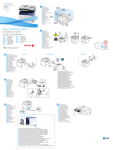
Install Print Driver
Installation Video
User Guide
Alternate Drivers
Register Printer...
Install options
Installez les options
Installare le opzioni
Optionen installieren
Instale las opciones.
Instale as opções
Installeer de opties
Installera tillvalsutrustning
Installer tilleggsutstyr
Installer ekstraudstyr
Asenna lisälaitteet
Nainstalujte volby
Zainstaluj opcje
Telepítse az opcionális tartozékokat
Установить опции
Kurulum seçenekleri
Εγκαταστήστε τον προαιρετικό εξοπλισμό
Load Paper Tray
Chargez le bac papier
Caricare il cassetto della carta
Druckmaterial einlegen
Cargue la bandeja de papel.
Abasteça a bandeja de papel
Plaats het papier in de papierlade
Fyll på pappersmagasin
Fyll papir i magasinet
Læg papir i magasin
Täytä paperialusta
Naplňte zásobník papíru
Załaduj podajnik papieru
Papírtálca megtöltése
Вложить бумагу в лоток
Kağıt Kasetini Takın
Τοποθετήστε χαρτί στο δίσκο χαρτιού
Select Location
Choisissez l'emplacement
Scegliere l'ubicazione
Standort wählen
Seleccione la ubicación
Selecione o local
Bepaal waar u de printer gaat plaatsen
Välj plats
Velg plassering
Vælg placering
Valitse sijainti
Zvolte umístění
Wybierz miejsce
Válasszon helyet
Выбрать место для установки
Yer Seçin
Επιλέξτε θέση για τον εκτυπωτή
40 cm
15.7 in
10 cm
3.9 in
55.9 cm
22 in
40 cm
15.7 in
148.8 cm
58.6 in
93.9 cm
40 in
EN
IT
DE
ES
PT
NL
SV
NO
DA
FI
25.5 kg
56.2 lb.
CZ
PO
HU
RU
TU
EL
Remove Packing Material
Retirez le matériel d'emballage
Rimuovere il materiale di imballaggio
Verpackung entfernen
Quite el material de embalaje.
Remova o material de embalagem
Verwijder de verpakking
Ta bort förpackningsmaterialet
Fjern innpakningsmaterialet
Fjern indpakningen
Poista pakkausmateriaali
Odstraňte balicí materiál
Zdejmij opakowanie
Csomagolóanyag eltávolítása
Снять упаковочный материал
Paketleme Malzemelerini Çıkarın
Αφαιρέστε το υλικό της συσκευασίας
9.3 cm
3.6 in
EN
FR
IT
DE
ES
PT
NL
SV
NO
DA
FI
CZ
PO
EL
DE
1.2
Select your product:
3.2
TU
FR
Macintosh
1.2
FR
RU
EN
1.1
4
Unpack Printer
Déballez l'imprimante
Estrarre la stampante dalla confezione 3.1
Drucker auspacken
Desembale la impresora.
Desembale a impressora
Haal de printer uit de verpakking
Packa upp skrivaren
Pakk ut skriveren
Pak printeren ud
Pura tulostimen pakkaus
Vybalte tiskárnu
Rozpakuj drukarkę
A nyomtató kicsomagolása
Распаковать принтер
Yazıcıyı Kutudan Çıkarın
Βγάλτε τον εκτυπωτή από τη συσκευασία του
HU
6
Windows
®
RU
3
Watch the installation video
Regardez la vidéo d'installation
Guardare il video di installazione
Installationsvideo ansehen
Vea el vídeo de instalación.
Assista ao vídeo de instalação
Bekijk de installatievideo
Titta på installationsvideon
Se på installeringsvideoen
Se installationsvideoen
Katso asennusvideo
Podívejte se na instalační video
Obejrzyj materiał wideo dotyczący instalacji
Tekintse meg a telepítési videót
Посмотреть видеофильм об установке
Kurulum videosunu izleyin
Παρακολουθήστε το βίντεο εγκατάστασης
550-Sheet Feeder
Chargeur 550 feuilles
Alimentatore da 550 fogli
550-Blatt-Zuführung
Alimentador de 550 hojas
Alimentador de 550 folhas
Invoerlade voor 550 vel
Arkmatare för 550 ark
550-arks mater
550-arks føder
550 arkin syöttölaite
Podavač na 550 listů
Podajnik na 550 arkuszy
550 lapos adagoló
Устройство подачи на 550 листов
550-Sayfa Besleyici
Τροφοδότης 550 φύλλων
6.1
EN
FR
IT
DE
ES
PT
NL
SV
NO
DA
FI
CZ
PO
HU
RU
TU
EL
6.2
Wireless Network Adapter
Carte réseau sans fil
Adattatore di rete wireless
WLAN-Adapter
Adaptador de red inalámbrico
Adaptador de rede sem fio
Draadloze netwerkadapter
Trådlöst nätverkskort
Trådløs nettverksadapter
Trådløs netværkskort
Langaton verkkosovitin
Bezdrátový síťový adaptér
Karta sieci bezprzewodowej
Vezeték nélküli hálózati adapter
Адаптер беспроводной сети
Kablosuz Ağ Adaptörü
Προσαρμογέας ασύρματου δικτύου
EN
FR
IT
DE
ES
PT
NL
SV
NO
DA
FI
CZ
PO
HU
RU
TU
EL
6.3
Productivity Kit
Kit de productivité
Kit di produttività
Produktivitäts-Kit
Kit de productividad
Kit de produtividade
Productiviteitspakket
Produktivitetssats
Produktivitetssett
Produktivitetssæt
Tuottavuuspaketti
Souprava Productivity Kit
Zespół wydajności
Termelékenység-növelő készlet
Комплект для повышения производительности
Üretkenlik Kiti
Κιτ παραγωγικότητας
6.4
7
7
EN
FR
IT
DE
ES
PT
NL
SV
NO
DA
FI
CZ
PO
HU
RU
TU
EL
USB
Select Printer Connection
Sélectionnez la connexion imprimante
Scegliere la connessione della stampante
Druckerverbindung wählen
Elija la conexión de la impresora.
Selecione a conexão da impressora
Selecteer de printerverbinding
Välj skrivaranslutning
Velg skrivertilkopling
Vælg printerforbindelse
Valitse tulostinliitäntä
Zvolte připojení tiskárny
Wybierz połączenie drukarki
A nyomtató csatlakozásának kiválasztása
Выбрать тип подключения принтера
Yazıcı Bağlantısını Seçin
Επιλέξτε σύνδεση για τον εκτυπωτή
Ethernet
Wi-Fi
RJ-11
www.xerox.com/office/6600docs
EN
FR
IT
DE
ES
PT
NL
SV
NO
A/B USB
DA
FI
CZ
RJ-45
PO
HU
RU
TU
EL
8
RG-6
Use Ethernet router or switch and use Category 5e or 6 cables.
Utilisez un commutateur ou un routeur Ethernet et des câbles de catégorie 5e ou 6.
Utilizzare un interruttore o router Ethernet e due cavi di categoria 5e o 6.
Ethernet-Router oder -Switch und Kabel der Kategorie 5e oder 6 verwenden.
Use conmutador o encaminador Ethernet y cables categoría 5e o 6.
Use o interruptor ou roteador Ethernet e use os cabos de Categoria 5e ou 6.
Gebruik Ethernet-router of -switch en categorie-5e of 6-kabels.
Använd en Ethernet-router eller växel, samt kategori 5e- eller 6-kablar.
Bruk en Ethernet-ruter eller -svitsj og kabler i kategori 5e eller 6.
Anvend Ethernet-router eller skift og brug kategori 5e- eller 6-kabler.
Käytä Ethernet-reititintä tai -kytkintä ja luokan 5e tai 6 kaapeleita.
Použijte směrovač nebo přepínač sítě Ethernet a kabely kategorie 5e nebo 6.
Użyj routera lub przełącznika Ethernet i kabli kategorii 5e lub 6.
Használjon Ethernet útválasztót vagy switchet és 5e vagy 6-os kategóriájú kábeleket.
Использовать маршрутизатор или коммутатор Ethernet и кабели категории 5e или 6.
Ethernet yönlendirici veya anahtar kullanın ve Kategori 5e veya 6 kablo kullanın.
Χρησιμοποιήστε δρομολογητή ή μεταγωγέα Ethernet και καλώδια Κατηγορίας 5e ή 6.
EN
FR
IT
DE
ES
PT
NL
SV
NO
DA
FI
CZ
PO
HU
RU
TU
EL
Wi-Fi setup, see: User Guide > Installation and Setup.
Configuration Wi-Fi : voir Guide de l'utilisateur > Installation et configuration
Per l'impostazione WiFi, vedere Guida per l'utente > Installazione e configurazione.
Näheres zur WLAN-Einrichtung s. Benutzerhandbuch > Installation und Einrichtung.
Para configuración Wi-Fi, vea: Guía del usuario > Instalación y configuración.
Para configuração de rede sem fio, consulte: Guia do Usuário > Instalação e Configuração.
WiFi-installatie, zie: Handleiding voor de gebruiker > Installatie en instellingen.
För Wi-Fi-installation, se: Användarhandbok > Installation och inställning.
Wi-Fi-oppsett, se: Brukerhåndbok > Installasjon og oppsett.
WiFi-indstilling: Se Betjeningsvejledning > Installation og indstilling.
WiFi-asetukset, katso Käyttöopas > Asennus ja asetukset.
Nastavení WiFi viz Uživatelská příručka > Instalace a nastavení.
Konfiguracja komunikacji Wi-Fi, patrz: Przewodnik użytkownika > Instalacja i konfiguracja.
WiFi beállítása: Felhasználói útmutató > Telepítés és beállítás.
Для получения сведений о Wi-Fi см. Руководство пользователя > Установка и настройка.
Wi-Fi kurulumu için bkz. Kullanım Kılavuzu > Yükleme ve Kurulum.
Για τη ρύθμιση Wi-Fi, ανατρέξτε στα εξής: Οδηγός χρήσης > Εγκατάσταση και Ρύθμιση.
8.3
EN
FR
IT
DE
ES
PT
NL
SV
NO
DA
FI
CZ
PO
HU
RU
TU
EL
Connect Power
Branchez sur la prise
Connettere il cavo di alimentazione
Netzkabel anschließen
Conecte la alimentación eléctrica.
Conecte a alimentação
Sluit de stroom aan
Anslut till nätuttag
Kople til strømmen
Tænd
Kytke virta
Zapojte napájení
Podłącz zasilanie
Csatlakoztatás az elektromos hálózatra
Подключить питание
Fişi Prize Takın
Συνδέστε το καλώδιο τροφοδοσίας
USB – Windows
EN
FR
IT
DE
ES
8.1
PT
NL
SV
NO
DA
FI
8.2
CZ
PO
HU
RU
TU
EL
9
EN
FR
IT
DE
ES
PT
NL
SV
NO
DA
FI
CZ
PO
HU
RU
TU
EL
Follow Prompts for Panel Language and Printer Setup
Suivez les invites de configuration de la langue d'interface et de l'imprimante
Seguire le indicazioni per Lingua pannello e Configurazione stampante
Auf Aufforderung Sprache wählen und Datum und Uhrzeit einstellen
Siga las indicaciones para configurar la impresora y el idioma del panel.
Siga os avisos de Idioma do painel e Configuração da impressora
Volg de aanwijzingen voor schermtaal en printerinstellingen
Följ uppmaningar om panelspråk och skrivarinställningar
Følg instruksjoner for panelspråk og skriveroppsett
Følg meddelelserne på betjeningspanelet og Indstil printer
Noudata kehotteita kielen valinnassa ja tulostimen asetuksen määrittämisessä
Podle pokynů vyberte jazyk panelu a proveďte nastavení tiskárny
Postępuj zgodnie z monitami dotyczącymi języka panelu i konfiguracji drukarki
Kövesse az utasításokat a Vezérlőpult nyelve és a nyomtató beállításához
Выбрать язык для панели и установить принтер, следуя указаниям.
Panel Dili ve Yazıcı Kurulumu Komutlarını Uygulayın
Ακολουθήστε τις προτροπές για τη γλώσσα του πίνακα ελέγχου και τη ρύθμιση του εκτυπωτή
EN
FR
IT
DE
ES
PT
NL
SV
NO
DA
FI
CZ
PO
HU
RU
TU
EL
10
EN
FR
IT
DE
ES
PT
NL
SV
NO
DA
FI
CZ
PO
HU
RU
TU
EL
Install Drivers
Installez les pilotes
Installare i driver
Treiber installieren
Instale los controladores.
Instale os drivers
Installeer de drivers
Installera drivrutiner
Installer drivere
Installer drivere
Asenna ajurit
Nainstalujte ovladače
Zainstaluj sterowniki
Illesztőprogramok telepítése
Установить драйверы
Sürücüleri Yükleyin
Εγκαταστήστε τους οδηγούς
If Found New Hardware Wizard appears, click Cancel.
Si l'Assistant Matériel détecté s'affiche, cliquez sur Annuler.
Se viene visualizzato il messaggio Installazione guidata nuovo hardware, fare clic su Annulla.
Auf Abbrechen klicken, wenn der Assistent für das Suchen neuer Hardware angezeigt wird.
Si aparece el Asistente para hardware nuevo encontrado, haga clic en Cancelar.
Se o Assistente para adicionar novo hardware for exibido, clique em Cancelar.
Als wizard Nieuwe hardware gevonden verschijnt, klikt u op Annuleren.
Klicka på Avbryt om guiden Ny maskinvara visas.
Hvis veiviseren for funnet maskinvare vises, klikker du på Avbryt.
Klik på Annuller, hvis Guiden Ny hardware fundet vises.
Jos näkyviin tulee Ohjattu uuden laitteiston asennus, valitse Peruuta.
Pokud se objeví Průvodce nově rozpoznaným hardwarem, klikněte na tlačítko Zrušit.
Jeśli zostanie wyświetlony kreator znajdowania nowego sprzętu, kliknij przycisk Anuluj.
Ha megjelenik az Új hardver varázsló, kattintson a Mégse gombra.
Если откроется окно мастера установки нового оборудования, нажать кнопку Отменить.
Yeni Donanım Bulundu Sihirbazı görüntülenirse İptal'i tıklatın.
Εάν εμφανιστεί ο «Οδηγός εύρεσης νέου υλικού», κάντε κλικ στο πλήκτρο Ακύρωση.
Use arrow buttons to scroll, and OK to accept changes.
Utilisez les touches fléchées pour la navigation et la touche OK pour valider les modifications.
Utilizzare i pulsanti freccia per scorrere e OK per accettare le modifiche.
Mithilfe der Pfeilschaltflächen durch die Liste blättern. Änderungen mit OK bestätigen.
Utilice botones de flecha para desplazarse y OK para aceptar cambios.
Use os botões de seta para rolar e pressione OK para aceitar as alterações.
Gebruik pijltoetsen om te bladeren en OK om wijzigingen op te slaan.
Rulla med pilknapparna och klicka på OK för att bekräfta ändringarna.
Bruk pilknapper for å bla og OK for å godta endringer.
Anvend piltasterne til at rulle op og ned og OK til at acceptere ændringer.
Vieritä tekstiä nuolipainikkeilla ja hyväksy muutokset valitsemalla OK.
Pro přechod mezi jednotlivými položkami použijte tlačítka se šipkami a změny potvrďte tlačítkem OK.
Użyj przycisków strzałek, by przewijać, a następnie naciśnij przycisk OK, aby zaakceptować zmiany.
Használja a nyílgombokat a görgetéshez, és az OK gombbal fogadja el a módosításokat.
Для выбора использовать кнопки со стрелками, для сохранения изменений нажать кнопку ОK.
Kaydırmak için ok tuşlarını ve değişiklikleri kabul etmek için OK düğmesini kullanın.
Χρησιμοποιήστε τα βελάκια για να πραγματοποιήσετε κύλιση και το πλήκτρο OK για να αποδεχτείτε τις αλλαγές.
Macintosh
10.1
EN
FR
IT
DE
ES
PT
NL
SV
NO
DA
FI
CZ
PO
HU
RU
TU
EL
10.2
10.3
Double-click the Phaser 6600 installer, then double-click the package in the mounted disk to run the installer.
Double-cliquez sur le programme d'installation de la Phaser 6600, puis sur le package figurant sur le disque monté afin d'exécuter le programme d'installation.
Fare doppio clic sull'icona del programma di installazione di Phaser 6600, quindi fare doppio clic sul pacchetto nel disco installato per eseguire il programma di installazione.
Auf das Installationsprogramm für den Phaser 6600 doppelklicken. Zum Ausführen des Installationsprogramms auf das Paket auf dem angeschlossenen Datenträger doppelklicken.
Haga doble clic en el instalador de Phaser 6600 y después haga doble clic en el paquete del disco montado para ejecutar el instalador.
Dê um clique duplo no programa de instalação da Phaser 6600 e, depois, dê um clique duplo no pacote existente no disco montado para executar o programa de instalação.
Dubbelklik op het installatieprogramma van de Phaser 6600 en dubbelklik vervolgens op het pakket op de geplaatste schijf om het installatieprogramma te starten.
Dubbelklicka på installationsprogrammet till Phaser 6600. Dubbelklicka på paketet på den monterade disken för att köra installationen.
Dobbeltklikk på installasjonsprogrammet for Phaser 6600, og dobbeltklikk deretter på pakken i den installerte disken for å kjøre installasjonsprogrammet.
Dobbeltklik på Phaser 6600 installationsprogrammet og dobbeltklik derefter på pakken i den isatte disk for at køre installationsprogrammet.
Kaksoisnapsauta Phaser 6600 -asennusohjelmaa ja suorita sitten asennusohjelma napsauttamalla levyllä olevaa pakettia.
Dvojklikněte na instalační program Phaser 6600 a potom instalační program spusťte dvojkliknutím na balíček na připojeném disku.
Kliknij dwukrotnie pozycję instalatora urządzenia Phaser 6600, następnie kliknij dwukrotnie pakiet w zamontowanym dysku, aby uruchomić instalatora.
Kattintson duplán a Phaser 6600 telepítőre, majd kattintson duplán a behelyezett lemezen lévő csomagra a telepítő futtatásához.
Дважды щелкнуть программу установки принтера Phaser 6600, затем дважды щелкнуть по пакету на смонтированном диске, чтобы запустить программу установки.
Phaser 6600 yükleyicisini çift tıklatın, sonra da yükleyiciyi çalıştırmak için takılı diskteki paketi çift tıklatın.
Κάντε διπλό κλικ στο πρόγραμμα εγκατάστασης του Phaser 6600 και, στη συνέχεια, κάντε διπλό κλικ στο πακέτο που βρίσκεται στον ενεργοποιημένο δίσκο για να εκτελεστεί το πρόγραμμα εγκατάστασης.
www.xerox.com/office/6600support