Transcript
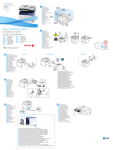
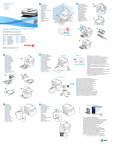
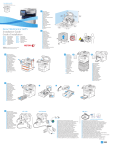
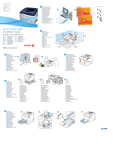
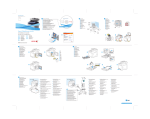
Xerox Phaser 6022 Color Printer Imprimante couleur 1 EN FR IT DE ES PT NL SV NO DA FI CZ PO HU RU TU EL AR 2 Select Location Choisissez l'emplacement Scegliere l'ubicazione Aufstellungsort auswählen Seleccione la ubicación Escolha o local Bepaal waar u de printer gaat plaatsen Välj plats Velg plassering Vælg placering 40 cm Valitse sijoituspaikka Zvolte umístění přístroje (15.75 in.) Wybierz miejsce Válassza ki a nyomtató helyét Выберите место Bir Yer Seçin Επιλέξτε θέση για τον εκτυπωτή ﺣﺩﺩ ﺍﻟﻣﻭﻗﻊ FR IT DE 110.5 cm (43.5 in.) ES PT NL SV 11.4 cm (4.5 in.) NO DA 10 cm (3.9 in.) FI CZ PO HU RU TU 10 cm (3.9 in.) 81.6 cm (32 in.) EL AR Xerox Phaser 6022 Installation Guide Guide d'installation ® IT DE ES PT NL SV NO DA FI Italiano Deutsch Español Português Nederlands Svenska Norsk Dansk Suomi Guida all'installazione Installationsanleitung Guía de instalación Guia de instalação Installatiehandleiding Installationshandledning Installasjonsveiledning Installationsvejledning Asennusopas EN Load Paper Tray Chargez le bac d'alimentation Caricare il cassetto della carta Papier einlegen Coloque papel en la bandeja de papel Abasteça a bandeja de papel Plaats het papier in de papierlade Fyll på pappersmagasin Fyll papir i magasinet Læg papir i magasin Täytä paperialusta Naplňte zásobník papíru Załaduj podajnik papieru Töltse meg a papírtálcát Вложите бумагу в лоток Kağıt Kasetini Takın Τοποθετήστε χαρτί στο δίσκο 2.1 2.3 2.2 ﻗﻡ ﺑﺗﺣﻣﻳﻝ ﺩﺭﺝ ﺍﻟﻭﺭﻕ ® CZ PO HU RU TU EL AR 2.4 Čeština Polski Magyar Русский Türkçe Ελληνικά Instalační příručka Instrukcja instalacji Telepítési útmutató Руководство по установке Kurulum Kılavuzu Οδηγός εγκατάστασης ﺍﻟﻌﺭﺑﻳﺔ ﺩﻟﻳﻝ ﺍﻟﺗﺛﺑﻳﺕ 2.5 www.xerox.com/rrr 2.6 607E01090 Rev A © 2014 Xerox Corporation. All Rights Reserved. Xerox®, Xerox and Design®, and Phaser® are trademarks of Xerox Corporation in the United States and/or other countries. 3 EN FR IT DE ES PT NL SV NO DA FI CZ PO HU RU TU EL AR 4 EN FR IT DE ES PT NL SV NO DA FI CZ PO HU RU TU EL AR Ethernet USB Select Printer Connection Choisissez une connexion d'imprimante Scegliere la connessione della stampante Druckeranschluss wählen Elija la conexión de la impresora Escolha a conexão da impressora Kies de printerverbinding Välj skrivaranslutning Velg skrivertilkopling Vælg printerforbindelse Valitse tulostinliitäntä Zvolte připojení tiskárny Wybierz połączenie drukarki Válassza ki a nyomtató csatlakozását Выберите тип подключения принтера Yazıcı Bağlantısını Seçin Επιλέξτε σύνδεση για τον εκτυπωτή EN FR IT DE ES PT NL SV NO DA FI A/B USB RJ-45 CZ PO HU RU TU EL ﺣﺩﺩ ﻁﺭﻳﻘﺔ ﺗﻭﺻﻳﻝ ﺍﻟﻁﺎﺑﻌﺔ Connect Power Branchez le câble électrique Collegare l'alimentazione Netzkabel anschließen Conecte la alimentación eléctrica. Conecte a alimentação Sluit de stroom aan Anslut till eluttag Kople til strømmen Sæt ledning i stikkene Kytke virta Zapojte napájení Podłącz zasilanie Csatlakoztassa az elektromos hálózatra Подключите питание Fişi Prize Takın Συνδέστε το καλώδιο τροφοδοσίας AR EN FR IT DE ES PT NL 4.1 4.2 SV NO DA FI CS 4.3 PO HU RU TU EL AR ﻗﻡ ﺑﺗﻭﺻﻳﻝ ﺍﻟﻁﺎﻗﺔ Use Ethernet hub and RJ-45 cables Utilisez un concentrateur Ethernet et des câbles RJ-45 Utilizzare un hub Ethernet e cavi RJ-45 Ethernet-Hub und RJ-45-Kabel verwenden Utilice un concentrador Ethernet y cables RJ-45 Use hub Ethernet e cabos RJ-45 Gebruik een Ethernet-hub en RJ-45-kabels Använd Ethernet-hubb och RJ-45-kablar Bruk Ethernet-hub og RJ-45-kabler Anvend Ethernet-hub og RJ-45-kabler Käytä Ethernet-keskitintä ja RJ-45-kaapeleita Použijte ethernetový rozbočovač a kabely RJ-45 Użyj koncentratora Ethernet i kabli RJ-45 Használjon Ethernet-elosztót és RJ-45 kábelt Используйте концентратор Ethernet и кабели RJ-45 Ethernet hub ve RJ-45 kablolar kullanın Χρησιµοποιήστε διανοµέα (hub) Ethernet και καλώδια RJ-45 RJ-45 ﻭﻛﺎﺑﻼﺕEthernet ﺍﺳﺗﺧﺩﻡ ﻟﻭﺣﺔ ﻭﺻﻝ If the Found New Hardware Wizard appears after you turn on the printer, click Cancel. Si l'Assistant Nouveau Matériel Détecté apparaît après la mise sous tension de l'imprimante, cliquez sur Annuler. Se quando si accende la stampante viene visualizzata l'Installazione guidata nuovo hardware, fare clic su Annulla. Wird nach Einschalten des Druckers der Assistent für das Suchen neuer Hardware eingeblendet, auf Abbrechen klicken. Si aparece el Asistente para hardware nuevo encontrado después de encender la impresora, haga clic en Cancelar. Se o Assistente para novo hardware encontrado for exibido depois que você ligar a impressora, clique em Cancelar. Als de wizard Nieuwe hardware gevonden verschijnt nadat u de printer hebt ingeschakeld, klikt u op Annuleren. Om guiden Ny maskinvara visas när du har slagit på skrivaren ska du klicka på Avbryt. Hvis veiviseren for funnet maskinvare vises etter at du har slått på skriveren, klikker du på Avbryt. Hvis Guiden Ny hardware fundet vises, når du tænder for printeren, skal du klikke på Annuller. Jos tietokoneen näyttöön tulee viesti Ohjattu uuden laitteiston asennus, kun tulostimeen on kytketty virta, valitse Peruuta. Pokud se po zapnutí tiskárny zobrazí Průvodce nově rozpoznaným hardwarem, klepněte na tlačítko Storno. Jeśli po włączeniu drukarki zostanie wyświetlone okno Kreator znajdowania nowego sprzętu, kliknij przycisk Anuluj. Ha a nyomtató bekapcsolása után megjelenik az Új hardver varázsló, kattintson a Mégse gombra. Если после включения принтера появится окно мастера установки нового оборудования, нажмите кнопку Отменить. Yazıcıyı açtıktan sonra Yeni Donanım Bulundu Sihirbazı görüntülenirse, İptal'i tıklatın. Εάν εµφανιστεί ο "Οδηγός εύρεσης νέου υλικού" µετά την ενεργοποίηση του εκτυπωτή, κάντε κλικ στο πλήκτρο Ακύρωση. . ﺍﻧﻘﺭ ﻓﻭﻕ ﺇﻟﻐﺎء،ﻓﻲ ﺣﺎﻟﺔ ﻅﻬﻭﺭ ﻣﻌﺎﻟﺞ ﺍﻟﻌﺛﻭﺭ ﻋﻠﻰ ﺃﺟﻬﺯﺓ ﺟﺩﻳﺩﺓ ﺑﻌﺩ ﺗﺷﻐﻳﻝ ﺍﻟﻁﺎﺑﻌﺔ Panel Language English 5 EN FR IT DE ES PT NL SV NO DA FI CZ PO HU RU TU EL AR 6 EN FR IT DE ES PT NL SV NO DA FI CZ PO HU RU TU EL AR Select Language Sélectionnez la langue Selezionare la lingua Sprache auswählen Seleccione el idioma Selecione o idioma Selecteer de taal Välj språk Velg språk Vælg sprog Valitse kieli Zvolte jazyk Wybierz język Válasszon nyelvet Выберите язык Dili Seçin Επιλέξτε γλώσσα Menu Information Pgs. 5.1 Admin Menu Panel Language Panel Language English 5.3 5.4 5.2 3x English Français Italiano Deutsch Español Dansk Nederlands Português Svenska Русский Magyar Česky Polski Türkçe 5.5 5.6 2x ﺣﺩﺩ ﺍﻟﻠﻐﺔ Install Drivers Installez les pilotes Installare i driver Treiber installieren Instale los controladores Instale os drivers Installeer de stuurprogramma's Installera drivrutiner Installer drivere Installer drivere Asenna ajurit Nainstalujte ovladače Zainstaluj sterowniki Telepítse az illesztőprogramokat Установите драйверы Sürücüleri Yükleyin Εγκαταστήστε τα προγράµµατα οδήγησης ﻗﻡ ﺑﺗﺛﺑﻳﺕ ﺑﺭﺍﻣﺞ ﺍﻟﺗﺷﻐﻳﻝ Macintosh 6.1 www.xerox.com/office/6022docs 6.2 EN 6022 Print Installer www.xerox.com/office/6022support FR IT DE ES PT NL SV NO DA FI CS PO HU RU TU EL AR For additional details on installation and setup, see: User Guide > Installation and Setup. Pour obtenir des informations supplémentaires sur l'installation et la configuration, voir le Guide de l'utilisateur > Installation et configuration. Per ulteriori dettagli sull'installazione e sull'impostazione, vedere: Guida per l'utente > Installazione e impostazione. Weitere Informationen zu Installation und Einrichtung siehe: Benutzerhandbuch > Installation und Einrichtung. Para obtener más información sobre la instalación y configuración, consulte la Guía del usuario > Instalación y configuración. Para obter detalhes adicionais sobre instalação e configuração, consulte: Guia do Usuário > Instalação e Configuração. Zie voor meer informatie over de installatie en configuratie: Handleiding voor de gebruiker > Installatie en configuratie. Mer information om installation och konfiguration: Användarhandbok > Installation och konfiguration. Hvis du vil ha mer informasjon om installering og konfigurering, kan du se Brukerhåndbok > Installasjon og oppsett. For yderligere oplysninger om installation og konfiguration skal du se Betjeningsvejledning > Installation og konfiguration. Lisätietoja asennuksesta ja asetuksista: katso Käyttöopas > Asennus ja asetukset. Další podrobnosti k instalaci a nastavení viz: Uživatelská příručka > Instalace a nastavení. Aby uzyskać szczegółowe informacje o instalacji i konfiguracji, patrz Przewodnik użytkownika > Instalacja i konfiguracja. A telepítés és beállítás további részleteivel kapcsolatban lásd: Felhasználói útmutató > Telepítés és beállítás. Дополнительные инструкции по установке и настройке см. Руководство пользователя > Установка и настройка Kurulum ve ayarlar hakkında ek ayrıntılar için bkz.: Kullanım Kılavuzu > Kurulum ve Ayarlar. Για περισσότερες λεπτοµέρειες σχετικά µε την εγκατάσταση και τη ρύθµιση, ανατρέξτε στα εξής: Οδηγός χρήσης > Εγκατάσταση και ρύθµιση. . )ﺩﻟﻴﻞ ﺍﳌﺴﺘﺨﺪﻡ( < ﺍﻟﺘﺜﺒﻴﺖ ﻭﺍﻹﻋﺪﺍﺩUser Guide : ﺭﺍﺟﻊ،ﻟﻠﺣﺻﻭﻝ ﻋﻠﻰ ﺗﻔﺎﺻﻳﻝ ﺇﺿﺎﻓﻳﺔ ﺣﻭﻝ ﺍﻟﺗﺛﺑﻳﺕ ﻭﺍﻹﻋﺩﺍﺩ WiFi