1
VGN-SZ200 Series personal computer
Conozca su computadora personal Serie VGN-SZ200
Meet your
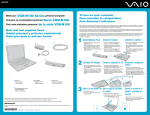
Main unit and supplied items
Unidad principal y elementos suministrados
Before the first computer startup, do not connect any new hardware that did not normally come with your computer. Make sure
to start up your computer with only the supplied accessories connected and set up your system. Upon completion, connect one
device (for example, a printer, external hard disk drive, scanner, and so on) at a time, following the manufacturer’s instructions.
No conecte ningún hardware nuevo que no venga normalmente con la computadora antes del primer inicio. Asegúrese de iniciar
la computadora sólo con los accesorios suministrados conectados y configure el sistema. Una vez finalizado lo anterior, conecte
un dispositivo (por ejemplo, impresora, unidad de disco duro externa, escáner, etc.) a la vez, de acuerdo con las instrucciones
del fabricante.
1
C
B
A
To turn on your computer
Para encender la computadora
Install Battery
Instale la batería
1
2
1
2
3
Slide the battery lock switch 1 to the UNLOCK position.
Slide the battery into the battery compartment until it clicks
into place.
Slide the battery lock switch 1 to the LOCK position to
secure the battery on the computer.
3
Deslice el interruptor de bloqueo de la batería 1 a la posición UNLOCK.
Deslice la batería hacia el interior del compartimiento de la batería hasta
que se escuche un chasquido.
Deslice el interruptor de bloqueo de la batería 1 a la posición LOCK para
asegurar la batería en la computadora.
1
D
E
2
F
Connect AC Adapter
Conecte el adaptador de CA
1
Plug one end of the power cord 1 into the AC adapter
2 and the other end into an AC outlet 3.
1
2
Plug the AC adapter cable into the DC In port 4 on the
computer.
2
Conecte un extremo del cable de alimentación 1 al adaptador de CA 2
y el otro extremo a una toma de CA 3.
Conecte el cable del adaptador de CA en el puerto de entrada de CC 4
de la computadora.
4
3
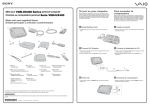
A Main unit
B AC adapter
Unidad principal
D Rechargeable battery pack
Batería recargable
Adaptador de CA
E Memory card adapter
Adaptador para tarjeta de memoria
Cable de alimentación
F SIM card *
Tarjeta SIM *
The illustrations in this document may appear different from your model, depending on the country or area of your residency.
Es posible que las ilustraciones en este documento difieran de su modelo, según su país o región de residencia.
¡IMPORTANTE!
Por favor lea detalladamente este manual de instrucciones antes de conectar y operar este equipo. Recuerde que un mal uso de su aparato podria anular
la garantia.
Printed in USA
2
C Power cord
* Supplied with wireless WAN models only and inserted in the SIM card slot.
Suministrada sólo con los modelos WAN inalámbricos e inserta en la ranura para tarjeta SIM.
2-687-621-11 (1) © 2006 Sony Corporation
1
3
Open Lid and Power On
Abra la tapa y encienda el equipo
1
2
1
2
Lift the LCD screen lid.
Press the power button until the power indicator turns on.
Levante la tapa de la pantalla LCD.
Presione el botón de encendido hasta que el indicador de encendido
se ilumine.
Locate the
Ubique la
1
2
3
User Guide
Guía del usuario
Click Start > All Programs > VAIO Support Central.
Click VAIO Documentation.
Click VAIO User Guide.
1
2
3
Haga clic en Inicio > Todos los programas > VAIO Support Central.
Haga clic en Documentación de VAIO.
Haga clic en Guía de Usuario de VAIO.
To start SmartWi Connection Utility
(selected U.S. models only)
Para iniciar el programa SmartWi
Connection Utility
(sólo para modelos seleccionados de EE.UU.)
1
2
3
Click the SmartWi Connection Utility icon in the taskbar
to launch the SmartWi Connection Utility.
To launch the Cingular Connection Manager (CCM), click
the Cingular button on the SmartWi main screen, and then
click on the Cingular Connection Manager launch area
below the button.
Call 888-739-VAIO (8246) to activate your account.
1
2
3
Haga clic en el icono de SmartWi Connection Utility en la barra
de tareas para iniciar SmartWi Connection Utility.
Para iniciar Cingular Connection Manager (CCM), haga clic en el
botón Cingular que se encuentra en la pantalla principal de SmartWi
y luego haga clic en el área de inicio de Cingular Connection Manager
debajo del botón.
Llame al 888-739-VAIO (8246) para activar su cuenta.
The SmartWi Connection Utility Guide provides detailed
information on how to use the SmartWi Connection Utility.
SmartWi Connection Utility Guide proporciona información detallada
acerca del uso del programa SmartWi Connection Utility.
1
2
3
1
2
3
Click Start > All Programs > VAIO Support Central.
Click VAIO Documentation.
Click SmartWi Connection Utility Guide.
Haga clic en Inicio > Todos los programas > VAIO Support Central.
Haga clic en Documentación de VAIO.
Haga clic en SmartWi Connection Utility Guide.
Troubleshooting
Resolución de problemas
HDD recovery
Recuperación de la unidad de disco duro
What should I do if my computer does
not start?
¿Qué debo hacer si la computadora no
se inicia?
The power indicator on your computer is off when the computer
is not securely attached to a source of power. Make sure the computer
is plugged into the AC adapter and the adapter is plugged into an
outlet. If you are using battery power, make sure the battery is
installed properly and charged. You may check the power source
by disconnecting the AC adapter and removing the battery. Wait
three to five minutes before reattaching the AC adapter and
reinstalling the battery.
Additional suggestions included:
■ If your computer is plugged into a power strip or uninterruptible
power supply (UPS), make sure the power strip or UPS is turned
on and working.
■ If your computer is connected to an external display, such as
a multimedia monitor, make sure the display is plugged into
a power source and turned on. The brightness and contrast
controls may need to be adjusted. See the manual that came
with your display for more information.
■ If your computer is starting from a floppy disk, eject the disk
from the floppy disk drive (if applicable).
■ If you notice condensation on your computer, do not use the
computer for at least one hour. Condensation may cause the
computer to malfunction.
El indicador de encendido de la computadora está apagado cuando
no está conectada a una fuente de alimentación en forma segura.
Compruebe que la computadora esté conectada al adaptador de CA
y que éste lo esté a la toma de corriente. Si está usando la energía
de la batería, asegúrese de que ésta se encuentre instalada
correctamente y cargada. Puede verificar la fuente de alimentación
desconectando el adaptador de CA y extrayendo la batería. Espere
entre tres a cinco minutos antes de volver a conectar el adaptador
de CA e instalar nuevamente la batería.
Sugerencias adicionales:
■ Si la computadora está conectada a una regleta o fuente de
alimentación ininterrumpida (UPS), asegúrese de que la regleta
o UPS esté encendida y funcionando.
■ Si la computadora está conectada a un monitor externo, como un
monitor multimedia, asegúrese de que el monitor esté conectado
a una fuente de alimentación y que esté encendido. Puede ser
necesario ajustar los controles de brillo y contraste. Consulte
el manual incluido con la pantalla para obtener más información.
■ Si la computadora se está iniciando desde un disquete, retire
el disco de la unidad (si corresponde).
■ Si observa condensación en la computadora, no la use durante
una hora por lo menos. La condensación puede causar una falla
de funcionamiento en la computadora.
Your computer is equipped with VAIO Recovery, a utility program
that recovers your computer’s operating system and preinstalled
software to original factory-installed settings.
System and/or application recovery media are not delivered with
your computer.
Su computadora tiene instalado VAIO Recovery, programa utilitario que
restablece el sistema operativo de la computadora y el software
preinstalado a los valores originales instalados de fábrica.
El sistema y/o medio de recuperación de aplicaciones no vienen con
la computadora.
For online information about hard
disk recovery:
1 Click Start > All Programs > VAIO Support Central.
2 Click VAIO Documentation.
3 Click VAIO Recovery Guide.
Para obtener información en línea acerca
de la recuperación del disco duro:
1 Haga clic en Inicio > Todos los programas > VAIO Support Central.
2 Haga clic en Documentación de VAIO.
3 Haga clic en Guía de la Recuperación.
To access the VAIO Recovery utility
from Windows XP:
1 Click Start > All Programs > VAIO Recovery.
2 Click VAIO Recovery.
Para acceder al programa utilitario VAIO
Recovery desde Windows XP:
1 Haga clic en Inicio > Todos los programas > VAIO Recovery.
2 Haga clic en VAIO Recovery.