1
Conexión del monitor y encendido/apagado del mismo
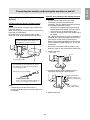
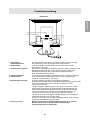
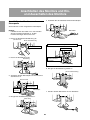
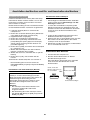
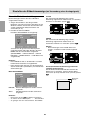
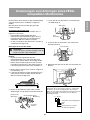
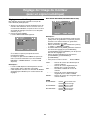
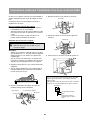
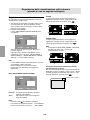
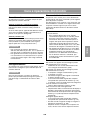
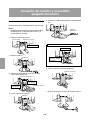
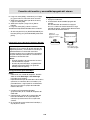
Conexión de un dispositivo USB
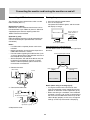
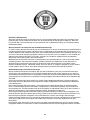
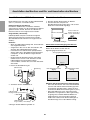
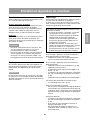
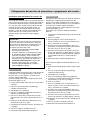
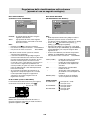
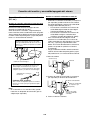
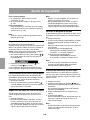
Encendido
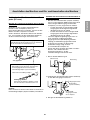
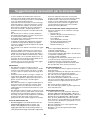
Este monitor puede emplearse con hubs que utilicen
el estándar USB (Rev. 1.1).
Salida (2 puertos)
Aquí pueden conectarse dispositivos USB tales
como teclado y ratón. Pueden suministrarse hasta
100mA de potencia por puerto. No pueden conectarse dispositivos que requieran más de 100mA.
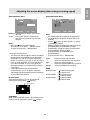
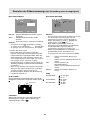
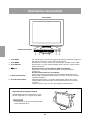
1. Pulse el botón de encendido/apagado del
monitor.
2. Encienda el ordenador.
El LED de conmutación se iluminará de color
verde y en la pantalla se verá una imagen.
Entrada (1 puerto)
Pueden conectarse ordenadores compatibles con
USB y hubs autoalimentados. (No pueden conectarse hubs operados por bus.)
Notas:
- Si se necesita un cable USB, utilice el cable
suministrado.
- Antes de realizar la conexión, asegúrese de que
la forma del conector del cable USB es la correcta.
- Para obtener información acerca de la función
USB (tal como información relativa a la configuración), consulte el manual de uso del ordenador
al que va a conectar el dispositivo.
- Algunos ordenadores, sistemas operativos y
otros dispositivos pueden no activarse. Para
verificar la compatibilidad USB de un dispositivo
concreto, póngase en contacto con el fabricante
del dispositivo.
Encienda el
dispositivo al que
está conectado el
monitor
Encienda el monitor
Pulse el botón de
encendido/apagado
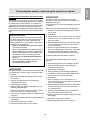
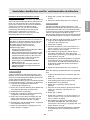
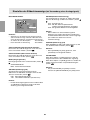
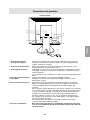
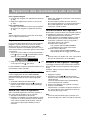
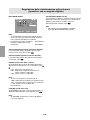
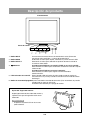
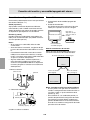
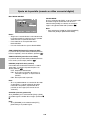
Alternar entre bornes de entrada
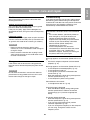
Utilizar el botón de ENTRADA (INPUT) para
conmutar entre bornes de entrada de señal.
Borne de entrada de señal analógica
INPUT-1
INPUT
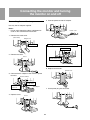
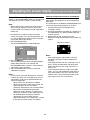
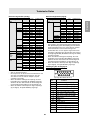
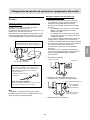
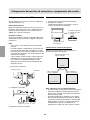
1. Retire la cubierta.
(Vista trasera)
Cubierta
2. Conecte el cable USB.
Puerto USB:
Salida (2 puertos)
Puerto USB:
Entrada (1 puerto)
Borne de entrada
DVI-I (digital)
Borne de entrada
DVI-I (analógica)
INPUT-2 (DIGITAL)
INPUT-2 (ANALOG)
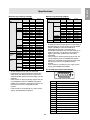
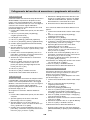
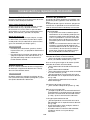
Notas: (cuando se utiliza una señal analógica)
- Si es la primera vez que utiliza el monitor, o si
cambia la configuración del sistema durante su
uso, lleve a cabo un ajuste automático de la
pantalla (p. 131).
- Si la conexión es a un ordenador portátil y la
pantalla del portátil está configurada de modo
que funcione al mismo tiempo, puede que la
pantalla de MS-DOS no se vea correctamente.
En este caso, cambie la configuración de modo
que sólo se vea el monitor.
3. Vuelva a colocar la cubierta.
126