1
sa13xx_QSG_04ger.qxd
2006-03-16
Philips GoGear audio-player
12:27
Page i
SA1300
SA1330
ohne FM-Tuner
SA1305
SA1333
SA1335
mit FM-Tuner
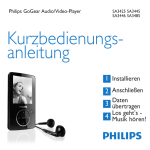
Kurzbedienungsanleitung
1 Installieren
2 Anschließen
und Akku laden
3 Daten
übertragen
geht’s 4 Los
Musik hören!
sa13xx_QSG_04ger.qxd
Country
Land
2006-03-16
12:27
Page ii
Helpdesk
Helpdesk
Tariff/ /Min.
min
Tarif
Keep ready
Bereithalten
Austria
Belgium
Denmark
Finland
France
Germany
Greek
0820 901115
070 253 010
3525 8761
09 2290 1908
08 9165 0006
0180 5 007 532
0 0800 3122 1223
€0.20
€0.17
Local tariff
Paikallinen hinta
€0.23
€0,12
Dxqem
Ireland
Italy
Luxemburg
Netherlands
Norway
Portugal
Spain
Sweden
Switzerland
UK
01 601 1161
199 404 042
26 84 30 00
0900 0400 063
2270 8250
2 1359 1440
902 888 785
08 632 0016
02 2310 2116
0906 1010 017
Local tariff
€0.25
Local tariff
€0.20
Local tariff
Local tariff
€0,15
Local tariff
Local tariff
£0.15
Das Kaufdatum. Modellnummer und Seriennummer
La date d’achat la référence et le numéro de série du produit
Forbrugeren’s indkøbsdato, type/model-og serienummer
Ostopäivä ja tarkka mallinumero ja sarjanumero
La date d’achat la référence et le numéro de série du produit
Das Kaufdatum. Modellnummer und Serial nummer
Date of Purchase. Model number and Serial number
La data di acquisto, numero di modello e numero di serie
La date d’achat, la référence et le numéro de série du produit
De datum van aankoop, modelnummer en serienummeret
Datoen da du kjøpte produktet & modellnummer & serienummeret
A data de compra, número do modelo e número de série
Fecha de compra y número del modelo y número de serie
Inköpsdatum, modellnummer och serienummer
Das Kaufdatum und Modellnummer und Seriennummer
Date of Purchase, Model number and Serial number
Free
Date of Purchase, Model number and Serial number
Free
Date of Purchase, Model number and Serial number
11 4544 2047
0800 701 02 03
(Except Sao Paulo)
2121 0203
(Sao Paulo)
600 744 5477
01 800 504 6200
Local tariff
Free
Fecha de compra y número del modelo y número de serie
A data de compra, número do modelo e número de série
Local tariff
Free
Fecha de compra y número del modelo y número de serie
Fecha de compra y número del modelo y número de serie
4008 800 008
2619 9663
02 709 1200
Local tariff
Local tariff
Local tariff
Date of Purchase, Model number and Serial number
Date of Purchase, Model number and Serial number
Date of Purchase, Model number and Serial number
Europe
North America
Canada
USA
1-800-661-6162
(Francophone)
1-888-744-5477
(English / Spanish)
1-888-744-5477
South America
Argentina
Brazil
Chile
Mexico
Local tariff
Asia
China
Hong Kong
Korea
sa13xx_QSG_04ger.qxd
2006-03-16
12:27
Page 28
Inhaltsangabe
DE
29
29
29
30
31
32
32
32
33
33
33
33
Benutzerhandbuch?
Registrieren Sie Ihr Gerät
Updates und Upgrades nicht vergessen!
Verpackungsinhalt
Übersicht über Bedienungselemente und Anschlüsse
Installieren
Anschließen und Akku laden
Daten übertragen
Los geht’s - Musik hören!
Ein- und Ausschalten
Navigation im und durch das Hauptmenü
Navigation im und durch das Menü
34 Musikmodus
34 Ordneransicht
35 Radiomodus*
35
35
35
Manuelle Sendereinstellung
Automatische Sendereinstellung
Anhören eines gespeicherten Radiosenders
35 Aufnahmen
35
36
36
Sprachaufnahmen machen
FM-Aufnahmen* machen
Aufnahmen anhören
36 Fehlersuche und -beseitigung
36
Player auf Werkseinstellungen zurücksetzen?
36 Entsorgung Ihres Altgeräts
*28UKW-Radio ist nur bei bestimmten Gerätetypen integriert.
sa13xx_QSG_04ger.qxd
2006-03-16
12:27
Page 29
DE
Benutzerhandbuch?
Eine ausführliche Bedienungsanleitung für Ihr neues Gerät sowie häufig gestellte Fragen (FAQs)
können Sie auf der im Lieferumfang Ihres GoGears enthaltenen CD finden. Sie können diese
Datei(en) aber auch unter folgender Internetseite herunterladen: www.philips.com/support
Registrieren Sie Ihr Gerät
Da Sie die Möglichkeit haben, Ihr Gerät zu aktualisieren, empfehlen wir Ihnen, dass Sie Ihren
Player unter www.philips.com/register registrieren, so dass wir Sie informieren können, sobald
jeweils neue Upgrades für Ihr Gerät verfügbar sind.
Updates und Upgrades nicht
vergessen!
Mit bzw. an Ihrem neuen Gerät werden Sie viel und lange Freude haben. Um dies zu
gewährleisten, empfehlen wir Ihnen, dass Sie regelmäßig www.philips.com/support auf frei
verfügbare Aktualisierungen von Software und „Firmware Manager“ („Firmware-Managers“) für Ihr
Gerät überprüfen. Diese Downloads garantieren die optimale Leistungsfähigkeit Ihres Players.
Zudem sorgen Sie mit diesen auch dafür, dass mögliche neue Audioformate von Ihrem Player
unterstützt werden.
Und nun - kommen Sie in eine ganz neue Art von Musikgenuss!
29
sa13xx_QSG_04ger.qxd
2006-03-16
12:27
Page 30
Verpackungsinhalt
Kopfhörer
Neckstrap-Trageschlaufe
USBVerlängerungskabel
Philips GoGear audio player
SA1300
SA1330
without FM tuner
SA1305
SA1333
SA1335
with FM tuner
Quick start guide
1 Install
2 Connect
and charge
3 Transfer
4 Enjoy
CD-ROM
Kurzbedienungsanleitung
Was Sie ansonsten noch brauchen?
Computer
30
Systemvorrausetzungen Ihres Computers:
Windows XP (SP2 oder höher))
Pentium Class 300 MHz Prozessor oder
höher
CD-ROM-Laufwerk
128 MB RAM
500 MB Festplattenspeicherplatz
USB-Anschluss
Internetanschluss (empfohlen)
Microsoft Internet Explorer 6.0 oder höher
2006-03-16
12:27
Page 31
Übersicht über Bedienungselemente
und Anschlüsse
1
6
2
7
8
9
3
4
5
10
Drücken und USB-Stecker
aus dem Gehäuse schieben
(siehe dazu auch die
Abbildung zum Anschließen /
Entfernen des USB-Steckers)
Drücken und USB-Stecker in
das Gehäuse schieben (siehe
dazu auch die Abbildung zum
Anschließen / Entfernen des
USB-Steckers)
11
1 Mic
2 LOCK
3 Display
4 RESET
5 2;
J(/)K
+/-
Mikrofon
Tastensperre
Dynamische Anzeige des Menüs,
von Optionen und
Titelinformationen
Zum Wiederherstellen des Players
Ein-/Ausschalten, Wiedergabe /
Pause, Bestätigen einer
Menüeinstellung
Zurück- / Schnell vorwärtsspulen; 1
Ebene nach oben / unten blättern
Einstellen und Regulieren der
Lautstärke, Scrollen; Zurück /
Weiter springen
6 p
7 REC
Kopfhöreranschluss
Starten bzw. Beenden von
Sprachaufnahmen / FMAufnahmen
8 A-B
Wiederholen oder Loop
9 MENU
Aufrufen der Menüoptionen,
Gedrückthalten zum Zurückgehen
ins Stammmenü.
10 USB-Schieber Drücken und Aufschieben für
Zugriff auf USB-Anschluss
11 USB
USB-Anschlusskabel
31
DE
sa13xx_QSG_04ger.qxd
sa13xx_QSG_04ger.qxd
1
2006-03-16
12:27
Page 32
Installieren
1 Legen Sie die im Lieferumfang enthaltene CD in das CD-ROM-Laufwerk Ihres PCs ein.
2 Für die vollständige Installation des Windows Media Player 10 und des „Firmware
Manager“ („Firmware-Managers“) befolgen Sie die auf dem Bildschirm angezeigten
Anweisungen.
2
Anschließen und Akku laden
1 Zum Aufladen Ihres Players drücken und schieben Sie den USB-Anschluss auf.
2 Schließen Sie dann Ihren Player direkt an den USB-Port Ihres Computers an.
3 Laden Sie Ihren Player für 4 Stunden oder solange auf, bis das Akkuladesymbol
mehr blinkt.
3
nicht
Daten übertragen
Bei bestehender USB-Verbindung können Sie Ihre Dateien verwalten sowie Musik über den
Windows Explorer auf Ihren Player übertragen.
1 Wählen Sie dafür im Windows Explorer einen oder auch mehrere Songs aus, die Sie von
Ihrem Computer auf Ihren Player übertragen wollen.
2 Im Windows Explorer ziehen und legen Sie dann die Dateien, die Sie von Ihrem Computer
auf Ihren Player übertragen wollen, mittels Drag & Drop ab. Die Übertragung ist damit
abgeschlossen. (Stellen Sie bitte sicher, dass Sie Songs nur in den Ordner Medien und
Datendateien entsprechend nur im Order Daten ablegen.)
32
sa13xx_QSG_04ger.qxd
12:27
Page 33
Los geht’s - Musik hören!
DE
4
2006-03-16
A Ein- und Ausschalten
Zum Einschalten drücken Sie 2;, bis Ihnen PHILIPS im Display angezeigt wird.
Zum Ausschalten halten Sie 2; erneut gedrückt, bis Sie auf dem Display keine Anzeige
mehr sehen.
B Navigation im und durch das Hauptmenü
Schaltet sich Ihr Player ein, sehen Sie das Stammmenü. Sie können das Hauptmenü auch
durch Gedrückthalten der Taste MENU aufrufen. Darin finden Sie folgende Optionen:
Musik
Radio
Aufnahmen
Ordneransicht
Abspielen Ihrer digitalen Musiktitel
Anhören von gespeicherten Radiosendern
Wiedergabe und Verwalten Ihrer Aufnahmen
Durchblättern Ihrer Musiktitel oder Aufnahmen Ordner für Ordner
C Navigation im und durch das Menü
Ihr Player verfügt über ein intuitives Menünavigationssystem, das Sie durch die
verschiedenen Einstellungen, Funktionen und Vorgänge führt. Zum Blättern durch die
verschiedenen Menüs verwenden Sie die Tasten +, -, J(, )K. Zur Bestätigung Ihrer
jeweiligen Auswahl drücken Sie die Taste 2;.
Drücken Sie MENU oder J(, um einen Modus zu verlassen oder eine Wiedergabe zu
beenden.
33
sa13xx_QSG_04ger.qxd
2006-03-16
12:27
Page 34
Musikmodus
(auch zutreffend für die Wiedergabe von Aufnahmen)
Wählen Sie im Stammmenü Musik aus, um in Ihre Musikbibliothek zu gelangen. Von Ihrem Player
wird die Musik Ordner für Ordner in alphabetischer Reihenfolge wiedergegeben. Grundlegende
Funktionen im Musikmodus sind:
Funktionen
Springen zum nächsten Song
Springen zum vorherigen Song
Pause der Musikwiedergabe
Vorwärtssuche
Rückwärtssuche
Einstellen und Regulieren der Lautstärke
Bedienungselemente
Drücken der Taste )K
Drücken der Taste J(
Drücken der Taste 2; während der Wiedergabe
Gedrückthalten der Taste )K
Gedrückthalten der Taste J(
Drücken der Taste(n) +/-
Ordneransicht
Über die Funktion Ordneransicht können Sie sich Ihre Songs und Aufnahmen in alphabetischer
Reihenfolge anzeigen lassen. Wählen Sie im Stammmenü Ordneransicht aus, um die Funktion
aufzurufen. Ordneransicht zeigt Ihnen Ihre Musikdateien so an, wie Sie sie nach der Übertragung
mit Drag & Drop in Ordnern angelegt haben.
Ordner und Songs werden in alphabetischer Reihenfolge aufgelistet.
Grundlegende Funktionen Ordneransicht
Springen zum nächsten Song / Ordner
Springen zum vorherigen Song / Ordner
Öffnen eines Ordners
Zurückgehen um eine Ebene
Auswählen eines Elements
Bedienungselemente
Drücken
Drücken
Drücken
Drücken
Drücken
der
der
der
der
der
Taste
Taste
Taste
Taste
Taste
+
)K
J(
2;
Haben Sie ein Element ausgewählt, wird Ihnen ein kleines Popupfenster angezeigt. Verwenden Sie
nun die Taste(n) +/-, um Wiedergabe auszuwählen und damit die Wiedergabe aller Songs ab
eben dieser Stelle im jeweils ausgewählten Ordner zu starten.
34
2006-03-16
Radiomodus*
12:27
Page 35
(nur bei bestimmten Gerätetypen integriert)
DE
sa13xx_QSG_04ger.qxd
Wählen Sie im Stammmenü Radio aus, um in den Radiomodus zu gelangen.
Manuelle Sendereinstellung
1 Drücken Sie MENU und wählen Sie dann Manuelles Tuning aus.
2 Zur Bestätigung drücken Sie 2;.
3 Verwenden Sie die Tasten J( bzw. )K zum Durchführen eines Suchlaufs oder halten Sie )K
gedrückt, um nach dem nächsten Radiosender suchen zu lassen.
4 Zum Speichern eines Senders auf einem Speicherplatz drücken Sie 2;.
Automatische Sendereinstellung
1 Drücken Sie MENU und wählen Sie dann Aut. Abstimmg. aus.
2 Zur Bestätigung drücken Sie 2;.
> Ihr Player führt nun eine Suche nach den 30 Radiosendern mit dem besten Empfangssignal durch und
speichert diese automatisch ab.
Anhören eines gespeicherten Radiosenders
1 Wählen Sie im Stammmenü Radio aus, um in den Radiomodus zu gelangen, und dann Ihren
jeweils gewünschten Radiosender auszuwählen.
2 Zum Durchblättern der Liste Ihrer gespeicherten Radiosender verwenden Sie die Taste J( bzw. )K.
> Der jeweils von Ihnen ausgewählte Radiosender wird dann automatisch wiedergegeben.
Aufnahmen
Ist Ihr Player nicht an Ihren Computer angeschlossen, dann können Sie mit ihm auch Sprachsowie Radioaufnahmen machen.
Sprachaufnahmen machen
1
>
2
>
Zum Starten der Sprachaufnahme drücken Sie die Taste REC.
Der Aufnahmevorgang/-fortschritt wird Ihnen angezeigt.
Zum Beenden der Aufnahme drücken Sie erneut die Taste REC
Der Speichervorgang/-fortschritt wird Ihnen angezeigt. Ihre Sprachaufnahme wird dann im Ordner
VOICE Ihres Players gespeichert. (Dateiname: MIC-XXX.wav, wobei XXX für die Titelnummer steht,
die jeweils nach und für eine jede Aufnahme automatisch erstellt wird.)
35
sa13xx_QSG_04ger.qxd
2006-03-16
12:27
Page 36
FM-Aufnahmen* machen
1
2
>
3
>
Stellen Sie im Radiomodus einen Ihrer gespeicherten Radiosender ein.
Zum Starten der FM-Aufnahme drücken Sie die Taste REC.
Der Aufnahmevorgang/-fortschritt wird Ihnen angezeigt.
Zum Beenden der Aufnahme drücken Sie REC erneut.
Der Speichervorgang/-fortschritt wird Ihnen angezeigt. Ihre FM-Aufnahme wird dann im Ordner FM
Ihres Players gespeichert. (Dateiname: FM-XXX.wav, wobei XXX für die Titelnummer steht, die jeweils
für und nach einer jeden Aufnahme automatisch erstellt wird.)
Aufnahmen anhören
Sie finden Ihre Sprachaufnahmen bzw. FM-Aufnahmen im Ordner VOICE bzw. FM.
1 Wählen Sie im Stammmenü AUFNAHMEN aus, um in die VOICE-/ FM-Bibliothek zu
gelangen. Drücken Sie nun 2;, werden von Ihrem Player alle Ihre Aufnahmen in alphabetischer
und in Reihenfolge der VOICE- / FM-Bibliothek wiedergegeben.
2 Zum Anhalten der Wiedergabe einer Aufnahme drücken Sie die Taste 2;.
3 Drücken Sie J( bzw. )K, wenn Sie sich die nächste(n) bzw. vorherige(n) Aufnahme(n) anhören wollen.
TIPP Für die verschiedenen Funktionen bei der Wiedergabe von Aufnahmen siehe auch
Funktionen der Wiedergabe im Musikmodus, Musikmodus -> Abschnitt Wiedergabe für
mehr Informationen hierzu.
Fehlersuche und -beseitigung
Player auf Werkseinstellungen zurücksetzen?
Sollte sich Ihr Player einmal aufhängen, gehen Sie folgendermaßen vor: Drücken Sie Reset.
Entsorgung Ihres Altgeräts
Ihr Gerät wurde unter Verwendung hochwertiger Materialien und Komponenten entwickelt und hergestellt, die recycelt
und wieder verwendet werden können.
Befindet sich dieses Symbol (durchgestrichene Abfalltonne auf Rädern) auf dem Gerät, bedeutet dies, dass für dieses Gerät
die Europäischen Richtlinie 2002/96/EG gilt.
Informieren Sie sich über die geltenden Bestimmungen zur getrennten Sammlung von Elektro- und Elektronik-Altgeräten in
Ihrem Land.
Richten Sie sich bitte nach den geltenden Bestimmungen in Ihrem Land, und entsorgen Sie Altgeräte nicht über Ihren Haushaltsabfall.
Durch die korrekte Entsorgung Ihrer Altgeräte werden Umwelt und Menschen vor möglichen negativen Folgen geschützt.
*36UKW-Radio ist nur bei bestimmten Gerätetypen integriert.