1
1
1
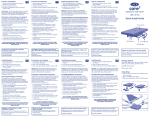
Check contents
2
Comprobar contenido
Verificar conteúdo
Inhalt prüfen
Contrôler le contenu
ES
Instalar el software de vSpace™
1. Cargue el CD 2A. Elija "Descargar la
última versión del software" 2B. Si no tiene
conexión a Internet elija "Examinar CD"
3. Haga clic en el archivo de instalación
"vSpace_install_L-Series***.exe"
CHT 安裝 vSpace™ 軟體
1. 載入 CD
2A. 選擇「下載最新軟體」
2B. 如果沒有,請線上選擇「瀏覽 CD」
3. 按一下適當的安裝檔案「
"vSpace_install_L-Series***.exe"
Instalar software vSpace™
1. Carregue CD 2A. Escolha "baixar software
mais recente" 2B. Se não for online
"Pesquise CD" 3. Clique no arquivo
de instalação adequado
"vSpace_install_L-Series***.exe"
KR
PT
DE
2
Install vSpace™ software
1. Load CD
FR
2a. Choose “Download latest software” or
2b. If you are not online, choose “Browse CD”
IT
3
3
Installa software vSpace™
1. Carica CD 2A. Selezionare "Download
latest software" 2B. Se non in linea "Browse
CD" 3. Fare clic sul file di installazione
appropriato "vSpace_install_L-Series***.exe"
Configurar usuarios
1. Añadir usuarios 2. Añadir usuarios a un
grupo de acceso remoto Nota: Omita este
paso si las cuentas de host/red ya están
configuradas
PT
Configure usuários
1. Adicione usuários 2. Adicione usuários ao
grupo de acesso remoto Nota: Salte se as
contas da rede /hospedagem já estiverem
configuradas.
2. Add users to remote login group
NOTE: Skip if host/network user accounts are already configured
IT
Connect peripherals
4
NOTE: Keyboard/mouse only!
Installer le logiciel vSpace™
1. Insérer le CD 2A. Choisir "Télécharger
dernier logiciel" 2B. Si pas en ligne,
"Parcourir CD" 3. Cliquez sur le fichier
d'installation approprié "vSpace_install_L-Series***.exe"
ES
FR
4
vSpace™ Software installieren
1. CD laden 2A. "Download latest software"
(Neueste Software herunterladen)
auswählen 2B. Wenn nicht online:
"Browse CD" (CD durchsuchen) 3. Klicken
Sie auf die entsprechende Installationsdatei
"vSpace_install_L-Series***.exe"
JA
RU
TR
JA
RU
TR
Проверьте содержание
İçeriği kontrol et
5
5
Configure device
vSpace™ 소프트웨어 설치
1. CD 읽기 2A. "최신 소프트웨어 다운로드"
선택 2B. 온라인이 아닐 경우 "CD
찾아보기"를 선택 3. 올바른 설치 파일
"vSpace_install_L-Series***.exe"를 클릭
vSpace™ のインストール
1. CD を読み込む 2A."最新のソフトウェアの
ダウンロードを選択する" 2B. オンラインでな
い場合は、"CD の参照" 3. 適切なインストー
ル ファイル、
"vSpace_install_L-Series***.exe"
をクリックする
PT
1. Configure “Connection Settings”
A. Autoconnect
(optional – connects to
preset host/group)
Or
DE
B. Select from list
(default - user selects
host/group from list)
Установите ПО vSpace™
1. Загрузите CD 2A. Выберите "Download latest
software" (Загрузить последнюю версию ПО)
2B. Если не в режиме онлайн, "Browse CD"
(Просматривать CD) 3. Щелкните на
соответствующем установочном файле
"vSpace_install_L-Series***.exe"
vSpace™ yazılımını yükle
1. CD'yi yükle 2A. "En son yazılımı indir"
i Seç 2B. Çevrimiçi değilse "CD'ye göz at"
3. Uygun kurulum dosyasına tıklayın
"vSpace_install_L-Series***.exe"
ES
2. Configure “Login Settings”
Select Resolution
and Color Depth
Benutzer einrichten
1. Benutzer hinzufügen 2. Benutzer einer
dezentralen Zugriffsgruppe hinzufügen
Hinweis: Auslassen, wenn
Host/Netzwerkkonten bereits
konfiguriert sind
Configuration d'utilisateurs
1. Ajout d'utilisateurs 2. Ajouter des
utilisateurs au groupe d'accès à distance
Remarque : Ignorer si des comptes
hôte/réseau sont déjà configurés
Impostazione utenti
1. Aggiunta di utenti 2. Aggiungere gli
utenti al gruppo con accesso remoto
Nota: ignorare se gli account host/rete
sono già configurati
KR
JA
Or
ユーザーを設定する
1. ユーザーの追加 2. リモート アクセス グルー
プへユーザーを追加する メモ:ホスト/ネットワ
ーク アカウントが既に構成済みの場合はスキッ
プする
NOTE: See user manual
for advanced deployment
features
RU
Установите пользователей
1. Добавление пользователей 2. Добавьте
пользователей к группе дистанционного доступа
Примечание: Пропустите, если учетные записи
хостинга/сети уже сконфигурированы
TR
Kullanıcıları düzenleme
1. Kullanıcılar ekleme 2. Uzaktan erişim grubuna
kullanıcı ekleme Not: Atla, eğer ana makinr/ ağ
hesapları önceden yapılandırılmışsa
Conectar periféricos
Nota: ¡Sólo teclado/ratón!
CHT 連接週邊設備
注意:僅限鍵盤/滑鼠!
PT
Conecte periféricos
Nota: Apenas teclado/mouse!
KR
DE
Peripheriegeräte anschließen
Hinweis: Nur Tastatur/Maus!
주변장치 연결
주: 키보드/마우스만 가능!
JA
FR
Brancher les périphériques
Remarque : Clavier/souris seulement !
周辺機器の接続
メモ:メモ: キーボード/マウスのみです!
RU
IT
Collegare le periferiche
Nota: solo tastiera/mouse.
Подключите периферийные устройства
Примечание: Только клавиатура/мышь!
TR
Çevre birimleri bağlan
Not: Klavye/sadece fare!
ES
CHS 连接外围设备
注意:仅限键盘/鼠标!
3. Set up network
사용자 설정
1. 사용자 추가 2. 원격 접속 그룹에 사용자
추가 주: 만약 호스트/네트워크 계정이 이미
설정되어 있을 경우 건너 뜀.
Configurare le periferiche
1. Configurare "Connection Settings"
A. Connessione automatica (opzionale connessione a un host/gruppo prestabilito)
B. Effettuare una selezione dall'elenco
(predefinito - l'utente selezionare
host/gruppo dall'elenco) 2. Configurare
"Login Settings" -Selezionare risoluzione
e profondità di colore 3. Impostare la rete
A. DHCP (predefinito) B. Impostazione
manuale (opzionale) Nota: vedere il
manuale dell'utente per informazioni
approfondite sulla distribuzione
B. Manual set up (optional)
6
6
Gerät konfigurieren
1. "Connection Settings"
(Verbindungseinstellungen) konfigurieren
A. Automatische Verbindungsherstellung
(optional - stellt Verbindung mit eingerichtetem Host/Gruppe her) B. Aus Liste
auswählen (Vorgabe - Benutzer wählt
Host/Gruppe aus Liste) 2. "Login Settings"
(Anmeldeeinstellungen) konfigurieren
-Auflösung und Farbtiefe auswählen
3. Netzwerk einrichten A. DHCP (Vorgabe)
B. Manuelles Einrichten (optional)
Hinweis: Siehe Benutzerhandbuch
für erweiterte Einsatzmerkmale
IT
A. DHCP (default)
Register vSpaceTM
Configure dispositivo
1. Configure "Ajustes de conexão'
A. Autoconexão (opcional - conecta a
grupo/hospedagem pré-estabelecida)
B. Selecione da lista (padrão - usuário
seleciona grupo/hospedagem da lista)
2. Configure "Configurações de login"
-Selecione profundidade de cor e resolução
3. Configure a rede A. DHCP (por padrão)
B. Configuração manual (opcional)
Nota: Confira as características de
instalação avançada no manual do usuário.
Configurer périphérique
1. Configurer "Paramètres de connexion"
A. Connexion automatique (facultatif se connecte à un hôte/groupe prédéfinis)
B. Sélectionner sur la liste (par défaut l'utilisateur sélectionne un hôte/groupe
sur la liste) 2. Configurer "Paramètres
d'authentification" -Sélectionner une
résolution et une profondeur de couleur
3. Configurer réseau A. DHCP (par défaut)
B. Configuration manuelle (facultatif)
Remarque: Pour les fonctions de déploiement avancées, voir le manuel d'utilisation.
CHS 设置用户
1. 添加用户
2. 将用户添加至远程访问组
注意:如果已配置主机/网络帐户,请跳过
CHT 設定使用者
1. 新增使用者
2. 將使用者新增至遠端存取
群組
注意:如果已配置主機/網路帳戶,請跳
過
Configurar dispositivo
1. Configurar los "Ajustes de Conexión"
A. Autoconexión (opcional: se conecta
al host/grupo preestablecido)
B. Seleccionar un elemento de la lista
(opción predeterminada: el usuario
selecciona un host/grupo de la lista)
2. Configurar los "Ajustes de Inicio de
Sesión" -Seleccionar Resolución e
Intensidad de Color 3. Configurar
red A. DHCP (opción predeterminada)
B. Configuración manual (opcional)
Nota: Para más información sobre las
opciones avanzadas de implementación,
consulte el manual de usuario
FR
"vSpace_install_L-Series***.exe"
DE
1. Add users
Verifica contenuto
CHS 检查目录
CHT 檢查目錄
KR 내용 확인
CHS 安装 vSpace™ 软件
1. 装入 CD
2A. 选择“下载最新软件”
2B. 如果没有,请在线选择“浏览 CD”
3. 单击适当的安装文件
3. Click on appropriate installation file
”vSpace_install_L-Series***.exe”
Set up users
IT
内容を確認する
ES
PT
DE
FR
ES
Registrar vSpace
Tiene un plazo de 30 días para registrar este
software
PT
Registre vSpace
O registro deve ser feito em 30 dias.
DE
vSpace registrieren
Registrierung muss innerhalb von 30 Tagen
erfolgen
FR
Enregistrer vSpace
Enregistrement obligatoire sous 30 jours
IT
Registrare vSpace
Registrare il prodotto entro 30 giorni
CHS 注册 vSpace
必须在 30 天内进行注册
Must register within 30 days
CHS 配置设备
1. 配置“连接设置”
A. 自动连接(可选 连接到预设主机/组)
B. 从列表中选择(默
认 - 用户从列表中选择主机/组)
2. 配置
“登录设置” -选择分辨率和颜色深度
3. 设置网络
A. DHCP(默认)
B. 手动设置(可选)
注意:有关高级部署的
功能,请参阅用户手册
CHT 配置設備
1. 配置「連接設定」 A. 自動連接(選用 連接到預設主機/群組)
B. 從清單選取(預
設 - 使用者從清單選取主機/群組)
2. 配
置「登入設定」 -選取解析度和色彩深度
3. 設定網絡
A. DHCP(預設) B. 手動
設定(選用)
注意:有關進階調配的功能,
請參閱使用者手冊
KR
장치 설정
1. "연결 설정" 구성 A. 자동연결
(선택사항 - 호스트/그룹 미리설정에 연결)
B. 목록에서 선택 (기본값 - 사용자가
목록에서 호스트/그룹 선택) 2. "로그인
설정" 구성 - 해상도와 색 농도 선택
3. 네트워크 설정 A. DHCP (기본값)
B. 수동 설정 (선택사항) 주: 고급 배치
기능은 사용자 매뉴얼 참조
JA
デバイスを構成する
1. "接続設定" を構成する A. 自動接続 (オプ
ション - 既定のホスト/グループへ接続する)
B. リストからの選択 (デフォルト - ユーザーは
リストからホスト/グループを選択する) 2. "ロ
グイン設定" を構成する -解像度および色の
深度を選択する 3. ネットワークを設定する
A. DHCP (デフォルト) B. 手動設定 (オプショ
ン) メモ:詳細な開発機能についてはユーザー
マニュアルを参照してください
RU
Сконфигурируйте устройство
1. Сконфигурируйте "Connection Settings"
(Настройки соединения) A. Автоматическое
соединение (дополнительный вариант соединение с предварительно установленным
хостом/группой) B. Выбрать из списка
(стандартный вариант - пользователь выбирает
хост/группу из списка) 2. Сконфигурируйте
"Login Settings" (Настройки регистрации)
-Выберите разрешение и глубину цвета
3. Настройте сеть A. Протокол DHCP
(стандартный) B. Ручная настройка
(дополнительный вариант) Примечание:
Расширенные функции развертывания см. в
руководстве пользователя
TR
Cihazı yapılandır
1. "Bağlantı ayarlarını" yapılandır A. Otomatik
bağlan (opsiyonel - ön ayarlı ana makineye
bağlanır/grup) B. Listeden seç (varsayılan kullanıcı ana makineyi seçer/listeden grup)
2. "Giriş ayarlarını" yapılandır -Çözünürlük ve
Renk Derinliğini Seç 3. Ağ kur A. DHCP
(varsayılan) B. Manuel kurulum (opsiyonel)
Not: Gelişmiş dağıtım özellikleri için kullanım
kılavuzuna bakın
CHT 註冊 vSpace
必須在 30 天內進行註冊
KR
vSpace 등록
30일 이내에 반드시 등록해야 함
JA
vSpace を登録する
30 日以内に登録する必要があります
RU
Зарегистрируйте vSpace
Необходимо зарегистрировать в
течение 30 дней
TR
vSpace'e Kayıt ol
30 gün içinde kayıt olmalı