1
Mi Verizon
Ahora estás conectado a 4G LTE de Verizon.
Hiperrápida. Superpoderosa. Para más información,
visita verizonwireless.com/red4GLTE.
REGÍSTRATE en verizonwireless.com/
miverizon para más información sobre cómo usar
tu teléfono.
• Ve a Mi Verizon
• Haz clic en Asistencia
• Haz clic en Aparato
• Haz clic en Selecciona otro aparato
Mi Verizon te permite manejar tu cuenta, pagar tu
factura, comprar accesorios y más.
Cuentas con asistencia a tu alcance en cualquier
momento en verizonwireless.com/espanol.
El servicio al cliente está a tu disposición en el
1-800-922-0204 o en cualquier tienda de
Verizon Wireless.
Una Guía del Usuario está disponible a pedido;
simplemente baja una en support.vzw.com/phones o
llama al 1-877-268-7589 para solicitar una copia.
NOTA: Los aparatos y software están evolucionando
constantemente—las imágenes de pantalla y los iconos que
vea aquí son sólo para referencia.
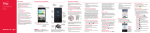
Características del teléfono
Sensor de
proximidad
Lente de la
Cámara frontal
Pantalla
Principal
Programa tu teléfono
Tecla
Encender/
Bloquear
Flash
LED
Lente de la Cámara
posterior
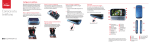
Paso 1. Para quitar la tapa posterior
Coloque su uña en el Puerto para USB/Cargador en
la parte inferior del teléfono y levante la tapa del
teléfono.
Paso 3. Instalar la batería
Asegure de alinear los contactos dorados e inserte
la batería. Presione suavemente hacia abajo para
asegurar la batería.
Paso 5. Cargar el teléfono
Cargue su teléfono completamente antes de
encenderlo. Asegúrese de usar el cargador que
viene con el teléfono.
Teclas de
Volumen
Tecla Atrás
Micrófono
Tecla Aplicaciones
Recientes
Tecla Inicio
Sugerencia. En la Pantalla principal, toque Aplicaciones
y
para acceder al guía rápido y completo
luego toque Ayuda
del teléfono, tutorías de video y el glosario de iconos. Puede
obtener información en detalle desde su teléfono.
Paso 2. Insertar la Tarjeta SIM
Altavoz
Para más información, visita verizonwireless.com/
smartphones. Haz clic en la sección Asistencia, haz
clic en Aparato, luego en Selecciona otro aparato
para obtener ayuda con tu aparato.
Encendiendo y apagando su teléfono
Insertar la tarjeta microSD
Tecla
Menú
Sigue las instrucciones en pantalla para programar
rápidamente tu teléfono y cuentas de correo
electrónico.
Puerto
para USB/Cargador
Ranura para
Tarjeta SIM
Ranura
para Tarjeta
microSD
¡ATENCIÓN! Para cargar su aparato, por favor, use únicamente
un cargador aprobado. Un manejo incorrecto del Puerto para
USB/Cargador, así como el uso de un cargador incompatible,
pueden causar daños a su aparato y anular la garantía.
Deslice la Tarjeta microSIM dentro de la ranura para
Tarjeta SIM.
Paso 4. Cómo volver a colocar la tapa
posterior
Si tiene una tarjeta microSD, deslícela dentro de la
ranura para tarjeta microSD.
NOTA: La tarjeta microSD se vende por separado.
1. Para encender el teléfono, mantenga
presionada la Tecla Encender/Bloquear
por un par de segundos hasta que la pantalla
se encienda.
2. Para apagar el teléfono, mantenga presionada la
Tecla Encender/Bloquear . Toque Apagar > OK.
• Si la pantalla se apaga, presione la Tecla
Encender/Bloquear para volver a
encenderla.
Pantalla de bloqueo
1. Presione la Tecla Encender/Bloquear para
encender la pantalla. Su Pantalla de Bloqueo
se mostrará.
2. Deslice la pantalla en cualquier dirección para
desbloquearla.
• Para usar los atajos, deslice el icono hacia
cualquier dirección. La pantalla se desbloquea
y se inicia la aplicación.
Durante las instrucciones del asistente de
instalación, tiene la opción de seleccionar entre
dos modos diferentes. Si no selecciona una opción,
el teléfono se establece en Modo predeterminado
automáticamente.
Modo predeterminado
Experiencia general y estándar para los usuarios
que son familiarizados con Android. Si selecciona
este modo, la Pantalla principal se muestra en la
siguiente manera.
Modo iniciar
Experiencia simplificada y más fácil para usuarios
que utilizan un smartphone por primera vez. Si
selecciona este modo, la Pantalla principal se
muestra en la siguiente manera.
Coloque la tapa posterior sobre el compartimiento
de la batería y luego presione hacia abajo hasta
que encaje en su lugar.
Siga las instrucciones en pantalla para
configurar su teléfono y cuentas de correo
electrónico rápidamente. Las instrucciones
en este guía están escritas para el modo
predeterminado.
Recibir una llamada
• Si la pantalla está desbloqueada,
simplemente toque Responder .
• Si la pantalla está bloqueada, deslice el icono
Responder en cualquier dirección.
Deslice el icono
Ignorar con mensaje
en cualquier dirección
para enviar un
mensaje de texto en
vez de responder la
llamada.
Deslice el icono Responder en
cualquier dirección
para contestar la llamada.
Marcar una llamada
1. En la Pantalla principal, toque Teléfono .
2. Marque el número telefónico.
para llamar al número.
3. Toque Llamar
MBM63842901 (1.0) H
Este folleto está hecho de 60% de papel reciclado post-consumo.
Este folleto está impreso con tinta de soja.
©2013 Verizon Wireless. Todos los derechos reservados.
verizonwireless.com
Impreso en Corea
QuickMemo™
Use la función QuickMemo™ para escribir una
nota en una imagen capturada.
1. Mientras está viendo la pantalla que desea
capturar, arrastre el Panel de notificaciones en
lo superior de la pantalla hacia abajo y toque el
icono QuickMemo para acceder a la función
QuickMemo™.
2. Toque una opción de QuickMemo en la parte
superior de la pantalla (como tipo de bolígrafo
y color) para crear su nota.
3. Cuando su nota está completa, toque Guardar
para guardarla en su Galería.
•
Superposición - Toque para dejar la
nota siempre visible y seguir usando el
teléfono.
•
Nota - Toque para cambiar entre la
pantalla de fondo actual o una
página en blanco.
•
Deshacer - Toque para deshacer la
última acción.
•
Rehacer - Toque para rehacer la
última acción eliminada.
•
Bolígrafo - Seleccione el tipo y color
del bolígrafo.
•
Borrador - Borre marcas con su punta
de dedo.
•
Compartir - Seleccione cómo desea
compartir su nota.
•
Guardar - Guarda la nota en su Galería.
NOTA: Use la punta de su dedo en vez de la uña para dibujar o
borrar marcas del bolígrafo.
Enviar un mensaje
1. En la Pantalla principal, toque Mensajes . La
pantalla Mensajes se abre, donde podrá crear
un nuevo mensaje.
2. Toque en la esquina superior derecha para
iniciar un nuevo mensaje de texto.
3. Introduzca el nombre o número del contacto en
el campo Para y escriba su mensaje.
4. Después de completar el mensaje, toque
para enviarlo.
Cámara
1. En la Pantalla principal, toque Cámara .
2. Toque el Botón Obturador para tomar una foto.
Prueba las nuevas características a continuación
cuando esté usando la Cámara.
Captura previa de imágenes : Permite
capturar una secuencia de 5 fotos a la vez antes
de tocar el obturador.
1. Toque Captura previa de imágenes para activar
esta función.
2. Toque el Botón Obturador para tomar una
foto, toque para ver todos los imágenes,
toque para seleccionar los imágenes y
toque para guardar.
Disparo Cheese : Permite usar comandos de voz
para tomar la foto.
1. Toque Disparo Cheese para activar esta
función.
2. Diga “Cheese”, “Smile”, “Whisky”, “Kimchi” o “LG”
para tomar la foto.
eventos del calendario de Google se pueden
cargar a tu teléfono automáticamente.
Bluetooth®
1. En la pantalla de configuración de la cuenta de
Google, toque Existente o Nueva.
2. Introduzca su nombre de usuario y contraseña
u otra información necesaria.
3. Toque para iniciar sesión.
Anota la información de tu cuenta de Google.
Por favor, guarda este documento en un lugar
seguro.
1. En la Pantalla principal, toque Aplicaciones >
Ajustes > Bluetooth.
en la esquina superior
2. Toque el botón
derecha para activar Bluetooth.
3. Toque Buscar dispositivos para buscar y
mostrar los dispositivos Bluetooth cercanos.
4. Toque el nombre del dispositivo que desea
vincular con el teléfono.
NOTA: Dependiendo del tipo de dispositivo, se le solicitará
que introduzca una clave, confirme las claves coincidentes
o se vinculará automáticamente.
Copia del directorio
Backup AssistantSM Plus
Backup Assistant y Media Manager ahora son
Backup Assistant Plus. Protege tus contactos
y accede a tus archivos multimedia cuando
lo necesites, en casa o donde vayas. Visita
verizonwireless.com/baplus.
Email
Revisa tu email donde vayas con cuentas populares
de correo electrónico basadas en Internet, incluidas
Yahoo!® Mail, AOL® Mail, Gmail®, Windows Live®
Hotmail® y Verizon.net.
Para configurar tu cuenta de Google
Ahora tu Gmail, contactos de Google y los
Nombre de usuario: Contraseña: el saludo, toque para interrumpirlo y sigue las
instrucciones.
Desde cualquier teléfono—Marca tu número de
móvil. Cuando escuches el saludo, oprime # para
interrumpirlo y sigue las instrucciones.
NOTA: Los buzones de voz que no se configuren en 45
días serán cancelados. Su buzón de mensajes de voz no
está protegido con contraseña hasta que usted cree una
contraseña siguiendo las instrucciones del tutorial de
configuración.
Buzón de Voz Visual
Mira la lista de mensajes sin tener que marcar a tu
buzón. Escúchalos o bórralos con sólo oprimir un
botón.
@gmail.com
Para configurar otras cuentas de
correo electrónico
1. En la Pantalla principal, toque Aplicaciones
Ajustes > Cuentas y sincronización.
> E-mail y seleccione el
2. Toque
proveedor deseado.
3. Introduzca la dirección y contraseña para
iniciar sesión.
Para configurar el buzón de voz
En la Pantalla principal, toque Teléfono .
Marque *86 y toque Llamar . Si escuchas un
saludo, toque para interrumpirlo y sigue las
instrucciones.
Para acceder al buzón de voz
En la Pantalla principal, toque Teléfono .
Marque *86 y toque Llamar . Cuando escuches
Aplicaciones y más
>
Disfruta de música, timbres, fondos de pantalla,
aplicaciones y juegos. Mantente al día con
Twitter™ y Facebook. Para detalles y precios, visita
verizonwireless.com/espanol.
Pueden aplicar cargos por datos.
Para instalar aplicaciones
Más de cientos de miles de aplicaciones disponibles
para descargar desde Google Play. En la Pantalla
principal, toque
para acceder Play Store.
Verizon Tones
Busca, escucha fragmentos, compra y administra
timbres para llamadas entrantes y timbres de tus
artistas favoritos, todo en un solo lugar. Visita
verizonwireless.com/mediastore.
Tienda multimedia
Encuentra aplicaciones para entretenimiento, viajes,
productividad, navegación, timbres para llamadas
entrantes, timbres, juegos, fondos de pantalla y más.
Visita verizonwireless.com/mediastore.
Servicio de Internet móvil
Llévate Internet donde vayas. Puedes tener acceso
a las últimas noticias, obtener información sobre el
estado del tiempo y estar al tanto de tus inversiones.
En la Pantalla principal, toque Chrome .
Sistemas de protección
Verizon SafeGuards
Servicios y aplicaciones de seguridad para la familia.
Obtén los controles parentales más sólidos. Visita
verizonwireless.com/safeguards.
Servicios Basados en Localización
Este teléfono puede determinar su ubicación, lo cual
es útil para servicios como navegación, compras y
el clima. Para tu seguridad, está programado para
mostrar tu ubicación sólo cuando marcas 911. Para
usar los Servicios Basados en Localización, en la
Pantalla principal toque Aplicaciones > Ajustes
> Acceso a la ubicación.
Su aparato móvil puede determinar la ubicación geográfica y física de
sí mismo (y de usted) (“Información de Ubicación”) y puede asociar la
Información de Ubicación con otros datos. Además, ciertas aplicaciones,
servicios y programas pueden acceder, recopilar, almacenar y usar la
Información de Ubicación, así como divulgar la Información de Ubicación
a otros. Usted deberá tener precaución al determinar si la Información
de Ubicación debe o no estar disponible a otros y deberá leer todas las
políticas de terceros que apliquen antes de permitir el acceso. Para limitar
un posible acceso no autorizado a su Información de Ubicación, Verizon
Wireless ofrece diversos mecanismos y programaciones para administrar
el acceso a los datos de ubicación. Al habilitar la configuración de
ubicación, usted está permitiendo el acceso de terceros a la Información
de Ubicación a través de software, widgets o componentes periféricos
que decida descargar, añadir o adjuntar a su aparato móvil o por medio de
acceso a Internet, capacidades de mensajería u otros medios, y usted está
autorizando que Verizon Wireless recopile, use y divulgue su Información
de Ubicación según corresponda para ofrecerle todos los servicios de
ubicación que usted habilite.
Sistema de navegación VZ Navigator®
Obtén navegación audible GPS premium y mapas
3D con alertas audibles de tráfico en tiempo real.
Encuentra horarios de películas, información de
eventos y gasolineras. Visita verizonwireless.com/
navigator.
Información al cliente
Su aparato móvil y servicios de terceros
Verizon Wireless es el proveedor de servicio móvil asociado con este
aparato móvil, pero muchos servicios y funciones que se ofrecen a
través de este aparato móvil son proporcionados por o conjuntamente
con terceros. Verizon Wireless no se hace responsable por el uso que
usted dé a este aparato o a cualquier aplicación, servicio o producto que
no sea de Verizon Wireless, incluida cualquier información personal que
usted decida usar, enviar o compartir con otros. Aplicarán términos y
condiciones específicos , términos de uso y políticas de privacidad de
terceros. Por favor, lea detenidamente todos los términos, condiciones
y políticas que correspondan antes de usar este aparato móvil y
cualquier otra aplicación, producto o servicio relacionado.
Información sobre compatibilidad con equipos de asistencia auditiva
Este teléfono ha sido probado y clasificado para su uso con equipos
de asistencia auditiva para ciertas tecnologías de servicio móvil
que usa. Sin embargo, pueden existir ciertas tecnologías nuevas de
servicio móvil usadas en este teléfono que no han sido probadas aún
para su uso con equipos de asistencia auditiva. Es importante probar
minuciosamente y en diferentes sitios las distintas funciones de este
teléfono, usando su equipo de asistencia auditiva o implante coclear,
para determinar si usted escucha algún ruido de interferencia. Consulte
con su proveedor de servicio o el fabricante de este teléfono para
información sobre compatibilidad con equipos de asistencia auditiva.
Si tiene preguntas sobre las políticas de devolución o cambios, consulte
con su proveedor de servicio o vendedor de teléfonos.
Comienza
Aquí