1
CU-VD40U_EN.book Page 1 Monday, June 4, 2007 4:22 PM ENGLISH FRANÇAIS ESPAÑOL CU-VD40U DVD Burner INSTRUCTIONS Graveur de DVD MANUEL D’UTILISATION Grabador de DVD MANUAL DE INSTRUCCIONES For Customer Use: Enter the Model No. and Serial No. (located on the bottom of the burner) below. Retain this information for future reference. Model No. Serial No. LYT1752-001B CU-VD40U_EN.book Page 2 Monday, June 4, 2007 4:22 PM This burner enables DVDs of videos recorded with the JVC Hard Disk Camera to be created without using a PC. Caution on Replaceable lithium battery ● If you want to edit videos recorded with the camera and create your original DVDs, use the software provided with the camera for editing and creating DVDs. ● The provided data writing software Power2Go 5.5 Lite can be used for writing data. However, it cannot be used to edit videos or create DVDs. ● The burner does not include support for Macintosh. The battery used in this device may present a fire or chemical burn hazard if mistreated. Do not recharge, disassemble, heat above 100% or incinerate. Replace battery with Panasonic (Matsushita Electric), Sanyo, Sony or Maxell CR2025. Danger of explosion or Risk of fire if the battery is incorrectly replaced. ● Dispose of used battery promptly. ● Keep away from children. ● Do not disassemble and do not dispose of in fire. Dear Customer, For USA-California Only Thank you for purchasing this burner. Before use, please read the safety information and precautions contained in pages 2 and 3 to ensure safe use of this product. Safety Precautions This product contains a CR Coin Cell Lithium Battery which contains Perchlorate Material – special handling may apply. See www.dtsc.ca.gov/hazardouswaste/perchlorate WARNING: Batteries shall not be exposed to excessive heat such as direct sunshine, fire or the like. IMPORTANT: In the event that any of the following occur, remove the plug and make a request for repair to the dealer. ● Smoke or abnormal odor is emitted ● Damage from being dropped ● Water or an object enters inside CAUTION: A UNIT IS A CLASS 1 LASER PRODUCT. HOWEVER THIS UNIT USES A VISIBLE LASER BEAM WHICH COULD CAUSE HAZARDOUS RADIATION EXPOSURE IF DIRECTED. BE SURE TO OPERATE THE UNIT CORRECTLY AS INSTRUCTED. WHEN THIS UNIT IS PLUGGED INTO THE WALL OUTLET, DO NOT PLACE YOUR EYES CLOSE TO THE OPENING OF THE DISC TRAY AND OTHER OPENINGS TO LOOK INTO THE INSIDE OF THIS UNIT. USE OF CONTROLS OR ADJUSTMENTS OR PERFORMANCE OF PROCEDURES OTHER THAN THOSE SPECIFIED HEREIN MAY RESULT IN HAZARDOUS RADIATION EXPOSURE. DO NOT OPEN COVERS AND DO NOT REPAIR YOURSELF. REFER SERVICING TO QUALIFIED PERSONNEL. CLASS 1 LASER PRODUCT REPRODUCTION OF LABELS WARNING LABEL INSIDE OF THE UNIT This unit applies to the standard “IEC60825-1:2001” for laser products. The socket-outlet shall be installed near the equipment and shall be easily accessible. ATTENTION: This unit contains microcomputers. External electronic noise or interference could cause malfunctioning. In such cases, switch the unit off and unplug the mains power cord. Then plug it in again and turn the unit on. Take out the disc. After checking the disc, operate the unit as usual. CAUTION: To avoid electric shock or damage to the unit, first firmly insert the small end of the power cord into the AC Adapter until it is no longer wobbly, and then plug the larger end of the power cord into an AC outlet. If malfunctioning occurs, stop using the unit immediately and consult your local JVC dealer. 2 Declaration of Conformity (for owners in the U.S.A.) Model Number : CU-VD40U Trade Name : JVC Responsible party : JVC AMERICAS CORP. Address : 1700 Valley Road Wayne, N. J. 07470 Telephone Number : 973-317–5000 This device complies with Part 15 of FCC Rules. Operation is subject to the following two conditions: (1) This device may not cause harmful interference, and (2) this device must accept any interference received, including interference that may cause undesired operation. (For owners in the U.S.A.) Changes or modifications not approved by JVC could void the user’s authority to operate the equipment. This equipment has been tested and found to comply with the limits for a Class B digital device, pursuant to Part 15 of the FCC Rules. These limits are designed to provide reasonable protection against harmful interference in a residential installation. This equipment generates, uses, and can radiate radio frequency energy and, if not installed and used in accordance with the instructions, may cause harmful interference to radio communications. However, there is no guarantee that interference will not occur in a particular installation. If this equipment does cause harmful interference to radio or television reception, which can be determined by turning the equipment off and on, the user is encouraged to try to correct the interference by one or more of the following measures: Reorient or relocate the receiving antenna. Increase the separation between the equipment and receiver. Connect the equipment into an outlet on a circuit different from that to which the receiver is connected. Consult the dealer or an experienced radio/ TV technician for help. (For owners in Canada) ● FOR USE WITH MODEL NO. AP-V400U (AC ADAPTER). ● POUR UTILISER AVEC MODELE AP-V400U (ADAPTATEUR CA). This Class B digital apparatus complies with Canadian ICES-003. Cet appareil numérique de la classe B est conforme à la norme NMB-003 du Canada. The C/B button does not completely shut off mains power from the unit, but switches operating current on and off. ABB shows electrical power standby and ACB shows ON. CU-VD40U_EN.book Page 3 Monday, June 4, 2007 4:22 PM Safety Precautions for the Burner Cleaning Procedure Be sure to observe the following precautions. Failing to do so may result in electric shock, fire, injury, or malfunction. ● Do not disassemble, dismantle, or modify the equipment. Requests for repair and inspection should be made to the dealer. ● Do not insert metal or combustible objects or pour water or other liquids inside the burner. ● Turn off the power when connecting equipment. ● Remove the plug when the burner will not be used for a prolonged time or prior to cleaning (electricity flows through the equipment even when the power is off). ● Do not block the ventilation holes of the burner. ● Do not use where there is condensation. Suddenly carrying the burner from a cold location to a hot location may result in the formation of drops, which may cause a malfunction or failure. ● Do not cause the burner to vibrate when discs are in. IMPORTANT: Safety Precautions for Accessories ● When using the AC adapter, the power cord, and the USB cable, be sure to observe the following precautions. Failing to do so may result in electric shock, fire, injury, or malfunction. • • • • • • • • Do not insert or remove the plug when your hands are wet. Fully insert the plug into the outlet. Keep dust and metal objects away from the plug. Do not damage the cord. Place the cord where it will not trip someone up. Do not use when thunder can be heard. Do not dismantle. Do not use for any product other than this one. ● Do not play the provided CD-ROM with an audio player. Doing so may damage the circuits or speakers. Safety Precautions for Discs Do not use the following discs. ● Cracked discs ● Deeply scratched discs Installation Do not install in any of the following locations. ● Humid location ● Location of 60 °C or above ● Location subject to direct sunlight ● Location where overheating is likely ● Dusty or smoky locations ● Locations subject to oily smoke or steam such as a kitchen counter or beside a humidifier ● Unstable location ● Bathroom ● Dusty places ● Slanted location ATTENTION: On placing the unit: Some TVs or other appliances generate strong magnetic fields. Do not place such appliances on top of the unit as it may cause picture disturbance. When moving the product: Press C/B to turn off the power, and wait at least 30 seconds before unplugging the power cord. Then, wait at least 2 minutes before moving the product. ● Be sure to unplug the burner before beginning cleaning. ● Do not use liquid or aerosol cleaners. ● Ensure that no moisture or liquid comes into contact with the drive during cleaning. Exterior of the Burner: EN FR ES Wipe dirt off with a dry cloth. Disc Tray: Wipe off dirt with a soft dry cloth. Disc: Gently wipe from the inner edge to the outer edge with a soft cloth. Storage: Make sure that discs are kept in their cases. If discs are piled on top of one another without their protective cases, they can be damaged. Do not put discs in a location where they may be exposed to direct sunlight, or in a place where the humidity or temperature is high. Avoid leaving discs in your car! Region Codes Region codes are numbers for restricting DVD video playback. The world is separated into six regions and each region is identified by a number. If the number for a disc does not match the number for the player, the disc cannot be played on the player. (The initial region code is indicated on the label on the bottom of the burner.) Disclaimer JVC accepts no liability whatsoever for loss of data resulting from inappropriate connections or handling. Copyrights Duplicating copyright protected material, for other than personal use, without the permission of the copyright holder is prohibited by copyright law. Registered Trademarks and Trademarks ● Windows® is either registered trademark or trademark of Microsoft Corporation in the United States and/or other countries. ● Macintosh and Mac OS are trademarks of Apple Computer, Inc., registered in the United States and other countries. ● Pentium is a registered trademark of Intel Corporation in the United States. ● Manufactured under licence from Dolby Laboratories. “Dolby” and the double-D symbol are trademarks of Dolby Laboratories. ● HDMI, HDMI logo and high definition multimedia interface are trademarks or registered trademarks of HDMI Licensing LCC. ● Other company and product names mentioned herein are registered trademarks and/or trademarks of their respective holders. 3 CU-VD40U_EN.book Page 4 Monday, June 4, 2007 4:22 PM Enjoy High Definition Images Copied to DVDs! Copying to DVD A Connect. Audio/Video cable (provided) (provided) B Select the desired copy method. The following 6 methods of copying are available. Methods of copying Copy all (NORMAL BACK-UP) Copy only favorite scenes (SELECT BACK-UP) Types of copy operation GZ-HD7U instruction manual Copy all images shot. 0Page 48 Copy only newly shot images. 0Page 48 Search and copy by date. 0Page 49 Search and copy by scenes. 0Page 49 Search and copy by events. 0Page 49 Copy using playlists. 0Page 49 z The date for videos created from playlists will be the same as the date the DVD is created. C Copy to DVD. z For details on finalizing, refer to pages 48 to 50 of the GZ-HD7U instruction manual. z Time taken for copying will be long if there are a large number of files. DVD 5 DVD(DL) 3 EXECUTE EXECUTE AND FINALIZE CANCEL SELECT SET TOP Select and set on “EXECUTE AND FINALIZE”. z Additional recordings are not possible after finalizing. To add new recordings z Select and set on “EXECUTE” instead of “EXECUTE AND FINALIZE”. z Discs that are not finalized cannot be played back on PC or this burner. To play back, connect as shown in the diagram above, and refer to pages 48 to 50 of the GZ-HD7U instruction manual. 4 CU-VD40U_EN.book Page 5 Monday, June 4, 2007 4:22 PM EN FR Viewing Images Copied to DVD on the TV ES A Connect. Audio/Video cable (provided) A Disconnect the USB cable and turn off this burner. B Connect the burner to the TV. z To view high definition images, connect using an optional HDMI cable or component video cable. B Play back. A Turn on the burner. z Confirm that the power lamp is lighted in orange. If the lamp is not lighted in orange, disconnect the USB cable then turn off and on the power again. Approx. 20 seconds later B C D z Press the open/close (M) button to eject the tray. Insert a finalized disc. Press the open/close (M) button to close the tray. The following screen appears. PLAY VIDEO PLAY IMAGE E Play back. z For details on playback, refer to page 15 of this instruction manual. Before erasing data from GZ-HD7U .................................................................................................................................................................. z Confirm that the data has been copied to DVD before erasing. 5 CU-VD40U_EN.book Page 6 Monday, June 4, 2007 4:22 PM Contents DVD Burner Safety Precautions .....................................................................2 CU-VD40U ENGLISH Enjoy High Definition Images Copied to DVDs! .........................4 Copying to DVD............................................................................................ 4 Viewing Images Copied to DVD on the TV................................................... 5 Contents.....................................................................................6 Getting Started ...........................................................................7 Accessories .................................................................................................. 7 Placing the Burner ........................................................................................ 7 Inserting a Disc............................................................................................. 7 Preparing the Remote Control ...................................................................... 7 Guide to Parts and Controls.......................................................8 Connecting to TV .......................................................................9 Connecting to a TV with HDMI Input Terminal ............................................. 9 Connecting to a TV with Component Video Input Connectors..................... 9 Connecting to a TV with Video/Audio Input Connectors ............................ 10 Connecting to a TV with DVI Input Terminal............................................... 10 Saving Everio Camera Images to DVD ....................................11 To Connect ................................................................................................. 11 Creating Data/DVD Video Discs................................................................. 11 Saving PC Images to DVD.......................................................12 To Connect ................................................................................................. 12 Saving to a DVD ......................................................................................... 12 Computers That Can Be Used ................................................................... 12 Installing CyberLink Power2Go 5.5 Lite ..................................................... 13 CyberLink Power2Go 5.5 Lite Contact Information .................................... 13 Folder Configuration.................................................................14 Viewing Images Saved in DVD ................................................15 Viewing Videos Saved from High Definition Everio Camera ...................... 15 Viewing Still Images Saved from High Definition Everio Camera............... 17 Viewing DVD Videos Saved from Everio Camera....................................... 18 Viewing High Quality Images ...................................................19 Changing the Settings..............................................................20 Menu Operation Procedures ...................................................................... 20 Setting Items And Contents........................................................................ 21 Screen Display .........................................................................22 Troubleshooting .......................................................................23 Error Messages........................................................................24 Specifications ...........................................................................25 6 CU-VD40U_EN.book Page 7 Monday, June 4, 2007 4:22 PM EN Getting Started FR Accessories ES Power cord Remote control (RM-V41U) USB cable CD-ROM Audio/Video cable AC adapter (AP-V400U) Recording disc (DVD-R DL) (For use with high definition Everio Camera. Cannot be used with an Everio Camera.) Stand Lithium Battery (CR2025) Pre-installed in the remote control unit. CAUTION: z Do not use the provided AC adapter and power cord with other devices. In addition, do not use AC adapter, power cord and USB cable other than those provided with this burner. Doing so may result in electric shock or fire. Placing the Burner Horizontal orientation Bottom surface z Take note of the top and bottom of the burner and place it in the horizontal orientation. Stand (provided) Vertical orientation z When using in the vertical orientation, align the vent of the burner with that of the provided stand, then place and fix the burner securely on the stand. Vent Inserting a Disc When handling a disc, be sure not to touch the playback/recording side of the disc. Use only the [M] button on the burner or the remote control to eject the disc tray. If you open the tray manually, there is a risk of the disc dropping out or getting caught. Horizontal orientation Vertical orientation Preparing the Remote Control A battery is included inside the remote control at the time of purchase. Remove the insulation sheet before use. To Reinsert the Battery Lithium Battery (CR2025) z Pull out the battery holder by pressing the lock tab. Lock Tab 7 CU-VD40U_EN.book Page 8 Monday, June 4, 2007 4:22 PM Guide to Parts and Controls Front .................................................................................................................................................................. H A B C D E F G A Open/Close Button (M) B Power Button (C/B) C Power Lamp Green light: When connected to Everio camera or PC. Orange light: During playback. D Play/Pause Button (I/W) E Stop Button (o) F Previous Button (S) G Next Button (T) H Disc Tray Rear .................................................................................................................................................................. E C A B C D E F G COMPONENT VIDEO OUT PR DC R PB Y L VIDEO DC Connector USB Connector Cooling Fan HDMI Terminal COMPONENT VIDEO OUT Connectors AUDIO Output Connectors VIDEO Output Connector AUDIO B A D F G Remote control .................................................................................................................................................................. J 8 A K B L C M D N E O F G H I P Q R A B C D E F G H I J K L M N O P Q R OPEN/CLOSE Button (M) SET UP Button TOP MENU Button Selection keys ( / / / ) STOP Button (o) PREVIOUS Button (S) REV Button (O) FWD Button (N) PLAY/PAUSE Button (I/W) TOOL Button RESOLUTION Button ON SCREEN Button MENU Button ENTER Button RETURN Button Skip Button (v) Replay Button (w) NEXT Button (T) CU-VD40U_EN.book Page 9 Monday, June 4, 2007 4:22 PM Connecting to TV EN To view high definition images, connect using an optional HDMI cable or component video cable. FR Connecting to a TV with HDMI Input Terminal ES TV This burner COMPONENT VIDEO OUT PR DC R PB Y L VIDEO HDMI AUDIO HDMI cable (not provided) NOTES: z Images can only be displayed on a High-bandwidth Digital Content Protection (HDCP) monitor. (0P24) z When images do not appear normally, set the “HDMI COLOR SETTING” in the setting menu to “RGB”. (0P21) Connecting to a TV with Component Video Input Connectors TV Component video cable (not provided) This burner COMPONENT VIDEO OUT PR PB Y L VIDEO AUDIO IN DC R AUDIO CR/PR CB/PB Y L R Component video cable Y=Green / PB=Blue PR=Red Audio cable L=White / R=Red Audio cable (not provided) 9 CU-VD40U_EN.book Page 10 Monday, June 4, 2007 4:22 PM Connecting to a TV with Video/Audio Input Connectors Connect the output connectors of the burner to the input connectors of the TV with the provided Audio/Video cable. TV This burner COMPONENT VIDEO OUT PR PB Y L VIDEO AUDIO IN DC R L AUDIO Audio/Video cable R=Red L=White VIDEO=Yellow R VIDEO IN Audio/Video cable (provided) Connecting to a TV with DVI Input Terminal TV HDMI-DVI cable (not provided) This burner COMPONENT VIDEO OUT PR DC R PB Y L VIDEO AUDIO IN AUDIO DVI Audio cable R=Red L=White L R Audio cable (not provided) NOTES: z Images can only be displayed on a High-bandwidth Digital Content Protection (HDCP) monitor. (0P24) z When black-and-white images are not clear, set the “HDMI ENHANCE SETTING” in the setting menu to “ON”. (0P21) 10 CU-VD40U_EN.book Page 11 Monday, June 4, 2007 4:22 PM Saving Everio Camera Images to DVD EN You can easily create data discs by connecting the burner to an Everio camera. FR A Press the [OPEN/CLOSE] button To Connect after the menu appears on the Everio. PREPARATIONS: z Power/Mode switch (Everio camera) : Off z Power switch (This burner) : Off ES z The disc tray opens. B Insert a disc. z We recommend you to use a compatible disc. (0P25) C Press the [OPEN/CLOSE] button. z The disc tray closes. USB DC USB cable (provided) USB z Refer to the Everio camera instruction manual on how to create data/DVD video discs. AC adapter (provided for the camera) COMPONENT VIDEO OUT PR DC R PB Y L VIDEO AUDIO DC D Create data/DVD video discs. Power supply outlet Power cord (provided) AC adapter (provided for the burner) NOTES: z Data discs cannot be played on DVD recorders/players. z DVDs created with GZ-MG series Everio camera equipped with the direct DVD creation function are DVD video discs, not data discs. (For details, refer to the instruction manual of the Everio camera.) z A disc cannot be ejected while data is being written to the disc. Wait until writing finishes. z The remote control cannot be operated when the burner is connected to the Everio camera via USB cable. z A considerable amount of time is required if over 1000 video or still images are being saved to DVD, therefore it is advisable to back up in advance. When a disc cannot be ejected ............................................................................. z The positions of DC connector and USB connector and indications (On/Off) of the Power/Mode switch may be different for some Everio camera models. z During saving, there is no output from the HDMI terminal or COMPONENT VIDEO OUT connectors of this burner. The video image can be displayed from the Everio camera’s LCD monitor or by connecting the Everio camera to a TV. Creating Data/DVD Video Discs When a disc cannot be ejected with the [OPEN/ CLOSE] button, use the following procedure to eject by force. a Turn off the power. b Insert a thin rod of about 10 cm long into the force eject hole located on the right side of the burner. The disc tray will be ejected for about 1 cm. c Pull out the disc tray manually and take out the disc. CAUTION: z When recording an event (such as athletics meet) with an Everio camera, it is advisable to use the same recording mode throughout. Changing the recording mode will cause an event to be divided and saved into two or more folders. z When there is a disc in the burner, do not subject the Everio camera or burner to vibration or mechanical shock. PREPARATIONS: z Power/Mode switch (Everio camera) : On z Power switch (This burner) : On Force eject hole z Be sure to place the burner horizontally. 11 CU-VD40U_EN.book Page 12 Monday, June 4, 2007 4:22 PM Saving PC Images to DVD This burner can be used as a DVD burner by connecting it to a PC. Images edited on a PC can also be saved to a DVD by using the provided software. To Connect PREPARATIONS: z Power switch (This burner) : Off z PC Power : Off USB cable (provided for the Everio camera) USB z For details on how to save, refer to the Power2Go User’s guide, Help and ReadMe. You can view User’s guide, Help and ReadMe from the start menu of the PC. z This burner cannot be used to write files into CD-R or CD-RW. Also, it does not respond to all the functions of Power2Go 5.5 Lite. z To get customer support and to register the software, you need the following product key (CD-Key): PXNVM-NWE4G-XQD9Q-CU9DX-3FQFN-NAKUS z Power2Go 5.5 Lite does not support conversion of audio files to MP3 format. z When the “Enter Activation Key” screen appears while using Power2Go 5.5 Lite, close the screen without entering the activation key. PC Removing USB Cable from PC USB ............................................................................. COMPONENT VIDEO OUT PR PB Y L VIDEO Power supply outlet a Carry out removing of hardware on the PC. b Remove the USB Cable. DC R AUDIO Computers That Can Be Used DC Power cord (provided) AC adapter (provided for the burner) CyberLink Power2Go 5.5 Lite can be used on computers satisfying the following conditions. Operating system: Windows姞 XP Home Edition [XP] (pre-installed) Windows姞 XP Home Professional [XP] (pre-installed) Connector: Saving to a DVD A Turn on the burner and the PC. z Install the CyberLink Power2Go 5.5 Lite software if you have not done so. B Insert a disc. z We recommend you to use a compatible disc. (0P25) USB 2.0/1.1 connector z If you use USB1.1 cable, it will take approximately 3 hours to write one DVD. CPU: Intel姞 Pentium姞 III, at least 800 MHz (Intel姞 Pentium姞 4, at least 2 GHz recommended) RAM: At least 128 MB (at least 256 MB recommended) Free hard disk space: At least 50 MB for installation At least 5 GB recommended for making DVDs Display: C Use Power2Go to save to a DVD. 1. Use Power2Go to create a folder. z You can create the desired folder names; however do not use “EVERIO_V” or “EVERIO_S” as the folder name. z Use alphanumeric characters when entering the folder or file names. You can enter up to 40 characters. 2. Set the file system of the data tab in the Power2Go setup menu to “UDF1.5”. 3. Copy files such as MPEG, JPEG and TPD into the folder. 12 Must be capable of displaying 800 c 600 dots CU-VD40U_EN.book Page 13 Monday, June 4, 2007 4:22 PM Installing CyberLink Power2Go 5.5 Lite E Enter the “User Name” and “Company Name” and then click “Next”. CAUTION: z Do not play the provided CD-ROM in an audio player. It is not an audio CD. Playing this CD-ROM in an audio player will result in a loud high noise. It may also damage the circuit and speaker. EN FR ES A Insert the provided CD-ROM in the PC. F Follow the on-screen instructions. z The “Choose Setup Language” screen appears. B Confirm the language and then click “OK”. z Installation starts. The “InstallShield Wizard Complete” screen appears. G Click “Finish”. z The following screen appears. z The computer will restart and installation is completed. z If the screen on the right does not appear, proceed to step H. C Click “Next”. z The “License Agreement” screen appears. H Click “Finish”. z The “CyberLink Power2Go 5.5” Readme screen appears. D Confirm the contents and then click “Yes”. z The “Customer Information” screen appears. I Read the contents of the Readme. CyberLink Power2Go 5.5 Lite Contact Information For information on CyberLink Power2Go 5.5 Lite or other products, use the following contact information. Telephone/fax support Location Germany Language English / French / Spanish Office hours (Mon. to Fri.) 9:00 am to 5:00 pm Phone # +49-700-462-92375 Fax # +49-241-70525-25 Paid voice support Location U.S.A. Language English Office hours (Mon. to Fri.) 1:00 pm to 10:00 pm CST URL http://www.cyberlink.com/english/cs/support/ Support web/e-mail Language English French / Spanish URL/e-mail address http://www.cyberlink.com/english/cs/support/new_site/support_index.html [email protected] 13 CU-VD40U_EN.book Page 14 Monday, June 4, 2007 4:22 PM Folder Configuration This shows the folder configuration when files are saved from a high definition Everio camera or a PC to DVD. When video/still image files are saved from high definition Everio camera .................................................................................................................................................................. Back-up date folders Root \ [EVERIO_V]*1 EVERIO VIDEO [BACKUP] NORMAL BACK-UP (Everio : ALL SCENES) [06060101] [PRG001] [06123199] [PRG002] [DATE] DATE BACK-UP (Everio : SELECT FROM DATE) [06060101] [EVENT] EVENT BACK-UP (Everio : SELECT FROM EVENT) [06060101] [FILES] FILE BACK-UP (Everio : SELECT FROM SCENES) [06060101] [PLAYLIST] PLAYLIST BACK-UP (Everio : SELECT FROM PLAYLIST) [06060101] Back-up date folders [EVERIO_S]*1 EVERIO IMAGE Video folders [BACKUP] NORMAL BACK-UP [06060101] [DATE] DATE BACK-UP [06060101] [FILES] FILE BACK-UP [06060101] Still image files [PIC_0001.JPG] [PIC_0002.JPG] *1 Video and image files taken by high definition Everio camera that are saved to this burner will be saved in the “EVERIO_V” and “EVERIO_S” folders. When desired folders/files are created and saved on a PC .................................................................................................................................................................. *2 Only high definition Everio video files (“.TPD” files) Root edited on the PC can be saved in the “EXTMOV” folder. z “.TPD” files can also be saved in folders created on the PC. *3 Create folders with Power2Go and saved the desired Video files to be edited video and/or still image files into the folders. You can use your preferred folder names and file names. (Shown as [EXTMOV] *2, 4 [MOV_0001.TPD] *5 EVERIO VIDEO “USER DAT” in the illustration.) *4 Use Power2Go to save the “EXTMOV” and “USER DAT” folders to DVD. (0P12) [MOV_0002.TPD] *5 Files with the extension “.TPD” are high definition Everio video files that are edited on the PC. Files with the extension “.MPG” are Everio video files that are edited on the PC. (For details, refer to “Data Video/Still image files format (extension)” (0P25).) \ [USER_DAT]*3, 4 [USER_DAT2] [USER_DAT3] [USER2.MPG] *5 [USER1.MPG] [USER3.JPG] 14 CAUTION: z You can create the desired folder and file names, however do not use “EVERIO_V” or “EVERIO_S” as the folder name. In addition, use alphanumeric characters when entering the folder or file names. You can enter up to 40 characters. z Folders can only be created up to 16 levels. Playback may be impossible if folders exceed 16 levels. CU-VD40U_EN.book Page 15 Monday, June 4, 2007 4:22 PM Viewing Images Saved in DVD EN This burner can play DVDs saved from an Everio camera or a PC. FR ES Viewing Videos Saved from High Definition Everio Camera To playback the image immediately after saving in DVD 1. Remove the USB cable. (0P12) 2. Turn off the power of this burner. 3. Connect to TV and power on this burner. z Confirm that the power lamp on the burner is lighted in orange. For details on connections, refer to “Connecting to TV” (0P9, 10). <Example> When all videos shot on a high definition Everio camera are saved in DVD. D Select “NORMAL BACK-UP”. 1. SELECT PLAY VIDEO EVERIO VIDEO NAME NORMAL BACK-UP NORMAL BACK-UP DATE BACK-UP EVENT BACK-UP FILE BACK-UP PLAYLIST BACK-UP 1/5 SET 2. CONFIRM RETURN RETURN TOOL TOOL MENU z Files will be sorted automatically to the created folders, depending on the items selected in the “CREATE DVD” function of the high definition Everio camera. (0P14) E Select the date saved in DVD. A Insert a disc. 1. SELECT PLAY VIDEO NORMAL BACK-UP NAME 06060101 06060101 B Select “PLAY VIDEO”. 06123199 1. SELECT 1/2 SET 2. CONFIRM PLAY VIDEO RETURN RETURN TOOL TOOL MENU F Select the folder to be played. PLAY IMAGE 2. CONFIRM 1. SELECT PLAY VIDEO z The playback navigator appears. 06060101 NAME PRG001 PRG001 PRG002 NUMBER OF FILE PRG003 99 PRG005 C Select “EVERIO VIDEO”. DATE PRG006 1. 6 . 2 006 PRG007 TIME 00:00:00 PRG008 1/8 2. CONFIRM 1. SELECT PRG004 SET RETURN RETURN TOOL TOOL MENU PLAY VIDEO PLAY VIDEO NAME EVERIO VIDEO EVERIO VIDEO 1/3 2. CONFIRM SET RETURN RETURN TOOL TOOL MENU z To playback videos saved from a PC, select “EDITED VIDEO”. (0P14) z If you had created a desired folder on a PC, select that folder name. CAUTION: z Check the resolution setting if the image is not displayed. (0P19) z The files in the folder will be played sequentially. z You cannot specify the file to be played back. z For details on playback operations, refer to “Buttons that can be used during playback” (0P16). CAUTION: z There will be an approximately 0.5 seconds still image between each file. z An approximately 2 seconds black screen will appear between each folder when you press the [S] /[T] buttons to select the folder to be played. 15 CU-VD40U_EN.book Page 16 Monday, June 4, 2007 4:22 PM Buttons that can be used during playback .................................................................................................................................................................. Button names PAUSE During video playback Pressing the button during pause or variable speed playback will play the video. z You can also use the [ENTER] button. Stops the playback and displays still images. z You can also use the [ENTER] button. STOP Stops the playback and returns to the playback navigator. z You can also use the [RETURN], [TOP MENU] or [MENU] button. PLAY REV FWD NEXT PREVIOUS Skip Replay Selection key : UP Selection key : DOWN Stops the slideshow and displays still images. z You can also use the [ENTER] button. Pressing the button each time changes the search from Search b1 to Search b5. z Pressing the [FWD] button changes the search to Search a1. z Slow reverse cannot be performed. Pressing the button each time changes the search from Search a1 to Search a5. z Pressing the [REV] button changes the search to Search b1. Pressing the button each time during pause will play the video in 4 different speeds of 1/16x, 1/8x, 1/4x and 1/2x. Displays the next folder. Displays the next file. Displays the beginning of the folder. Displays the next folder. b b Displays the previous file. Moves the playback position forward for approx. 30 seconds. Pressing this button continuously will move the position ahead for the number of times the button is pressed. Moves the playback position backward for approx. 7 seconds. Pressing this button continuously will move the position backward for the number of times the button is pressed. Displays the beginning of the folder. Pressing the button each time changes the search from Search b1 to Search b5. Selection key : z Pressing the [FWD] button changes the LEFT search to Search a1. z Slow reverse cannot be performed. Pressing the button each time changes the Selection key : search from Search a1 to Search a5. RIGHT z Pressing the [REV] button changes the search to Search b1. Changes the playback settings. (While the screen in step F on page 15 is displayed.) CONTINUE PLAYBACK : Plays the video from the previously stopped position. PLAY FROM BEGINNING : Plays the video from the beginning of the file. TOOL During still image playback Starts a slideshow. z You can also use the [ENTER] button. b b When paused, each press of the button rotates the image 90 degrees. Displays the previous file. Displays the next file. Changes the playback settings. (While the screen in step C on page 17 is displayed.) SLIDESHOW INTERVAL Sets the time to display one image (maximum approx. 2 MB). It may take some time to display depending on the image size. 10 SEC / 15 SEC / 20 SEC SLIDESHOW EFFECTS Sets a fading effect when changing image display. ON : Fade in from black, fade out to black OFF : No fading effect. CHANGE VIEW Sets the display format of the playback navigator. Thumbnail/List 16 CU-VD40U_EN.book Page 17 Monday, June 4, 2007 4:22 PM EN Viewing Still Images Saved from High Definition Everio Camera To playback the image immediately after saving in DVD 1. Remove the USB cable. (0P12) 2. Turn off the power of this burner. 3. Connect to TV and power on this burner. z Confirm that the power lamp on the burner is lighted in orange. For details on connections, refer to “Connecting to TV” (0P9, 10). <Example> When all still images shot on a high definition Everio camera are saved in DVD. E Select the date saved in DVD. 1. SELECT FR ES PLAY IMAGE NORMAL BACK-UP NAME 06060101 06060101 1/1 2. CONFIRM SET RETURN RETURN TOOL TOOL MENU F Select the file to be played. 1. SELECT PLAY IMAGE 06060101 NAME PIC_0001.JPG FOLDER 104JVCSO A Insert a disc. DATE 1. 6 . 2006 TIME 00:00:00 SIZE 1920x 1080 1/12 2. CONFIRM B Select “PLAY IMAGE”. SET RETURN RETURN TOOL TOOL MENU z Playback starts. z For details on playback operations, refer to “Buttons that can be used during playback” (0P16). 1. SELECT PLAY VIDEO NOTES: z Only still images conforming to the Exif standard will be displayed in thumbnails. For any other still images, “?” is displayed and they may not be playable. z It may take some time to display if the image file size is large or when there are many files. PLAY IMAGE 2. CONFIRM z The playback navigator appears. C Select “EVERIO IMAGE”. 1. SELECT PLAY IMAGE PLAY IMAGE NAME EVERIO IMAGE EVERIO IMAGE USER_DAT 1/2 2. CONFIRM SET RETURN RETURN TOOL TOOL MENU z If you had created a desired folder on a PC, select that folder name. The folder is displayed as “USER DAT” on the screen in step C. (0P14) CAUTION: z Check the resolution setting if the image is not displayed. (0P19) D Select “NORMAL BACK-UP”. 1. SELECT PLAY IMAGE EVERIO IMAGE NAME NORMAL BACK-UP NORMAL BAC K-UP DATE BACK-U P FILE BACK-UP 1/3 2. CONFIRM SET RETURN RETURN TOOL TOOL MENU z Files will be sorted automatically to the created folders, depending on the items selected in the “CREATE DVD” function of the high definition Everio camera. (0P14) 17 CU-VD40U_EN.book Page 18 Monday, June 4, 2007 4:22 PM Viewing DVD Videos Saved from Everio Camera To playback the image immediately after saving in DVD 1. Remove the USB cable. (0P12) 2. Turn off the power of this burner. 3. Connect to TV and power on this burner. z Confirm that the power lamp on the burner is lighted in orange. For details on connections, refer to “Connecting to TV” (0P9, 10). CAUTION: z Check the resolution setting if the image is not displayed. (0P19) NOTE: z A music CD cannot be played when a TV is connected. Displaying menu screen during playback ............................................................................. A Insert a disc. or B Play the video. z The video plays back or a menu screen appears. C When the menu screen appears, Exiting menu screen ............................................................................. select a menu item. 1. SELECT 2. CONFIRM Buttons that can be used during playback .................................................................................................................................................................. Button names During DVD video playback PLAY Pressing the button during pause or variable speed playback will play the video. PAUSE Pauses the playback. STOP Stops playback. REV FWD NEXT Pressing the button each time changes the search from Search b1 to Search b5. z Pressing the [FWD] button changes the search to Search a1. z Slow reverse cannot be performed. Pressing the button each time changes the search from Search a1 to Search a5. z Pressing the [REV] button changes the search to Search b1. Pressing the button each time during pause will play the video in 4 different speeds of 1/16x, 1/8x, 1/4x and 1/2x. Moves to the next chapter. PREVIOUS Moves to the previous chapter. 18 Skip Moves the playback position forward for approx. 30 seconds. Pressing this button continuously will move the position ahead for the number of times the button is pressed. Replay Moves the playback position backward for approx. 7 seconds. Pressing this button continuously will move the position backward for the number of times the button is pressed. TOOL Changes the playback settings. (During playback) AUDIO LANGUAGE : Not available. SUBTITLE LANGUAGE : Select whether to display the date and time of recording on the bottom right of the screen. (This setting may not be available depending on the Everio camera used.) CHANGE ANGLE : Not available. CHANGE TITLE : Select the title and jump to that title. CHANGE CHAPTER : Select the chapter and jump to that chapter. CU-VD40U_EN.book Page 19 Monday, June 4, 2007 4:22 PM Viewing High Quality Images EN You can change the video output resolution when the burner is connected to a progressive scan TV via an HDMI cable or component video cable. FR A Change output resolution during ES stop mode. B Select “YES”. 1. SELECT CURRENT RESOLUTION : 480i DO YOU WANT TO SAVE THE SETTINGS? YES z Every press of the button changes the resolution as follows. Connection via HDMI cable (However, the selections for resolution not supported by TV may not be displayed.) AUTO 480p 1080i 720p Connection via component video cable (HDMI cable is not connected) 480i 480p 1080i 720p Connection via video cable Set the resolution to “480i”. Image cannot be displayed if other settings are being selected. Press the [RESOLUTION] button and set to “480i”. NO 2. CONFIRM z If the image is not displayed on the TV after changing the resolution, do not operate the burner for 15 seconds. The resolution setting before the change is restored. NOTES: z When HDMI cable is connected, images are not output in analog. z When “480i” is selected, images are output from both the VIDEO connector and the COMPONENT VIDEO OUT connectors. CAUTION: z “AUTO” will be selected automatically when the burner is connected via an HDMI cable to a TV not supporting the selected resolution. z When the burner is connected to a TV via a component video cable and the output resolution is set to “1080i” or “720p”, playback will stop if a digital copy protected (CSS) disc is played. (0P24) 19 CU-VD40U_EN.book Page 20 Monday, June 4, 2007 4:22 PM Changing the Settings Configures basic settings that determines the operation of the burner. Menu Operation Procedures F Select “YES”. <Example> To change the “SELECT TV TYPE” of “VIDEOS” from “16:9” to “4:3LB”. 1. SELECT SETTINGS VIDEOS SELECT TV TYPE When connected to TV and power is on 4:3 LB HDMI COLOR SETTING AUTO DO YOU WANT TO SAVE THE SETTINGS? HDMI ENHANCE SETTING OFF YES A Display the “SETTINGS” screen. SAVE 2. CONFIRM SELECT SET RETURN CANCEL G Exit the “SETTINGS” screen. B Select “VIDEOS”. 1. SELECT SETTINGS VIDEOS DVD GENERAL RESET 1/4 2. CONFIRM SELECT SET SET UP CANCEL C Select “SELECT TV TYPE”. 1. SELECT SETTINGS VIDEOS 16:9 SELECT TV TYPE AUTO HDMI COLOR SETTING OFF HDMI ENHANCE SETTING SAVE 2. CONFIRM SELECT SET RETURN CANCEL CANCEL D Select “4:3LB”. 1. SELECT SETTINGS VIDEOS SELECT TV TYPE 4:3 LB HDMI COLOR SETTING AUTO OFF HDMI ENHANCE SETTING SAVE 2. CONFIRM SELECT SET RETURN CANCEL CANCEL E Select “SAVE”. 1. SELECT SETTINGS VIDEOS SELECT TV TYPE 4:3 LB HDMI COLOR SETTING AUTO HDMI ENHANCE SETTING SAVE 2. CONFIRM 20 SELECT SET RETURN CANCEL OFF CANCEL NO CANCEL CU-VD40U_EN.book Page 21 Monday, June 4, 2007 4:22 PM Setting Items And Contents EN FR is the default setting. VIDEOS SELECT TV TYPE Configure the settings according to the TV to be connected. (If the screen size setting of the TV is fixed, the screen size setting of the TV remains the same even if you change the setting on this burner.) 16:9 When connected to a wide TV (16:9). When connected to a 4:3 TV (16:9 images will appear with black bands on the 4:3LB top and bottom). When connected to a 4:3 TV (16:9 images will appear with the left and right 4:3PS sides missing). HDMI COLOR SETTING Sets the video format from the COMPONENT VIDEO OUT of the burner. AUTO Normally selects this. RGB When images do not appear properly due to the specifications of the TV. HDMI ENHANCE SETTING Set this when connected to a DVI device. OFF Normally selects this. ON When connected to a DVI device and black-and-white images are not clear. ES DVD The following items will not take effect even if configured. MENU LANGUAGE AUDIO LANGUAGE SUBTITLE GENERAL LANGUAGE Sets the language to be displayed on the screen such as the “SETTINGS” screen. Set the language. (“ENGLISH” is set as the default language.) DATE DISPLAY STYLE Changes the date format. year.month.day month.day.year Set the date format. day.month.year RESET Returns the settings to default. 21 CU-VD40U_EN.book Page 22 Monday, June 4, 2007 4:22 PM Screen Display Information during playback can be displayed on the screen. During playback When playing video saved from a high definition Everio camera ............................................................................. File Date (Displays the date and time of recording of the first file in the folder.) z Every press of the button changes the display mode. File Name 1.6.2006 00:00:00 PRG001 MPEG Audio Format Auto mode (During video/still images playback only) Displays the playback status and playback time/ playback position for 3 seconds when there is a change in status. Playback Status Full mode Displays all information including file name. B.SKIP/F.SKIP PAUSE Operation Guide Half mode Displays the playback status and playback time/ playback position. Playback Time/ Playback Position 00 : 00 : 24 REW/FF When playing still image saved from a high definition Everio camera ............................................................................. Hide mode Hides the information. Folder Name File Name File Date 1.6.2006 00:00:00 1920 x 1080 104JVCS0 PIC_0001.JPG File Resolution Playback Status REW/FF STOP SLIDESHOW PAUSE Operation Guide When playing DVD video saved from an Everio camera ............................................................................. Chapter Number Title Number Playback Status TITLE1 Audio Format CHAPTER1 00 : 00 : 08 REW/FF B.SKIP/F.SKIP PAUSE Operation Guide 22 Playback Time/ Playback Position CU-VD40U_EN.book Page 23 Monday, June 4, 2007 4:22 PM EN Troubleshooting FR Trouble Cause/Action ES General Cannot turn the power on. z Make sure the AC adapter and power cord are connected properly. The burner or AC adapter is hot. z This is not a malfunction. z If the burner is abnormally hot, remove the AC adapter and consult the dealer from which you purchased the burner. After pressing the power button, it takes approximately 20 seconds before the burner becomes operable. z This is not a malfunction. Malfunction or error occurs. z Turn the burner off, and then turn it back on again. Saving The Everio camera is not recognized. z Make sure the USB cable is connected properly. Install the projected end of the terminal to the burner and the other end to the Everio camera. The PC is not recognized. z Make sure the USB cable provided for the Everio camera is connected properly. Cannot open the disc tray. z A disc cannot be ejected by pressing the eject button if data is being written to the disc. Wait until writing finishes. z If a disc cannot be ejected with the eject button because of a failure or a malfunction caused by, for example, the burner being dropped, insert a thin rod of about 10 cm long into the force eject hole to eject the disc. (0P11) Reading fails. z z z z z Insert the disc with the label facing up. Make sure the disc tray is not dirty. Make sure the writing surface of the disc is not damaged. Make sure that special-shaped discs are not used. Any CD that does not comply with standards such as the CD-DA standard (copy-control CDs) cannot be played. z For CD-R or CD-RW, make sure it is not recorded using the packetwrite method. Writing fails. z z z z z z z It is impossible to dub the DVD discs, which were written with this burner, on a HDD-DVD recorder. z Connect the burner to the Everio camera, playback using “PLAY DVD” function of the camera, and dub the DVD discs with the DVD recorder. (Refer to the instruction manual of Everio.) Writing/reading at maximum speed is not possible (when connected to PC). z Make sure an appropriate disc is being used. (0P25) z Use discs recommended for the burner. (0P26) z Make sure a proper standard disc is being used. (Writing/reading at maximum speed may not possible if non-standard discs are used.) Make sure an appropriate disc is being used. (0P25) Use discs recommended for the burner. (0P26) Make sure that a new disc is used for DVD-R. Insert the disc with the label facing up. Make sure the disc tray is not dirty. Make sure the writing surface of the disc is not damaged. Make sure that special-shaped discs are not used. Playback The remote control is not working. z Remove the batteries, insert them again and operate the remote control. z Replace with new batteries. Unable to operate. z Operation may be prohibited due to the disc or other conditions. z If the burner does not work at all, turn off the power and turn it on again. (It may not work properly due to lightning strike or static electricity.) 23 CU-VD40U_EN.book Page 24 Monday, June 4, 2007 4:22 PM Trouble Cause/Action No images on the TV. z Is the video input displayed? Change to external output for the burner connected to a TV with video/audio input connectors. z When the image is not displayed on the TV after pressing the [RESOLUTION] button, do not operate the burner for 15 seconds. The resolution setting before the change is restored. (0P19) z Check the resolution setting again. (0P19) Images are distorted during forward search or reverse search. z Images may be distorted for sections where the playback speed changes. This is not a malfunction. Commercial DVDs cannot be played when the burner is connected to PC. z Play the disc of which the region number of the DVD video is “ALL” or “2”. Images added by PC cannot be played. z Images added to the disc (multi-border disc) by PC cannot be played on this burner. It takes some time to display the images during still image playback. z The file size is too large or there are too many files. This is not a malfunction. When changing from special playback to normal playback, or during slow playback, mosaic pattern (block noise) appears. z This is not a malfunction. Error Messages Trouble 24 Cause/Action UNREADABLE DISC z A blank disc is inserted. z Insert a disc that can be played on the burner. (0P25) DISC ERROR z The disc may be dirty. Clean the disc and try again. z The disc was not finalized after saving from a high definition Everio camera. Make sure to finalize the disc after saving. (For details, refer to the instruction manual of the Everio camera.) CANNOT OPERATE NOW z Stop the playback and operate again. HDCP INCOMPATIBLE, CANNOT DISPLAY USE HDCP COMPATIBLE MONITOR z Connect the burner to a HDCP compliant monitor. DETECTED COPY GUARD CANNOT DISPLAY WITH 1080i/720p SET TO 480i OR 480p z Make analog connection and set resolution to “480i” or “480p”. (0P19) INCOMPATIBLE DATA z The data format is not compatible. Confirm the data format. (0P25) z The disc was not finalized after saving from a high definition Everio camera. Make sure to finalize the disc after saving. (For details, refer to the instruction manual of the Everio camera.) CANNOT PLAY BACK z File data may be missing. CU-VD40U_EN.book Page 25 Monday, June 4, 2007 4:22 PM EN Specifications FR General ............................................................................. Power Supply DC12 V Weight Approx. 32 g (0.1 lbs) (including button battery) Rated current 1.7 A ............................................................................. Dimensions (W c H c D) 171 c 56 c 262 mm (6-3/4" c 2-1/5" c 10-3/10") DVD-R JVC, TDK, Verbatim, SONY Weight of main unit Approx. 1.4 kg (3.1 lbs) (excluding AC adapter and connection cables) DVD-R DL*1 JVC, Verbatim Operating Environment Operating temperature : 0 % to 40 % (32 $ to 104 $) Operating humidity : 35 % to 80 % Storage temperature : b20 % to 60 % (b4 $ to 140 $) Laser Power For DVD Wavelength : 653 to 663 nm Output : 1.0 mW For CD Wavelength : 770 to 810 nm Output : 0.4 mW AC adapter (AP-V400U) ............................................................................. Power Supply AC110 V to 240 V t, 50 Hz/60 Hz Input capacity 1.5 A Output DC12 V s, 4 A Operating temperature 0 % to 40 % (32 $ to 104 $) Dimensions (W c H c D) 52 c 31 c 120 mm (2" c 1-1/5" c 4-7/10") (excluding power cord) Weight Approx. 250 g (0.6 lbs) Remote control (RM-V41U) ............................................................................. Type DC 3 V (CR2025 button battery) Battery life Approx. 1 year (depending on the frequency of use) Operating distance Approx. 5 m (face up) Operating temperature 0 % to 40 % (32 $ to 104 $) Dimensions (W c H c D) 42 c 12 c 100 mm (1-7/10" c 1/2" c 4") ES Recommended discs DVD-RW JVC z Optimal performance of the burner may not be possible depending on the disc used. Using discs of manufacturers for which compatibility has been confirmed is recommended. z Only 12 cm discs can be used with this burner. *1 DVD-R DL discs can be used when the burner is connected to a high definition Everio camera or a PC. CAUTION: z When a DVD-R disc is finalized, additional recordings to the disc are not possible. In addition, the disc cannot be formatted (initialized). z After finalizing a DVD-RW disc, additional recordings to the disc are possible by formatting (initializing) the disc. However, data (video/audio) saved will be deleted. Playback ............................................................................. Compatible discs DVD-R, DVD-R DL, DVD-RW Data format (extension) z DVD data discs that are created using high definition Everio camera z DVD data discs that are created using Everio camera z DVD data discs that are written with data taken by high definition Everio camera and edited using the provided editing software. (When a disc stops during playback and block noise occurs, disable the SVRT function in the editing software.) z Following are the file extensions recognized by this burner. (It is not guaranteed that the following file extensions can be played back.) z When connected to an Everio camera: TOD, JPG z When connected to a PC: MOD, TPD, JPG z Others: MPG, MPEG, MPE, M2P, M2T, M2TS, TS, JPEG, JPE When playing files created on a PC, pressing the [I] button after searching may cause the playback position to deviate. Video output 1.0 V 75 & (Pin jack) Audio output 2.0 Vrms 1 k& (Pin jack) 25 CU-VD40U_EN.book Page 26 Monday, June 4, 2007 4:22 PM Component video output Y p-p : 1.0 V 75 & (Pin jack) CB/CR, PB/PR p-p : 0.7 V 75 & (Pin jack) HDMI output 19-pin HDCP compliant Video :480p / 1080i / 720p (Compatibility with DVI-D is not guaranteed) Audio : 2CH PCM/Bit stream CAUTION: z Discs other than those stated above, and commercially available DVD videos cannot be played back properly. When connected to an Everio camera ............................................................................. Interface USB2.0 Interface cable USB cable (Mini type A b Mini type B) Compatible discs for writing (8 cm discs cannot be used) Everio : DVD-R, DVD-RW (6x DVD-RW discs cannot be used) High definition Everio : DVD-R, DVD-R DL, DVD-RW Recording format Everio : DVD video (video only) High definition Everio : Data DVD (video, still image) Recording time Everio : Approx. 30 minutes (including time taken for finalization) z Approx. 90 minutes of video recorded in fine mode on a 4.7 GB disc. (Varies depending on conditions such as number of titles.) High definition Everio : Approx. 35 minutes (including time taken for finalization) z Approx. 40 minutes of video recorded in full HD mode on a 8.5 GB DVD-R DL disc. (Varies depending on conditions such as number of titles.) z GZ-MC100, GZ-MC200, GZ-MC500, GZ-MG21, GZ-MG31, GZ-MG40, GZ-MG50, GZ-MG70 cannot be used. When connected to a PC ............................................................................. Interface USB2.0, USB1.1 *1 Interface cable USB cable (USB cable provided for the Everio camera can also be used.) Supported operating systems Windows XP Home Edition, Windows XP Professional (Macintosh is not supported.) Data buffer capacity 2 MB Data transfer rate (for USB2.0) Writing DVD-R : Maximum 8x DVD-R DL : Maximum 4x DVD-RW : Maximum 4x 26 Reading DVD-R : Maximum 12x DVD-RW : Maximum 12x DVD-ROM : Maximum 5x DVD-R DL : Maximum 8x CD-R : Maximum 10x *2 CD-RW : Maximum 10x *2 CD-ROM : Maximum 10x *3 Compatible discs (8 cm discs cannot be used) Writing : DVD-R, DVD-R DL, DVD-RW Reading : DVD-R, DVD-R DL, DVD-RW, DVD-ROM, DVD video, CD-ROM, CD-DA *4, CD Extra, Video CD, Mixed CD, CD-R, CD-RW Supported software CyberLink PowerCinema NE for Everio/ PowerProducer 3 NE (Provided for Everio camera) CyberLink Power2Go 5.5 Lite (provided) *1 If you use USB1.1 cable, it will take approximately 3 hours to write one DVD. *2 Any CD recorded using the packet-write method cannot be played. *3 Operation is not guaranteed for any CD not compliant with the CD-DA standard (copy control CD). *4 It may not be possible to read the audio files depending on the music CDs (CD-DA). In this case, make use of applications such as Windows Media Player. CU-VD40U_EN.book Page 27 Monday, June 4, 2007 4:22 PM Memo EN FR ES 27 CU-VD40U_FR.book Page 2 Monday, June 4, 2007 5:06 PM Ce graveur vous permet de créer des DVD de vidéos enregistrées à l’aide de l’appareil photo à disque dur de JVC sans ordinateur. ● Si vous souhaitez éditer des vidéos enregistrées à l’aide de l’appareil photo et créer vos DVD originaux, utilisez le logiciel fourni avec l’appareil photo afin d’éditer et de créer des DVD. ● Le logiciel d’écriture de données Power2Go 5.5 Lite fourni permet d’écrire des données. Néanmoins, il ne permet pas d’éditer des vidéos ou de créer des DVD. ● Le graveur ne prend pas en charge Macintosh. Avertissement sur la pile au lithium remplaçable La pile utilisée dans cet appareil peut présenter des risques d’incendie ou de brûlure chimique si elle est mal traitée. Ne pas recharger, démonter, chauffer à plus de 100% ni mettre au feu. Changer la pile avec une CR2025 Panasonic (Matsushita Electric), Sanyo, Sony ou Maxell. Danger d’explosion ou risque d’incendie si la pile n’est pas changée correctement. ● Jeter immédiatement les piles usées. ● Placer hors de la portée des enfants. ● Ne pas démonter ni jeter au feu. Cher(e) client(e), Nous vous remercions d’avoir acheté ce graveur. Avant de l’utiliser, veuillez lire les informations et mesures de sécurité figurant pages 2 et 3 afin d’utiliser ce produit en toute sécurité. Mesures de sécurité IMPORTANT: Si l’un des événements suivants venait à se produire, débranchez la fiche et contactez votre revendeur pour qu’il procède à la réparation. ● Émission de fumée ou d’odeur anormale ● Endommagement de l’appareil suite à une chûte ● Intrusion d’eau ou d’un objet dans l’appareil ATTENTION: CET APPAREIL EST UN PRODUIT LASER DE CLASSE 1. CEPENDANT, CET APPAREIL UTILISE UN FAISCEAU LASER VISIBLE QUI PEUT ENTRAÎNER UNE EXPOSITION DANGEREUSE AUX RAYONNEMENTS. S’ASSURER DE FAIRE FONCTIONNER L’APPAREIL CORRECTEMENT, EN RESPECTANT LES INSTRUCTIONS. LORSQUE CET APPAREIL EST BRANCHÉ À UNE PRISE MURALE, NE PAS PLACER SES YEUX PRÈS DE L’OUVERTURE DU TIROIR POUR DISQUE OU D’AUTRES OUVERTURES DANS LE BUT D’OBSERVER L’INTÉRIEUR DE L’APPAREIL. UN EMPLOI DES COMMANDES, RÉGLAGES OU PROCÉDURES DE PERFORMANCE AUTRE QUE CELUI SPÉCIFIÉ DANS CE DOCUMENT RISQUE D’ENTRAÎNER UNE EXPOSITION DANGEREUSE AUX RAYONNEMENTS. NE PAS OUVRIR NI RÉPARER DE VOUS-MÊME. FAIRE APPEL À UN PERSONNEL QUALIFIÉ POUR L’ENTRETIEN. PRODUIT LASER DE CLASSE 1 REPRODUCTION DES ÉTIQUETTES ÉTIQUETTE D’AVERTISSEMENT A L’INTÉRIEUR DE L’APPAREIL Cet appareil est conforme à la norme “IEC60825-1:2001” relative aux produits laser. La prise de courant doit être installée près du matériel et être facilement accessible. ATTENTION: Cet appareil contient des micro-ordinateurs. Des bruits électroniques externes ou des interférences peuvent causer un mauvais fonctionnement. Dans de tels cas, éteindre l’appareil puis débrancher le cordon d’alimentation de la prise secteur. Rebrancher ensuite, et rallumer l’appareil. Retirer le disque. Après vérification du disque, utiliser l’appareil comme d’habitude. ATTENTION: Afin d’éviter tout choc électrique ou dommage, insérez d’abord l’extrémité la plus courte du cordon d’alimentation dans l’adaptateur secteur jusqu’à ce qu’elle soit bien en place, puis branchez l’extrémité la plus longue sur une prise secteur. En cas de dysfonctionnement, cesser immédiatement toute opération et consulter le revendeur JVC le plus proche. 2 Pour Californie des États-Unis seulement Cet appareil contient une pile-bouton CR au lithium qui contient du perchlorate – une manipulation spéciale peut être requise. Voir www.dtsc.ca.gov/hazardouswaste/perchlorate AVERTISSEMENT: Ne pas exposer les batteries à une source de chaleur excessive telle que le rayonnement solaire direct, un feu, etc. Déclaration de conformité (pour les propriétaires situés aux États-Unis.) Numéro de modèle : CU-VD40U Nom de marque : JVC Personne responsable : JVC AMERICAS CORP. Adresse : 1700 Valley Road Wayne, N. J. 07470 Numéro de téléphone : 973-317–5000 Cet ensemble se conforme à la partie 15 des règles de la FCC (Federal Communications Commission). Le fonctionnement est sujet aux deux conditions suivantes: (1) Cet appareil ne peut pas causer d’interférences nuisibles, et (2) cet appareil doit accepter toute interférence reçue, comprenant des interférences qui peuvent causer un mauvais fonctionnement. (Pour les propriétaires situés aux États-Unis.) Des changements ou modifications non approuvés par JVC peuvent annuler le droit de l’utilisateur de faire fonctionner l’appareil. Cet appareil a été testé et il a été reconnu qu’il se conforme aux limites concernant l’appareillage informatique de classe B correspondant à la partie 15 des règles de la FCC. Ces limites sont conçues pour garantir une protection raisonnable contre des interférences nuisibles dans les installations résidentielles. Cet appareil génère, utilise et peut émettre de l’énergie des fréquences radio et, s’il n’est pas installé et utilisé selon les instructions du fabricant, peut causer des interférences nuisibles en communications radio. Cependant, il ne peut pas être garanti que des interférences ne se produiront pas dans certaines installations particulières. Si cet appareil provoque des interférences avec la réception radio ou de télévision, ce qui peut être vérifié en alimentant l’appareil et en coupant son alimentation, nous conseillons à l’utilisateur d’essayer d’éliminer ces interférences par l’un ou plusieurs des moyens suivants: Réorienter ou déplacer l’antenne de réception. Augmenter la séparation entre l’appareil et le récepteur. Brancher l’appareil sur une prise de courant d’un circuit différent de celui sur lequel le récepteur est branché. Consulter le revendeur ou un technicien radio/TV compétent pour vous aider. (Pour les propriétaires situés au Canada) ● POUR UTILISER AVEC MODELE AP-V400U (ADAPTATEUR CA). Cet appareil numérique de la classe B est conforme à la norme NMB-003 du Canada. La touche C/B ne coupe pas complètement l’alimentation de l’appareil, mais commute le courant de fonctionnement. ABB indique le mode d’attente de l’alimentation et ACB correspond à marche. CU-VD40U_FR.book Page 3 Monday, June 4, 2007 5:06 PM Mesures de sécurité pour le graveur Procédure de nettoyage Veillez à respecter les mesures de sécurité suivantes. Leur non-respect risque d’entraîner un choc électrique, un incendie, des blessures ou un dysfonctionnement. ● Ne désassemblez pas, ne démontez pas et ne modifiez pas le matériel. Demandez au revendeur de procéder aux réparations et à la maintenance. ● N’insérez pas d’objets métalliques ou combustibles et ne versez pas d’eau ou d’autres liquides à l’intérieur du graveur. ● Coupez l’alimentation lors du branchement du matériel. ● Débranchez la prise si vous prévoyez de ne pas utiliser le graveur pendant une période prolongée ou avant de le nettoyer (l’électricité circule à l’intérieur du matériel même lorsqu’il n’est pas sous tension.) ● N’obstruez pas les orifices d’aération du graveur. ● N’utilisez pas le graveur en cas de condensation. Le transfert soudain du graveur d’un lieu froid vers un lieu chaud peut entraîner la formation de gouttes, susceptibles de provoquer un dysfonctionnement ou une défaillance. ● Ne laissez pas le graveur vibrer lorsqu’il contient des disques. IMPORTANT: Mesures de sécurité pour les accessoires ● Lors de l’utilisation de l’adaptateur CA, du cordon d’alimentation et du câble USB, veillez à respecter les instructions suivantes. Leur non-respect risque d’entraîner un choc électrique, un incendie, des blessures ou un dysfonctionnement. • Ne branchez pas et ne débranchez pas la prise lorsque vos mains sont mouillées. • Insérez entièrement la fiche d’alimentation dans la prise. • Éloignez la poussière et les objets métalliques de la fiche d’alimentation. • N’endommagez pas le cordon. • Placez le cordon de sorte qu’il ne fasse trébucher personne. • Ne l’utilisez pas en cas d’orage. • Ne le démontez pas. • Ne l’utilisez pas pour un produit autre que celui-ci. ● Veillez à débrancher le graveur avant de procéder au nettoyage. ● N’utilisez pas de nettoyants liquides ou aérosols. ● Assurez-vous que le lecteur n’entre pas en contact avec de l’humidité ou du liquide pendant le nettoyage. Chargeur de disque: Essuyez la saleté à l’aide d’un chiffon doux et sec. Disque: Procédez au nettoyage en douceur en partant du centre pour revenir vers les bords à l’aide d’un chiffon doux. Stockage: Veillez à conserver les disques dans leurs boîtiers. Si vous empilez les disques les uns sur les autres sans utiliser leurs boîtiers de protection, vous risquez de les endommager. Ne placez pas les disques dans un lieu où ils risquent d’être exposés aux rayons directs du soleil ou bien où l’humidité ou la température est élevée. Évitez de laisser des disques dans votre véhicule ! Codes de zone Les codes de zone sont des numéros permettant de restreindre la lecture de DVD vidéo. Le monde est divisé en six régions et chaque région est identifiée par un numéro. Si le numéro d’un disque ne correspond pas au numéro du lecteur, ce disque ne peut pas être lu sur le lecteur. (Le code de zone initial est indiqué sur l’étiquette située sous le graveur.) Clause de non-responsabilité Mesures de sécurité pour les disques Copyrights N’utilisez pas les disques suivants: ● Disques fissurés ● Disques profondément éraflés Toute copie de documents protégés contre la copie par des droits d’auteur en vue d’une utilisation autre que personnelle, sans l’autorisation du détenteur du copyright est interdite par la loi sur le copyright. ATTENTION: À propos du placement de l’appareil: Certains téléviseurs ou appareils électroménagers génèrent des champs magnétiques puissants. Ne pas placer un tel appareil électroménager sur l’appareil, car cela risque de provoquer des troubles de l’image. Pour déplacer le produit: Appuyez sur C/B pour éteindre, et patienter pendant 30 secondes au moins avant de débrancher le cordon d’alimentation. Ensuite, patienter 2 minutes au moins avant de déplacer le produit. ES Essuyez la saleté à l’aide d’un chiffon sec. JVC n’assume aucune responsabilité en cas de perte de données résultant de branchements incorrects ou d’une mauvaise manipulation de l’appareil. Ne l’installez pas dans les lieux suivants. ● Lieu humide ● Lieu dont la température est supérieure ou égale à 60 °C ● Lieu exposé aux rayons directs du soleil ● Lieu de surchauffe probable ● Lieu poussiéreux ou enfumé ● Lieu sujet à de la fumée ou de la vapeur huileuse tel qu’un plan de travail ou près d’un humidificateur ● Lieu instable ● Salle de bain ● Lieux poussiéreux ● Plan incliné FR Extérieur du graveur: ● Ne lisez pas le CD-ROM fourni à l’aide d’un lecteur audio. Vous risqueriez d’endommager les circuits ou les hautparleurs. Installation EN Marques déposées et marques de commerce ● Windows® est une marque déposée ou une marque de commerce de Microsoft Corporation aux États-Unis et/ou dans d’autres pays. ● Macintosh et Mac OS sont des marques de commerce d’Apple Computer inc., enregistrées aux États-Unis et dans d’autres pays. ● Pentium est une marque de commerce enregistrée de Intel Corporation des États-Unis. ● Fabriqué sous licence de Dolby Laboratories. “Dolby” et le symbole double-D sont des marques de commerce de Dolby Laboratories. ● HDMI, le logo HDMI ainsi que l’interface multimédia haute définition sont des marques de commerce ou des marques déposées de HDMI Licensing LCC. ● Les autres noms de société et de produit mentionnés dans le présent document sont des marques déposées et/ou des marques de commerce de leurs propriétaires respectifs. 3 CU-VD40U_FR.book Page 4 Monday, June 4, 2007 5:06 PM Profitez d’images haute définition copiées sur des DVD! La copie sur DVD A Raccordez. Câble audio/vidéo (fourni) (fourni) B Sélectionnez la méthode de copie désirée. Les six méthodes de copie suivantes sont offertes. Méthodes de copie Copier tout (SAUVEGARDE ORDINAIRE) Copier seulement les scènes favorites (SELECT. SAUVEGARDE) Types d’opérations de copie Manuel d’instruction du GZ-HD7U Copier toutes les images. 0 page 48 Copier seulement les nouvelles images. 0 page 48 Chercher et copier par date. 0 page 49 Chercher et copier par scène. 0 page 49 Chercher et copier par événement. 0 page 49 Copier à l’aide de la liste de lecture. 0 page 49 z La date des vidéos créés à partir de la liste de lecture sera la même que la date à laquelle le DVD est créé. C Copie sur DVD. z Pour obtenir de plus amples renseignements sur la finalisation, consultez les pages 48 à 50 du manuel d’instruction du GZ-HD7U. z Plus le nombre de fichiers sera élevé, plus la copie sera longue. DVD 5 DVD(DL) 3 EXECUTER EXECUTER. FINALISER ANNULER SELECT. REGLAGE MENU SUP Sélectionner et configurer “EXECUTER, FINALISER”. z Il n’est pas possible d’enregistrer de nouveau après la finalisation. Pour ajouter de nouveaux enregistrements z Sélectionner et configurer “EXECUTER” plutôt que “EXECUTER, FINALISER”. z Les disques qui ne sont pas finalisés ne peuvent être lus par un un ordinateur ou ce graveur. Pour démarrer la lecture, brancher le produit tel qu’illustré sur le schéma ci-dessus, et consulter les pages 48 à 50 du manuel d’instruction du GZ-HD7U. 4 CU-VD40U_FR.book Page 5 Monday, June 4, 2007 5:06 PM EN FR Affichage télévisuel d’images copiées sur un DVD ES A Raccordez. Câble audio/vidéo (fourni) A Débranchez le câble USB et éteignez ce graveur. B Connectez le graveur à le téléviseur. z Pour obtenir des images en haute définition, utilisez un câble HDMI ou un câble vidéo composante en option. B Lecture. A Mettez le graveur sous tension. z Assurez-vous que le témoin d’alimentation orange est allumé. S’il n’est pas allumé, débranchez le câble USB, puis mettez hors tension et remettez sous tension. Environ 20 secondes plus tard B C D z Appuyez sur la touche ouverture/fermeture (M) pour expulser le tiroir à disque. Insérez un disque finalisé. Appuyez sur la touche ouverture/fermeture (M) pour fermer le tiroir à disque. L’écran suivant est affiché. LECTURE VIDÉO LECTURE IMAGE E Lecture. z Pour obtenir de plus amples renseignements sur la lecture, consultez la page 15 de ce manuel d’instruction. Avant d’effacer des données se trouvant sur le GZ-HD7U .................................................................................................................................................................. z Confirmez que les données ont bien été copiées sur le DVD avant de les effacer. 5 CU-VD40U_FR.book Page 6 Monday, June 4, 2007 5:06 PM Contenu Graveur de DVD Mesures de sécurité ...................................................................2 CU-VD40U Profitez d’images haute définition copiées sur des DVD! ..........4 FRANÇAIS La copie sur DVD ......................................................................................... 4 Affichage télévisuel d’images copiées sur un DVD ..................................... 5 Contenu......................................................................................6 Démarrage .................................................................................7 Accessoires .................................................................................................. 7 Mise en place du graveur............................................................................. 7 Insertion d’un disque .................................................................................... 7 Préparation de la télécommande ................................................................. 7 Guide des pièces et commandes...............................................8 Raccordement à la télé ..............................................................9 Raccordement à une télé à l’aide d’une prise d’entrée HDMI ..................... 9 Raccordement à une télé à l’aide de connecteurs d’entrée de vidéo composante .............................................................................................. 9 Raccordement à une télé à l’aide de connecteurs d’entrée de vidéo/audio ............................................................................................. 10 Raccordement à une télé à l’aide d’une prise d’entrée DVI....................... 10 Enregistrement des images de caméra Everio sur DVD..........11 Pour raccorder............................................................................................ 11 Créer des disques de données/vidéo DVD................................................ 11 Enregistrement des images d’un ordinateur sur DVD..............12 Pour raccorder............................................................................................ 12 Enregistrer sur un DVD............................................................................... 12 Les ordinateurs qui peuvent être utilisés.................................................... 12 Installation CyberLink Power2Go 5.5 Lite................................................... 13 Pour nous joindre CyberLink Power2Go 5.5 Lite........................................ 13 Configuration du dossier ..........................................................14 Visionner des images enregistrées sur un DVD ......................15 Visionner les vidéos enregistrées dans une caméra à haute définition Everio ...................................................................................... 15 Visionner les images fixes enregistrées à partir d’une caméra à haute définition Everio ...................................................................................... 17 Visionner des vidéos DVD enregistrés à partir d’une caméra Everio ........ 18 Visionner des images de haute qualité ....................................19 Changement des réglages .......................................................20 Procédures d’opération du Menu............................................................... 20 Réglage des articles et de leur contenu .................................................... 21 Affichage sur écran ..................................................................22 Dépannage...............................................................................23 Messages d’erreur ...................................................................24 Spécifications ...........................................................................25 6 CU-VD40U_FR.book Page 7 Monday, June 4, 2007 5:06 PM EN Démarrage FR Accessoires ES Cordon d’alimentation Télécommande (RM-V41U) Câble USB CD-ROM Câble audio/ vidéo Adaptateur CA (AP-V400U) Disque d’enregistrement (DVD-R DL) (Utilisé avec la caméra à haute définition Everio. Ne peut être utilisé avec une caméra Everio.) Support Pile au Lithium (CR2025) Préinstallée dans la télécommande. ATTENTION: z Ne pas utiliser l’adaptateur CA et le cordon d’alimentation fournis avec d’autres appareils. De plus, n’utilisez pas un adaptateur CA, un cordon d’alimentation ou un câble USB autres que ceux fournis avec ce graveur. Cela pourrait causer un choc électrique ou un feu. Mise en place du graveur Position horizontale Surface inférieure z Identifiez le dessus et le dessous du graveur et placez-le dans la position horizontale. Support (fourni) Position verticale z Lorsque vous l’utilisez dans la position verticale, alignez l’évent du graveur avec celui du support fourni et puis placez et fixez le graveur solidement sur le support. Évent Insertion d’un disque Lorsque vous manipulez un disque, veillez à ne pas toucher le côté lecture/enregistrement du disque. Utilisez seulement le touche [M] sur le graveur ou la télécommande pour éjecter le tiroir à disque. Si vous ouvrez le tiroir manuellement, vous courrez le risque que le disque tombe du tiroir ou qu’il se coince. Position horizontale Position verticale Préparation de la télécommande La télécommande est dotée d’une pile lors de son achat. Enlever la feuille isolante avant toute utilisation. Pour réinsérer la pile Pile au Lithium (CR2025) z Extraire le logement de la pile en poussant sur le bouton de verrouillage. Bouton de verrouillage 7 CU-VD40U_FR.book Page 8 Monday, June 4, 2007 5:06 PM Guide des pièces et commandes Avant .................................................................................................................................................................. H A B C D E F G A Touche Ouverture/Fermeture (M) B Interrupteur d’alimentation (C/B) C Témoin d’alimentation Témoin vert : Lorsque branché à la caméra Everio ou à un ordinateur. Témoin orange : Pendant la lecture. D Touche Lecture/Pause (I/W) E Touche d’Arrêt (Off) (o) F Touche Précédent (S) G Touche Suivant (T) H Tiroir à disque Arrière .................................................................................................................................................................. E C A B C D E F G COMPONENT VIDEO OUT PR DC R PB Y L VIDEO Connecteur DC Connecteur USB Ventilateur Prise HDMI Connecteurs COMPONENT VIDEO OUT Connecteurs en sortie AUDIO Connecteur en sortie VIDEO AUDIO B A D F G Télécommande .................................................................................................................................................................. J 8 A K B L C M D N E O F G H I P Q R A B C D E F G H I J K L M N O P Q R Touche OPEN/CLOSE (M) Touche SET UP Touche TOP MENU Clés de sélection ( / / / ) Touche STOP (o) Touche PREVIOUS (S) Touche REV (O) Touche FWD (N) Touche PLAY/PAUSE (I/W) Touche TOOL Touche RESOLUTION Touche ON SCREEN Touche MENU Touche ENTER Touche RETURN Touche Sauter (v) Touche Lecture (w) Touche NEXT (T) CU-VD40U_FR.book Page 9 Monday, June 4, 2007 5:06 PM Raccordement à la télé EN Pour obtenir des images en haute définition, utilisez un câble HDMI ou un câble vidéo composante en option. FR ES Raccordement à une télé à l’aide d’une prise d’entrée HDMI télé Ce graveur COMPONENT VIDEO OUT PR DC R PB Y L VIDEO HDMI AUDIO Câble HDMI (non fourni) REMARQUES: z Les images peuvent seulement être affichées sur un moniteur numérique à large bande avec protection du contenu (HDCP). (0p. 24) z Lorsque les images n’apparaissent pas normalement, réglez “REGLAGE COULEUR HDMI” du menu de réglage à “RVB”. (0p. 21) Raccordement à une télé à l’aide de connecteurs d’entrée de vidéo composante télé Câble vidéo composante (non fourni) Ce graveur COMPONENT VIDEO OUT PR PB Y L VIDEO AUDIO IN DC R AUDIO CR/PR CB/PB Y L R Câble vidéo composante Y=Vert / PB=Bleu PR=Rouge Câble audio L=Blanc / R=Rouge Câble audio (non fourni) 9 CU-VD40U_FR.book Page 10 Monday, June 4, 2007 5:06 PM Raccordement à une télé à l’aide de connecteurs d’entrée de vidéo/audio Raccordez les connecteurs en sortie du graveur aux prises d’entrée de la télé à l’aide du câble audio/vidéo fourni. télé Ce graveur COMPONENT VIDEO OUT PR PB Y L VIDEO AUDIO IN DC R L AUDIO Câble audio/vidéo R=Rouge L=Blanc VIDEO=Jaune R VIDEO IN Câble audio/vidéo (fourni) Raccordement à une télé à l’aide d’une prise d’entrée DVI télé Câble HDMI-DVI (non fourni) Ce graveur COMPONENT VIDEO OUT PR DC R PB Y L VIDEO AUDIO IN AUDIO DVI Câble audio R=Rouge L=Blanc L R Câble audio (non fourni) REMARQUES: z Les images peuvent seulement être affichées sur un moniteur numérique à large bande avec protection du contenu (HDCP). (0p. 24) z Lorsque les images noir-et-blanc ne sont pas claires, réglez “REGLAGE REHAUS. HDMI” du menu de réglage à “MARCHE”. (0p. 21) 10 CU-VD40U_FR.book Page 11 Monday, June 4, 2007 5:06 PM Enregistrement des images de caméra Everio sur DVD EN Vous pouvez facilement créer des disques de données en raccordant le graveur à une caméra Everio. FR A Appuyez le touche [OPEN/CLOSE] après Pour raccorder l’apparition du menu sur le Everio. PRÉPARATIONS: z Interrupteur d’alimentation/mode (caméra Everio) : Arrêt z Interrupteur d’alimentation (ce graveur) : Arrêt ES z Le tiroir à disque s’ouvre. B Insérez un disque. z Nous recommandons d’utiliser un disque compatible. (0p. 25) C Appuyez la touche [OPEN/CLOSE]. z Le tiroir à disque se referme. USB DC Câble USB (fourni) z Reportez-vous au Manuel d’instruction de la caméra Everio concernant le création de disques de données/ vidéo DVD. Adaptateur CA (fourni pour la caméra) USB COMPONENT VIDEO OUT PR DC R PB Y L VIDEO AUDIO DC D Créer des disques de données/vidéo DVD. Prise du bloc d’alimentation Cordon d’alimentation (fourni) Adaptateur CA (fourni pour le graveur) REMARQUES: z Les disques de données ne peuvent pas être lus par les graveurs/ lecteurs DVD. z Les DVD créés à l’aide de la caméra Everio série GZ-MG équipée de la fonction d’enregistrement direct sont des disques DVD, et non des disques de données. (Pour plus de renseignements, reportez-vous au Manuel d’instruction de la caméra Everio). z Un disque ne peut pas être éjecté pendant que des données sont en voie d’écriture sur le disque. Attendez que l’écriture soit complétée. z La télécommande ne peut pas être utilisée pendant que le graveur est branché à la caméra Everio par un câble USB. z La période d’enregistrement sera très longue si plus de 1000 images vidéo ou fixes sont enregistrées sur le DVD. Il est donc recommandé d’effectuer préalablement une copie de secours. Lorsqu’un disque ne peut pas être éjecté ............................................................................. z Les positions du connecteur de DC et du connecteur de USB et des indications arrêt/marche (Off/On) de l’interrupteur d’alimentation/mode peuvent être différentes sur certains modèles de caméras Everio. z Pendant l’enregistrement, il n’y a pas de signal de sortie de la prise HDMI ou des connecteurs COMPONENT VIDEO OUT du graveur. L’image vidéo peut être affichée sur l’afficheur à cristaux liquides de la caméra Everio ou en branchant la caméra Everio à un écran de télé. Créer des disques de données/vidéo DVD ATTENTION: z Lors de l’enregistrement d’un événement (tel qu’une rencontre athlétique) à l’aide d’une caméra Everio, il est recommandé d’utiliser le même mode d’enregistrement pour l’événement en entier. Changer de mode d’enregistrement fera que l’événement sera divisé et enregistré dans deux ou plus dossiers. z Ne soumettez pas la caméra Everio ou le graveur à des vibrations ou à des chocs mécaniques lorsqu’un disque de données se trouve dans le graveur. PRÉPARATIONS: z Interrupteur d’alimentation/mode (caméra Everio) : Marche z Interrupteur d’alimentation (ce graveur) : Marche Lorsqu’un disque ne peut pas être éjecté à l’aide de la touche [OPEN/CLOSE], suivez la procédure suivante pour éjecter de force. a Coupez l’alimentation. b Insérez une tige mince d’environ 10 cm dans le trou d’éjection forcée situé sur le côté droit du graveur. Le tiroir à disque sera éjecté d’environ 1 cm. c Retirez le tiroir à disque manuellement et récupérez le disque. Trou d’éjection forcée z Assurez-vous de placer le graveur à l’horizontale. 11 CU-VD40U_FR.book Page 12 Monday, June 4, 2007 5:06 PM Enregistrement des images d’un ordinateur sur DVD Ce graveur peut servir de graveur DVD en le raccordant à un ordinateur. Vous pouvez aussi utiliser le logiciel fourni pour enregistrer sur DVD les images éditées dans un ordinateur. Pour raccorder PRÉPARATIONS: z Interrupteur d’alimentation (ce graveur) : Arrêt z Alimentation de l’ordinateur : Arrêt Câble USB (fourni pour la caméra Everio) USB Ordinateur USB COMPONENT VIDEO OUT PR DC R PB Y L VIDEO Prise du bloc d’alimentation 2. Réglez le système de fichiers de l’onglet des données dans le menu de réglage Power2Go à “UDF1.5”. 3. Copier les fichiers tels que MPEG, JPEG et TPD dans le dossier. z Pour plus de renseignements sur la marche à suivre pour enregistrer, reportez-vous au Guide d’utilisation du Power2Go, à la fonction d’Aide et au fichier Lisez-moi. Vous pouvez afficher le Guide d’utilisation, la fonction d’Aide et le fichier Lisez-moi à partir du menu Démarrer de l’ordinateur. z Ce graveur ne peut pas servir pour enregistrer des fichiers en CD-R ou en CD-RW. Aussi, il ne réagit pas à toutes les fonctions de Power2Go 5.5 Lite. z La clé suivante du produit (Clé du CD) est requise pour communiquer avec le service à la clientèle et enregistrer le logiciel: PXNVM-NWE4G-XQD9Q-CU9DX-3FQFN-NAKUS z Power2Go 5.5 Lite ne supporte pas la conversion de fichiers audio au format MP3. z Lorsque l’écran “Saisir la clé d’activation” apparaît durant l’utilisation de Power2Go 5.5 Lite, fermez l’écran sans saisir la clé d’activation. AUDIO Retrait du câble USB de l’ordinateur ............................................................................. DC Cordon d’alimentation (fourni) Adaptateur CA (fourni pour le graveur) a Effectuez la dépose de l’équipement sur l’ordinateur. b Débranchez le câble USB. Les ordinateurs qui peuvent être utilisés Enregistrer sur un DVD A Mettez le graveur et l’ordinateur sous tension. z Installez le logiciel CyberLink Power2Go 5.5 Lite si ce n’est pas déjà fait. B Insérez un disque. z Nous recommandons d’utiliser un disque compatible. (0p. 25) C Utilisez Power2Go pour enregistrer sur un DVD. 1. Utiliser Power2Go pour créer un dossier. z Vous pouvez créer des dossiers en utilisant les noms désirés, cependant ne pas utiliser les noms de dossiers “EVERIO_V” ou “EVERIO_S”. z Utilisez des caractères alphanumériques lorsque vous saisissez les noms de dossiers et de fichiers. Vous pouvez entrer jusqu’à 40 caractères. 12 CyberLink Power2Go 5.5 Lite peut être utilisé sur les ordinateurs qui satisfont les conditions suivantes. Système d’exploitation: Windows姞 XP Édition familiale (installation d’origine) Windows姞 XP Professionnel familiale (installation d’origine) Connecteur: Connecteur USB 2.0/1.1 z Si vous utilisez un câble USB 1.1, l’écriture d’un DVD nécessitera environ 3 heures. CPU: Intel姞 Pentium姞 III, minimum 800 MHz (Intel姞 Pentium姞 4, minimum 2 GHz recommandé) MEV: 128 Mo minimum (minimum recommandé 256 Mo) Espace libre sur le disque dur: Minimum pour l’installation 50 Mo Minimum recommandé pour l’enregistrement de DVD 5 Go Écran: Doit pouvoir afficher 800 c 600 points CU-VD40U_FR.book Page 13 Monday, June 4, 2007 5:06 PM Installation CyberLink Power2Go 5.5 Lite E Saisissez les données “Nom d’utilisateur” et “Nom de Société”, puis cliquez sur “Suivant”. ATTENTION: z Ne faites pas lire le CD-ROM fourni dans un lecteur audio. Ce n’est pas un CD audio. La lecture de ce CD-ROM dans par un lecteur audio produira un bruit intense et élevé. Cela pourrait aussi endommager le circuit et le haut parleur. EN FR ES A Insérez le CD-ROM dans le lecteur de l’ordinateur. z L’écran affiche “Sélection de la langue d’installtion”. F Suivez les instructions à l’écran. z L’installation démarre. L’écran affiche “InstallShield Wizard Terminé”. B Confirmez la langue puis cliquez sur “OK”. z L’écran suivant est affiché. G Cliquez sur “Terminer”. z L’ordinateur redémarrera et l’installation sera complétée. z Si l’écran à la droite n’apparaît pas, procédez à l’étape H. C Cliquez sur “Suivant”. z L’écran affiche “Contrat de licence”. H Cliquez sur “Terminer”. D Confirmez le contenu, puis cliquez z L’écran Lisez-moi “CyberLink Power2Go 5.5” s’affiche. sur “Qui”. z L’écran affiche “Informations client”. I Lisez le contenu du Lisez-moi. Pour nous joindre CyberLink Power2Go 5.5 Lite Pour plus d’information sur CyberLink Power2Go 5.5 Lite ou d’autres produits, utilisez les coordonnées suivantes. Assistance téléphonique/par fax Lieu Langue Allemagne Anglais / Français / Espagnol Heures d’ouverture (du lundi au vendredi) de 9 h 00 à 17 h 00 No. de Tél.: No. de Fax: +49-700-462-92375 +49-241-70525-25 Assistance téléphonique payante Lieu Langue États-Unis Anglais Heures d’ouverture (du lundi au vendredi) De 13 h 00 à 22 h 00, heure centrale de l’Amérique du Nord URL http://www.cyberlink.com/english/cs/support/ Assistance Internet/par courrier électronique Langue Anglais Français / Espagnol URL/adresse de courriel http://www.cyberlink.com/english/cs/support/new_site/support_index.html [email protected] 13 CU-VD40U_FR.book Page 14 Monday, June 4, 2007 5:06 PM Configuration du dossier Ceci démontre la configuration du dossier lorsque les fichiers sont enregistrés à partir d’une caméra à haute définition Everio ou d’un ordinateur vers un DVD. Lorsque des fichiers d’images vidéo/fixes sont enregistrés à partir d’une caméra à haute définition Everio .................................................................................................................................................................. Dossiers de copie de secours par date Répertoire principal \ [EVERIO_V]*1 VIDÉO EVERIO [BACKUP] SAUVEGARDE NORMALE (Everio : TOUTE LES SCENES) [06060101] [PRG001] [06123199] [PRG002] [DATE] SAUVEGARDE PAR DATE (Everio : SELECTION VIA DATE) [06060101] [EVENT] SAUVEGARDE PAR ÉVÉNEMENT (Everio : SELECTION VIA EVEN.) [06060101] [FILES] SAUVEGARDE PAR FICHIER (Everio : SELECTION VIA SCENES) [06060101] [PLAYLIST] SAUVEGARDE PAR LISTE DE LECTURE (Everio : SELECTION VIA LISTE) [06060101] Dossiers de copie de secours par date [EVERIO_S]*1 IMAGE EVERIO Dossiers vidéo [BACKUP] SAUVEGARDE NORMALE [06060101] [DATE] SAUVEGARDE PAR DATE [06060101] [FILES] SAUVEGARDE PAR FICHIER [06060101] Fichiers d’images fixes [PIC_0001.JPG] [PIC_0002.JPG] *1 Les fichiers vidéo et les fichiers d’images venant d’une caméra à haute définition Everio qui sont enregistrés dans le graveur seront placés dans les dossiers “EVERIO_V” et “EVERIO_S”. Lorsque les dossiers/fichiers désirés sont créés et enregistrés dans l’ordinateur .................................................................................................................................................................. *2 Seules les fichiers de vidéo à haute définition Everio (“.TPD” files) Répertoire principal édités dans l’ordinateur peuvent être enregistrés dans le dossier “EXTMOV”. z Les fichiers “.TPD” peuvent aussi être enregistrés dans des dossiers créés sur l’ordinateur. *3 Créez les dossiers Power2Go et enregistrez les vidéos désirés et/ou les Fichiers de vidéos à être édités images fixes dans les dossiers. Vous pouvez utiliser vos noms de [EXTMOV] *2, 4 [MOV_0001.TPD] *5 dossiers et de fichiers préférés. (Indiqué par “USER DAT” dans VIDÉO EVERIO l’illustration). *4 Utilisez Power2Go pour enregistrer les dossiers “EXTMOV” et “USER [MOV_0002.TPD] DAT” sur DVD. (0p. 12) *5 Les fichiers ayant une extension “.TPD” sont de fichiers de vidéos à haute définition Everio qui ont été édités dans un ordinateur. Les fichiers “.MPG” sont de fichiers de vidéo à Everio qui ont été édités Fichiers d’images vidéo/fixes dans un ordinateur. (Pour obtenir plus de renseignements, voir “Format des données (extension)” (0p. 25).) *3, 4 *5 \ [USER_DAT] [USER_DAT2] [USER_DAT3] [USER2.MPG] [USER1.MPG] [USER3.JPG] 14 ATTENTION: z Vous pouvez créer les noms de dossiers et de fichiers désirés, cependant ne pas utiliser les noms de dossiers “EVERIO_V” ou “EVERIO_S”. De plus, utilisez des caractères alphanumériques lorsque vous saisissez les noms de dossiers et de fichiers. Vous pouvez entrer jusqu’à 40 caractères. z Jusqu’à 16 niveaux de dossiers peuvent être créés. La lecture peut devenir impossible si le nombre de niveaux des dossiers excède 16. CU-VD40U_FR.book Page 15 Monday, June 4, 2007 5:06 PM Visionner des images enregistrées sur un DVD EN Ce graveur peut lire des DVD enregistrés dans une caméra Everio ou un ordinateur. FR Visionner les vidéos enregistrées dans une caméra à haute définition Everio Afin de lire l’image immédiatement après l’avoir enregistrée sur un DVD 1. Débranchez le câble USB. (0p. 12) 2. Coupez l’alimentation à ce graveur. 3. Raccordez le à une télé et mettez le graveur sous tension. z Assurez-vous que le témoin d’alimentation électrique du graveur est de couleur orange. Pour plus de renseignements sur les raccordements, reportez-vous à “Raccordement à la télé” (0p. 9, 10). <Exemple> Quand toutes les vidéos qui sont enregistrées par une caméra à haute définition Everio sont gravées sur un DVD. ES D Sélectionnez “SAUVEGARDE NORMALE”. 1. SÉLECTIONNEZ LECTURE VIDÉO VIDÉO EVERIO TITRE SAUVEGARDE NORMALE SAUVEGARDE NORMALE SAUVEGARDE PAR DATE SAUVEGARDE PAR ÉVÉNEMENT SAUVEGARDE PAR FICHIER SAUVEGARDE PAR LISTE DE LECTURE 1/5 RÉGLER 2. CONFIRMEZ RETURN RETOUR TOOL MENU OUTILS z Les fichiers seront triés automatiquement dans le dossier créé, selon les articles sélectionnés dans la fonction “CREER DVD” de la caméra à haute définition Everio. (0p. 14) E Sélectionnez la date A Insérez un disque. d’enregistrement dans le DVD. 1. SÉLECTIONNEZ B Sélectionnez “LECTURE VIDÉO”. LECTURE VIDÉO SAUVEGARDE NORMALE TITRE 06060101 06060101 06123199 1. SÉLECTIONNEZ 1/2 RÉGLER 2. CONFIRMEZ LECTURE VIDÉO RETURN RETOUR TOOL MENU OUTILS LECTURE IMAGE F Sélectionnez le dossier à lire. 2. CONFIRMEZ z Le navigateur de lecture s’affiche. 1. SÉLECTIONNEZ LECTURE VIDÉO 06060101 TITRE PRG001 C Sélectionnez “VIDÉO EVERIO”. PRG001 PRG002 NBRE FICHIER PRG003 99 PRG004 PRG005 DATE PRG006 1. 6 . 2 006 PRG007 TEMPS 00:00:00 1. SÉLECTIONNEZ 2. CONFIRMEZ LECTURE VIDÉO TITRE VIDÉO EVERIO VIDÉO EVERIO 1/3 2. CONFIRMEZ RÉGLER RETURN RETOUR PRG008 1/8 LECTURE VIDÉO TOOL MENU OUTILS z Pour relire les vidéos enregistrés à partir d’un ordinateur, sélectionnez “VIDÉO ÉDITÉE”. (0p. 14) z Si vous aviez créé le dossier désiré sur un ordinateur, sélectionnez le nom de ce dossier. ATTENTION: z Vérifiez le réglage de la résolution si l’image ne s’affiche pas. (0p. 19) RÉGLER RETURN RETOUR TOOL MENU OUTILS z Les fichiers dans le dossier seront lus séquentiellement. z Il est impossible de spécifier le fichier devant être lu. z Pour plus de renseignements sur les opérations de lecture, reportez-vous à “Touches qui peuvent être utilisées pendant la lecture” (0p. 16). ATTENTION: z Une image fixe sera affichée pendant environ 0,5 secondes entre chaque fichier. z Un écran noir apparaîtra pendant 2 secondes entre chaque dossier lorsque vous appuyez sur les touches [S] /[T] pour sélectionner le dossier à lire. 15 CU-VD40U_FR.book Page 16 Monday, June 4, 2007 5:06 PM Touches qui peuvent être utilisées pendant la lecture .................................................................................................................................................................. Noms des touches PAUSE Pendant la lecture de la vidéo Appuyer sur la touche pendant une pause ou une lecture à vitesse variable causera la lecture de la vidéo. z Vous pouvez aussi utiliser la touche [ENTER]. Arrête la lecture et affiche les images fixes. z Vous pouvez aussi utiliser la touche [ENTER]. STOP Arrête la lecture et réaffiche le navigateur de lecture. z Vous pouvez aussi utiliser la touche [RETURN], [TOP MENU] ou [MENU]. PLAY REV FWD NEXT PREVIOUS Sauter Lecture Arrête le diaporama et affiche les images fixes. z Vous pouvez aussi utiliser la touche [ENTER]. Appuyer la touche alterne chaque fois la recherche entre Recherche b1 et Recherche b5. z Appuyer sur le touche [FWD] change la recherche à recherche a1. z La fonction inverse ralenti ne peut être utilisée. Appuyer la touche alterne chaque fois la recherche entre Recherche a1 et Recherche a5. z Appuyer sur le touche [REV] change la recherche à recherche b1. Appuyer cette touche pendant une pause lira la vidéo à 4 vitesses alternatives variant entre 1/16x, 1/8x, 1/4x et 1/2x. Affiche le dossier suivant. Affiche le fichier suivant. Affiche le début du dossier. b b Affiche le fichier précédent. Fait avancer la lecture d’environ 30 secondes. Appuyer cette touche continuellement déplacera la position de la tête vers l’avant selon le nombre de périodes que la touche aura été appuyée. Fait reculer la position de lecture par environ 7 secondes. Appuyer cette touche continuellement déplacera la position de la tête vers l’arrière selon le nombre de périodes que la touche aura été appuyée. Affiche le début du dossier. Clé de sélection : VERS LE HAUT Affiche le dossier suivant. Clé de sélection : VERS LE BAS Appuyer la touche alterne chaque fois la recherche entre Recherche b1 et Recherche b5. Clé de z Appuyer sur le touche [FWD] change la recherche à sélection : recherche a1. GAUCHE z La fonction inverse ralenti ne peut être utilisée. Appuyer la touche alterne chaque fois la recherche entre Clé de Recherche a1 et Recherche a5. sélection : z Appuyer sur le touche [REV] change la recherche à DROITE recherche b1. Change les réglages de la lecture. (Pendant que l’écran dans l’étape F de la page 15 est affiché.) LECTURE CONTINUE : Lit la vidéo à partir de la position d’arrêt précédente. LIRE DU DÉBUT : Lit la vidéo à partir du début du fichier. TOOL Pendant le lecture d’images fixes Démarre un diaporama. z Vous pouvez aussi utiliser la touche [ENTER]. b b En mode pause, appuyer cette touche cause chaque fois l’image de pivoter 90 degrés. Affiche le fichier précédent. Affiche le fichier suivant. Change les réglages de la lecture. (Pendant que l’écran dans l’étape C de la page 17 est affiché.) INTERVALLE DIAPORAMA Règle le temps d’affichage d’une image (maximum approx 2 Mo). L’affichage pourrait prendre un certain temps selon la taille du fichier d’image. 10 SEC / 15 SEC / 20 SEC EFFETS DIAPORAMA Règle un effet de fondu lors du remplacement de l’image affichée. MARCHE : ouverture en fondu noir, fermeture en fondu noir ARRET : aucun effet de fondu. CHANGER VUE Règle le format d’affichage du navigateur de lecture. Vignette/liste 16 CU-VD40U_FR.book Page 17 Monday, June 4, 2007 5:06 PM EN Visionner les images fixes enregistrées à partir d’une caméra à haute définition Everio Afin de lire l’image immédiatement après l’avoir enregistrée sur un DVD 1. Débranchez le câble USB. (0p. 12) 2. Coupez l’alimentation à ce graveur. 3. Raccordez le à une télé et mettez le graveur sous tension. z Assurez-vous que le témoin d’alimentation électrique du graveur est de couleur orange. Pour plus de renseignements sur les raccordements, reportez-vous à “Raccordement à la télé” (0p. 9, 10). <Exemple> Quand toutes les images fixes qui sont enregistrées par une caméra à haute définition Everio sont gravées sur un DVD. E Sélectionnez la date FR d’enregistrement dans le DVD. 1. SÉLECTIONNEZ ES LECTURE IMAGE SAUVEGARDE NORMALE TITRE 06060101 06060101 1/1 2. CONFIRMEZ RÉGLER RETURN RETOUR TOOL MENU OUTILS F Sélectionnez le fichier à lire. 1. SÉLECTIONNEZ LECTURE IMAGE 06060101 TITRE PIC_0001.JPG DOSSIER 104JVCSO DATE 1. 6 . 2006 A Insérez un disque. TEMPS 00:00:00 TAILLE 1920x 1080 1/12 2. CONFIRMEZ B Sélectionnez “LECTURE IMAGE”. 1. SÉLECTIONNEZ LECTURE VIDÉO RÉGLER RETURN RETOUR TOOL MENU OUTILS z La lecture démarre. z Pour plus de renseignements sur les opérations de lecture, reportez-vous à “Touches qui peuvent être utilisées pendant la lecture” (0p. 16). REMARQUES: z Seules les images conformes au standard Exif peuvent être affichées en Vignettes. Pour toutes autres images fixes, on affiche “?” et elles pourraient ne pas être lisibles. z Le temps requis pour afficher l’image peut être assez long selon la taille de l’image ou s’il y a plusieurs fichiers. LECTURE IMAGE 2. CONFIRMEZ z Le navigateur de lecture s’affiche. C Sélectionnez “IMAGE EVERIO”. 1. SÉLECTIONNEZ LECTURE IMAGE LECTURE IMAGE TITRE IMAGE EVERIO IMAGE EVERIO USER_DAT 1/2 2. CONFIRMEZ RÉGLER RETURN RETOUR TOOL MENU OUTILS z Si vous aviez créé le dossier désiré sur un ordinateur, sélectionnez le nom de ce dossier. Le dossier s’affiche comme “USER DAT” sur l’écran dans l’étape C. (0p. 14) ATTENTION: z Vérifiez le réglage de la résolution si l’image ne s’affiche pas. (0p. 19) D Sélectionnez “SAUVEGARDE NORMALE”. 1. SÉLECTIONNEZ LECTURE IMAGE EVERIO IMAGE TITRE SAUVEGARDE NORMALE SAUVEGARDE NORMALE SAUVEGARDE PAR DATE SAUVEGARDE PAR FICHIER 1/3 2. CONFIRMEZ RÉGLER RETURN RETOUR TOOL MENU OUTILS z Les fichiers seront triés automatiquement dans le dossier créé, selon les articles sélectionnés dans la fonction “CREER DVD” de la caméra à haute définition Everio. (0p. 14) 17 CU-VD40U_FR.book Page 18 Monday, June 4, 2007 5:06 PM Visionner des vidéos DVD enregistrés à partir d’une caméra Everio Afin de lire l’image immédiatement après l’avoir enregistrée sur un DVD 1. Débranchez le câble USB. (0p. 12) 2. Coupez l’alimentation à ce graveur. 3. Raccordez le à une télé et mettez le graveur sous tension. z Assurez-vous que le témoin d’alimentation électrique du graveur est de couleur orange. Pour plus de renseignements sur les raccordements, reportez-vous à “Raccordement à la télé” (0p. 9, 10). A Insérez un disque. B Lisez la vidéo. ATTENTION: z Vérifiez le réglage de la résolution si l’image ne s’affiche pas. (0p. 19) REMARQUE: z Un CD de musique ne peut être lu pendant qu’une télé est raccordée. L’affichage de l’écran de menu pendant la lecture ............................................................................. ou z Soit que la vidéo s’affiche ou l’écran de menu s’affiche. C Quand l’écran de menu s’affiche, Quitter l’écran de menu ............................................................................. sélectionnez un article du menu. 1. SÉLECTIONNEZ 2. CONFIRMEZ Touches qui peuvent être utilisées pendant la lecture .................................................................................................................................................................. Noms des touches Pendant la lecture d’une vidéo DVD PLAY Appuyer sur la touche pendant une pause ou une lecture à vitesse variable causera la lecture de la vidéo. PAUSE La lecture change au mode Pause. STOP Arrête la lecture. REV FWD NEXT Appuyer la touche alterne chaque fois la recherche entre Recherche b1 et Recherche b5. z Appuyer sur le touche [FWD] change la recherche à recherche a1. z La fonction inverse ralenti ne peut être utilisée. Appuyer la touche alterne chaque fois la recherche entre Recherche a1 et Recherche a5. z Appuyer sur le touche [REV] change la recherche à recherche b1. Appuyer cette touche pendant une pause lira la vidéo à 4 vitesses alternatives variant entre 1/16x, 1/8x, 1/4x et 1/2x. Avance au chapitre suivant. PREVIOUS Avance au chapitre précédent. 18 Sauter Fait avancer la lecture d’environ 30 secondes. Appuyer cette touche continuellement déplacera la position de la tête vers l’avant selon le nombre de périodes que la touche aura été appuyée. Lecture Fait reculer la position de lecture par environ 7 secondes. Appuyer cette touche continuellement déplacera la position de la tête vers l’arrière selon le nombre de périodes que la touche aura été appuyée. TOOL Change les réglages de la lecture. (Pendant la lecture) LANGUE AUDIO : pas disponible. LANGUE SOUS-TITRES : sélectionnez si vous souhaitez que la date et l’heure de l’enregistrement soient affichées dans le coin inférieur droit de l’écran. (Selon le modèle de caméra Everio utilisé, il est possible que cette option ne soit pas disponible.) CHANGER D’ANGLE : pas disponible. CHANGER DE TITRE : sélectionne ce titre et avance à ce titre. CHANGER DE CHAPITRE : sélectionne ce chapitre et avance à ce chapitre. CU-VD40U_FR.book Page 19 Monday, June 4, 2007 5:06 PM Visionner des images de haute qualité EN Vous pouvez changer la résolution de la sortie vidéo lorsque le graveur est raccordé à une télé à balayage progressif via un câble HDMI ou un câble vidéo composante. FR A Changez la résolution de la sortie ES pendant le mode arrêté. B Sélectionnez “OUI”. 1. SÉLECTIONNEZ RÉSOLUTION ACTUELLE : 480i SAUVEGARDER LES RÉGLAGES ? OUI z Chaque fois que la touche est appuyée, la résolution change comme ceci. Raccordement via câble HDMI (Toutefois, les sélections de résolution non-supportées par la télé pourrait ne pas être affichées.) AUTO 480p 1080i 720p Raccordement via un câble vidéo composante (le câble HDMI n’est pas raccordé) 480i 480p 1080i 720p Connexion par câble vidéo Réglez la résolution à “480i”. L’image ne peut être affichée si d’autres réglages sont en voie d’être sélectionnés. Appuyez le touche [RESOLUTION] et réglez le à “480i”. NON 2. CONFIRMEZ z Si l’image n’est pas affichée sur la télé après avoir changé la résolution, n’opérez pas le graveur pendant 15 secondes. Le réglage de résolution qui précédait le changement sera rétabli. REMARQUES: z Quand le câble HDMI est raccordé, les images ne sont pas émises en analogue. z Quand “480i” est sélectionné, les images sont émises à travers le connecteur VIDEO ainsi qu’à travers les connecteurs COMPONENT VIDEO OUT. ATTENTION: z “AUTO” est sélectionné automatiquement lorsque le graveur est branché à l’aide d’un câble HDMI à une télé qui ne supporte pas la résolution choisie. z Quand le graveur est raccordé à la télé via un câble vidéo composante et que la résolution en sortie est réglée à “1080i” ou “720p”, la lecture s’arrêtera si un disque protégé contre la copie (CSS) est lu. (0p. 24) 19 CU-VD40U_FR.book Page 20 Monday, June 4, 2007 5:06 PM Changement des réglages Configure les réglages de base qui déterminent le mode d’opération du graveur. Procédures d’opération du Menu F Sélectionnez “OUI”. <Exemple> Afin de changer la “SELECT. FORMAT ECRAN” des “VIDÉOS” de “16:9” à “B.L.4:3”. 1. SÉLECTIONNEZ RÉGLAGES VIDÉOS SELECT. FORMAT ECRAN Étant raccordé à la télé et sous tension B.L.4:3 REGLAGE COULEUR HDMI SAUVEGARDER LES RÉGLAGES ? REGLAGE REHAUS. HDMI OUI A Affichez l’écran “RÉGLAGES”. NON ENREGISTRER 2. CONFIRMEZ SELECT. RÉGLER RETURN ANNULER ANNULER G Quittez l’écran “RÉGLAGES”. B Sélectionnez “VIDÉOS”. 1. SÉLECTIONNEZ RÉGLAGES VIDÉOS DVD GÉNÉRAL RÉINITIALISER 1/4 2. CONFIRMEZ SELECT. RÉGLER SET UP ANNULER C Sélectionnez “SELECT. FORMAT ECRAN”. 1. SÉLECTIONNEZ RÉGLAGES VIDÉOS 16:9 SELECT. FORMAT ECRAN REGLAGE COULEUR HDMI AUTO REGLAGE REHAUS. HDMI ARRET ENREGISTRER 2. CONFIRMEZ SELECT. RÉGLER RETURN ANNULER ANNULER D Sélectionnez “B.L.4:3”. 1. SÉLECTIONNEZ RÉGLAGES VIDÉOS SELECT. FORMAT ECRAN B.L.4:3 REGLAGE COULEUR HDMI AUTO REGLAGE REHAUS. HDMI ARRET ENREGISTRER 2. CONFIRMEZ SELECT. RÉGLER RETURN ANNULER ANNULER E Sélectionnez “ENREGISTRER”. 1. SÉLECTIONNEZ RÉGLAGES VIDÉOS SELECT. FORMAT ECRAN B.L.4:3 REGLAGE COULEUR HDMI AUTO REGLAGE REHAUS. HDMI ARRET ENREGISTRER 2. CONFIRMEZ 20 SELECT. RÉGLER RETURN ANNULER ANNULER AUTO ARRET CU-VD40U_FR.book Page 21 Monday, June 4, 2007 5:06 PM Réglage des articles et de leur contenu EN FR est le réglage par défaut. VIDÉOS SELECT. FORMAT ECRAN Configurez les réglages selon la télé à raccorder. (Si le réglage de la taille de l’écran d’une télé est fixe, il restera pareil même si le réglage est changé sur le graveur.) 16:9 Étant raccordé à une télé à écran large (16:9). Étant raccordé à une télé à écran 4:3 (les images 16:9 s’afficheront avec des B.L.4:3 bandes noires par dessus et par dessous). Étant raccordé à une télé à écran 4:3 (les images 16:9 s’afficheront avec des P.S.4:3 bandes noires à la gauche et à la droite). REGLAGE COULEUR HDMI Règle le format de vidéo à partir de la sortie COMPONENT VIDEO OUT du graveur. AUTO Sélectionnez ceci normalement. RVB Quand les spécifications de la télé empêchent l’affichage correct des images. REGLAGE REHAUS. HDMI Réglez ceci si raccordé à un appareil DVI. ARRET Sélectionnez ceci normalement. MARCHE Étant raccordé à un appareil DVI et les images noir-et-blanc ne sont pas claires. ES DVD Les articles suivants ne prendront pas effet même s’ils sont configurés. LANGUE DES MENUS LANGUE AUDIO SOUS-TITRE GÉNÉRAL LANGUAGE Règle la langue qui sera affichée sur l’écran telle que retrouvée dans l’écran “RÉGLAGES”. Réglez la langue. (“ENGLISH” est réglée en tant que langue par défaut). STYLE D’AFF. DE DATE Change le format de la date. AA.MM.JJ MM.JJ.AA Réglez le format de la date. JJ.MM.AA RÉINITIALISER Remet les réglages à leurs valeurs par défaut. 21 CU-VD40U_FR.book Page 22 Monday, June 4, 2007 5:06 PM Affichage sur écran De l’information peut être affichée sur l’écran pendant la lecture. Pendant la lecture En lisant une vidéo enregistrée à partir d’une caméra à haute définition Everio ............................................................................. Date du fichier (Affiche la date et l’heure d’enregistrement du premier fichier dans le dossier.) z Chaque fois que la touche est appuyée, la résolution change. Mode auto (Pendant la lecture d’images vidéo/fixes seulement) Nom du fichier État de la lecture Affiche l’état de la lecture et le temps/position de la lecture pendant 3 secondes lorsqu’il y a un changement d’état. Mode partiel. Affiche l’état et le temps/position de la lecture. Mode complet 1.6.2006 00:00:00 PRG001 MPEG Temps/position de la lecture 00 : 00 : 24 REW/FF SAUT AR./AV. Format audio PAUSE Guide de fonctionnement En lisant une image fixe enregistrée à partir d’une caméra à haute définition Everio ............................................................................. Affiche toute l’information, incluant le nom du fichier. Mode caché Cache l’information. Date d’écriture du fichier Nom du dossier Nom du fichier 1.6.2006 00:00:00 1920 x 1080 104JVCS0 PIC_0001.JPG Résolution du fichier État de la lecture REW/FF ARRÊTER DIAPORAMA PAUSE Guide de fonctionnement En lisant une vidéo enregistrée à partir d’une caméra Everio ............................................................................. Numéro du chapitre Numéro du titre TITRE1 État de la lecture Format audio CHAPITRE1 00 : 00 : 08 REW/FF SAUT AR./AV. PAUSE Guide de fonctionnement 22 Temps/position de la lecture CU-VD40U_FR.book Page 23 Monday, June 4, 2007 5:06 PM EN Dépannage FR Panne Cause/Action ES Généralités Mise sous tension impossible. z Assurez-vous que l’adaptateur CA et le cordon d’alimentation sont branchés correctement. Le graveur ou l’adaptateur CA est chaud. z Ceci n’est pas une panne. z Si le graveur est anormalement chaud, débranchez l’adaptateur CA et contactez le revendeur de qui vous savez acheté ce graveur. Lorsque vous appuyez sur le interrupteur d’alimentation, environ 20 secondes sont nécessaires avant que le graveur soit utilisable. z Ceci n’est pas une panne. Défaillance ou erreur. z Éteignez le graveur et allumez-le de nouveau. Enregistrement La caméra Everio n’est pas reconnue. z Assurez-vous que le câble USB est correctement raccordé. Raccordez l’extrémité projetée du terminal au graveur et l’autre extrémité à la caméra Everio. L’ordinateur n’est pas reconnue. z Assurez-vous que le câble USB fourni avec la caméra Everio est correctement raccordé. Impossible d’ouvrir le tiroir à disque. z Il n’est pas possible d’éjecter un disque à l’aide de la touche d’éjection lorsque des données sont en cours d’écriture sur le disque. Attendez que l’écriture soit terminée. z Si vous ne parvenez pas à éjecter un disque à l’aide de la touche d’éjection en raison d’une défaillance ou d’un dysfonctionnement dû, par exemple, à une chute du graveur, insérez une mince tige d’environ 10 cm dans le trou d’éjection forcée pour éjecter le disque. (0p. 11) Échec de la lecture. z Insérez le disque en plaçant l’étiquette face sur le dessus. z Assurez-vous que le tiroir à disque n’est pas encrassé. z Assurez-vous que la surface d’écriture du disque n’est pas endommagée. z Assurez-vous de ne pas utiliser des disques ayant une forme spéciale. z Les CD non-conformes aux normes telles que la CD-DA (CD de contrôle de copie) ne peuvent pas être lus. z Pour les CD-R ou CD-RW, assurez-vous qu’il n’est pas enregistré en utilisant la méthode d’écriture par paquet. Échec de l’écriture. z z z z z z Assurez-vous d’utiliser un disque adéquat. (0p. 25) Utilisez les disques recommandés pour ce graveur. (0p. 26) Assurez-vous d’utiliser un disque neuf pour DVD-R. Insérez le disque en plaçant l’étiquette face sur le dessus. Assurez-vous que le tiroir à disque n’est pas encrassé. Assurez-vous que la surface d’écriture du disque n’est pas endommagée. z Assurez-vous de ne pas utiliser des disques ayant une forme spéciale. Il est impossible de copier les disques DVD créés, qui ont été enregistrés sur graveur, sur un graveur HDD-DVD. z Raccordez le graveur à la caméra Everio, lisez en utilisant la fonction “LECTURE DVD” de la caméra, et copiez les disques DVD à l’aide du graveur de DVD. (Reportez-vous au Manuel d’instruction du Everio.) L’écriture/lecture à vitesse maximale n’est pas possible (lorsque raccordé à un ordinateur). z Assurez-vous d’utiliser un disque adéquat. (0p. 25) z Utilisez les disques recommandés pour ce graveur. (0p. 26) z Assurez-vous d’utiliser un disque qui rencontre le standard. (L’écriture/lecture à vitesse maximum ne pourra être accomplie si vous utilisez des disques non-standards.) Lecture La télécommande ne fonctionne pas. z Retirez les piles, réinsérez-les et opérez la télécommande. z Remplacez les par des piles neuves. 23 CU-VD40U_FR.book Page 24 Monday, June 4, 2007 5:06 PM Panne Cause/Action Incapable de l’opérer. z L’opération peut être inhibée à cause du disque ou d’autres conditions. z Si le graveur ne fonctionne pas du tout, coupez l’alimentation et remettez le sous tension. (Il est possible qu’il soit incapable d’opérer correctement suite à un foudroiement ou à une décharge d’électricité statique.) Aucune image sur la télé. z L’entrée vidéo est-elle affichée? Changer à un raccordement du graveur à la télé par câble vidéo/audio. z Lorsque l’image n’apparaît pas sur la télé après avoir appuyé sur le touche [RESOLUTION], ne pas utiliser le graveur pendant 15 secondes. Le réglage de résolution qui précédait le changement sera rétabli. (0p. 19) z Vérifiez le réglage de la résolution une fois de plus. (0p. 19) Les images sont déformées pendant la recherche avant ou arrière. z Les images peuvent être déformées pour les sections où la vitesse de lecture change. Ceci n’est pas une panne. Les DVD commerciaux ne peuvent pas être lus lorsque le graveur est raccordé à l’ordinateur. z Lire un disque pour lequel le numéro de région du DVD est “ALL” ou “2”. Les images ajoutées par ordinateur ne peuvent êtres lues. z Les images ajoutées au disque (disques multizones) par ordinateur ne peuvent être lues avec le graveur. Les images ne sont pas affichées immédiatement durant la lecture d’images fixes. z La taille du fichier est trop grosse ou il y a trop de fichiers. Ceci n’est pas une panne. Lorsque vous passez de la lecture spéciale à la lecture normale, ou lors de la lecture au ralenti, un motif de mosaïque (son bloqué) apparaît. z Ceci n’est pas une panne. Messages d’erreur Panne 24 Cause/Action DISQUE ILLISIBLE z Un disque vierge est inséré. z Insérez un disque qui peut être lu par le graveur. (0p. 25) ERREUR DE DISQUE z Le disque peut être encrassé. Nettoyez le disque et essayez de nouveau. z Le disque n’a pas été finalisé après avoir enregistré à partir d’une caméra à haute définition Everio. Assurez-vous de finaliser le disque après avoir enregistré. (Pour plus de renseignements, reportez-vous au Manuel d’instruction de la caméra Everio). OPERATION IMPOSSIBLE MAINTENANT z Arrêtez la lecture et démarrez de nouveau. INCOMPATIBLE HDCP, AFFI. IMPOSSIBLE UTILISER MONITEUR COMPATIBLE HDCP z Raccordez le graveur à un moniteur conforme à HDCP. PROTECTION CONTRE LA COPIE DÉTECTÉE AFF. IMPOSSIBLE AVEC 1080i/720p RÉGLER SUR 480i OU 480p z Établissez une connexion analogue et réglez la résolution à “480i” ou “480p”. (0p. 19) DONNÉES INCOMPATIBLES z Le format des données n’est pas compatible. Confirmez le format des données. (0p. 25) z Le disque n’a pas été finalisé après avoir enregistré à partir d’une caméra à haute définition Everio. Assurez-vous de finaliser le disque après avoir enregistré. (Pour plus de renseignements, reportez-vous au Manuel d’instruction de la caméra Everio). LECTURE IMPOSSIBLE z Les données du fichier pourraient être absentes. CU-VD40U_FR.book Page 25 Monday, June 4, 2007 5:06 PM EN Spécifications FR Généralités ............................................................................. Alimentation CC12 V Courant nominal 1,7 A Dimensions (L c H c P) 171 c 56 c 262 mm (6-3/4" c 2-1/5" c 10-3/10") Poids de l’unité principale Approx. 1,4 kg (3,1 lb) (excluant l’adaptateur CA et les câbles de raccordement) Environnement opérationnel Température de fonctionnement : 0 % à 40 % (32 $ à 104 $) Humidité de fonctionnement : 35 % à 80 % Température d’entreposage : b20 % à 60 % (b4 $ à 140 $) Puissance du laser Pour les DVD Longueur d’onde: 653 à 663 nm Sortie: 1,0 mW Pour les CD Longueur d’onde: 770 à 810 nm Sortie: 0,4 mW Poids Approx. 32 g (0,1 lb) (incluant la pile-bouton) Disques recommandés ............................................................................. DVD-R JVC, TDK, Verbatim, SONY DVD-R DL*1 JVC, Verbatim DVD-RW JVC z Les performances du graveur peuvent ne pas être optimales selon le disque utilisé. Il est recommandé d’utiliser des disques de fabricants dont la compatibilité a été confirmée. z Ce graveur accepte seulement les disques de 12 cm. *1 Des disques DVD-R DL peuvent être utilisés si le brûleur est raccordé à une caméra à haute définition Everio ou à un ordinateur. Alimentation CA110 V à 240 V t, 50 Hz/60 Hz ATTENTION: z Lorsqu’un DVD-R est finalisé, il n’est pas possible d’y enregistrer autre chose. En outre, le disque ne peut être formaté (initialisé). z Après la finalisation d’un DVD-RW, il est possible d’ajouter des enregistrements en formattant (initialisant) le disque. Toutefois, les données (vidéo/audio) enregistrées seront supprimées. Capacité de l’entrée 1,5 A ............................................................................. Adaptateur CA (AP-V400U) ............................................................................. Sortie CC12 V s, 4 A Température de fonctionnement 0 % à 40 % (32 $ à 104 $) Dimensions (L c H c P) 52 c 31 c 120 mm (2" c 1-1/5" c 4-7/10") (excluant le cordon d’alimentation) Poids Approx. 250 g (0,6 lb) Télécommande (RM-V41U) ............................................................................. Type CC 3 V (pile-bouton CR2025) Durée de vie de la pile Approx. 1 an (selon la fréquence de l’utilisation) Distance opérationnelle Approx. 5 m (face vers le haut) Température de fonctionnement 0 % à 40 % (32 $ à 104 $) Dimensions (L c H c P) 42 c 12 c 100 mm (1-7/10" c 1/2" c 4") ES Lecture Disques compatibles DVD-R, DVD-R DL, DVD-RW Format des données (extension) z Disques DVD de données qui sont créés à partir de la caméra à haute définition Everio z Disques DVD de données qui sont créés à partir de la caméra à Everio z Des disques DVD de données qui ont enregistré des données provenant d’une caméra à haute définition Everio et éditée à l’aide du logiciel d’édition fourni. (Quand un disque s’arrête pendant la lecture et que le bruit de blocage a lieu, désactivez la fonction SVRT du logiciel d’édition.) z Voici la liste des extensions reconnues par ce graveur. (Il n’est pas garanti que les extensions de fichier qui suivent pourront être lues.) z Quand il est raccordé à une caméra Everio: TOD, JPG z Quand il est raccordé à un ordinateur: MOD, TPD, JPG z Autres: MPG, MPEG, MPE, M2P, M2T, M2TS, TS, JPEG, JPE Pendant la lecture d’un fichier sur un ordinateur, appuyer sur le touche [I] après une recherche peut causer une déviation de la position de lecture. Sortie vidéo 1,0 V 75 & (Fiche femelle) 25 CU-VD40U_FR.book Page 26 Monday, June 4, 2007 5:06 PM Sortie audio 2,0 Vrms 1 k& (Fiche femelle) Sortie vidéo composante Y p-p : 1,0 V 75 & (Fiche femelle) CB/CR, PB/PR p-p : 0,7 V 75 & (Fiche femelle) Sortie HDMI 19-broches conforme à HDCP Vidéo :480p / 1080i / 720p (La compatibilité avec DVI-D n’est pas garantie) Audio : débit 2CH MIC/Bit ATTENTION: z Les disques de formats autres que ceux mentionnés cidessus, et les DVD commercialement disponibles ne peuvent pas être relus convenablement. Quand il est raccordé à une caméra Everio ............................................................................. Interface USB 2.0 Câble d’interface Câble USB (mini type A b mini type B) Disques compatibles pour gravure (n’accommode pas les disque de 8 cm) Everio : DVD-R, DVD-RW (les disques 6x DVD-RW ne peuvent pas être utilisés) Haute définition Everio : DVD-R, DVD-R DL, DVD-RW Format d’enregistrement Everio : DVD vidéo (vidéo seulement) Haute définition Everio : Données DVD (vidéo et images fixes) Durée d’enregistrement Everio : Approx. 30 minutes (incluant le temps requis pour la finalisation) z Approx. 90 minutes de vidéo enregistrée en mode fin sur un disque de 4,7 GO (varie selon les conditions tel que le nombre de titres). Haute définition Everio : Approx. 35 minutes (incluant le temps requis pour la finalisation) z Approx. 40 minutes de vidéo enregistrée en mode HD complet sur un disque de 8,5 GO DVD-R DL (varie selon les conditions tel que le nombre de titres). z GZ-MC100, GZ-MC200, GZ-MC500, GZ-MG21, GZ-MG31, GZ-MG40, GZ-MG50, GZ-MG70 ne peuvent être utilisés. Quand il est raccordé à un ordinateur ............................................................................. Interface USB 2.0, USB 1.1 *1 Câble d’interface Câble USB (le câble USB fourni avec la caméra Everio peut aussi être utilisé). Systèmes d’exploitation supportés Windows XP Édition familiale, Windows XP Professionnel (Macintosh n’est pas supporté). Capacité de la mémoire tampon 2 Mo 26 Taux de transfert de données (pour USB 2.0) Écriture DVD-R : Maximum 8x DVD-R DL : Maximum 4x DVD-RW : Maximum 4x Lecture DVD-R : Maximum 12x DVD-RW : Maximum 12x DVD-ROM : Maximum 5x DVD-R DL : Maximum 8x CD-R : Maximum 10x *2 CD-RW : Maximum 10x *2 CD-ROM : Maximum 10x *3 Disques compatibles (n’accommode pas les disque de 8 cm) Écriture : DVD-R, DVD-R DL, DVD-RW Lecture : DVD-R, DVD-R DL, DVD-RW, DVD-ROM, DVD vidéo, CD-ROM, CD-DA *4, CD Extra, CD Vidéo, CD mixte, CD-R, CD-RW Logiciel supporté CyberLink PowerCinema NE pour Everio/ PowerProducer 3 NE (fourni pour la caméra Everio) CyberLink Power2Go 5.5 Lite (fourni) *1 Si vous utilisez un câble USB 1.1, l’écriture d’un disque DVD nécessitera environ 3 heures. *2 N’importe lequel CD enregistré selon la méthode d’écriture par paquet ne pourra pas être lu. *3 Le fonctionnement n’est pas garanti pour les CD non conformes à la norme CD-DA (contrôle de copie de CD). *4 Lorsque raccordé à l’ordinateur, il se peut qu’il soit impossible de lire des fichiers audio, tout dépendant du type de CD de musique (CD-DA). Dans ce cas, utilisez des applications telles que Windows Media Player. CU-VD40U_FR.book Page 27 Monday, June 4, 2007 5:06 PM Memo EN FR ES 27 CU-VD40U_SP.book Page 2 Tuesday, June 5, 2007 9:37 AM Este grabador permite crear discos DVD a partir de los vídeos grabados con la videocámara de disco duro JVC sin necesidad de utilizar el PC. ● Si desea editar los vídeos grabados con la cámara y crear sus propios DVD originales, use el software que acompaña a la cámara. ● El software Power2Go 5.5 Lite que va incluido sirve para grabar datos. No obstante, no se puede utilizar para editar vídeos ni crear DVD. ● El grabador no es compatible con Macintosh. Apreciado cliente, Gracias por comprar este grabador. Antes de nada, le rogamos que lea detenidamente la información sobre seguridad y las precauciones que se indican en las páginas 2 y 3 para saber cómo utilizar este producto de forma segura. Precauciones de seguridad Si se produce un fallo de funcionamiento, deje de usar inmediatamente el aparato y consulte con su distribuidor local de JVC. Precaución relacionada con la batería de litio recambiable La batería utilizada en este dispositivo presenta riesgos de incendio y de quemaduras químicas si no se usa correctamente. No la recargue, ni la desmonte, ni la caliente por encima de los 100%, ni la incinere. Cambie la batería por una Panasonic (Matsushita Electric), Sanyo, Sony o Maxell CR2025. Hay peligro de explosión o riesgo de incendio si la batería se cambia de manera incorrecta. ● Deshágase de la batería usada sin demora. ● Manténgala lejos del alcance de los niños. ● No la desmonte ni la eche al fuego. Sólo para EE.UU.-California Este producto contiene una batería de litio CR de tipo botón que contiene perclorato (puede requerirse una manipulación especial). Visite www.dtsc.ca.gov/hazardouswaste/perchlorate IMPORTANTE: En cualquiera de los casos siguientes, debe desenchufar el grabador y ponerse en contacto con el distribuidor para reparar el aparato: ● El aparato desprende humo o un olor extraño ● El aparato se ha dañado debido a una caída ● Ha entrado agua o algún objeto en su interior PRECAUCIÓN: UNA UNIDAD ES UN PRODUCTO LÁSER DE CLASE 1. NO OBSTANTE, ESTA UNIDAD UTILIZA UN RAYO LÁSER VISIBLE QUE PODRÍA CAUSAR UNA EXPOSICIÓN PELIGROSA A LA RADIACIÓN SI ES DIRIGIDO. ASEGÚRESE DE OPERAR LA UNIDAD CORRECTAMENTE CONFORME A LAS INSTRUCCIONES. CUANDO ESTA UNIDAD ESTÉ ENCHUFADA AL TOMACORRIENTE DE LA PARED, NO PONGA LOS OJOS CERCA DE LA ABERTURA DE LA BANDEJA DEL DISCO NI DE OTRAS ABERTURAS PARA MIRAR EN EL INTERIOR DEL APARATO. EL USO DE CONTROLES O DE AJUSTES Y LA EJECUCIÓN DE PROCEDIMIENTOS DISTINTOS A LOS ENUNCIADOS AQUÍ PUEDEN OCASIONAR LA EXPOSICIÓN A RADIACIONES PELIGROSAS. NO ABRA LAS CUBIERTAS Y NO LO INTENTE REPARAR USTED MISMO. ENCARGUE EL SERVICIO DE REPARACIÓN A TÉCNICOS CUALIFICADOS. PRODUCTO LÁSER DE CLASE 1 REPRODUCCIÓN DE ETIQUETAS ETIQUETA DE ADVERTENCIA DENTRO DE LA UNIDAD Este aparato cumple la norma “IEC60825-1:2001” para productos con láser. El enchufe debe instalarse cerca del equipo para que sea fácilmente accesible. ATENCIÓN: Esta unidad contiene microordenadores. La presencia de ruido o interferencias electrónicos externos podría causar fallos de funcionamiento. En tales casos, apague la unidad y desenchufe el cable de alimentación de CA. A continuación, enchúfelo de nuevo y vuelva a encender la unidad. Saque el disco. Tras comprobar el disco, maneje la unidad normalmente. PRECAUCIÓN: Para evitar choques eléctricos o daños a la unidad, primero inserte firmemente el extremo menor del cordón de alimentación en el adaptador de CA para que no se mueva, y luego enchufe el extremo mayor del cordón de alimentación en un tomacorriente de CA. 2 ADVERTENCIA: Las baterías no deben dejarse expuestas calor excesivo directo, como la luz solar o el fuego. Declaración de conformidad (Para propietarios de EE. UU.) Número de modelo : CU-VD40U Nombre comercial : JVC Parte responsable : JVC AMERICAS CORP. Dirección : 1700 Valley Road Wayne, N. J. 07470 Número de teléfono : 973-317–5000 Este dispositivo cumple con el Apartado 15 de la reglamentación FCC. La operación está sujeta a las dos condiciones siguientes: (1) Este dispositivo no debe causar interferencias perjudiciales y (2) este dispositivo debe aceptar cualquier interferencia recibida, incluyendo la interferencia que pueda causar errores de funcionamiento. (Para propietarios de EE. UU.) Los cambios o modificaciones no aprobados por JVC podrian anular la autoridad del usuario para utilizar el equipo. Este equipo ha sido examinado y cumple con los limites de dispositivos digitales Clase B, segun el Apartado 15 de la reglamentacion FCC. Estos limites estan disenados para suministrar una proteccion razonable contra interferencias perjudiciales en una instalacion residencial. Este equipo genera, usa y puede irradiar radiofrecuencia y si no se instala y emplea de acuerdo con las instrucciones puede causar interferencias perjudiciales a las comunicaciones por radio. Sin embargo, no se garantiza que no se produzcan interferencias en una instalacion en particular. Si este equipo causa interferencias perjudiciales a la recepcion de radio o television, que pueden determinarse desconectando y conectando la alimentacion del equipo, el usuario puede intentar corregir la interferencia por medio de una o mas de las siguientes medidas: Reoriente o recoloque la antena de recepcion. Aumente la separacion entre el equipo y el receptor. Conecte el equipo a un tomacorriente en un circuito diferente al del receptor conectado. Consulte con su distribuidor o con un tecnico experimentado de radio/TV. El botón C/B no interrumpe completamente la alimentación principal, sino que conecta y desconecta la corriente de funcionamiento. ABB indica la espera de alimentación eléctrica y ACB indica ON. CU-VD40U_SP.book Page 3 Tuesday, June 5, 2007 9:37 AM Precauciones de seguridad con el grabador Procedimiento de limpieza Tome siempre las medidas de seguridad que se indican a continuación. De lo contrario, pueden producirse descargas eléctricas, incendios, lesiones o averías. ● No desmonte, desarme ni modifique el aparato. Las reparaciones e inspecciones debe realizarlas siempre el distribuidor. ● No inserte objetos metálicos o inflamables, ni vierta agua ni ningún otro líquido en el aparato. ● Apáguelo al conectar cualquier equipo. ● Desenchúfelo si no piensa utilizarlo durante un largo período o antes de limpiarlo (aunque esté apagado, por el aparato circula electricidad). ● No bloquee los orificios de ventilación del grabador. ● No lo utilice en entornos con condensación. Si traslada repentinamente el grabador de un entorno frío a un lugar caliente, pueden formarse gotas y esto puede ocasionar averías o un mal funcionamiento del aparato. ● Evite vibraciones en el grabador cuando contenga un disco. ● Antes de empezar a limpiar el grabador, desenchúfelo siempre. ● No use limpiadores líquidos o en aerosol. ● Durante la limpieza, vigile que no entre humedad ni ningún líquido en el aparato. Precauciones de seguridad con los accesorios ● Al usar el adaptador de CA, el cable de alimentación y el cable USB, tome siempre las precauciones siguientes. De lo contrario, pueden producirse descargas eléctricas, incendios, lesiones o averías. • No enchufe ni desenchufe el cable si tiene las manos mojadas. • El enchufe debe estar completamente insertado en la toma de corriente. • Evite que el enchufe entre en contacto con el polvo o con cualquier objeto metálico. • El cable debe estar en perfecto estado. • Coloque el cable de manera que nadie pueda tropezar con él. • No los utilice en caso de tormenta. • No los desmonte. • No los utilice con ningún producto que no sea éste. ● No reproduzca el CD-ROM suministrado con el reproductor de audio. De lo contrario, se pueden dañar los circuitos o los altavoces. Precauciones de seguridad con los discos No utilice los siguientes discos: ● Discos agrietados. ● Discos muy rayados. Instalación No instale el aparato en: ● Lugares húmedos ● Lugares con una temperatura de 60 °C o más ● Lugares que reciban luz directa del sol ● Lugares propensos al sobrecalentamiento ● Lugares con humo o polvo ● Lugares con humo de aceite o vapor, como la encimera de la cocina o junto a un humidificador ● Superficies inestables ● Cuarto de baño ● Lugares con polvo ● Lugares inclinados EN IMPORTANTE: FR ES Exterior del grabador: Quite la suciedad con un paño seco. Bandeja del disco: Quite la suciedad con un paño suave y seco. Disco: Pase un paño suave desde el centro hasta la parte exterior. Almacenamiento: Guarde siempre los discos en las fundas. Si los apila un encima de otro sin las fundas protectoras, se pueden dañar. No los deje en sitios donde les pueda tocar directamente la luz del sol, ni en lugares con niveles altos de temperatura o humedad. No los deje en el coche. Códigos regionales Los códigos regionales son unos números que sirven para restringir la reproducción de vídeo de los DVD. El mundo se divide en seis regiones, y cada una de ellas se identifica mediante un número. Si el número de un disco no coincide con el número del reproductor, no es posible utilizarlo en ese reproductor. (El código de región inicial viene indicado en la etiqueta de la parte inferior del grabador). Renuncia de responsabilidades JVC no se hará responsable en ningún caso de las pérdidas de datos causadas por conexiones o manipulaciones inadecuadas. Copyright Duplicar material protegido con derechos de autor para fines que no sean personales sin el permiso del propietario de los derechos está prohibido por la ley. Marcas comerciales y marcas registradas ● Windows® es marca comercial o marca registrada de Microsoft Corporation en Estados Unidos y/o en otros países. ● Macintosh y Mac OS son marcas comerciales de Apple Computer, Inc., registradas en Estados Unidos y en otros países. ● Pentium es una marca registrada de Intel Corporation en Estados Unidos. ● Fabricado con licencia de Dolby Laboratories. “Dolby” y el símbolo de doble D son marcas comerciales de Dolby Laboratories. ● HDMI, el logo HDMI y la interfaz multimedia de alta definición son marcas de fábrica o marcas registradas de HDMI Licensing LCC. ● El resto de los nombres de productos y empresas mencionados en este documento son marcas comerciales y/o marcas registradas de sus respectivos propietarios. ATENCIÓN: Sobre la colocación de la unidad: Algunos televisores y otros electrodomésticos generan fuertes campos magnéticos. No coloque tales aparatos encima de la unidad, pues podría ocasionar perturbaciones en las imágenes. Al mover el producto: Pulse C/B para apagar la alimentación y esperer al menos 30 segundos antes de desenchufar el cable de alimentación. Luego, espere al menos 2 minutos antes de mover el producto. 3 CU-VD40U_SP.book Page 4 Tuesday, June 5, 2007 9:37 AM ¡Disfrute de imágenes de alta definición copiadas a DVD! Copiar a DVD A Conectar. Cable de audio y vídeo (suministrado) (suministrado) B Seleccione el método de copia seleccionado. Los siguientes 6 métodos de copia están disponibles. Métodos de copia Copiar todo (COPIA SEGUR. NORMAL) Copiar sólo las escenas favoritas (SELECC. COPIA SEGUR.) Tipos de funcionamiento de copia Manual de instrucciones del GZ-HD7U Copiar todas las imágenes disparadas. 0 página 48 Copiar sólo las nuevas imágenes disparadas. 0 página 48 Buscar y copiar por fecha. 0 página 49 Buscar y copiar por escenas. 0 página 49 Buscar y copiar por eventos. 0 página 49 Copiar utilizando listas de reproducción. 0 página 49 z La fecha de los vídeos creados desde listas de reproducción será la misma que la fecha en que se creo el DVD. C Copiar a DVD. z Para obtener detalles sobre la finalización, consulte las páginas 48 a 50 del manual de instrucciones del GZ-HD7U. z El tiempo que se tarda en copiar será mucho si hay un gran número de archivos. DVD 5 DVD(DL) 3 EJECUTAR EJECUTAR Y FINALIZAR CANCELAR SELECC. AJUSTAR ARRIBA Seleccione y configure “EJECUTAR Y FINALIZAR”. z No son posibles grabaciones adicionales después de la finalización. Para añadir grabaciones nuevas z Seleccione y configure “EJECUTAR” en vez de “EJECUTAR Y FINALIZAR”. z Los discos no finalizador no pueden reproducirse en ordenadores o esta grabadora. Para reproducir, conéctese como se muestra en el diagrama arriba y consulte las páginas 48 a 50 del manual de instrucciones del GZ-HD7U. 4 CU-VD40U_SP.book Page 5 Tuesday, June 5, 2007 9:37 AM EN FR Ver imágenes copiadas a DVD en la TV ES A Conectar. Cable de audio y vídeo (suministrado) A Desconecte el cable USB y apague esta grabadora. B Conexión con la TV. z Para ver imágenes de alta definición, conéctese utilizando un cable HDMI opcional o cable de vídeo de componente. B Reproducción. A Encienda el grabador. z Confirme que la luz de encendido está iluminada en color naranja. Si la luz no está iluminada en color naranja, desconecte el cable USB y después apague y encienda la alimentación de nuevo. Aprox. 20 segundos después B C D z Pulse el botón abrir/cerrar (M) para expulsar la bandeja. Inserte un disco finalizado. Pulse el botón abrir/cerrar (M) para cerrar la bandeja. Aparecerá la siguiente pantalla. REPR. VÍDEO REPR. IMAGEN E Reproducción. z Para obtener detalles sobre la reproducción, consulte la página 15 de esta manual de instrucciones. Antes de borrar los datos del GZ-HD7U .................................................................................................................................................................. z Confirme que los datos han sido copiados a DVD antes de borrar. 5 CU-VD40U_SP.book Page 6 Tuesday, June 5, 2007 9:37 AM Contenido Grabador de DVD CU-VD40U ESPAÑOL Precauciones de seguridad........................................................2 ¡Disfrute de imágenes de alta definición copiadas a DVD! ........4 Copiar a DVD................................................................................................ 4 Ver imágenes copiadas a DVD en la TV ...................................................... 5 Contenido...................................................................................6 Procedimientos iniciales.............................................................7 Accesorios.................................................................................................... 7 Colocación de la grabadora......................................................................... 7 Inserción de un disco ................................................................................... 7 Preparación del mando a distancia ............................................................. 7 Guía de partes y controles de la grabadora ...............................8 Conexión a un televisor..............................................................9 Conexión a un televisor mediante el terminal de entrada HDMI.................. 9 Conexión a un televisor mediante conectores de entrada de vídeo de componentes ............................................................................................ 9 Conexión a un televisor mediante conectores de entrada de audio y vídeo .................................................................................................... 10 Conexión a un televisor mediante el terminal de entrada DVI ................... 10 Almacenamiento de las imágenes de la cámara Everio en un DVD.............................................................................11 Para realizar la conexión ............................................................................ 11 Creación de discos de datos y de vídeo con calidad de DVD.................. 11 Almacenamiento de las imágenes de PC en un DVD..............12 Para realizar la conexión ............................................................................ 12 Almacenamiento en un DVD ...................................................................... 12 Equipos que se pueden utilizar.................................................................. 12 Instalación del programa CyberLink Power2Go 5.5 Lite............................ 13 Información de contacto del programa CyberLink Power2Go 5.5 Lite...... 13 Configuración de carpetas .......................................................14 Ver imágenes guardadas en DVD ...........................................15 Ver vídeos guardados de una cámara Everio de alta definición ............... 15 Visualización de imágenes fijas guardadas en una cámara Everio de alta definición .................................................................................... 17 Visualización de vídeos en DVD guardados en la cámara Everio ............. 18 Visualización de imágenes de alta calidad ..............................19 Cambio de la configuración......................................................20 Procedimientos de funcionamiento de los menús ..................................... 20 Configuración de elementos y contenido................................................... 21 Visualización de la pantalla......................................................22 Guía para solucionar problemas ..............................................23 Mensajes de error ....................................................................24 Especificaciones ......................................................................25 6 CU-VD40U_SP.book Page 7 Tuesday, June 5, 2007 9:37 AM EN Procedimientos iniciales FR Accesorios ES Cable de alimentación Cable USB Mando a distancia (RM-V41U) CD-ROM Cable de audio y vídeo Adaptador de CA (AP-V400U) Grabando disco (DVD-R DL) (Para utilizar con una cámara Everio de alta definición. No se puede utilizar con una cámara Everio). Base Pila de litio (CR2025) Preinstalada en el mando a distancia. PRECAUCIÓN: z No utilice el adaptador de CA y el cable de alimentación proporcionados con otros dispositivos. Además, no utilice un adaptador de CA, un cable de alimentación o un cable USB que no sean los suministrados con esta grabadora. Si lo hace, se podrían producir descargas eléctricas o un incendio. Colocación de la grabadora Posición horizontal Superficie inferior z Observe la parte superior e inferior de la grabadora y colóquela en posición horizontal. Base (suministrada) Posición vertical z Cuando la utilice en posición vertical, alinee la abertura de la grabadora con la de la base suministrada y, a continuación, coloque y fije aquélla de manera segura en ésta. Abertura Inserción de un disco Cuando manipule un disco, asegúrese de no tocar la cara de reproducción o grabación. Utilice solamente el botón [M] de la grabadora o del mando a distancia para expulsar el disco. Si abre la bandeja manualmente, existe el riesgo de dejarse olvidado el disco o que éste se atasque. Posición horizontal Posición vertical Preparación del mando a distancia El mando a distancia se suministra con una pila instalada. Antes de su uso, retire el plástico de aislamiento. Para volver a insertar la pila Pila de litio (CR2025) z Presione la pestaña de cierre para extraer el soporte de la pila. Pestaña decierre 7 CU-VD40U_SP.book Page 8 Tuesday, June 5, 2007 9:37 AM Guía de partes y controles de la grabadora Parte frontal .................................................................................................................................................................. H A B C D E F G A Botón Abrir/Cerrar (M) B Botón de encendido (C/B) C Luz de encendido Luz verde: Cuando se conecta a la cámara Everio o a su PC. Luz naranja: Durante la reproducción. D Botón Reproducir/Pausa (I/W) E Botón Detener (o) F Botón Anterior (S) G Botón Siguiente (T) H Bandeja de discos Parte posterior .................................................................................................................................................................. E C A B C D E F G COMPONENT VIDEO OUT PR DC R PB Y L VIDEO Conector DC Conector USB Ventilador de refrigeración Terminal HDMI Conectores COMPONENT VIDEO OUT Conectores de salida AUDIO Conectores de salida VIDEO AUDIO B A D F G Mando a distancia .................................................................................................................................................................. J 8 A K B L C M D N E O F G H I P Q R A B C D E F G H I J K L M N O P Q R Botón OPEN/CLOSE (M) Botón SET UP Botón TOP MENU Botones de selección ( / / / ) Botón STOP (o) Botón PREVIOUS (S) Botón REV (O) Botón FWD (N) Botón PLAY/PAUSE (I/W) Botón TOOL Botón RESOLUTION Botón ON SCREEN Botón MENU Botón ENTER Botón RETURN Botón Saltar (v) Botón Repetir (w) Botón NEXT (T) CU-VD40U_SP.book Page 9 Tuesday, June 5, 2007 9:37 AM Conexión a un televisor EN Para ver imágenes de alta definición, conéctese utilizando un cable HDMI opcional o cable de vídeo de componente. FR ES Conexión a un televisor mediante el terminal de entrada HDMI Televisor Esta grabadora COMPONENT VIDEO OUT PR DC R PB Y L VIDEO HDMI AUDIO Cable HDMI (no suministrado) NOTAS: z Las imágenes solamente se pueden mostrar en un monitor de protección de contenido digital de gran ancho de banda (HDCP, High-bandwidth Digital Content Protection). (0p. 24) z Si las imágenes no se muestran con normalidad, establezca la opción “AJUSTE DE COLOR HDMI” del menú de configuración en “RGB”. (0p. 21) Conexión a un televisor mediante conectores de entrada de vídeo de componentes Televisor Cable de vídeo de componentes (no suministrado) Esta grabadora COMPONENT VIDEO OUT PR PB Y L VIDEO AUDIO IN DC R AUDIO CR/PR CB/PB Y L R Cable de vídeo de componentes Y=Verde / PB=Azul PR=Rojo Cable de audio L=Blanco / R=Rojo Cable de audio (no suministrado) 9 CU-VD40U_SP.book Page 10 Tuesday, June 5, 2007 9:37 AM Conexión a un televisor mediante conectores de entrada de audio y vídeo Enchufe los conectores de salida de la grabadora a los conectores de entrada del televisor mediante el cable de audio y vídeo proporcionado. Televisor Esta grabadora COMPONENT VIDEO OUT PR PB Y L VIDEO AUDIO IN DC R L AUDIO Cable de audio y vídeo R=Rojo L=Blanco VIDEO=Amarillo R VIDEO IN Cable de audio y vídeo (suministrado) Conexión a un televisor mediante el terminal de entrada DVI Televisor Cable HDMI-DVI (no suministrado) Esta grabadora COMPONENT VIDEO OUT PR DC R PB Y L VIDEO AUDIO IN AUDIO DVI Cable de audio R=Rojo L=Blanco L R Cable de audio (no suministrado) NOTAS: z Las imágenes solamente se pueden mostrar en un monitor de protección de contenido digital de gran ancho de banda (HDCP, High-bandwidth Digital Content Protection). (0p. 24) z Cuando las imágenes en blanco y negro no son nítidas, establezca la opción “AJUSTE HDMI MEJORADO” del menú de configuración en “ON”. (0p. 21) 10 CU-VD40U_SP.book Page 11 Tuesday, June 5, 2007 9:37 AM Almacenamiento de las imágenes de la cámara Everio en un DVD EN Puede crear discos de datos fácilmente conectado la grabadora a una cámara Everio. ES A Presione el botón [OPEN/CLOSE] después de Para realizar la conexión FR que aparezca el menú en el cámara Everio. PREPARATIVOS: z Conmutador de encendido y de modo (cámara Everio) : posición de apagado z Conmutador de encendido (esta grabadora) : posición de apagado z La bandeja de discos se abrirá. B Inserte un disco. z Le recomendamos que utilice discos compatibles. (0p. 25) C Presione el botón [OPEN/CLOSE]. z La bandeja de discos se cerrara. D Cree discos de datos y de vídeo con USB CC Cable USB (suministrado) z Consulte el manual de instrucciones de la cámara Everio para obtener instrucciones sobre el modo de crear discos de datos y de vídeo con calidad de DVD. Adaptador de CA (suministrado para la cámara) USB COMPONENT VIDEO OUT PR DC R PB Y L VIDEO AUDIO CC calidad de DVD. Enchufe de alimentación Cable de alimentación (suministrado) Adaptador de CA (suministrado para la grabadora) NOTAS: z Los discos de datos no se pueden reproducir en grabadoras o reproductores de DVD. z Los DVD creados con la cámara Everio de la serie GZ-MG equipada con la función de creación de DVD directa son discos de vídeo en DVD, no discos de datos. (Para obtener detalles, consulte el manual de instrucciones de la cámara Everio). z Un disco no se puede expulsar mientras se estén grabando datos en él. Espere a que termine la grabación. z El mando a distancia no se puede utilizar cuando la grabadora está conectada a la cámara Everio mediante el cable USB. z Se necesita una cantidad de tiempo considerable si se guardan más de 1000 vídeos o imágenes fijas en un DVD y por tanto es aconsejable hacer copias de seguridad antes. Cuando un disco no se puede expulsar ............................................................................. z Las posiciones de los conectores CC y USB, y de las indicaciones (Encendido/Apagado) del conmutador de encendido y de modo pueden ser diferentes para algunos modelos de cámara Everio. z Durante la operación de almacenamiento, no hay salida en el terminal HDMI ni en los conectores COMPONENT VIDEO OUT de esta grabadora. La imagen de vídeo se puede mostrar desde el monitor LCD de la cámara Everio o conectando dicha cámara Everio a un televisor. Creación de discos de datos y de vídeo con calidad de DVD Si un disco no se puede expulsar con el botón [OPEN/CLOSE], utilice el siguiente procedimiento para obligar a expulsarlo. a Apague la alimentación. b Inserte una varilla delgada de aproximadamente 10 cm de largo en el agujero de expulsión manual que se encuentra en el lado derecho de la grabadora. La bandeja de discos se abrirá 1 cm aproximadamente. c Tire de la bandeja de discos manualmente y retire el disco. PRECAUCIÓN: z Cuando grabe un evento (como pruebas de atletismo) con una cámara Everio, es aconsejable utilizar el mismo modo de grabación para todo. El cambio de modo de grabación dividirá un evento y lo guardará en dos o más carpetas. z Cuando haya un disco en la grabadora, no sujete la cámara Everio o dicha grabadora de forma que vibre o reciba impactos mecánicos. PREPARATIVOS: z Conmutador de encendido y de modo (cámara Everio) : posición de encendido z Conmutador de encendido (esta grabadora) : posición de encendido Agujero de expulsión manual z Asegúrese de colocar la grabadora en posición horizontal. 11 CU-VD40U_SP.book Page 12 Tuesday, June 5, 2007 9:37 AM Almacenamiento de las imágenes de PC en un DVD Esta grabadora se puede utilizar como grabadora de DVD conectándola a su PC. Las imágenes editadas en su PC también se pueden guardar en un DVD mediante el programa proporcionado. Para realizar la conexión PREPARATIVOS: z Conmutador de encendido (esta grabadora) : posición de apagado z Alimentación de su PC : apagada Cable USB (suministrado para la cámara Everio) USB PC USB COMPONENT VIDEO OUT PR DC R PB Y L VIDEO Enchufe de alimentación 2. Establezca el sistema de archivos de la ficha de datos del menú de configuración de Power2Go en “UDF1.5”. 3. Copie archivos como MPEG, JPEG y TPD en la carpeta. z Para obtener detalles sobre como guardar la información, consulte la guía del usuario, la ayuda y el archivo Léame de Power2Go. Puede consultar toda esta información de referencia en el menú de inicio de su PC. z Esta grabadora no se puede utilizar para grabar archivos en un disco CD-R o CD-RW. Asimismo, no responde a todas las funciones de Power2Go 5.5 Lite. z Si necesita la ayuda del Servicio de atención al cliente o si desea registrar el software, le hará falta la siguiente clave del producto (clave del CD): PXNVM-NWE4G-XQD9Q-CU9DX-3FQFN-NAKUS z Power2Go 5.5 Lite no admite la conversión de archivos de audio al formato MP3. z Si aparece la pantalla “Escribir clave de activación” mientras utiliza Power2Go 5.5 Lite, ciérrela sin especificar la clave de activación. AUDIO Retirada del cable USB de su PC ............................................................................. CC a Retire el hardware de su PC. Cable de alimentación (suministrado) b Retire el cable USB. Adaptador de CA (suministrado para la grabadora) Equipos que se pueden utilizar CyberLink Power2Go 5.5 Lite se pude utilizar en equipos que cumplan las siguientes condiciones. Almacenamiento en un DVD A Encienda la grabadora y su PC. z Instale el programa CyberLink Power2Go 5.5 Lite si aún no lo ha hecho. B Inserte un disco. z Le recomendamos que utilice discos compatibles. (0p. 25) C Utilice el programa Power2Go para grabar un DVD. 1. Utilice Power2Go para crear una carpeta. z Puede crear los nombres de carpeta que desee; sin embargo no utilice “EVERIO_V” ni “EVERIO_S” como nombre de carpeta. z Utilice caracteres alfanuméricos para los nombres de carpeta o archivo. Puede especificar hasta 40 caracteres. 12 Sistema operativo: Windows姞 XP Home Edition [XP] (preinstalado) Windows姞 XP Home Professional [XP] (preinstalado) Conector: Conector USB 2.0/1.1 z Si utiliza un cable USB 1.1, la grabación de un DVD tardará unas tres horas. Procesador: Intel姞 Pentium姞 III a 800 MHz como mínimo (se recomienda un procesador Intel姞 Pentium姞 4 a una velocidad mínima de 2 GHz) Memoria RAM: Al menos 128 MB (se recomiendan 256 MB como mínimo) Espacio disponible en disco duro: Al menos 50 MB para la instalación Se recomiendan 5 GB como mínimo para grabar DVD Pantalla: Debe ser capaz de mostrar 800 c 600 puntos CU-VD40U_SP.book Page 13 Tuesday, June 5, 2007 9:37 AM E Escriba los datos de los campos Instalación del programa CyberLink Power2Go 5.5 Lite PRECAUCIÓN: z No reproduzca el CD-ROM proporcionado en un reproductor de audio. No es un CD de audio. Si reproduce este CD-ROM en un reproductor de audio se generará un ruido de gran volumen. También puede dañar los circuitos y el altavoz. “Nombre de usuario” y “Nombre de organización” y haga clic en “Siguiente”. EN FR ES A Inserte el CD-ROM suministrado en su PC. z Aparecerá la pantalla “Seleccione el idioma de configuración”. B Revise el idioma seleccionado y haga clic en “Aceptar” para confirmarlo. z Aparecerá la siguiente pantalla. F Siga las instrucciones que se indican en pantalla. z La instalación se iniciará. Aparecerá la pantalla “InstallShield Wizard”. G Haga clic en “Finalizar”. z El equipo se reiniciará y la instalación se completará. z Si la pantalla de la derecha no aparece, continúe con el paso H. C Haga clic en “Siguiente”. z Aparecerá la pantalla “Contrato de licencia”. H Haga clic en “Finalizar”. D Revise la información que aparece en pantalla y haga clic en “Sí” para confirmarla. z Aparecerá la siguiente Léame del programa “CyberLink Power2Go 5.5”. z Aparecerá la pantalla “Información del cliente”. I Lea el contenido del archivo Léame. Información de contacto del programa CyberLink Power2Go 5.5 Lite Para obtener información sobre CyberLink Power2Go 5.5 Lite u otros productos, use la siguiente información de contacto. Soporte técnico por teléfono o fax Ubicación Alemania Idioma Inglés / Francés / Español Horario de oficina (de lunes a viernes) De 9:00 a. m. a 6:00 p. m Nº de teléfono +49-700-462-92375 Nº de fax +49-241-70525-25 Soporte técnico por voz (de pago) Ubicación EE. UU. Idioma Inglés Horario de oficina (de lunes a viernes) De 13:00 a 22:00 (hora central de EE. UU.) Dirección URL http://www.cyberlink.com/english/cs/support/ Soporte técnico por Internet o correo electrónico Idioma Inglés Francés / Español Dirección URL o de correo electrónico http://www.cyberlink.com/english/cs/support/new_site/support_index.html [email protected] 13 CU-VD40U_SP.book Page 14 Tuesday, June 5, 2007 9:37 AM Configuración de carpetas A continuación se muestra la configuración de las carpetas cuando se guardan archivos de una cámara Everio de alta definición o de su PC en un DVD. Almacenamiento de archivos de vídeo o de imágenes fijas de una cámara Everio de alta definición .................................................................................................................................................................. Carpetas con la fecha de la copia de seguridad Raíz \ [EVERIO_V]*1 VÍDEO EVERIO [EVERIO_S]*1 IMAGEN EVERIO [BACKUP] COPIA DE SEGURIDAD NORMAL (Everio : TODAS LAS ESCENAS) Carpetas de vídeo [06060101] [PRG001] [06123199] [PRG002] [DATE] COPIA DE SEGURIDAD DE FECHAS (Everio : SELECC. DE FECHA) [06060101] [EVENT] COPIA DE SEGURIDAD DE EVENTOS (Everio : SELECC. DE EVENTO) [06060101] [FILES] COPIA DE SEGURIDAD DE ARCHIVOS (Everio : SELECC. DE ESCENAS) [06060101] [PLAYLIST] COPIA DE SEGURIDAD DE LISTAS DE REPR. (Everio : SELECC. DE LISTA) [06060101] Carpetas con la fecha de la copia de seguridad [BACKUP] COPIA DE SEGURIDAD NORMAL [06060101] [DATE] COPIA DE SEGURIDAD DE FECHAS [06060101] [FILES] COPIA DE SEGURIDAD DE ARCHIVOS [06060101] Archivos de imágenes fijas [PIC_0001.JPG] [PIC_0002.JPG] *1 Los archivos de vídeo e imagen capturados por la cámara Everio de alta definición que se guardan en esta grabadora, se almacenarán en las carpetas “EVERIO_V” y “EVERIO_S”. Carpetas o archivos deseados creados y guardados en su PC .................................................................................................................................................................. *2 Solamente los archivos de vídeo de la cámara Everio de alta definición Raíz (archivos “.TPD”) editados en el equipo se pueden guardar en la carpeta “EXTMOV”. z Los archivos “.TPD” también se pueden guardar en carpetas creadas en el equipo. Archivos de vídeo que desea editar *3 Cree carpetas con el programa Power2Go y guarde los archivos de vídeo e imagen fija en las carpetas. Puede utilizar los nombres de [EXTMOV] *2, 4 [MOV_0001.TPD] *5 carpeta y archivo que desee. (Se muestra como “USER DAT” en la VÍDEO EVERIO ilustración). *4 Utilice el programa Power2Go para guardar las carpetas “EXTMOV” y [MOV_0002.TPD] “USER DAT” en un DVD. (0p. 12) *5 Los archivos con la extensión “.TPD” son archivos de vídeo de la cámara Everio de alta definición editados en el equipo. Los archivos con la extensión “.MPG” son archivos de vídeo de la Archivos de vídeo o de imágenes fijas cámara Everio editados en el equipo. (Para obtener más detalles, consulte la sección “Formato de los datos (extensión)” (0p. 25)). [USER_DAT]*3, 4 [USER_DAT2] [USER2.MPG] *5 \ [USER_DAT3] [USER1.MPG] [USER3.JPG] 14 PRECAUCIÓN: z Puede crear los nombres de carpeta que desee; sin embargo no utilice “EVERIO_V” ni “EVERIO_S” como nombre de carpeta. Además, utilice caracteres alfanuméricos para los nombres de carpeta o archivo. Puede especificar hasta 40 caracteres. z Solamente se pueden crear 16 niveles de carpetas. La reproducción no se puede realizar si hay más de 16 niveles. CU-VD40U_SP.book Page 15 Tuesday, June 5, 2007 9:37 AM Ver imágenes guardadas en DVD EN Esta grabadora puede reproducir DVD guardados en una cámara Everio o en un equipo. FR ES Ver vídeos guardados de una cámara Everio de alta definición D Seleccione “COPIA DE SEGURIDAD Para reproducir imágenes inmediatamente después de guardarlas en un DVD NORMAL”. 1. Retire el cable USB. (0p. 12) 2. Apague la alimentación de esta grabadora. 3. Conecte esta grabadora a un televisor y enciéndala. z Confirme que la luz de encendido de la grabadora está iluminada en color naranja. Para obtener más detalles sobre las conexiones, consulte la sección “Conexión a un televisor” (0p. 9, 10). <Ejemplo> Cuando todos los vídeos grabados en una cámara Everio de alta definición se guardan en un DVD. 1. SELECCIONAR REPR. VÍDEO VÍDEO EVERIO NOMB. COPIA DE SEGURIDAD NORM AL COPIA DE SEGURIDAD NORMAL COPIA DE SEGURIDAD DE FECHAS COPIA DE SEGURIDAD DE EVENTOS COPIA DE SEGURIDAD DE ARCHIVOS COPIA DE SEGURIDAD DE LISTAS DE REPR. 1/5 AJUSTAR 2. CONFIRMAR RETURN VOLVER TOOL MENÚ HERRAM. z Los archivos se ordenarán automáticamente en la carpeta creada, dependiendo de los elementos seleccionados en la función “CREAR DVD” de la cámara Everio de alta definición. (0p. 14) E Seleccione los datos guardados en A Inserte un disco. DVD. B Seleccione “REPR. VÍDEO”. 1. SELECCIONAR REPR. VÍDEO COPIA DE SEGURIDAD NORMAL NOMB. 06060101 06060101 1. SELECCIONAR 06123199 1/2 REPR. VÍDEO AJUSTAR 2. CONFIRMAR REPR. IMAGEN RETURN VOLVER TOOL MENÚ HERRAM. 2. CONFIRMAR F Seleccione la carpeta que desea z Aparecerá el navegador de reproducción. reproducir. C Seleccione “VÍDEO EVERIO”. 1. SELECCIONAR REPR. VÍDEO 06060101 NOMB. PRG001 1. SELECCIONAR PRG001 PRG002 Nº ARCHIVOS PRG003 99 PRG004 REPR. VÍDEO PRG005 REPR. VÍDEO NOMB. VÍDEO EVERIO FECHA PRG006 1. 6 . 2 006 VÍDEO EVERIO PRG007 HORA 00:00:00 PRG008 1/8 2. CONFIRMAR 1/3 2. CONFIRMAR AJUSTAR RETURN VOLVER TOOL MENÚ HERRAM. z Para reproducir vídeos guardados de un equipo, seleccione “VÍDEO EDITADO”. (0p. 14) z Si ha creado una carpeta en su PC, seleccione el nombre de la misma. PRECAUCIÓN: z Compruebe la configuración de la resolución si la imagen no se muestra en pantalla. (0p. 19) AJUSTAR RETURN VOLVER TOOL MENÚ HERRAM. z Los archivos de la carpeta se reproducirán secuencialmente. z No puede especificar el archivo a reproducir. z Para obtener más detalles sobre las operaciones de reproducción, consulte la sección “Botones que se pueden utilizar durante la reproducción” (0p. 16). PRECAUCIÓN: z Habrá una imagen fija de aproximadamente 0,5 segundos entre cada archivo. z Aparecerá una pantalla en blanco durante aproximadamente 2 segundos entre cada carpeta cuando se presionen los botones [S] /[T] para seleccionar la carpeta que se va a reproducir. 15 CU-VD40U_SP.book Page 16 Tuesday, June 5, 2007 9:37 AM Botones que se pueden utilizar durante la reproducción .................................................................................................................................................................. Nombres de los botones PLAY PAUSE STOP REV FWD NEXT PREVIOUS Saltar Repetir Botón de selección : ARRIBA Botón de selección : ABAJO Botón de selección : IZQUIERDA Botón de selección : DERECHA TOOL Durante la reproducción de vídeo Si presiona el botón durante una pausa o mientras se reproduce el medio a velocidad variable, se reproducirá el vídeo. z También puede utilizar el botón [ENTER]. Detiene la reproducción y muestra imágenes fijas. z También puede utilizar el botón [ENTER]. Durante la reproducción de imágenes fijas Inicia una presentación de diapositivas. z También puede utilizar el botón [ENTER]. Detiene la presentación de diapositivas y muestra imágenes fijas. z También puede utilizar el botón [ENTER]. Detiene la reproducción y vuelve al navegador de reproducción. z También puede utilizar el botón [RETURN], [TOP MENU] o [MENU]. Cada vez que presione este botón se cambiará la búsqueda de Búsqueda b1 a Búsqueda b5. z Presione el botón [FWD] para cambiar la b búsqueda Búsqueda a1. z No se puede aplicar el avance hacia atrás lento. Cada vez que presione este botón se cambiará la búsqueda de Búsqueda a1 a Búsqueda a5. z Presione el botón [REV] para cambiar la búsqueda Búsqueda b1. b Cada vez que presione este botón durante una pausa se reproducirá el vídeo a una de estas cuatro velocidades: 1/16x, 1/8x, 1/4x y 1/2x. Muestra la carpeta siguiente. Muestra el archivo siguiente. Muestra el principio de la carpeta. Hace avanzar la reproducción durante aproximadamente 30 segundos. La posición avanzará tantas veces como presione este botón. Hace retroceder la reproducción durante aproximadamente 7 segundos. La posición retrocederá tantas veces como presione este botón. Muestra el principio de la carpeta. Muestra la carpeta siguiente. Cada vez que presione este botón se cambiará la búsqueda de Búsqueda b1 a Búsqueda b5. z Presione el botón [FWD] para cambiar la búsqueda Búsqueda a1. z No se puede aplicar el avance hacia atrás lento. Cada vez que presione este botón se cambiará la búsqueda de Búsqueda a1 a Búsqueda a5. z Presione el botón [REV] para cambiar la búsqueda Búsqueda b1. Cambia la configuración de reproducción. (Mientras se visualiza la pantalla del paso F de la página 15). CONTINUAR REPR. : reproduce el vídeo a partir de la posición en la que se detuvo. REPR. DESDE INICIO : reproduce el vídeo desde el principio del archivo. Muestra el archivo anterior. b b En el estado de pausa, la imagen girará 90 grados cada vez que presione el botón. Muestra el archivo anterior. Muestra el archivo siguiente. Cambia la configuración de reproducción. (Mientras se visualiza la pantalla del paso C de la página 17). INTERVALO DIAPOS. Establece el tiempo para mostrar una imagen (tamaño máximo aproximado de 2 MB). Puede que tarde cierto tiempo en mostrarse en función del tamaño de la misma. 10 S / 15 S / 20 S EFECTOS DIAPOS. Establece un efecto de atenuación cuando se cambia la visualización dela imagen. ON : resaltar desde negro, atenuar a negro OFF : sin efecto de atenuación. CAMBIAR VISTA Establece el formato de visualización del navegador de reproducción. Miniatura/Lista 16 CU-VD40U_SP.book Page 17 Tuesday, June 5, 2007 9:37 AM Visualización de imágenes fijas guardadas en una cámara Everio de alta definición E Seleccione los datos guardados en Para reproducir imágenes inmediatamente después de guardarlas en un DVD EN FR DVD. 1. Retire el cable USB. (0p. 12) 2. Apague la alimentación de esta grabadora. 3. Conecte esta grabadora a un televisor y enciéndala. z Confirme que la luz de encendido de la grabadora está iluminada en color naranja. Para obtener más detalles sobre las conexiones, consulte la sección “Conexión a un televisor” (0p. 9, 10). <Ejemplo> Cuando todas las imágenes fijas grabadas en una cámara Everio de alta definición se guardan en un DVD. 1. SELECCIONAR COPIA DE SEGURIDAD NORMAL 06060101 06060101 1/1 2. CONFIRMAR AJUSTAR RETURN VOLVER TOOL MENÚ HERRAM. F Seleccione el archivo que desea reproducir. 1. SELECCIONAR A Inserte un disco. ES REPR. IMAGEN NOMB. REPR. IMAGEN 06060101 NOMB. PIC_0001.JPG CARPETA 104JVCSO FECHA 1. 6 . 2006 B Seleccione “REPR. IMAGEN”. HORA 00:00:00 TAMAÑO 1920x 1080 1/12 2. CONFIRMAR AJUSTAR RETURN VOLVER TOOL MENÚ HERRAM. 1. SELECCIONAR REPR. VÍDEO z La reproducción se iniciará. z Para obtener más detalles sobre las operaciones de reproducción, consulte la sección “Botones que se pueden utilizar durante la reproducción” (0p. 16). REPR. IMAGEN 2. CONFIRMAR NOTAS: z Solamente las imágenes que cumplan la norma Exif se mostrarán con el formato de miniatura. Para el resto de imágenes fijas, se mostrará “?” y no se podrán reproducir. z La visualización de una imagen puede tardar cierto tiempo en mostrarse si el tamaño de archivo de la misma es grande o hay muchos archivos. z Aparecerá el navegador de reproducción. C Seleccione “IMAGEN EVERIO”. 1. SELECCIONAR REPR. IMAGEN REPR. IMAGEN NOMB. IMAGEN EVERIO IMAGEN EVERI O USER_DAT 1/2 2. CONFIRMAR AJUSTAR RETURN VOLVER TOOL MENÚ HERRAM. z Si ha creado una carpeta en su PC, seleccione el nombre de la misma. La carpeta se muestra como “USER DAT” en la pantalla en el paso C. (0p. 14) PRECAUCIÓN: z Compruebe la configuración de la resolución si la imagen no se muestra en pantalla. (0p. 19) D Seleccione “COPIA DE SEGURIDAD NORMAL”. 1. SELECCIONAR REPR. IMAGEN IMAGEN EVERIO NOMB. COPIA DE SEGURIDAD NORM AL COPIA DE SEG URIDAD NORM AL COPIA DE SEG URIDAD DEFE CHAS COPIA DE SEG URIDAD DEAR CHIVOS 1/3 2. CONFIRMAR AJUSTAR RETURN VOLVER TOOL MENÚ HERRAM. z Los archivos se ordenarán automáticamente en la carpeta creada, dependiendo de los elementos seleccionados en la función “CREAR DVD” de la cámara Everio de alta definición. (0p. 14) 17 CU-VD40U_SP.book Page 18 Tuesday, June 5, 2007 9:37 AM Visualización de vídeos en DVD guardados en la cámara Everio Para reproducir imágenes inmediatamente después de guardarlas en un DVD 1. Retire el cable USB. (0p. 12) 2. Apague la alimentación de esta grabadora. 3. Conecte esta grabadora a un televisor y enciéndala. z Confirme que la luz de encendido de la grabadora está iluminada en color naranja. Para obtener más detalles sobre las conexiones, consulte la sección “Conexión a un televisor” (0p. 9, 10). A Inserte un disco. PRECAUCIÓN: z Compruebe la configuración de la resolución si la imagen no se muestra en pantalla. (0p. 19) NOTA: z Un CD de música no se puede reproducir si hay un televisor conectado. Visualización de la pantalla de menús durante la reproducción ............................................................................. B Reproduzca el vídeo. o z El vídeo se reproducirá o se mostrará una pantalla de menús. C Cuando aparezca la pantalla de menús, seleccione un elemento de menú. Salir de la pantalla de menús ............................................................................. 1. SELECCIONAR 2. CONFIRMAR Botones que se pueden utilizar durante la reproducción .................................................................................................................................................................. Nombres de los botones Durante la reproducción de vídeo de un DVD PLAY Si presiona el botón durante una pausa o mientras se reproduce el medio a velocidad variable, se reproducirá el vídeo. PAUSE Pausa la reproducción. STOP Detiene la reproducción. REV FWD NEXT Cada vez que presione este botón se cambiará la búsqueda de Búsqueda b1 a Búsqueda b5. z Presione el botón [FWD] para cambiar la búsqueda Búsqueda a1. z No se puede aplicar el avance hacia atrás lento. Cada vez que presione este botón se cambiará la búsqueda de Búsqueda a1 a Búsqueda a5. z Presione el botón [REV] para cambiar la búsqueda Búsqueda b1. Cada vez que presione este botón durante una pausa se reproducirá el vídeo a una de estas cuatro velocidades: 1/16x, 1/8x, 1/4x y 1/2x. Pasa al capítulo siguiente. PREVIOUS Pasa al capítulo anterior. 18 Saltar Hace avanzar la reproducción durante aproximadamente 30 segundos. La posición avanzará tantas veces como presione este botón. Repetir Hace retroceder la reproducción durante aproximadamente 7 segundos. La posición retrocederá tantas veces como presione este botón. TOOL Cambia la configuración de reproducción. (Durante la reproducción) IDIOMA SONIDO : no disponible. IDIOMA SUBTÍTULOS : seleccione si mostrar la fecha y hora de la grabación en la esquina inferior derecha de la pantalla. (Esta configuración puede no estar disponible dependiendo de la cámara Everio utilizada). CAMBIAR ÁNGULO : no disponible. CAMBIAR TÍTULO : seleccionar el título y saltar a él. CAMBIAR CAPÍTULO : seleccionar el capítulo y saltar a él. CU-VD40U_SP.book Page 19 Tuesday, June 5, 2007 9:37 AM Visualización de imágenes de alta calidad EN Puede cambiar la resolución de la salida de vídeo cuando la grabadora esté conectada a un televisor de exploración progresiva a través de un cable HDMI o de vídeo de componentes. FR A Cambie la resolución de la salida ES mientras el sistema está detenido. B Seleccione “SÍ”. 1. SELECCIONAR RESOLUCIÓN ACTUAL : 480i ¿DESEA GUARDAR LOS AJUSTES? Sí z Cada vez que presione el botón, la resolución cambiará según se indica a continuación. Conexión a través de un cable HDMI (Sin embargo, las selecciones de la resolución que no admita el televisor no se podrán mostrar). AUTO 480p 1080i 720p Conexión a través del cable de vídeo de componentes (el cable HDMI no está conectado) 480i 480p 1080i 720p Conexión a través de un cable de vídeo Establezca la resolución en “480i”. La imagen no se puede mostrar si se selecciona otra configuración. Presione el botón [RESOLUTION] y establezca el valor “480i”. NO 2. CONFIRMAR z Si la imagen no aparece en el televisor después de cambiar la resolución, no utilice la grabadora durante 15 segundos. Se restaurará la configuración de la resolución que había antes del cambio. NOTAS: z Cuando el cable HDMI está conectado, la salida de las imágenes no será analógica. z Si selecciona la resolución “480i”, la salida de las imágenes se realizará desde los conectores VIDEO y COMPONENT VIDEO OUT. PRECAUCIÓN: z La opción “AUTO” se seleccionará automáticamente cuando la grabadora se conecte a través de un cable HDMI a un televisor que no admita la resolución seleccionada. z Cuando la grabadora esté conectada a un televisor mediante un cable de vídeo de componentes y la resolución de salida esté establecida en “1080i” o “720p”, la reproducción se detendrá si se reproduce un disco protegido mediante copia digital (CSS). (0p. 24) 19 CU-VD40U_SP.book Page 20 Tuesday, June 5, 2007 9:37 AM Cambio de la configuración Defina la configuración básica que determina el funcionamiento de la grabadora. Procedimientos de funcionamiento de los menús F Seleccione “SÍ”. <Ejemplo> Cambiar la opción “SELECC. TIPO DE TV” que se encuentra en “VÍDEOS” de “16:9” a “BUZÓN 4:3”. 1. SELECCIONAR AJUSTES VÍDEOS Cuando se conecta a un televisor y la alimentación está encendida A Haga aparecer la pantalla BUZÓN 4:3 SELECC. TIPO DE TV AJUSTE DE COLOR HDMI ¿DESEA GUARDAR LOS AJUSTES? AJUSTE HDMI MEJORADO Sí GUARDAR 2. CONFIRMAR SELECC. AJUSTAR RETURN AUTO OFF NO CANCELAR CANCELAR “AJUSTES”. G Salga de la pantalla “AJUSTES”. B Seleccione “VÍDEOS”. 1. SELECCIONAR AJUSTES VÍDEOS DVD GENERAL REAJUSTAR 1/4 2. CONFIRMAR SELECC. AJUSTAR SET UP CANCELAR C Seleccione “SELECC. TIPO DE TV”. 1. SELECCIONAR AJUSTES VÍDEOS 16:9 SELECC. TIPO DE TV AJUSTE DE COLOR HDMI AUTO AJUSTE HDMI MEJORADO OFF GUARDAR 2. CONFIRMAR SELECC. AJUSTAR RETURN CANCELAR CANCELAR D Seleccione “BUZÓN 4:3”. 1. SELECCIONAR AJUSTES VÍDEOS SELECC. TIPO DE TV BUZÓN 4:3 AJUSTE DE COLOR HDMI AUTO AJUSTE HDMI MEJORADO OFF GUARDAR 2. CONFIRMAR SELECC. AJUSTAR RETURN CANCELAR CANCELAR E Seleccione “GUARDAR”. 1. SELECCIONAR AJUSTES VÍDEOS SELECC. TIPO DE TV BUZÓN 4:3 AJUSTE DE COLOR HDMI AUTO AJUSTE HDMI MEJORADO OFF GUARDAR 2. CONFIRMAR 20 SELECC. AJUSTAR RETURN CANCELAR CANCELAR CU-VD40U_SP.book Page 21 Tuesday, June 5, 2007 9:37 AM Configuración de elementos y contenido es la configuración predeterminada. VÍDEOS SELECC. TIPO DE TV Defina la configuración conforme al televisor que vaya a conectar. (Si la configuración del tamaño de la imagen del televisor es fija, la configuración del tamaño de la pantalla de éste seguirá siendo el mismo si cambia la configuración en esta grabadora.) 16:9 Cuando conecte un televisor panorámico (16:9). Cuando se conecta un televisor 4:3 (las imágenes 16:9 aparecerán con bandas BUZÓN 4:3 blancas en la parte superior e inferior). Cuando se conecta un televisor 4:3 (las imágenes 16:9 no mostrarán los PAN Y SCAN 4:3 laterales izquierdo y derecho). AJUSTE DE COLOR HDMI Establece el formato de vídeo de COMPONENT VIDEO OUT de la grabadora. AUTO Normalmente se selecciona este valor. Cuando las imágenes no se muestran correctamente debido a las RGB especificaciones del televisor. AJUSTE HDMI MEJORADO Establezca este valor cuando conecte un dispositivo DVI. OFF Normalmente se selecciona este valor. Cuando se conecta a un dispositivo DVI y las imágenes en blanco y negro no ON son nítidas. EN FR ES DVD Los siguientes elementos no tendrán ningún efecto aunque se configuren. IDIOMA MENÚ IDIOMA SONIDO SUBTÍTULO GENERAL LANGUAGE Establece el idioma que se va a mostrar en la pantalla como la pantalla “CONFIGURACIÓN”. Establezca el idioma. (“ENGLISH” se establece como idioma predeterminado). ESTILO INDIC. FECHA Cambia el formato de la fecha. year.month.day month.day.year Establezca el formato de la fecha. day.month.year REAJUSTAR Restablece la configuración predeterminada. 21 CU-VD40U_SP.book Page 22 Tuesday, June 5, 2007 9:37 AM Visualización de la pantalla Se puede mostrar información en la pantalla durante la reproducción. Durante la reproducción Cuando se reproduzca vídeo guardado en una cámara Everio de alta definición ............................................................................. Fecha del archivo (muestra la fecha y hora de la grabación del primer archivo dela carpeta.) z Cada vez que presione el botón, el modo de visualización cambiará. Modo automático (solamente durante la reproducción de imágenes de vídeo o fijas) Muestra el estado y el tiempo o la posición de la reproducción durante 3 segundos cuando hay un cambio de estado. Modo medio Muestra el estado y el tiempo o la posición de la reproducción. Modo completo Muestra toda la información, incluido el nombre del archivo. Nombre del archivo Estado de la reproducción 1.6.2006 00:00:00 PRG001 MPEG Tiempo o posición de reproducción 00 : 00 : 24 REW/FF SALTO ATR./AD. Formato de audio PAUSA Guía de funcionamiento Cuando se reproduzca una imagen fija guardada en una cámara Everio de alta definición ............................................................................. Nombre de la carpeta Fecha del archivo Modo oculto Oculta la información. Nombre del archivo Estado de la reproducción 1.6.2006 00:00:00 1920 x 1080 104JVCS0 PIC_0001.JPG REW/FF DETENER PASE DIAPOS. Resolución del archivo PAUSA Guía de funcionamiento Cuando se reproduzca vídeo con calidad de DVD guardado en una cámara Everio ............................................................................. Número de capítulo Número de título Estado de la reproducción TÍTULO1 Formato de audio CAPÍTULO1 00 : 00 : 08 REW/FF SALTO ATR./AD. PAUSA Guía de funcionamiento 22 Tiempo o posición de reproducción CU-VD40U_SP.book Page 23 Tuesday, June 5, 2007 9:37 AM Guía para solucionar problemas EN FR Problema Causa/Acción ES General El aparato no se enciende. z Asegúrese de que el adaptador de CA y el cable de alimentación están conectados correctamente. La grabadora o el adaptador de CA se calientan. z Esto no es un problema de funcionamiento. z Si nota que la grabadora se calienta mucho, quite el adaptador de CA y consulte a su distribuidor. Después de pulsar el botón de encendido, pasan unos 20 segundos antes de que la grabadora llegue a estar operativa. z Esto no es un problema de funcionamiento. Hay un fallo de funcionamiento o error. z Apague la copiadora y después vuelva a encenderla. Almacenamiento No se reconoce la cámara Everio. z Compruebe que el cable USB está conectado correctamente. Instale el extremo proyectado del terminal a la grabadora y el otro extremo a la cámara Everio. Su PC no se reconoce. z Compruebe que el cable USB suministrado para la cámara Everio está conectado correctamente. La bandeja de discos no se abre. z Mientras se están grabando datos en un disco, éste no se puede expulsar con el botón de expulsión. Espere a que finalice el proceso de grabación. z Si un disco no se puede expulsar con el botón de expulsión debido a un fallo o mal funcionamiento causado, por ejemplo, por una caída accidental de la grabadora, inserte una varilla delgada de unos 10 cm de largo en el agujero de expulsión manual para expulsar el disco. (0p. 11) El aparato no lee el disco. z z z z z Inserte el disco con la etiqueta hacia arriba. Compruebe que la bandeja de discos no está sucia. Compruebe que la superficie de grabación del disco no está dañada. Asegúrese de no utilizar discos con forma especial. No se puede reproducir ningún CD que no cumpla los estándares como los de la norma CD-DA (CD con control de copia). z Para discos CD-R o CD-RW, asegúrese de que no están grabados utilizando el método de escritura de paquetes. El aparato no graba. z z z z z z z Es imposible doblar los discos DVD grabados con esta grabadora mediante una grabadora de DVD con HDD. z Conecte la grabadora a la cámara Everio, reproduzca los discos con la función “REPR. PARA COMPROBAR” de la cámara y dóblelos con la grabadora de DVD. (Consulte el manual de instrucciones de la cámara Everio). La grabación o lectura a máxima velocidad no es posible (cuando su PC está conectado). z Compruebe que el disco que está utilizando sea adecuado. (0p. 25) z Use los discos recomendados para la grabadora. (0p. 26) z Compruebe que utiliza un disco estándar adecuado. (La grabación o lectura a máxima velocidad no es posible si no se utilizan discos estándar). Compruebe que el disco que está utilizando sea adecuado. (0p. 25) Use los discos recomendados para la grabadora. (0p. 26) Asegúrese de utilizar un disco nuevo para DVD-R. Inserte el disco con la etiqueta hacia arriba. Compruebe que la bandeja de discos no está sucia. Compruebe que la superficie de grabación del disco no está dañada. Asegúrese de no utilizar discos con forma especial. Reproducción El mando a distancia no funciona. z Extraiga las pilas, insértelas de nuevo y utilice el mando a distancia. z Reemplace las pilas por otras nuevas. No se puede utilizar. z Puede que el uso de esta función esté prohibido por el propio disco o por otras condiciones. z Si la grabadora no funciona, apague la alimentación y vuelva a encenderla. (Puede que no funcione por una descarga eléctrica). 23 CU-VD40U_SP.book Page 24 Tuesday, June 5, 2007 9:37 AM Problema Causa/Acción No se muestran imágenes en el televisor. z ¿Aparece la entrada de vídeo? Cambie a la salida externa para la grabadora conectada a un televisor con los conectores de entrada de audio y vídeo. z Si la imagen no aparece en el televisor después de presionar el botón [RESOLUTION], no utilice la grabadora durante 15 segundos. Se restaurará la configuración de la resolución que había antes del cambio. (0p. 19) z Vuelva a comprobar la configuración de la resolución. (0p. 19) Las imágenes se muestran distorsionadas durante la búsqueda hacia atrás y hacia delante. z Las imágenes pueden aparecer distorsionadas para secciones en las que la velocidad de reproducción cambia. Esto no es un problema de funcionamiento. Los DVD comerciales no se pueden reproducir cuando la grabadora está conectada a su PC. z Reproduzca el disco cuyo número de región del vídeo DVD sea “ALL” o “2”. Las imágenes agregadas por su PC no se pueden reproducir. z Las imágenes agregadas al disco (disco multisesión) por su PC no se pueden reproducir en esta grabadora. Pasa un tiempo hasta mostrar las imágenes durante la reproducción de imágenes fijas. z El tamaño del archivo es demasiado grande o hay demasiados archivos. Esto no es un problema de funcionamiento. Al cambiar desde la reproducción especial a reproducción normal, o durante reproducción lenta, aparece el patrón de mosaico (ruido negro). z Esto no es un problema de funcionamiento. Mensajes de error Problema 24 Causa/Acción NO SE PUEDE LEER EL DISCO z Hay insertado un disco vacío. z Inserte un disco que se pueda reproducir en la grabadora. (0p. 25) ERROR EN DISCO z El disco puede estar sucio. Límpielo e inténtelo de nuevo. z El disco no se cerró después de realizar la grabación desde una cámara Everio de alta definición. Asegúrese de cerrar el disco después de la grabación. (Para obtener detalles, consulte el manual de instrucciones de la cámara Everio). NO SE PUEDE USAR AHORA z Detenga la reproducción y reanúdela. INCOMPAT. CON HDCP, NO SE MUESTRA UTILICE MONITOR COMPATIBLE CON HDCP z Conecte la grabadora a un monitor compatible con HDCP. PROTECCIÓN ANTICOPIA DETECTADA NO SE PUEDE MOSTRAR CON 1080i/720p AJÚSTELO A 480i O 480p z Realice una conexión analógica y establezca la resolución en “480i” o “480p”. (0p. 19) DATOS INCOMPATIBLES z El formato de los datos no es compatible. Confirme el formato de los datos. (0p. 25) z El disco no se cerró después de realizar la grabación desde una cámara Everio de alta definición. Asegúrese de cerrar el disco después de la grabación. (Para obtener detalles, consulte el manual de instrucciones de la cámara Everio). NO SE PUEDE REPRODUCIR z Pueden faltar datos de archivo. CU-VD40U_SP.book Page 25 Tuesday, June 5, 2007 9:37 AM EN Especificaciones General ............................................................................. Fuente de alimentación 12 VCC Corriente nominal 1,7 A Dimensiones (A c L c F) 171 c 56 c 262 mm (6-3/4" c 2-1/5" c 10-3/10") Peso del aparato Aproximadamente 1,4 kg (3,1 libras) (sin el adaptador de CA ni los cables de conexión) Condiciones medioambientales de funcionamiento Temperatura de funcionamiento : 0 % a 40 % (32 $ a 104 $) Humedad de funcionamiento : 35 % a 80 % Temperatura de almacenamiento : b20 % a 60 % (b4 $ a 140 $) Potencia del láser Para DVD Longitud de onda: de 653 a 663 nm Potencia de salida: 1,0 mW Para CD Longitud de onda: de 770 a 810 nm Potencia de salida: 0,4 mW Adaptador de CA (AP-V400U) ............................................................................. Fuente de alimentación De 110 VCA a 240 V t, 50 Hz/60 Hz Capacidad de entrada 1,5 A Potencia de salida 12 VCC s, 4 A Temperatura de funcionamiento 0 % a 40 % (32 $ a 104 $) Dimensiones (A c L c F) 52 c 31 c 120 mm (2" c 1-1/5" c 4-7/10") (sin el cable de alimentación) Peso Aproximadamente 250 g (0,6 libras) Mando a distancia (RM-V41U) ............................................................................. Tipo 3 VCC (pila tipo botón CR2025) Ciclo de vida útil de las pilas 1 año aproximadamente (dependiendo de la frecuencia de uso) Distancia de uso 5 m aproximadamente (boca arriba) Temperatura de funcionamiento 0 % a 40 % (32 $ a 104 $) Dimensiones (A c L c F) 42 c 12 c 100 mm (1-7/10" c 1/2" c 4") Peso Aproximadamente 32 g (0,1 libras) (incluida la pila de tipo botón) FR ES Discos recomendados ............................................................................. DVD-R JVC, TDK, Verbatim, SONY DVD-R DL*1 JVC, Verbatim DVD-RW JVC z El rendimiento de la grabadora puede que no sea el óptimo en función del disco que se utilice. Se recomienda utilizar discos de fabricantes cuya compatibilidad se haya confirmado. z Sólo pueden utilizarse discos de 12 cm con esta grabadora. *1 Se pueden utilizar discos DVD-R DL cuando la grabadora esté conectada a una cámara Everio de alta resolución o a su PC. PRECAUCIÓN: z Cuando un disco DVD-R está finalizado, no es posible añadir más grabaciones al disco. Además, el disco no se puede formatear (inicializar). z Después de finalizar un disco DVD-R, las grabaciones adicionales son posibles formateando (inicializando) el disco. Sin embargo, los datos (imagen/sonido) serán eliminados. Reproducción ............................................................................. Discos compatibles DVD-R, DVD-R DL, DVD-RW Formato de los datos (extensión) z Discos de datos DVD creados utilizando la cámara Everio de alta definición z Discos de datos DVD creados utilizando la cámara Everio z Discos de datos DVD grabados con datos tomados por una cámara Everio de alta definición y editados utilizando el programa de edición proporcionado. (Cuando un disco se detiene durante la reproducción y se produce ruido de bloqueo, deshabilite la función SVRT en el programa de edición). z A continuación se muestran las extensiones de archivo que reconoce esta grabadora. (No se garantiza que se puedan las siguientes extensiones de archivo). z Cuando se conecta a una cámara Everio: TOD y JPG z Cuando se conectada a su PC: MOD, TPD y JPG z Otros: MPG, MPEG, MPE, M2P, M2T, M2TS, TS, JPEG y JPE Cuando se reproduzcan archivos creados en un equipo, al presionar el botón [I] después de una búsqueda se puede desviar la posición de reproducción. Salida de vídeo 1,0 V 75 & (conector de clavija) Salida de audio 2,0 Vrms 1 k& (conector de clavija) 25 CU-VD40U_SP.book Page 26 Tuesday, June 5, 2007 9:37 AM Salida de vídeo de componentes Y p-p : 1,0 V 75 & (conector de clavija) CB/CR, PB/PR p-p : 0,7 V 75 & (conector de clavija) Salida HDMI Compatibilidad con HDCP de 19 contactos Vídeo :480p / 1080i / 720p (La compatibilidad con DVI-D no está garantizada) Audio : PCM/Secuencia de bits de 2 canales PRECAUCIÓN: z Los discos que no sean los mencionados anteriormente y los vídeos con calidad de DVD comercialmente disponibles no se pueden reproducir correctamente. Cuando se conecta a una cámara Everio ............................................................................. Interfaz USB 2.0 Cable de interfaz Cable USB (Tipo Mini-A b Tipo Mini-B) Discos compatibles para grabar (no se pueden usar discos de 8 cm) Everio : DVD-R, DVD-RW (no se pueden usar discos DVD-RW 6x) Alta definición Everio : DVD-R, DVD-R DL, DVD-RW Formato de grabación Everio : vídeo DVD (solamente vídeo) Alta definición Everio : DVD de datos (vídeo, imagen fija) Tiempo de grabación Everio : 30 minutos aproximadamente (incluido el tiempo necesario para la finalización) z 90 minutos aproximadamente de vídeo grabado en modo de alta calidad en un disco de 4,7 GB (varía en función de las condiciones, como por ejemplo el número de títulos). Alta definición Everio : 35 minutos aproximadamente (incluido el tiempo necesario para la finalización) z 40 minutos aproximadamente de vídeo grabado en modo HD completo en un disco DVD-R DL de 8,5 GB (varía en función de las condiciones, como por ejemplo el número de títulos). z GZ-MC100, GZ-MC200, GZ-MC500, GZ-MG21, GZ-MG31, GZ-MG40, GZ-MG50 y GZ-MG70 no se pueden utilizar. Cuando se conecta a su PC ............................................................................. Interfaz USB 2.0, USB 1.1 *1 Cable de interfaz Cable USB (también se puede usar el cable USB proporcionado para la cámara Everio). Sistemas operativos compatibles Windows XP Home Edition y Windows XP Professional (Macintosh no se admite). Capacidad del búfer de datos 2 MB 26 Tasa de transferencia de datos (para USB 2.0) Escritura DVD-R : 8x como máximo DVD-R DL : 4x como máximo DVD-RW : 4x como máximo Lectura DVD-R : 12x como máximo DVD-RW : 12x como máximo DVD-ROM : 5x como máximo DVD-R DL : 8x como máximo CD-R : 10x como máximo *2 CD-RW : 10x como máximo *2 CD-ROM : 10x como máximo *3 Discos compatibles (no se pueden usar discos de 8 cm) Escritura : DVD-R, DVD-R DL, DVD-RW Lectura : DVD-R, DVD-R DL, DVD-RW, DVD-ROM, vídeo de DVD, CD-ROM, CD-DA *4, CD extra, CD de vídeo, CD mixto, CD-R, CD-RW Software compatible CyberLink PowerCinema NE para la Everio/ PowerProducer 3 NE (suministrado para la cámara Everio) CyberLink Power2Go 5.5 Lite (suministrado) *1 Si utiliza un cable USB 1.1, la grabación de un DVD tardará unas tres horas. *2 No se puede reproducir ningún CD que se haya grabado con el método de grabación por paquetes. *3 No se garantiza el funcionamiento con ningún CD que no sea compatible con la norma CD-DA (CD con control de copia). *4 En función de los CD de música (CD-DA) puede que no sea posible la lectura de los archivos de audio. En este caso, utilice programas como por ejemplo Windows Media Player. CU-VD40U_SP.book Page 27 Tuesday, June 5, 2007 9:37 AM Memo EN FR ES 27 CU-VD40U_EN.book Page 28 Monday, June 4, 2007 4:22 PM © 2007 Victor Company of Japan, Limited Printed in China 0607MNH-SW-BJ


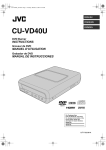

![1. Appuyez sur le bouton [MENU]](http://vs1.manualzilla.com/store/data/006347885_1-ffadc49782151fbacf15e32928585a2b-150x150.png)