1
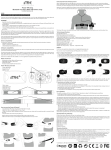
G- Disconnect the Power HR strap
Remove the Power HR strap by unclipping the snap
buttons then dry the conductive pads with a cloth and
store in a dry place.
Power HR strap
smartPulse for iPhone and iPad
SFSTRHRP-BLE/001-GR
IMPORTANT: Dry the conductive pads of the Power HR strap to preserve its battery life.
EN
H- Listen to your favorite songs
QUICK START GUIDE
If you are using the free version of smartPulse trainer:
1- Exit the app then open
Music app to select a playlist
or to play songs.
A- Turn ON the Bluetooth® function of your iPhone/iPad®
1- Go to “Settings/Bluetooth®”
2- Toggle Bluetooth® to ON position
IMPORTANT: Don't try to pair devices on this page, just turn on Bluetooth® and then proceed to app instructions.
2- Then go to Music in the
app, the selected songs will
appear. You can now control
the songs from the app.
Slide to the right the
Start/Pause/Stop buttons to
play, pause, or stop your
songs. Slide the panels to
select next or previous track.
B- Installation of smartPulse
Download the app from iTunes® or App Store®. You
can also find it on our website.
C- Restart your device
Power OFF then restart you iPhone/iPad®.
IMPORTANT: To avoid connection problems and guarantee optimal performance, restart your phone every time you
want to connect or reconnect the strap to your device.
D- Turn ON location services function of the app
IMPORTANT: Playlist creation from the app is only available in premium version.
1- Go to Settings/Privacy/Location Services
2- Toggle smartPulse to ON position
If you are using the premium version of smartPulse trainer:
1- Go directly to Music in the
app then create your
playlist. Hit the Plus button
to display Playlist window.
E- Connect the Power HR strap with the app
1- Put on the Power HR strap.
Moisten both conductive pads
of the strap with water then
attach the strap comfortably
but tightly around your chest.
2- Launch the app and go to
“My Run“. After few seconds,
the Power HR strap links
automatically. The Bluetooth®
icon lights up. You can now
read your current power
output. Without activity, the
power output is null.
3- Slide the panel to display
your current heart rate or go
back to the power output
graph.
2- Tap on the Plus/Minus
buttons to add or remove
songs from the music
library available on your
device. Once your playlist is
created, tap Done to save it.
3- You can now control the
songs from the app. Slide to the
right the Start/Pause/Stop
buttons to play, pause, or
stop your songs. Slide the
panels to select next or
previous track.
IMPORTANT: During a run you can also use the control buttons on Apple® earphones. Always stay aware of your
surroundings while running.
I- Voice feedback
IMPORTANT: If the Power HR strap is linked, the heart rate will be automatically added to the audio cue..
If the Bluetooth icon lights up but the Power HR strap doesn't connect, close the apps (including smartPulse) running in
the background then restart the app. A last option would be to restart your phone again. By closing all background-running apps, it prevents errors and ensures maximum performance of the Power HR strap (multiple open apps may cause
insufficient power and/or free memory of the iPhone/iPad®).
1- Double push the Home
button to display the
multi-tasking display.
2- Close all background apps
by each app upward. Then
press the Home button to
return to the main screen.
F- Go for a Run
1- Select your sport and your activity mode. Swipe Start button to the
right to start a run. A small green dot appears on the button. If not, swipe
it again. The stopwatch starts and data will now be recorded. If the GPS
signal is insufficient, move to an open area away from buildings, trees
or any interfering structures. Wait for a moment then restart.
2- Put on your earphones,
attach your device to your
arm (armband optional) and
start running.
4- Anytime during the run,
Go to Map in the app to
consult your route display
on the map. Tap Plus to
access the compass or
manually mail your route and
current location (Facebook®,
Twitter®, Mails).
5- Arrived at your destination,
swipe the Stop button to end
a run. The stopwatch stops.
The complete run is recorded
in the device memory and is
filed in Data. To reset the
stopwatch, swipe the Stop
button once again.
3- Anytime during the run,
you can swipe the Pause
button to pause. To restart
the stopwatch, swipe the Start
button again. Slide the panels
to display other information:
speed, pace, ghost, context,
histogram, altimeter…
If you are using the free version of smartPulse trainer:
The app provides a voice feedback every 5 min. that includes total time, total distance, speed, average speed, calories
and heart rate. Always stay aware of your surroundings while running.
If you are using the premium version of smartPulse trainer:
Go to Settings/Voice in the app to set voice feedback
preferences:
1) Enable/disable the function.
2) Set frequency (in minutes) and volume level.
3) Personalize the audio cue: put music on pause,
synchronize with music, select information to be
presented such as total time, speed, average speed,
distance, calories, pace, and ghost.
J- See the recorded Run
After the run, go to Data/My Runs to see the recorded run. Select the run from the list then slide left or right
to scroll all information panels: Run details, Statistics, Start Localization, Weather report, Comments, Playlist.
You can add a title and comments. Tap the Done button to quit.
IMPORTANT: The free app will only display the last run. To access a list of all recorded runs, upgrade to the premium
version.
K- Connect with a new Power HR strap or other sensors
- Power OFF then restart you iPhone/iPad®
- Connect the new Power HR strap with the app (section E)
You can connect only one Power HR strap to only one device and application at a time, but the Power HR strap can work
simultaneously with the bike combo kit.
ref. pack: imaze14-QSGIPP001-EN
www.iMazecorp.com
© 2013 iMaze, Inc. All rights reserved. All trade and brand names are registered trademarks of their respective manufacturers.
IMPORTANT: Location services on your device must be turned ON (section D). The app is designed for outdoor use and
requires GPS signal acquisition. Turn ON cellular data to display the map in real time during the run.
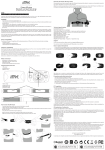
G- Déconnecter la sangle Power HR
Enlevez la sangle Power HR en détachant les boutons
pression, puis séchez les coussinets conducteurs avec
un chiffon et conservez dans un endroit sec.
Power HR strap
smartPulse pour iPhone et iPad
SFSTRHRP-BLE/001-GR
IMPORTANT: Séchez les coussinets conducteurs de la sangle Power HR pour prolonger la durée de vie de sa batterie.
H- Ecouter vos chansons préférées
FR
Si vous utilisez la version gratuite de smartPulse trainer:
GUIDE DE DEMARRAGE RAPIDE
1- Quittez l'application puis
ouvrez l'application Musique
pour sélectionner une Liste
ou mettre des morceaux de
musique.
A- Allumer la fonction Bluetooth® sur votre iPhone/iPad®
1- Allez dans « Paramètres / Bluetooth® »
2- Mettez le Bluetooth sur la position ON
IMPORTANT: Ne tentez pas de jumeler les dispositifs sur cette page, allumez juste le Bluetooth et suivez ensuite les
instructions de l’application.
B- Installation de smartPulse
2- Puis allez dans Musique dans
l'application, les morceaux
sélectionnés apparaîtront. Vous
pouvez à présent contrôler les
chansons depuis l'application.
Faites glisser vers la droite les
boutons Démarrer/Pause/Stop
pour démarrer, mettre en pause
ou arrêter vos chansons. Faites
glisser les panneaux pour
sélectionner la piste suivante
ou précédente.
Téléchargez l’application sur iTunes® ou App Store®.
Vous pouvez également la trouver sur notre site
internet.
C- Redémarrez votre appareil
Eteignez puis redémarrez votre iPhone/iPad®.
IMPORTANT: Pour éviter les problèmes de connexion et garantir des performances optimales, redémarrez votre
téléphone à chaque fois que vous souhaitez connecter ou reconnecter la sangle à votre appareil.
D- Allumer la fonction de services de localisation de l’application
1- Allez dans « Paramètres / Confidentialité / Services de localisation »
2- Mettez smartPulse en position ON
IMPORTANT: La création de listes dans l’application est uniquement disponible dans la version premium.
Si vous utilisez la version premium de smartPulse trainer:
E- Connecter la sangle Power HR avec l’application
1- Mettez la sangle Power HR.
Humidifiez les deux coussinets
conducteurs de la sangle
avec de l'eau, puis attachez
la sangle confortablement
mais fermement autour de
votre poitrine.
2- Lancez l'application et allez dans
"Ma Course". Après quelques
secondes, la sangle Power HR est
automatiquement reliée. L'icône
Bluetooth® s'allume. Vous pouvez
maintenant lire votre dépense
d'énergie actuelle. En l'absence
d'activité, la dépense d'énergie
est nulle.
3- Faites glisser le panneau
pour afficher votre fréquence
cardiaque actuelle ou retourner
au graphique de dépense
d'énergie.
Si l’icône Bluetooth est allumé mais que la sangle Power HR ne se connecte pas, fermez les applications (y compris smartPulse) ouvertes en
arrière-plan puis redémarrez l’application. La dernière option serait de redémarrer votre téléphone à nouveau. Fermer toutes les applications
ouvertes en arrière-plan permet d’éviter les erreurs et de garantir une performance maximale de la sangle Power HR (l’ouverture de
multiples applications en même temps peut entraîner une insuffisance d’énergie et/ou de mémoire disponible dans l’iPhone/iPad®).
1- Appuyez deux fois sur
le bouton Home pour
faire apparaître l'affichage
multitâche.
2- Fermez les applications
ouvertes en balayant vers le
haut chacune d'elles. Puis
appuyez sur le bouton Home
pour retourner à l'écran principal.
1- Allez directement dans
Musique dans l'application
puis créez votre liste.
Appuyez sur le bouton plus
pour afficher la fenêtre
Liste.
2- Pressez les boutons
plus/moins pour ajouter ou
supprimer des morceaux de
la bibliothèque musicale
disponible sur votre appareil.
Une fois votre liste créée,
pressez Done pour la
sauvegarder.
3- Vous pouvez à présent
contrôler les chansons depuis
l'application. Faites glisser
vers la droite les boutons
Démarrer/Pause/Stop pour
démarrer, mettre en pause
ou arrêter vos chansons.
Faites glisser les panneaux
pour sélectionner la piste
suivante ou précédente.
IMPORTANT: Pendant une course, vous pouvez également utiliser les boutons de contrôle sur les écouteurs Apple®.
Restez conscients de votre environnement.
I- Compte rendu vocal
IMPORTANT: Si la sangle Power HR est connectée, la fréquence cardiaque sera automatiquement ajoutée à
l’enregistrement audio.
Si vous utilisez la version gratuite de smartPulse trainer:
L’application propose un compte rendu vocal toutes les 5 minutes. Cela comprend la durée totale, la distance totale, la
vitesse, la vitesse moyenne, les calories et la fréquence cardiaque. Restez conscients de votre environnement.
Si vous utilisez la version premium de smartPulse trainer:
F- Aller courir
1- Sélectionnez votre sport et votre mode d'activité. Déplacez le bouton démarrer
vers la droite pour commencer la course. Un petit point vert apparaît sur le bouton.
Si ce n'est pas le cas, déplacez-le de nouveau. Le chronomètre démarre et les données
sont maintenant enregistrées. Si le signal GPS est insuffisant, rendez‐vous dans
une zone ouverte à l'écart de bâtiments, d'arbres ou de toute autre structure
pouvant créer des interférences. Attendez un moment puis redémarrez.
2- Mettez vos écouteurs,
attachez votre téléphone à
votre bras (brassard optionnel)
et commencez à courir.
Allez dans Paramètres/Voix dans l’application pour
effectuer les réglages du compte rendu vocal:
1) Activez/désactivez la fonction.
2) Définissez la fréquence (en minutes) et le niveau
de volume.
3) Personnalisez l’enregistrement audio : mettez la
musique en pause, synchronisez avec la musique,
sélectionnez les informations à présenter telles que
la durée totale, la vitesse, la vitesse moyenne, la
distance, les calories, l’allure, le chronomètre et les
performances précédentes.
J- Voir les courses enregistrées
Après la course, allez dans Données/Mes courses pour voir la course enregistrée. Sélectionnez la course
dans la liste puis faites glisser vers la gauche ou vers la droite pour faire défiler tous les panneaux d'information: Détails de la course, Statistiques, Position de départ, Météo, Commentaires, Playlists. Vous pouvez
ajouter un titre et des commentaires. Pressez le bouton Done pour quitter.
3- A tout moment durant la course,
vous pouvez faire glisser le bouton
Pause pour faire une pause.
Pour redémarrer le chronomètre,
activez le bouton démarrer de
nouveau. Faites glisser les
panneaux pour afficher d'autres
paramètres: vitesse, allure,
performances précédentes,
contexte, histogramme, altimètre.
4- A tout moment durant la
course, allez dans Plan dans
l'application pour consulter
l'affichage de votre trajet
sur la carte. Appuyez sur plus
pour accéder à la boussole ou
envoyer manuellement votre
trajet ou positionnement actuel
par email (Facebook®, Twitter®,
Mails).
5- Faites glisser le bouton
Stop pour terminer la course.
Le chronomètre s'arrête. La
totalité de la course est
enregistrée dans la mémoire
de l'appareil et est rangée
dans Données.
IMPORTANT: L’application gratuite affichera seulement la dernière course. Pour accéder à une liste de toutes les
courses enregistrées, passez à la version premium.
K- Connecter avec une nouvelle sangle Power HR ou d’autres capteurs
- Eteignez puis redémarrez votre iPhone/iPad®
- Connectez la nouvelle sangle FC avec l’application (section E)
IMPORTANT: Vous ne pouvez connecter qu’une seule sangle Power HR à l’application et ne connecter la sangle qu'à un seul
appareil/application à la fois, mais la sangle Power HR peut fonctionner en simultanée avec le kit vélo combo dans l'application.
ref. pack: imaze14-QSGIPP001-FR
www.iMazecorp.com
© 2013 iMaze, Inc. Tous droits réservés. Tous les produits et les noms des marques sont déposés par leurs fabricants respectifs.
IMPORTANT: Les services de localisation sur votre appareil doivent être en position I (section D). L’application est
conçue pour un usage extérieur et nécessite l’acquisition du signal GPS. Mettez les données cellulaires sur I pour
afficher la carte en temps réel pendant la course.
WICHTIG: Die Funktion Ortungsdienste muss an Ihrem Gerät aktiviert sein (Abschnitt D). Die App ist für den Gebrauch im Freien geeignet und
erfordert den Empfang von GPS-Signalen. Stellen Sie die Option Koordinaten EIN, um während der Fahrt die Karte in Echtzeit anzuzeigen.
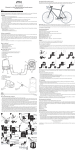
G- Verbindung des Power HR Brustgurts trennen
Power HR Brustgurt
smartPulse für iPhone und iPad
Öffnen Sie die Druckknöpfe und nehmen Sie den
Power HR Brustgurt ab. Trocknen Sie die Elektroden
und bewahren Sie das Gerät an einem trockenen Platz
auf.
SFSTRHRP-BLE/001-GR
DE
WICHTIG: Trocknen Sie die Elektroden des Power HR Brustgurts, um die Batterie zu schonen.
KURZANLEITUNG
H- Lieblingsmusik anhören
Falls Sie die kostenlose Version des smartPulse trainer verwenden:
A- Bluetooth® Funktion an Ihrem iPhone/iPad® aktivieren
1- Schließen Sie die App.
Öffnen Sie die App Musik
und wählen Sie eine Liste
oder einen Titel für die
Wiedergabe aus.
1- Öffnen Sie „Einstellungen/Bluetooth®“.
2- Wählen Sie für Bluetooth® die Option EIN.
WICHTIG: Koppeln Sie auf dieser Seite noch nicht die Geräte, sondern aktivieren Sie nur die Bluetooth® Funktion. Fahren Sie dann mit den Anleitungen zur App fort.
B- Installation von smartPulse
2- Öffnen Sie dann in der App die
Option Musik; die ausgewählten Titel
werden dort angezeigt. Sie können
die Wiedergabe nun über die App
steuern. Fahren Sie mit Ihrem Finger
über die Tasten Start/Pause/Stopp, um
Titel abzuspielen, zu unterbrechen
bzw. zu beenden. Fahren Sie über die
Panels, um zum nächsten oder
vorhergehenden Titel zu gelangen.
Laden Sie die App von iTunes® oder aus dem App Store®
herunter. Sie finden die App auch auf unserer Webseite.
C- Gerät neu starten
Schalten Sie Ihr iPhone/Ihr iPad® AUS und anschließend wieder ein.
WICHTIG: Um Verbindungsprobleme zu vermeiden und eine optimale Funktionsweise zu gewährleisten, sollten Sie Ihr
Handy jedes Mal, wenn Sie den Brustgurt mit Ihrem Gerät (neu) verbinden, erneut starten.
D- Ortungsdienste der App aktivieren
1- Öffnen Sie Einstellungen/Datenschutz/Ortungsdienste.
2- Wählen Sie für smartPulse die Option EIN.
WICHTIG: Wiedergabelisten können nur in der Premium-Version der App erstellt werden.
Falls Sie die Premium-Version des smartPulse trainer verwenden:
E- Den Power HR Brustgurt mit der App verbinden
1- Tragen Sie den Power HR
Brustgurt. Feuchten Sie beide
Elektroden des Gurts mit Wasser
an und befestigen Sie den
Brustgurt komfortabel, jedoch fest
genug, unter Ihrer Brust.
2- Starten Sie die App und öffnen Sie
„Mein Lauf“. Nach einigen Sekunden wird
der Brustgurt automatisch verbunden.
Der Bluetooth® Icon leuchtet. Sie
können nun Ihre aktuelle Herzfrequenz
ablesen. Ohne Training bleibt die
Leistungsanzeige auf Null stehen.
3- Verschieben Sie die Anzeige,
um Ihre aktuelle Herzfrequenz
anzuzeigen oder kehren Sie zur
Übersicht der Leistungsanzeige
zurück.
Falls das Bluetooth Icon aufleuchtet, der Power HR Brustgurt jedoch nicht verbunden wird, schießen Sie alle im
Hintergrund laufenden Apps (einschließlich smartPulse) und starten die App dann erneut. Als letzte Alternative sollten
Sie Ihr Handy neu starten. Durch das Schließen der im Hintergrund laufenden Apps werden Fehler vermieden und eine
optimale Leistung des Power HR Brustgurts gewährleistet (mehrere geöffnete Apps können dazu führen, dass nicht
genügend Strom und/oder Speicherplatz auf dem iPhone/iPad® vorhanden sind).
1- Drücken Sie zweimal
auf die Home-Taste, um
die
Multitasking-Leiste
einzublenden.
2- Schließen Sie die Apps im
Hintergrund, indem Sie diese
jeweils nach oben verschieben.
Drücken Sie dann die Home-Taste,
um zur Hauptanzeige zurückzukehren
1- Öffnen Sie Musik direkt in der
App, um Ihre Wiedergabeliste
zu erstellen. Tippen Sie auf
die Plus-Taste, um die
Wiedergabeliste anzuzeigen.
2- Tippen Sie auf die Tasten
Plus/Minus, um Titel aus der
auf Ihrem Gerät verfügbaren
Musikbibliothek hinzuzufügen
oder zu löschen. Tippen Sie nach
dem Erstellen der Liste auf Fertig,
um die Liste zu speichern.
3- Sie können die Wiedergabe nun
über die App steuern. Fahren Sie
mit Ihrem Finger über die Tasten
Start/Pause/Stopp, um Titel
abzuspielen, zu unterbrechen oder
zu beenden. Fahren Sie über die
Panels, um zum nächsten oder
vorhergehenden Titel zu gelangen.
WICHTIG: Sie können die Wiedergabe auch über die Tasten an Ihren Kopfhörern (Apple®) steuern. Achten Sie während
des Laufens immer auf Ihre Umgebung.
I- Audio-Feedback
WICHTIG: Wenn der Brustgurt verbunden ist, wird die Herzfrequenz automatisch in das Audio-Feedback aufgenommen.
Falls Sie die kostenlose Version des smartPulse trainer verwenden:
Aller 5 Minuten ertönt eine Ansage. Sie erhalten Feedback über die Gesamtzeit, gesamte Strecke, Geschwindigkeit, durchschnittliche Geschwindigkeit, Kalorien und Herzfrequenz. Konzentrieren Sie sich während des Laufes immer auf Ihre Umgebung.
Falls Sie die Premium-Version des smartPulse trainer verwenden:
Öffnen Sie in der App Einstellungen/Stimme, um die
Parameter für das Audio-Feedback einzustellen:
1) Stimme aktivieren/deaktivieren.
2) Rate (in Minuten) und Lautstärke einstellen.
3) Personalisieren Sie die Ansage: Musik pausieren,
Musik synchronisieren, und wählen Sie die
gewünschten Informationen für die Ansage, z.B.
Geschwindigkeit, durchschnittliche Geschwindigkeit,
Distanz, Kalorien, Tempo und Ghost.
F- Laufen gehen
1- Wählen Sie eine Sportart und Ihren Aktivitätsmodus. Fahren Sie mit
Ihrem Finger nach rechts über die Start-Taste, um die Fahrt zu beginnen.
Auf der Taste erscheint ein kleiner grüner Punkt. Falls nicht, fahren Sie
erneut über die Taste. Die Stoppuhr startet und Daten werden ab jetzt
aufgezeichnet. Falls das GPS-Signal nicht stark genug ist, begeben Sie
sich in offenes Gelände, weg von Gebäuden, Bäumen oder anderen
Störquellen. Warten Sie einen Moment, um dann erneut zu starten.
2- Setzen Sie Ihre Kopfhörer
auf und befestigen Sie Ihr
Gerät an Ihrem Arm (Armband
optional). Beginnen Sie zu
laufen.
4- Sie können jederzeit Ihren
Lauf abbrechen und in der App
Karte öffnen, um Ihre Strecke im
Display anzuzeigen. Tippen Sie
auf das Plus, um den Kompass
zu verwenden oder Ihre Strecke
und Ihren aktuellen Standort
manuell
zu
verschicken
(Facebook®, Twitter®, E-Mails).
5- Fahren Sie am Zielort mit Ihrem
Finger über die Stopp-Taste,
um den Lauf zu beenden. Die
Stoppuhr hält an. Der komplette
Lauf wird im Gerät unter Daten
gespeichert. Fahren Sie erneut
über die Stopp-Taste, um die
Stoppuhr zurückzusetzen.
3- Fahren Sie während des Laufens
jederzeit mit Ihrem Finger über die
Pause-Taste, um anzuhalten. Um die
Stoppuhr wieder zu starten, fahren
Sie erneut über die Start-Taste. In
den Informationsfeldern erscheinen
automatisch die wichtigsten
Informationen: Trittfrequenz, Tempo,
Ghost, Kontext, Histogramm, Höhe…
J- Daten der aufgenommenen Läufe anzeigen
Öffnen Sie nach dem Lauf Daten/Mein Lauf, um sich die aufgenommenen Läufe anzeigen zu lassen. Wählen
Sie einen Lauf in der Liste und fahren Sie dann mit Ihrem Finger über den Lauf, um alle Informationsfelder
anzuzeigen: Laufdetails, Statistiken, Startort, Wetterbericht, Kommentare, Wiedergabelisten. Sie können
einen Titel und Kommentare hinzufügen. Tippen Sie zum Beenden auf Fertig.
WICHTIG: Die kostenlose Version ermöglicht nur die Anzeige des letzten Laufs. Erweitern Sie Ihre App auf die
Premium-Version, um alle aufgezeichneten Läufe anzeigen zu können.
K- Einen neuen Power HR Brustgurt oder andere Messgeräte verbinden
- Schalten Sie Ihr iPhone/iPad® AUS und anschließend wieder ein.
- Verbinden Sie den neuen Brustgurt mit der App (Abschnitt E).
WICHTIG: Sie können nur einen Brustgurt mit Leistungs- und Herzfrequenzmesser mit der App und einem Gerät
verbinden. Der Power HR Brustgurt funktioniert jedoch gleichzeitig mit dem Bike Combo Kit
Quelle: imaze14-QSGIPP001-DE
www.iMazecorp.com
© 2013 iMaze, Inc. Alle Rechte vorbehalten. Alle Handels- und Markennamen sind eingetragene Markenzeichen ihrer jeweiligen Hersteller.