1
Epson Stylus NX130
®
3
Start Here
Point de départ
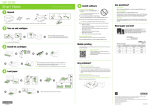
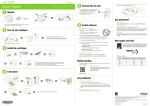
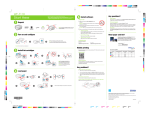
Install ink cartridges
Installez les cartouches d’encre
8
4
1
Read these instructions before using your printer.
Veuillez lire ces instructions avant d’utiliser l’imprimante.
9
Ink priming takes about 2 minutes.
When the green power light stops
flashing, priming is complete.
Le chargement de l’encre dure
environ 2 minutes. Lorsque le témoin
d’alimentation vert cesse de clignoter,
le chargement est terminé.
2
5
Install software
Installez le logiciel
Do NOT connect the USB cable until prompted.
Ne branchez PAS le câble USB avant d’y être invité.
Your printer ships with full cartridges and part of the ink from the first cartridges is
used for priming the printer.
Don’t turn off the printer while it is priming or you’ll waste ink.
Do not open the ink cartridge package until you are ready to install the ink.
Cartridges are vacuum packed to maintain reliability.
Des cartouches d’encre neuves sont incluses avec l’imprimante et une partie de
l’encre de ces cartouches sera utilisée pour le chargement initial de l’imprimante.
3
1
4
2
Do not connect to your
computer yet.
4
2
Windows
1
Press the cartridge down
until it clicks.
Mac OS®
2
6
Ne branchez pas
l’imprimante à l’ordinateur
tout de suite.
3
Press the stop button.
The cartridge holder
moves.
Appuyez sur le bouton
d’arrêt . Le support de
cartouches se déplace.
7
Repeat steps 4 to 6 for the
other cartridges.
When you’re done, remove the CD. You’re ready to copy, print, and scan!
See the back of this sheet or your User’s Guide.
Quand vous avez terminé, retirez le CD. Vous êtes prêt à copier, à
imprimer et à numériser! Consultez le verso de cette affiche ou le Guide
de l’utilisateur.
3
2
Load paper
Chargez le papier
Sous Windows®, si une fenêtre Nouveau matériel
détecté s’affiche, cliquez Annuler et débranchez le
câble USB.
Appuyez sur la cartouche
d’encre jusqu’à ce qu’elle
s’enclenche.
Turn on the printer
Mettez l’imprimante sous tension
1
Insert the cyan ink cartridge.
Insérez la cartouche d’encre de couleur
cyan.
5
In Windows®, if you see a Found New Hardware
screen, click Cancel and disconnect the USB cable.
N’éteignez pas l’imprimante lors du chargement initial d’encre sinon vous risquez
de gaspiller de l’encre.
Ouvrez l’emballage des cartouches d’encre seulement quand vous êtes
prêt à installer ces dernières. Les cartouches sont emballées sous vide
pour maintenir leur fiabilité.
Remove all protective materials
Retirez tout matériel de protection
1
Load paper with the printable
side face up.
Chargez le papier avec la face
d’impression vers le haut.
Répétez les étapes 4 à 6
pour toutes les cartouches.
Don’t load the paper sideways; always load it
short edge first.
Ne chargez pas le papier sur sa largeur;
chargez-le toujours avec le côté court en
premier.
*412113100*
*412113100*
NX130_SH_EF_CPD33911R1.indd 1
3/22/11 9:34:33 AM
Epson Stylus NX130
®
3
Start Here
Point de départ
Install ink cartridges
Installez les cartouches d’encre
8
4
1
Read these instructions before using your printer.
Veuillez lire ces instructions avant d’utiliser l’imprimante.
9
Ink priming takes about 2 minutes.
When the green power light stops
flashing, priming is complete.
Le chargement de l’encre dure
environ 2 minutes. Lorsque le témoin
d’alimentation vert cesse de clignoter,
le chargement est terminé.
2
5
Install software
Installez le logiciel
Do NOT connect the USB cable until prompted.
Ne branchez PAS le câble USB avant d’y être invité.
Your printer ships with full cartridges and part of the ink from the first cartridges is
used for priming the printer.
Don’t turn off the printer while it is priming or you’ll waste ink.
Do not open the ink cartridge package until you are ready to install the ink.
Cartridges are vacuum packed to maintain reliability.
Des cartouches d’encre neuves sont incluses avec l’imprimante et une partie de
l’encre de ces cartouches sera utilisée pour le chargement initial de l’imprimante.
3
1
4
2
Do not connect to your
computer yet.
4
2
Windows
1
Press the cartridge down
until it clicks.
Mac OS®
2
6
Ne branchez pas
l’imprimante à l’ordinateur
tout de suite.
3
Press the stop button.
The cartridge holder
moves.
Appuyez sur le bouton
d’arrêt . Le support de
cartouches se déplace.
7
Repeat steps 4 to 6 for the
other cartridges.
When you’re done, remove the CD. You’re ready to copy, print, and scan!
See the back of this sheet or your User’s Guide.
Quand vous avez terminé, retirez le CD. Vous êtes prêt à copier, à
imprimer et à numériser! Consultez le verso de cette affiche ou le Guide
de l’utilisateur.
3
2
Load paper
Chargez le papier
Sous Windows®, si une fenêtre Nouveau matériel
détecté s’affiche, cliquez Annuler et débranchez le
câble USB.
Appuyez sur la cartouche
d’encre jusqu’à ce qu’elle
s’enclenche.
Turn on the printer
Mettez l’imprimante sous tension
1
Insert the cyan ink cartridge.
Insérez la cartouche d’encre de couleur
cyan.
5
In Windows®, if you see a Found New Hardware
screen, click Cancel and disconnect the USB cable.
N’éteignez pas l’imprimante lors du chargement initial d’encre sinon vous risquez
de gaspiller de l’encre.
Ouvrez l’emballage des cartouches d’encre seulement quand vous êtes
prêt à installer ces dernières. Les cartouches sont emballées sous vide
pour maintenir leur fiabilité.
Remove all protective materials
Retirez tout matériel de protection
1
Load paper with the printable
side face up.
Chargez le papier avec la face
d’impression vers le haut.
Répétez les étapes 4 à 6
pour toutes les cartouches.
Don’t load the paper sideways; always load it
short edge first.
Ne chargez pas le papier sur sa largeur;
chargez-le toujours avec le côté court en
premier.
*412113100*
*412113100*
NX130_SH_EF_CPD33911R1.indd 1
3/22/11 9:34:33 AM
Copying and scanning
Copie et numérisation
Troubleshooting
Dépannage
1
2
3
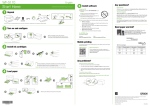
•Press the button (for a black-and-white document or photo) or the button
(for a color document or photo) to start copying.
•Press the and the buttons simultaneously. Your product automatically scans
your image and saves it as a PDF on your computer.
•Appuyez sur le bouton (pour un document ou une photo en noir et blanc)
ou sur le bouton (pour un document ou une photo en couleur) pour lancer
la copie.
•Appuyez simultanément sur les boutons et . Votre produit numérisera
automatiquement l’image et la sauvegardera comme fichier PDF sur votre
ordinateur.
B & W copy
Error Indicators/Indicateurs d’erreur
If you see one of the error indicators below, follow the steps here to proceed:
Si l’un des indicateurs d’erreur ci-dessous s’affiche, suivez les étapes présentées :
Flashing/Clignotant
The paper is jammed. See
“Paper Jam” below to clear
the jam.
Copie couleur
Power
Stop
Mise sous et hors tension
Arrêt
Off/Éteint
Paper is out, or multiple
pages have been fed into
the sheet feeder. Load
paper correctly.
Press a copy button to
resume printing.
Color copy
Copie N et B
On/Allumé
Le papier est coincé.
Consultez la section
« Bourrage papier »
ci-dessous pour éliminer
le bourrage.
Aucun papier n’est chargé
ou plusieurs feuilles de
papier ont été alimentées
dans le chargeur feuille
à feuille. Chargez
correctement le papier.
Appuyez sur le bouton
de copie pour reprendre
l’impression.
Printing from a computer
Impression depuis un ordinateur
1Open your document or photo.
2Select the print option in your application.
3Select your Epson printer.
4In Windows, select Preferences or Properties.
5 Choose your printer settings. (In Windows, click OK when you’re done).
1Ouvrez un document ou une photo.
2Sélectionnez l’option d’impression dans votre application.
3Sélectionnez votre imprimante Epson.
4 Sous Windows, sélectionnez Préférences ou Propriétés.
5Choisissez les paramètres d’impression. (Sous Windows, cliquez sur OK
An ink cartridge is running
low on ink. From your
computer you can check
which cartridge is low and
replace it.
An ink cartridge is expended
or not installed correctly.
Replace the ink cartridge.
Printer error. See “Paper
Jam” below to clear a
possible jam, and then turn
the printer back on. If the
error does not clear, contact
Epson.
Parts inside the printer are
at the end of their service
life.
Le niveau de l’une des
cartouches d’encre est
faible. Vous pouvez vérifier
de quelle cartouche il s’agit
depuis votre ordinateur
et vous pouvez ensuite la
remplacer.
L’une des cartouches
d’encre est vide ou n’est
pas installée correctement.
Replacez la cartouche
d’encre.
Erreur d’imprimante.
Consultez la section
« Bourrage papier »
ci-dessous pour éliminer
le bourrage et ensuite,
mettez l’imprimante sous
tension. Si l’erreur n’est pas
éliminée, communiquez
avec Epson.
Certaines pièces à l’intérieur
de l’imprimante sont en fin
de durée utile.
Paper Jam/Bourrage papier
1
2
3
quand vous avez terminé).
Eject the paper. If the paper does not eject,
turn off the printer and go to the next step.
Push the lever and remove the jammed paper.
Appuyez sur le levier et retirez le papier coincé.
Éjectez le papier coincé. Si le papier n’est
pas éjecté, passez à l’étape suivante.
6Click OK or Print to start printing.
Utilisez les papiers de haute qualité Epson avec l’encre
DURABrite® Ultra pour obtenir des résultats à l’allure
professionnelle. Vous pouvez acheter le papier et l’encre au
Epson Supplies Central® à www.epson.ca. Vous pouvez
aussi acheter vos fournitures auprès d’un détaillant Epson
autorisé. Composez le 1 800 463-7766 pour obtenir les
coordonnées d’un détaillant près de chez vous.
Soulevez le capot et retirez le papier coincé.
Mettez l’imprimante sous tension.
6Cliquez sur OK ou Imprimer pour lancer l’impression.
Need paper and ink?
Achat de papier et d’encre
Use Epson premium papers with DURABrite® Ultra Ink for
professional results. You can purchase them from Epson
Supplies Central® at www.epson.com/ink3 (U.S. sales) or
www.epson.ca (Canadian sales). You can also purchase
supplies from an Epson authorized reseller. To find the nearest
one, call 800-GO-EPSON (800-463-7766).
Raise the cover and remove the jammed paper.
Then turn on the printer.
Premium Presentation Paper Matte/Papier pour présentation haute qualité Mat
Heavy weight, non-glare card stock for school and business projects plus photos.
Papier épais et non éblouissant pour l’école et le bureau, plus les photos.
Moderate-capacity (For lighter use)
Rendement modéré (pour usage plus léger)
Standard-capacity
Rendement standard
Black/Noir
124
125
Cyan
124
125
Magenta
124
125
Yellow/Jaune
124
125
Color/Couleur
Any questions?
Avez-vous des questions?
User’s Guide
Click the icon on your desktop (or in the
Applications/Epson Software/Guide folder on
Macintosh) to access the on-screen User’s Guide,
software downloads, Epson Supplies Central, and
more (requires an Internet connection). If you don’t
have a User’s Guide icon, you can install it from the
CD or go to the Epson website, as described below.
Guide de l’utilisateur
Cliquez sur l’icône sur votre bureau (ou
accédez à Applications/Epson Software/
Guide sous Macintosh) pour accéder au Guide
de l’utilisateur en ligne, aux téléchargements
de logiciels, à Epson Supplies Central® et
plus encore (requiert une connexion Internet).
Si vous n’avez pas d’icône pour le Guide de
l’utilisateur, vous pouvez l’installer à partir du
CD ou aller sur le site Web d’Epson, tel que
décrit ci-dessous.
Epson Technical Support Visit epson.com/support to download drivers, view manuals, get FAQs,
or e-mail Epson.
You may also speak with a support specialist by calling (562) 276-4382
(US), 6 AM to 8 PM, Pacific Time, Monday through Friday and 7 AM to 4 PM,
Saturday, or (905) 709-3839 (Canada), 6 AM to 8 PM, Pacific Time, Monday
through Friday.
Recycling Epson offers a recycling program for end of life hardware and ink
cartridges. Please go to www.epson.com/recycle for information on
how to return your products for proper disposal.
Soutien technique Epson
Visitez epson.ca/support pour télécharger les pilotes en français,
voir les manuels, consulter la FAQ et envoyer un courriel à Epson
(site disponible en anglais seulement).
Vous pouvez aussi parler à un spécialiste du soutien en composant
le 905 709-3839, de 6 h à 20 h, heure du Pacifique, du lundi au
vendredi.
Recyclage
Epson offre un programme de recyclage pour le matériel et les
cartouches d’encre en fin de vie utile. Veuillez consulter le site Web
www.epson.com/recycle pour obtenir de l’information concernant
le retour de vos produits pour une élimination appropriée (site Web
présenté anglais seulement).
Epson, Epson Stylus, and Epson Supplies Central are registered trademarks and Epson Exceed Your Vision is a registered
logomark of Seiko Epson Corporation. Designed for Excellence is a trademark and DuraBrite is a registered trademark of
Epson America, Inc.
Epson, Epson Stylus et Epson Supplies Central sont des marques déposées et Epson Exceed Your Vision est un
logotype déposé de Seiko Epson Corporation. Designed for Excellence est une marque de commerce et DURABrite
est une marque déposée d’Epson America, Inc.
General Notice: Other product names used herein are for identification purposes only and may be trademarks of their
respective owners. Epson disclaims any and all rights in those marks.
Avis général : Les autres noms de produit figurant dans le présent document ne sont cités qu’à titre d’identification et
peuvent être des marques de commerce de leurs propriétaires respectifs. Epson renonce à tous les droits associés à
ces marques.
This information is subject to change without notice.
L’information contenue dans le présent document peut être modifiée sans préavis.
© 2011 Epson America, Inc. 3/11
Printed in XXXXXX / Pays d’impression : XXXXXX
NX130_SH_EF_CPD33911R1.indd 2
CPD-33911R1
3/22/11 9:34:46 AM
Copying and scanning
Copie et numérisation
Troubleshooting
Dépannage
1
2
3
•Press the button (for a black-and-white document or photo) or the button
(for a color document or photo) to start copying.
•Press the and the buttons simultaneously. Your product automatically scans
your image and saves it as a PDF on your computer.
•Appuyez sur le bouton (pour un document ou une photo en noir et blanc)
ou sur le bouton (pour un document ou une photo en couleur) pour lancer
la copie.
•Appuyez simultanément sur les boutons et . Votre produit numérisera
automatiquement l’image et la sauvegardera comme fichier PDF sur votre
ordinateur.
B & W copy
Error Indicators/Indicateurs d’erreur
If you see one of the error indicators below, follow the steps here to proceed:
Si l’un des indicateurs d’erreur ci-dessous s’affiche, suivez les étapes présentées :
Flashing/Clignotant
The paper is jammed. See
“Paper Jam” below to clear
the jam.
Copie couleur
Power
Stop
Mise sous et hors tension
Arrêt
Off/Éteint
Paper is out, or multiple
pages have been fed into
the sheet feeder. Load
paper correctly.
Press a copy button to
resume printing.
Color copy
Copie N et B
On/Allumé
Le papier est coincé.
Consultez la section
« Bourrage papier »
ci-dessous pour éliminer
le bourrage.
Aucun papier n’est chargé
ou plusieurs feuilles de
papier ont été alimentées
dans le chargeur feuille
à feuille. Chargez
correctement le papier.
Appuyez sur le bouton
de copie pour reprendre
l’impression.
Printing from a computer
Impression depuis un ordinateur
1Open your document or photo.
2Select the print option in your application.
3Select your Epson printer.
4In Windows, select Preferences or Properties.
5 Choose your printer settings. (In Windows, click OK when you’re done).
1Ouvrez un document ou une photo.
2Sélectionnez l’option d’impression dans votre application.
3Sélectionnez votre imprimante Epson.
4 Sous Windows, sélectionnez Préférences ou Propriétés.
5Choisissez les paramètres d’impression. (Sous Windows, cliquez sur OK
An ink cartridge is running
low on ink. From your
computer you can check
which cartridge is low and
replace it.
An ink cartridge is expended
or not installed correctly.
Replace the ink cartridge.
Printer error. See “Paper
Jam” below to clear a
possible jam, and then turn
the printer back on. If the
error does not clear, contact
Epson.
Parts inside the printer are
at the end of their service
life.
Le niveau de l’une des
cartouches d’encre est
faible. Vous pouvez vérifier
de quelle cartouche il s’agit
depuis votre ordinateur
et vous pouvez ensuite la
remplacer.
L’une des cartouches
d’encre est vide ou n’est
pas installée correctement.
Replacez la cartouche
d’encre.
Erreur d’imprimante.
Consultez la section
« Bourrage papier »
ci-dessous pour éliminer
le bourrage et ensuite,
mettez l’imprimante sous
tension. Si l’erreur n’est pas
éliminée, communiquez
avec Epson.
Certaines pièces à l’intérieur
de l’imprimante sont en fin
de durée utile.
Paper Jam/Bourrage papier
1
2
3
quand vous avez terminé).
Eject the paper. If the paper does not eject,
turn off the printer and go to the next step.
Push the lever and remove the jammed paper.
Appuyez sur le levier et retirez le papier coincé.
Éjectez le papier coincé. Si le papier n’est
pas éjecté, passez à l’étape suivante.
6Click OK or Print to start printing.
Utilisez les papiers de haute qualité Epson avec l’encre
DURABrite® Ultra pour obtenir des résultats à l’allure
professionnelle. Vous pouvez acheter le papier et l’encre au
Epson Supplies Central® à www.epson.ca. Vous pouvez
aussi acheter vos fournitures auprès d’un détaillant Epson
autorisé. Composez le 1 800 463-7766 pour obtenir les
coordonnées d’un détaillant près de chez vous.
Soulevez le capot et retirez le papier coincé.
Mettez l’imprimante sous tension.
6Cliquez sur OK ou Imprimer pour lancer l’impression.
Need paper and ink?
Achat de papier et d’encre
Use Epson premium papers with DURABrite® Ultra Ink for
professional results. You can purchase them from Epson
Supplies Central® at www.epson.com/ink3 (U.S. sales) or
www.epson.ca (Canadian sales). You can also purchase
supplies from an Epson authorized reseller. To find the nearest
one, call 800-GO-EPSON (800-463-7766).
Raise the cover and remove the jammed paper.
Then turn on the printer.
Premium Presentation Paper Matte/Papier pour présentation haute qualité Mat
Heavy weight, non-glare card stock for school and business projects plus photos.
Papier épais et non éblouissant pour l’école et le bureau, plus les photos.
Moderate-capacity (For lighter use)
Rendement modéré (pour usage plus léger)
Standard-capacity
Rendement standard
Black/Noir
124
125
Cyan
124
125
Magenta
124
125
Yellow/Jaune
124
125
Color/Couleur
Any questions?
Avez-vous des questions?
User’s Guide
Click the icon on your desktop (or in the
Applications/Epson Software/Guide folder on
Macintosh) to access the on-screen User’s Guide,
software downloads, Epson Supplies Central, and
more (requires an Internet connection). If you don’t
have a User’s Guide icon, you can install it from the
CD or go to the Epson website, as described below.
Guide de l’utilisateur
Cliquez sur l’icône sur votre bureau (ou
accédez à Applications/Epson Software/
Guide sous Macintosh) pour accéder au Guide
de l’utilisateur en ligne, aux téléchargements
de logiciels, à Epson Supplies Central® et
plus encore (requiert une connexion Internet).
Si vous n’avez pas d’icône pour le Guide de
l’utilisateur, vous pouvez l’installer à partir du
CD ou aller sur le site Web d’Epson, tel que
décrit ci-dessous.
Epson Technical Support Visit epson.com/support to download drivers, view manuals, get FAQs,
or e-mail Epson.
You may also speak with a support specialist by calling (562) 276-4382
(US), 6 AM to 8 PM, Pacific Time, Monday through Friday and 7 AM to 4 PM,
Saturday, or (905) 709-3839 (Canada), 6 AM to 8 PM, Pacific Time, Monday
through Friday.
Recycling Epson offers a recycling program for end of life hardware and ink
cartridges. Please go to www.epson.com/recycle for information on
how to return your products for proper disposal.
Soutien technique Epson
Visitez epson.ca/support pour télécharger les pilotes en français,
voir les manuels, consulter la FAQ et envoyer un courriel à Epson
(site disponible en anglais seulement).
Vous pouvez aussi parler à un spécialiste du soutien en composant
le 905 709-3839, de 6 h à 20 h, heure du Pacifique, du lundi au
vendredi.
Recyclage
Epson offre un programme de recyclage pour le matériel et les
cartouches d’encre en fin de vie utile. Veuillez consulter le site Web
www.epson.com/recycle pour obtenir de l’information concernant
le retour de vos produits pour une élimination appropriée (site Web
présenté anglais seulement).
Epson, Epson Stylus, and Epson Supplies Central are registered trademarks and Epson Exceed Your Vision is a registered
logomark of Seiko Epson Corporation. Designed for Excellence is a trademark and DuraBrite is a registered trademark of
Epson America, Inc.
Epson, Epson Stylus et Epson Supplies Central sont des marques déposées et Epson Exceed Your Vision est un
logotype déposé de Seiko Epson Corporation. Designed for Excellence est une marque de commerce et DURABrite
est une marque déposée d’Epson America, Inc.
General Notice: Other product names used herein are for identification purposes only and may be trademarks of their
respective owners. Epson disclaims any and all rights in those marks.
Avis général : Les autres noms de produit figurant dans le présent document ne sont cités qu’à titre d’identification et
peuvent être des marques de commerce de leurs propriétaires respectifs. Epson renonce à tous les droits associés à
ces marques.
This information is subject to change without notice.
L’information contenue dans le présent document peut être modifiée sans préavis.
© 2011 Epson America, Inc. 3/11
Printed in XXXXXX / Pays d’impression : XXXXXX
NX130_SH_EF_CPD33911R1.indd 2
CPD-33911R1
3/22/11 9:34:46 AM