1
Einrichten des Monitors | Installation de votre moniteur | Configurar su monitor L
Setting Up Your Monitor Configuragáo de seu monitor | Configurazione del monitor | YcraHoBka MoHuTOpa
2 CAUTION: 2 VORSICHT: A ATTENTION : A PRECAUCIÓN: A, CUIDADO: 2. ATTENZIONE: A ОСТОРОЖНО:
Before setting up your Dell™ monitor, Bevor Sie Ihren Del™-Computer einrichten | Avant de configurer et d'utiliser votre Antes de configurar y utilizar su equipo — Antes de vocé ajustar e operar seu computador — Prima di installare ed usare il computer Mepea ycranogkoñ 4 paGoTo c MoHuTopom Dell”" cm.
see the safety instructions that ship — undin Betrieb nehmen, beachten Sie bitte ordinateur Dell, consultez les précautions Dell", consulte las instrucciones de DellM, veja as instruçôes de segurança — Dell”, leggere le istruzioni di 5!сигехга — Инструкции по безопасности в Информационном
’ . o: . . но Не 7 : | : ! - ` NA ‚ . руководстве по монитору. Полный список характеристик
with your monitor. qe Ur ao anio mit lhrem de sécurité livrées avec votre moniteur. — seguridad que se entregan con el mismo. — que sáo enviadas com seu monitor. fornite in dotazione al monitor. приводится в Руководстве пользователя.
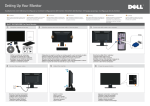
Dell™ P2210 Flat Panel Monitor
1 Verify the contents of the box. (Stand and cables are not included when purchased with OptiPlex™ USFF 780/OptiPlex"M SFF 980 AIO stands.
Please refer to the respective OptiPlex™ USFF 780/0ptiPlex™ SFF 980 Stand setup guides for setup instructions.)
Uberpriifen Sie den Lieferumfang. (Standfu und Kabel sind beim Kauf mit den Alleskonner-StandfiiBen OptiPlex™ USFF 780 / OptiPlex™ SFF 980 nicht enthalten. ia di ; i
Bitte halten Sie sich beim Aufstellen an die Anweisungen des Handbuches Ihres OptiPlex™ USFF 780- / OptiPlex SFF 980-Standfues.) enmen se die bdeckun ab, nd ste en Si den Monitor darauf
Vérifiez le contenu de la boîte. (Le stand et les câbles ne sont pas inclus lorsque vous achetez les stands AIO OptiPlex™ USFF 780/0ptiPlex™ SFF 980. . . p
Veuillez vous reporter aux guides d'installation des stands OptiPlex"M USFF 780/OptiPlex"M SFF 980 pour les instructions d'installation.) Extraiga la cubierta y coloque el monitor sobre ella
Verifique los contenidos de la caja. (No se incluyen el soporte y los cables si la adquisición se realiza con los soportes AIO OptiPlexTM USFF 780/OptiPlexTM SFF 980. Retire a cobertura e coloque o monitor sobre a mesma
Consulte las guías de instalación correspondientes a los soportes OptiPlex'M USFF 780/OptiPlexTM SFF 980 si desea conocer las instrucciones de instalación.) Rimuovere la copertura e collocarvi spora il monitor
Verifique o conteúdo da caixa. (Suporte e cabos náo estáo inclusos quando comprados com os suportes AIO OptiPlex™ USFF 780/0ptiPlex™ SFF 980. р p
Favor consultar os respectivos guias de configuraçäo do Suporte OptiPlex™ USFF 780/0ptiPlex™ SFF 980 para instruçôes de configuraçäo.) Снимите крышку и поставьте на нее монитор
Verificare il contenuto della scatola. (Il supporto e i cavi non sono compresi se acquistato con i supporti OptiPlex™ USFF 780/0ptiPlex™ SFF 980 AIO.
Fare riferimento alle relative guide per la configurazione del supporto OptiPlex™ USFF 780/0ptiPlex™ SFF 980 per avere le istruzioni su come eseguire la configurazione.)
MpoBepbTe cofepxnmoe ynakosku. (MogctaBka 1 Kabenu He BXOAAT B KOMIIEKT NOCTaBKM Npu NPNOGOPETEHNN ¢ nogcraBkamm OptiPlex™ USFF 780 un OptiPlex"" SFF 980 AIO.
Инструкции по установке см. в соответствующем руководстве по установке подставки OptiPlex™ USFF 780 unn OptiPlex"" SFF 980.)
2 Remove the cover and place the monitor on it
NOTE: For better performance, use the white DVI or black
DisplayPort (optional purchase) cable.
HINWEIS: Nutzen Sie zur Optimierung der Leistung das weiße
DVI- oder das schwarze (nicht im Lieferumfang enthaltene)
DisplayPort-Kabel.
REMARQUE: Pour de meilleures performances, utilisez le cable
DVI blanc ou le cable DisplayPort noir (achat facultatif).
NOTA: Si desea obtener el maximo rendimiento, utilice el cable
blanco DVI o un cable negro DisplayPort (compra opcional).
NOTA: Para melhor desempenho, uso o cabo branco DVI ou
preto Porta de Monitor (venda opcional).
NOTA: Per avere prestazioni migliori, usare il cavo DVI
bianco o il cavo nero DisplayPort (Porta visualizzazione -
da acquistare separatamente).
ПРИМЕЧАНИЕ: Для достижения наилучшего качества
изображения используйте белый кабель О\/| или черный
кабель О1$р!ауРог! (приобретается дополнительно).
NOTE: If you are using an add-on graphics card, connect the
3 Attach the stand to the monitor 4 Connect using ONLY ONE of these cables: VGA (Blue) or DVI (White) runs: pal Ge o od dae venden, B Connectthe USB cable
schlieBen Sie den Bildschirm am Ausgang / an der
Schnittstelle der Zusatzkarte an.
Fuß am Monitor befestigen Schließen Sie nur EINES dieser Kabel an: VGA (blau) oder DVI (weiß) REMARQUE: Si vous utilisez une carte d'extension graphique, Schließen Sie das USB-Kabel an
Accrochez le support sur le moniteur Branchez en utilisant UN SEUL de ces cäbles: VGA (bleu) ou DVI (blanc) ea Su 2 sortiefinterface vidéo de Branchez le cable USB
Acople la base al monitor Conectar utilizando SOLO UNO de estos cables:VGA (Azul) o DVI (Blanco) NOTA: Si está DT TS gráfica adicional conecte el Conecte el cable USB
An no monitor. monitor a la salida / interfaz de vídeo de la tarjeta adicional.
‘пехе о suporte no mo De Conecte usando APENAS UM destes cabos: VGA (Azul) ou DVI (Branco) NOTA: Caso vocé esteja usando uma placa de vídeo adicional, Conectar o cabo USB
Fissare il supporto al monitor Collegare usando SOLO UNO di questi cavi: VGA (blu) o DVI (bianco) conecte o monitor a saida/interface da placa de vídeo. Collegare il cavo USB
Прикрепитеподставку к монитору Подключайте монитор ТОЛЬКО ОДНИМ из указанных кабелей: \/СА (синий) или ОУ! (белый) NS НОЕ LABOR nail PCE Подключите кабель \/5В
ПРИМЕЧАНИЕ: В случае использования отдельной
видеокарты подключите монитор к видеовыходу
(интерфейсу) этой видеокарты.
NOTE: For more information see the User's
Guide in the Drivers and Documentation
media that ships with your monitor.
HINWEIS: Weitere Informationen
finden Sie in dem Benutzerhandbuch
auf dem Treiber- und
Dok tati
REMARQUE: Pour plus d'informations,
reportezvous au Guide de l'utilisateur
sur le CD Pilotes et Documentation.
y
NOTA: Para mâs informacién, consulte
el manual del usuario en los medios
de controladores y documentaciôn.
®
©
-
NOTA: Para obter mais informaçôes
consulte o guia de usuario no CD
do drive edocumentaço.
6 Connectthe power cable and press the power button 1 Adjust the monitor
Schließen Sie das Netzkabel an, und drücken Sie den Netzschalter. Monitor anpassen . nn
Branchez le cable d'alimentation et appuyez sur le bouton d'alimentation Régler le moniteur JOT Ture e aro miormazon
Conecte el cable de alimentación y presione el botón de encendido Ajuste el monitor la Guida all pac Drivere 1a
Conecte o cabo de energia e pressione o botáo de energia Ajuste o monitor Documentazione.
Regolazione del monitor
Collegare il cavo d'alimentazione e premere il tasto d'accensione
Нижние порты 0$
Подключите сетевой шнур и нажмите кнопку питания
ПРИМЕЧАНИЕ: Подробнее см. в Руководстве
пользователя мо нитора в Драйверах и
документации пользователя.
——e
—
1. Portas USB de downstream
2. Etiqueta PPID e Regulatória
1. Нижние порты О5В
2. Нормативная этикетка и РРО)
1. Porte USB downstream
2. Etichetta normativa e PPID
1. Puertos de descarga USB
1. USB downstream ports 1. USB-Downstream-Anschluss 1. Ports USB en aval
2. Regulatory and PPID Label
3.Short Cut Key 1/ Up button
4. Short Cut Key 2 / Down button
2. Regulierungs- und PPID-Etikett
3. Schnelltaste 1 / Aufwärtstaste
4. Schnelltaste 2 / Abwärtstaste
2. Etiquette réglementaire et PPID
3. Touche de raccourci 1 / Bouton Haut
4. Touche de raccourci 2/ Bouton Bas
2. Etiqueta administrativa y de PPID
3. Botôn de Acceso Directo 1 / Botôn Arriba
4. Botón de Acceso Directo 2/ Botón Abajo
3. Tecla de Atalho 1/ botáo Cima
4. Tecla de Atalho 2/ botáo Baixo
3. Tasto di scelta rapida 1/ pulsante Su
4. Tasto di scelta rapida 2 / pulsante Giù
3. Горячая клавиша 1 / Кнопка вверх
4. Горячая клавиша 2 / Кнопка вниз
5. Меню 050 / Кнопка ОК
5. Pulsante menu OSD / pulsante OK
6. Pulsante Indietro/ Esci
7. Pulsante accenssione
(con indicatore luminoso)
8. Tasto di sblocco supporto
9. Fessura per blocco di sicurezza
10. Staffe di montaggio Dell Soundbar
11. Alloggio per la gestione dei cavi
NOTA: l'apertura non é applicabile
per il supporto AIO
5. Botáo de menu OSD / botäo OK
6. botäo Voltar / Sair
7. Botäo de Energia
(com luz indicadora de funcionamento)
8. Botäo de Libertaçäo da Base
9. Ranhura de Bloqueio de Segurança
10. Suportes de montagem do Dell Soundbar
11. Slot de gerenciamento do cabo
NOTA: À fenta näo se aplica ap suporte AIO.
5. Botôn del menû OSD / Botôn Aceptar
6. Botón Atrás/ Salir
5. Bouton Menu OSD / OK
6. Bouton Retour / Quitter
7.Bouton d'alimentation
(avec témoin lumineux d'alimentation)
8. Bouton de dégagement du support
9. Fente de verrouillage de sécurité
10. Supports de montage Dell Soundbar
11. Fente de gestion des câbles
REMARQUE : La fente ne s'applique pas
au socle AIO.
5.0SD Menu / OK button 5. OSD-Menü-Taste / OK-Taste
6. Back / Exit button 6. Zuriick-/ Beenden-Taste
7. Power Button (with power lightindicator) — 7. Ein-/Austaste (mit Betriebsanzeige)
8. Stand Release Button 8. Gestell-Freigabe-Schalter
9. Security Lock Slot 9. Sicherheitsschloss-Schlitz
10. Dell Soundbar mounting brackets 10. Dell Soundbar Schraubbefestigungen
11. Cable management slot 11. Schlitz zur Kabelverwaltung
NOTE:SIotis not applicable for Al0 stand. HINWEIS: Steckplatz ist bei Alleskönner-
Standfuß nicht verwendbar.
6. Кнопка Назад / Выход
7. Кнопкапитания
(с индикатором}
8. Кнопка отсоединения подставки
9. Слот блокировки безопасности
10. Монтажные кронштейны звуковой панели Ое!!
11. Кабельный слот
ПРИМЕЧАНИЕ. Гнездо не соответствует
стойке 'Всё-в-Т'.
7. Botón de encendido
(con indicador luminoso de encendido)
8. Botón de liberación del soporte
9. Ranura de bloqueo de seguridad
10. Abrazaderas de montaje para Dell Soundbar
11. Ranura de gestión de cable
NOTA: La ranura no es válida
para el soporte AIO.
Информация в данном документе может
изменяться без уведомления.
© 2009-2010 Ое!! 1пс. Все права защищены.
Le informazioni presenti in questo documento
sono soggette a modifiche senza preavviso.
© 2009-2010 Dell Inc. Tutti i diritti riservati.
As informaçôes contidas neste documento
estäo sujeitas à alteraçäo sem aviso prévio.
© 2009-2010 Dell Inc.
Todos os direitos reservados.
La informaciôn de este documento se encuentra
sujeta a cambios sin aviso previo.
© 2009-2010 Dell Inc.
Todos los derechos reservados.
Les informations contenues dans ce document
peuvent être modifiées sans notification préalable.
© 2009-2010 Dell Inc. Tous droits réservés.
Die Informationen in diesem Dokument
können ohne Ankündigung geändert werden.
O 2009-2010 Dell Inc. Alle Rechte vorbehalten.
Information in this document is subject
to change without notice.
O 2009-2010 Dell Inc. All rights reserved.
Printed in China
Printed on recycled paper.
506280010701R(D)XXX
0 (// ВИ U932K5 0080
Воспроизведение в любой форме без
письменного разрешения Dell Inc,
категорически запрещено.
La riproduzione in qualsiasi forma senza
l’autorizzazione scritta di Dell Inc.
e strettamente proibita.
Toute reproduction sous quelque forme que
ce soit sans l'autorisation écrite de Dell Inc.
est strictement interdite.
Die Reproduktion in irgendeiner Weise ohne
schriftliche Genehmigung von Dell Inc. ist
streng verboten.
Reproduction of these materials in any
manner whatsoever without the written
permission of Dell Inc. is strictly forbidden.
Dell, the Delllogo and OptiPlex are
trademarks of Dell Inc. Dell disclaims
proprietary interest in the marks and
names of others.
A reproducáo de qualquer forma sem a
permissáo escrita da Dell Inc.
é estritamente proibida.
Queda terminantemente prohibida la
reproducciôn en cualquiera de sus
formas sin la autorización de Dell Inc.
Вей, логотип Вей и OptiPlex aenaiotca
товарными знаками корпорации Dell Inc.
Ое!! не претендует на марки и
названия других организаций.
Dell, il logo Dell e OptiPlex sono marchi
registrati di Dell Inc. Dell declina qualsiasi
rivendicazione sulla proprietá di marchi e
denominazioni di altri.
Gennaio 2010
Dell, les logos Dell et OptiPlex sont des marques
de commerce de Dell Inc.; Dell dénie tout intérét
propriétaire dans les marques et les noms
commerciaux autres que les siens.
Dell, das Dell-Logo und OptiPlex sind
Marken der Dell Inc. Dell erhebt keinerlei
Eigentumsanspriiche auf andere als
ihre eigenen Marken und Namen.
Dell, a logomarca Dell e OptiPlex séo
marcas registradas da Dell Inc. Dell
náo tem interesse de propriedade
nas marcas e nomes de terceiros.
Dell, el logotipo de Delly OptiPlex son marcas
comerciales de Dell Inc. Dell descarga todo su
interés de propiedad sobre las marcas y
nombres de otras empresas.
January 2010 Januar 2010 Janvier 2010 Январь 2010
Епего 2010
Janeiro 2010
www.dell.com | support.dell.com