1
C7481
系統固件更新標準��
步驟
更新方式
您可以通過 固件在線更新 或 使用外接設備 為 Transformer Pad 進行系
統固件更新,請選擇您方便使用的方式。
• 固件在線更新
當 Transformer Pad 建立網絡連接後,若是有固件更新可供下載時,桌
面右下角會出現華碩的更新信息,請直接通過網絡連接進行更新。
• 使用外接設備更新固件
當 Transformer Pad 未建立網絡連接時,您可以通過其他電腦由華碩技
術支持網站上下載更新文件進行固件更新。
您必須使用 microSD 存儲卡來進行固件更新。
進行固件在線更新
進行更新前,請確認 Transformer Pad 的電池電力充足。
請依照以下步驟進行固件在線更新:
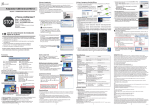
1. 若是有固件更新可供下載時,桌面右下角任務欄會出現更新信息,請點
擊箭頭圖標 。
2. 請點擊 確定 開始進行更新。
3. 請點擊 安裝 運行更新,或是點擊 延期 之後再進行更新。
4. Transformer Pad 將開始進行固件更新,更新完成後您可以由
> 關於平板電腦 > 版本號 查看更新是否成功。
華碩 Transformer Pad
> 設置
使用外接設備更新固件
請依照以下步驟進行固件更新設備:
1. 請點擊
> 設置 > 關於平板電腦 > 版本號 查看固件版本。
2. 請由��������������������
台式機�����������������
或筆記��������������
本�������������
電腦�����������
訪問���������
華碩技術�����
支持���
網站 http://support.asus.
com,於 查找 字段中輸入 機種代碼��������
並�������
進入下載頁面。
3. 請由 軟件下載 中點擊 韌體,並下載更新文件。
4. 請準備一張 microSD 存儲卡,將固件更新文件中的文件夾文件解壓縮至
microSD 存儲卡。
5. 請將 microSD 存儲卡安裝至 Transformer Pad。
6. 任務欄將出現 檢測到系統更新文件 之信息,請點擊 三角形的感嘆號圖
標 。
進行更新前,請確認 Transformer Pad 的電池電力充足。
7. 請選擇由華碩技術支持網站下載的更新文件,並點擊 OK 進行更新。
8. 運行系統更新 的對話框將會出現,請點擊 確定 運行更新。
Transformer Pad 會自動重新啟動��������
以運行系統更新�
。
9. 當 Transformer Pad 出現更新完成的信息時,請點擊 確定。
華碩 Transformer Pad