1
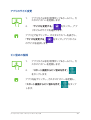
J8713
第2版
2014年1月
ノートパソコン
ユーザーマニュアル
T100 Series
COPYRIGHTについて
バックアップの目的で利用する場合を除き、本書に記載されているハードウェア・ソフトウェアを含む、
全ての内容は、ASUSTeK Computer Inc. (ASUS)の文書による許可なく、編集、転載、引用、放送、複写、
検索システムへの登録、他言語への翻訳などを行うことはできません。
ASUSは、本マニュアルについて、明示の有無にかかわらず、いかなる保証も行いません。ASUSの責任
者、従業員、代理人は、本書の記述や本製品に起因するいかなる損害 (利益の損失、ビジネスチャンス
の遺失、データの損失、業務の中断などを含む) に対して、その可能性を事前に指摘したかどうかに関
りなく、責任を負いません。
本マニュアルに記載の製品名及び企業名は、登録商標や著作物として登録されている場合がありま
すが、本書では、識別、説明、及びユーザーの便宜を図るために使用しており、
これらの権利を侵害す
る意図はありません。
本書の仕様や情報は、個人の使用目的にのみ提供するものです。また、内容は予告なしに 変更される
ことがあり、
この変更についてASUSはいかなる責任も負いません。本書およびハードウェア、
ソフトウェ
アに関する不正確な内容についてASUSは責任を負いません。
Copyright © 2014 ASUSTeK Computer, Inc. All Rights Reserved.
責任制限
この責任制限はASUSの、或は他の責任の不履行により、ユーザーがASUSから損害賠償を受ける権利
が生じた場合に発生します。
このようなケースが発生した場合は、ユーザーのASUSに損害賠償を請求する権利の有無にかかわら
ず、ASUSは肉体的損害 (死亡したケースを含む) と不動産及び有形動産への損害のみに賠償責任を
負います。或は、それぞれの製品の記載された協定価格を限度とし、
「Warranty Statement」のもとに
生じる法的義務の不作為または不履行に起因するいかなる実害と直接的な被害のみに対して賠償
責任を負います。
ASUSは「Warranty Statement」に基づき、不法行為または侵害行為が発生した場合と、契約に基づく
損失や損害が生じた場合及びその主張に対してのみ賠償し、責任を負います。
この責任制限は、ASUSの供給者または販売代理店にも適用されます。賠償の際は、ASUSとその供給
者及び購入した販売代理店を一集合体としてその限度額を定めており、その限度額に応じた賠償が
行われます。
以下のケースに対しては、ASUSとその供給者及び販売代理店がその可能性を指摘されている場合に
おいても、ASUSはいかなる賠償及び保証を行いません。
(1) ユーザーが第三者から請求されている申し立て
(2) ユーザーの個人情報やデータの損失
(3) 特殊、偶発的、或は間接的な損害、または 貯蓄や諸利益を含むあらゆる結果的な経済的損害
サービスとサポート
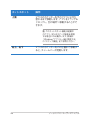
マルチ言語サポートサイトを開設しました。英語で表示される場合は「Japan/日本語」を選択してく
ださい。
http://support.asus.com
2
ノートパソコン ユーザーマニュアル
もくじ
本マニュアルについて......................................................................................6
このマニュアルの表記について.........................................................................7
アイコン.......................................................................................................................7
表記................................................................................................................................7
安全上の注意.........................................................................................................8
ノートパソコンを使用する..................................................................................8
ノートパソコンのお手入れ..................................................................................9
廃棄・リサイクルについて..................................................................................10
Chapter 1: ハードウェアのセットアップ
前面...........................................................................................................................12
タブレットの機能....................................................................................................14
キーボードドックの機能......................................................................................19
Chapter 2: ノートパソコンを使用する
使用の手引き.........................................................................................................22
キーボードドックにタブレットをドッキングする....................................22
ノートパソコンを充電する..................................................................................23
ノートパソコンの電源をOFFにする.................................................................26
タブレットとタッチパッドの操作...............................................................27
タブレットを使用する...........................................................................................27
タッチパッドの使用................................................................................................30
キーボードを使用する......................................................................................38
ホットキー..................................................................................................................38
Windows® キー.........................................................................................................39
テンキーとしてキーボードを使用する...........................................................39
タブレットのドッキング解除........................................................................40
Chapter 3: Windows® 8.1環境で使用する
初めて使用する....................................................................................................42
Windows®8.1 ロック画面.................................................................................42
Windows®UI..........................................................................................................43
スタート画面.............................................................................................................43
Windows® アプリ.....................................................................................................43
ノートパソコン ユーザーマニュアル
3
ホットスポット.........................................................................................................44
スタートボタン.........................................................................................................47
スタート画面をカスタマイズする....................................................................49
Windows®アプリと一緒に使用する............................................................50
アプリの起動.............................................................................................................50
アプリのカスタマイズ...........................................................................................50
すべてのアプリ画面へのアクセス....................................................................53
チャームバー .........................................................................................................55
スナップ機能.............................................................................................................58
その他キーボードのショートカット...........................................................60
ワイヤレスネットワークへの接続...............................................................62
Wi-Fi..............................................................................................................................62
Bluetooth (特定モデルのみ) ..............................................................................63
航空機内での使用について..................................................................................65
ノートパソコンの電源をOFFにする............................................................66
ノートパソコンをスリープ状態にする...........................................................67
Chapter 4: トラブルシューティング
トラブルシューティング..................................................................................70
PCのリフレッシュ...................................................................................................70
PCを初期状態に戻す...............................................................................................71
詳細オプション.........................................................................................................72
Chapter 5: FAQとヒント
安全に使用するためのヒント........................................................................76
ハードウェアに関するFAQ..............................................................................77
ソフトウェアに関するFAQ..............................................................................80
Chapter 6: 付録
内蔵モデムの適応規格 (規格/プロトコルなど原文掲載) . ..................84
Overview.................................................................................................................84
Network Compatibility Declaration.............................................................85
Non-Voice Equipment .....................................................................................85
Federal Communications Commission Interference Statement......87
FCC Radio Frequency (RF) Exposure Caution Statement....................88
4
ノートパソコン ユーザーマニュアル
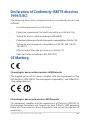
Declaration of Conformity (R&TTE directive 1999/5/EC).....................89
CE Marking.............................................................................................................89
IC Radiation Exposure Statement for Canada..........................................90
Déclaration d’Industrie Canada relative à l’exposition aux ondes radio ............91
Wireless Operation Channel for Different Domains..............................92
France Restricted Wireless Frequency Bands..........................................92
UL Safety Notices................................................................................................94
Power Safety Requirement..............................................................................95
TV Notices...............................................................................................................95
REACH......................................................................................................................95
Macrovision Corporation Product Notice..................................................95
聴覚障害を防ぐため...........................................................................................95
Nordic Lithium Cautions (for lithium-ion batteries)..............................96
CTR 21 Approval (for Notebook PC with built-in Modem).................97
ENERGY STAR complied product..................................................................99
European Union Eco-label...............................................................................99
電気・電子機器に含有される化学物質の表示について......................100
回収とリサイクルについて.............................................................................100
筐体のコーティングについて........................................................................100
ノートパソコン ユーザーマニュアル
5
本マニュアルについて
このマニュアルには本機のハードウェアとソフトウェアについての説
明が記載されており、以下のChapterから構成されています。
Chapter 1: ハードウェアのセットアップ
本機のハードウェアとコンポーネントについての説明が記載さ
れています。
Chapter 2: ノートパソコンを使用する
本機の使用方法についての説明が記載されています。
Chapter 3: Windows® 8.1環境で使用する
本機でのWindows® 8.1の使用方法についての説明が記載され
ています。
Chapter 4: トラブルシューティング
本製品のトラブルシューティングに関して。
Chapter 5: FAQとヒント
よくある質問とその回答・ヒントが記載されています。
Chapter 6: 付録
製品の規格や海外の法令についての説明が記載されてい
ます。
注: 本書で使用されている名称は正式なものではない可能性があり
ます。
6
ノートパソコン ユーザーマニュアル
このマニュアルの表記について
本製品を正しくお取り扱いいただくため、以下の表記をご参照くだ
さい。
重要: 作業を完了するために従わなければならない事項です。
注: 作業を完了するためのヒント等の追加情報です。
警告: 作業を行う際、人体への危険を避けるため、または本機のコン
ポーネントへの損害、本機内のデータの消失を避けるために、必ず従わ
なければならない事項です。
アイコン
タスクを完了するために使用するデバイスをアイコンで表しています。
= タッチスクリーンパネルを使用します (特定モデルのみ)。
= タッチパッドを使用します。
= キーボードを使用します。
表記
太字
= 選択するメニューや項目を表示します。
<>
= 操作のために押す、キーボード上のキーです。
ノートパソコン ユーザーマニュアル
7
安全上の注意
ノートパソコンを使用する
本機は5〜35℃の周辺温度でご使用ください。
入力定格は本機の底部に記載があります。AC
アダプターが対応していることを確認してくだ
さい。
本機の使用中は底面が熱くなります。ひざの上な
ど人体に長時間接触させて使用すると火傷を負
う恐れがあります。
破損した電源コード、アクセサリーまたはその他
の周辺機器をご使用にならないでください。
電源がONのまま本機を持ち運ばないでくださ
い。またキャリーバッグに入れたり、カバーをした
りしないでください。通気が悪くなり故障の原因
となります。
本機を平らでない、不安定な場所に置かないで
ください。
本機をX線装置 (ベルトコンベアー) に通すことは
問題ありませんが、磁気センサーや磁気ワンドは
お避けください。
多くの航空会社では、電子機器の使用に対して
規定を設けています。航空機内での本機の使
用については、各航空会社にお問い合わせくだ
さい。
8
ノートパソコン ユーザーマニュアル
ノートパソコンのお手入れ
本機のお手入れの際は、電源を切りACアダプ
ターを取り外してください。清潔なスポンジま
たは柔らかい布に研磨材の含まれていない洗剤
を温水で薄めたものを数滴含ませ、汚れを拭き
取ってください。最後に乾いた布を使って余分な
水分を完全に取り除いてください。
本体のお手入れに、シンナー・ベンジンなどの化
学薬品を使用しないでください。
本機の上に物を置かないでください。
本機に強い磁気を近づけないでください。
液体・雨・湿気を避けてください。
本機をホコリや汚れの多い環境下に置かないで
ください。
本機をガス漏れの恐れがある場所で使用しない
でください。
ノートパソコン ユーザーマニュアル
9
廃棄・リサイクルについて
本機やバッテリー (該当する場合) を一般廃棄物
として廃棄しないでください。本製品のコンポー
ネントの中にはリサイクルできるよう設計されて
いるものがあります。なお、本製品は水銀ボタン
電池を含む電子機器です。本製品を一般ゴミと
して廃棄しないでください。リサイクル、廃棄の
際は電子機器の廃棄に関する地域の条例等に
従ってください。
バッテリーを一般ゴミとして廃棄しないでくださ
い。リサイクル、廃棄の際は電子機器の廃棄に関
する地域の条例等に従ってください。
10
ノートパソコン ユーザーマニュアル
Chapter 1:
ハードウェアのセットアップ
ノートパソコン ユーザーマニュアル
11
前面
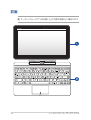
注: キーボードのレイアウトはお買い上げの国や地域により異なります。
12
ノートパソコン ユーザーマニュアル
タブレット
タブレットはタッチスクリーン操作に対応しており、単独でも
使用することができます。
注: タブレットに関する詳細は、
「タブレットの機能」と「タブ
レットとタッチパッドの操作」をご参照ください。
キーボードドック
キーボードドックにタブレットを接続して一体化すると、ノート
パソコンとして使用することができます。キーボードドックに
は入力デバイスとして、タッチパッドとキーボードが搭載され
ています。
重要: キーボードドックとタブレットの着脱については、
「キー
ボードドックにタブレットをドッキングする」
と
「タブレットの
ドッキング解除」をご参照ください。
ノートパソコン ユーザーマニュアル
13
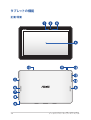
タブレットの機能
正面/背面
14
ノートパソコン ユーザーマニュアル
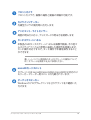
フロントカメラ
フロントカメラで、画像の撮影と動画の録画が可能です。
カメラインジケーター
内蔵型カメラの使用時に点灯します。
アンビエント・ライトセンサー
周囲の明るさに応じ、ディスプレイの明るさを調節します。
タッチスクリーンパネル
本製品のHDタッチスクリーンパネルは画像や動画、その他マ
ルチメディアファイルの参照に卓越した視認性を発揮します。
タッチ操作対応ですので、タッチ操作で本機を操作すること
ができます。
注: ノートパソコン使用時のタッチスクリーンの操作について
は、
「タブレットを使用する」をご参照ください。
microSDカードスロット
タブレットには microSD/microSDHC/microSDXCに対応のメ
モリーカードリーダー用スロットが内蔵されています。
オーディオスピーカー
Windowsのプログラムイベントなどのサウンドをご確認いた
だけます。
ノートパソコン ユーザーマニュアル
15
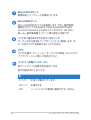
Micro USB 2.0ポート
電源供給とバッテリーの充電を行います。
Micro HDMI ポート
Micro-HDMI対応デバイスを接続します。なお、著作権保
護技術のひとつであるHDCP (High-bandwidth Digital
Content Protection) にも対応していますので、HD DVD、
Blu-ray、著作権保護コンテンツ等の再生も可能です。
ヘッドホン出力&マイク入力コンボジャック
オーディオ出力信号をアンプやヘッドホンに接続します。ま
た、外付けマイクを接続することもできます。
マイク
ビデオ会議や、ナレーション、オーディオの録音、マルチメディ
アアプリケーション等にご利用ください。
バッテリー充電インジケーター
色でバッテリーの充電状況を表示します。
表示内容は次のとおりです。
色
16
ホワイト
完全に充電されています。
オレンジ
充電中です。
OFF
ノートパソコンが電源に接続されていません。
ノートパソコン ユーザーマニュアル
電源ボタン
本機の電源をON、スリープモードにします。またスリープモー
ドからウェイクアップすることもできます。
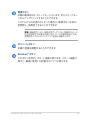
システムからの応答がなくなった場合は、電源ボタンを約10
秒間押し、強制終了することができます。
重要: 強制終了により、保存が完了していない作業中のデータ
などは削除される場合があります。データの損失を防ぐため
定期的なシステムのバックアップを強くお勧めします。
ボリュームボタン
本機の音量を調整することができます。
Windows® ボタン
このボタンを押すとスタート画面に戻ります。スタート画面で
押すと、最後に使用した起動中のアプリに戻ります。
ノートパソコン ユーザーマニュアル
17
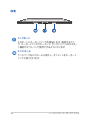
底面
ドックポート
このポートにキーボードドックを接続します。接続すること
で、キーボードドックのキーボード、タッチパッド、USB 3.0ポー
ト機能がタブレットで使用できるようになります。
ヒンジホール
ラッチフックをこのホールに挿入し、タブレットをキーボード
ドックに取り付けます。
18
ノートパソコン ユーザーマニュアル
キーボードドックの機能
注: キーボードのレイアウトはお買い上げの国や地域により異なります。
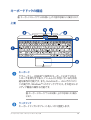
上面
キーボード
クウォーティー (QWERTY) 配列のキーボードには十分なス
トロークを持たせてあり、パームレストが付いているため快
適な操作が可能です。また、Functionキー <Fn>でのコマン
ドの実行や、Windows®へのクイックアクセス、その他マルチ
メディア機能の操作も可能です。
注: キーボードのレイアウトはお買い上げの地域により異な
ります。
ラッチフック
キーボードドックにタブレットをしっかり固定します。
ノートパソコン ユーザーマニュアル
19
ドックコネクター
このコネクターの上にドックポートを合わせ、キーボードドッ
クにタブレットをドッキングします。
ヒンジ
タブレットがキーボードドックにドッキングされているとき
に、タブレットを支えるヒンジです。また、ドッキング時でも
タブレットの角度を調整することができます。
リリースボタン
キーボードドックからタブレットを取り外す際にこのボタン
を押します。
タッチパッド
指先を使用して、カーソルを移動したり画面に表示された項
目を選択することができます。タッチパッドはマウスと同等
の機能を提供するポインティングデバイスです。
注: 詳細は「タッチパッドを使用する」をご参照ください。
左側
USB 3.0ポート
このUSB 3.0ポートは、最大5 Gbpsのデータ転送速度を提供
し、USB 2.0に下位互換性があります。
20
ノートパソコン ユーザーマニュアル
Chapter 2:
ノートパソコンを使用する
ノートパソコン ユーザーマニュアル
21
使用の手引き
キーボードドックにタブレットをドッキングする
重要:
22
•
完全にキーボードドックにタブレットを挿入してください。
•
タブレットがキーボードドックに接続されているときは、
キーボードドックの底面を手で支えて持ち運んでください。
ノートパソコン ユーザーマニュアル
ノートパソコンを充電する
手順
A.
ACアダプターにMicro USBケーブルを接続します。
B.
タブレットのMicro USBポートにMicoro USBコネクターを差し
込みます。
C.
電源コンセントにACアダプターを接続します。
初めてバッテリー電源で本機を使用する際は、8時間程度充
電してください。
注: お買い上げの国や地域、またモデルによってACアダプターの外観は
異なります。 本製品付属のACアダプター以外で本機に電力を供給しな
いでください。また、付属のACアダプターと電源コードを他の製品に使
用しないでください。故障の原因となります。
ノートパソコン ユーザーマニュアル
23
重要:
•
入出力定格は製品本体に記載があります。ACアダプターが
対応していることをご確認ください。モデルによっては、定
格出力電流が複数設定されている場合があります。
•
本機の電源を初めてONにするときは、電源アダプターが本
機に接続されていることをご確認ください。本機を電源ア
ダプターに接続しているときは、壁面などの固定電源コン
セントの電源の使用をお勧めします。
•
電源コンセントはACアダプターに近い位置に設置し、アク
セスしやすい状態にしてください。
•
主電源から本機を切断するには、電源コンセントから本機
の電源コードを抜いてください。
注:
ACアダプターについて
24
•
入力電圧: 100-240V
•
入力周波数: 50-60Hz
•
定格出力電流: 2A (10W); 3A (15W)
•
定格出力電圧: 5V
ノートパソコン ユーザーマニュアル
警告:
本機のバッテリーに関する警告事項をよくお読みください。
•
本機内蔵のバッテリーの取り外しはASUS公認の技術員の
み対応することができます。
•
本機内蔵のバッテリーをお客様ご自身で取り外した、ま
たは分解した場合、火事または化学火傷の危険性があり
ます。
•
取り扱いの際は警告ラベルの指示に従ってください。
•
ASUS指定以外もしくは本機付属以外のバッテリーに交換し
た場合、破裂、発火、発熱のおそれがあります。
•
バッテリーを火中へ投下する、火気へ近づける、加熱する、
高温状態で放置するなどしないでください。
•
バッテリーの回路をショートさせないでください。
•
バッテリーを分解または改造しないでください。
•
変形、変色、割れ、サビ、液漏れや異臭、異音などを起こし
たバッテリーは直ちにその使用を中止してください。
•
バッテリーは地域の条例等の指示に従ってリサイクル・処
理してください。
•
バッテリーおよびその他の部品は、子供の手に届かない場
所に保管してください。
ノートパソコン ユーザーマニュアル
25
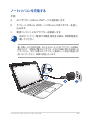
ノートパソコンの電源をOFFにする
電源ボタンを押します。
26
ノートパソコン ユーザーマニュアル
タブレットとタッチパッドの操作
プログラムの起動、ノートパソコンの各種設定を行います。タブレット
の操作方法は次のイラストと説明をご参照ください。
注: ご使用のアプリによっては、以下で紹介する操作に対応していない
場合があります。
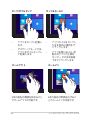
タブレットを使用する
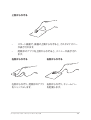
左側からなぞる
右側からなぞる
左側からなぞり、起動中のアプ
リを切り替えます。
画面を右側からなぞり、チャー
ムバーを起動します。
ノートパソコン ユーザーマニュアル
27
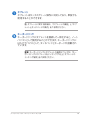
タップ/ダブルタップ
タップ&ホールド
•
アプリをタップし起動し
ます。
•
•
デスクトップモードでは、
アプリをダブルタップし
•
て起動します。
アプリタイルをタップし
たまま目的の場所まで
ドラッグします。
アプリを閉じるには、起
動中のアプリの上側を
タップし、そのまま画面
下までドラッグします。
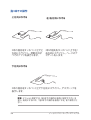
ズームアウト
ズームイン
2本の指先の間隔を狭めること
でズームアウトが可能です。
2本の指先の間隔を広げるこ
とでズームインが可能です。
28
ノートパソコン ユーザーマニュアル
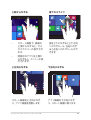
上側からなぞる
指でのスライド
•
スタート画面で、画面の
上側からなぞると、カス
タマイズバーが表示され
ます。
指を上下になぞると上下方向
へのスクロール、左右になぞ
ると左右へのスクロールがで
きます。
•
起動中のアプリを上側か
らなぞると、メニューが表
示されます。
上方向になぞる
下方向になぞる
スタート画面を上方向になぞ
り、アプリ画面を起動します。
アプリ画面を下方向になぞ
り、スタート画面に戻ります。
ノートパソコン ユーザーマニュアル
29
タッチパッドの使用
注: ご使用のアプリによっては、以下で紹介する操作に対応していない
場合があります。
ポインターの移動
タッチパッド上をクリックした後でそのまま指をスライドすると、画面
上のポインターを移動することができます。
水平にスライド
垂直にスライド
対角線上にスライド
30
ノートパソコン ユーザーマニュアル
指1本での操作
タップ/ダブルタップ
•
スタート画面でアプリをタップし起動します。
•
デスクトップモードでは、アプリをダブルタップして起動し
ます。
ドラッグ&ドロップ:
項目をダブルタップし、そのままスライドします。指先をタッチパッ
ドから離すと、ドロップされます。
ノートパソコン ユーザーマニュアル
31
左クリック
右クリック
•
スタート画面でアプリを
クリックし起動します。
•
•
デスクトップモードでは、
アプリをダブルタップして
起動します。
スタート画面でアプリを右
クリックすると、カスタマ
イズバーが起動します。
•
デスクトップモードでこの
ボタンを使用して、右クリッ
クメニューを開きます。
32
ノートパソコン ユーザーマニュアル
上側からなぞる
•
スタート画面で、画面の上側からなぞると、カスタマイズバー
が表示されます。
•
起動中のアプリを上側からなぞると、メニューが表示され
ます。
左側からなぞる
右側からなぞる
左側からなぞり、起動中のアプリ 右側からなぞり、チャームバー
をシャッフルします。
を起動します。
ノートパソコン ユーザーマニュアル
33
指2本での操作
タップ
回転
指2本をタッチパッド上でタップ
すると、マウスの右クリックと同
じ操作を行うことができます。
タッチパッド上で指2本を使用し
1本を軸にして時計回りまたは反
時計回りの円を描き、画像を回
転させます。
指2本でのスクロール (上下)
指2本でのスクロール (左右)
指2本を上下に滑らせると、ウ
インドウが上下にスクロールし
ます。
指2本で左右に滑らせると、ウ
インドウが左右にスクロールし
ます。
34
ノートパソコン ユーザーマニュアル
ズームアウト
ズームイン
2本の指先の間隔を狭めること
でズームアウトが可能です。
2本の指先の間隔を広げることで
ズームインが可能です。
ドラッグ&ドロップ:
項目を選択し、クリックしたままにします。もう1本の指でタッチパッ
ドを目的の方向にスライドすると、項目を別の場所に移動すること
ができます。
ノートパソコン ユーザーマニュアル
35
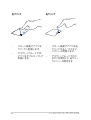
指3本での操作
上方向になぞる
3本の指先をタッチパッド上で上
方向にスライドし、起動中のす
べてのアプリを表示します。
左/右方向になぞる
3本の指先をタッチパッド上で左/
右方向にスライドし、ページのナ
ビゲートをします。
下方向になぞる
3本の指先をタッチパッド上で下方向にスライドし、デスクトップを
表示します。
重要: デフォルト設定では、指3本での操作は有効に設定されていま
せん。有効にするには、
「指3本での操作を有効にする」をご参照くだ
さい。
36
ノートパソコン ユーザーマニュアル
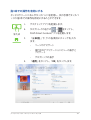
指3本での操作を有効にする
タッチスクリーンパネルやタッチパッドを使用し、次の手順でタッチパ
ッドの指3本での操作を有効にすることができます。
1.
デスクトップアプリを起動します。
2.
タスクトレイの右下の
→
をタップし、
ASUS Smart Gestureアプリを起動します。
または
3.
「三本指)」で、下の各項目にチェックを入れ
ます。
-ページのナビゲート
-実行中のアプリケーションビューの表示と
ナビゲート
-
デスクトップの表示
4.「適用」をタップし、
「OK」をタップします。
ノートパソコン ユーザーマニュアル
37
キーボードを使用する
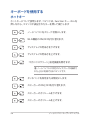
ホットキー
ホットキーについて説明します。コマンドは、Function キー <Fn>を
押しながら、コマンドが表記されたキーを押して実行します
ノートパソコンをスリープ状態にします。
f2
Wi-Fi機能のON/OFFを切り替えます。
ディスプレイの明るさを下げます。
ディスプレイの明るさを上げます。
「セカンドスクリーン」設定画面を開きます。
注: ノートパソコンに外付けディスプレイが接続さ
れたときに利用できるコマンドです。
タッチパッドを有効または無効にします。
スピーカーのONとOFFを切り替えます。
スピーカーのボリュームを下げます。
スピーカーのボリュームを上げます。
38
ノートパソコン ユーザーマニュアル
Windows® キー
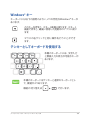
キーボードには以下の説明のように、2つの特別なWindows® キーが
あります。
このキーを押すと、スタート画面に戻ります。スタート
画面で押すと、最後に使用した起動中のアプリに戻り
ます。
マウスの右クリックと同じ操作を行うことができ
ます。
テンキーとしてキーボードを使用する
本機のキーボードには、文字入力
と数値入力の両方が可能なキーが
あります。
本機のキーボードはテンキーと通常のキーボードとし
て、機能が2つあります。
機能の切り替えは
ノートパソコン ユーザーマニュアル
で行います。
39
タブレットのドッキング解除
キーボードドックのリリースボタンを押し、ラッチフックからタブレット
を取り外し、慎重にタブレットを引き上げます。
重要: キーボードドックに内蔵型ハードディスクドライブが搭載されてい
るモデルでは、タブレットを取り外す前にハードディスクドライブのマウ
ントを解除してください。安全にマウント解除を行うには、タスクトレイ
の
40
→
をタップし、マウント解除するドライブをタップします。
ノートパソコン ユーザーマニュアル
Chapter 3:
Windows® 8.1環境で使用する
ノートパソコン ユーザーマニュアル
41
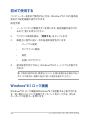
初めて使用する
コンピューターを初めて使用するときは、Windows® 8.1 OSの基本設
定を行う設定画面が表示されます。
設定手順
1.
ノートパソコンの電源ボタンを押します。設定画面が表示され
るので、暫くお待ちください。
2.
ライセンス条項を読み、
「同意する」をタップします。
3.
画面上に指示に従い、次の各基本設定を行います。
4.
•
パーソナル設定
•
オンラインに接続
•
設定
•
お使いのアカウント
基本設定が完了すると、Windows®8.1チュートリアルが表示さ
れます。
注: ご使用の国や地域、環境などにより、手順に差異がある場合があり
ます。その場合は、画面の指示に従って設定を進めてください。
Windows®8.1 ロック画面
Windows®8.1 ロック画面はWindows®8.1 を起動すると表示されま
す。次に進むには、ロック画面でタッチパッドをタップする、または
キーボードの任意キーを押します。
42
ノートパソコン ユーザーマニュアル
Windows®UI
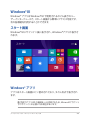
Windows® アプリはWindows®8.1で使用されるタイル表示のユー
ザーインターフェースで、スタート画面から簡単にアクセス可能です。
次の各機能を利用することができます。
スタート画面
Windows®8.1にサインイン後に表示され、Windows®アプリが表示さ
れます。
Windows® アプリ
アプリはスタート画面にピン留めされており、タイル形式で表示され
ます。
注: 特定のアプリはその機能を十分活用するため、Microsoftアカウント
でのサインインが必要になる場合があります。
ノートパソコン ユーザーマニュアル
43
ホットスポット
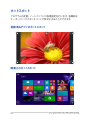
プログラムの起動、ノートパソコンの各種設定を行います。各機能は
キーボードドックのタッチパッドで有効にすることができます。
起動済みアプリのホットスポット
画面上のホットスポット
44
ノートパソコン ユーザーマニュアル
ホットスポット
操作
左上
マウスのポインターをこの位置まで移動
し、最近使用したアプリのサムネイルをク
リックすると、そのアプリが表示されます。
複数のアプリを起動した状態で、下方向に
スライドすると、起動しているアプリが表
示されます。
左下
起動中のアプリ画面から:
マウスのポインターをこの位置まで移動
し、
をタップすると、スタート画面に
戻ります。
注: Windows®キー
を押しても同
様の操作が可能です。
スタート画面から:
マウスのポインターをこの位置まで移動
し、
をタップすると、最後に使用した
起動中のアプリに戻ります。
ノートパソコン ユーザーマニュアル
45
ホットスポット
操作
上面
マウスのポインターを手のアイコンに切り
替わるまで移動します。アプリをドラッグ&
ドロップし、別の場所へ移動することがで
きます。
注: このホットスポット機能は起動中
のアプリ、またはスナップ機能を使用
する場合にのみ動作します。詳細は
「Windows®アプリと一緒に使用する」
の「スナップ機能」をご参照ください。
右上、右下
46
マウスのポインターをこの位置まで移動す
ると、チャームバーが起動します。
ノートパソコン ユーザーマニュアル
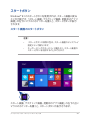
スタートボタン
Windows® 8.1 のスタートボタンを使用すれば、スタート画面に戻る
ことが可能です。
「スタート画面、デスクトップ画面、起動中のアプリ
画面」の左下にマウスのポインターを置くと、スタートボタンが表示
されます。
スタート画面のスタートボタン
注意:
•
スタートボタンの実際の色は、スタート画面のディスプレイ
設定によって異なります。
•
キーボードドックのタッチパッド操作より、スタート画面の
スタートボタンを利用することができます。
スタート画面、デスクトップ画面、起動中のアプリ画面」の左下の上に
マウスのポインターを置くと、スタートボタンが表示されます。
ノートパソコン ユーザーマニュアル
47
デスクトップモードのスタートボタン
コンテキストメニュー
コンテキストメニューはスタートボタンを右クリック、またはタップ&ホ
ールドすると表示され、Windows® 8.1内の特定のプログラムに簡単ア
クセスすることができます。
また、次のようなシャットダウンオプションが用意されています:
サインアウト、スリープ、シャットダウン、再起動
48
ノートパソコン ユーザーマニュアル
スタート画面をカスタマイズする
Windows® 8.1 では、スタート画面をカスタマイズすることができま
す。直接デスクトップモードを起動する、また画面上のアプリの配置を
カスタマイズすることができます。
手順
1.
デスクトップモードで起動します。
2.
スタートボタン以外のタスクバー上を右クリック、またはタッ
プ&ホールドし、ポップアップウィンドウを起動します。
3.
「プロパティ」をタップ/クリックし、
「ナビゲーション」
タブを選択
し、ナビゲーションとスタート画面のオプションから使用したい
ものを選択します。
4.
「適用」をタップ/クリックし設定を保存し画面を閉じます。
ノートパソコン ユーザーマニュアル
49
Windows®アプリと一緒に使用する
タッチスクリーンパネル、タッチパッド、キーボードを使用し、アプリの
起動と終了、カスタマイズを行います。
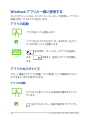
アプリの起動
アプリをタップし起動します。
アプリの上にマウスのポインターを合わせ、左クリッ
ク、またはタップして起動します。
を3回押し、カーソルキーでアプリを選択し
ます。
を押すと、選択したアプリが起動し
ます。
アプリのカスタマイズ
スタート画面上でアプリの移動、サイズ変更、ピンの解除を行うこと
ができます。次の手順で行います
アプリの移動
アプリタイルをタップしたまま目的の場所までドラッ
グします。
アプリをダブルタップし、目的の場所までドラッグし
ます。
50
ノートパソコン ユーザーマニュアル
アプリのサイズ変更
1.
アプリタイルを約1秒間タップ&ホールドし、カ
スタマイズバーを起動します。
2.
「サイズを変更する」
をタップし、アプ
リタイルのサイズを選択します。
アプリ上で右クリックし、カスタマイズバーを表示し、
「サイズを変更する」
をタップしアプリタイル
のサイズを選択します。
ピン留めの解除
1.
アプリタイルを約1秒間タップ&ホールドし、カ
スタマイズバーを起動します。
2.
「スタート画面からピン留めを外す」
をタップします。
アプリを右クリックし、カスタマイズバーを起動し、
「スタート画面からピン留めを外す」
をタップ
します。
ノートパソコン ユーザーマニュアル
51
アプリの終了
起動中のアプリの上側をタップしたまま画面下まで
ドラッグします。
1.
起動したアプリの上側にマウスのポインターを
当て、ポインターが手のアイコンになるまで待
ちます。
2.
アプリを画面下までドラッグ&ドロップし、ア
プリを終了します。
終了させるアプリの画面から
を押し
ます。
52
ノートパソコン ユーザーマニュアル
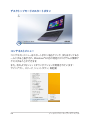
すべてのアプリ画面へのアクセス
スタート画面にピンされたアプリ以外にも、ノートパソコンに搭載の
ASUSアプリ等、他のアプリをすべてのアプリ画面から起動することが
できます。
すべてのアプリの起動
タッチスクリーンパネル、タッチパッドまたはキーボードを使用し、す
べてのアプリ画面を開きます。
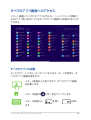
スタート画面を上方向になぞり、すべてのアプリ画面
を起動します。
スタート画面の
スタート画面から、
ボタンを左クリックします。
を押し、
を押し
ます。
ノートパソコン ユーザーマニュアル
53
スタート画面へのアプリの追加
タッチスクリーンパネルまたはタッチパッドを使用し、スタート画面に
アプリを追加することができます。
1. アプリタイルを約1秒間タップ&ホールドし、カ
スタマイズバーを起動します。
2.
「スタート画面にピン留めする」
をタッ
プし、選択したアプリをスタート画面に追加し
ます。
1. スタート画面に追加したいアプリの上にマウス
のポインターを当てます。
2.
アプリ上で右クリックし、設定メニューを表示
させます。
3.
「スタート画面にピン留めする」
をタッ
プします。
54
ノートパソコン ユーザーマニュアル
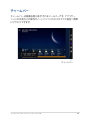
チャームバー チャームバーは画面右側に表示されるツールバーです。アプリケー
ションの共有などの操作やノートパソコンのカスタマイズ設定へ簡単
にアクセスできます。
チャームバー
ノートパソコン ユーザーマニュアル
55
チャームバーの起動
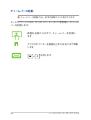
注: チャームバーは起動すると、前項の画像のように表示されます。
タッチスクリーンパネル、タッチパッド、キーボードを使用し、チャーム
バーを起動します。
画面を右側からなぞり、チャームバーを起動し
ます。
マウスのポインターを画面右上または右下まで移動
します。
を押します。
56
ノートパソコン ユーザーマニュアル
チャームバーのコンテンツ
検索
本 機内のファイルやアプリ、プログラムを検 索し
ます。
共有
ソーシャルネットワークサービス (SNS) やメールなど
を使用し、アプリを共有します。
スタート
画面をスタート画面に戻します。スタート画面から使
用していたアプリに戻ることもできます。
デバイス
外付けモニターやプリンター 等、本機と接続したデバ
イスに関する操作を行います。
設定
本機の各種設定を行います。
ノートパソコン ユーザーマニュアル
57
スナップ機能
ノートパソコン上で2つのアプリケーションを同時に操作することがで
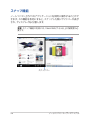
きます。この機能を有効にすると、スナップした際にサイドバーが表示
され、ディスプレイを2分割します。
重要: スナップ機能の利用には、1366×768ピクセル以上の解像度が必
要です。
スナップバー
58
ノートパソコン ユーザーマニュアル
スナップを有効にする
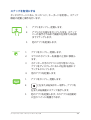
タッチスクリーンパネル、タッチパッド、キーボードを使用し、スナップ
機能の起動と操作を行います。
1.
アプリをタップし、起動します。
2.
アプリの上の部分をタップしたまま、スナップ
バーが表示されるまで画面の左側または右側
までドラッグします。
3.
他のアプリを起動します。
1.
アプリをタップし、起動します。
2.
マウスのポインターを画面の上側に移動し
ます。
3.
ポインターが手のアイコンに切り替わったら、
アプリをディスプレイパネルの左側/右側にド
ラッグ&ドロップします。
4.
他のアプリを起動します。
1.
アプリをタップし、起動します。
2.
と左または右矢印キーを押し、アプリを
左または右画面にスナップ表示します。
3.
他のアプリを起動します。このアプリは自動的
に空のペインに配置されます。
ノートパソコン ユーザーマニュアル
59
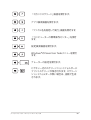
その他キーボードのショートカット
次のショートカットを使用し、アプリケーションの起動やWindows®8.1
の操作が可能です。
\
スタート画面と最後に使用した起動中のアプ
リを切り替えます。
デスクトップを起動します。
デスクトップモードでコンピュータウィンドウ
を起動します。
チャームバーの「ファイル」を開きます。
チャームバーの「共有」を開きます。
チャームバーの「設定」を開きます。
チャームバーの「デバイス」を開きます。
ロック画面を有効にします。
Internet Explorerウィンドウを最小化します。
60
ノートパソコン ユーザーマニュアル
「セカンドスクリーン」画面を開きます。
アプリ検索画面を開きます。
「ファイル名を指定して実行」画面を開きます。
「コンピューターの簡単操作センター」を開き
ます。
設定検索画面を開きます。
Windows®のPower User Tasksメニューを開き
ます。
ナレーターの設定を開きます。
ピクチャー内のスクリーンショットフォルダーに
プリントスクリーンが保存されます。スクリーン
ショットフォルダーが無い場合は、自動で生成
されます。
ノートパソコン ユーザーマニュアル
61
ワイヤレスネットワークへの接続
Wi-Fi
ノートパソコンに搭載のWi-Fi機能により、SNSを使用したアプリの
共有、メールの閲覧、インターネットサーフィン等がお楽しみいただけ
ます。
重要: 機内モードを有効にすると、無線接続は無効になります。Wi-Fi 機
能を使用する際は、
「機内モード」をOFFにする必要があります。
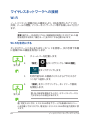
Wi-Fiを有効にする
タッチスクリーンパネルまたはタッチパッドを使用し、次の手順で本機
に搭載のWi-Fi機能を有効にします。
または
1.
チャームバーを起動します。
2.
「設定」
をタップ/クリックし「Wi-Fi 機能」
をタップ/クリックします。
または
3.
利用可能なWi-Fi接続のリストからアクセスポイ
ントを1つ選択します。
4.
「接続」をタップ/クリックし、ネットワーク接続
を開始します。
注: Wi-Fi接続を開始するときに、セキュリティキーの入
力が求められる場合があります。
注: 特定モデルでは、5.2/5.3GHz帯をサポートする無線LANモジュー
ルを搭載しておりますが、電波法により5.2/5.3GHz帯は屋内使用に限
ります。
62
ノートパソコン ユーザーマニュアル
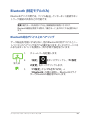
Bluetooth (特定モデルのみ)
Bluetoothデバイス間では、ファイル転送、インターネット接続やネッ
トワーク接続の共有などが可能です。
重要: 機内モードを有効にすると、無線接続は無効になります。
Bluetooth機能を使用する際は、
「機内モード」をOFFにする必要があり
ます。
Bluetooth対応デバイスとのペアリング
データ転送を可能にするために、他のBluetooth対応デバイスとノー
トパソコンのペアリングを行う必要があります。タッチスクリーンパネ
ルまたはタッチパッドを使用し、次の手順で設定を行います。
1.
チャームバーを起動します。
2.
「設定」
または
をタップ/クリックし、
「PC設定
の変更」をタップ/クリックします。
3.
「PC設定」から「PCとデバイス」→
「Bluetooth」の順に選択し、Bluetoothスライ
ダーでBluetooth機能をONにします。
ノートパソコン ユーザーマニュアル
63
4.
または
64
リストからデバイスを選択し、画面の指示に従い
ペアリングを行います。
注意:
•
一部のBluetooth対応デバイスでは、ノー
トパソコンのパスコードを入力するよう求
められる場合があります。
•
Bluetoothデバイスが検出可能な状態であ
ることをご確認ください。
ノートパソコン ユーザーマニュアル
航空機内での使用について
機内モードを有効にすると、無線接続は無効になります。
機内モードを有効にする
1.
チャームバーを起動します。
2.
「設定」
をタップ/クリックし、
「Wi-Fi
機能」
をタップ/クリックします。
または
3.
スライドバーを右 に移動し機内モードをONに
します。
を押します。
機内モードを無効にする
または
1.
チャームバーを起動します。
2.
「設定」
をタップ/クリックします。
能」
3.
をタップ/クリックし「Wi-Fi機
スライドバーを左に移動すると無効になります。
を押します。
注: 多くの航空会社では、電子機器の使用に対して規定を設けていま
す。航空機内での本機の使用については、各航空会社にお問い合わせ
ください。
ノートパソコン ユーザーマニュアル
65
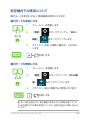
ノートパソコンの電源をOFFにする
次のいずれかの手順で本機の電源をOFFにすることができます。
•
チャームバーから「設定」
リックし、
「電源」
または
をタップ/ク
をタップ/クリックし
ます。続いて「シャットダウン」をタップし、本
機をシャットダウンします。
•
ログイン画面から「電源」
をタップ/ク
リックし、
「シャットダウン」をタップ/クリックし
ます。
66
•
デスクトップモードでも本機をシャットダウン
することができます。デスクトップモードを起
動し、<alt + f4>を押し、シャットダウンウィン
ドウを起動します。ドロップダウンリストから
「シャットダウン」を選択し、
「OK」を選択し
ます。
•
システムからの応答がなくなった場合は、電源
ボタンを約10秒間押し、強制終了することが
できます。
ノートパソコン ユーザーマニュアル
ノートパソコンをスリープ状態にする
スリープモードにするには、電源ボタンを1回押します。設定によって
は、休止状態/シャットダウンに移行することもできます。また、次の手
順でタッチパッドまたはキーボードを使用してスリープモードにするこ
ともできます。
デスクトップモードを起動し、<alt + f4>を押し、シャッ
トダウンウィンドウを起動します。
「スリープ」を選択
し、ドロップダウンリストから「OK」を選択します。
デスクトップモードを起動し、<alt + f4>を押し、シャッ
トダウンウィンドウを起動します。
「スリープ」を選択
し、ドロップダウンリストから「OK」を選択します。
ノートパソコン ユーザーマニュアル
67
68
ノートパソコン ユーザーマニュアル
Chapter 4:
トラブルシューティング
ノートパソコン ユーザーマニュアル
69
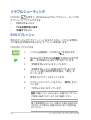
トラブルシューティング
POST中に
を押すと、次のWindows®8.1トラブルシューティングの
オプションにアクセスできます。
•
•
•
PCのリフレッシュ
PCを初期状態に戻す
詳細オプション
PCのリフレッシュ
現在のファイルやアプリケーションを失うことなく、システムを更新し
たい場合は「PCのリフレッシュ」オプションを使用します。
POST中にアクセスする
1.
システムを再起動し、POST中に
を押します。
2.
Windows®が「オプションの選択」を読み込むまで待
機し、
「トラブルシューティング」をタップします。
3.
「PCのリフレッシュ」をタップします。
4.
「PCのリフレッシュ」画面に表示されるこのオ
プションに関する説明項目を読み、
「次へ」を
タップします。
5.
更新するアカウントをタップします。
6.
アカウントのパスワードを入力し、
「続行」をタッ
プします。
7.
「リフレッシュ」をタップします。
重要: 本機のリセットを行う前に、本機がACアダプター
で電源に接続されていることをご確認ください。
注: ご使用環境などにより、手順などが異なる場合があ
りますが、その場合は、画面の指示に従って設定を進
めてください。
70
ノートパソコン ユーザーマニュアル
PCを初期状態に戻す
重要: このオプションを実行する前に全てのデータをバックアップしてく
ださい。
「PCを初期状態に戻す」オプションを使用し、本機をデフォルト設定
にリセットします。
POST中にアクセスする
1.
システムを再起動し、POST中に
を押します。
2.
Windows®が「オプションの選択」を読み込むま
で待機し、
「トラブルシューティング」をタップし
ます。
3.
「PCを初期状態に戻す」をタップします。
4.
「PCを初期状態に戻す」画面に表示されるこの
オプションに関する説明項目を読み、
「次へ」を
タップします。
5.
「Windowsがインストールされているドライブ
のみ」または「すべてのドライブ」のいずれかを
選択します。
6.
「ファイルの削除のみ行う」または「ドライブを完全
にクリーンアップする」のいずれかを選択します。
7. 「初期状態に戻す」をタップします。
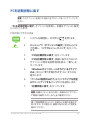
重要: 本機のリセットを行う前に、本機がACアダプター
で電源に接続されていることをご確認ください。
注: ご使用環境などにより、手順などが異なる場合が
ありますが、その場合は、画面の指示に従って設定を
進めてください。
ノートパソコン ユーザーマニュアル
71
詳細オプション
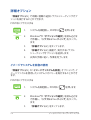
「詳細オプション」で本機に搭載の追加トラブルシューティングオプ
ションを実行することができます。
POST中にアクセスする
1.
システムを再起動し、POST中に
を押します。
2.
Windows®が「オプションの選択」を読み込むま
で待機し、
「トラブルシューティング」をタップし
ます。
3.
「詳細オプション」をタップします。
4.
「詳細オプション」画面で、実行するトラブル
シューティングオプションを選択します。
5.
以降の手順に従い、作業を完了します。
イメージでシステムを回復の使用
「詳細オプション」の「イメージでシステムを回復」オプションで、イ
メージファイルを使用したシステムリカバリーを実行することができ
ます。
POST中にアクセスする
72
1.
システムを再起動し、POST中に
を押します。
2.
Windows®が「オプションの選択」を読み込むま
で待機し、
「トラブルシューティング」をタップし
ます。
3.
「詳細オプション」をタップします。
ノートパソコン ユーザーマニュアル
4.
詳細オプション画面で「イメージでシステムを回
復」を選択します。
5.
システムイメージファイルでリカバリーを行うア
カウントを選択します。
6.
アカウントのパスワードを入力し、
「続行」をタッ
プします。
7.
「利用可能なシステムイメージのうち最新のも
のを使用する(推奨)」を選択し、
「次へ」をタップ
します。システムイメージが外部デバイスまたは
DVD内にある場合は、
「システムイメージを選択
する」を選択することもできます。
8.
以降の手順に従い、リカバリー作業を完了し
ます。
注: 本機が万一動作を停止した場合に備え、データの
損失を防ぐため定期的なシステムのバックアップを強
くお勧めします。
注: ご使用環境などにより、手順などが異なる場合が
ありますが、その場合は、画面の指示に従って設定を
進めてください。
ノートパソコン ユーザーマニュアル
73
74
ノートパソコン ユーザーマニュアル
Chapter 5: FAQとヒント
Chapter 5: FAQとヒント
ノートパソコン ユーザーマニュアル
75
安全に使用するためのヒント
大切なデータを守り、安全に快適にご使用いただくためのヒントを記載
しました。本製品の使用方法に関する記載と併せてお読みください。
•
Windows® Update:
定期的にWindows® Update を実行し、Windows®を最新の状態でご使
用ください。
•
ASUS Live Update:
ASUS Live UpdateはASUSが提供するユーティリティーやドライバーなど
の更新が適用できます。
•
アンチウイルスソフト:
ウイルスからパソコンや大切なデータを守りるため、ウイルス対策のソフ
トを利用しましょう。
•
強制終了・停電:
突然の電源断などによる機器の停止は問題を引き起こす可能性があり
ます。使用中はバッテリーをできる限り装着し、機器の停止時も正しい
シャットダウンをしましょう。
•
バックアップ:
本機が起動しないなど故障した際、大切なデータを取り出せなくなる可
能性があります。定期的に外付けの記憶装置などへバックアップをお取
りください。
•
環境温度:
高温となる場所でのご使用は控えてください。長期間ノートパソコンを
使用しない場合は、バッテリーを本体から取り外すことをお勧めします
(着脱可能な場合)。
•
本機のリセット:
リセットを行う際は周辺機器を周辺機器をすべて取り外し、次の項目が
すべて揃っていることをご確認ください。
-
Officeアプリなどプロダクトキーが必要な場合は、そちらのプロダ
クトキー
-
バックアップデータ
-
ログインIDとパスワード
-
インターネット接続に必要な情報
不明点がある場合は、ネットワーク管理者もしくはプロバイダーに
お問い合わせください。
76
ノートパソコン ユーザーマニュアル
ハードウェアに関するFAQ
1.
液晶ディスプレイに黒い点や、常時点灯(赤、青、緑)している点
がある
製品の品質には万全を期していますが、液晶ディスプレイには
ごくわずかですが不完全な表示(ドット抜け)が発生する場合
があります。これらは製品の品質を損なうものではありません
が、ASUSの提供する保証サービスが適用される場合がござい
ます。詳しくは、製品に同梱の保証書もしくはASUSコールセン
ターまでご連絡ください。
2.
液晶ディスプレイの色や明るさにむらがある
液晶ディスプレイの構造上、見る角度や環境により、明るさや色
にむらが見える場合があります。また、液晶ディスプレイの明る
さや色合いはモデルによって異なる場合があります。
FunctionキーまたはOSのディスプレイ設定により画面の調整
が可能です。
3.
バッテリー駆動時間を長くする方法
以下の方法を推奨します。
•
Functionキーで液晶ディスプレイの表示を暗くします。
•
Wi-Fi機能を使用しないときは Functionキーで
「機内モード」をONにします。
•
マウスやUSB機器など、使わない周辺機器は取り外します。
•
大きな負荷がかかるアプリの使用を避けます。
ノートパソコン ユーザーマニュアル
77
4.
5. バッテリー状態表示ランプが点灯しない
•
ACアダプターまたは充電されたバッテリーパック(特定モデ
ルのみ)が正しく取り付けられているか確認してください。
•
ACアダプターとバッテリーパック(取り外し可能なモデルの
み)を取り外し、1分以上待ってから再度入れて起動してく
ださい。
•
それでも点灯しない場合は、コールセンターへご連絡くだ
さい。
タッチパッドが使用できない
•
を押し、タッチパッドの有効/無効の切り替え
をお試しください。
•
6.
スピーカーから音が出ない
•
78
マウスが接続されている場合は、ASUS Smart Gestureで
マウス接続時にタッチパッドが無効になる機能が有効に
なっていなか確認し、もし、有効になっている場合は、マウ
スを取り外すか、こちらの機能を無効にしてください。
を押し、音量の調節などお試しください。
•
ご使用のアプリなどで、ミュート設定になっていないかご
確認ください。
•
ヘッドホン出力用のジャックに何か接続されていなかご確
認ください。接続されている場合は、そちらを取り外してく
ださい。
ノートパソコン ユーザーマニュアル
7.
消耗品の購入、ACアダプターをなくした際などの対応方法
コールセンターへご連絡、もしくはASUS Shopをご確認ください。
ASUS Shop; http://shop.asus.co.jp/
※URLは予告無く変更する可能性があります。
8. ヘッドホン出力用のジャックにヘッドホンなどを接続しても、ス
ピーカーから音が出る
「コントロールパネル」→「ハードウェアとサウンド」からオーディ
オマネージャー (モデルにより名称が異なる場合があります) に
アクセスし、設定をご確認ください。
9.
キー入力中にカーソルが移動し、正しくキー入力ができない
•
お使いのモデルがタッチパッド搭載モデルの場合は、手
のひらや洋服の袖などがタッチパッドに触れ、そのため、
カーソル移動が発生している可能性があります。
•
を押し、タッチパッドの機能を無効にし、キー
入力をお試しください。
10. 「U」、「I」、「O」などのキーをタイプすると数字が入力される
「num lock (ニューメリカルロック) が有効になっている可能性
があります。
または
(モデルによっては
) を押し、再度、目的のキーの入力をお試しくださ
い。(num lockファンクション搭載モデルのみ)
ノートパソコン ユーザーマニュアル
79
ソフトウェアに関するFAQ
1.
2.
3. 80
電源インジケーターは点灯しているが、ドライブアクティビティ
インジケーターが点灯/点滅せず、本機が正常に起動しない
•
電源ボタンを4秒以上長押しし、電源を切り、ACアダプ
ターとバッテリーパック(特定モデルのみ)が正しく取り付け
られているか確認のうえ、再度、電源を入れてください。
•
それでも起動しない場合は、コールセンターへご連絡くだ
さい。
「Remove disks or other media. Press any key to restart」
が表示される
•
USBデバイスが接続されている場合は取り外してください。
•
光学ドライブ搭載のモデルでは、CDなどが挿入されている
場合はそちらを取り外します。
•
それでも起動しない場合は、記憶装置に何らかの問題が
発生している可能性があります。コールセンターへご連絡
ください。
起動や動作が遅い
•
お買い上げ後にインストールしたアプリなどがありました
ら、そちらの常駐の解除をお試しください。
•
リフレッシュをお試しください。なお、リフレッシュを実施さ
れても、個人用ファイルとパーソナル設定へは影響はありま
せんが、お買い上げ後にインストールしたアプリなどはアン
インストールされます (Windowsストアからインストールし
たアプリは残ります)。削除されたアプリの一覧はデスクトッ
プに保存されます。
ノートパソコン ユーザーマニュアル
4.
5.
6.
本機が起動しない/OSが起動しない
•
接続してUSBデバイスなどをすべて取り外して、電源を入
れてください。
•
起動時に<F9>を押し、オプションの選択画面からトラブル
シューティングを選択し、
「PCのリフレッシュ」や「初期状態
に戻す」をお試しください。
•
機器本体の温度が上昇している場合は、過熱を防止するた
めの機能が自動的に働いてる可能性がありますので、
しば
らく待ってから再度、電源を入れてください。
•
それでも起動しない場合は、コールセンターへご連絡くだ
さい。
スリープ状態/ 休止状態から復帰しない
•
特定モデルでは、スリープ状態からの復帰には電源ボタン
を押す必要があります。電源ボタンを押してください。
•
バッテリー残量が少なくなっている、もしくは、完全に放電
している可能性があります。ACアダプターを接続し電源ボ
タンを押してください。
•
一旦、電源ボタンを4秒以上長押しし、機器を強制終了
後、電源ボタンを押し、起動してください。なお、保存して
いないデータは失われます。
文字やアイコンのサイズが小さい
文字やアイコンのサイズは、
「コントロールパネル」→「デスク
トップのカスタマイズ」→「ディスプレイ」→「すべての項目のサ
イズを変更する」から変更できます。お好みの大きさにご調整
ください。
ノートパソコン ユーザーマニュアル
81
82
ノートパソコン ユーザーマニュアル
Chapter 6: 付録
ノートパソコン ユーザーマニュアル
83
内蔵モデムの適応規格
(規格/プロトコルなど原文掲載)
The Notebook PC with internal modem model complies with JATE (Japan),
FCC (US, Canada, Korea, Taiwan), and CTR21. The internal modem has been
approved in accordance with Council Decision 98/482/EC for pan-European
single terminal connection to the public switched telephone network
(PSTN). However due to differences between the individual PSTNs provided
in different countries, the approval does not, of itself, give an unconditional
assurance of successful operation on every PSTN network termination point.
In the event of problems you should contact your equipment supplier in the
first instance.
Overview
On 4th August 1998 the European Council Decision regarding the CTR 21
has been published in the Official Journal of the EC. The CTR 21 applies to all
non voice terminal equipment with DTMF-dialling which is intended to be
connected to the analogue PSTN (Public Switched Telephone Network).
CTR 21 (Common Technical Regulation) for the attachment requirements for
connection to the analogue public switched telephone networks of terminal
equipment (excluding terminal equipment supporting the voice telephony
justified case service) in which network addressing, if provided, is by means
of dual tone multifrequency signalling.
84
ノートパソコン ユーザーマニュアル
Network Compatibility Declaration
Statement to be made by the manufacturer to the Notified Body and
the vendor: “This declaration will indicate the networks with which the
equipment is designed to work and any notified networks with which the
equipment may have inter-working difficulties.”
Statement to be made by the manufacturer to the user: “This declaration will
indicate the networks with which the equipment is designed to work and
any notified networks with which the equipment may have inter-working
difficulties. The manufacturer shall also associate a statement to make it
clear where network compatibility is dependent on physical and software
switch settings. It will also advise the user to contact the vendor if it is
desired to use the equipment on another network.”
Up to now the Notified Body of CETECOM issued several pan-European
approvals using CTR 21. The results are Europe’s first modems which do not
require regulatory approvals in each individual European country.
Non-Voice Equipment
Answering machines and loud-speaking telephones can be eligible as well
as modems, fax machines, auto-dialers and alarm systems. Equipment in
which the end-to-end quality of speech is controlled by regulations (e.g.
handset telephones and in some countries also cordless telephones) is
excluded.
ノートパソコン ユーザーマニュアル
85
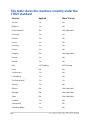
This table shows the countries currently under the
CTR21 standard
Country
Applied
More Testing
Austria1
Yes
No
Belgium
Yes
No
Czech Republic
No
Not Applicable
Denmark1
Yes
Yes
Finland Yes
No
France
Yes
No
Germany
Yes
No
Greece
Yes
No
Hungary
No
Not Applicable
Iceland
Yes
No
Ireland
Yes
No
Italy
Still Pending
Still Pending
Israel
No
No
Lichtenstein
Yes
No
Luxemburg
Yes
No
The Netherlands1
Yes
Yes
Norway
Yes
No
Poland
No
Not Applicable
Portugal
No
Not Applicable
Spain
No
Not Applicable
Sweden
Yes
No
Switzerland
Yes
No
United Kingdom
Yes
No
86
ノートパソコン ユーザーマニュアル
This information was copied from CETECOM and is supplied without
liability. For updates to this table, you may visit http://www.cetecom.de/
technologies/ctr_21.html
1 National requirements will apply only if the equipment may use pulse
dialling (manufacturers may state in the user guide that the equipment is
only intended to support DTMF signalling, which would make any additional
testing superfluous).
In The Netherlands additional testing is required for series connection and
caller ID facilities.
Federal Communications Commission
Interference Statement
This device complies with FCC Rules Part 15. Operation is subject to the
following two conditions:
•
This device may not cause harmful interference.
•
This device must accept any interference received, including
interference that may cause undesired operation.
This equipment has been tested and found to comply with the limits for a
class B digital device, pursuant to Part 15 of the Federal Communications
Commission (FCC) rules. These limits are designed to provide reasonable
protection against harmful interference in a residential installation. This
equipment generates, uses, and can radiate radio frequency energy and, if
not installed and used in accordance with the instructions, may cause harmful
interference to radio communications. However, there is no guarantee that
interference will not occur in a particular installation. If this equipment does
cause harmful interference to radio or television reception, which can be
determined by turning the equipment off and on, the user is encouraged to
try to correct the interference by one or more of the following measures:
•
Reorient or relocate the receiving antenna.
•
Increase the separation between the equipment and receiver.
ノートパソコン ユーザーマニュアル
87
•
Connect the equipment into an outlet on a circuit different from
that to which the receiver is connected.
•
Consult the dealer or an experienced radio/TV technician for help.
WARNING! The use of a shielded-type power cord is required in order to
meet FCC emission limits and to prevent interference to the nearby radio
and television reception. It is essential that only the supplied power cord be
used. Use only shielded cables to connect I/O devices to this equipment. You
are cautioned that changes or modifications not expressly approved by the
party responsible for compliance could void your authority to operate the
equipment.
(Reprinted from the Code of Federal Regulations #47, part 15.193, 1993.
Washington DC: Office of the Federal Register, National Archives and
Records Administration, U.S. Government Printing Office.)
FCC Radio Frequency (RF) Exposure Caution
Statement
WARNING! Any changes or modifications not expressly approved by the party
responsible for compliance could void the user’s authority to operate this
equipment. “The manufacture declares that this device is limited to Channels
1 through 11 in the 2.4GHz frequency by specified firmware controlled in the
USA.”
This equipment complies with FCC radiation exposure limits set forth for an
uncontrolled environment. To maintain compliance with FCC RF exposure
compliance requirements, please avoid direct contact to the transmitting
antenna during transmitting. End users must follow the specific operating
instructions for satisfying RF exposure compliance.
88
ノートパソコン ユーザーマニュアル
Declaration of Conformity (R&TTE directive
1999/5/EC)
The following items were completed and are considered relevant and
sufficient:
•
Essential requirements as in [Article 3]
•
Protection requirements for health and safety as in [Article 3.1a]
•
Testing for electric safety according to [EN 60950]
•
Protection requirements for electromagnetic compatibility in [Article 3.1b]
•
Testing for electromagnetic compatibility in [EN 301 489-1] & [EN
301 489-17]
•
Effective use of the radio spectrum as in [Article 3.2]
•
Radio test suites according to [EN 300 328-2]
CE Marking
CE marking for devices without wireless LAN/Bluetooth
The shipped version of this device complies with the requirements of the
EEC directives 2004/108/EC “Electromagnetic compatibility” and 2006/95/EC
“Low voltage directive”.
CE marking for devices with wireless LAN/ Bluetooth
This equipment complies with the requirements of Directive 1999/5/EC of
the European Parliament and Commission from 9 March, 1999 governing
Radio and Telecommunications Equipment and mutual recognition of
conformity.
ノートパソコン ユーザーマニュアル
89
IC Radiation Exposure Statement for
Canada
This equipment complies with IC radiation exposure limits set forth for an
uncontrolled environment. To maintain compliance with IC RF exposure
compliance requirements, please avoid direct contact to the transmitting
antenna during transmitting. End users must follow the specific operating
instructions for satisfying RF exposure compliance.
Operation is subject to the following two conditions:
•
This device may not cause interference and
•
This device must accept any interference, including interference that
may cause undesired operation of the device.
To prevent radio interference to the licensed service (i.e. co-channel Mobile
Satellite systems) this device is intended to be operated indoors and away
from windows to provide maximum shielding. Equipment (or its transmit
antenna) that is installed outdoors is subject to licensing.
This device complies with Industry Canada licence-exempt RSS standard(s).
CAN ICES-3 (B)/NMB-3 (B)
90
ノートパソコン ユーザーマニュアル
Déclaration d’Industrie Canada relative à l’
exposition aux ondes radio
Cet appareil est conforme aux limites d’exposition aux radiations d’Industrie
Canada définies pour un environnement non-contrôlé. Pour maintenir
la conformité avec les exigences d’exposition RF d’IC, veuillez éviter tout
contact direct avec l’antenne pendant l’émission. Les utilisateurs finaux
doivent suivre les instructions de fonctionnement spécifiques pour satisfaire
la conformité aux expositions RF.
Son utilisation est sujette aux deux conditions suivantes :
•
Cet appareil ne peut pas causer d’interférence, et
•
Cet appareil doit accepter toute interférence, y compris les
interférences qui pourraient causer un fonctionnement non
souhaité de l’appareil.
Pour éviter les interférences radio avec le service sous licence (c’est à-dire
le partage de canal avec les systèmes de téléphonie satellite), cet appareil
est destiné à être utilisé en intérieur et loin des fenêtres pour fournir un
blindage maximal. Tout appareil (ou son antenne d’émission) qui est installé
en extérieur est sujet à cette licence.
Le present appareil est conforme aux CNR d’Industrie Canada applicables
aux appareils radio exempts de licence.
CAN ICES-3 (B)/NMB-3 (B)
ノートパソコン ユーザーマニュアル
91
Wireless Operation Channel for Different
Domains
N. America
2.412-2.462 GHz
Ch01 through CH11
Japan
2.412-2.484 GHz
Ch01 through Ch14
Europe ETSI
2.412-2.472 GHz
Ch01 through Ch13
France Restricted Wireless Frequency Bands
Some areas of France have a restricted frequency band. The worst case
maximum authorized power indoors are:
•
10mW for the entire 2.4 GHz band (2400 MHz–2483.5 MHz)
•
100mW for frequencies between 2446.5 MHz and 2483.5 MHz
NOTE: Channels 10 through 13 inclusive operate in the band 2446.6 MHz to
2483.5 MHz.
There are few possibilities for outdoor use: on private property or on
the private property of public persons, use is subject to a preliminary
authorization procedure by the Ministry of Defense, with maximum
authorized power of 100mW in the 2446.5–2483.5 MHz band. Use outdoors
on public property is not permitted.
In the departments listed below, for the entire 2.4 GHz band:
•
Maximum authorized power indoors is 100mW
•
Maximum authorized power outdoors is 10mW
92
ノートパソコン ユーザーマニュアル
Departments in which the use of the 2400–2483.5 MHz band is permitted
with an EIRP of less than 100mW indoors and less than 10mW outdoors:
01 Ain
02 Aisne
03 Allier
05 Hautes Alpes
08 Ardennes
09 Ariège
11 Aude
12 Aveyron
16 Charente
24 Dordogne
25 Doubs
26 Drôme
32 Gers
36 Indre
37 Indre et Loire
41 Loir et Cher
45 Loiret
50 Manche
55 Meuse
58 Nièvre
59 Nord
60 Oise
61 Orne
63 Puy du Dôme
64 Pyrénées Atlantique
66 Pyrénées Orientales
67 Bas Rhin
68 Haut Rhin
70 Haute Saône
71 Saône et Loire
75 Paris
82 Tarn et Garonne
84 Vaucluse
88 Vosges
89 Yonne
90 Territoire de Belfort
94 Val de Marne
This requirement is likely to change over time, allowing you to use your
wireless LAN card in more areas within France. Please check with ART for the
latest information (www.arcep.fr)
NOTE: Your WLAN Card transmits less than 100mW, but more than 10mW.
ノートパソコン ユーザーマニュアル
93
UL Safety Notices
Required for UL 1459 covering telecommunications (telephone) equipment
intended to be electrically connected to a telecommunication network that
has an operating voltage to ground that does not exceed 200V peak, 300V
peak-to-peak, and 105V rms, and installed or used in accordance with the
National Electrical Code (NFPA 70).
When using the Notebook PC modem, basic safety precautions should
always be followed to reduce the risk of fire, electric shock, and injury to
persons, including the following:
•
DO NOT use the Notebook PC near water, for example, near a bath
tub, wash bowl, kitchen sink or laundry tub, in a wet basement or
near a swimming pool.
•
DO NOT use the Notebook PC during an electrical storm. There may
be a remote risk of electric shock from lightning.
•
DO NOT use the Notebook PC in the vicinity of a gas leak.
Required for UL 1642 covering primary (nonrechargeable) and secondary
(rechargeable) lithium batteries for use as power sources in products. These
batteries contain metallic lithium, or a lithium alloy, or a lithium ion, and may
consist of a single electrochemical cell or two or more cells connected in
series, parallel, or both, that convert chemical energy into electrical energy
by an irreversible or reversible chemical reaction.
•
Do not dispose the Notebook PC battery pack in a fire, as they
may explode. Check with local codes for possible special disposal
instructions to reduce the risk of injury to persons due to fire or
explosion.
•
Do not use power adapters or batteries from other devices to reduce
the risk of injury to persons due to fire or explosion. Use only UL
certified power adapters or batteries supplied by the manufacturer
or authorized retailers.
94
ノートパソコン ユーザーマニュアル
Power Safety Requirement
Products with electrical current ratings up to 6A and weighing more than
3Kg must use approved power cords greater than or equal to: H05VV-F, 3G,
0.75mm2 or H05VV-F, 2G, 0.75mm2.
TV Notices
Note to CATV System Installer—Cable distribution system should be
grounded (earthed) in accordance with ANSI/NFPA 70, the National Electrical
Code (NEC), in particular Section 820.93, Grounding of Outer Conductive
Shield of a Coaxial Cable – installation should include bonding the screen of
the coaxial cable to the earth at the building entrance.
REACH
Complying with the REACH (Registration, Evaluation, Authorization, and
Restriction of Chemicals) regulatory framework, we publish the chemical
substances in our products at ASUS REACH website at http://csr.asus.com/
english/REACH.htm.
Macrovision Corporation Product Notice
This product incorporates copyright protection technology that is protected
by method claims of certain U.S.A. patents and other intellectual property
rights owned by Macrovision Corporation and other rights owners. Use of
this copyright protection technology must be authorized by Macrovision
Corporation, and is intended for home and other limited viewing uses
only unless otherwise authorized by Macrovision Corporation . Reverse
engineering or disassembly is prohibited.
聴覚障害を防ぐため
イヤホンやヘッドホンからの過度な音圧は、難聴などの聴覚
障害の原因となる場合があります。ボリュームコントロールや
イコライザーを基準値以外に設定した場合、イヤホンやヘッド
ホンの出力電圧が増加し音圧が高くなることがあります。ご
注意ください。
ノートパソコン ユーザーマニュアル
95
Nordic Lithium Cautions (for lithium-ion batteries)
CAUTION! Danger of explosion if battery is incorrectly replaced. Replace only
with the same or equivalent type recommended by the manufacturer. Dispose
of used batteries according to the manufacturer’s instructions. (English)
ATTENZIONE! Rischio di esplosione della batteria se sostituita in modo errato.
Sostituire la batteria con un una di tipo uguale o equivalente consigliata dalla
fabbrica. Non disperdere le batterie nell’ambiente. (Italian)
VORSICHT! Explosionsgefahr bei unsachgemäßen Austausch der Batterie.
Ersatz nur durch denselben oder einem vom Hersteller empfohlenem
ähnlichen Typ. Entsorgung gebrauchter Batterien nach Angaben des
Herstellers. (German)
ADVARSELI! Lithiumbatteri - Eksplosionsfare ved fejlagtig håndtering.
Udskiftning må kun ske med batteri af samme fabrikat og type. Levér det
brugte batteri tilbage til leverandøren. (Danish)
VARNING! Explosionsfara vid felaktigt batteribyte. Använd samma batterityp
eller en ekvivalent typ som rekommenderas av apparattillverkaren. Kassera
använt batteri enligt fabrikantens instruktion. (Swedish)
VAROITUS! Paristo voi räjähtää, jos se on virheellisesti asennettu. Vaihda
paristo ainoastaan laitevalmistajan sousittelemaan tyyppiin. Hävitä käytetty
paristo valmistagan ohjeiden mukaisesti. (Finnish)
ATTENTION! Il y a danger d’explosion s’il y a remplacement incorrect de la
batterie. Remplacer uniquement avec une batterie du mêre type ou d’un type
équivalent recommandé par le constructeur. Mettre au rebut les batteries
usagées conformément aux instructions du fabricant. (French)
ADVARSEL! Eksplosjonsfare ved feilaktig skifte av batteri. Benytt samme
batteritype eller en tilsvarende type anbefalt av apparatfabrikanten. Brukte
batterier kasseres i henhold til fabrikantens instruksjoner. (Norwegian)
注意: バッテリーの交換は正しく行ってください。破裂する危険があります。交
換の際は、メーカーが指定したバッテリーをお使いください。また、廃棄の際
は家庭ゴミとまとめて捨てずに、最寄の廃棄物処理施設等に問い合わせ、バ
ッテリーの処分方法を確認してください。(Japanese)
ВНИМАНИЕ! При замене аккумулятора на акк
умулятор иного типа возможно его возгор
ание. Утилизируйте аккумулятор в соответ
ствии с инструкциями производителя. (Russian)
96
ノートパソコン ユーザーマニュアル
CTR 21 Approval (for Notebook PC with
built-in Modem)
Danish
Dutch
English
Finnish
French
German
ノートパソコン ユーザーマニュアル
97
Greek
Italian
Portuguese
Spanish
Swedish
Japanese
本装置は、第二種情報装置 (住宅地域またはその隣接した地域において使用されるべき情報装置) で
住宅地域での電波障害防止を目的とした情報処理装置等電波障害自主規制協議会(VCCI)基準に適合
しております。
しかし、本装置をラジオ、テレビジョン受信機に、近接してご使用になると、受信障害の原因とな
ることがあります。本書の説明にしたがって正しい取り扱いをしてください。
本製品を日本で使用する場合は必ず日本国モードでご使用ください。他国のモードをご使用になる
と電気通信事業法 (技術基準) に違反す行為となります。なお、ご購入時は初期値が日本国モードと
なっておりますので、そのままご利用ください。
98
ノートパソコン ユーザーマニュアル
ENERGY STAR complied product
ENERGY STAR is a joint program of the U.S. Environmental
Protection Agency and the U.S. Department of Energy helping
us all save money and protect the environment through
energy efficient products and practices.
All ASUS products with the ENERGY STAR logo comply with the ENERGY
STAR standard, and the power management feature is enabled by default.
The monitor and computer are automatically set to sleep after 15 and
30 minutes of user inactivity. To wake your computer, click the mouse
or press any key on the keyboard. Please visit http://www.energy.gov/
powermanagement for detail information on power management and its
benefits to the environment. In addition, please visit http://www.energystar.
gov for detail information on the ENERGY STAR joint program.
NOTE: Energy Star is NOT supported on FreeDOS and Linux-based operating
systems.
European Union Eco-label
This Notebook PC has been awarded the EU Flower label, which means that
this product has the following characteristics:
1.
Decreased energy consumption during use and stand-by modes.
2.
Limited use of toxic heavy metals.
3.
Limited use of substances harmful to the environment and health.
4.
Reduction of the use of natural resources by encouraging recycling.
5.
Designed for easy upgrades and longer lifetime through providing
compatible spare parts such as batteries, power supplies, the
keyboard, the memory, and if available the CD drive or DVD drive.
6.
Reduced solid waste through takeback policy.
For more information on the EU Flower label, please visit the European
Union Eco-label website at http://www.ecolabel.eu.
ノートパソコン ユーザーマニュアル
99
電気・電子機器に含有される化学物質の表示
について
資源有効利用促進法では、JIS C 0950: 2008 (J-Moss) の定める規格
により、製造元に対し特定の電気・電子機器に含まれる化学物質の
情報提供を義務付けています。J-Moss とは、電気・電子機器に含有
される化学物質の表示に関するJIS規格の略称で、正式名称は「The
marking when content other than exemption does not exceed
reference value of percentage content (電気・電子機器の特定の化
学物質の含有表示方法) 」です。なお、この規格は2008年8月1日より
適用されています。
この規格に関する詳細情報はASUSのサイト (http://green.asus.
com/english/) に記載の「The marking when content other than
exemption does not exceed reference value of percentage content
(電気・電子機器の特定の化学物質の含有表示方法) 」をご参照くだ
さい。
回収とリサイクルについて
使用済みのコンピューター、ノートパソコン等の電子機器には、環境に悪影
響を与える有害物質が含まれており、通常のゴミとして廃棄することはでき
ません。リサイクルによって、使用済みの製品に使用されている金属部品、
プラスチック部品、各コンポーネントは粉砕され新しい製品に再使用され
ます。また、その他のコンポーネントや部品、物質も正しく処分・処理される
ことで、有害物質の拡散の防止となり、環境を保護することに繋がります。
筐体のコーティングについて
重要: 感電などを防ぐため、本機は絶縁性のあるコーティング材を使用して
います (入出力ポート搭載部分を除く)。
100
ノートパソコン ユーザーマニュアル